تثبيت روبوت التداول في cTrader
يمكنك تثبيت روبوت التداول مباشرة من cTrader Store، أو عن طريق فتح ملف .algo الخاص بـ cBot في تطبيق cTrader.
cTrader Store 
في علامة التبويب cBots في cTrader Algo، انقر فوق الحصول على الخوارزميات من Store. سيتم فتح قسم cBots المخصص في cTrader Store.
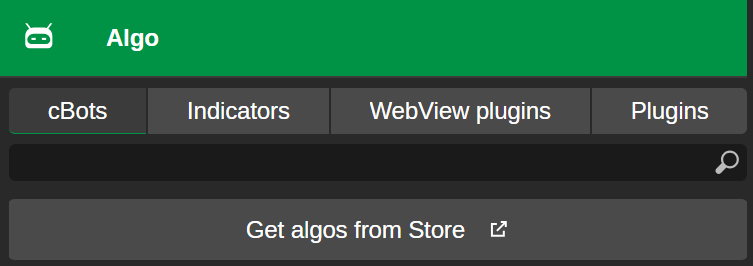
تعرّف على كيفية تثبيت cBots من Store وتشغيلها في cTrader Web.
في علامة التبويب cBots في cTrader Algo، انقر فوق الحصول على الخوارزميات من Store. سيتم فتح قسم cBots المخصص في cTrader Store.
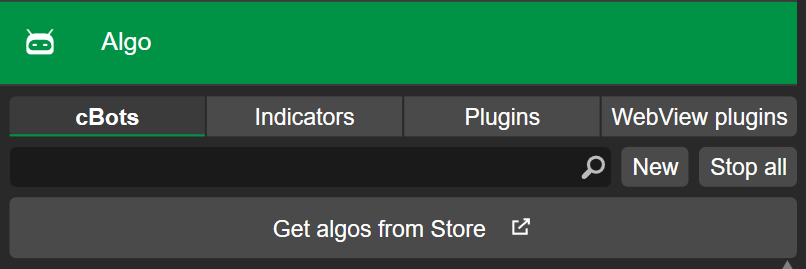
تعرّف على كيفية تثبيت cBots من Store وتشغيلها في cTrader Windows.
في علامة التبويب cBots في cTrader Algo، انقر فوق الحصول على الخوارزميات من Store. سيتم فتح قسم cBots المخصص في cTrader Store.
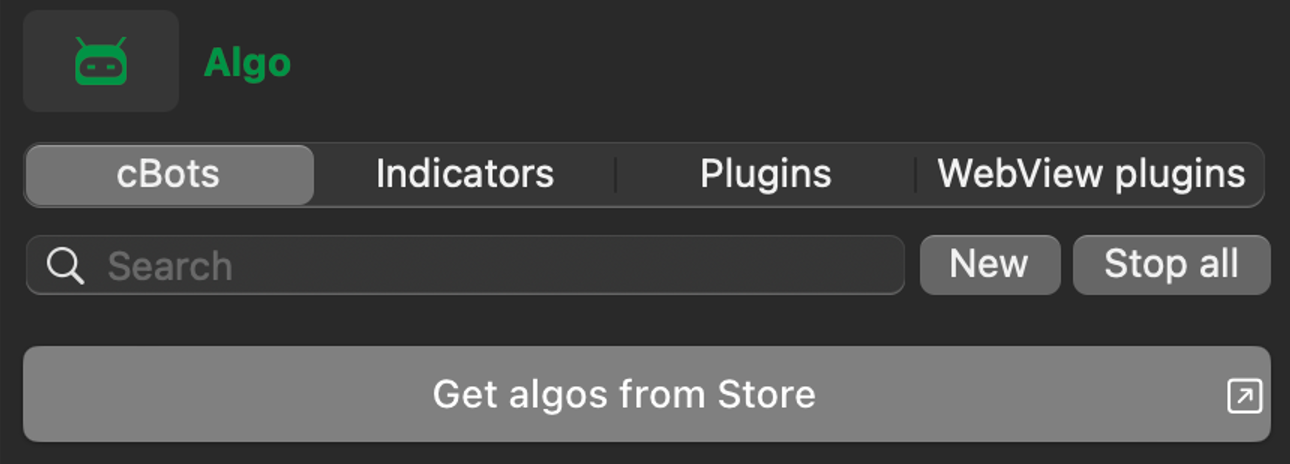
تعرّف على كيفية تثبيت cBots من Store وتشغيلها في cTrader Mac.
ملاحظة
مع تمكين المزامنة السحابية، يظهر أي cBot مثبت من Store تلقائيًا في جميع تطبيقات cTrader حيث يكون cTID الخاص بك نشطًا.
ملف cBot 
قم بأحد الإجراءات التالية:
-
اضغط على ملف
.algoالخاص بـ cBot، ثم اختر cTrader لفتحه.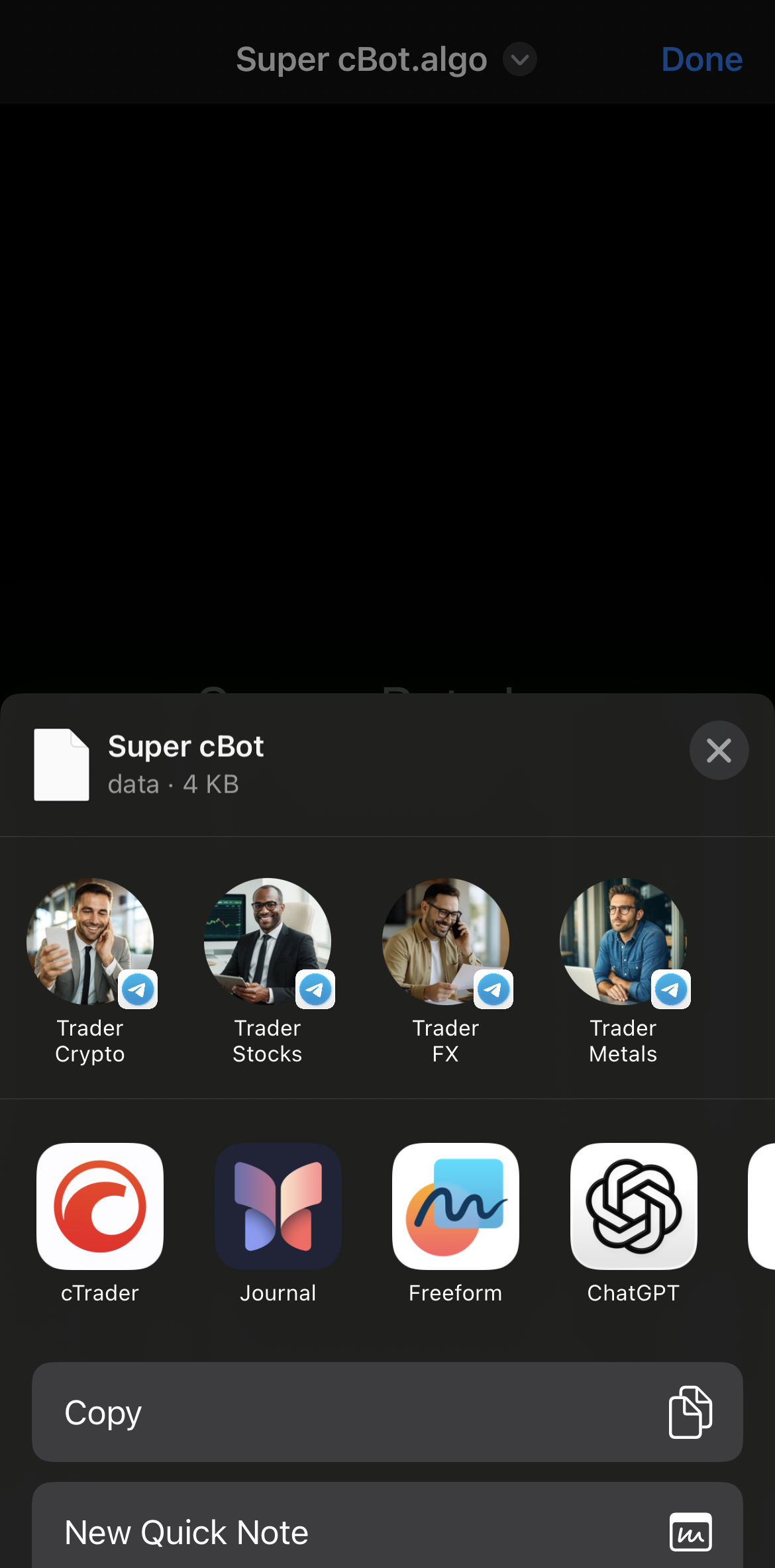
-
اضغط على زر تحميل في cTrader Algo، ثم اختر ملف cBot في نظام الملفات الخاص بك.

في كلتا الحالتين، يجب أن يظهر cBot في قائمة الخوارزميات، ويمكنك بدء تشغيله.
إذا كان لديك cTrader Windows على جهاز الكمبيوتر الخاص بك، قم بأحد الإجراءات التالية:
-
انقر نقرًا مزدوجًا فوق ملف
.algoالخاص بـ cBot، ويجب أن يفتح في تطبيق cTrader المناسب. -
انقر بزر الماوس الأيمن على الملف، وحدد فتح باستخدام واختر cTrader.
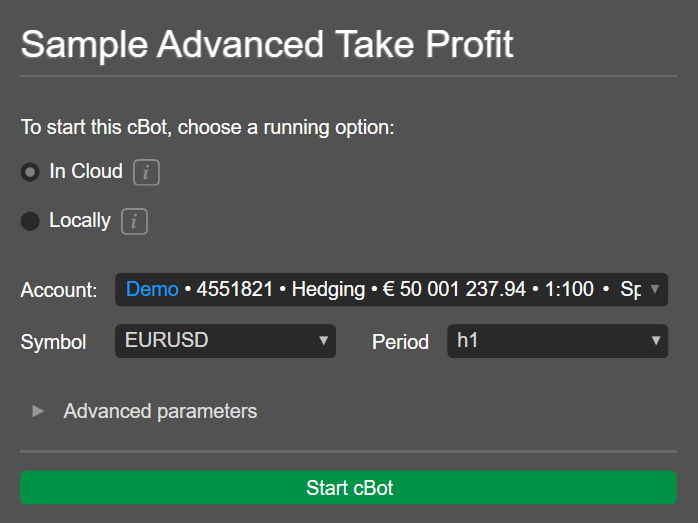
يجب أن يصبح cBot الجديد مرئيًا في القائمة ضمن علامة التبويب cBots أو يجب أن تظهر نافذة بدء cBot. يمكنك بدء تشغيل الروبوت.
إذا كان لديك cTrader Mac على جهاز الكمبيوتر الخاص بك، قم بأحد الإجراءات التالية:
-
انقر نقرًا مزدوجًا فوق ملف
.algoالخاص بـ cBot، ويجب أن يفتح في تطبيق cTrader المناسب. -
انقر بزر الماوس الأيمن على الملف، وحدد فتح باستخدام واختر cTrader.
يجب أن يظهر cBot الجديد في القائمة ضمن علامة التبويب cBots، ويمكنك بدء تشغيل الروبوت.
