إدارة cBots
تسرد علامة التبويب cBots في cTrader Algo جميع روبوتات التداول المتاحة لـ cTrader ID النشط. يمكنك إدارة كل cBot من أي تطبيق cTrader.
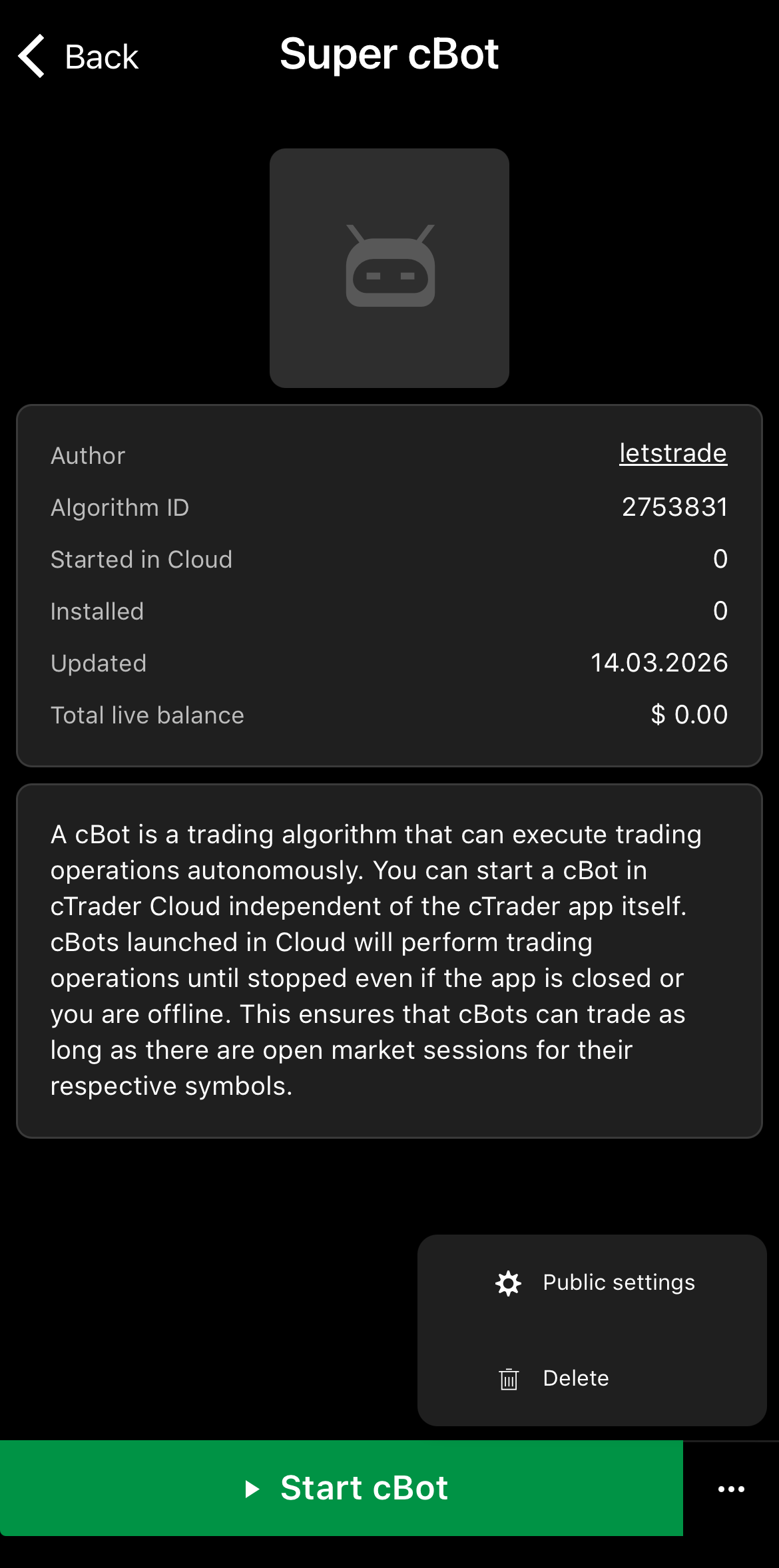
في cTrader Mobile، اضغط على cBot، ثم اضغط على أيقونة المزيد في الزاوية السفلية اليمنى لفتح قائمة الإدارة.
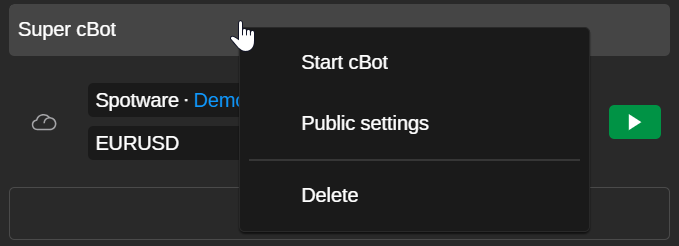
في cTrader Web، انقر بزر الماوس الأيمن فوق cBot لفتح قائمة الإدارة الخاصة به.
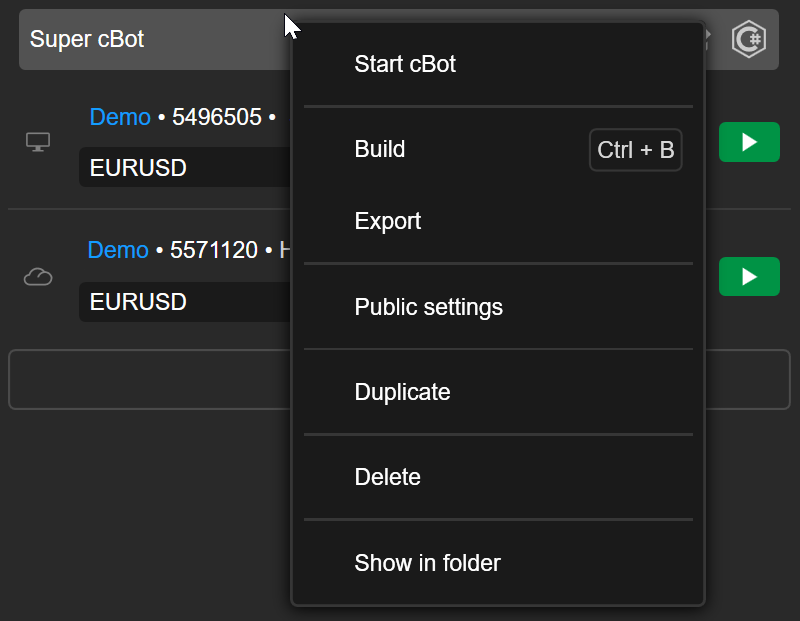
في cTrader Windows، انقر بزر الماوس الأيمن فوق cBot لفتح قائمة الإدارة الخاصة به.
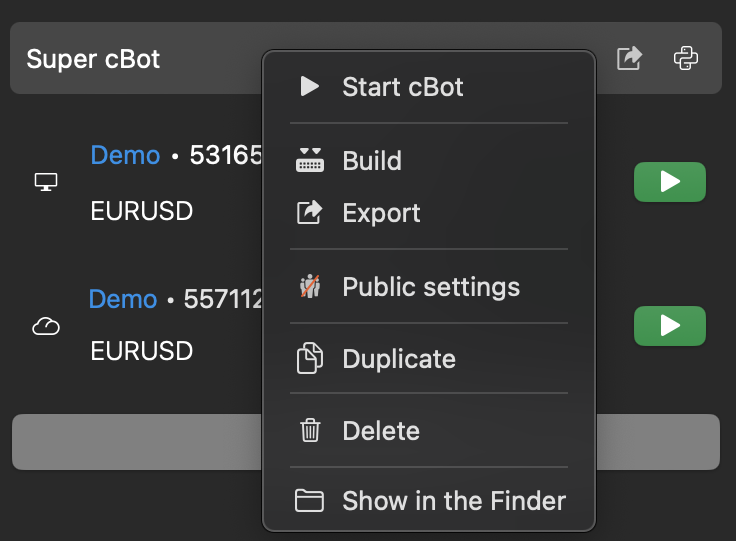
في cTrader Mac، انقر بزر الماوس الأيمن فوق cBot لفتح قائمة الإدارة الخاصة به.
تحميل صورة 
تؤدي إضافة صورة إلى cBot إلى تسهيل التعرف عليه بين عدة خوارزميات.
ملاحظة
هذه العملية ممكنة فقط إذا أنشأت cBot بنفسك أو قمت بتثبيته عبر ملف .algo.
في قائمة cBot، اختر الإعدادات العامة. في علامة التبويب عام، اضغط على أيقونة تحرير، ثم اضغط على تحميل ملف، ثم اختر صورة من جهازك.
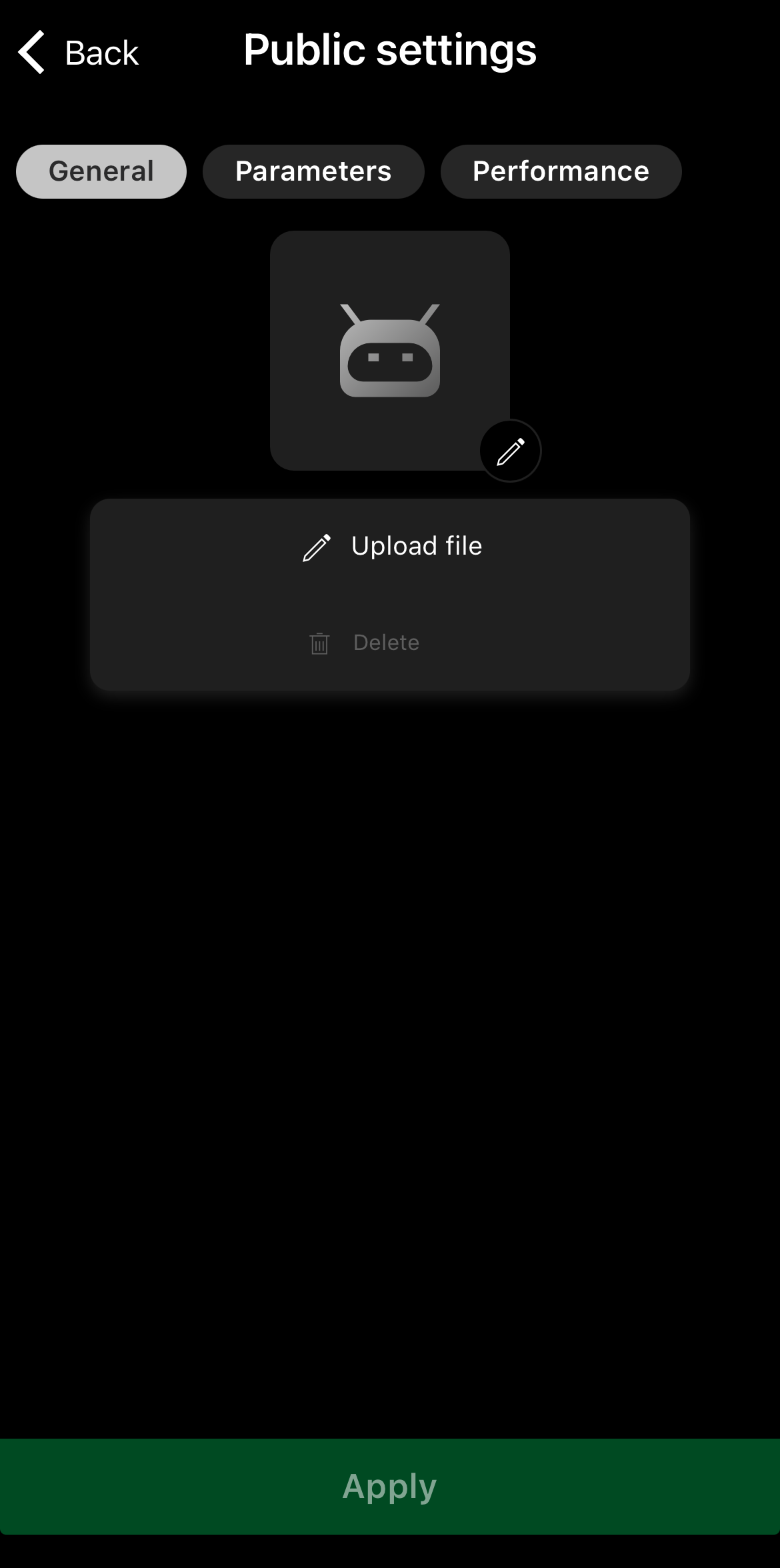
اضغط على زر تطبيق للإنهاء.
في قائمة cBot، اختر الإعدادات العامة. في علامة التبويب عام في النافذة الجديدة، انقر فوق صورة 120 × 120 بكسل.
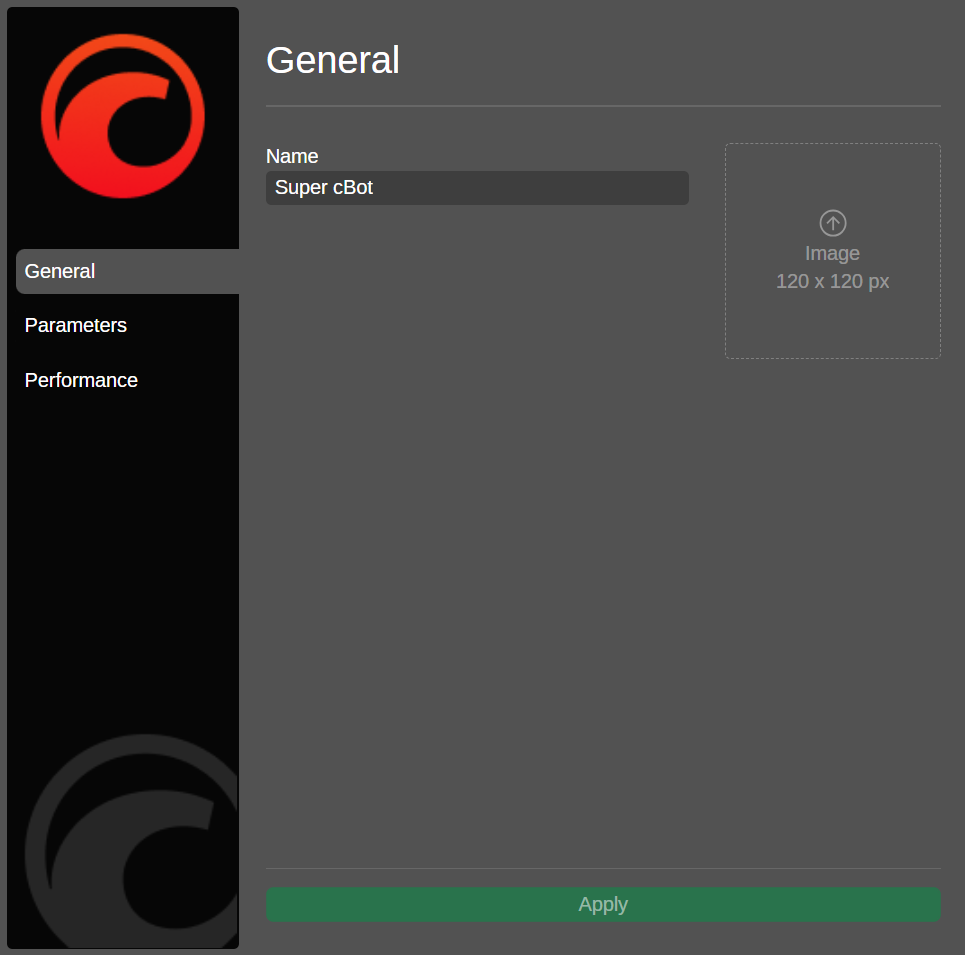
اختر صورة من جهازك، ثم انقر فوق تطبيق.
في قائمة cBot اختر الإعدادات العامة. في علامة التبويب عام في النافذة الجديدة، انقر فوق صورة 120 × 120 بكسل.
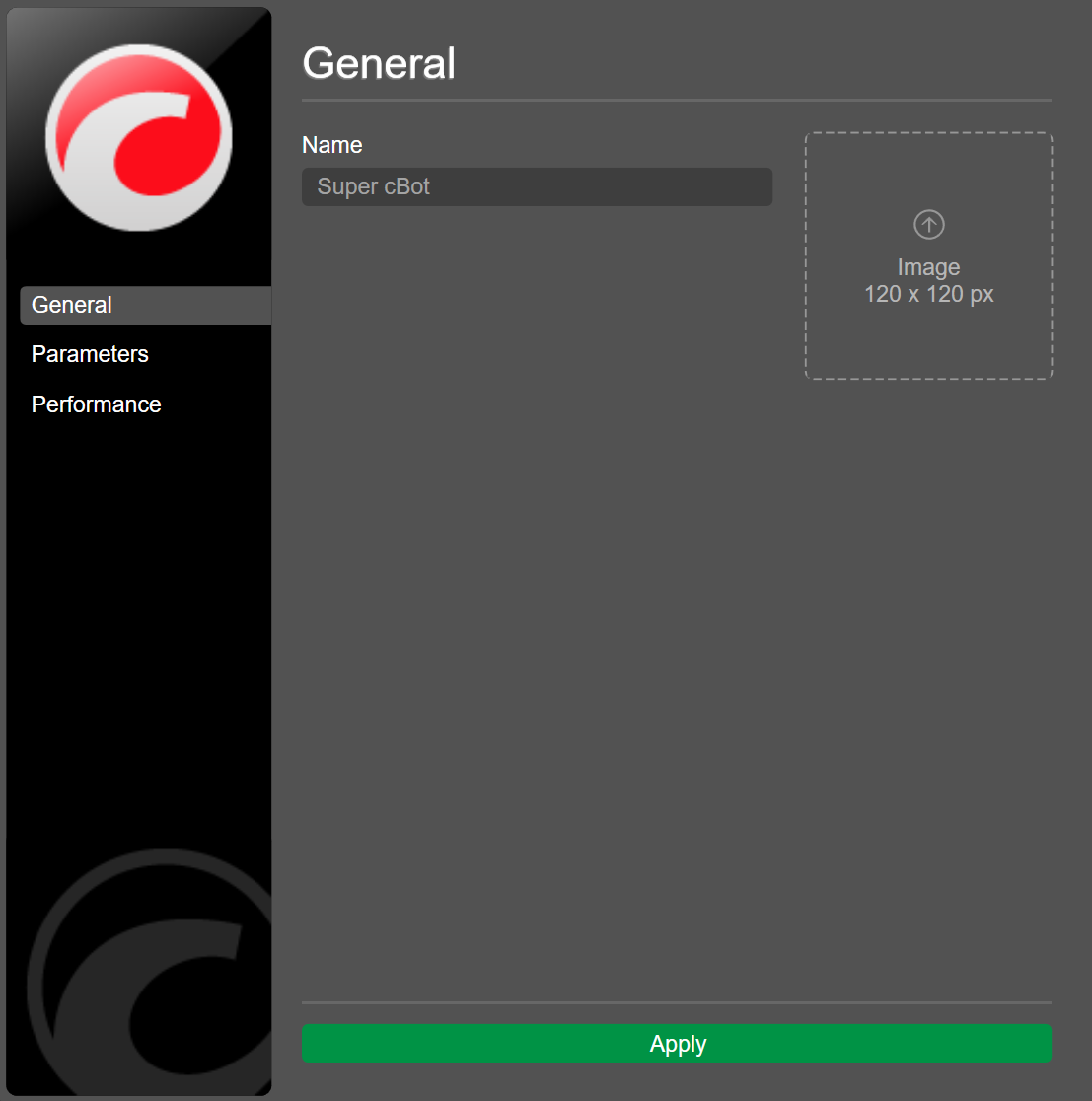
اختر صورة من جهازك، ثم انقر فوق تطبيق.
في قائمة cBot، اختر الإعدادات العامة. في علامة التبويب عام في النافذة الجديدة، انقر فوق 120 × 120 بكسل.
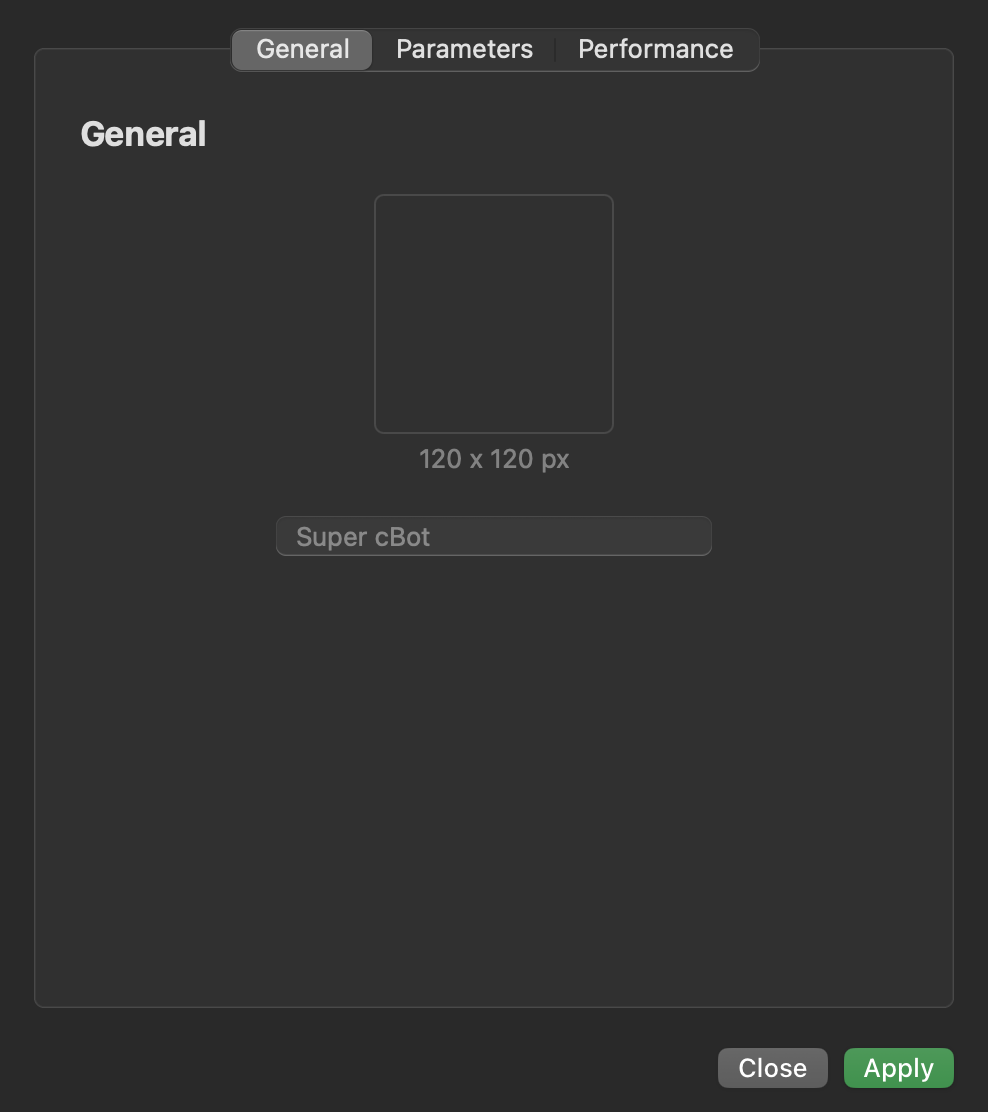
اختر صورة من جهازك، ثم انقر فوق تطبيق.
ملاحظة
مع تمكين المزامنة السحابية، تظهر صورة cBot الجديدة تلقائيًا في جميع تطبيقات cTrader حيث يكون cTrader ID الخاص بك نشطًا.
تعيين المعلمات الافتراضية 
يتيح لك حفظ القيم المفضلة لديك كمعلمات افتراضية لـ cBot بدء مثيلات cBot في السحابة بسرعة، دون الحاجة إلى تحرير المعلمات يدويًا في كل مرة.
ملاحظة
هذا الإجراء متاح فقط إذا كنت قد أنشأت cBot بنفسك أو قمت بتثبيته عبر ملف .algo.
في قائمة cBot، اختر الإعدادات العامة. انتقل إلى المعلمات، ثم حدد القيم المفضلة لديك.

اضغط على تطبيق لحفظ التكوين.
في قائمة cBot، اختر الإعدادات العامة. انتقل إلى المعلمات، ثم حدد القيم المفضلة لديك.
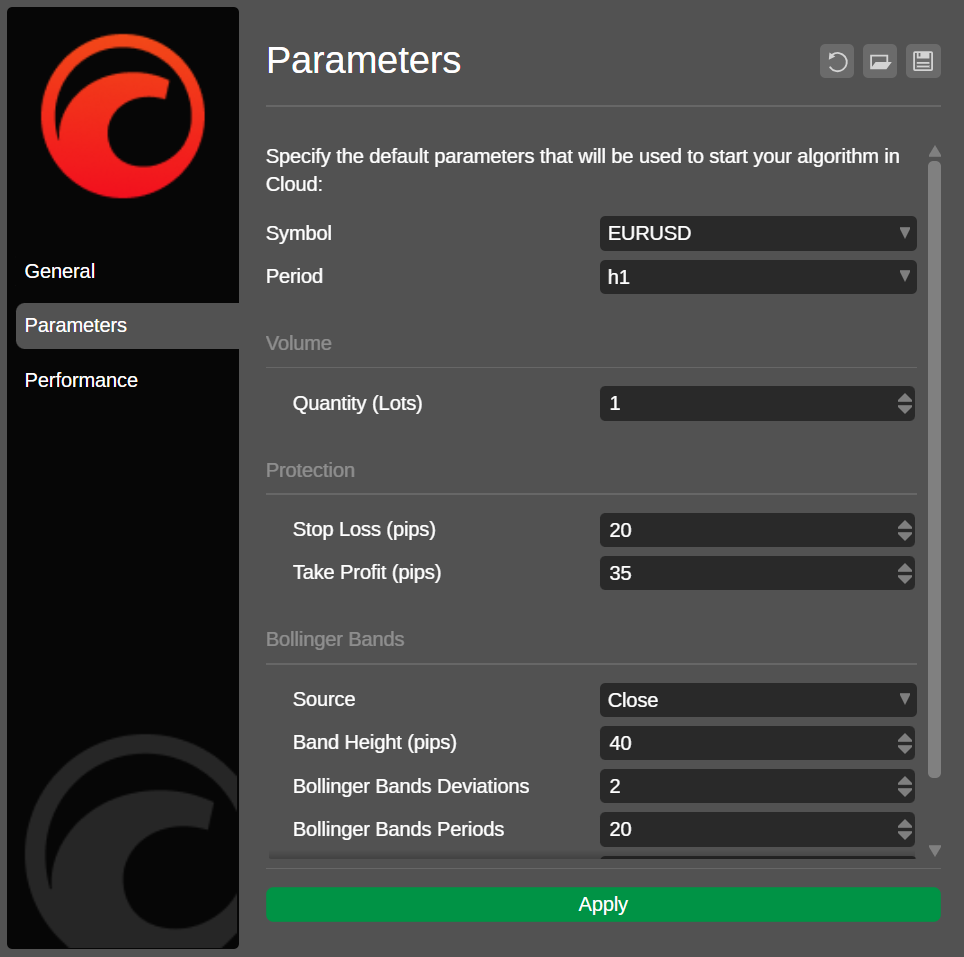
انقر فوق تطبيق لحفظ التكوين.
في قائمة cBot، اختر الإعدادات العامة. انتقل إلى المعلمات، ثم حدد القيم المفضلة لديك.
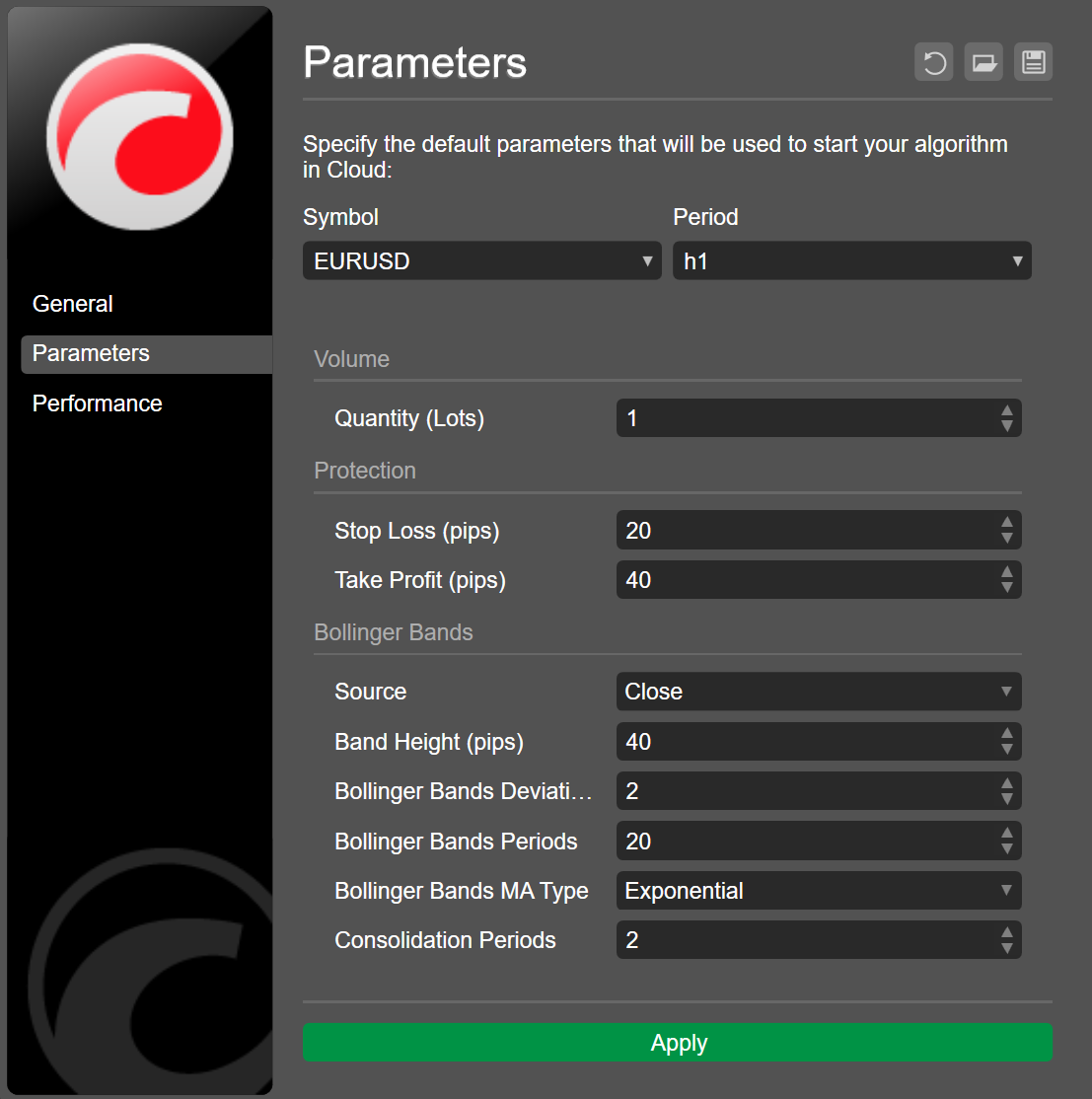
انقر فوق تطبيق لحفظ التكوين.
في قائمة cBot، اختر الإعدادات العامة. انتقل إلى المعلمات، ثم حدد القيم المفضلة لديك.
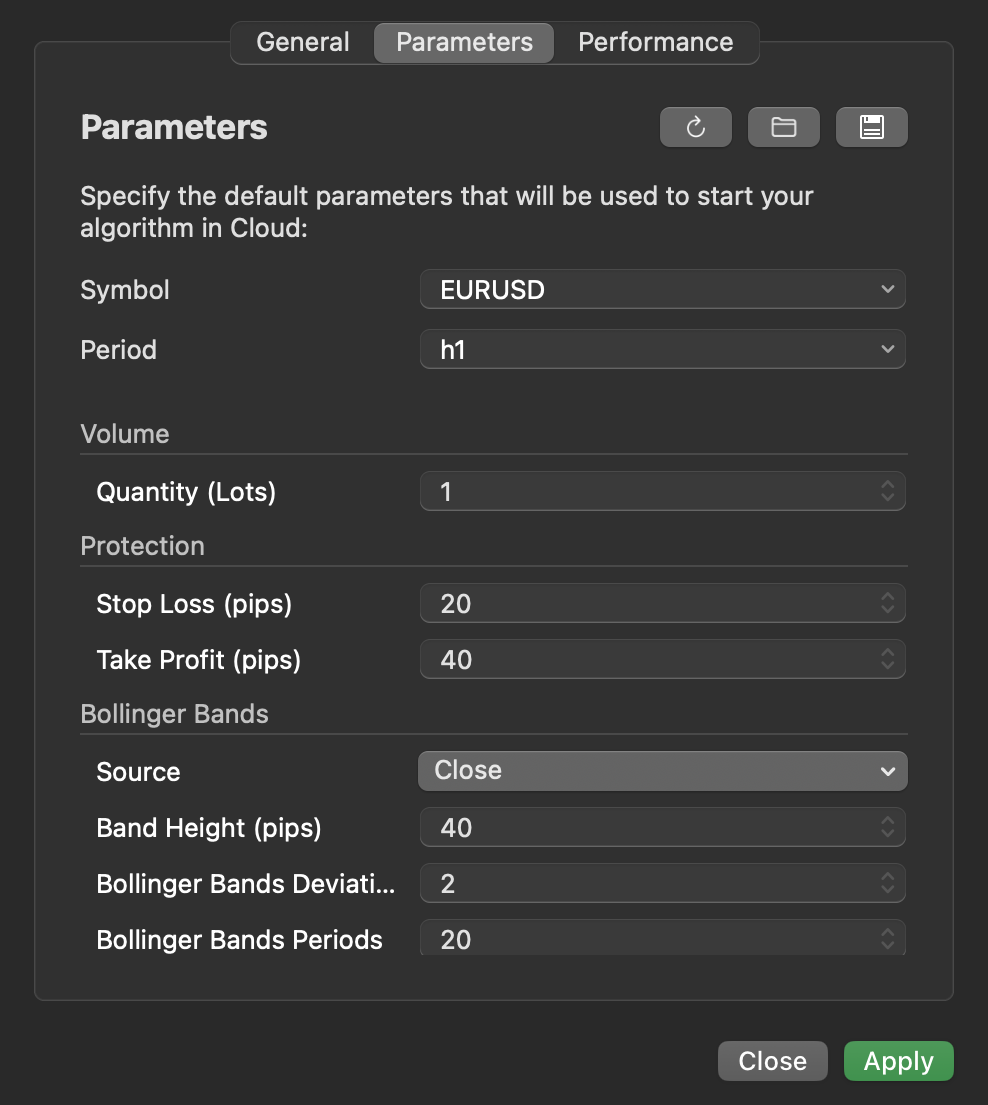
انقر فوق تطبيق لحفظ التكوين.
تكرار cBot 
يتيح لك التكرار إنشاء نسخة من cBot موجود بسرعة في cTrader لأنظمة Windows أو Mac.
ملاحظة
هذا الخيار متاح فقط إذا كنت قد أنشأت cBot بنفسك أو قمت بتثبيته عبر ملف .algo.
في قائمة cBot، اختر تكرار. اكتب اسمًا وانقر فوق متابعة. يجب أن يظهر cBot الجديد في القائمة.
في قائمة cBot، اختر تكرار. اكتب اسمًا وانقر فوق متابعة. يجب أن يظهر cBot الجديد في القائمة.
حذف cBot 
تحذير
مع تمكين المزامنة السحابية، فإن حذف cBot في أي تطبيق cTrader يزيل تلقائيًا ذلك cBot من جميع تطبيقات cTrader حيث يكون cTrader ID الخاص بك نشطًا.
في قائمة cBot، اختر حذف. سيختفي cBot من القائمة.
في قائمة cBot، اختر حذف. سيختفي cBot من القائمة.
في قائمة cBot، اختر حذف. سيختفي cBot من القائمة.
في قائمة cBot، اختر حذف. سيختفي cBot من القائمة.
