إدارة مثيلات cBot
يستخدم كل مثيل cBot، سواء كان سحابيًا أو محليًا، معلمات تحدد عملياته.
المعلمات الأساسية
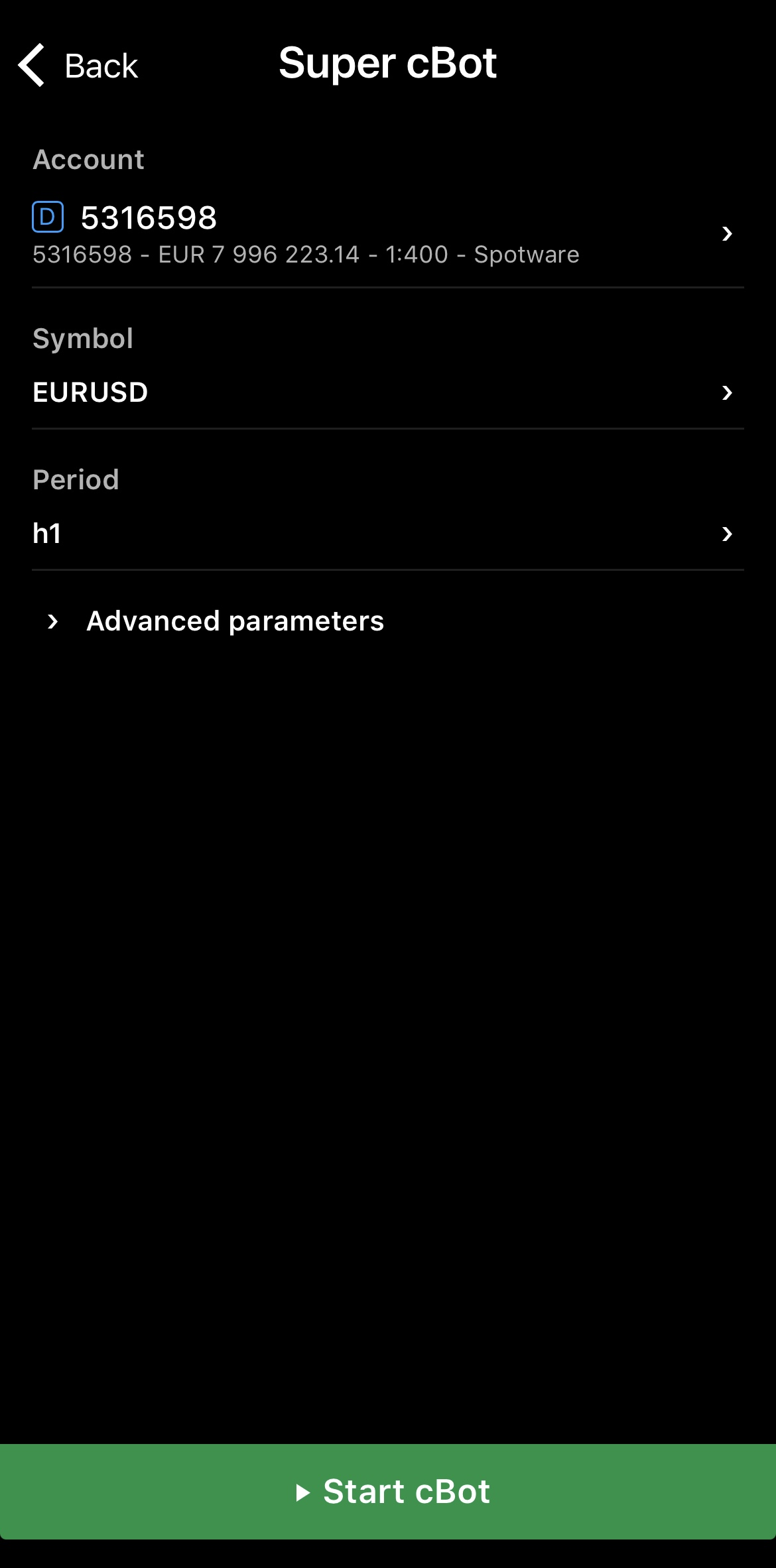
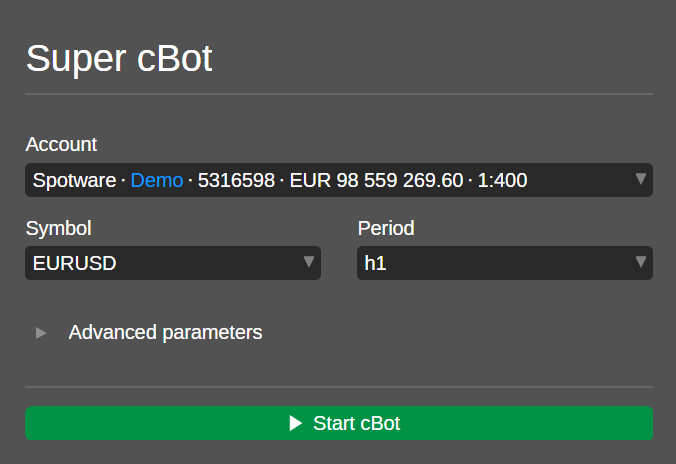
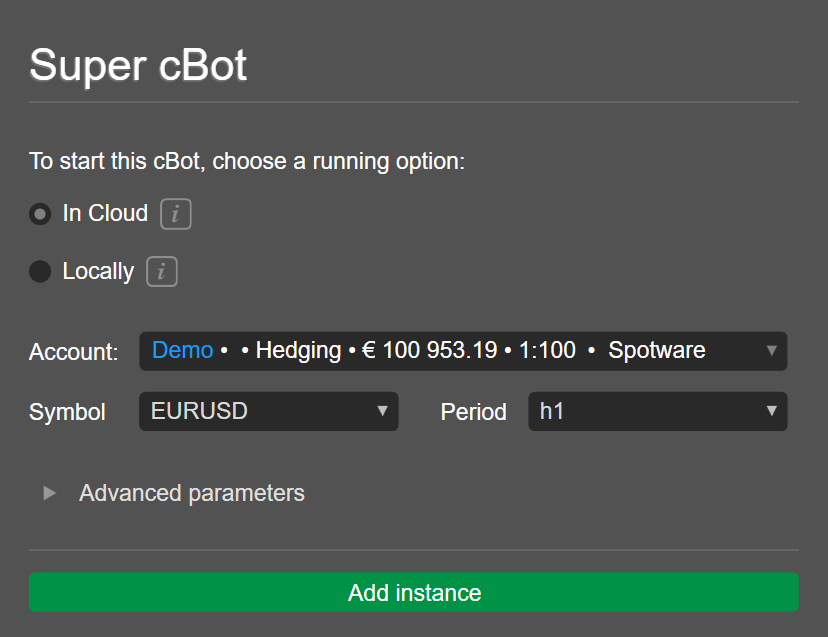
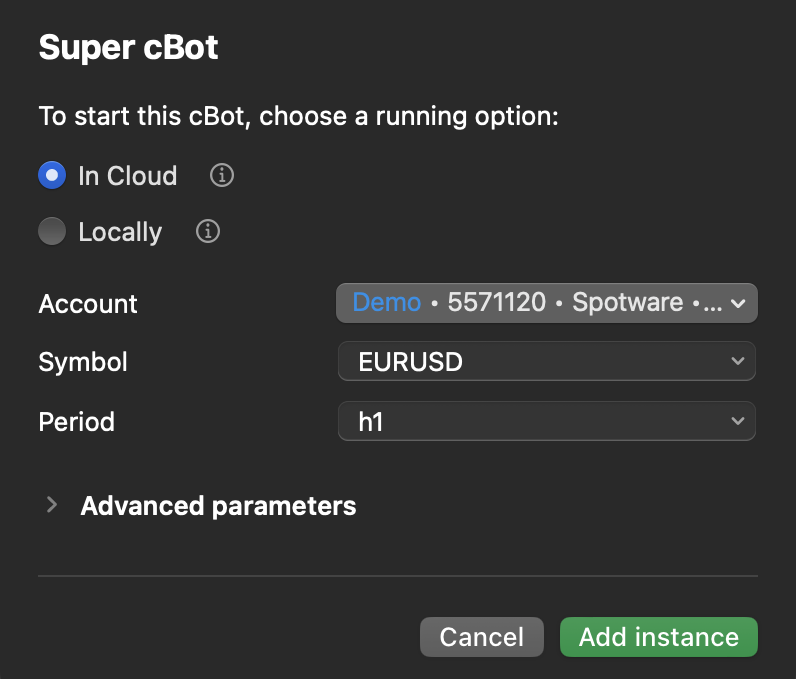
ثلاث معلمات أساسية مرئية دائمًا في واجهة مستخدم cTrader لكل مثيل: حساب التداول الذي يمول المثيل، والرمز الذي يتداوله والفترة التي يعمل عليها.




المعلمات الإضافية
تأتي المعلمات الإضافية من كود cBot وتظهر في واجهة مستخدم cTrader كـ معلمات متقدمة أو معلمات. تتضمن الأمثلة حجم التداول، وإيقاف الخسارة، وجني الأرباح، ونوع المؤشر، وإعدادات المؤشر، وملف تعريف المخاطر والربح المستهدف.
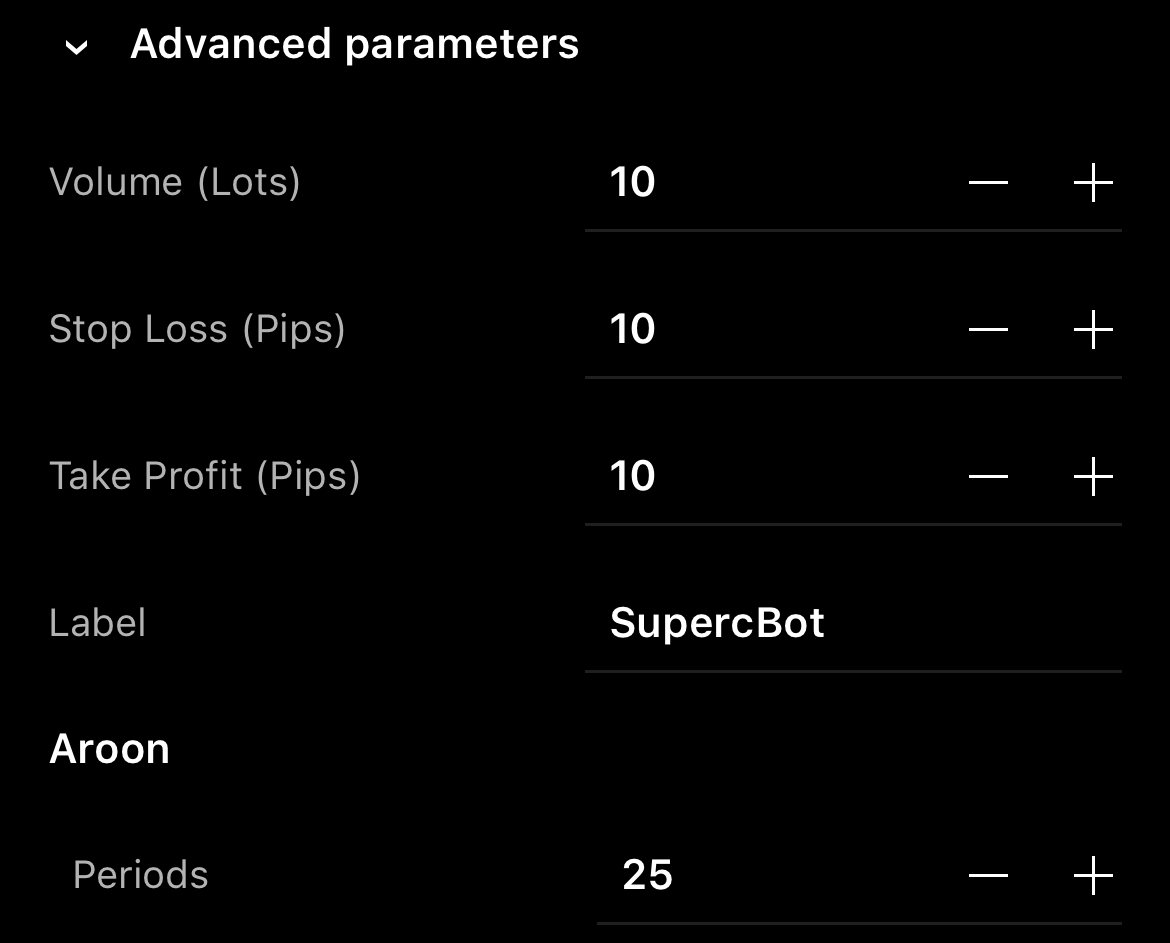
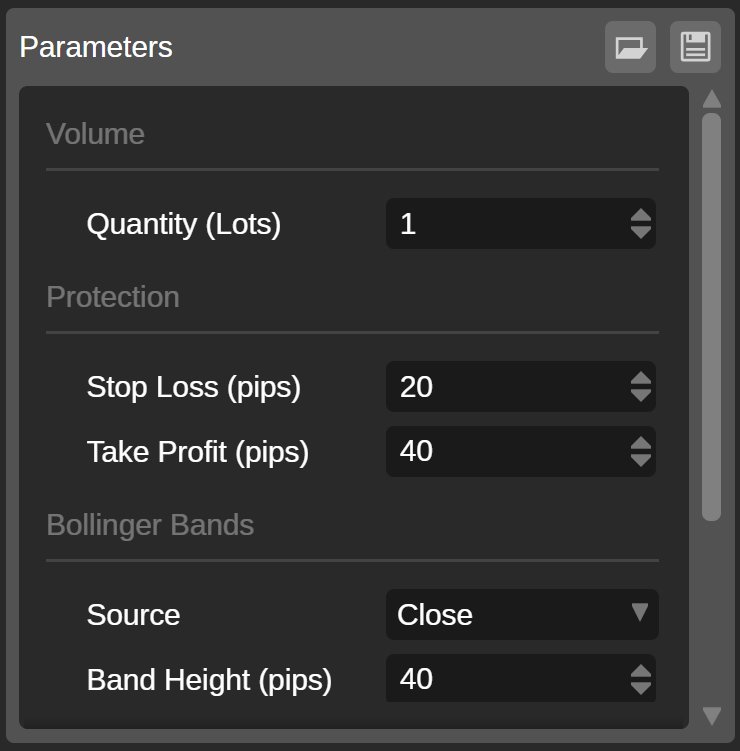
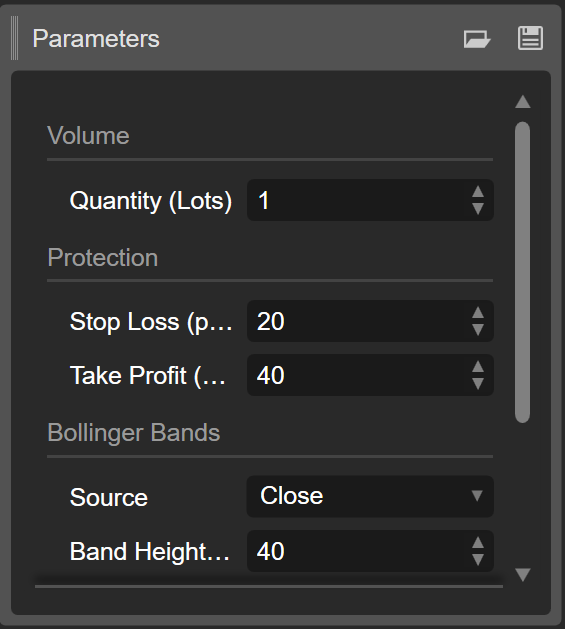
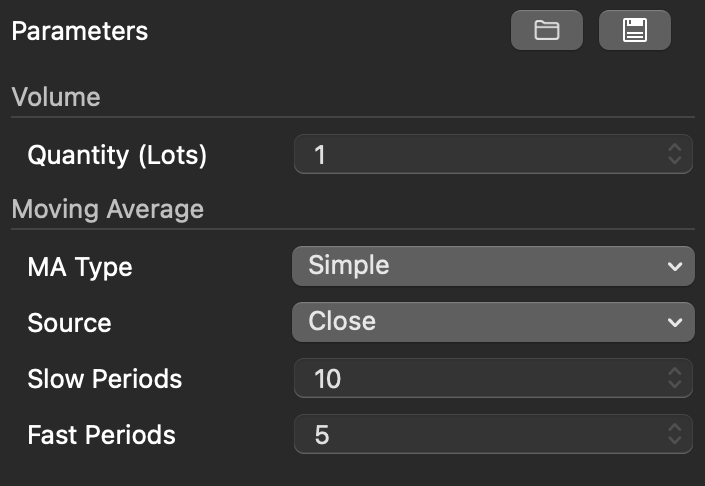
تؤثر المعلمات الإضافية على سلوك التداول وأداء cBot. إذا لم تكن متأكدًا من كيفية تكوينها، فتحقق من صفحة منتج cBot في cTrader Store أو اتصل بمطور الخوارزمية.
نصيحة
في cTrader Algo، يمكنك تعلم كيفية إجراء اختبار عكسي لـ cBot لمعرفة كيفية أدائه على البيانات التاريخية وتحسين معلماته لاكتشاف مجموعة جيدة من القيم.
إضافة مثيل جديد 
ملاحظة
يدعم cTrader Mobile وWeb فقط المثيلات السحابية، بينما يدعم cTrader لأنظمة Windows وMac كلاً من المثيلات السحابية والمثيلات المحلية.
يعرض cTrader مثيلًا واحدًا على الأقل يحتوي على قيم المعلمات الافتراضية لكل cBot مثبت. يمكنك إضافة مثيل جديد كلما احتجت إليه عبر زر إضافة مثيل.

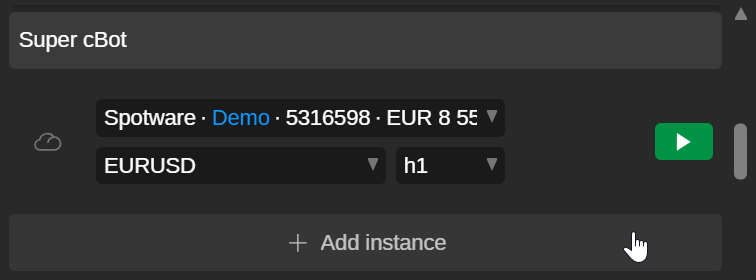
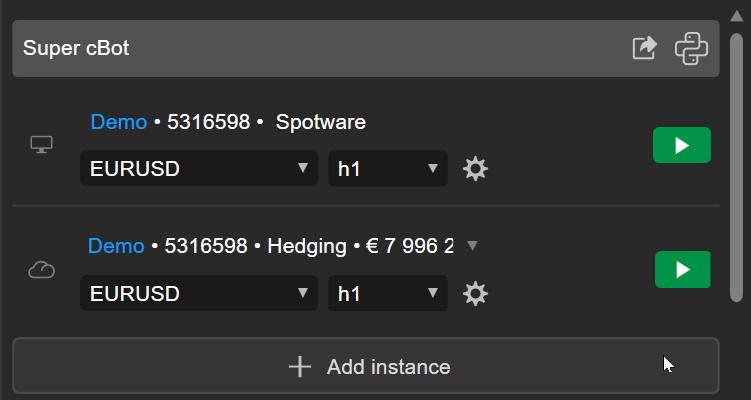
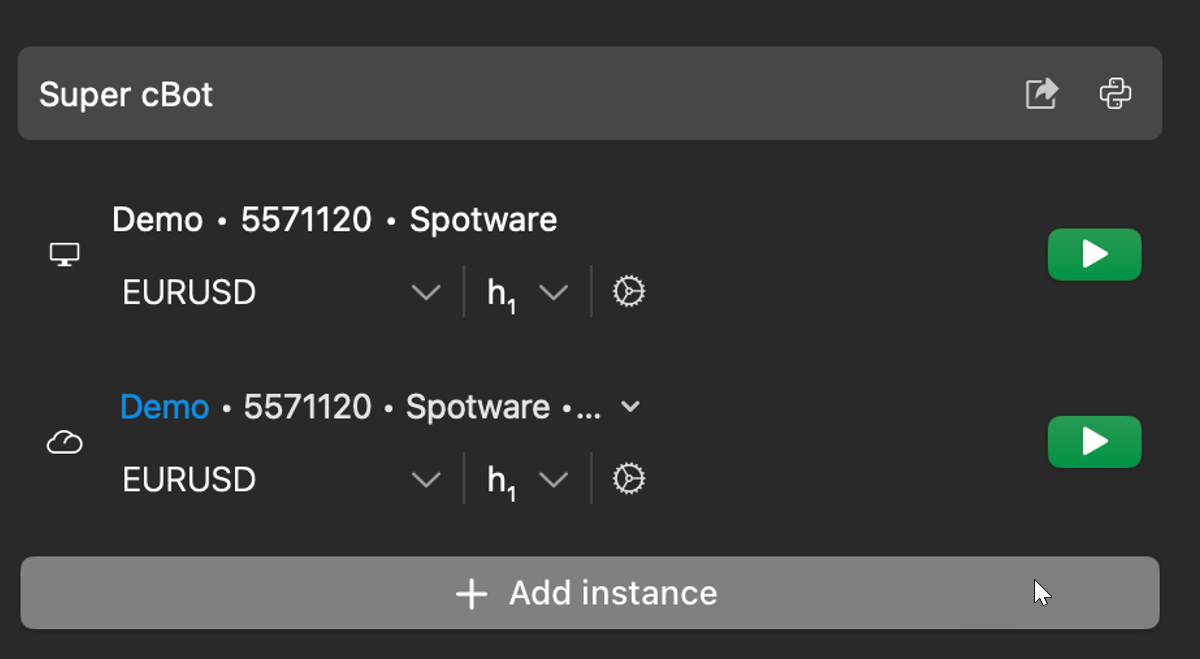
حدد القيم المفضلة لديك للمثيل. يكشف توسيع المعلمات المتقدمة عن أي معلمات إضافية متاحة، والتي يمكنك أيضًا تكوينها.
تحرير معلمات المثيل 
ملاحظة
يقوم cTrader بمزامنة التغييرات على المثيلات السحابية عبر جميع التطبيقات حيث يكون cTID الخاص بك نشطًا.
يمكنك الوصول إلى معلمات المثيل وتغييرها عبر عدة طرق.
قسم المعلمات 
يتوفر قسم المعلمات لكل مثيل cBot في واجهة مستخدم cTrader، بشرط أن يدعم التطبيق ذلك المثيل.
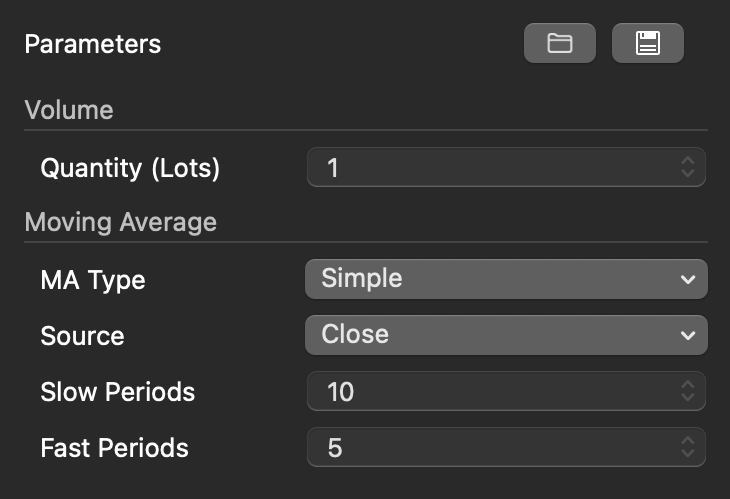
اضغط على مثيل، ثم انتقل إلى قسم المعلّمات.

انقر فوق مثيل أسفل اسم cBot، ثم انتقل إلى علامة التبويب معلومات المثيل في الشبكة المركزية. يجب أن ترى قسم المعلّمات.
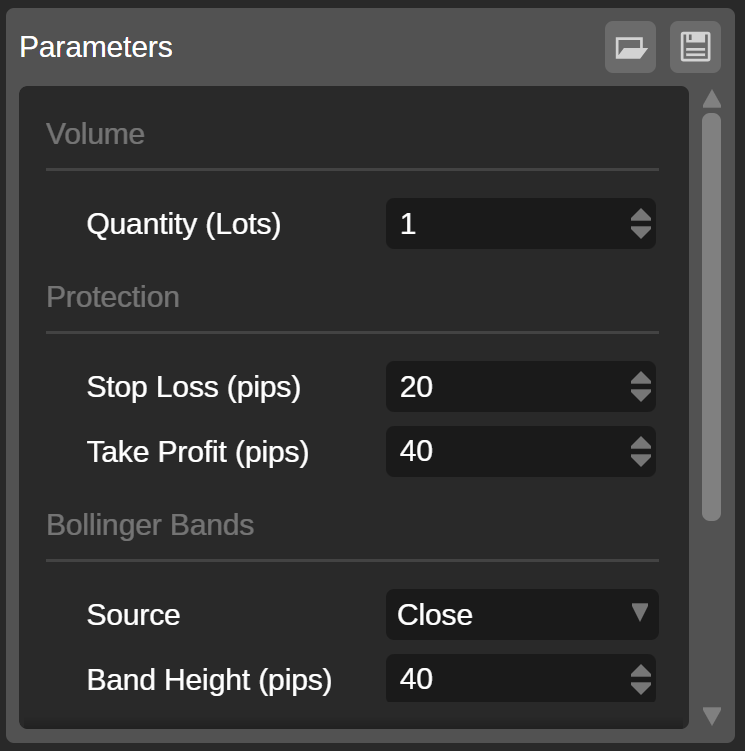
انقر فوق مثيل أسفل اسم cBot. يجب أن ترى قسم المعلمات أسفل الرسم البياني على اليمين.
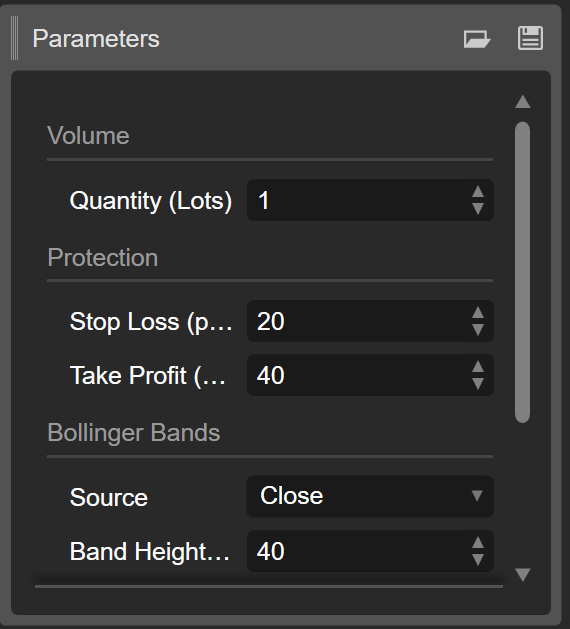
انقر فوق مثيل أسفل اسم cBot. يجب أن ترى قسم المعلمات أسفل الرسم البياني على اليمين.
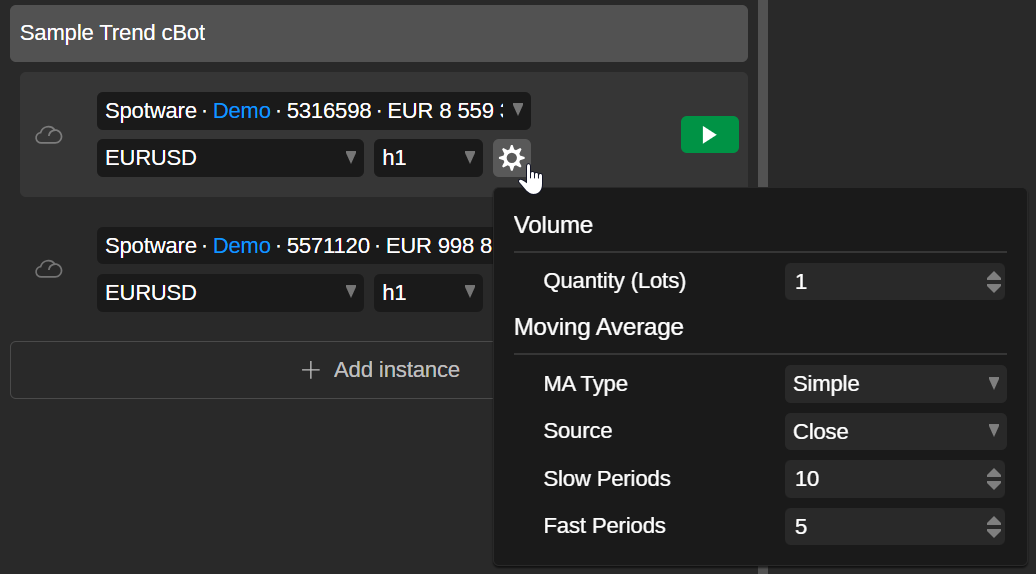
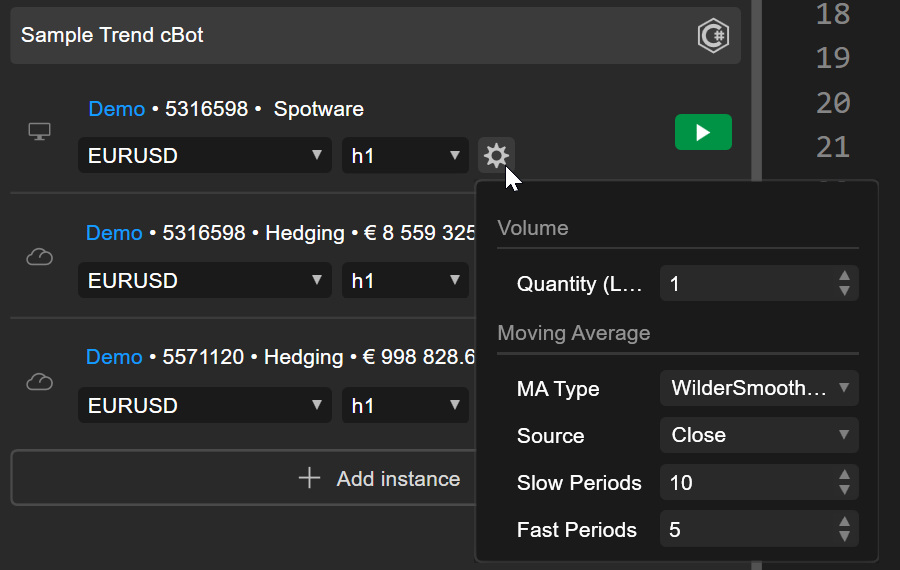
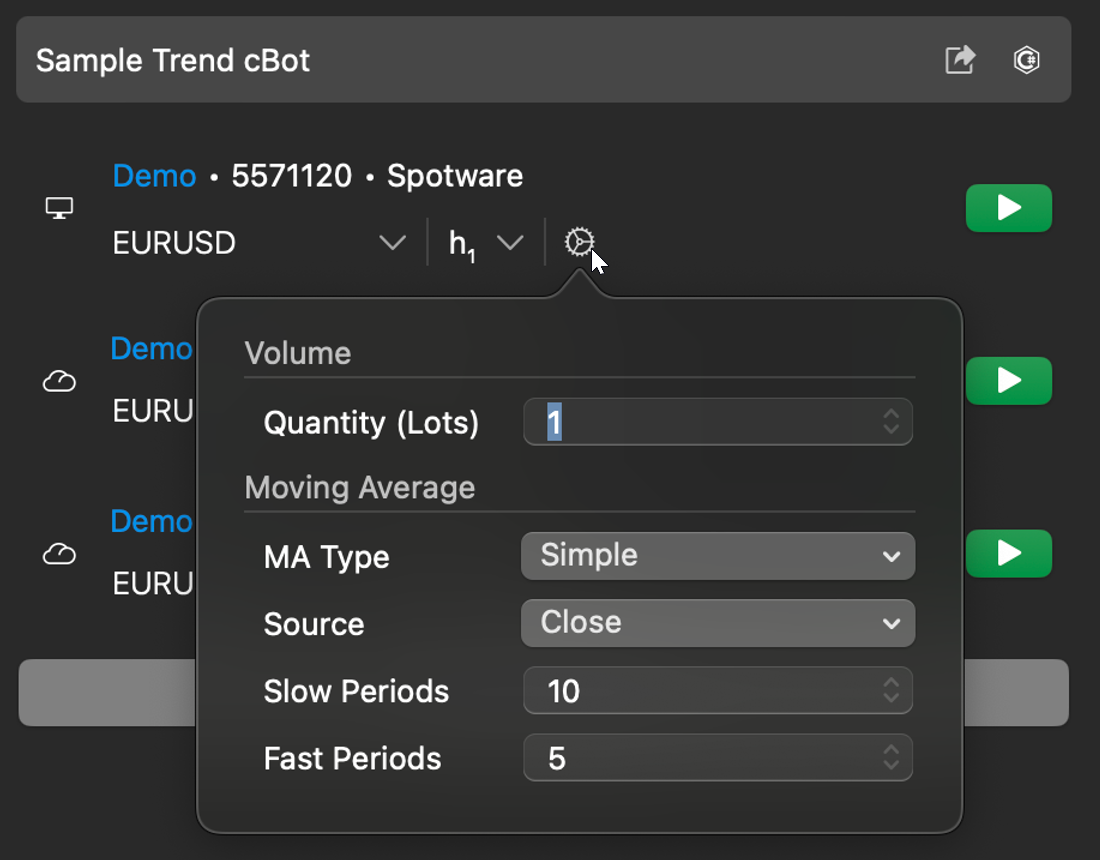
أيقونة الترس 
في cTrader Web أو Windows أو Mac، يكشف النقر فوق أيقونة الترس بجوار محدد الفترة عن معلّمات إضافية.
مثيل جديد 
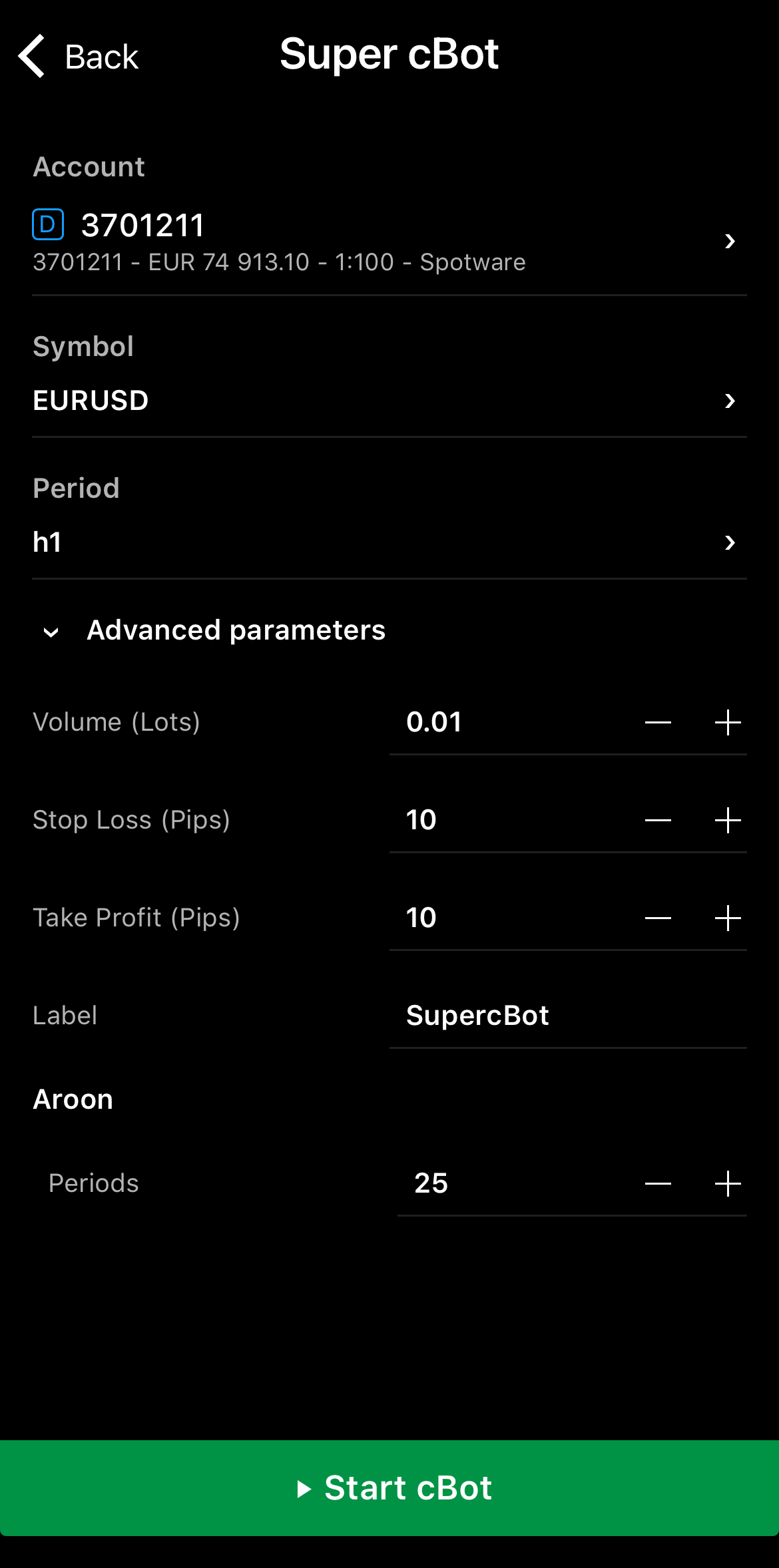
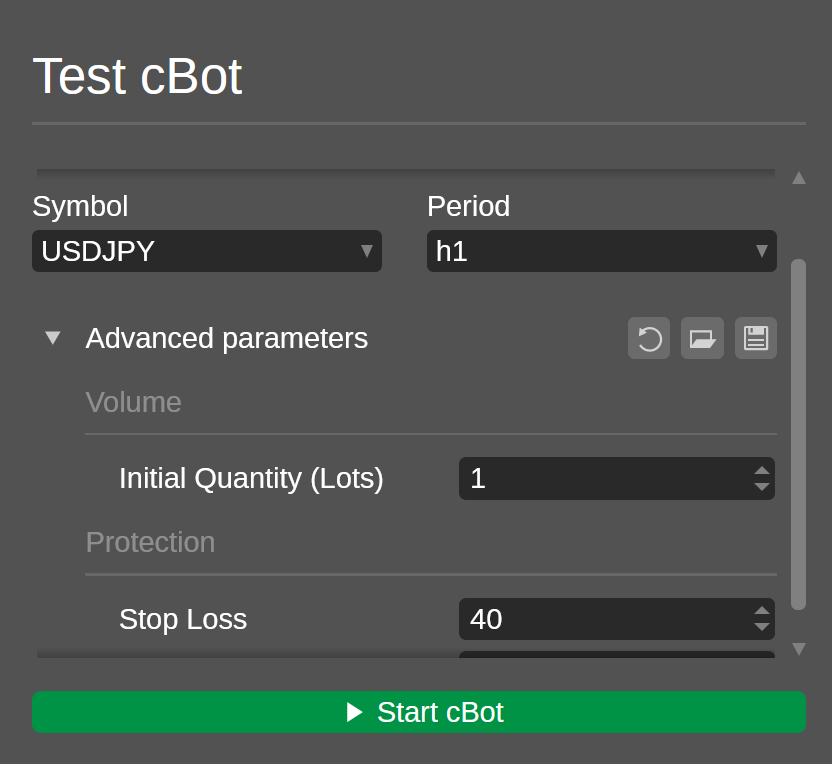
عند إضافة مثيل جديد، يمكنك تكوين المعلّمات الأساسية والإضافية.
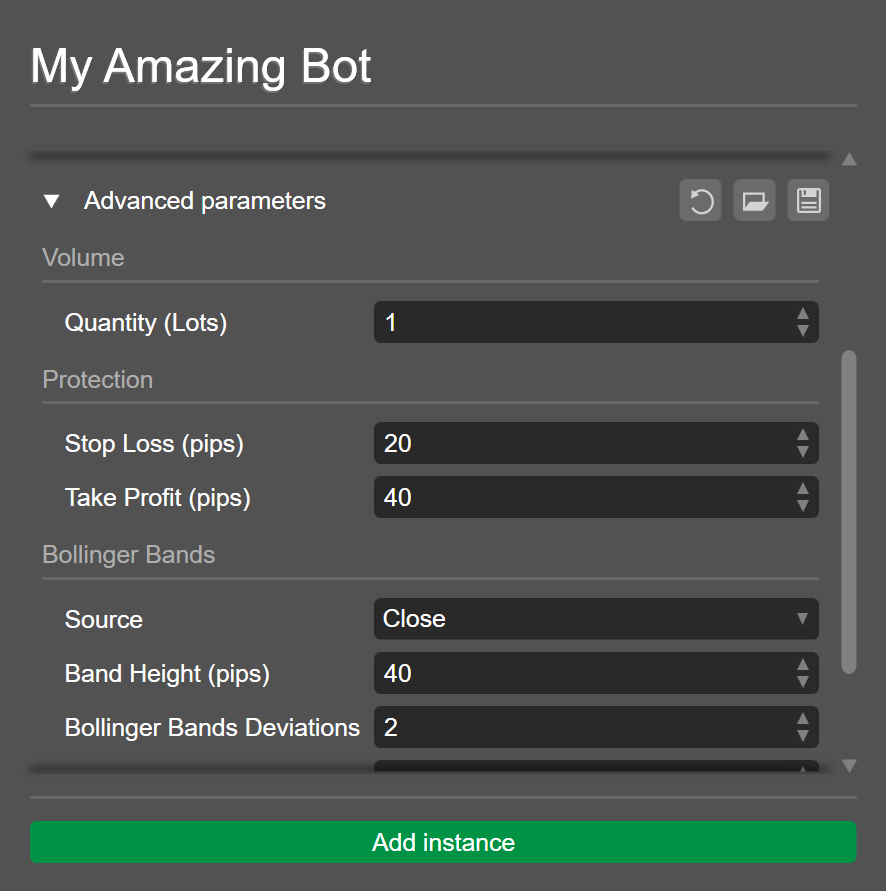
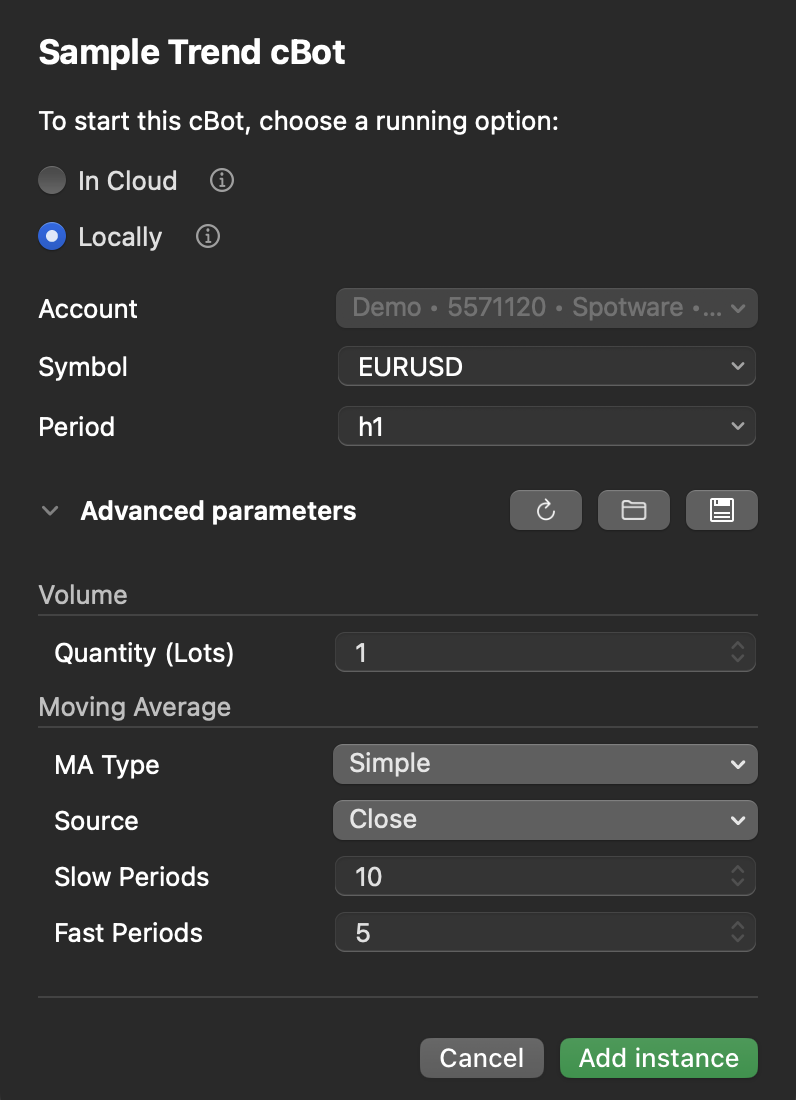
ملف CBOTSET 
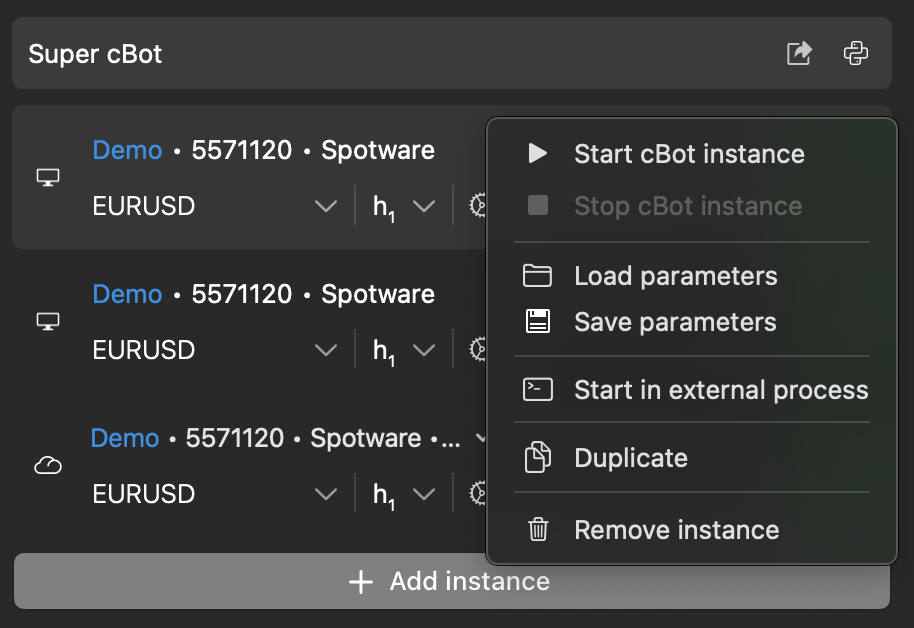
يخزن ملف .cbotset قيمًا محددة للمعلّمات الإضافية لـ cBot. تحميل هذا الملف لمثيل يملأ الحقول تلقائيًا. إذا كان لديك مثل هذا الملف، انقر بزر الماوس الأيمن على مثيل في cTrader Windows أو Mac، ثم اختر تحميل المعلمات.
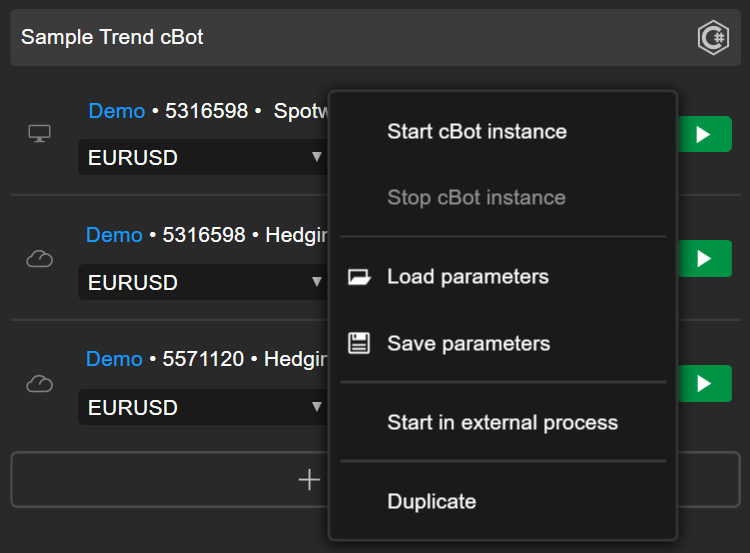
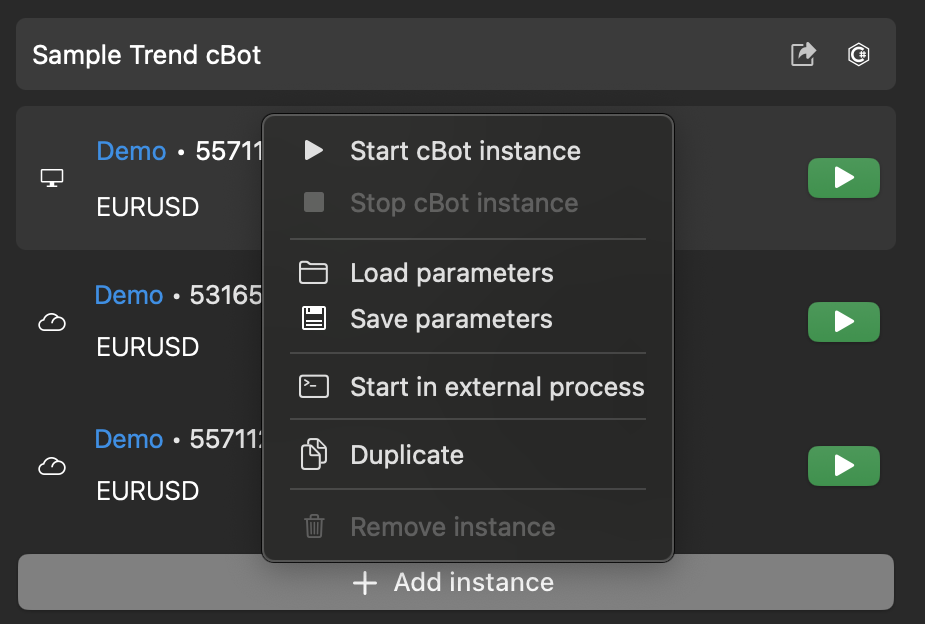
اختر الملف على جهازك، ثم انقر على فتح.
تكرار مثيل 
التكرار هو طريقة لإنشاء مثيلات cBot جديدة بسرعة من المثيلات الموجودة. في cTrader Web أو Windows أو Mac، انقر بزر الماوس الأيمن فوق مثيل يحتوي على القيم المفضلة لديك، ثم حدد تكرار.
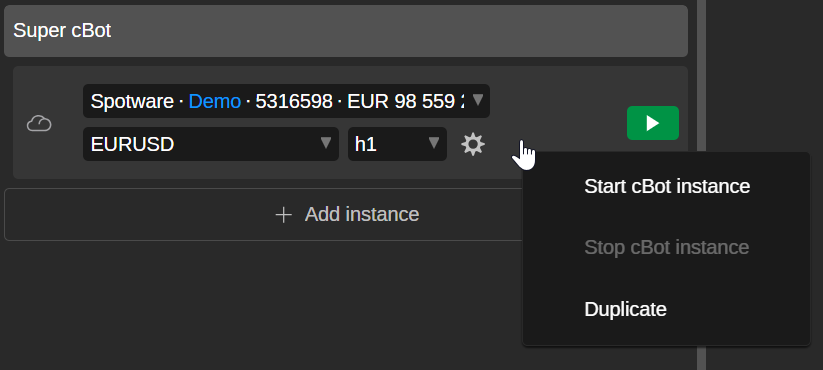
سيظهر مثيل جديد أسفل cBot.
حفظ معلمات المثيل 
يتيح لك حفظ قيم المعلّمات لمثيل كملف .cbotset إعادة استخدام نفس الإعدادات بسرعة في مثيل آخر. يمكنك إنشاء الملف من علامة التبويب cBots أو قسم المعلّمات لمثيل.
علامة التبويب cBots
في cTrader Windows أو Mac، انقر بزر الماوس الأيمن فوق المثيل الذي تريد حفظ قيمه، ثم حدد حفظ المعلّمات.
اختر موقعًا على جهازك، ثم انقر على حفظ.
قسم المعلمات
في cTrader Web أو Windows أو Mac، انتقل إلى قسم المعلّمات للمثيل وانقر فوق أيقونة حفظ في الزاوية العلوية اليمنى. اختر موقعًا لتخزين ملف .cbotset على جهاز الكمبيوتر لديك، ثم انقر فوق حفظ.
حذف مثيل 
حذف مثيل cBot يزيله من القائمة الموجودة تحت cBot.
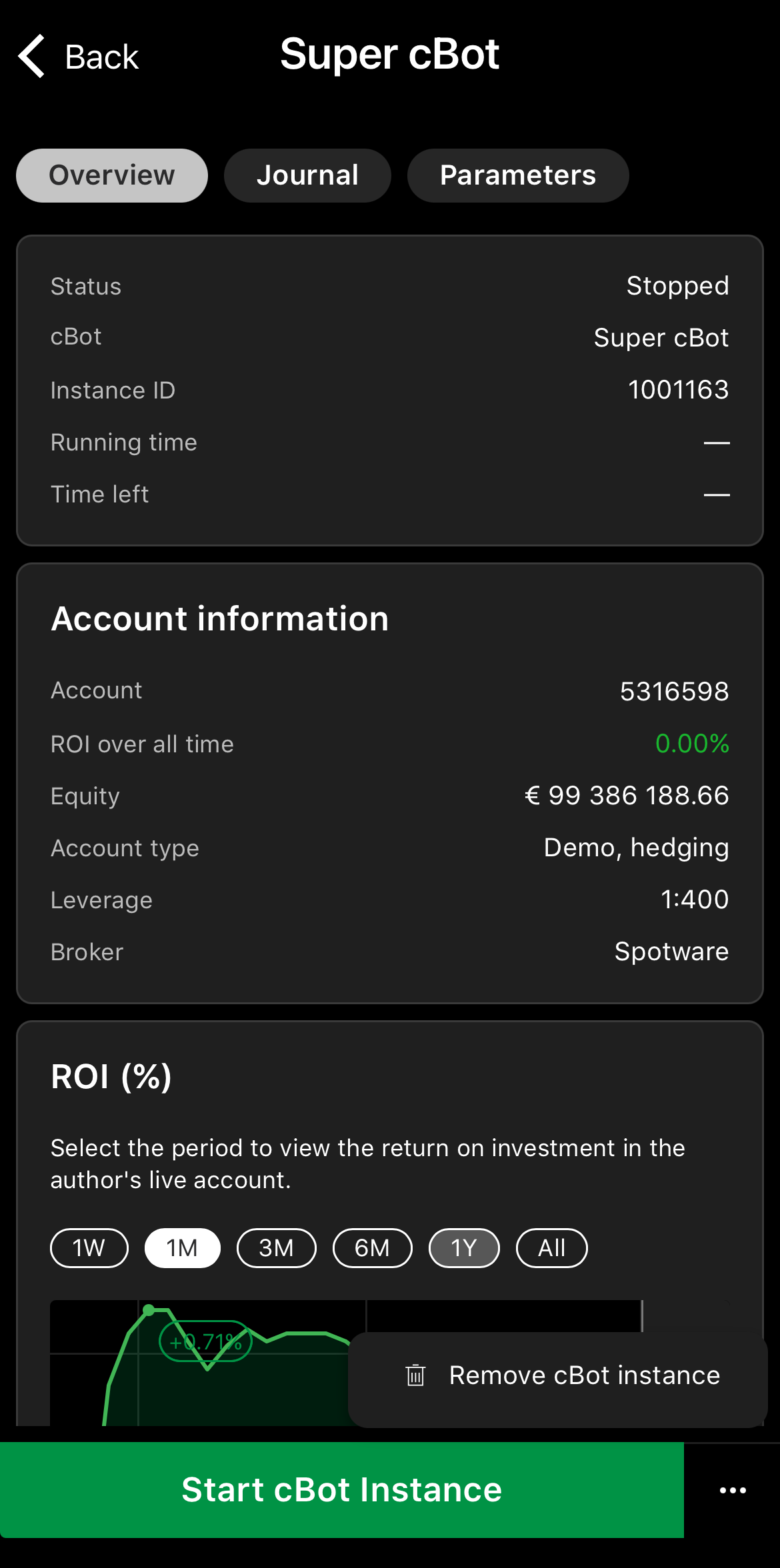
انقر على المثيل الذي تريد حذفه، واضغط على أيقونة المزيد في الزاوية السفلية اليمنى وحدد إزالة مثيل cBot.
انقر بزر الماوس الأيمن على المثيل الذي تريد حذفه، ثم حدد إزالة مثيل cBot.
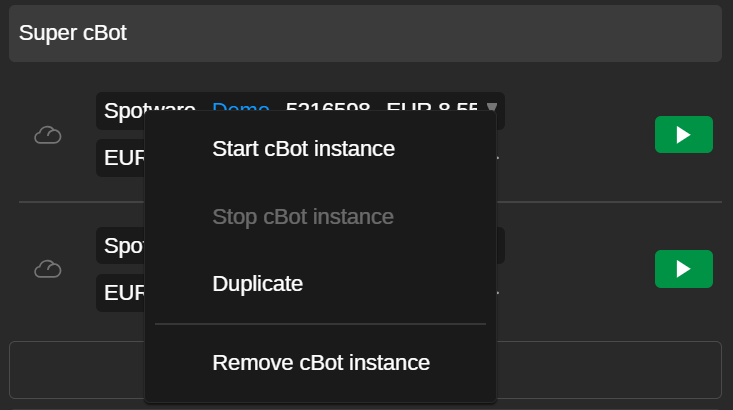
انقر بزر الماوس الأيمن على المثيل الذي تريد حذفه، ثم حدد إزالة مثيل cBot.
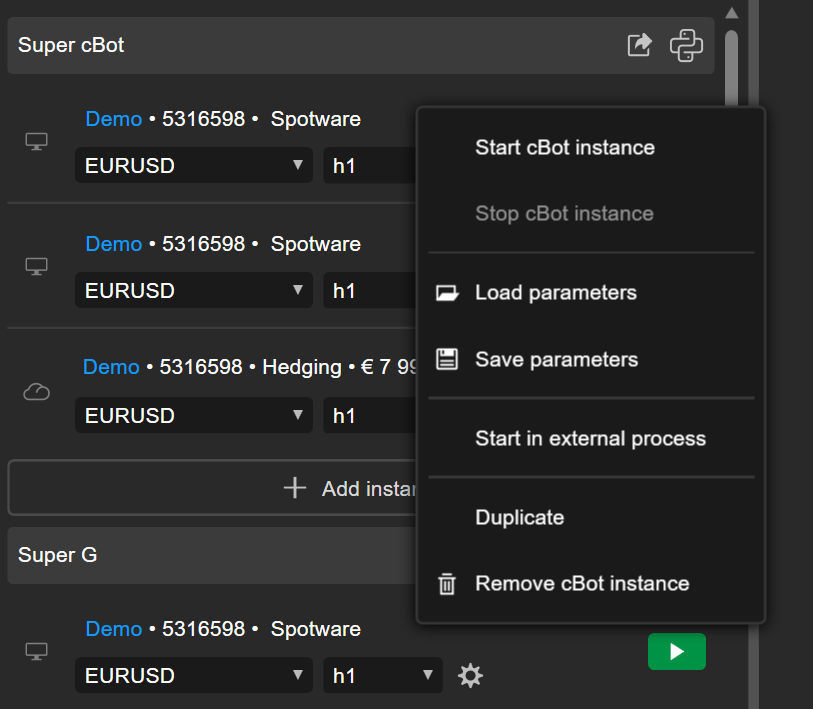
انقر بزر الماوس الأيمن فوق المثيل الذي تريد حذفه، ثم حدد إزالة المثيل.