cBots verwalten
Der Tab cBots von cTrader Algo listet alle verfügbaren Handelsroboter für die aktive cTrader ID auf. Sie können jeden cBot über jede cTrader-App verwalten.
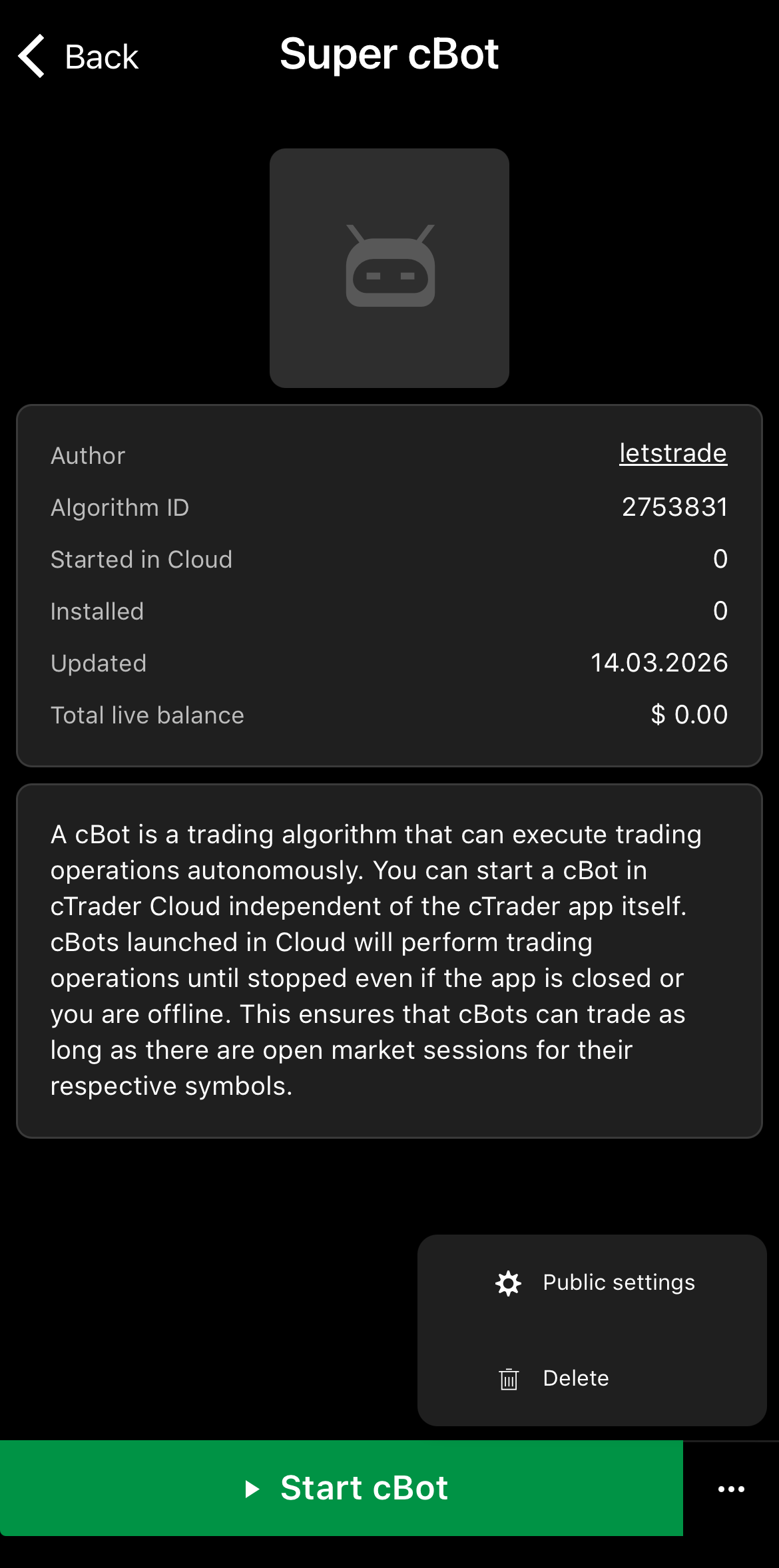
Tippen Sie in cTrader Mobile auf einen cBot und drücken Sie dann auf das Symbol Mehr in der unteren rechten Ecke, um das Verwaltungsmenü zu öffnen.
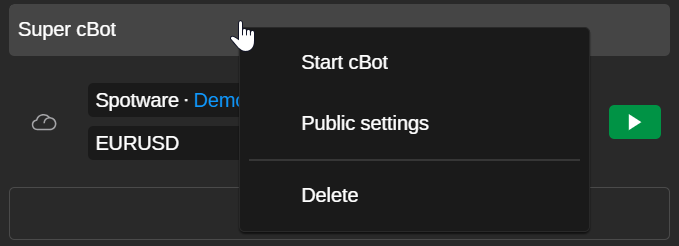
Klicken Sie in cTrader Web mit der rechten Maustaste auf einen cBot, um das Verwaltungsmenü zu öffnen.
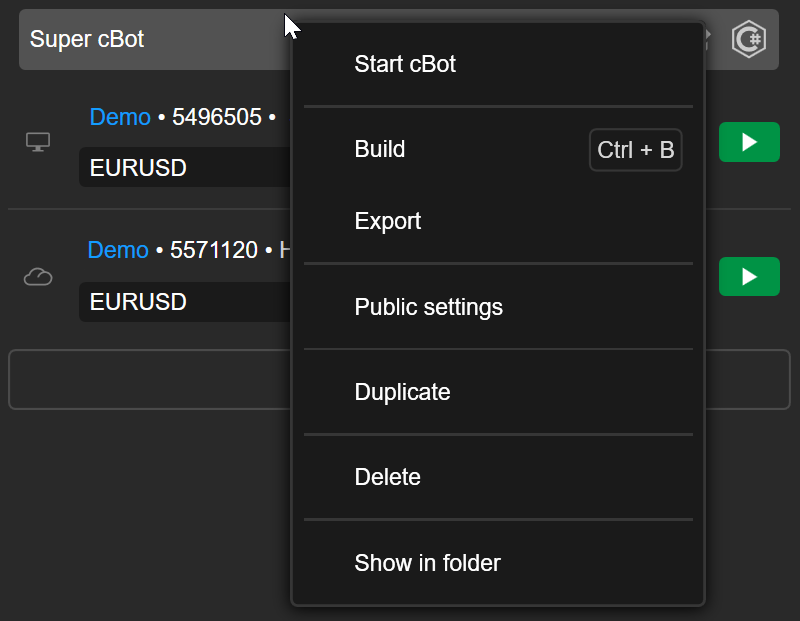
Klicken Sie in cTrader Windows mit der rechten Maustaste auf einen cBot, um das Verwaltungsmenü zu öffnen.
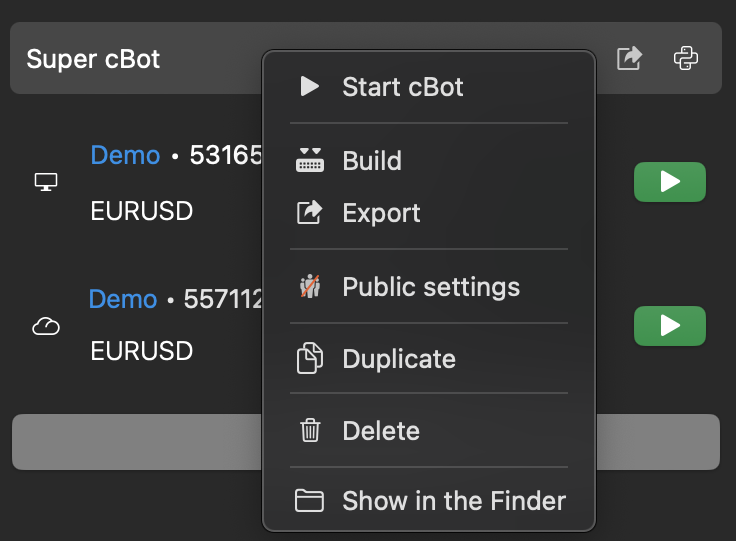
Klicken Sie in cTrader Mac mit der rechten Maustaste auf einen cBot, um das Verwaltungsmenü zu öffnen.
Ein Bild hochladen 
Wenn Sie einem cBot ein Bild hinzufügen, lässt er sich leichter unter mehreren Algorithmen identifizieren.
Hinweis
Dieser Vorgang ist nur möglich, wenn Sie den cBot selbst erstellt oder ihn über eine .algo-Datei installiert haben.
Wählen Sie im cBot-Menü Öffentliche Einstellungen aus. Tippen Sie in der Registerkarte Allgemein auf das Symbol Bearbeiten, drücken Sie Datei hochladen und wählen Sie dann ein Bild von Ihrem Gerät aus.
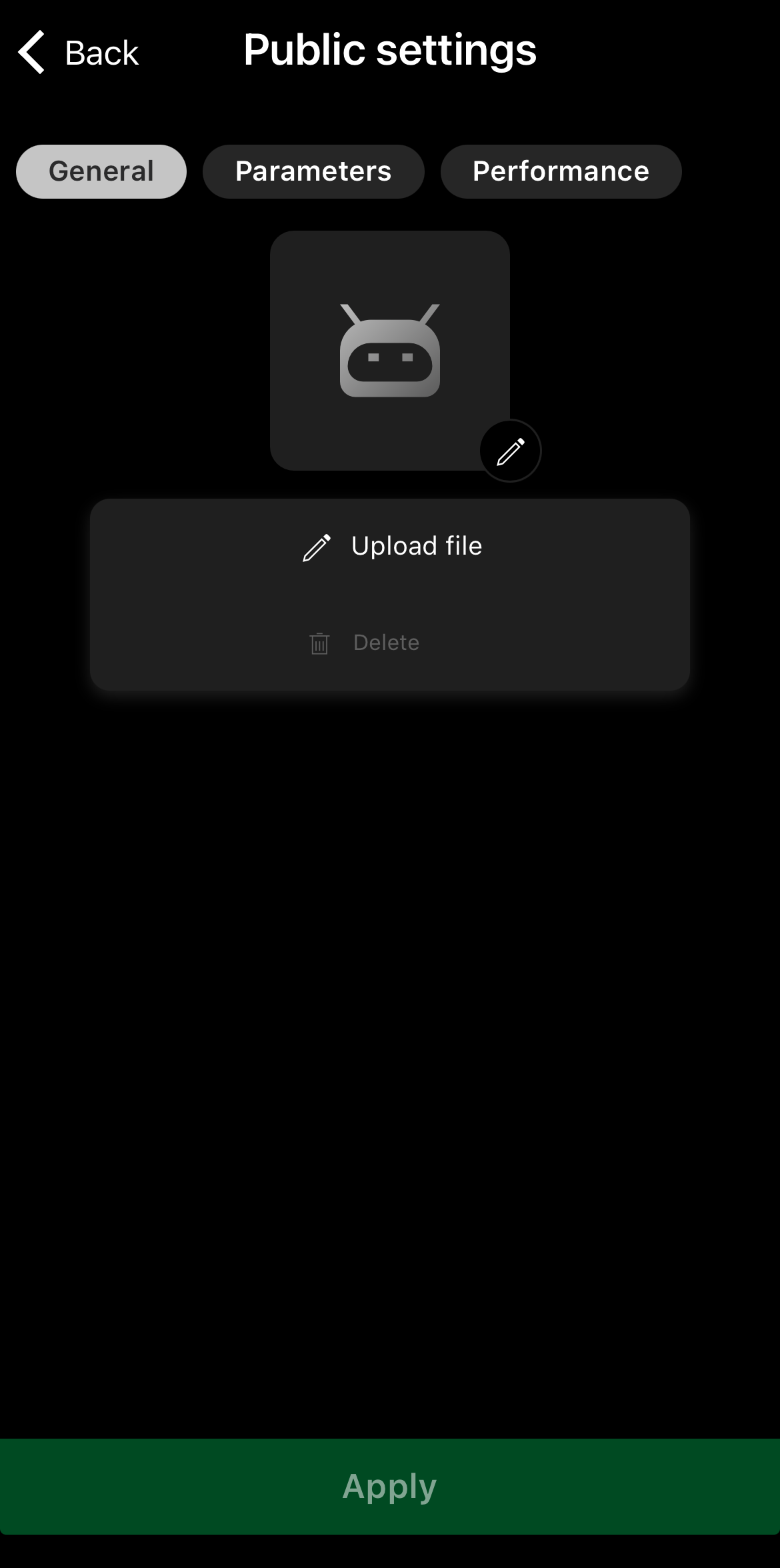
Tippen Sie auf die Schaltfläche Anwenden, um den Vorgang abzuschließen.
Wählen Sie im cBot-Menü Öffentliche Einstellungen aus. Klicken Sie in der Registerkarte Allgemein des neuen Fensters auf Bild 120 x 120 px.
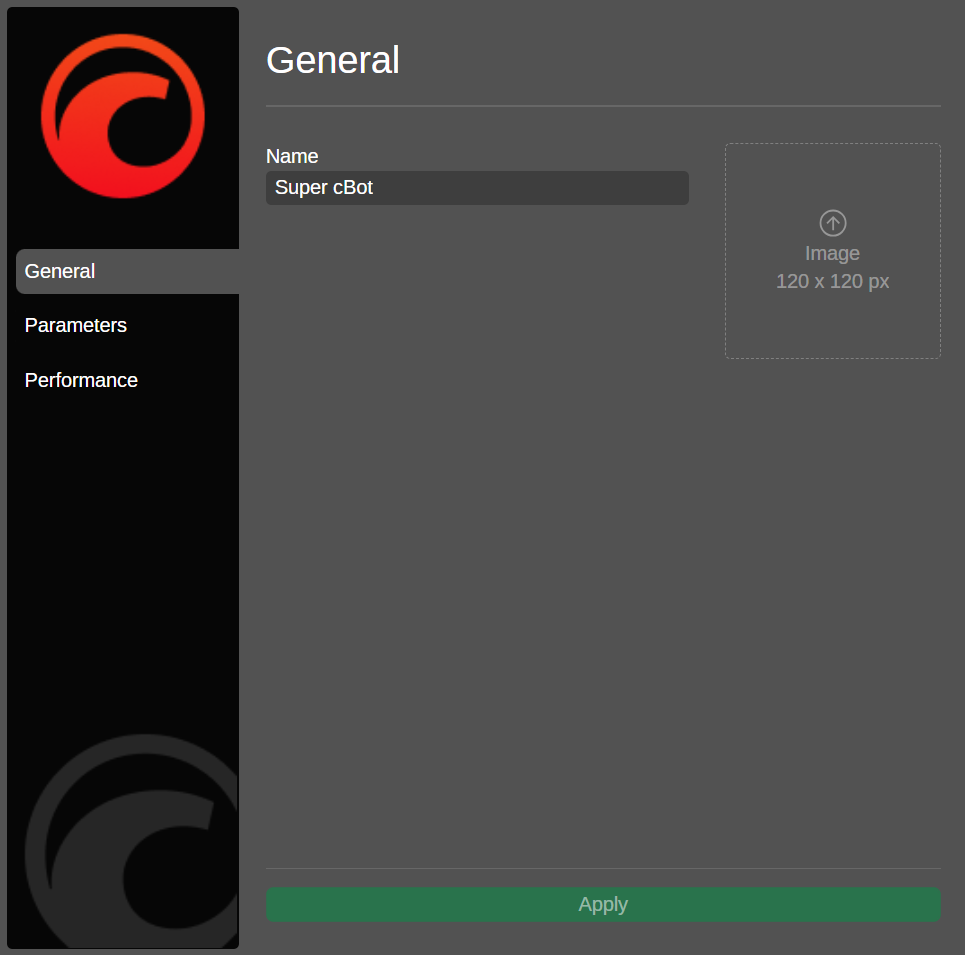
Wählen Sie ein Bild von Ihrem Gerät aus und klicken Sie dann auf Anwenden.
Wählen Sie im cBot-Menü Öffentliche Einstellungen aus. Klicken Sie in der Registerkarte Allgemein des neuen Fensters auf Bild 120 x 120 px.
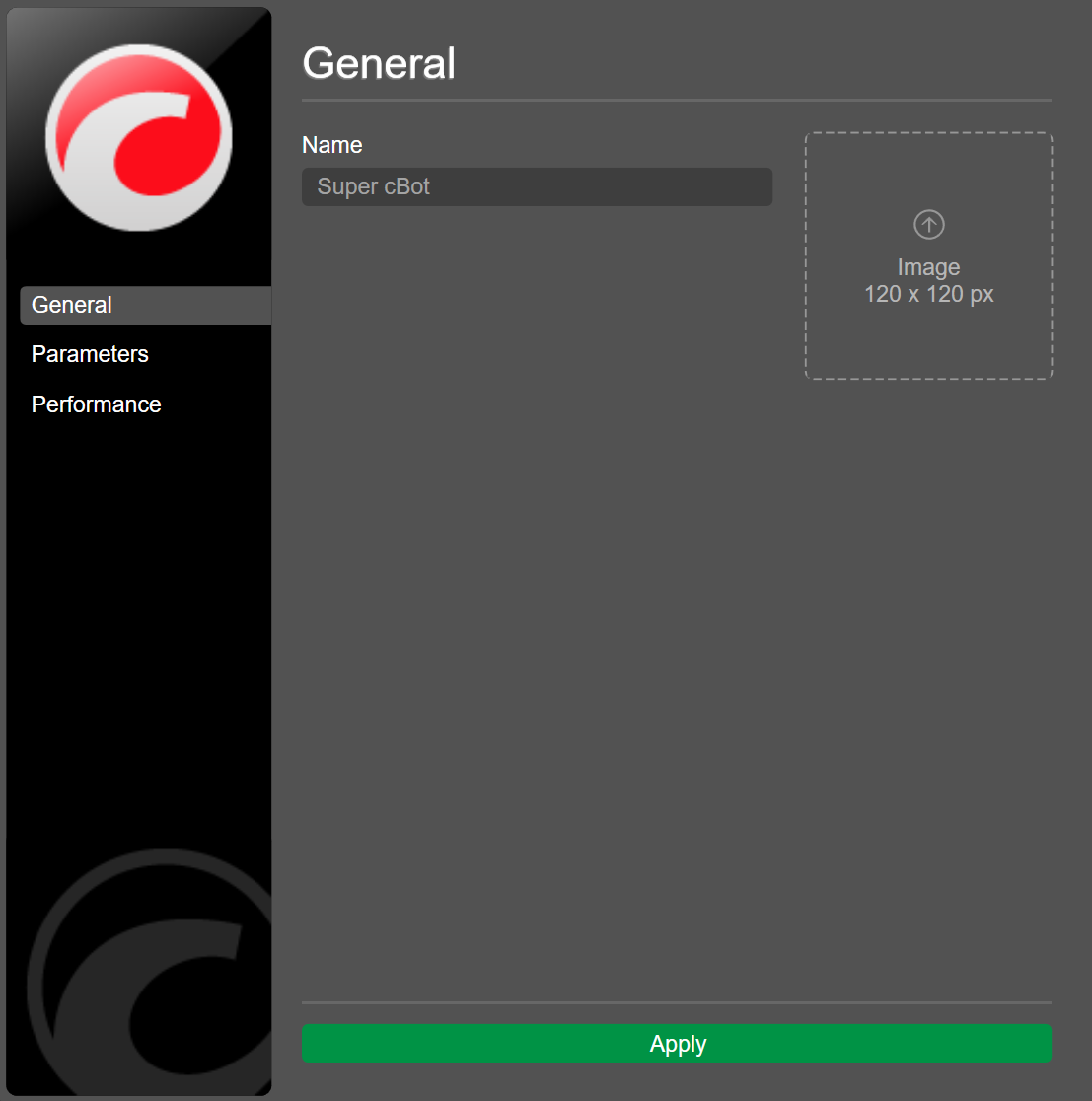
Wählen Sie ein Bild von Ihrem Gerät aus und klicken Sie dann auf Anwenden.
Wählen Sie im cBot-Menü Öffentliche Einstellungen aus. Klicken Sie in der Registerkarte Allgemein des neuen Fensters auf 120 x 120 px.
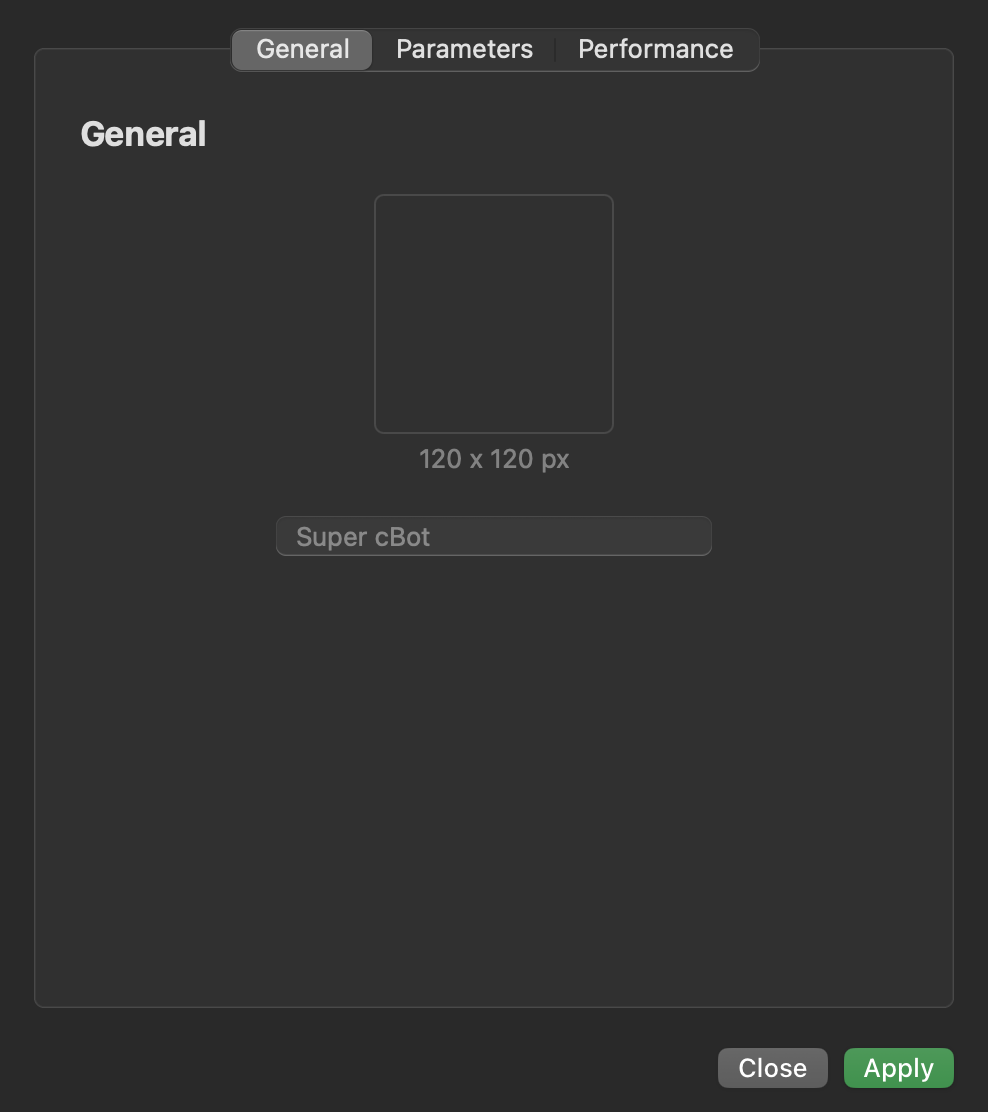
Wählen Sie ein Bild von Ihrem Gerät aus und klicken Sie dann auf Anwenden.
Hinweis
Wenn die Cloud-Synchronisierung aktiviert ist, wird das neue cBot-Bild automatisch in allen cTrader-Apps angezeigt, in denen Ihre cTrader ID aktiv ist.
Standardparameter festlegen 
Wenn Sie Ihre bevorzugten Werte als Standardparameter für einen cBot speichern, können Sie Instanzen dieses cBots schnell in Cloud starten, ohne die Parameter jedes Mal manuell bearbeiten zu müssen.
Hinweis
Diese Aktion ist nur verfügbar, wenn Sie den cBot selbst erstellt oder ihn über eine .algo-Datei installiert haben.
Wählen Sie im cBot-Menü Öffentliche Einstellungen aus. Navigieren Sie zu Parameter und geben Sie dann Ihre bevorzugten Werte an.

Tippen Sie auf Anwenden, um die Konfiguration zu speichern.
Wählen Sie im cBot-Menü Öffentliche Einstellungen aus. Navigieren Sie zu Parameter und geben Sie dann Ihre bevorzugten Werte an.
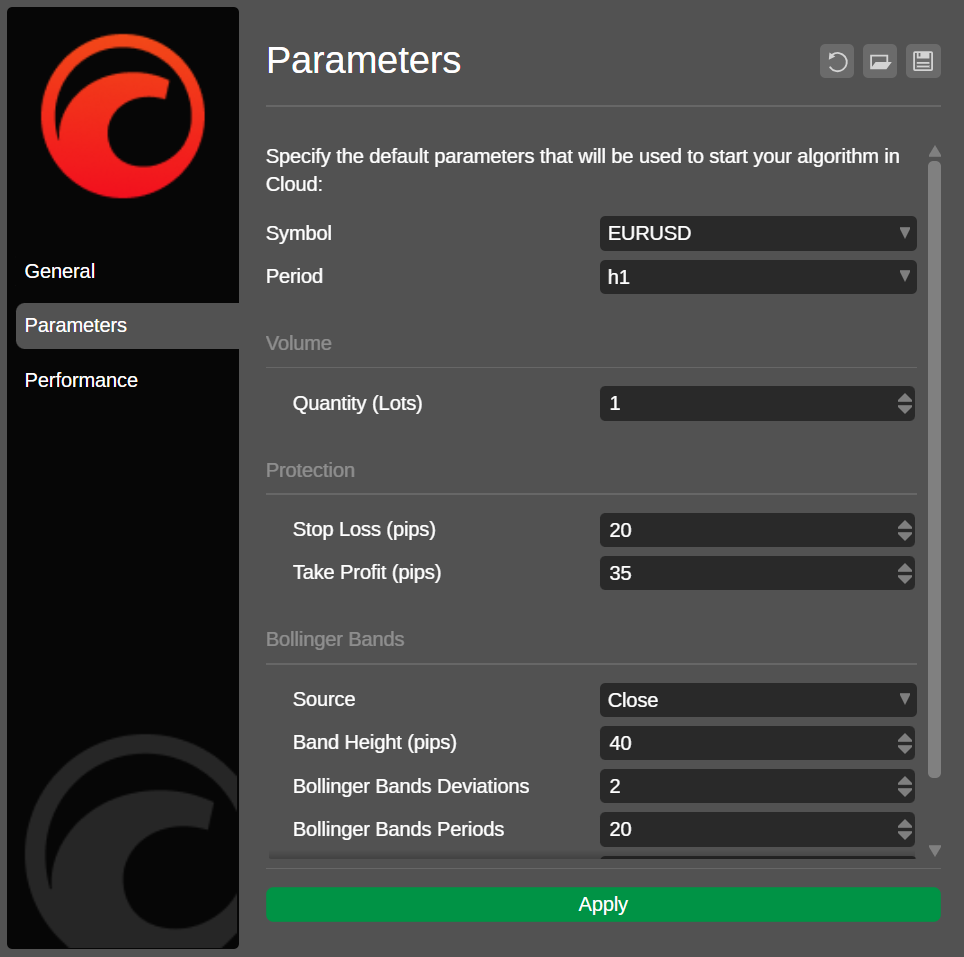
Klicken Sie auf Anwenden, um die Konfiguration zu speichern.
Wählen Sie im cBot-Menü Öffentliche Einstellungen aus. Navigieren Sie zu Parameter und geben Sie dann Ihre bevorzugten Werte an.
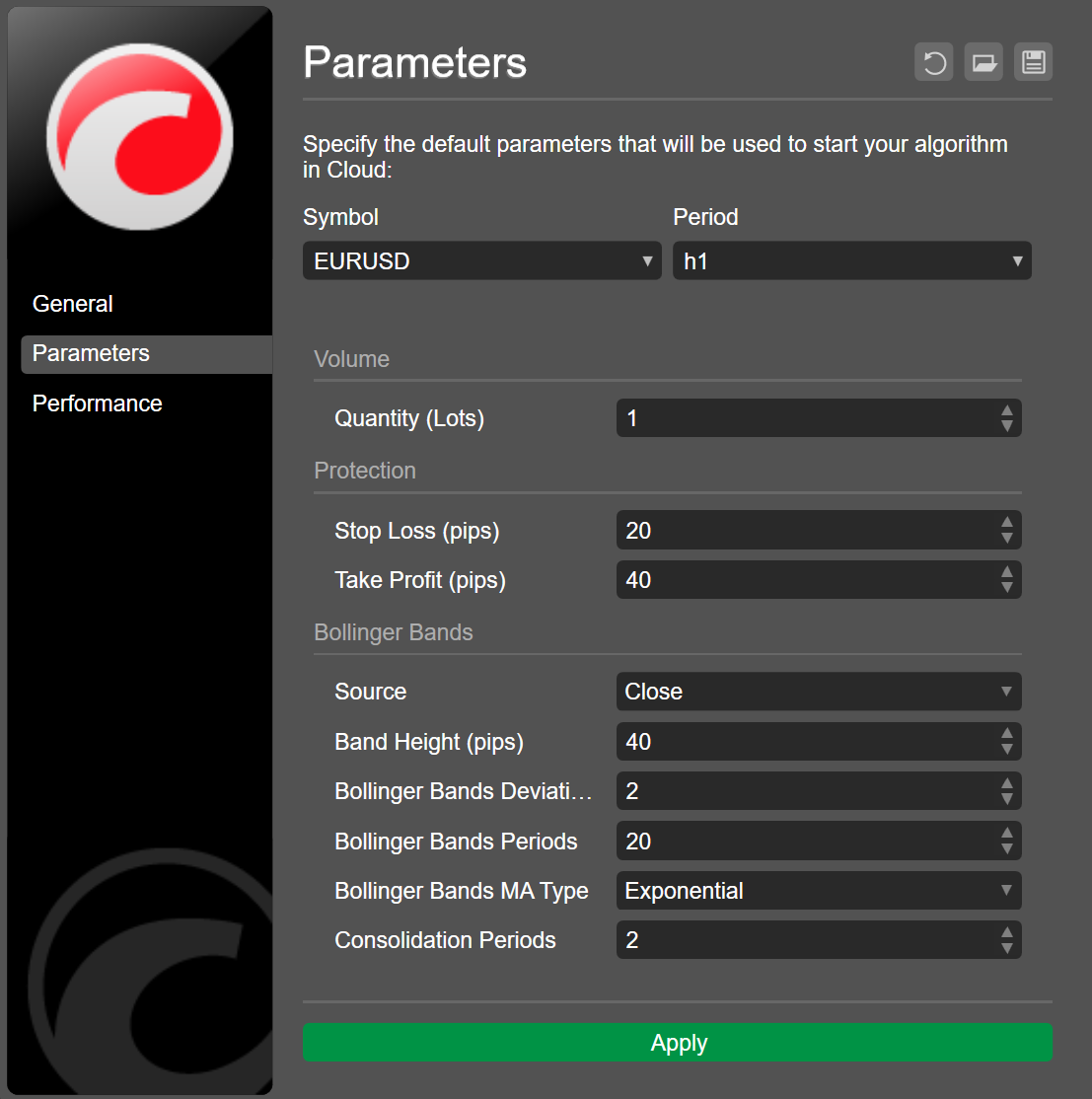
Klicken Sie auf Anwenden, um die Konfiguration zu speichern.
Wählen Sie im cBot-Menü Öffentliche Einstellungen aus. Navigieren Sie zu Parameter und geben Sie dann Ihre bevorzugten Werte an.
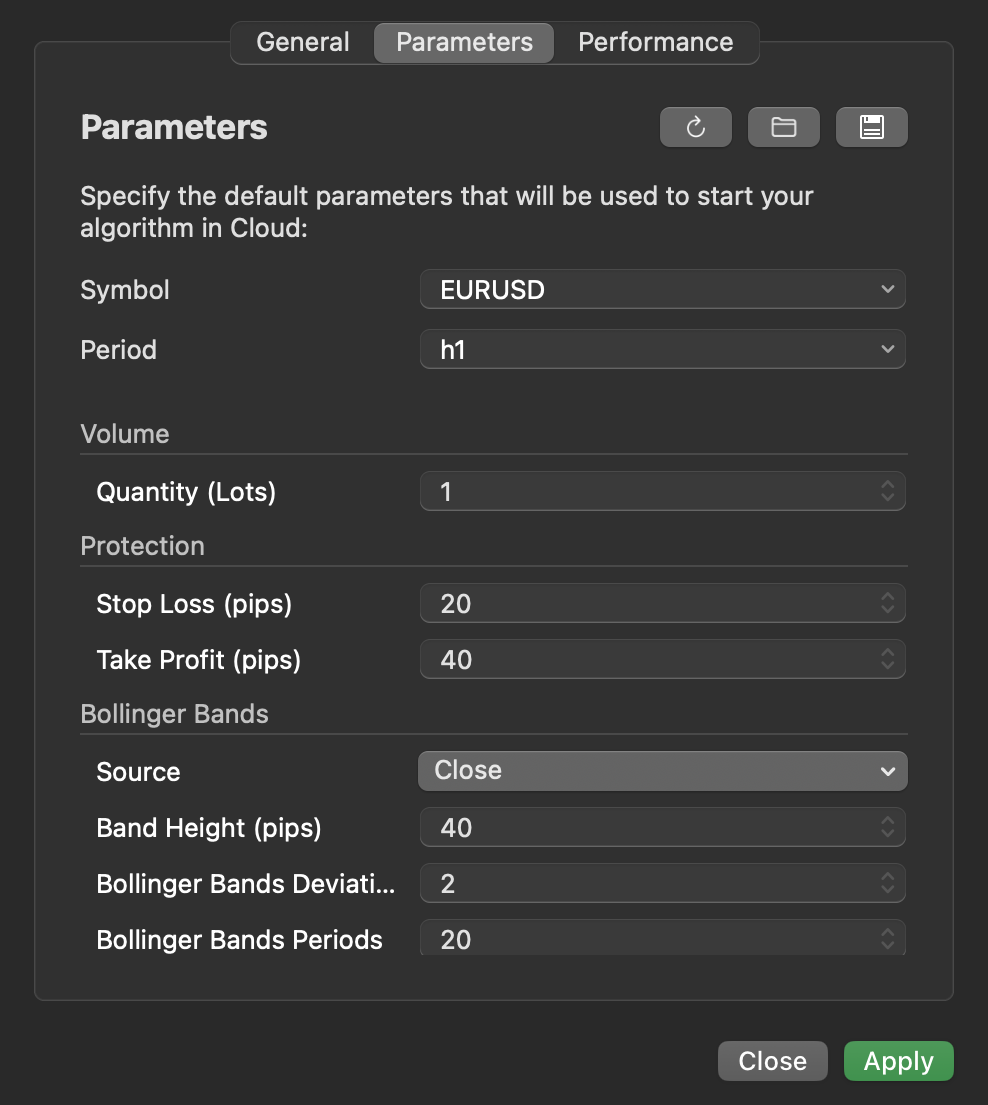
Klicken Sie auf Anwenden, um die Konfiguration zu speichern.
cBot duplizieren 
Durch Duplizieren können Sie in cTrader Windows oder Mac schnell eine Kopie eines vorhandenen cBots erstellen.
Hinweis
Diese Option ist nur verfügbar, wenn Sie den cBot selbst erstellt oder ihn über eine .algo-Datei installiert haben.
cBot löschen 
Warnung
Wenn die Cloud-Synchronisierung aktiviert ist, wird durch das Löschen eines cBots in einer cTrader-App dieser cBot automatisch aus allen cTrader-Apps entfernt, in denen Ihre cTrader ID aktiv ist.
Wählen Sie im cBot-Menü Löschen aus. Der cBot wird aus der Liste verschwinden.
Wählen Sie im cBot-Menü Löschen aus. Der cBot wird aus der Liste verschwinden.
Wählen Sie im cBot-Menü Löschen aus. Der cBot wird aus der Liste verschwinden.
Wählen Sie im cBot-Menü Löschen aus. Der cBot wird aus der Liste verschwinden.
