cBot-Instanzen verwalten
Jede cBot-Instanz, ob Cloud oder lokal, verwendet Parameter, die ihre Operationen definieren.
Wesentliche Parameter
Drei wesentliche Parameter sind in der cTrader-Benutzeroberfläche für jede Instanz immer sichtbar: das Handelskonto, das die Instanz finanziert, das Symbol, mit dem sie handelt, und der Zeitraum, in dem sie läuft.




Zusätzliche Parameter
Zusätzliche Parameter stammen aus dem Code des cBots und werden in der cTrader-Benutzeroberfläche als Erweiterte Parameter oder Parameter angezeigt. Beispiele hierfür sind Handelsvolumen, Stop-Loss, Take-Profit, Indikatortyp, Indikatoreinstellungen, Risikoprofil und Zielgewinn.
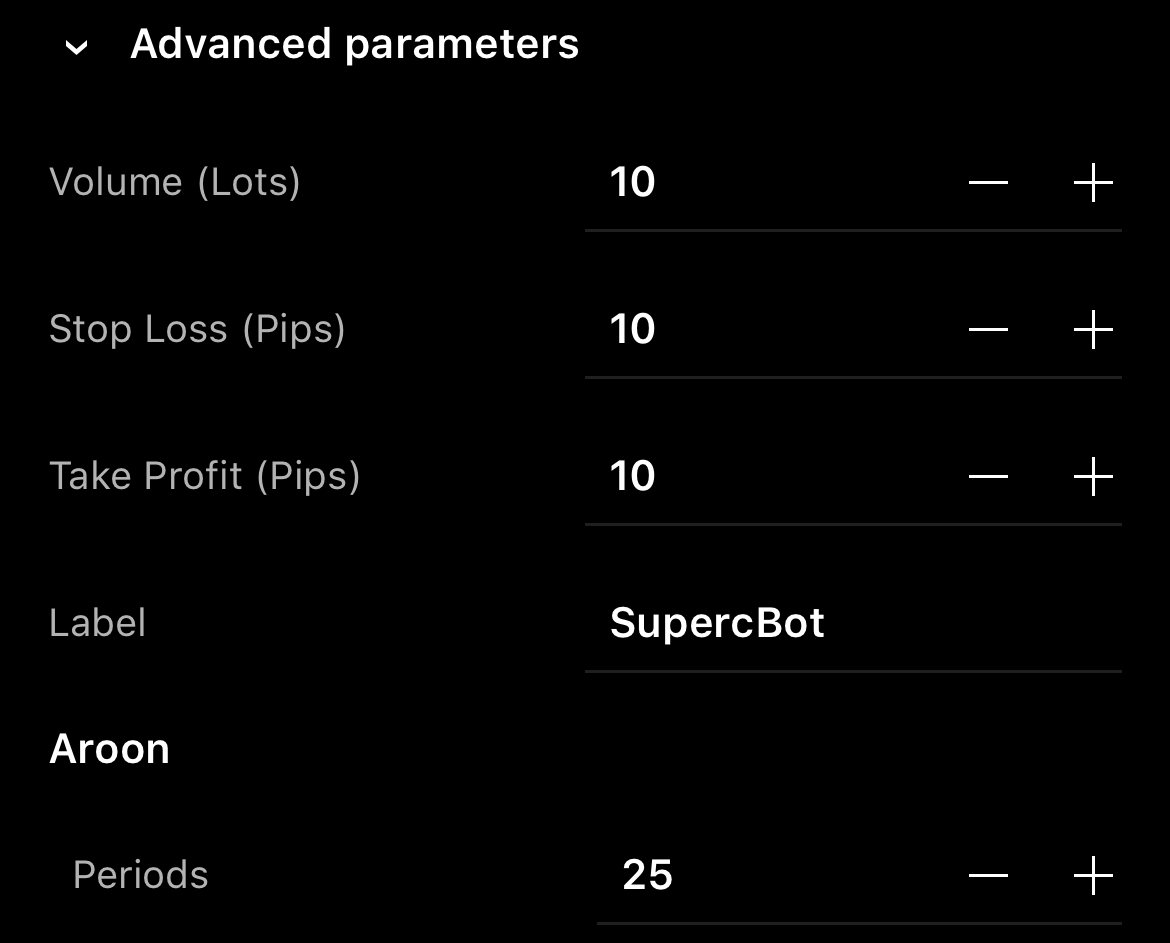
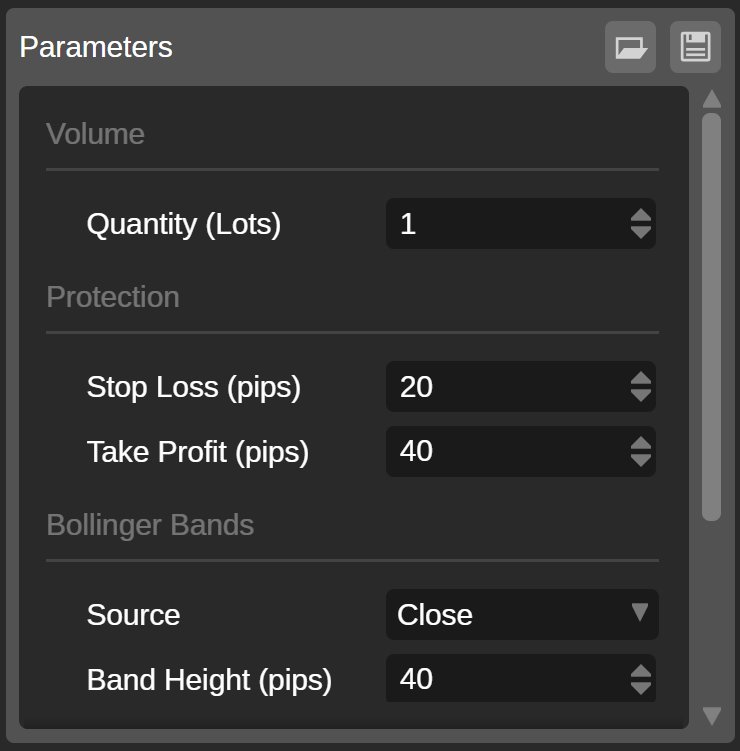
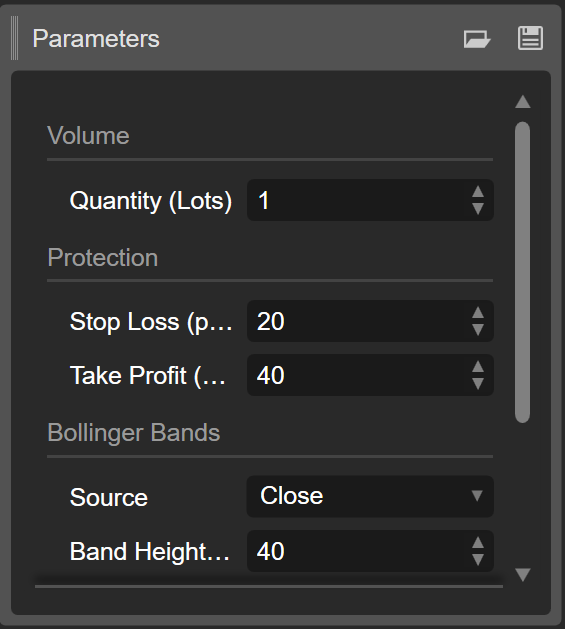
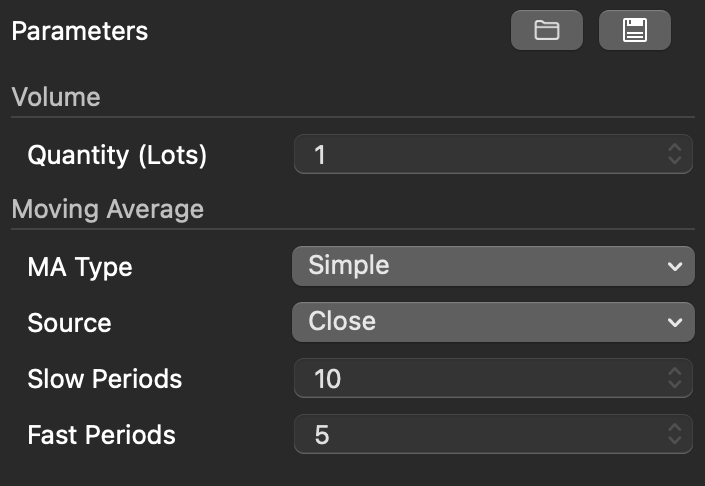
Zusätzliche Parameter beeinflussen das Handelsverhalten und die Leistung eines cBots. Wenn Sie nicht sicher sind, wie Sie diese konfigurieren sollen, überprüfen Sie die cBot-Produktseite im cTrader Store oder kontaktieren Sie den Algorithmus-Entwickler.
Tipp
In cTrader Algo können Sie lernen, wie Sie einen cBot backtesten, um zu sehen, wie er mit historischen Daten funktioniert, und seine Parameter optimieren, um eine gute Kombination von Werten zu finden.
Eine neue Instanz hinzufügen 
Hinweis
cTrader Mobile und Web unterstützen nur Cloud-Instanzen, während cTrader Windows und Mac sowohl Cloud- als auch lokale Instanzen unterstützen.
cTrader zeigt mindestens eine Instanz mit Standardparameterwerten für jeden installierten cBot an. Sie können jederzeit eine neue Instanz über die Schaltfläche Instanz hinzufügen hinzufügen.

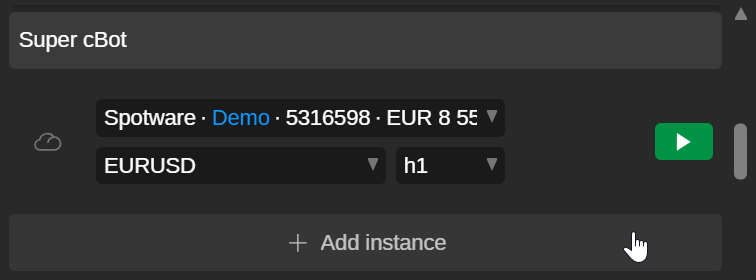
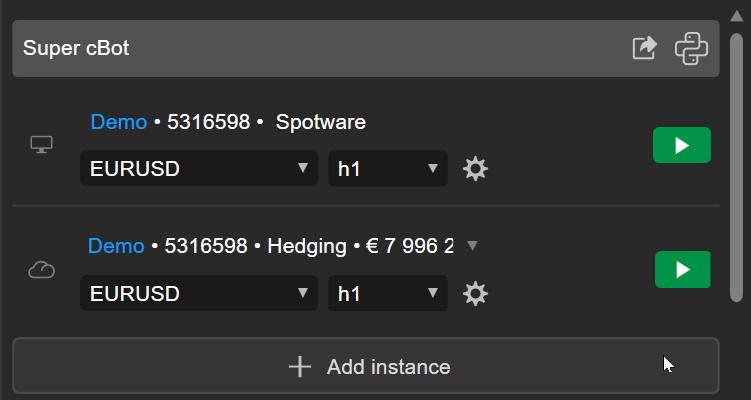
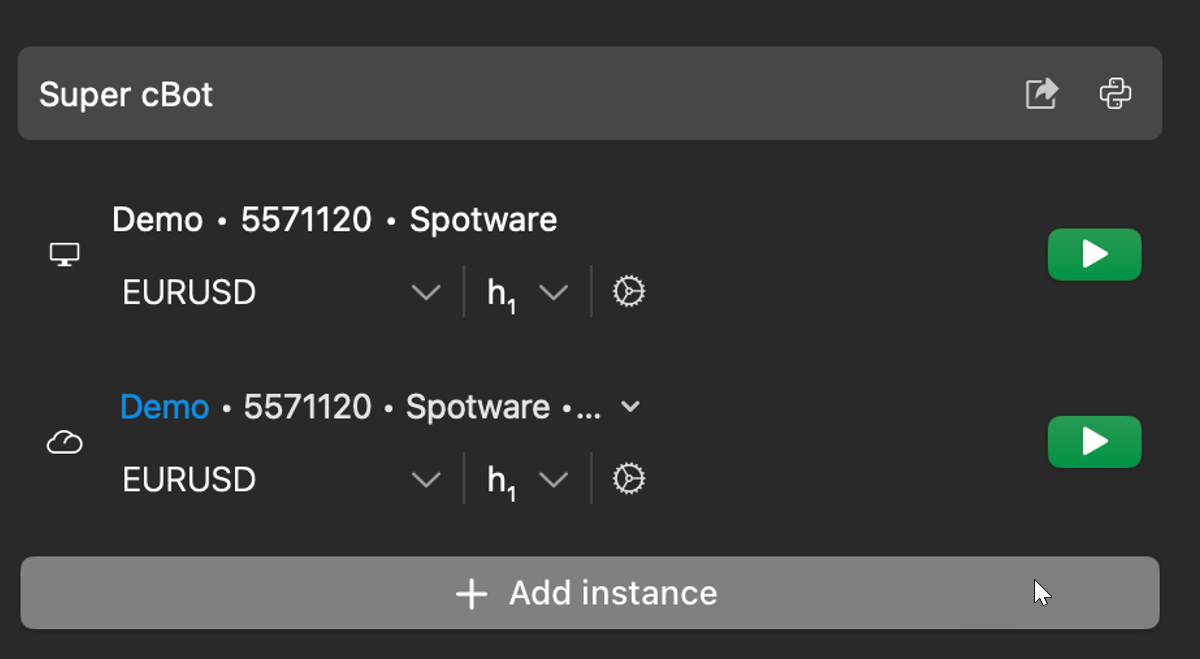
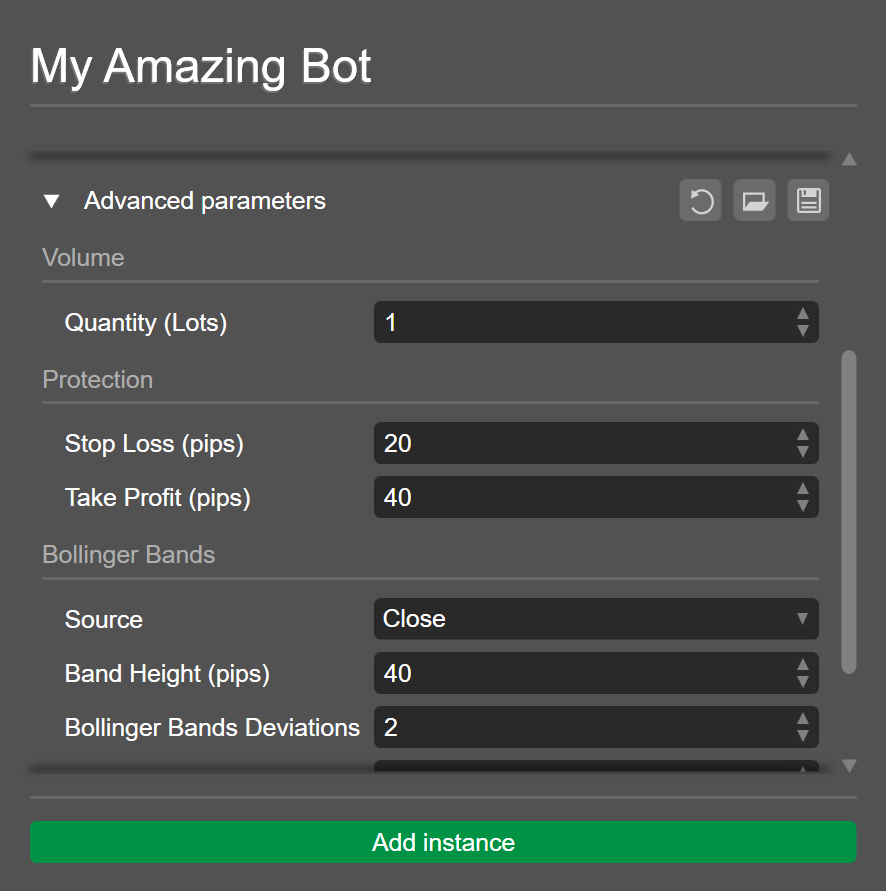
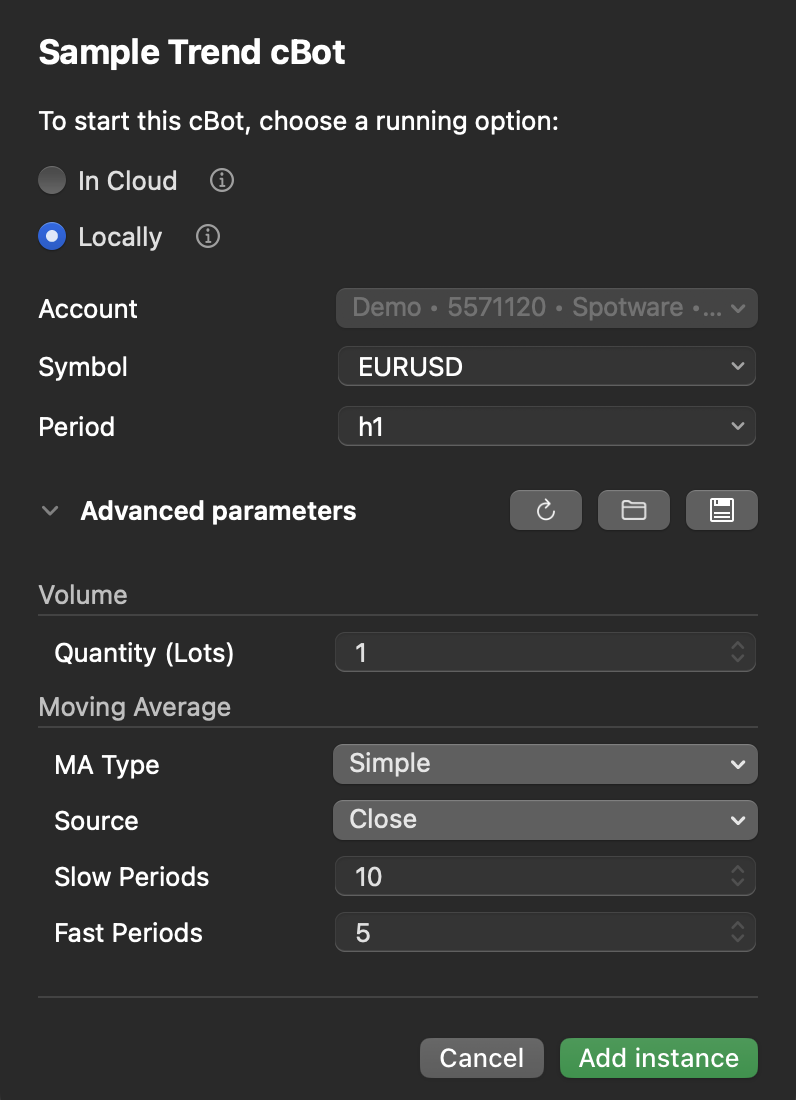
Geben Sie Ihre bevorzugten Werte für die Instanz an. Durch Erweitern von Erweiterte Parameter werden alle verfügbaren zusätzlichen Parameter angezeigt, die Sie ebenfalls konfigurieren können.
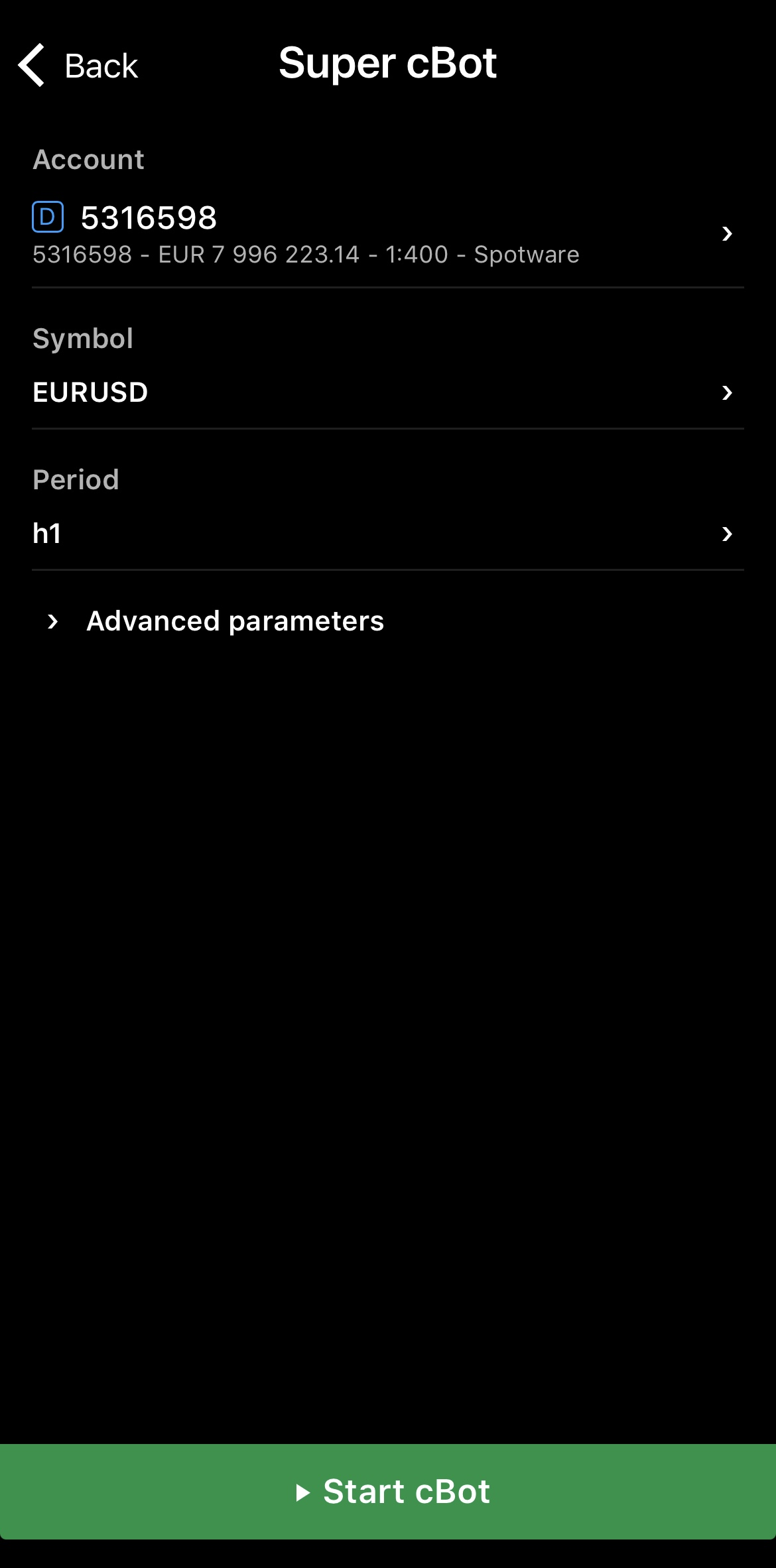
Tippen Sie auf die Schaltfläche cBot starten und die neue Instanz wird gestartet.
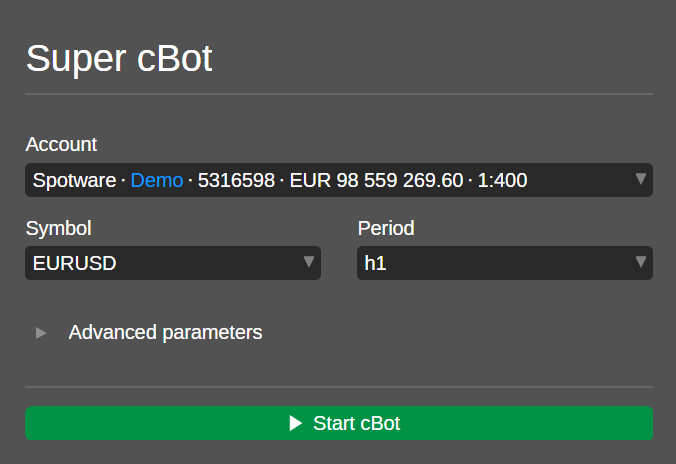
Klicken Sie auf die Schaltfläche cBot starten und die neue Instanz wird gestartet.
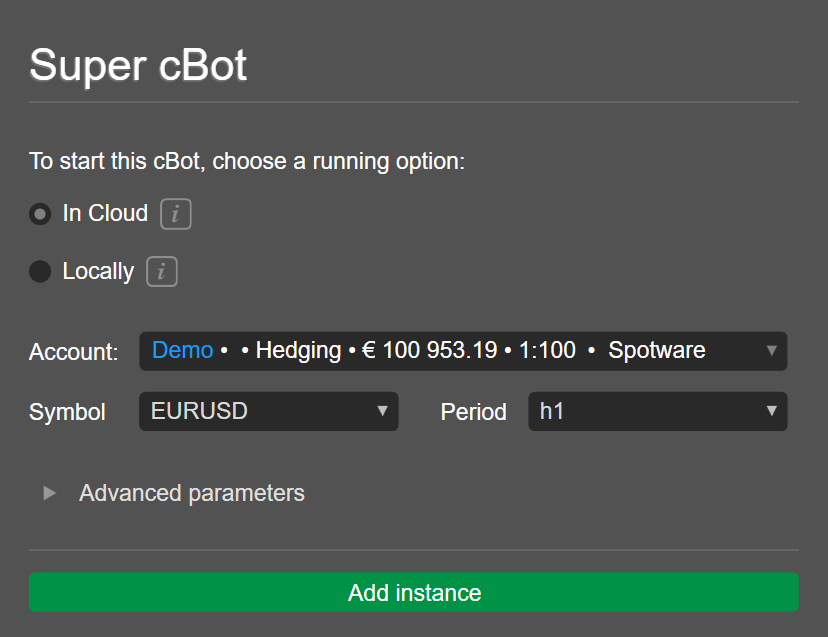
Klicken Sie auf Instanz hinzufügen. Sobald die neue Instanz unter dem cBot erscheint, können Sie sie starten.
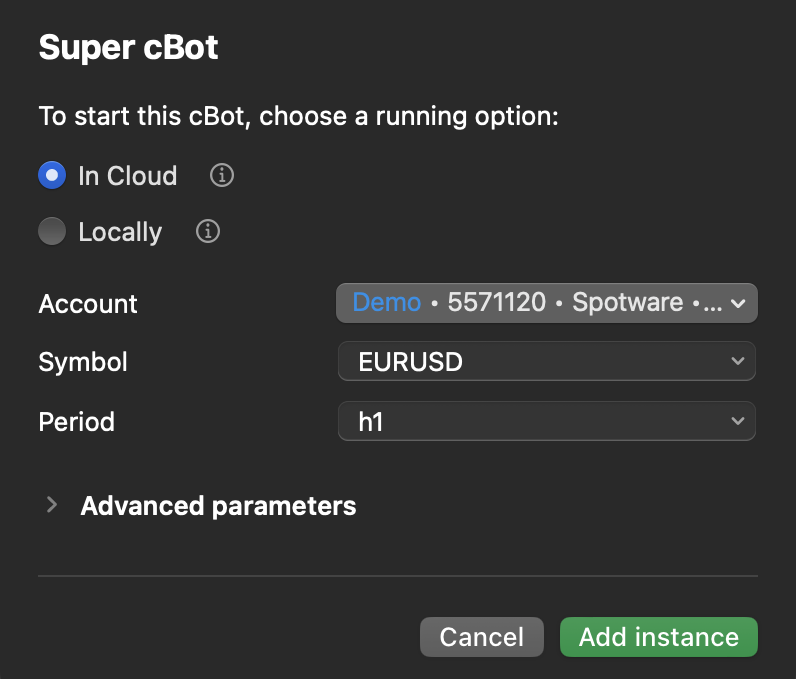
Klicken Sie auf Instanz hinzufügen. Sobald die neue Instanz unter dem cBot erscheint, können Sie sie starten.
Instanzparameter bearbeiten 
Hinweis
cTrader synchronisiert Änderungen an Cloud-Instanzen über alle Apps hinweg, in denen Ihre cTID aktiv ist.
Sie können über mehrere Methoden auf die Parameter einer Instanz zugreifen und diese ändern.
Bereich „Parameter" 
Für jede cBot-Instanz in der cTrader-Benutzeroberfläche ist ein Bereich Parameter verfügbar, sofern die App diese Instanz unterstützt.
Tippen Sie auf eine Instanz und navigieren Sie dann zum Bereich Parameter.

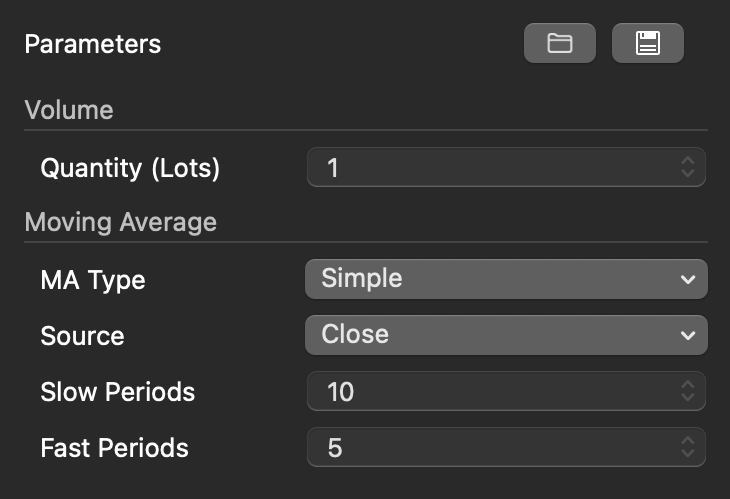
Klicken Sie auf eine Instanz unter dem cBot-Namen und navigieren Sie dann zur Registerkarte Instanzinformationen im mittleren Raster. Sie sollten den Bereich Parameter sehen.
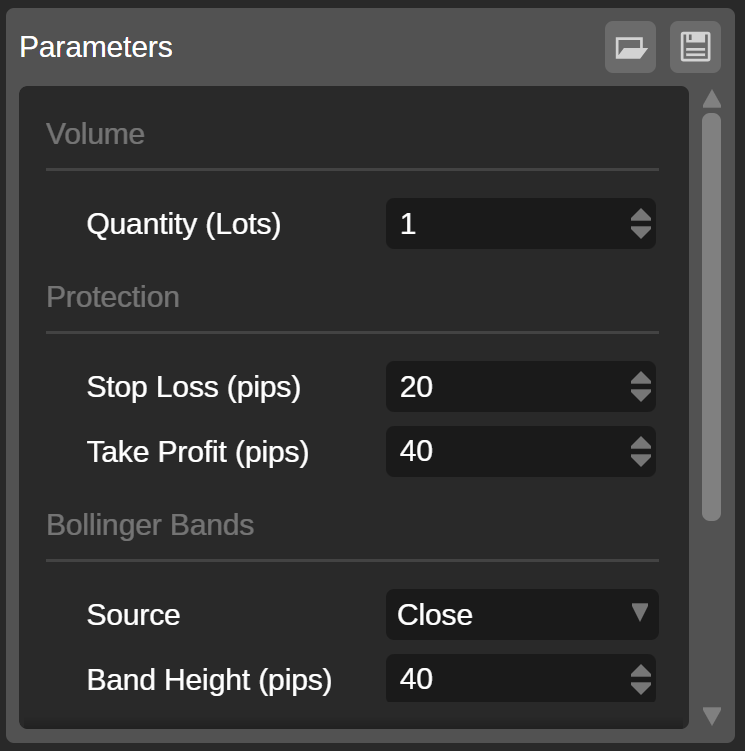
Klicken Sie auf eine Instanz unter dem cBot-Namen. Sie sollten den Bereich Parameter unter dem Chart auf der rechten Seite sehen.
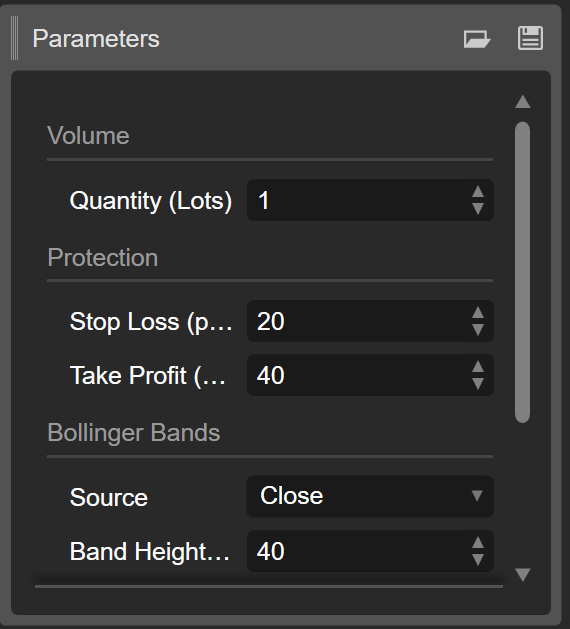
Klicken Sie auf eine Instanz unter dem cBot-Namen. Sie sollten den Bereich Parameter unter dem Chart auf der rechten Seite sehen.
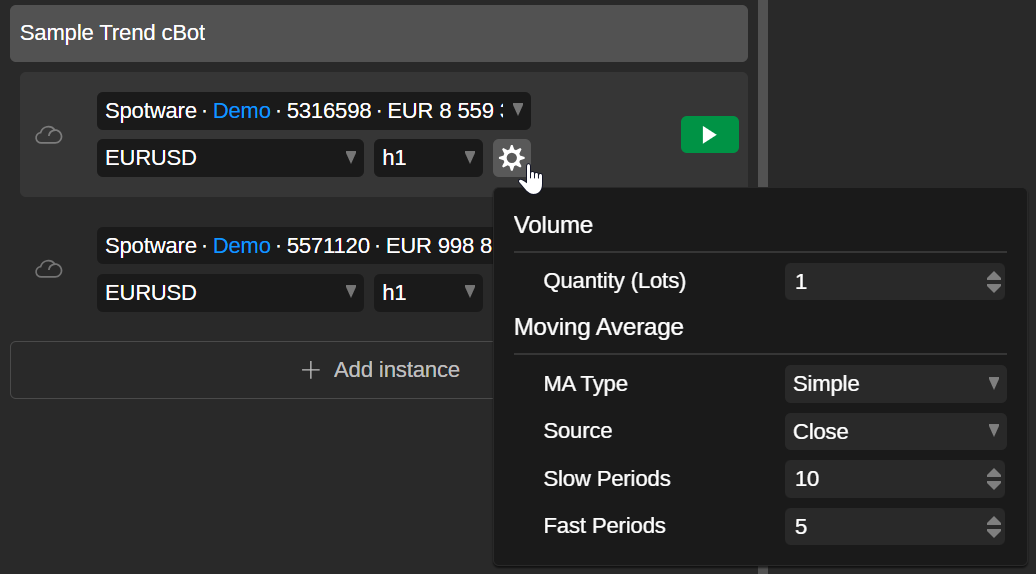
Zahnradsymbol 
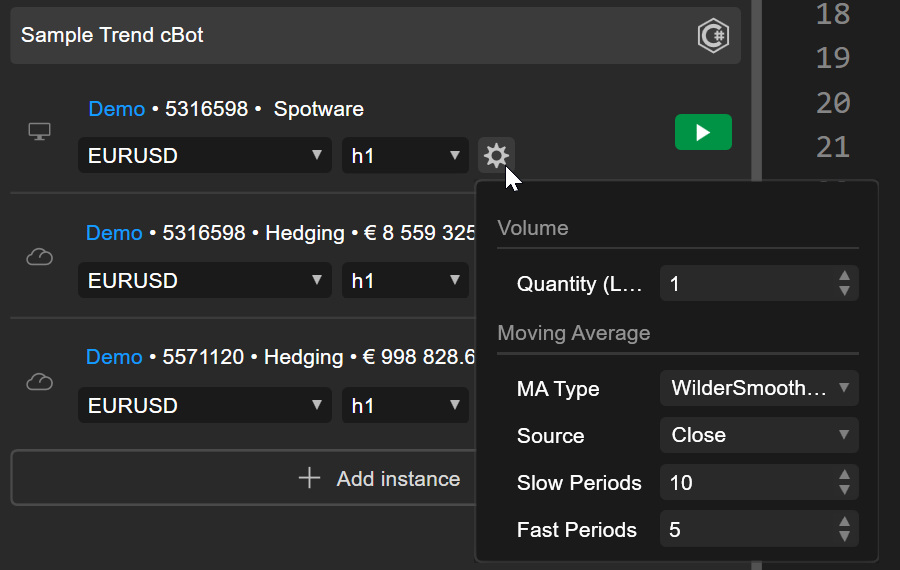
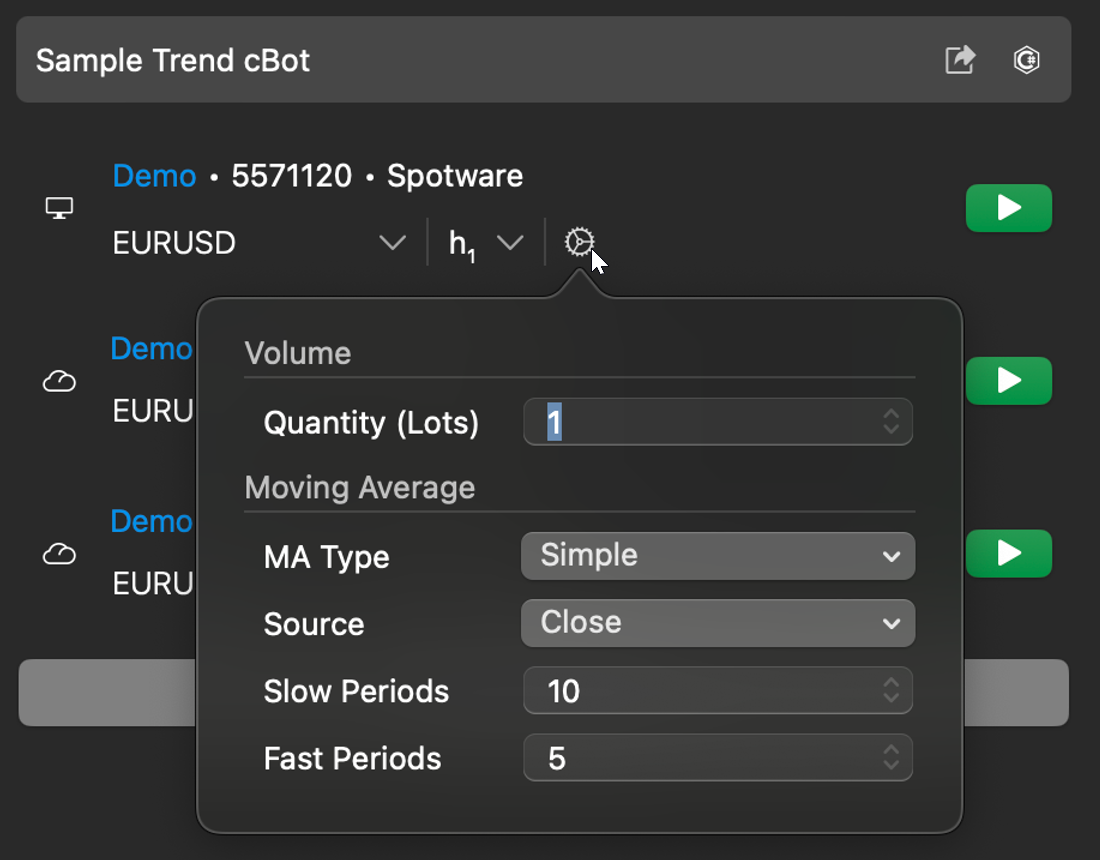
In cTrader Web, Windows oder Mac werden durch Klicken auf das Symbol Zahnrad neben der Periodenauswahl zusätzliche Parameter angezeigt.
Neue Instanz 
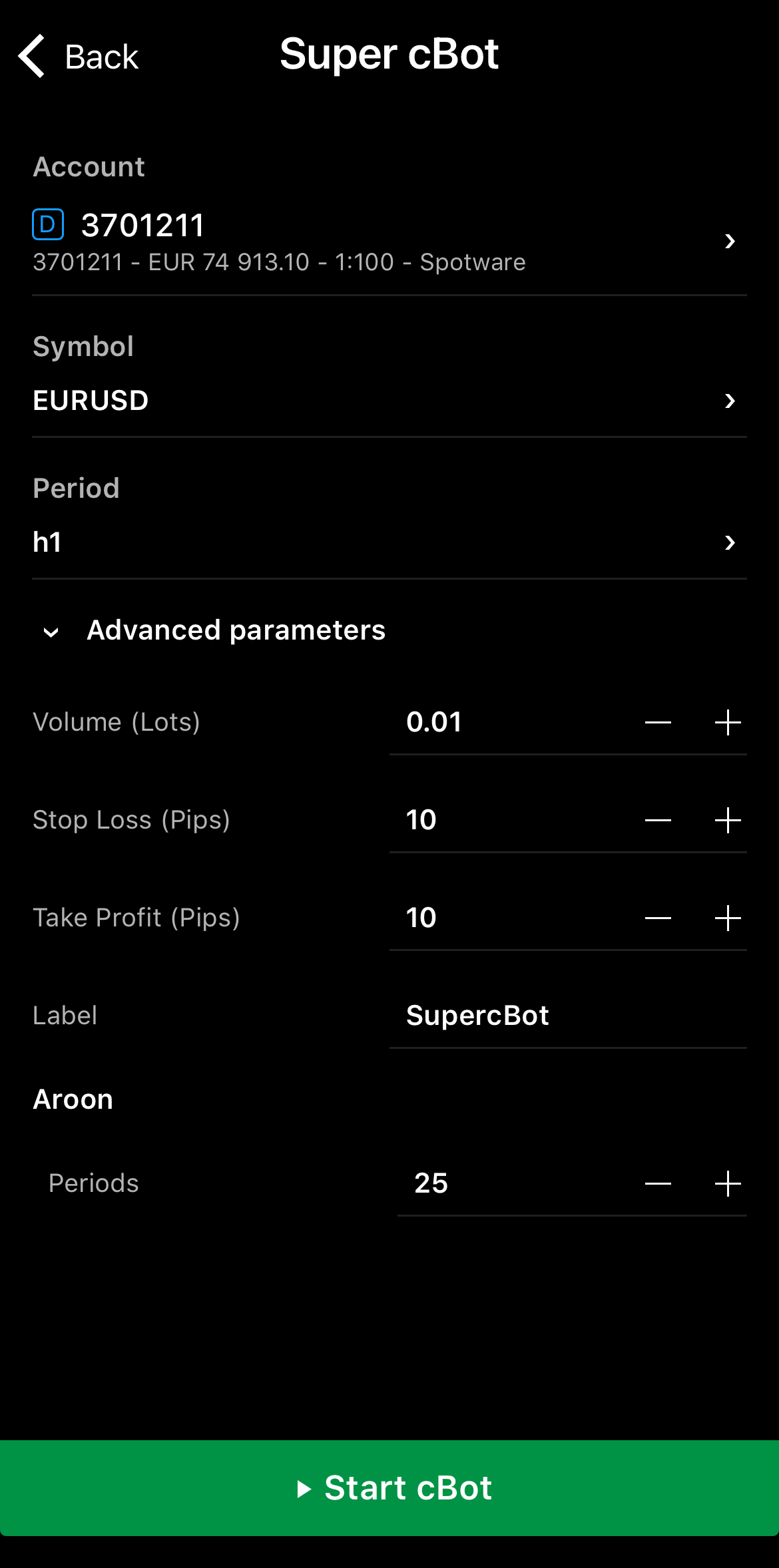
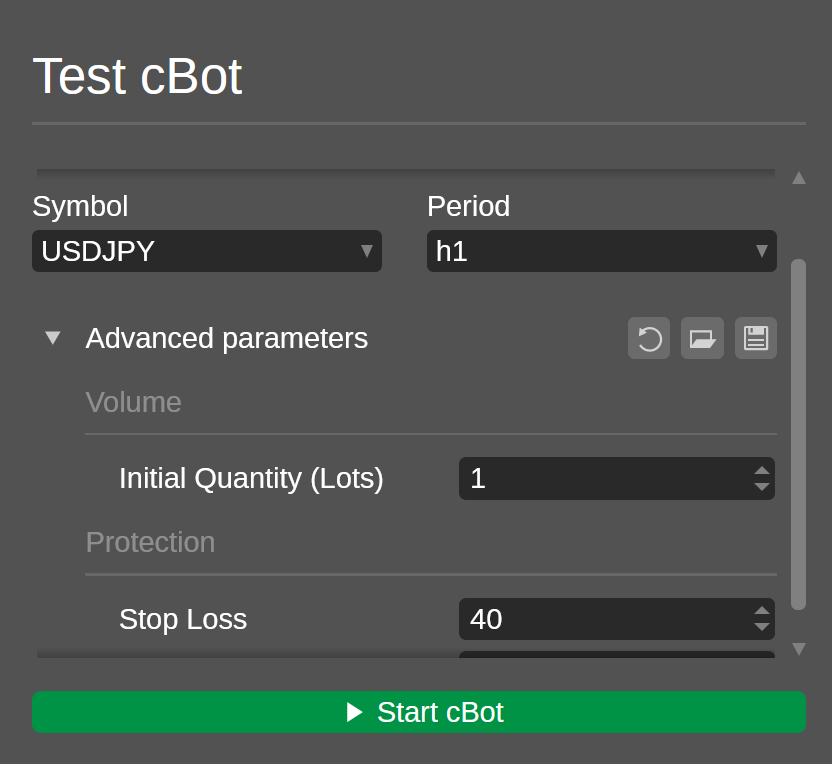
Beim Hinzufügen einer neuen Instanz können Sie sowohl wesentliche als auch zusätzliche Parameter konfigurieren.
CBOTSET-Datei 
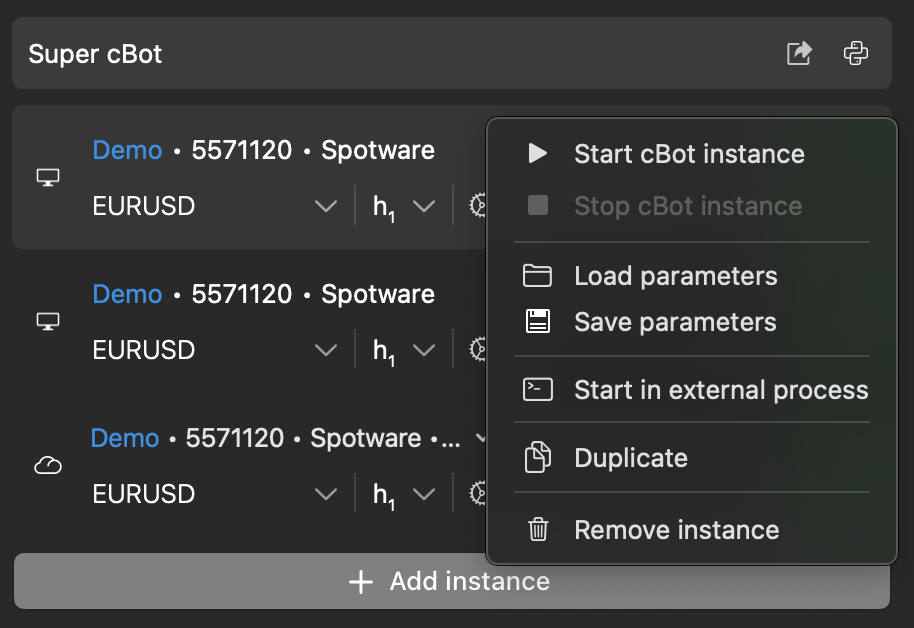
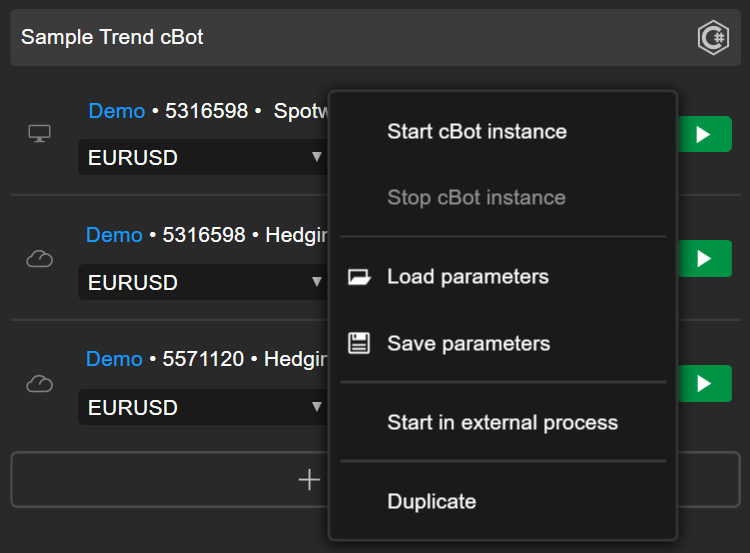
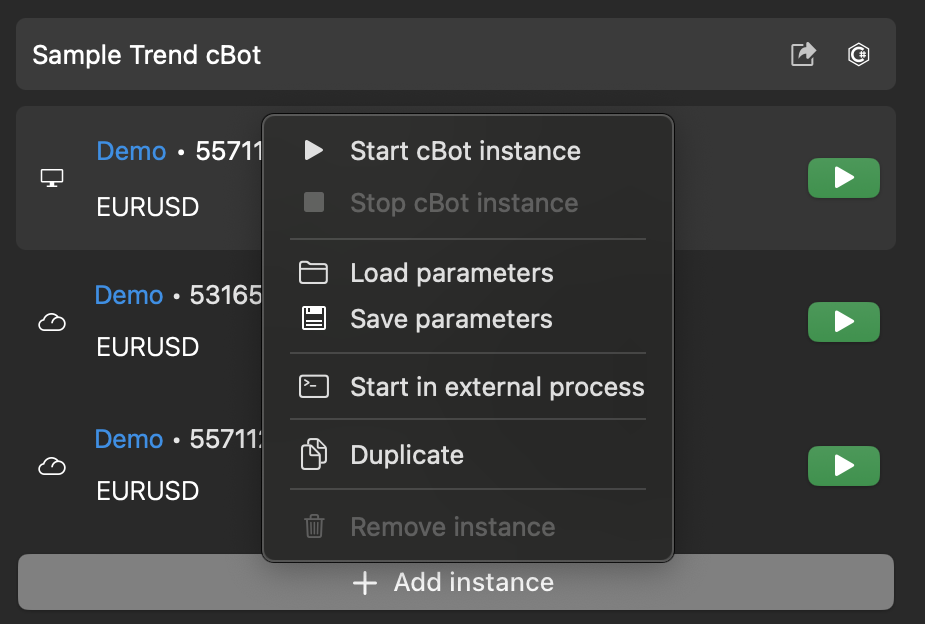
Eine .cbotset-Datei speichert spezifische Werte für die zusätzlichen Parameter eines cBots. Durch das Laden dieser Datei für eine Instanz werden die Felder automatisch ausgefüllt. Wenn Sie eine solche Datei haben, klicken Sie mit der rechten Maustaste auf eine Instanz in cTrader Windows oder Mac und wählen Sie dann Parameter laden aus.
Wählen Sie die Datei auf Ihrem Computer aus und klicken Sie dann auf Öffnen.
Instanz duplizieren 
Duplizierung ist eine Möglichkeit, schnell neue cBot-Instanzen aus vorhandenen Instanzen zu erstellen. Klicken Sie in cTrader Web, Windows oder Mac mit der rechten Maustaste auf eine Instanz, die Ihre bevorzugten Werte enthält, und wählen Sie dann Duplizieren.
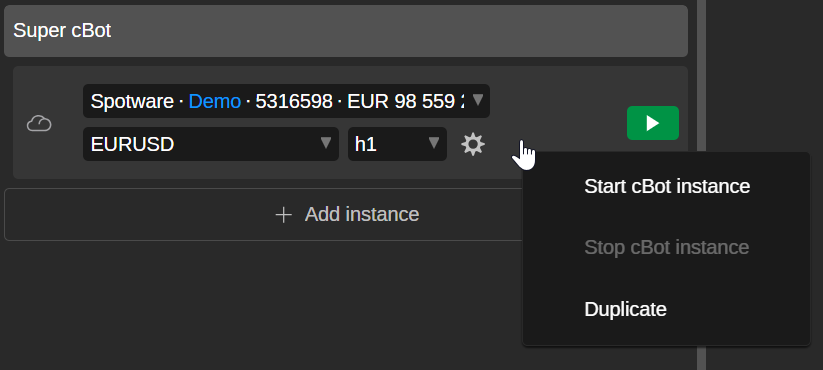
Eine neue Instanz wird unter dem cBot angezeigt.
Instanzparameter speichern 
Wenn Sie die Parameterwerte einer Instanz als .cbotset-Datei speichern, können Sie dieselben Einstellungen schnell in einer anderen Instanz wiederverwenden. Sie können die Datei über die Registerkarte cBots oder den Bereich Parameter einer Instanz generieren.
Registerkarte „cBots"
Klicken Sie in cTrader Windows oder Mac mit der rechten Maustaste auf die Instanz, deren Werte Sie speichern möchten, und wählen Sie dann Parameter speichern.
Wählen Sie einen Speicherort auf Ihrem Computer aus und klicken Sie dann auf Speichern.
Bereich „Parameter"
Gehen Sie in cTrader Web, Windows oder Mac zum Bereich Parameter der Instanz und klicken Sie auf das Symbol Speichern in der oberen rechten Ecke. Wählen Sie einen Speicherort für die .cbotset-Datei auf Ihrem Computer und klicken Sie dann auf Speichern.
Eine Instanz löschen 
Durch das Löschen einer cBot-Instanz wird diese aus der Liste unter dem cBot entfernt.
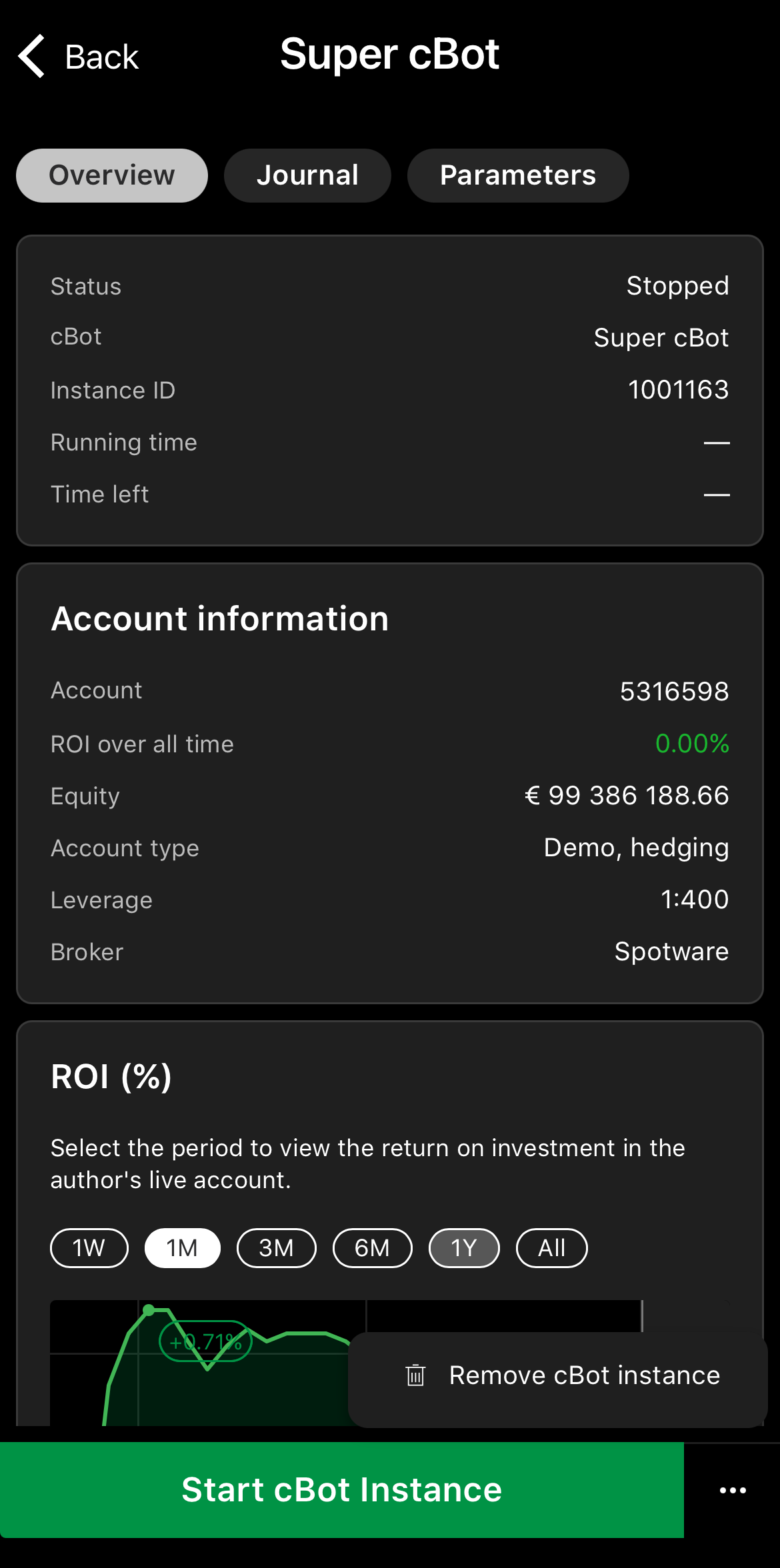
Tippen Sie auf die Instanz, die Sie löschen möchten, drücken Sie auf das Symbol Mehr in der unteren rechten Ecke und wählen Sie cBot-Instanz entfernen.
Klicken Sie mit der rechten Maustaste auf die Instanz, die Sie löschen möchten, und wählen Sie dann cBot-Instanz entfernen.
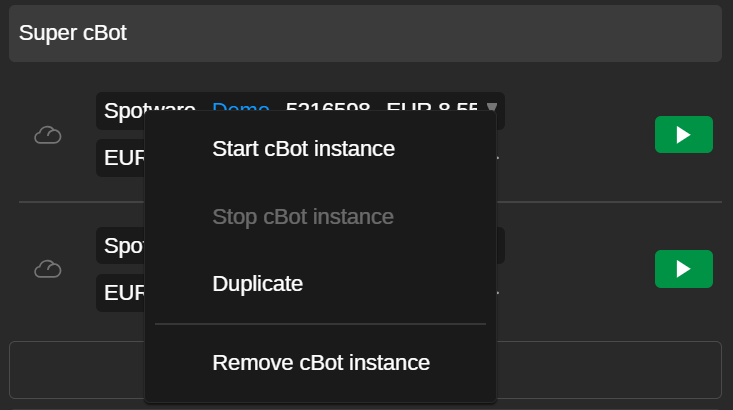
Klicken Sie mit der rechten Maustaste auf die Instanz, die Sie löschen möchten, und wählen Sie dann cBot-Instanz entfernen.
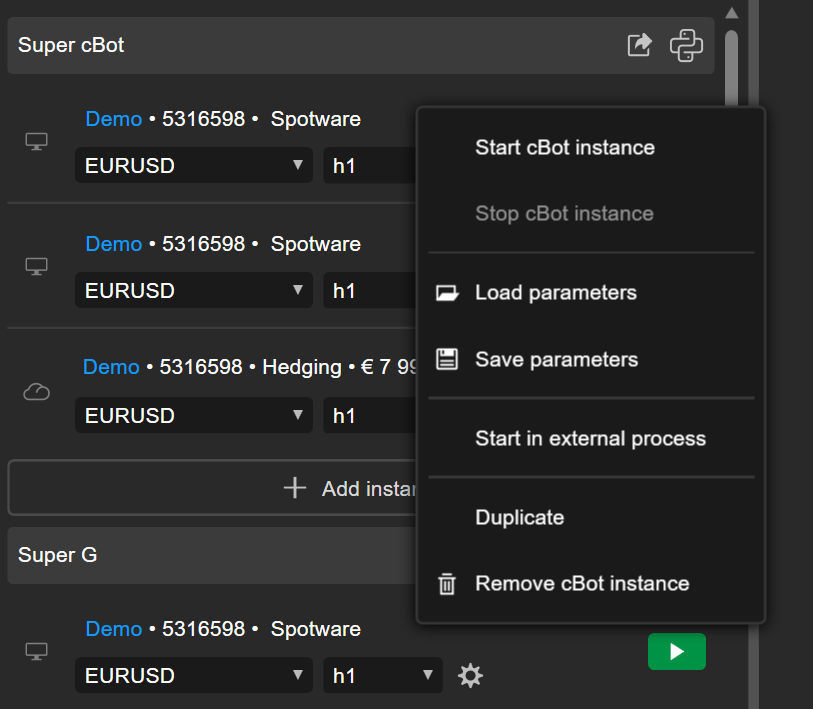
Klicken Sie mit der rechten Maustaste auf die Instanz, die Sie löschen möchten, und wählen Sie dann Instanz entfernen.