Handelsroboter in cTrader starten
Das Starten eines cBots bedeutet das Starten einer Cloud- oder lokalen Instanz.
Hinweis
cTrader Mobile und Web unterstützen Cloud-Instanzen, während cTrader Windows und Mac sowohl Cloud- als auch lokale Instanzen unterstützen.
Cloud-Instanz 
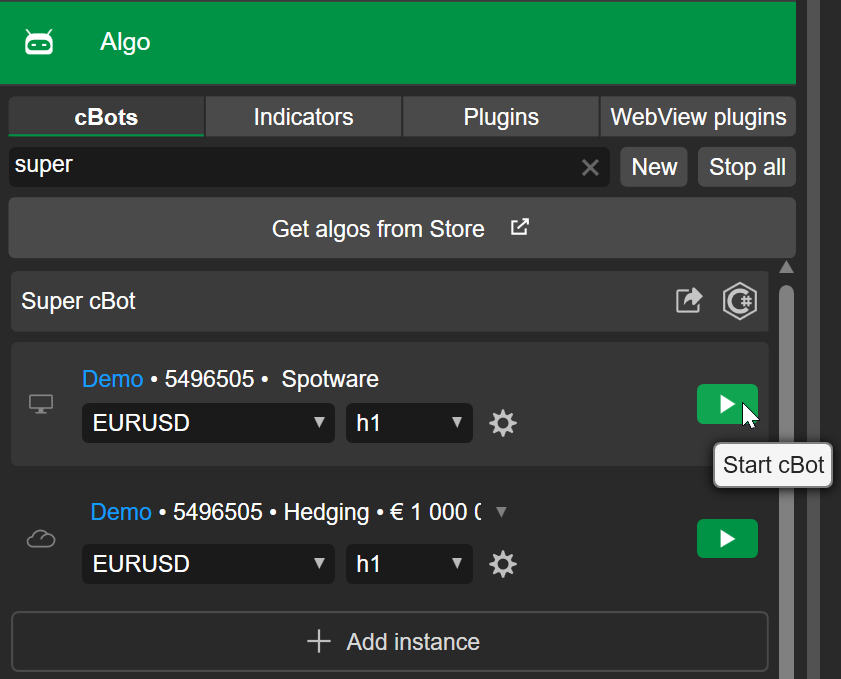
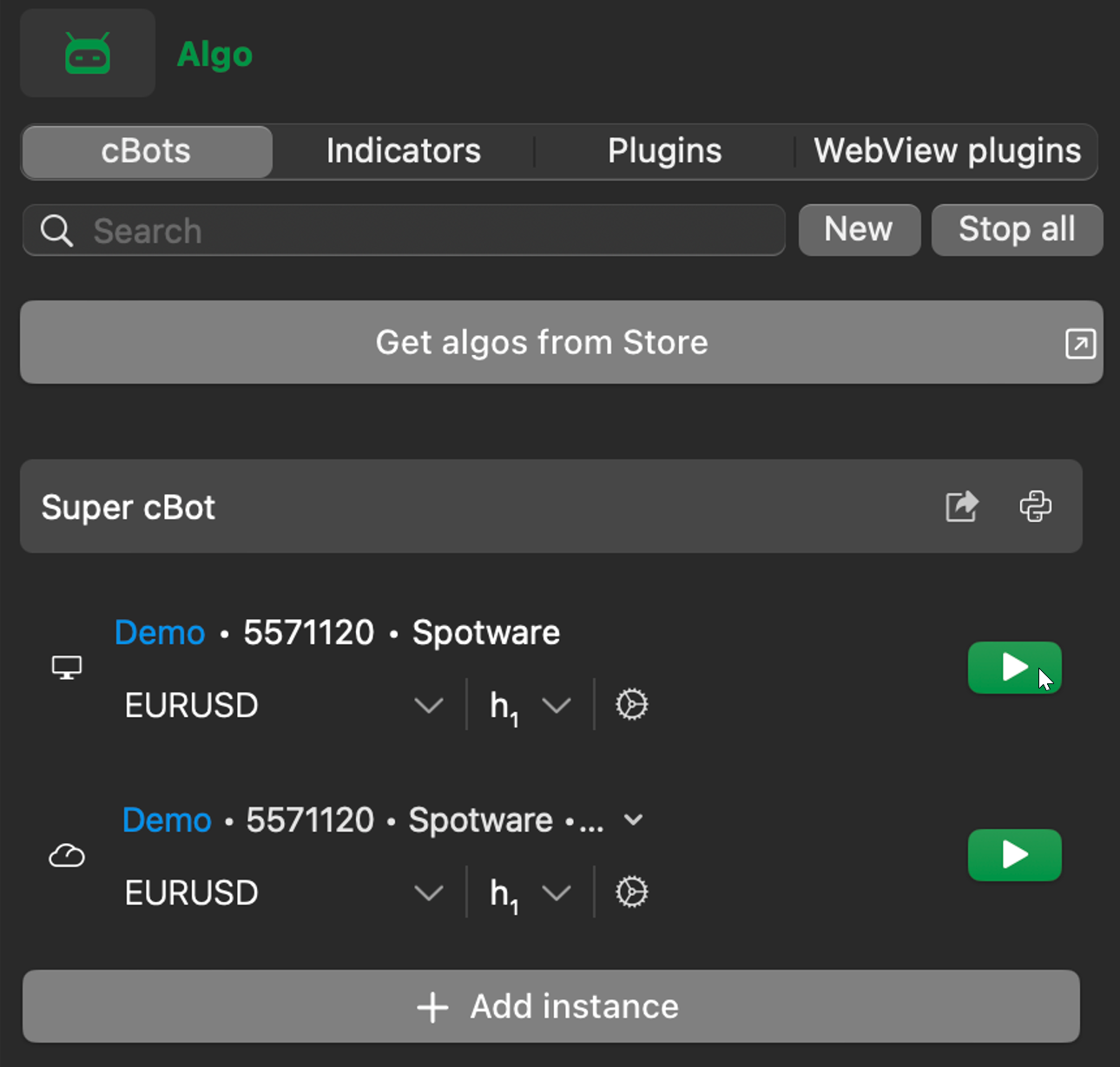
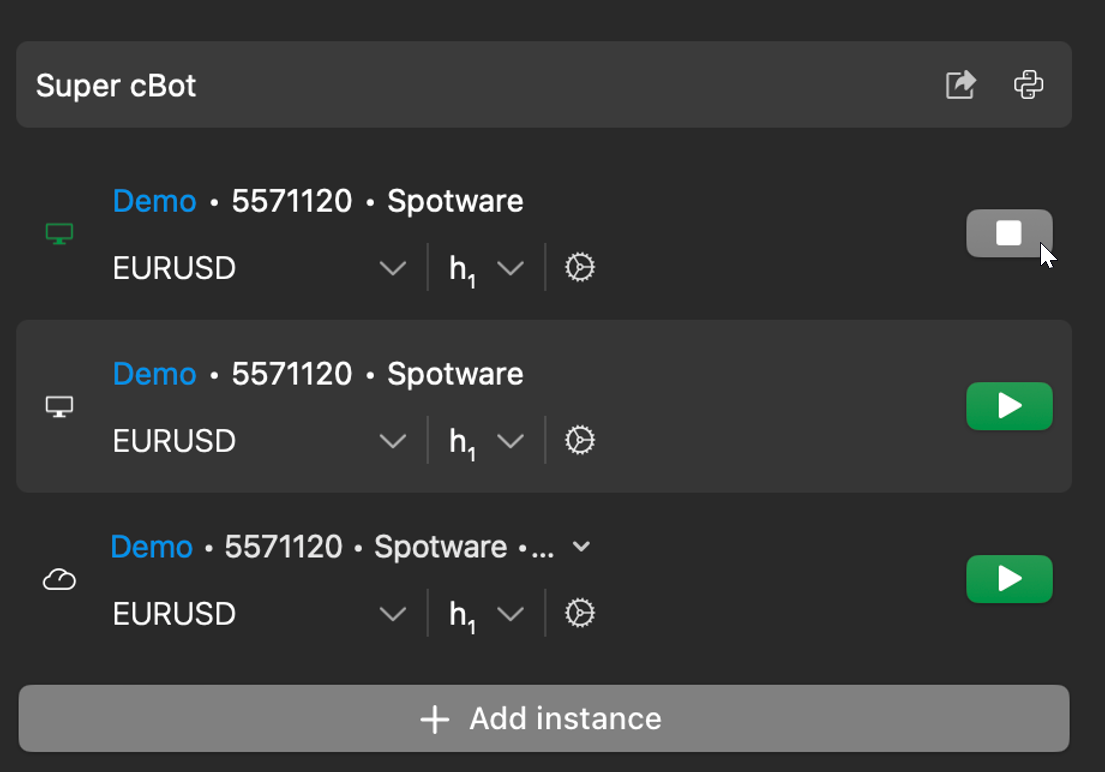
Eine Cloud-Instanz, erkennbar am Cloud-Symbol, ist eine kostenlose, sichere und isolierte Umgebung, die von cTrader bereitgestellt wird. Sobald sie gestartet wurde, läuft die Instanz rund um die Uhr unabhängig von Ihrem Gerät und erfordert nicht, dass Ihre cTrader-App geöffnet oder mit dem Internet verbunden bleibt. Die Instanz läuft, bis Sie sie stoppen.




Lokale Instanz 
Eine lokale Instanz, erkennbar am Computersymbol, funktioniert als lokaler Prozess auf Ihrem Rechner. Sobald sie gestartet wurde, läuft die Instanz nur, solange die cTrader-App geöffnet bleibt, und nutzt die CPU, den RAM und die Internetverbindung Ihres Systems. Die Instanz läuft, bis Sie sie stoppen oder die cTrader-App schließen.


Instanz starten 
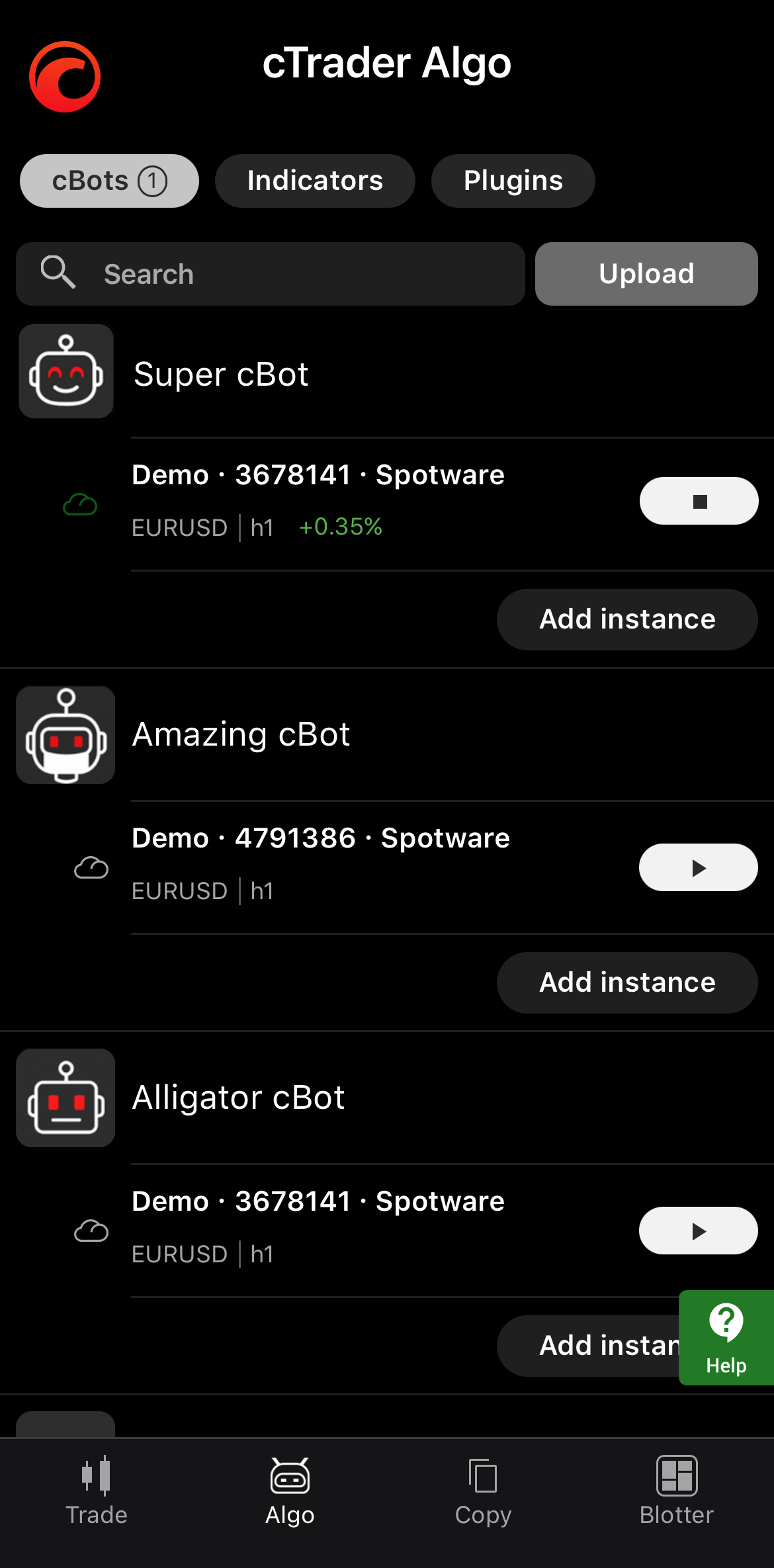
Suchen Sie in der Registerkarte cBots von cTrader Algo den cBot, den Sie starten möchten.
Tippen Sie auf die Schaltfläche Starten für eine Instanz.

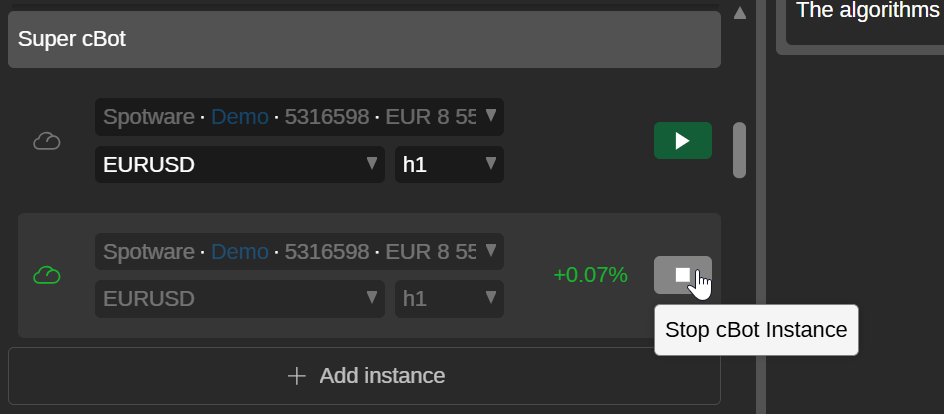
Klicken Sie auf die Schaltfläche cBot-Instanz starten für eine Instanz.
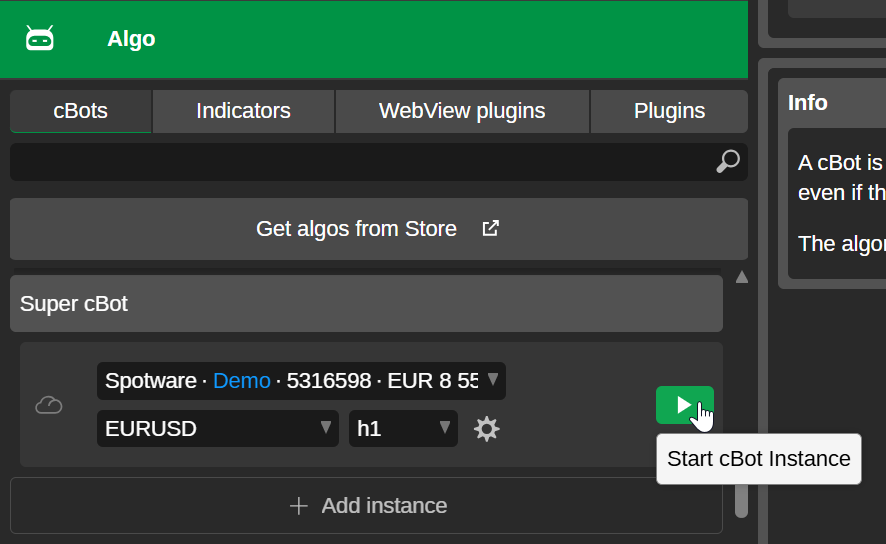
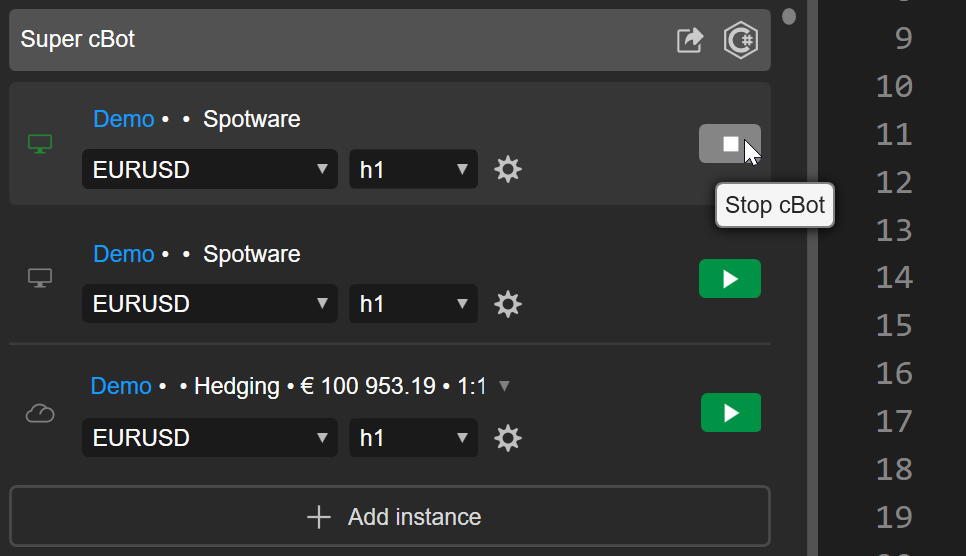
Klicken Sie auf die Schaltfläche cBot starten für eine Instanz.
Alternative Methode
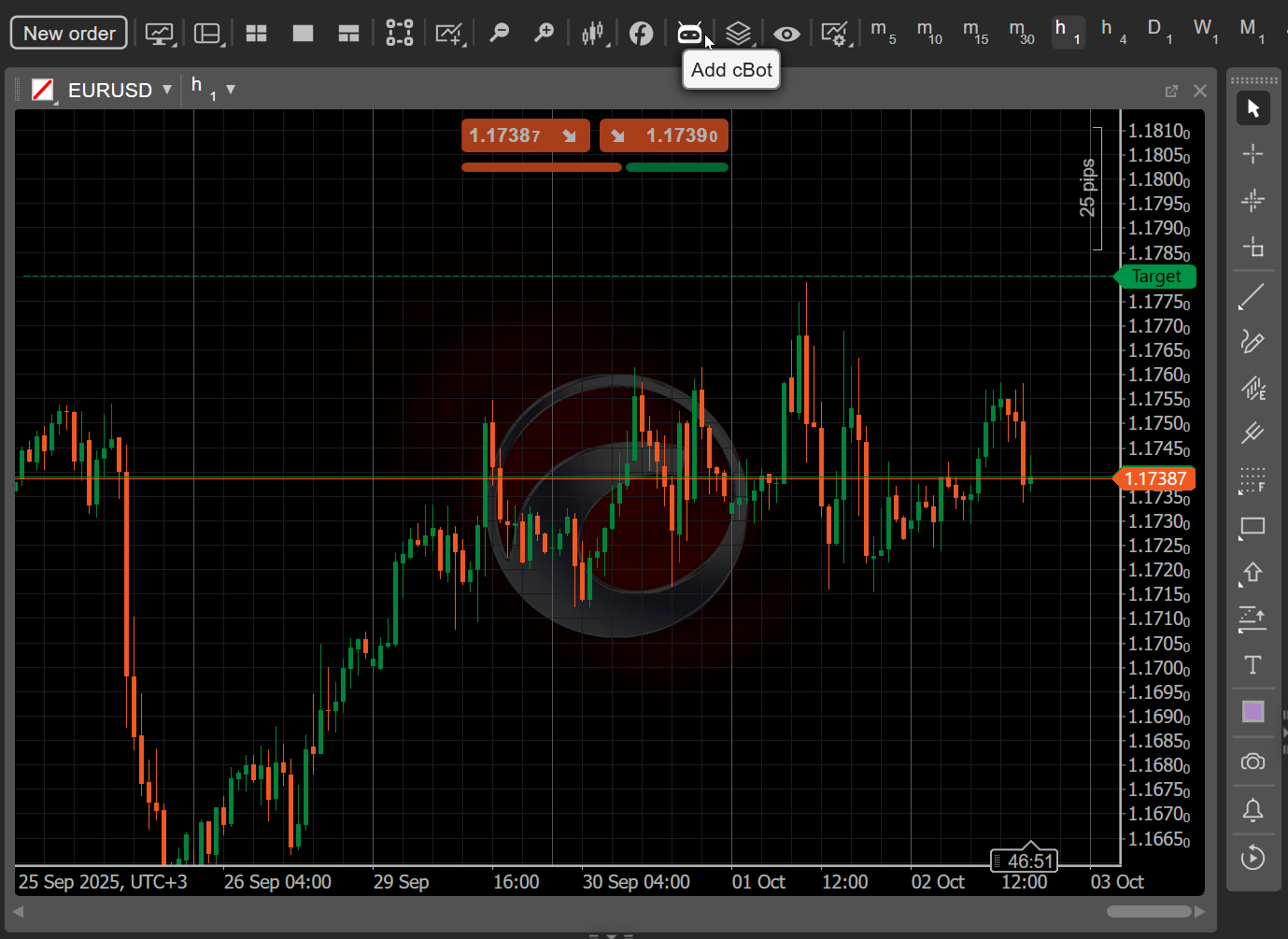
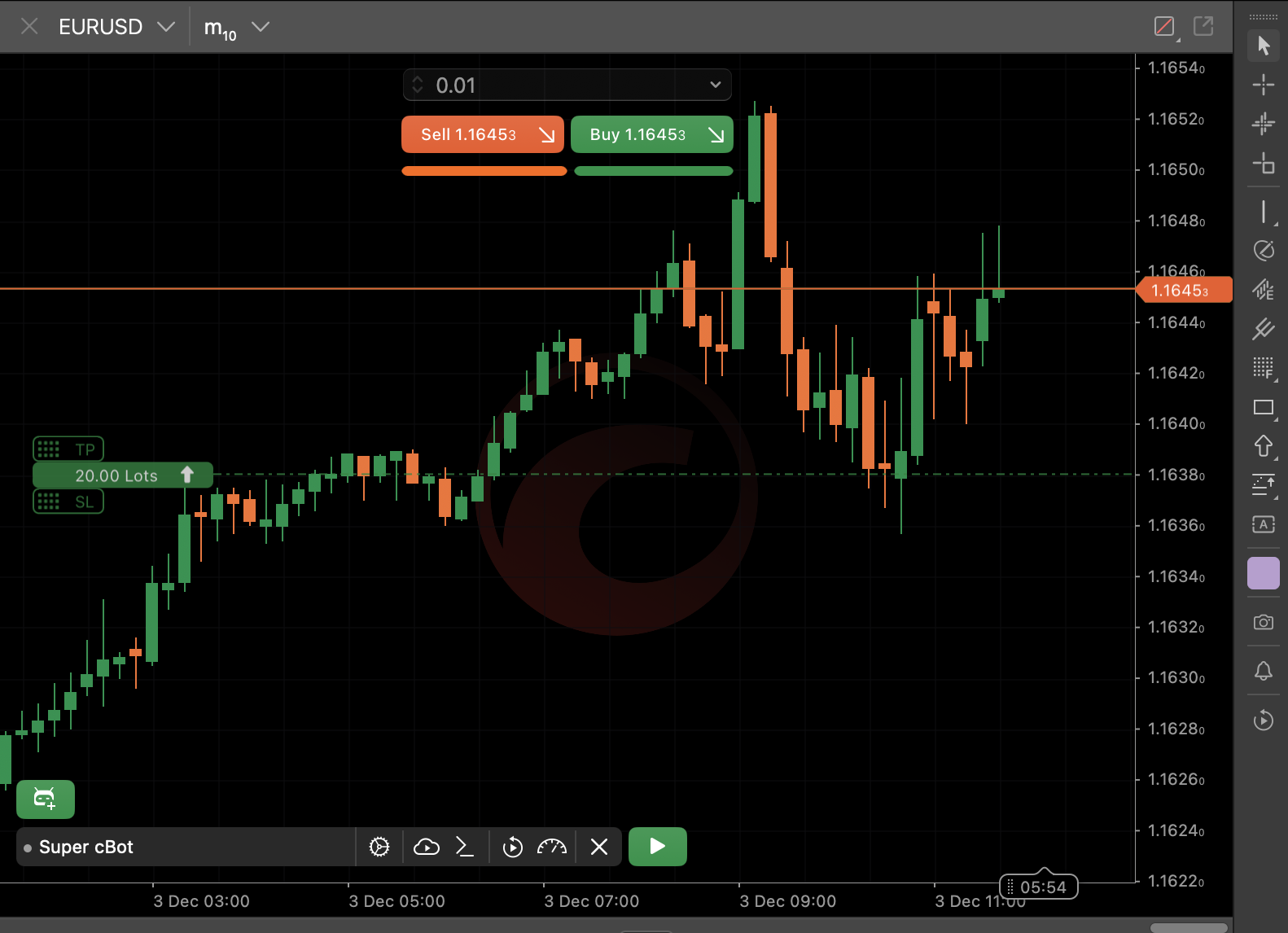
Die App Handel in cTrader Windows bietet eine weitere Möglichkeit, cBots zu starten. Um einen Handelsroboter im Chart des aktiven Symbols auszuführen, klicken Sie auf das Symbol cBot hinzufügen in der Chart-Symbolleiste.
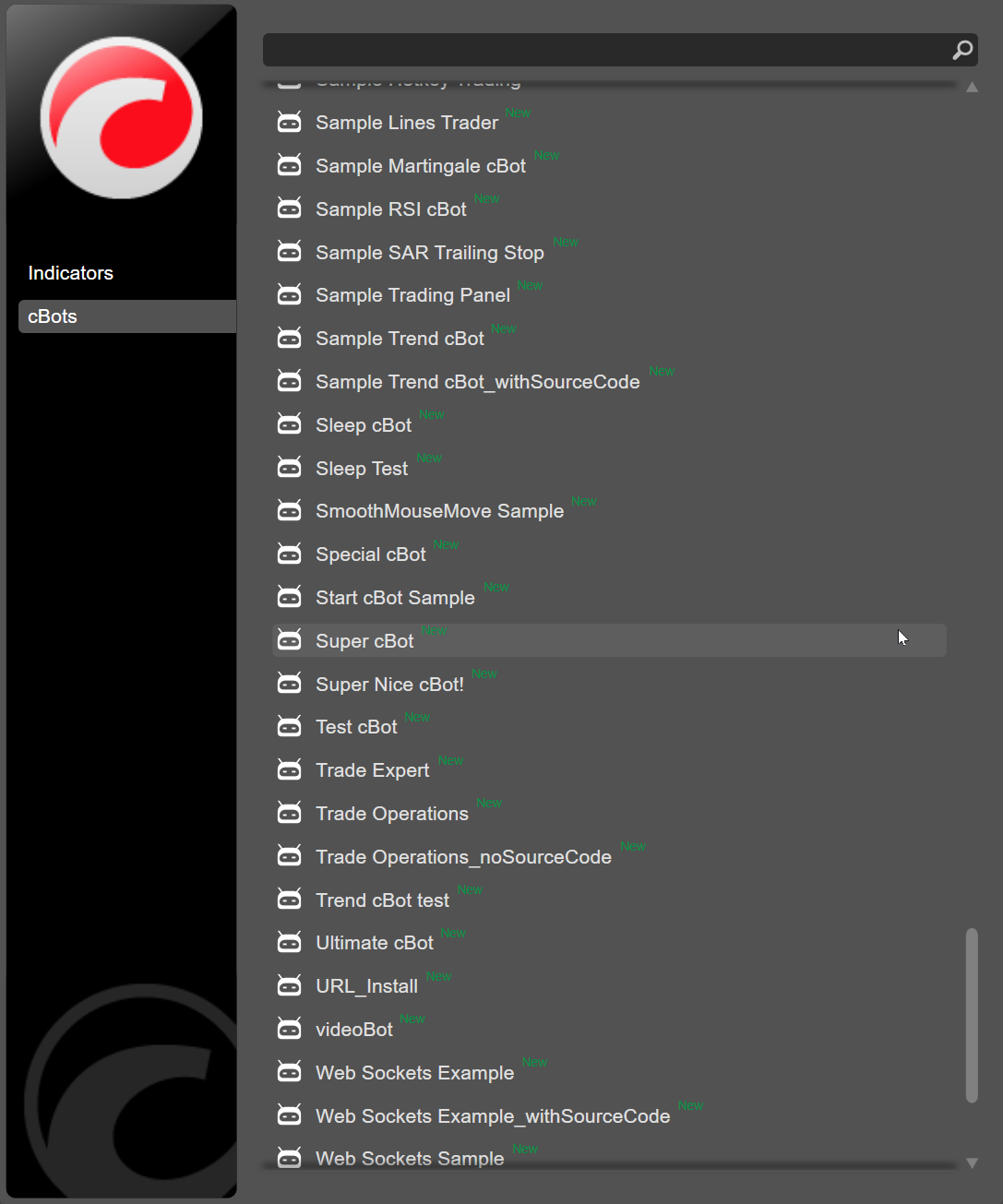
Wählen Sie einen cBot aus der Liste aus, geben Sie bei Bedarf Ihre bevorzugten Instanzparameter an und klicken Sie dann auf Zum Chart hinzufügen.
Nachdem die cBot-Instanz im Chart erscheint, klicken Sie auf die Schaltfläche cBot starten. Weitere Steuerelemente zur Verwaltung der cBot-Instanz sind im Chart verfügbar.
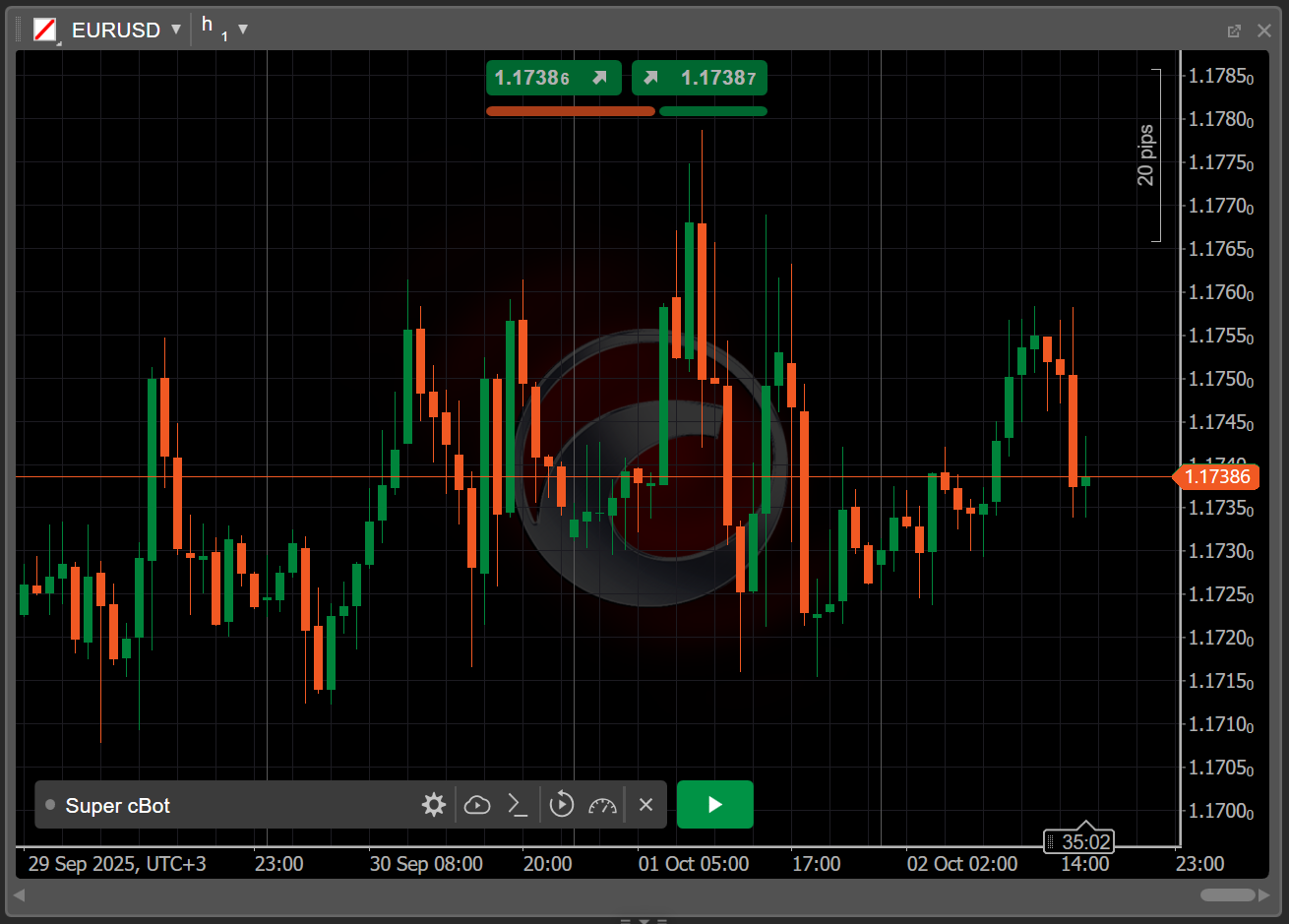
Klicken Sie auf die Schaltfläche cBot starten.
Alternative Methode
Die Trade-App in cTrader Mac bietet eine weitere Möglichkeit, cBots zu starten. Um einen Handelsroboter im Chart des aktiven Symbols auszuführen, klicken Sie auf das Symbol cBot hinzufügen in der Chart-Symbolleiste.
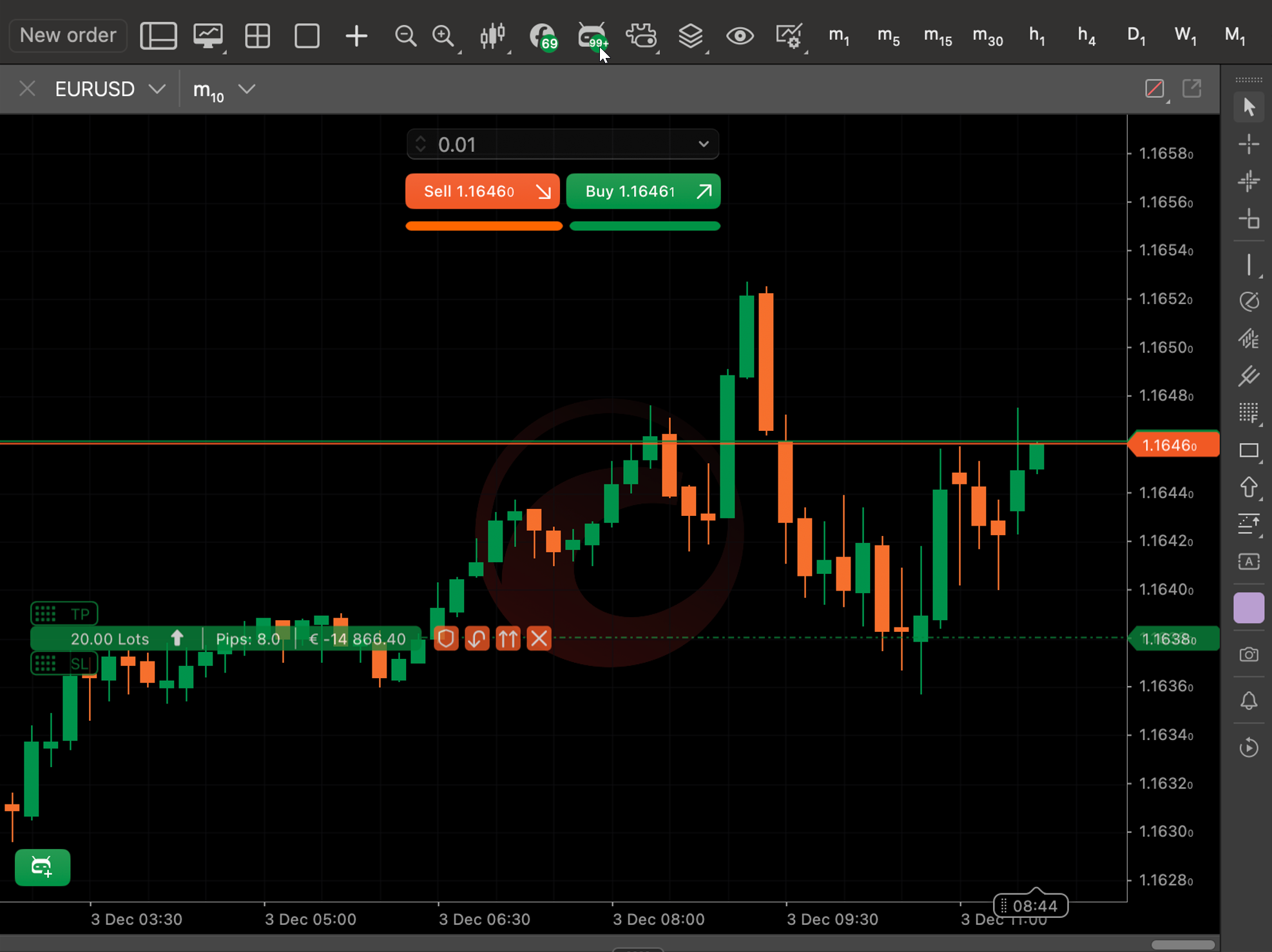
Wählen Sie einen cBot aus der Liste aus, geben Sie bei Bedarf Ihre bevorzugten Instanzparameter an und klicken Sie dann auf Zum Chart hinzufügen.
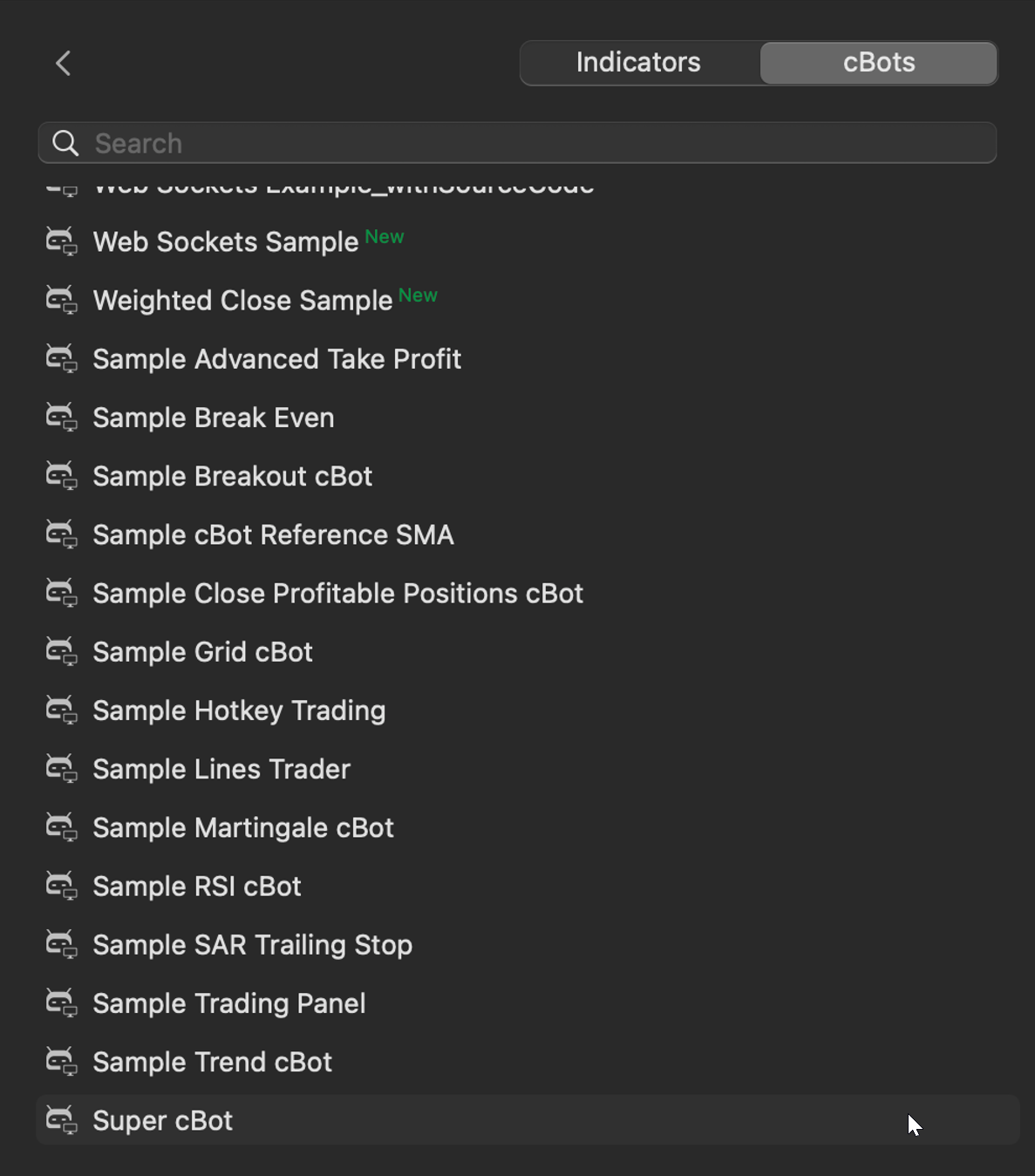
Nachdem die cBot-Instanz im Chart erscheint, klicken Sie auf die Schaltfläche cBot starten. Weitere Steuerelemente zur Verwaltung der cBot-Instanz sind im Chart verfügbar.
Instanz stoppen 
Hinweis
Sie können eine aktive Cloud-Instanz von jeder cTrader-App aus stoppen, unabhängig von der App, in der Sie sie gestartet haben. Das Stoppen einer laufenden lokalen Instanz ist jedoch nur in der cTrader Windows- oder Mac-App möglich, in der sie ausgeführt wird.
Tippen Sie auf die Schaltfläche cBot stoppen.
Klicken Sie auf die Schaltfläche cBot-Instanz stoppen.
Klicken Sie auf die Schaltfläche cBot stoppen.
Tipp
In cTrader Windows beendet das Klicken auf die Schaltfläche Alle stoppen alle aktiven Instanzen auf einmal.
Klicken Sie auf die Schaltfläche cBot stoppen.
Tipp
In cTrader Mac beendet das Klicken auf die Schaltfläche Alle stoppen alle aktiven Instanzen auf einmal.
