Administrar cBots
La pestaña cBots de cTrader Algo enumera todos los robots de operaciones disponibles para el cTrader ID activo. Puede administrar cada cBot desde cualquier app de cTrader.
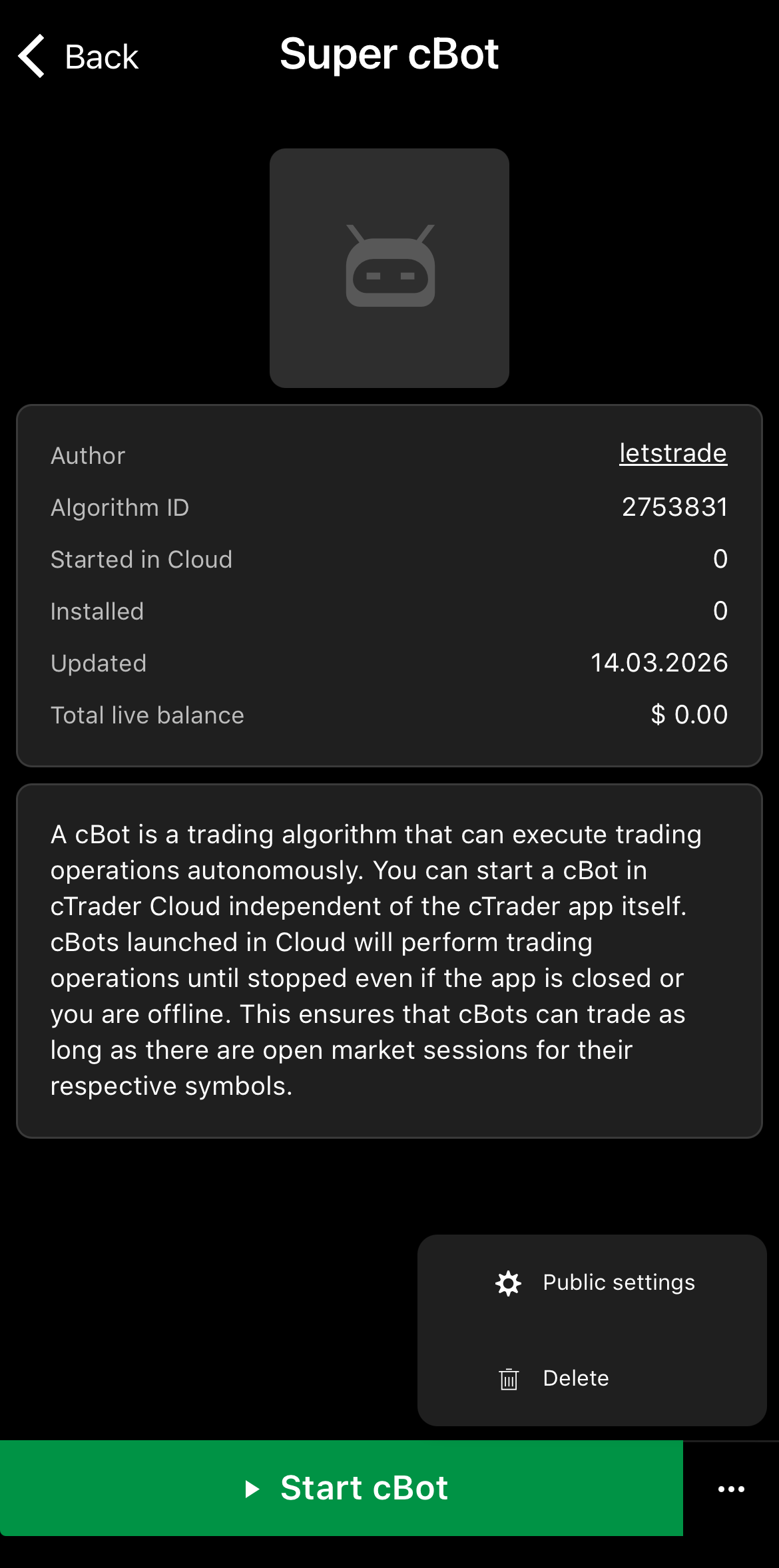
En cTrader Mobile, toque un cBot y luego presione el icono Más en la esquina inferior derecha para abrir el menú de administración.
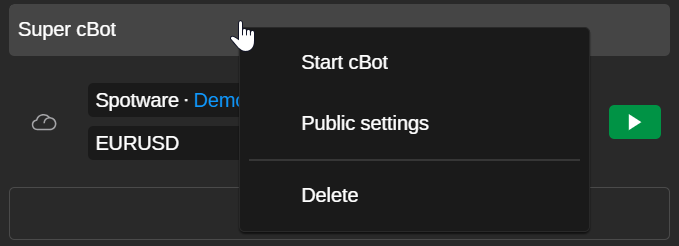
En cTrader Web, haga clic derecho en un cBot para abrir su menú de administración.
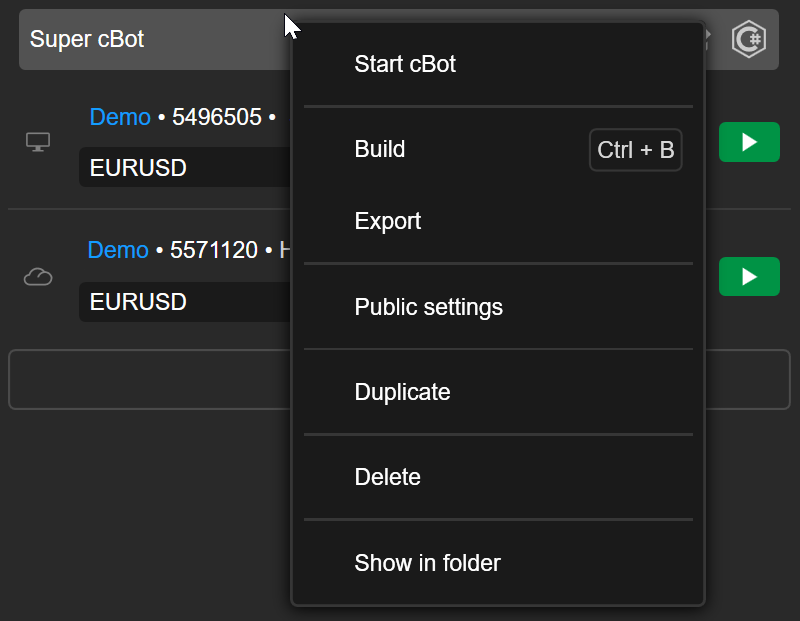
En cTrader Windows, haga clic derecho en un cBot para abrir su menú de administración.
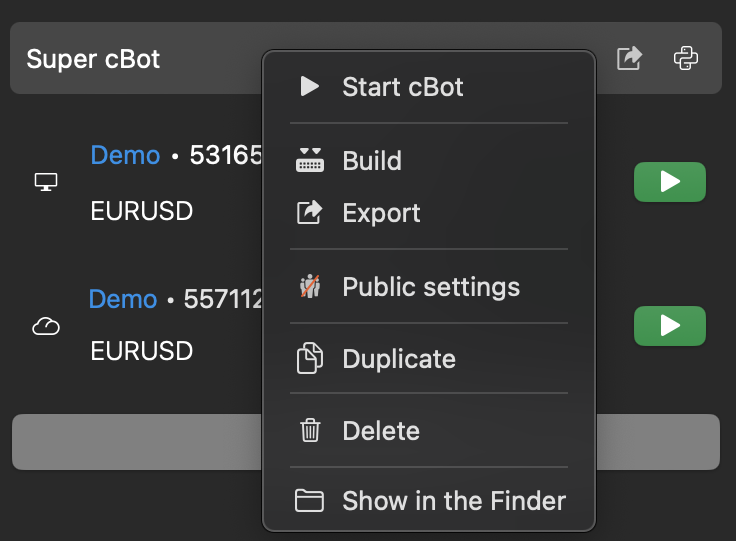
En cTrader Mac, haga clic derecho en un cBot para abrir su menú de administración.
Cargar una imagen 
Agregar una imagen a un cBot facilita su identificación entre varios algoritmos.
Nota
Esta operación solo es posible si usted creó el cBot o lo instaló mediante un archivo .algo.
En el menú del cBot, seleccione Configuración pública. En la pestaña General, pulse el icono Editar, presione Cargar archivo y, a continuación, elija una imagen de su dispositivo.
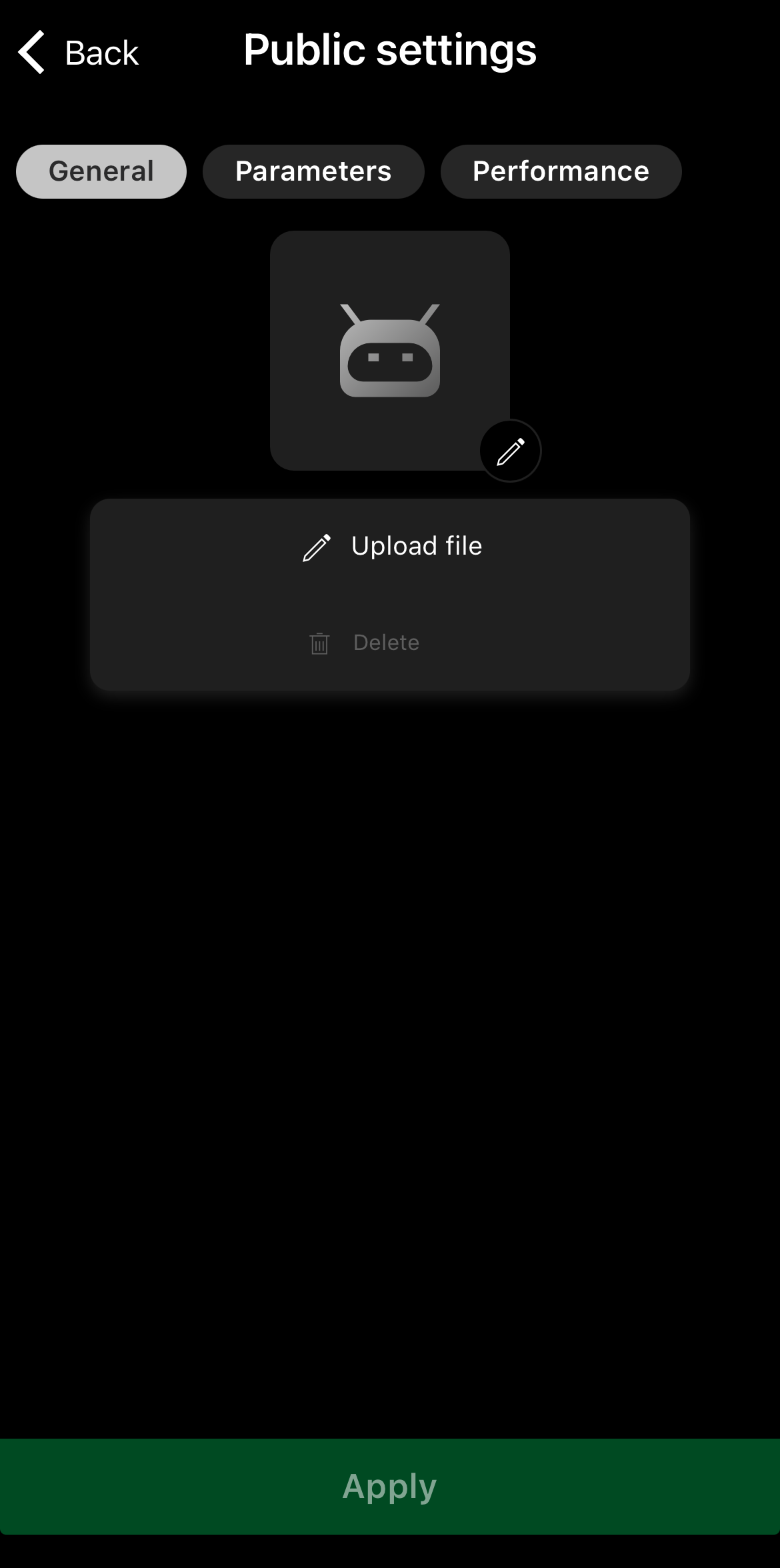
Pulse el botón Aplicar para terminar.
En el menú del cBot, seleccione Configuración pública. En la pestaña General de la nueva ventana, haga clic en Imagen 120 x 120 px.
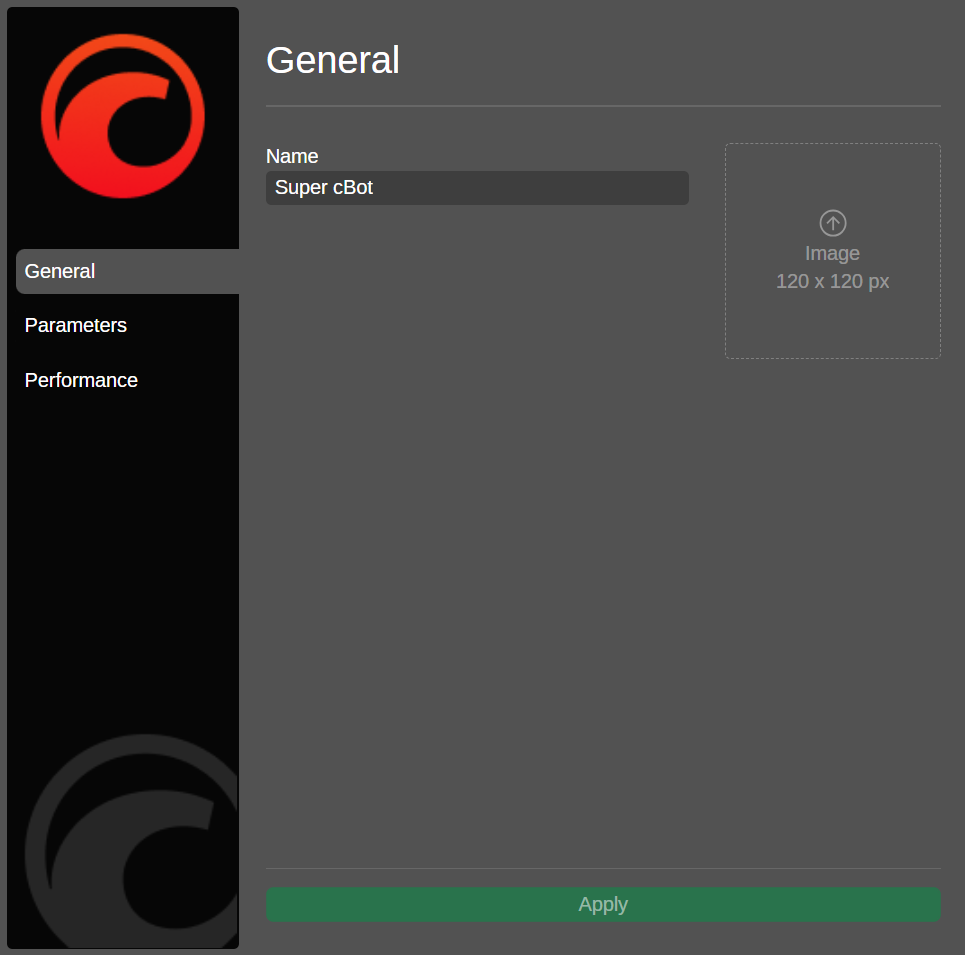
Elija una imagen de su dispositivo y, a continuación, haga clic en Aplicar.
En el menú del cBot, elija Configuración pública. En la pestaña General de la nueva ventana, haga clic en Imagen 120 x 120 px.
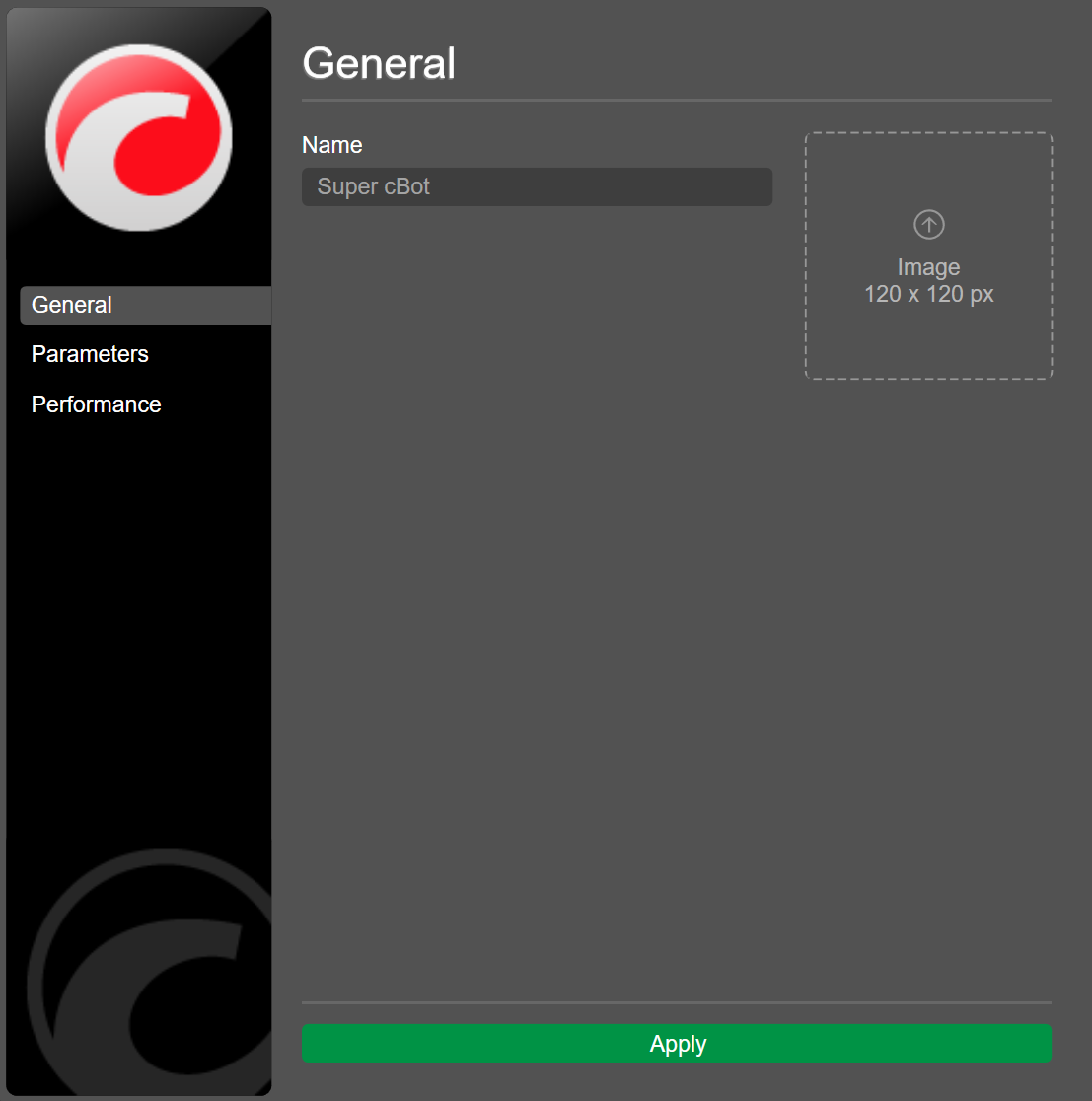
Elija una imagen de su dispositivo y, a continuación, haga clic en Aplicar.
En el menú del cBot, elija Configuración pública. En la pestaña General de la nueva ventana, haga clic en 120 x 120 px.
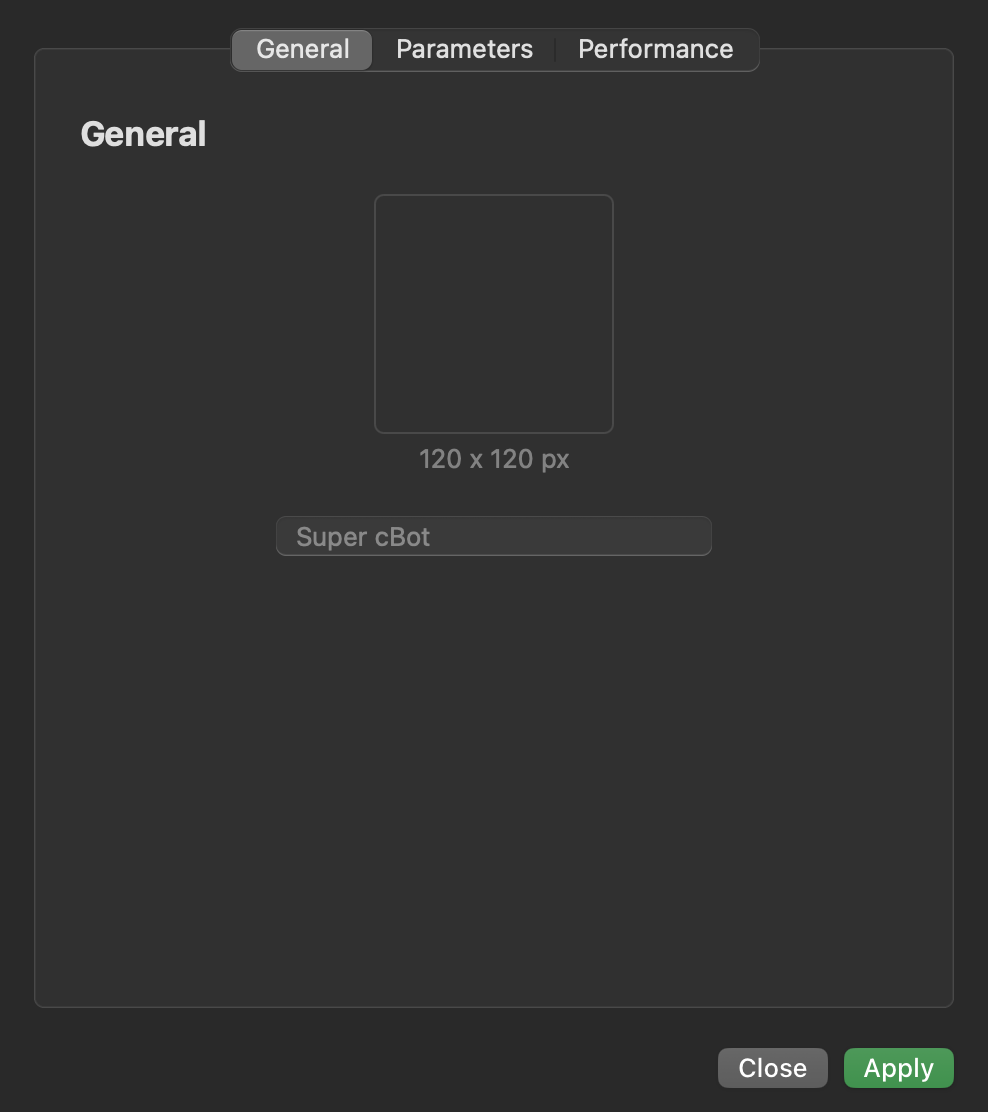
Elija una imagen de su dispositivo y, a continuación, haga clic en Aplicar.
Nota
Con la sincronización en la nube habilitada, la nueva imagen del cBot aparece automáticamente en todas las apps de cTrader donde su cTrader ID esté activo.
Establecer parámetros predeterminados 
Guardar sus valores preferidos como parámetros predeterminados de un cBot le permite iniciar instancias de ese cBot en la nube rápidamente, sin tener que editar los parámetros manualmente cada vez.
Nota
Esta acción solo está disponible si usted creó el cBot o lo instaló a través de un archivo .algo.
En el menú del cBot, seleccione Configuración pública. Vaya a Parámetros y, a continuación, especifique sus valores preferidos.

Pulse Aplicar para guardar la configuración.
En el menú del cBot, seleccione Configuración pública. Vaya a Parámetros y, a continuación, especifique sus valores preferidos.
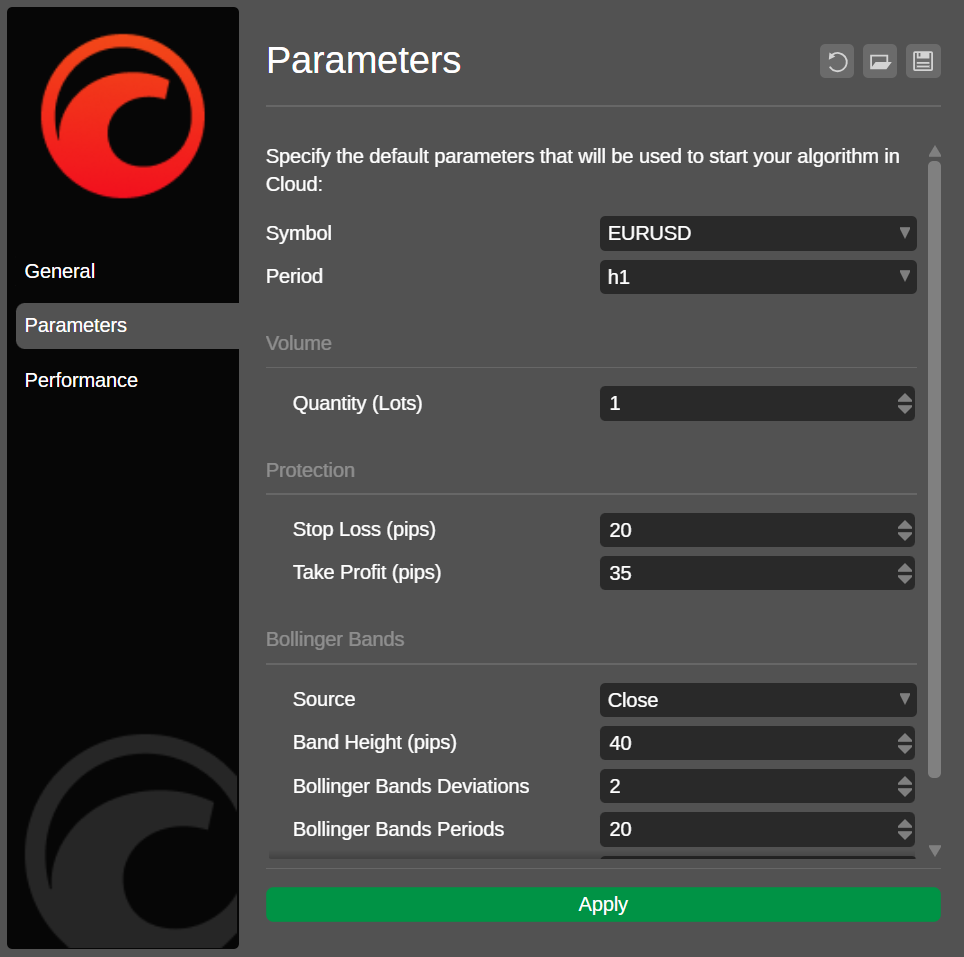
Haga clic en Aplicar para guardar la configuración.
En el menú del cBot, seleccione Configuración pública. Vaya a Parámetros y, a continuación, especifique sus valores preferidos.
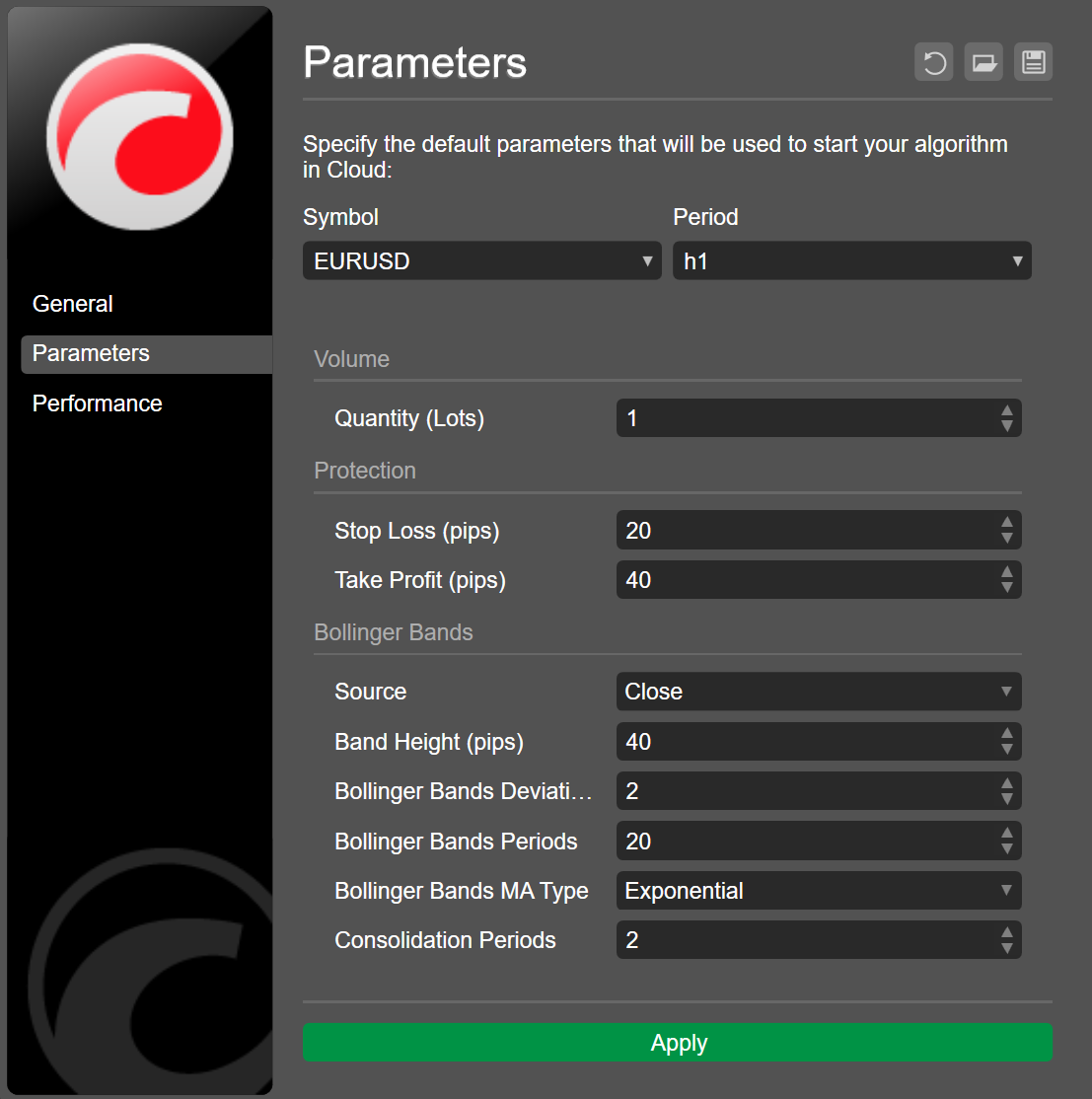
Haga clic en Aplicar para guardar la configuración.
En el menú del cBot, elija Configuración pública. Vaya a Parámetros y, a continuación, especifique sus valores preferidos.
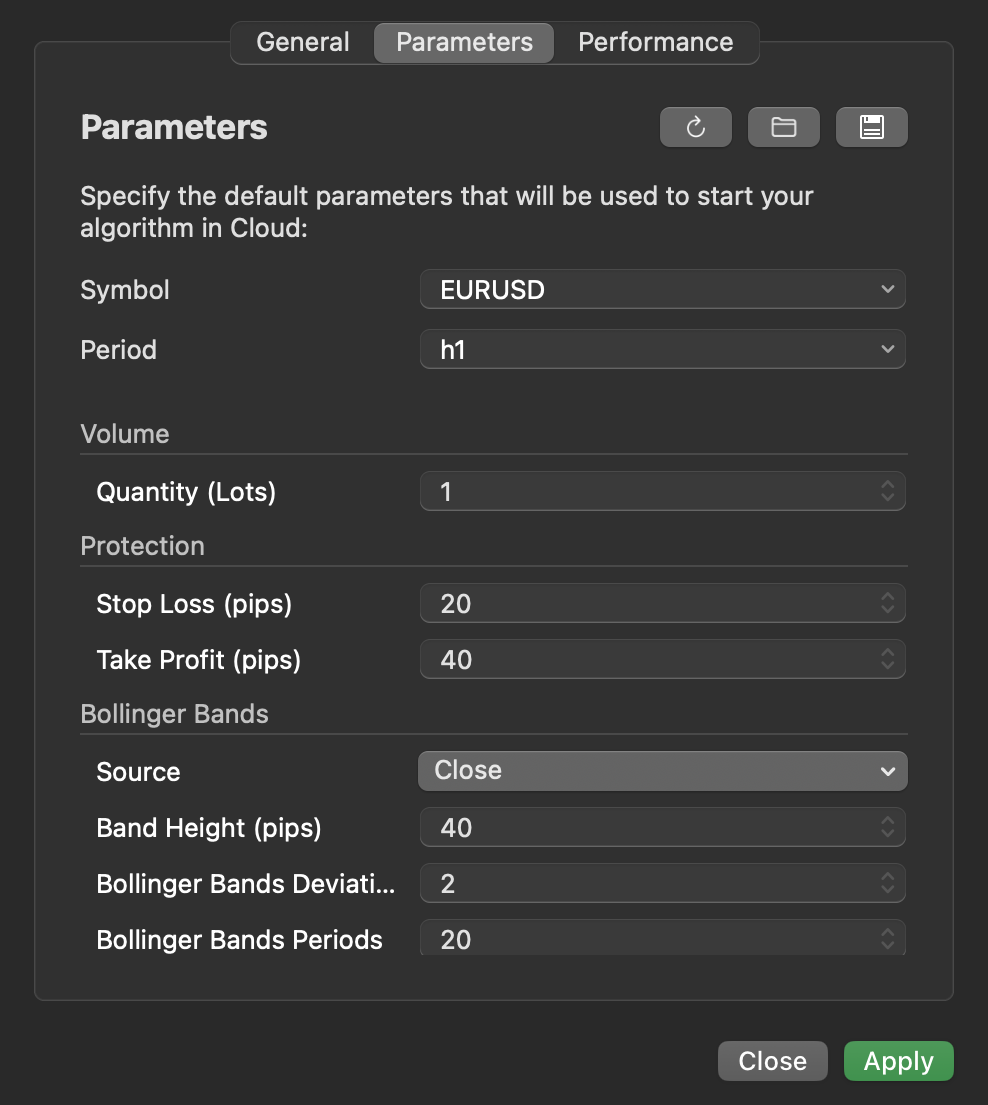
Haga clic en Aplicar para guardar la configuración.
Duplicar un cBot 
La duplicación le permite crear rápidamente una copia de un cBot existente en cTrader Windows o Mac.
Nota
Esta opción solo está disponible si usted creó el cBot o lo instaló a través de un archivo .algo.
En el menú del cBot, seleccione Duplicar. Escriba un nombre y haga clic en Continuar. El nuevo cBot debería aparecer en la lista.
En el menú del cBot, seleccione Duplicar. Escriba un nombre y haga clic en Continuar. El nuevo cBot debería aparecer en la lista.
Eliminar un cBot 
Advertencia
Con la sincronización en la nube habilitada, eliminar un cBot en cualquier app de cTrader elimina automáticamente ese cBot de todas las apps de cTrader donde su cTrader ID esté activo.
En el menú del cBot, seleccione Eliminar. El cBot desaparecerá de la lista.
En el menú del cBot, seleccione Eliminar. El cBot desaparecerá de la lista.
En el menú del cBot, seleccione Eliminar. El cBot desaparecerá de la lista.
En el menú del cBot, seleccione Eliminar. El cBot desaparecerá de la lista.
