Administrar instancias de cBot
Cada instancia de cBot, ya sea en la nube o local, utiliza parámetros que definen sus operaciones.
Parámetros esenciales
Tres parámetros esenciales siempre están visibles en la interfaz de usuario de cTrader para cada instancia: la cuenta de operaciones que financia la instancia, el símbolo que opera y el período en el que se ejecuta.




Parámetros adicionales
Los parámetros adicionales provienen del código del cBot y aparecen en la interfaz de usuario de cTrader como Parámetros avanzados o Parámetros. Algunos ejemplos incluyen el volumen de operaciones, stop loss, take profit, tipo de indicador, configuración del indicador, perfil de riesgo y beneficio objetivo.
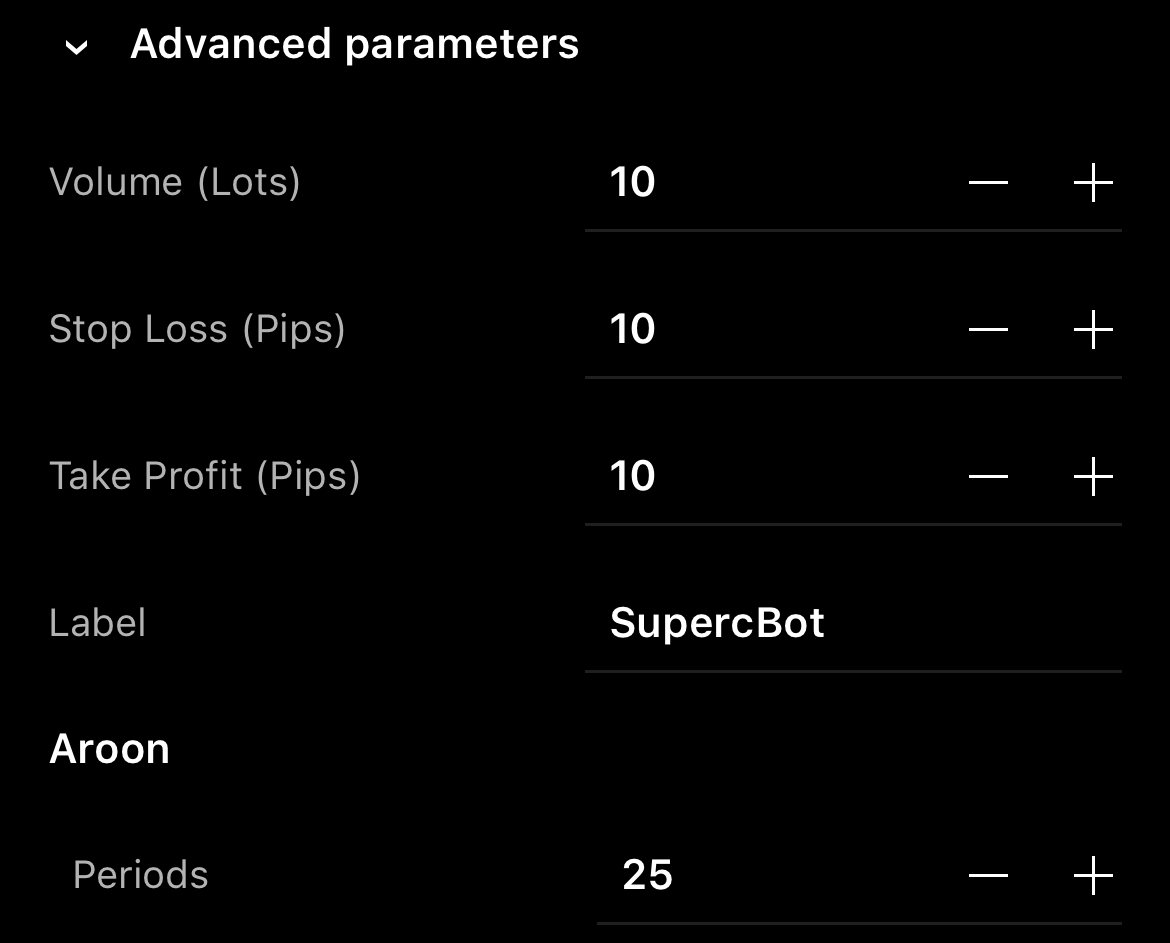
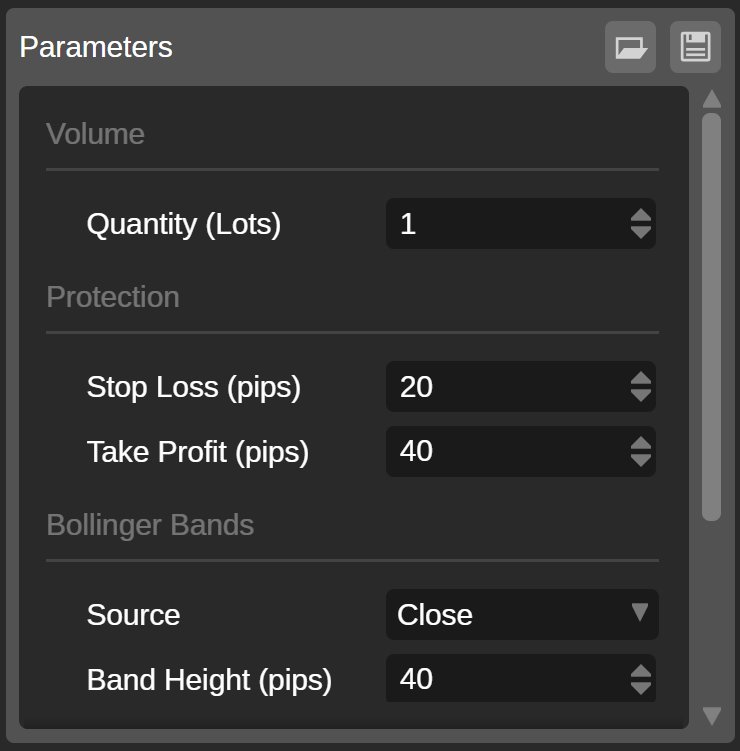
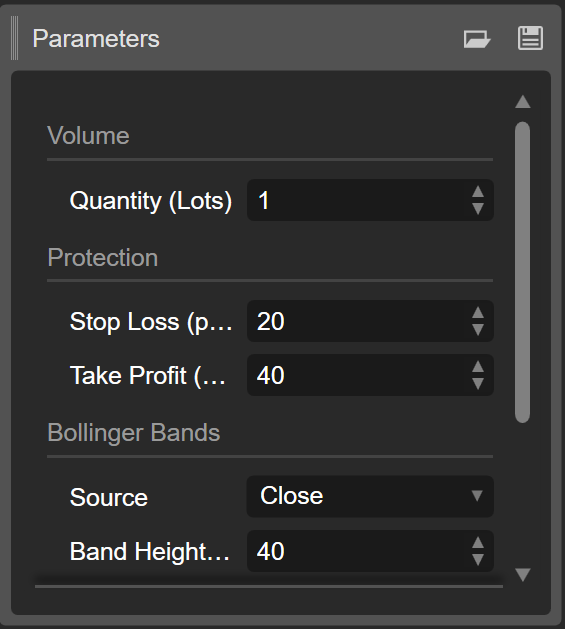
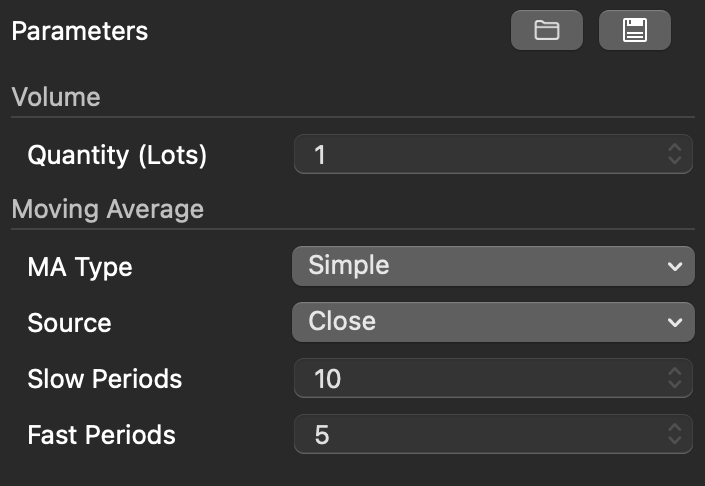
Los parámetros adicionales afectan el comportamiento de operaciones y el rendimiento de un cBot. Si no está seguro de cómo configurarlos, consulte la página del producto del cBot en cTrader Store o póngase en contacto con el desarrollador del algoritmo.
Consejo
En cTrader Algo, puede aprender a realizar un backtesting de un cBot para ver cómo funciona con datos históricos y optimizar sus parámetros para descubrir una buena combinación de valores.
Añadir una nueva instancia 
Nota
cTrader Mobile y Web solo admiten instancias en la nube, mientras que cTrader Windows y Mac admiten tanto instancias en la nube como instancias locales.
cTrader muestra al menos una instancia que contiene valores de parámetros predeterminados para cada cBot instalado. Puede agregar una nueva instancia cuando la necesite a través del botón Agregar instancia.

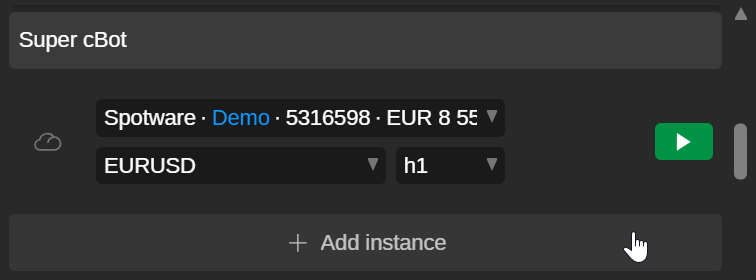
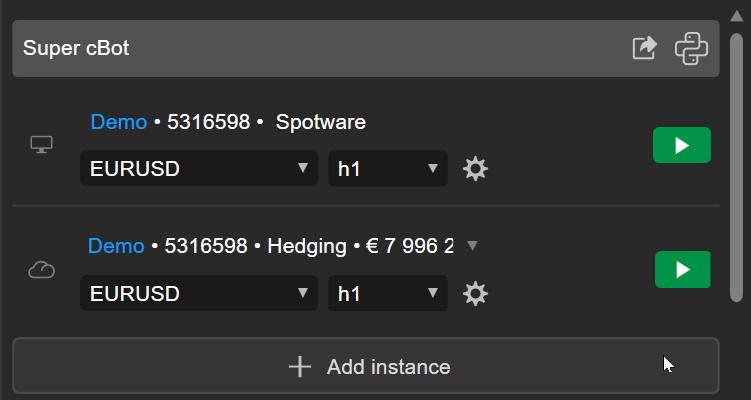
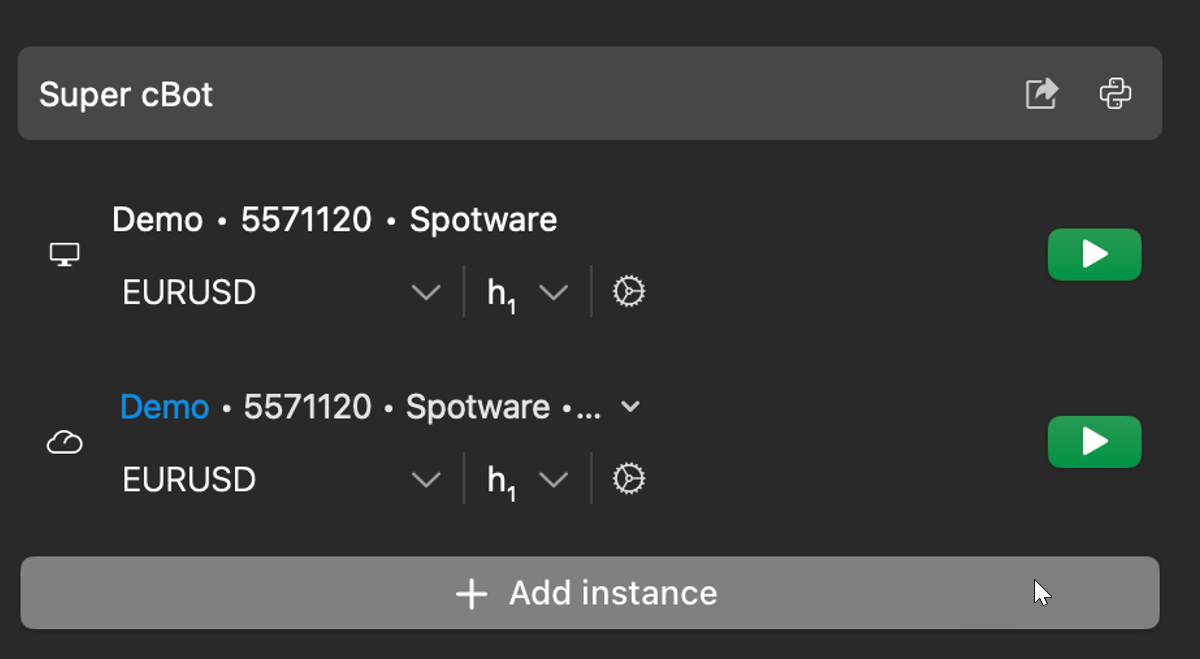
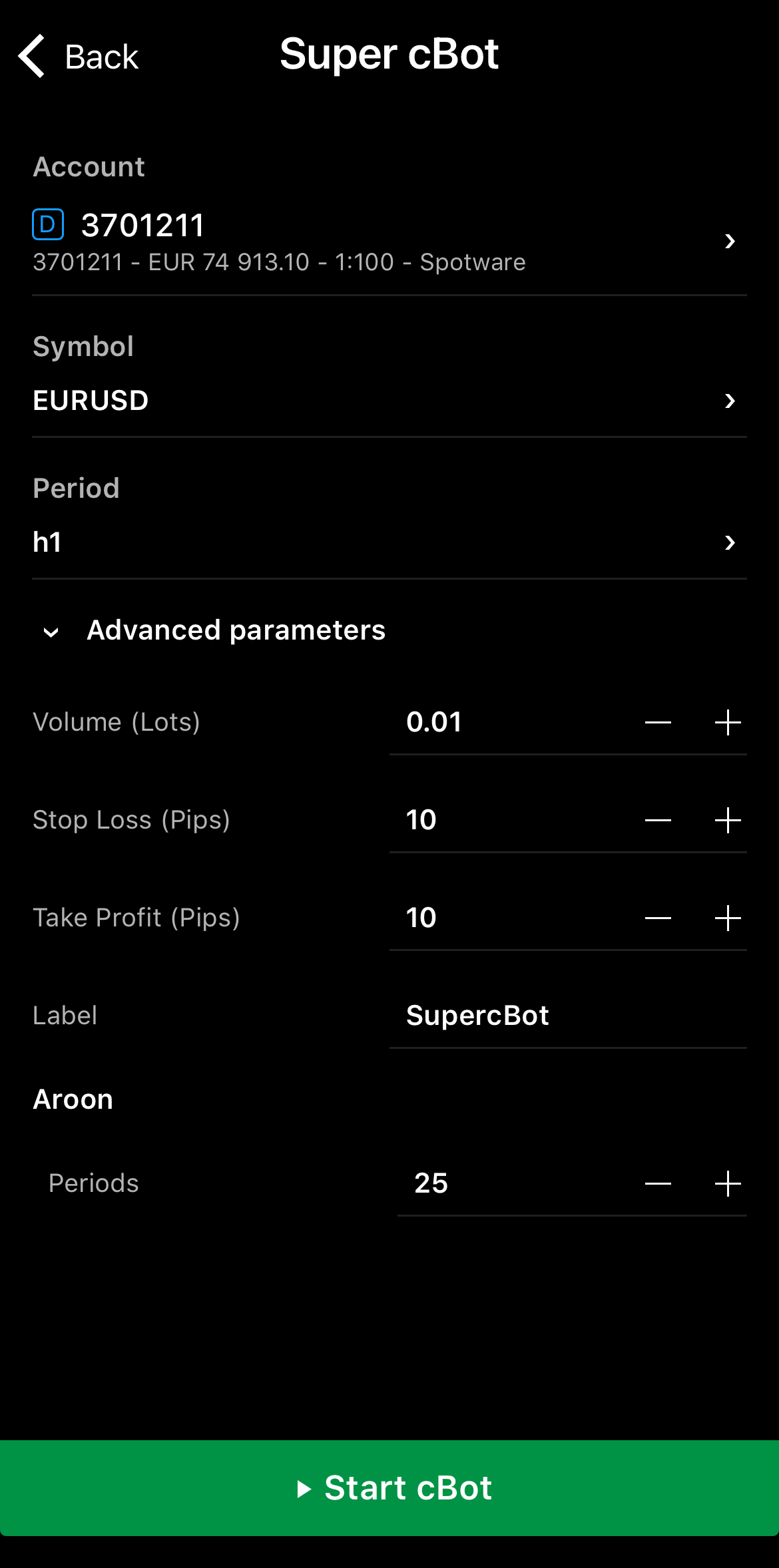
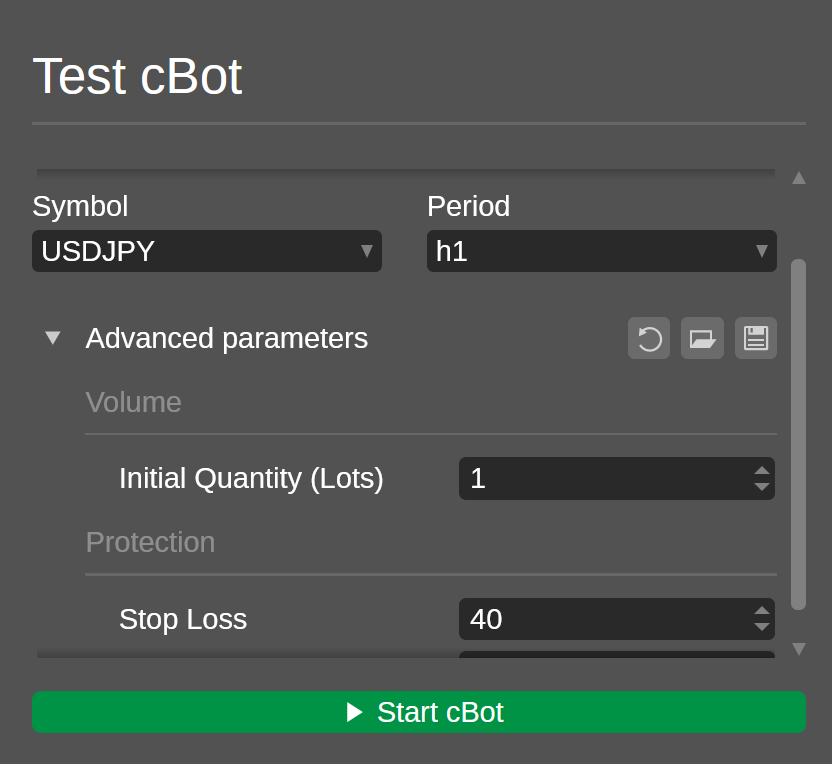
Especifique sus valores preferidos para la instancia. Al expandir Parámetros avanzados se revelan los parámetros adicionales disponibles, que también puede configurar.
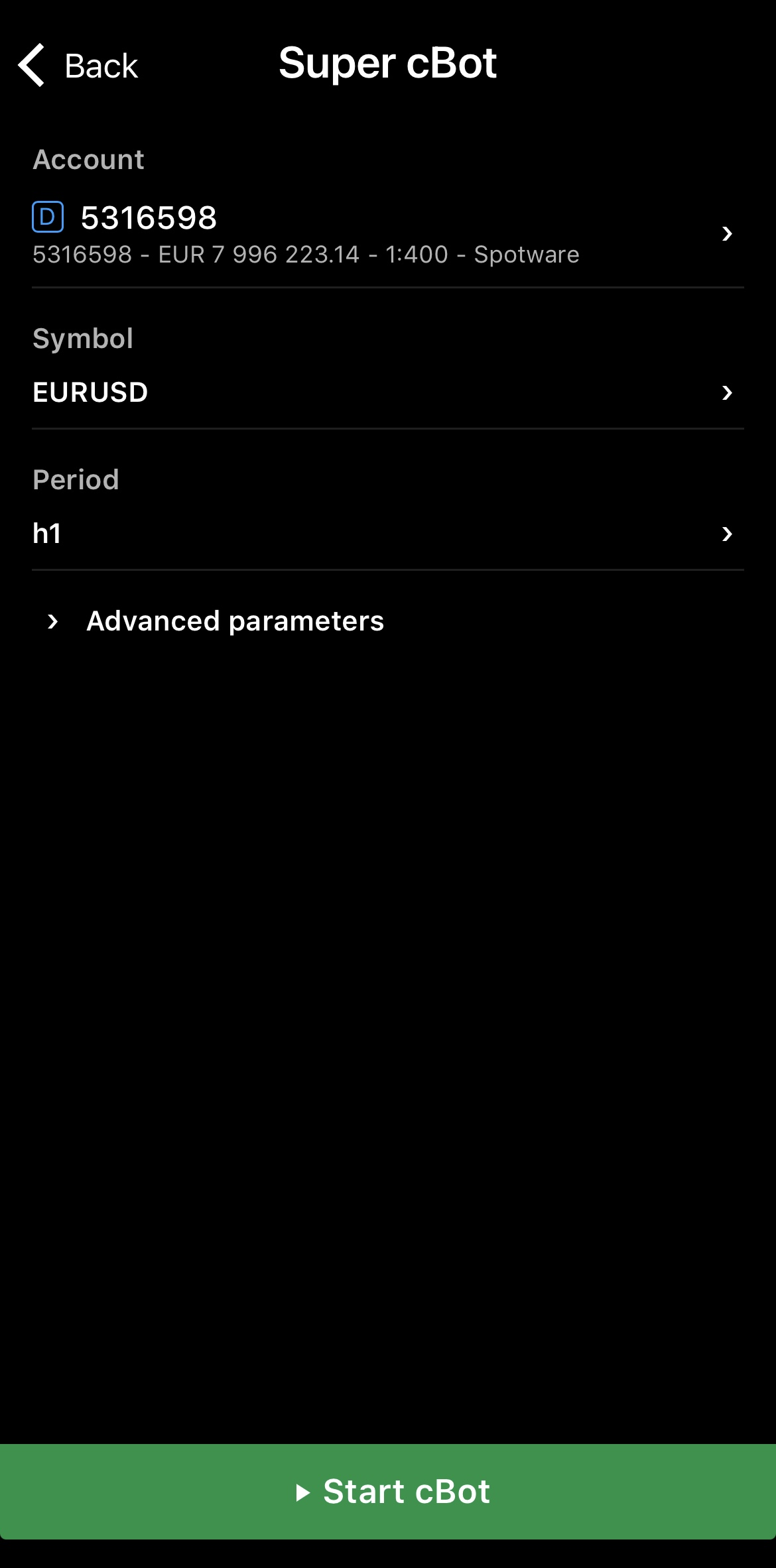
Pulse el botón Iniciar cBot y la nueva instancia comenzará a ejecutarse.
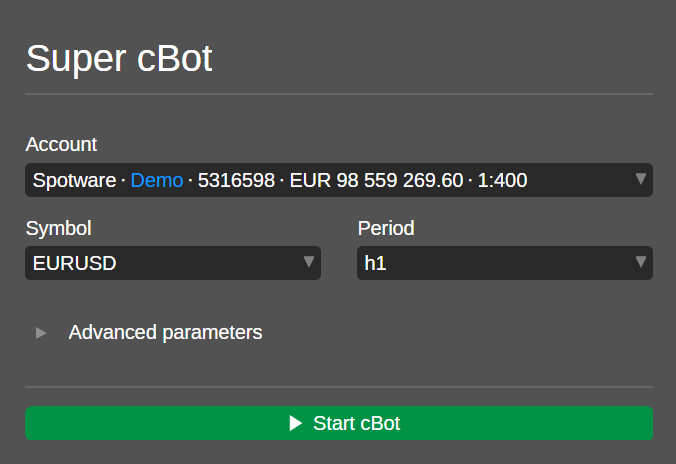
Haga clic en el botón Iniciar cBot y la nueva instancia comenzará a ejecutarse.
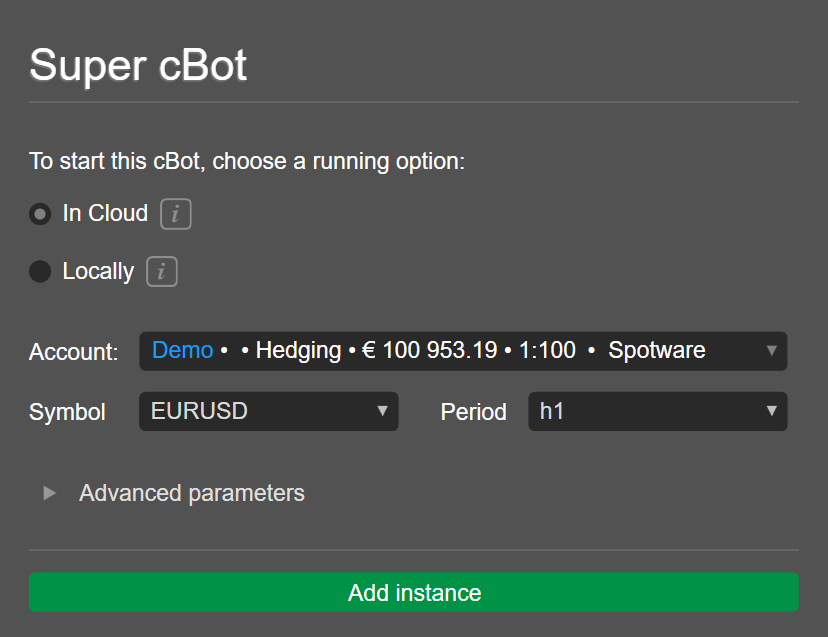
Haga clic en Agregar instancia. Una vez que la nueva instancia aparezca debajo del cBot, puede iniciarla.
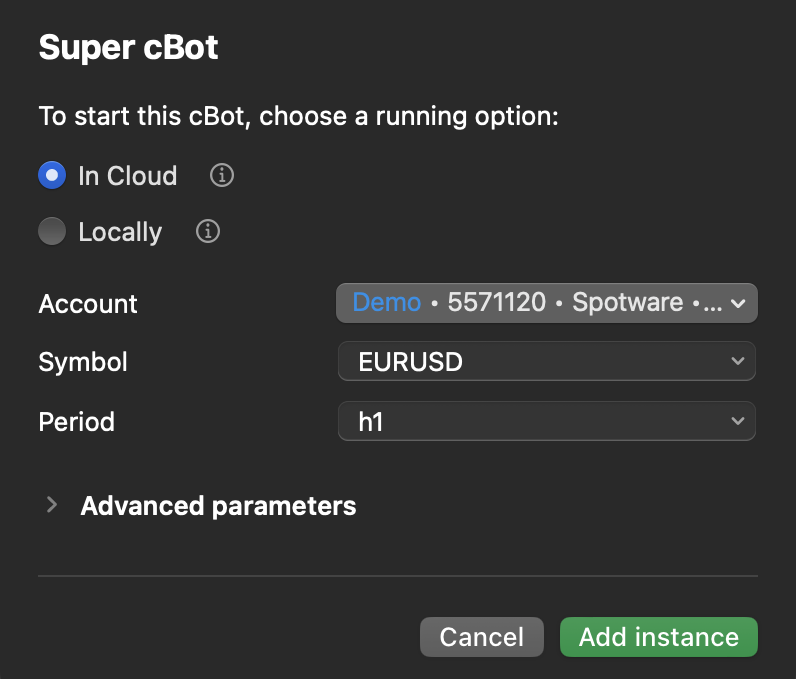
Haga clic en Agregar instancia. Una vez que la nueva instancia aparezca debajo del cBot, puede iniciarla.
Editar parámetros de instancia 
Nota
cTrader sincroniza los cambios en las instancias en la nube en todas las apps donde su cTID esté activo.
Puede acceder y modificar los parámetros de una instancia a través de varios métodos.
Sección Parámetros 
Una sección de Parámetros está disponible para cada instancia de cBot en la interfaz de usuario de cTrader, siempre que la app admita esa instancia.
Pulse una instancia y, a continuación, vaya a la sección Parámetros.

Haga clic en una instancia debajo del nombre del cBot y, a continuación, vaya a la pestaña Información de la instancia en la cuadrícula central. Debería ver la sección Parámetros.
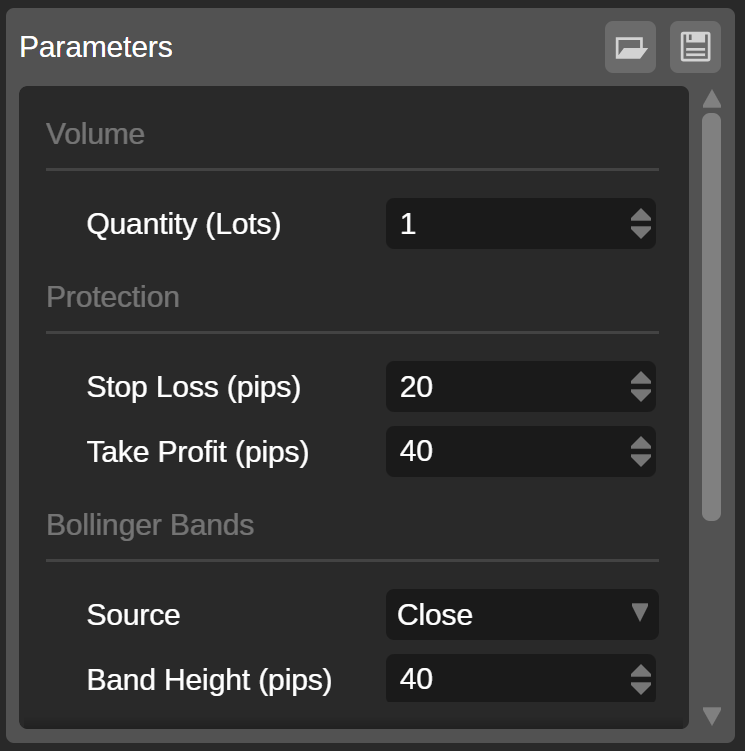
Haga clic en una instancia debajo del nombre del cBot. Debería ver la sección Parámetros debajo del gráfico a la derecha.
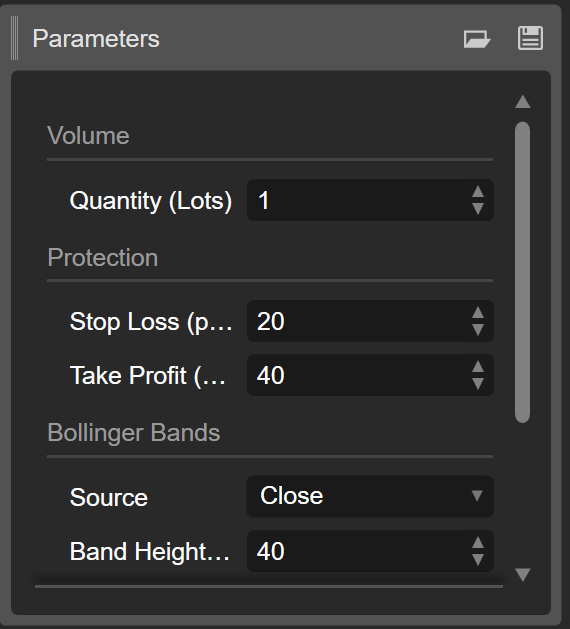
Haga clic en una instancia debajo del nombre del cBot. Debería ver la sección Parámetros debajo del gráfico a la derecha.
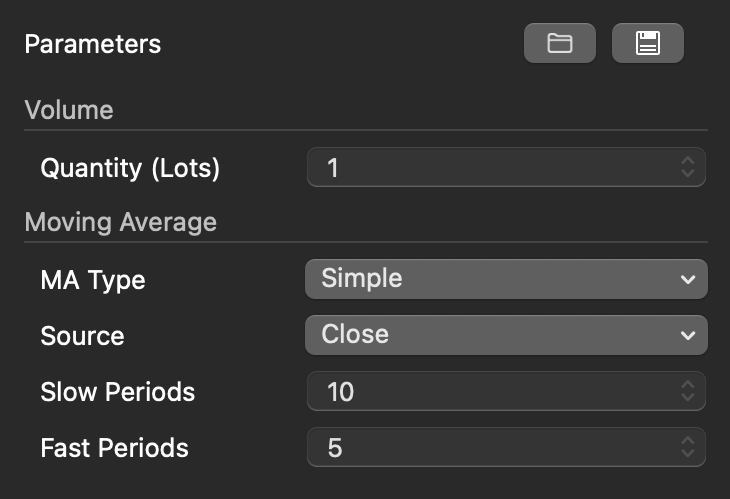
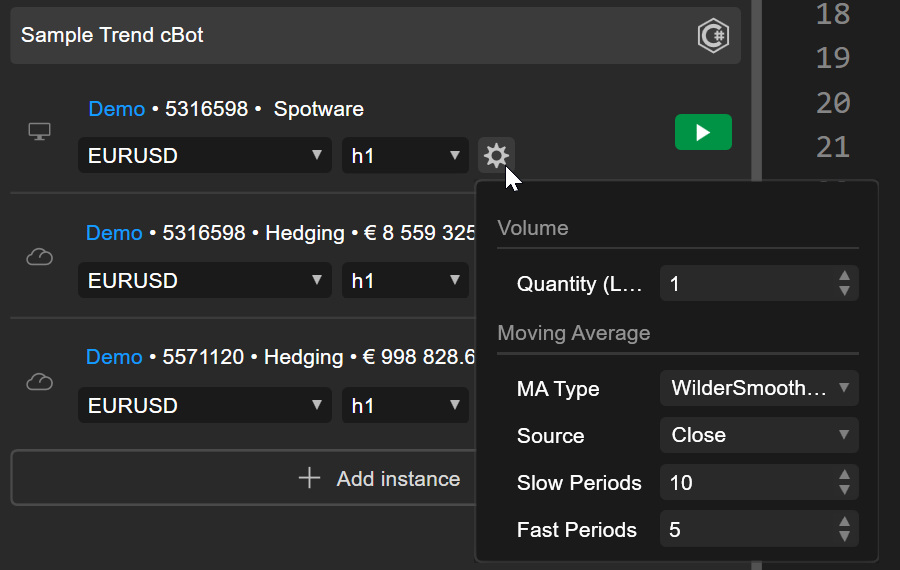
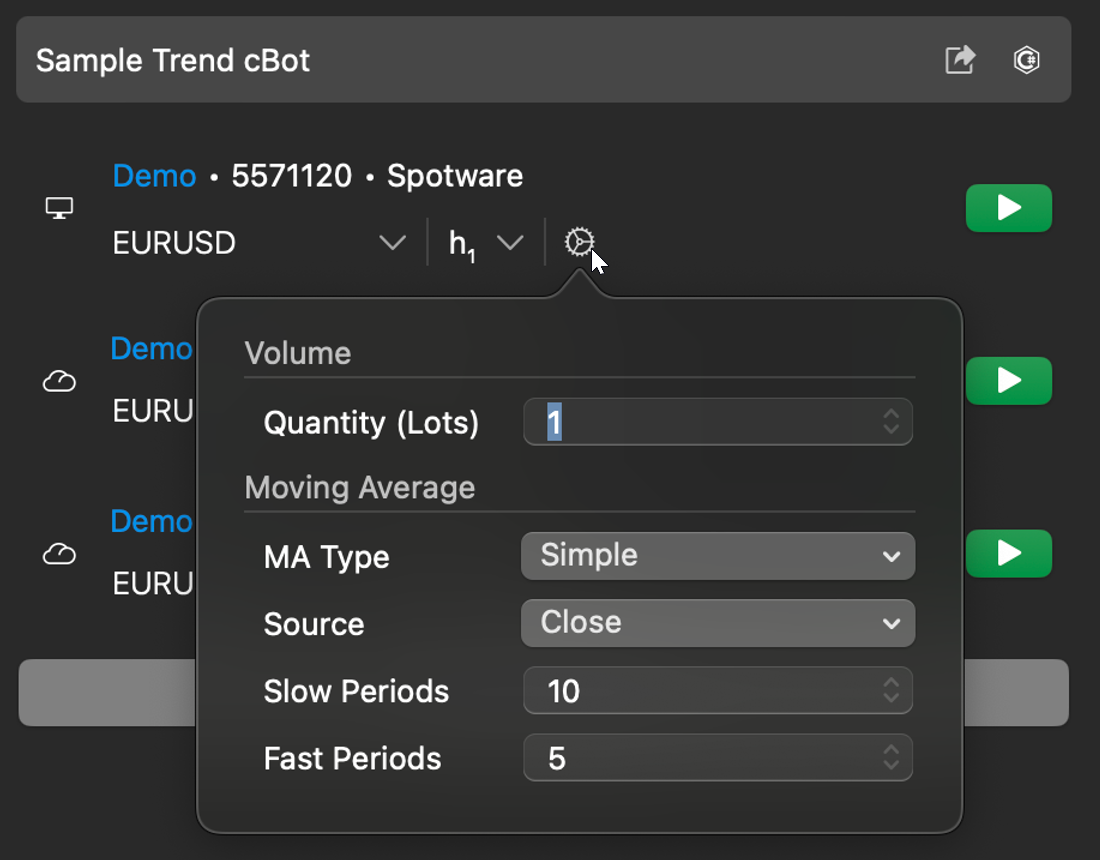
Icono de engranaje 
En cTrader Web, Windows o Mac, al hacer clic en el icono de Engranaje junto al selector de período se revelan parámetros adicionales.
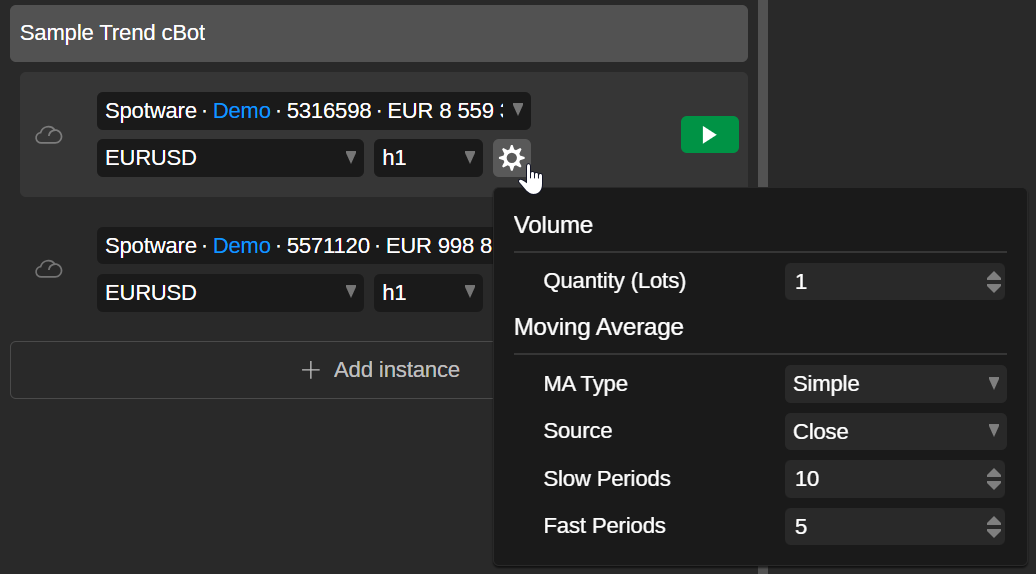
Nueva instancia 
Al agregar una nueva instancia, puede configurar tanto los parámetros esenciales como los adicionales.
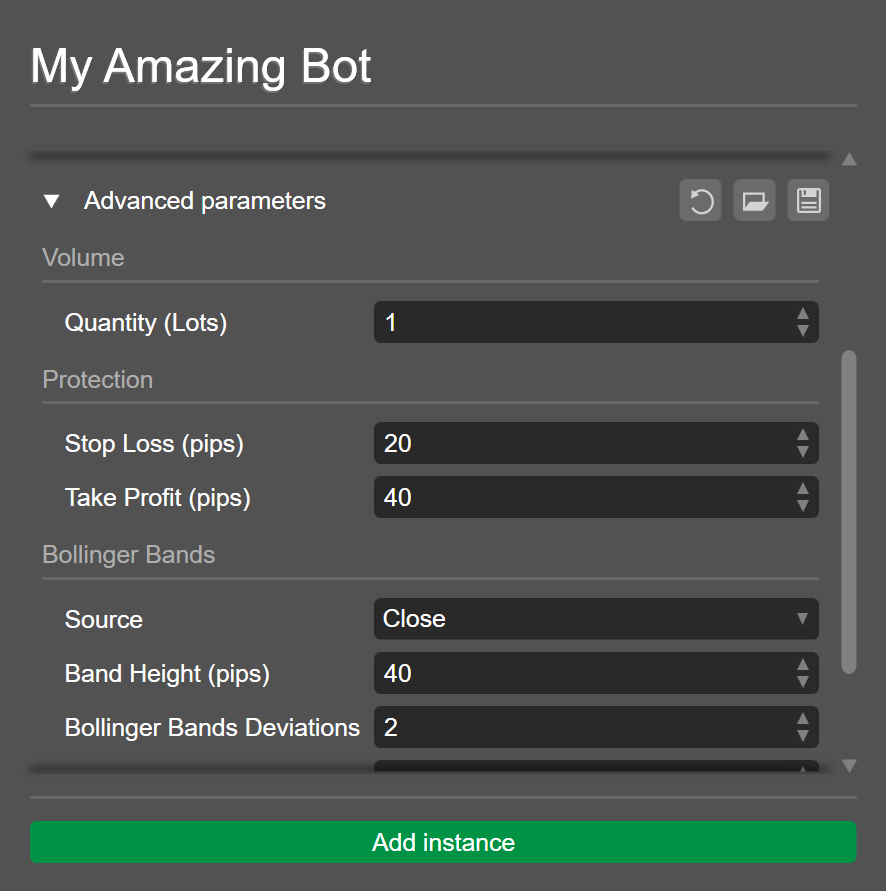
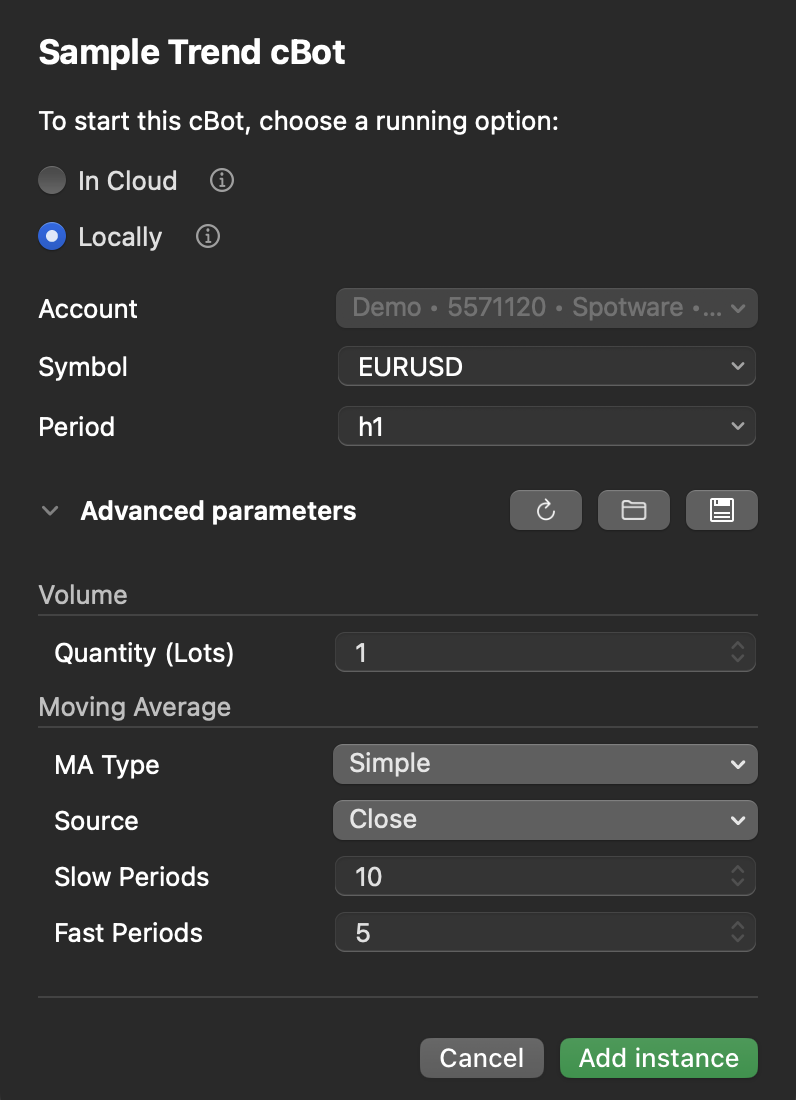
Archivo CBOTSET 
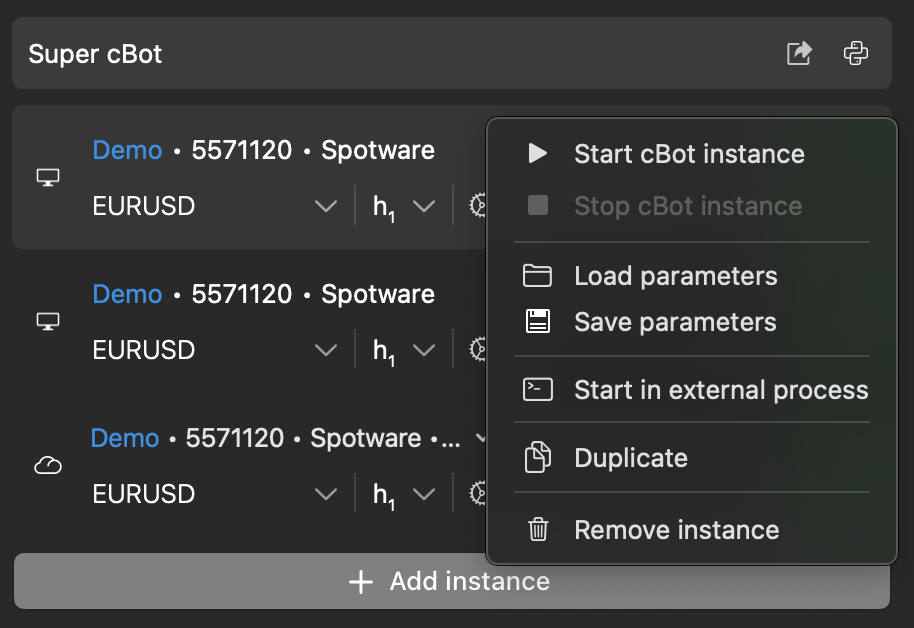
Un archivo .cbotset almacena valores específicos para los parámetros adicionales de un cBot. Cargar este archivo para una instancia rellena los campos automáticamente. Si tiene un archivo de este tipo, haga clic con el botón derecho en una instancia en cTrader Windows o Mac y, a continuación, seleccione Cargar parámetros.
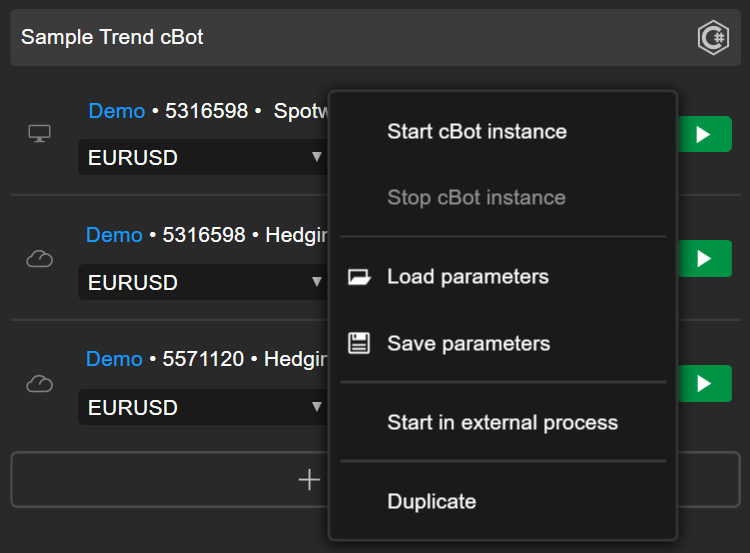
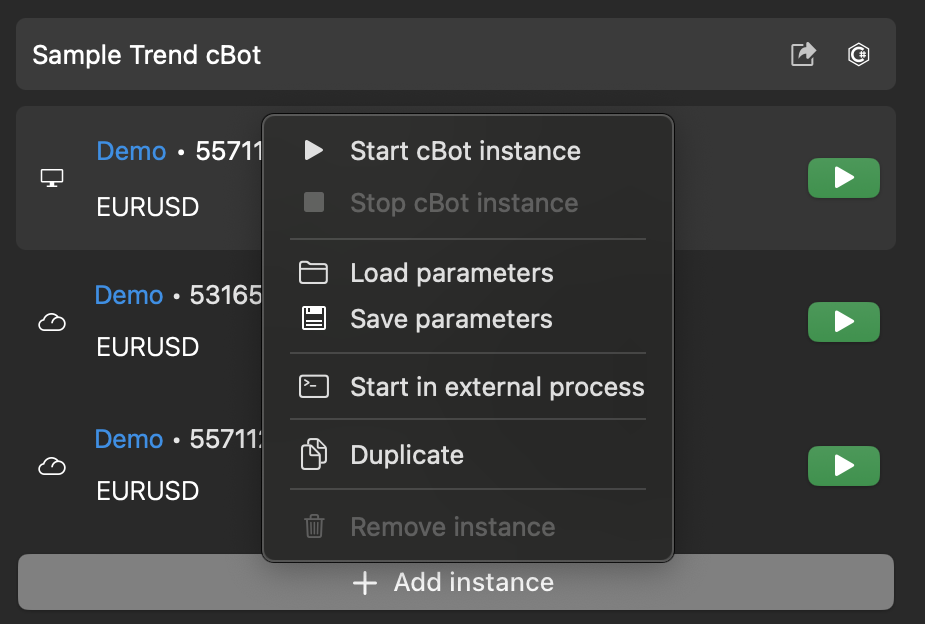
Elija el archivo en su ordenador y, a continuación, haga clic en Abrir.
Duplicar una instancia 
La duplicación es una forma de crear nuevas instancias de cBot rápidamente a partir de instancias existentes. En cTrader Web, Windows o Mac, haga clic con el botón derecho en una instancia que contenga sus valores preferidos y, a continuación, seleccione Duplicar.
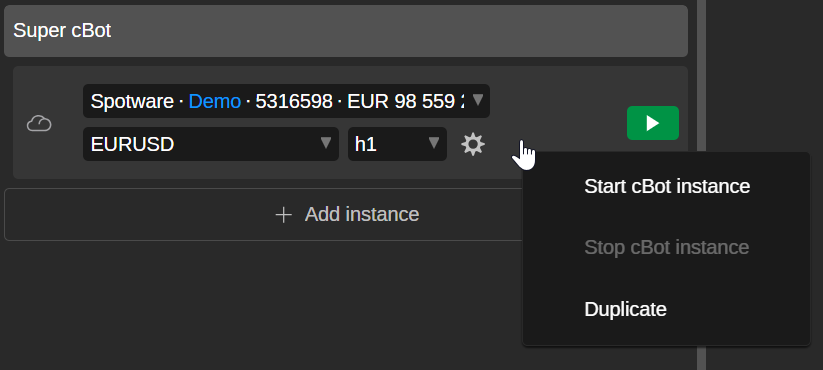
Una nueva instancia aparecerá debajo del cBot.
Guardar parámetros de instancia 
Guardar los valores de parámetros de una instancia como un archivo .cbotset le permite reutilizar rápidamente la misma configuración en otra instancia. Puede generar el archivo desde la pestaña cBots o la sección de Parámetros de una instancia.
Pestaña cBots
En cTrader Windows o Mac, haga clic con el botón derecho en la instancia cuyos valores desea guardar y, a continuación, seleccione Guardar parámetros.
Seleccione una ubicación en su ordenador y, a continuación, haga clic en Guardar.
Sección Parámetros
En cTrader Web, Windows o Mac, vaya a la sección Parámetros de la instancia y haga clic en el icono Guardar en la esquina superior derecha. Elija una ubicación para almacenar el archivo .cbotset en su ordenador y, a continuación, haga clic en Guardar.
Eliminar una instancia 
Eliminar una instancia de cBot la quita de la lista bajo el cBot.
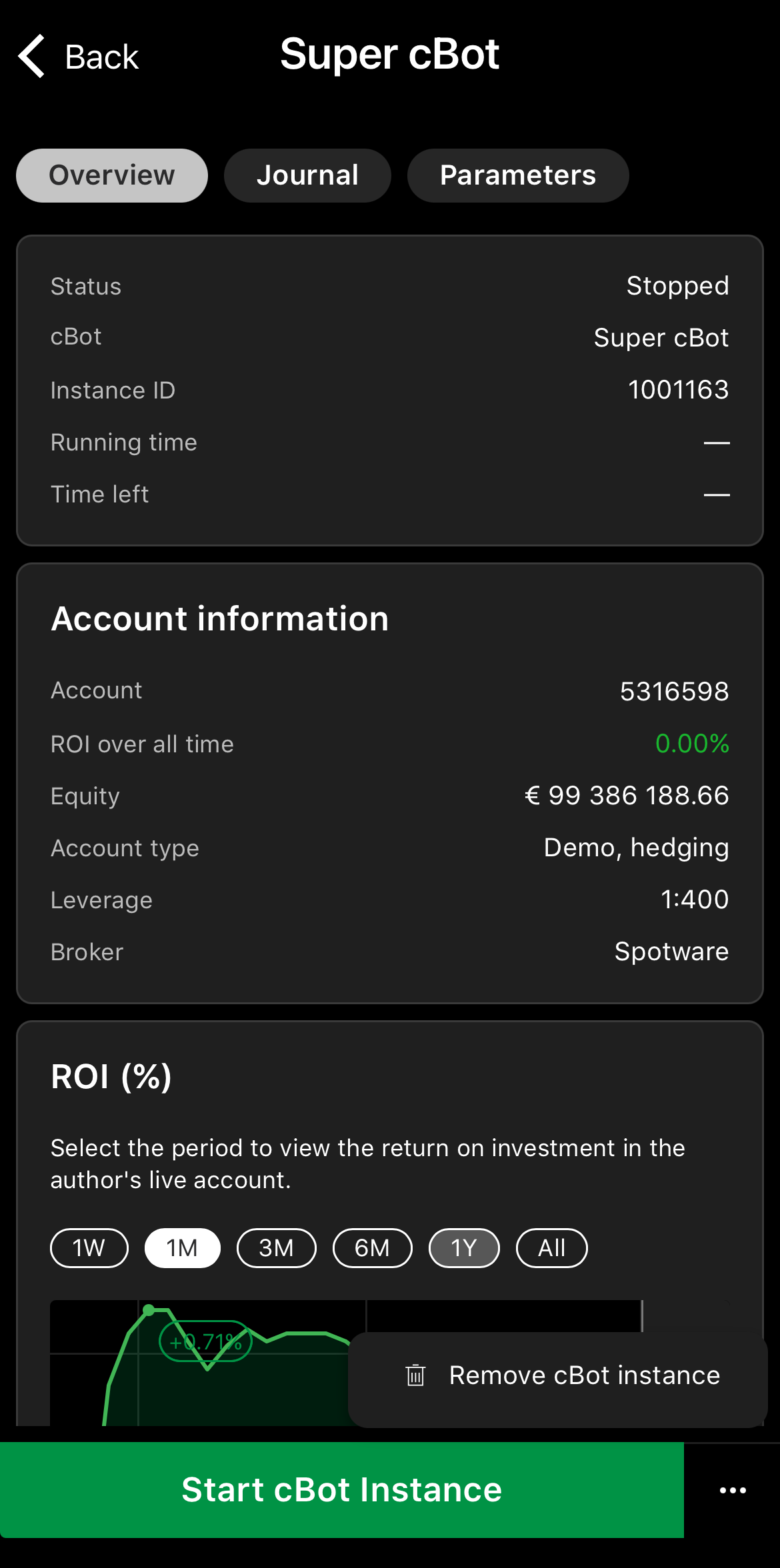
Pulse la instancia que desea eliminar, presione el icono Más en la esquina inferior derecha y seleccione Eliminar instancia de cBot.
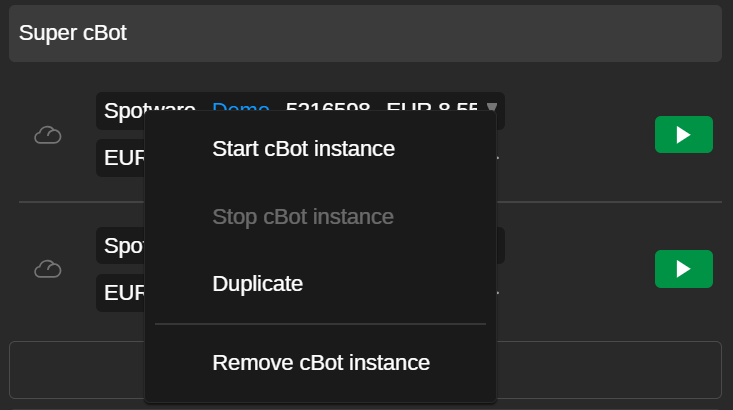
Haga clic con el botón derecho en la instancia que desea eliminar, luego seleccione Eliminar instancia de cBot.
Haga clic con el botón derecho en la instancia que desea eliminar, luego seleccione Eliminar instancia de cBot.
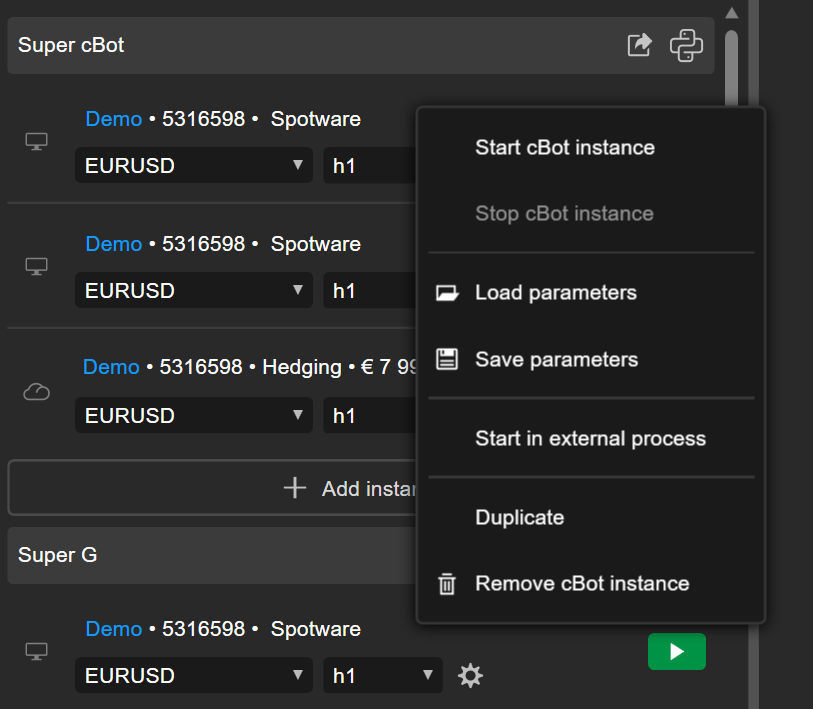
Haga clic con el botón derecho en la instancia que desea eliminar y, a continuación, seleccione Eliminar instancia.