Inicie un bot de operaciones en cTrader
Iniciar un cBot significa iniciar una instancia en la nube o local.
Nota
cTrader Mobile y Web admiten instancias en la nube, mientras que cTrader Windows y Mac admiten tanto instancias en la nube como locales.
Instancia en la nube 
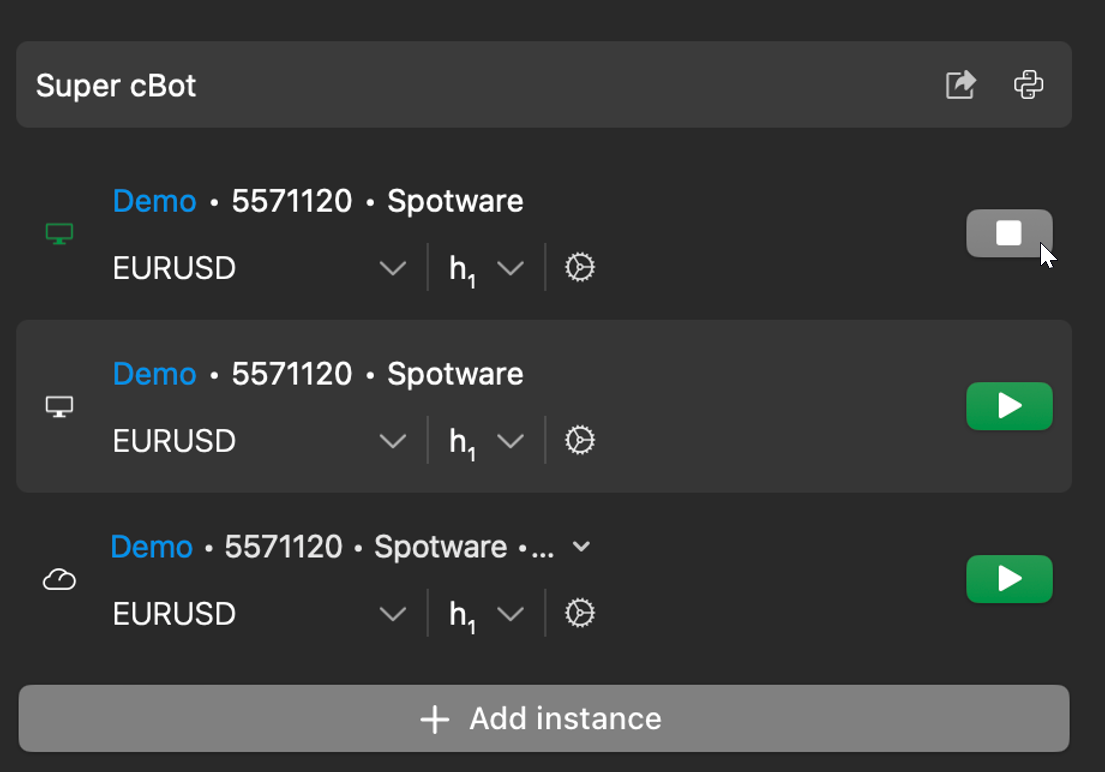
Una instancia en la nube, reconocible por el icono de nube, es un entorno gratuito, seguro y aislado proporcionado por cTrader. Una vez iniciada, la instancia se ejecuta las 24 horas, los 7 días de la semana, independientemente de su dispositivo y no requiere que su app de cTrader permanezca abierta o conectada a internet. La instancia se ejecuta hasta que usted la detenga.




Instancia local 
Una instancia local, reconocible por el icono de ordenador, funciona como un proceso local en su máquina. Una vez iniciada, la instancia se ejecuta solo mientras la app de cTrader permanece abierta y utiliza la CPU, la RAM y la conectividad a internet de su sistema. La instancia se ejecuta hasta que usted la detenga o cierre la app de cTrader.


Iniciar una instancia 
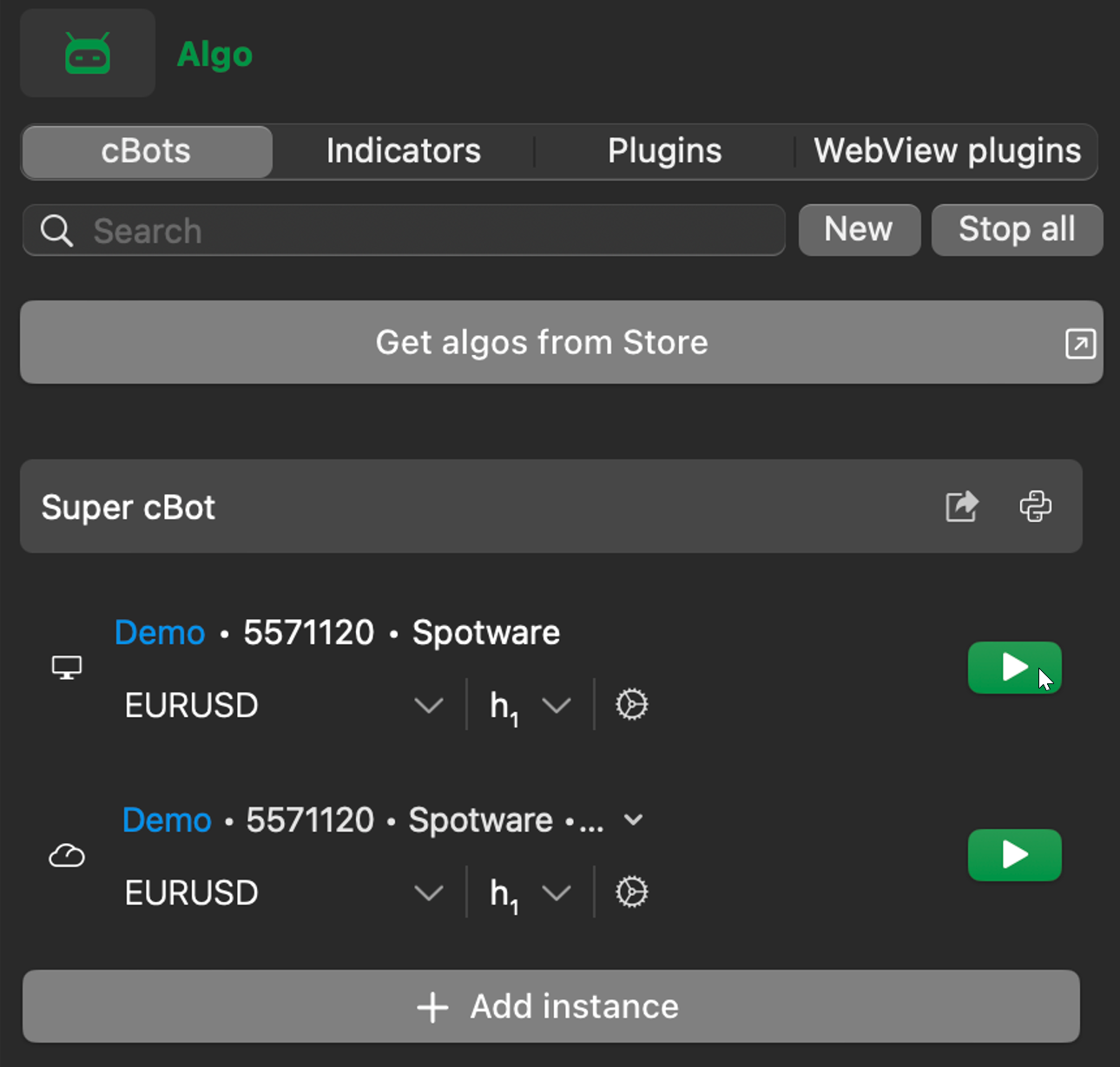
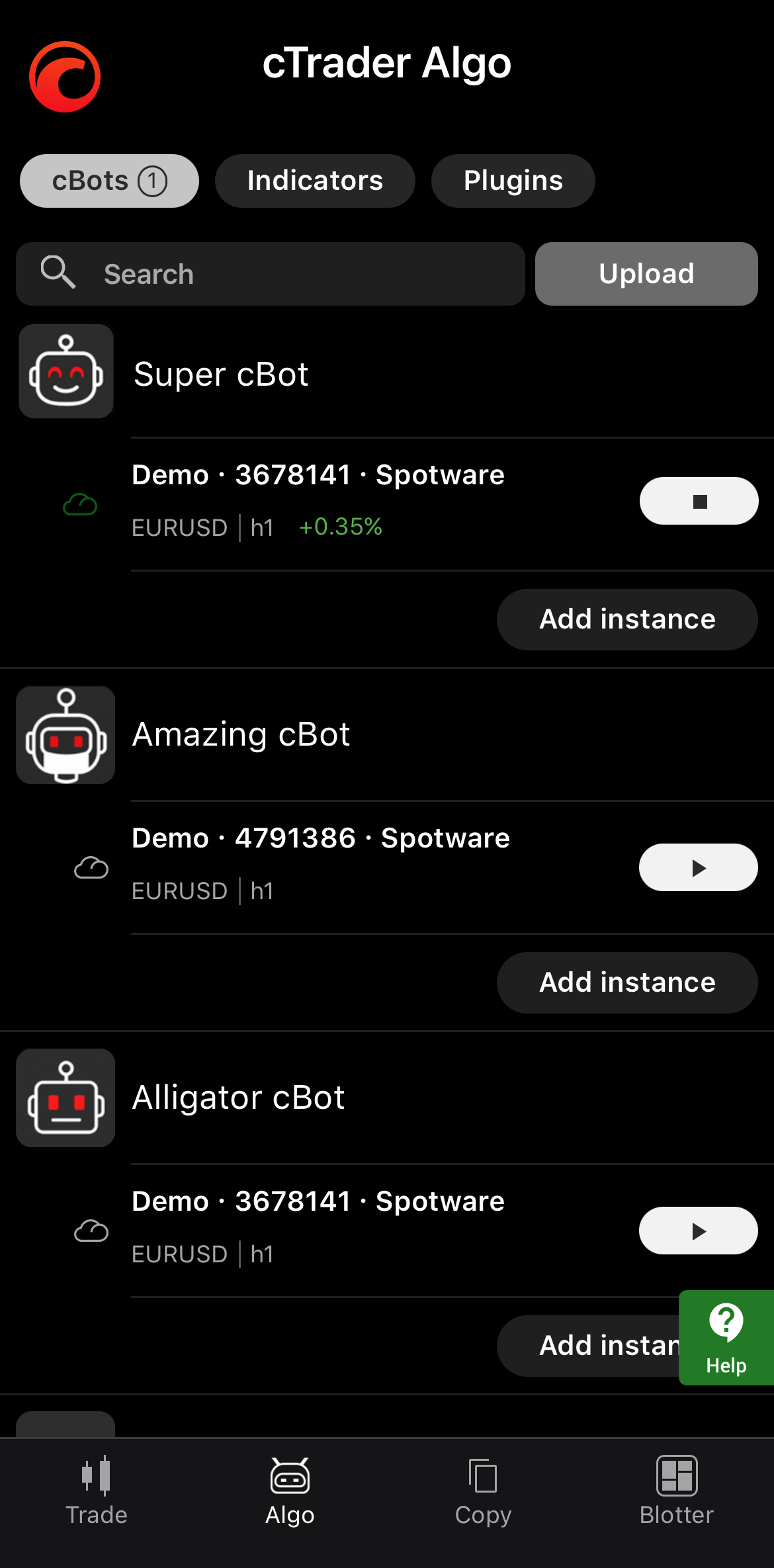
En la pestaña cBots de cTrader Algo, localice el cBot que desea iniciar.
Pulse el botón Iniciar para una instancia.

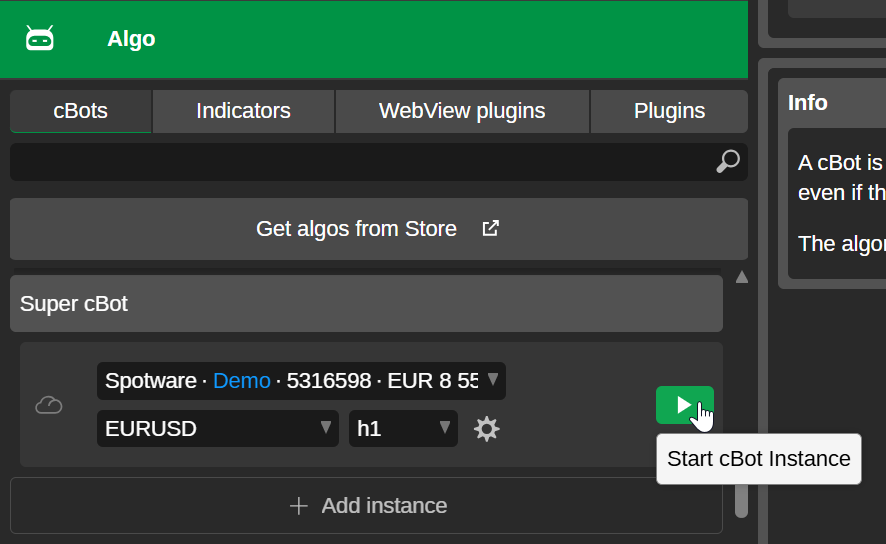
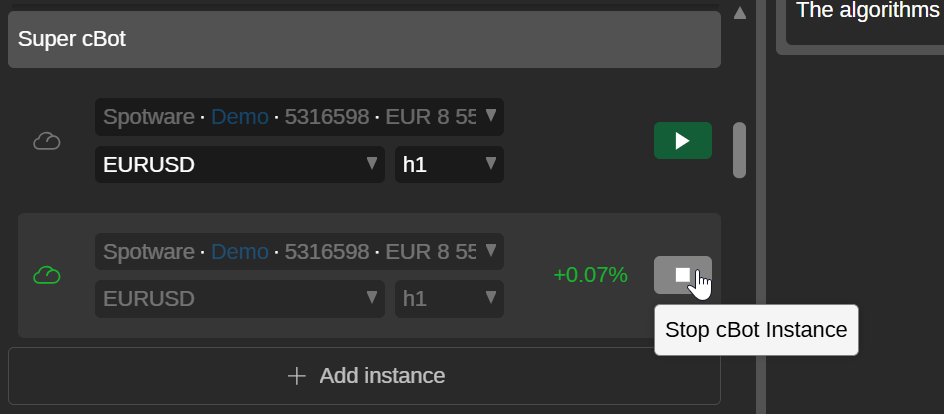
Haga clic en el botón Iniciar instancia de cBot para una instancia.
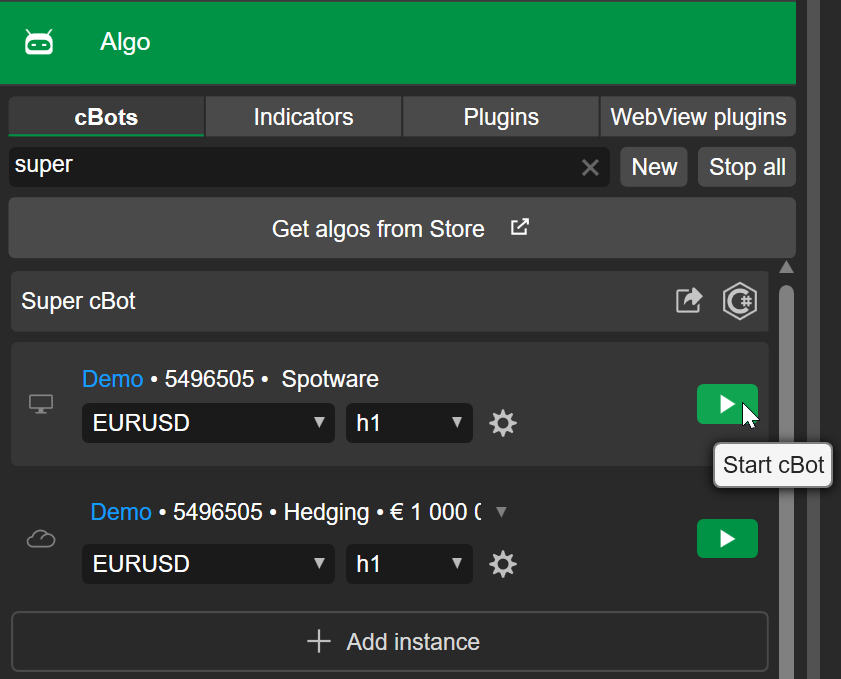
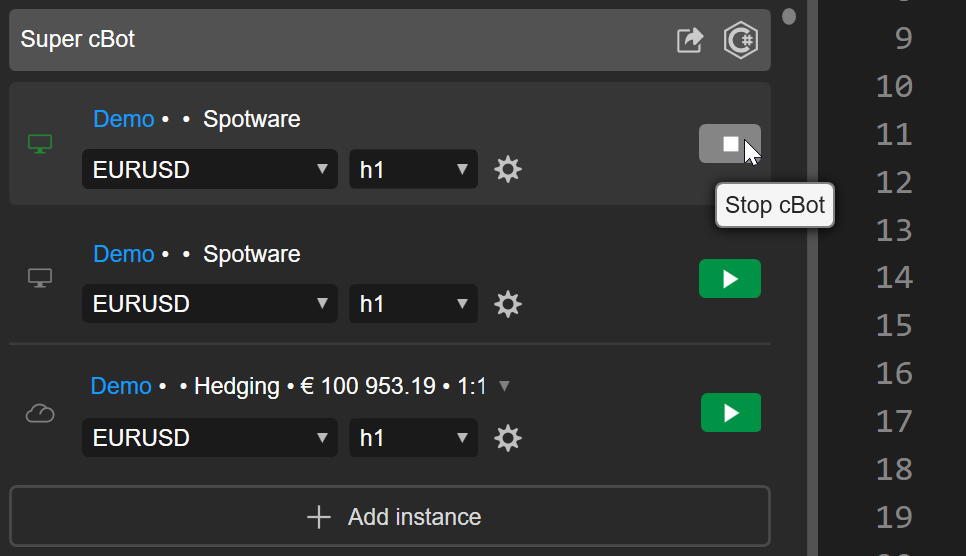
Haga clic en el botón Iniciar cBot para una instancia.
Método alternativo
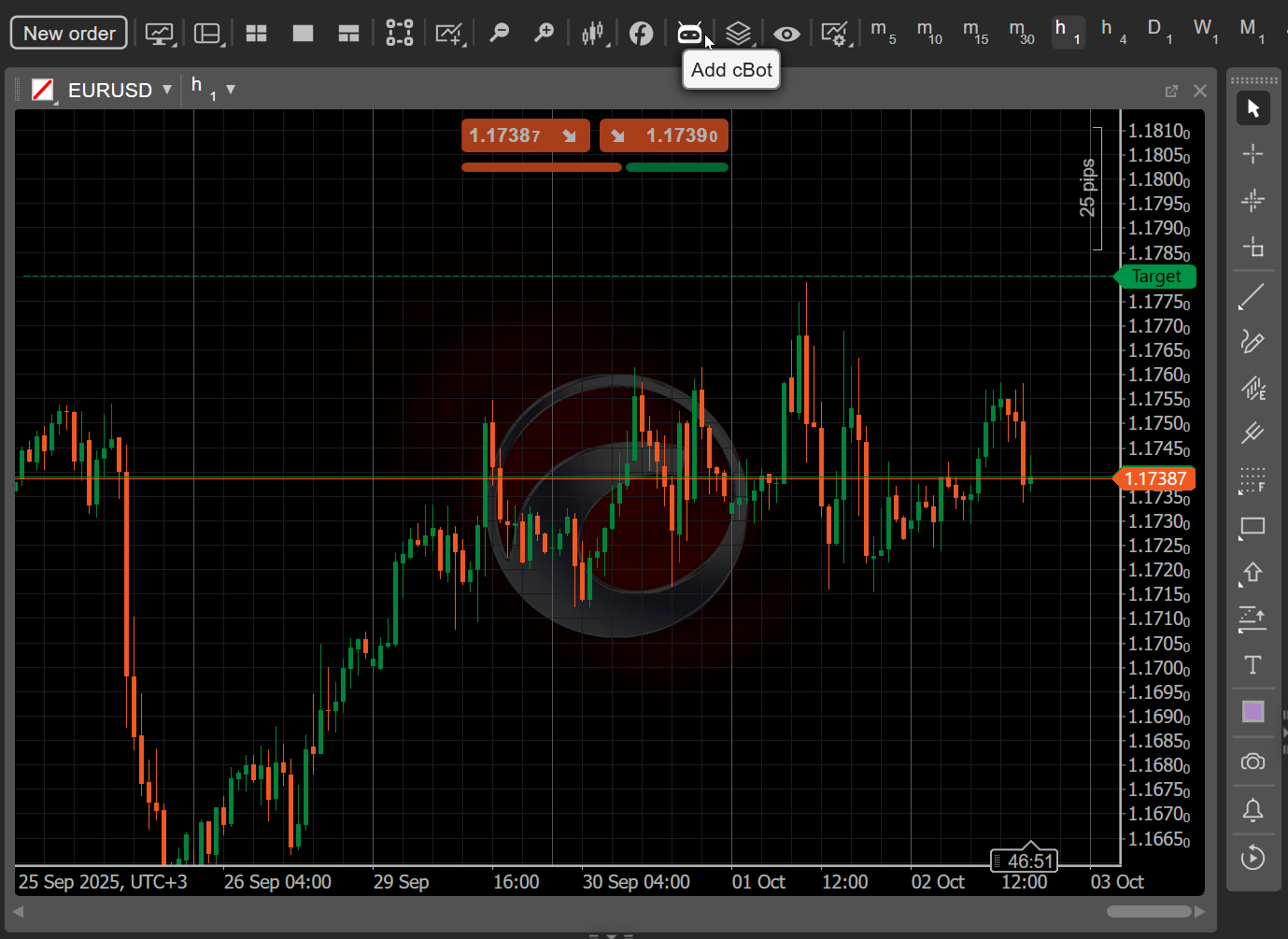
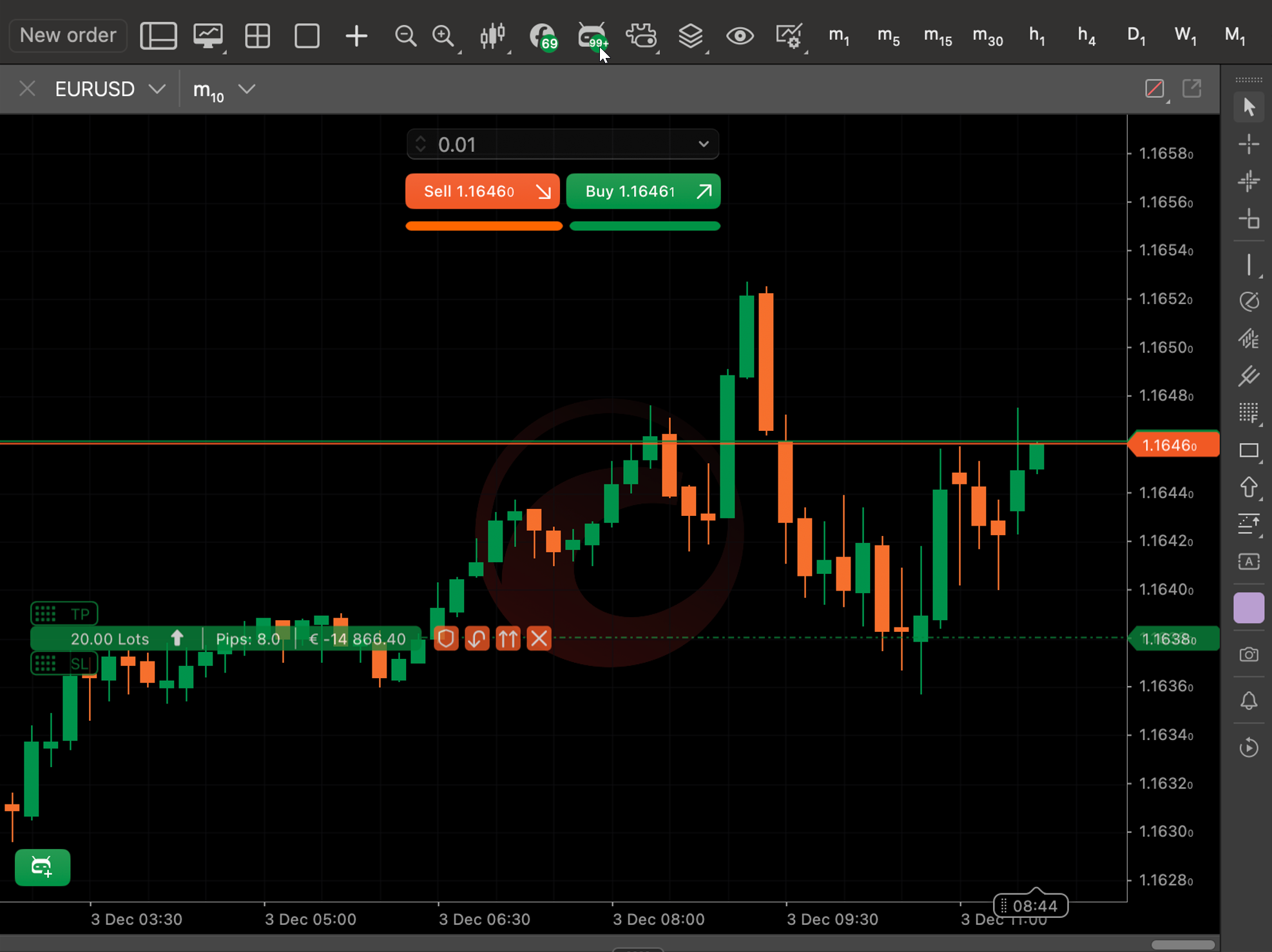
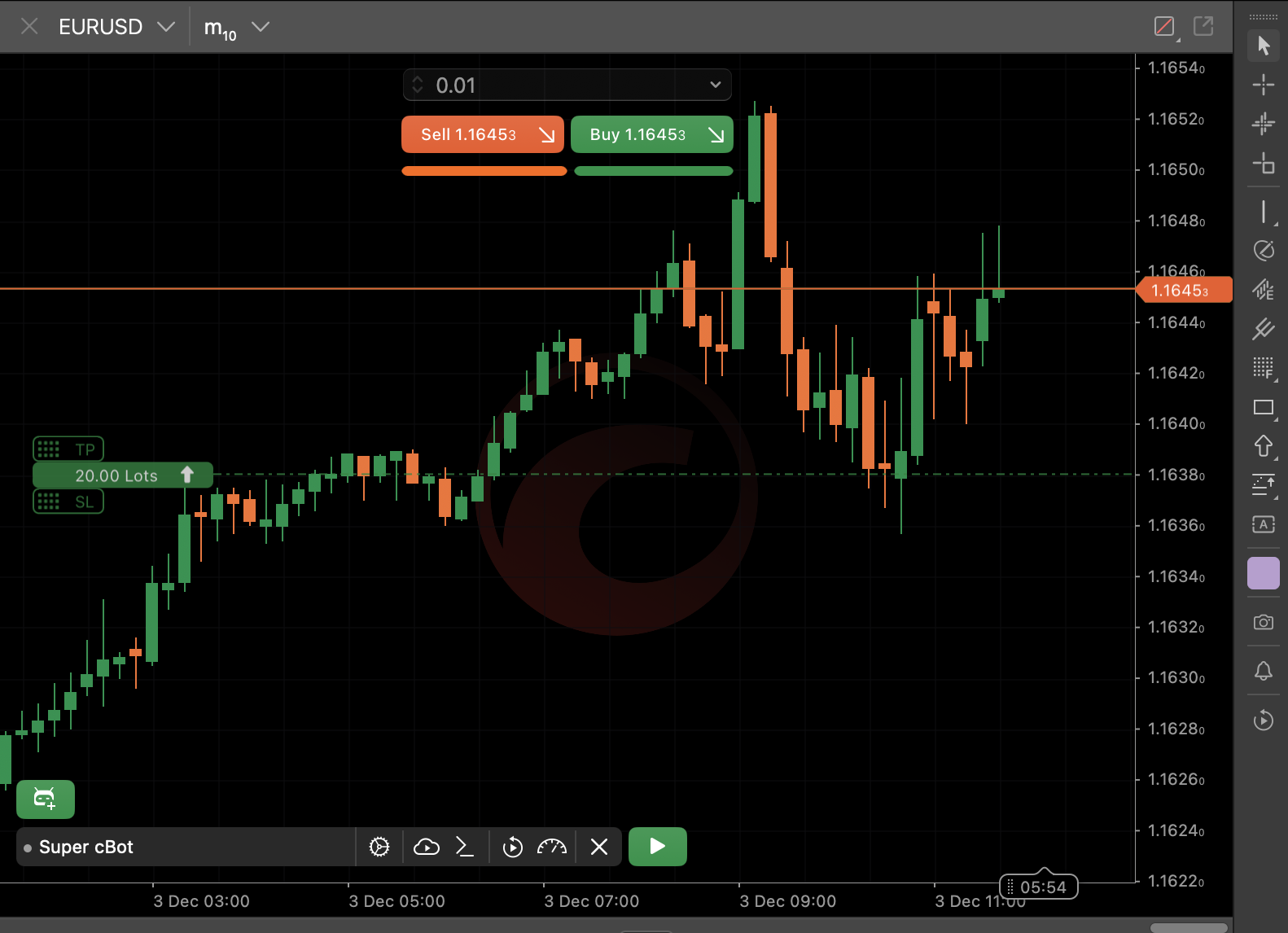
La app Trade en cTrader Windows ofrece otra forma de iniciar cBots. Para ejecutar un bot de operaciones en el gráfico de símbolo activo, haga clic en el icono Añadir cBot en la barra de herramientas del gráfico.
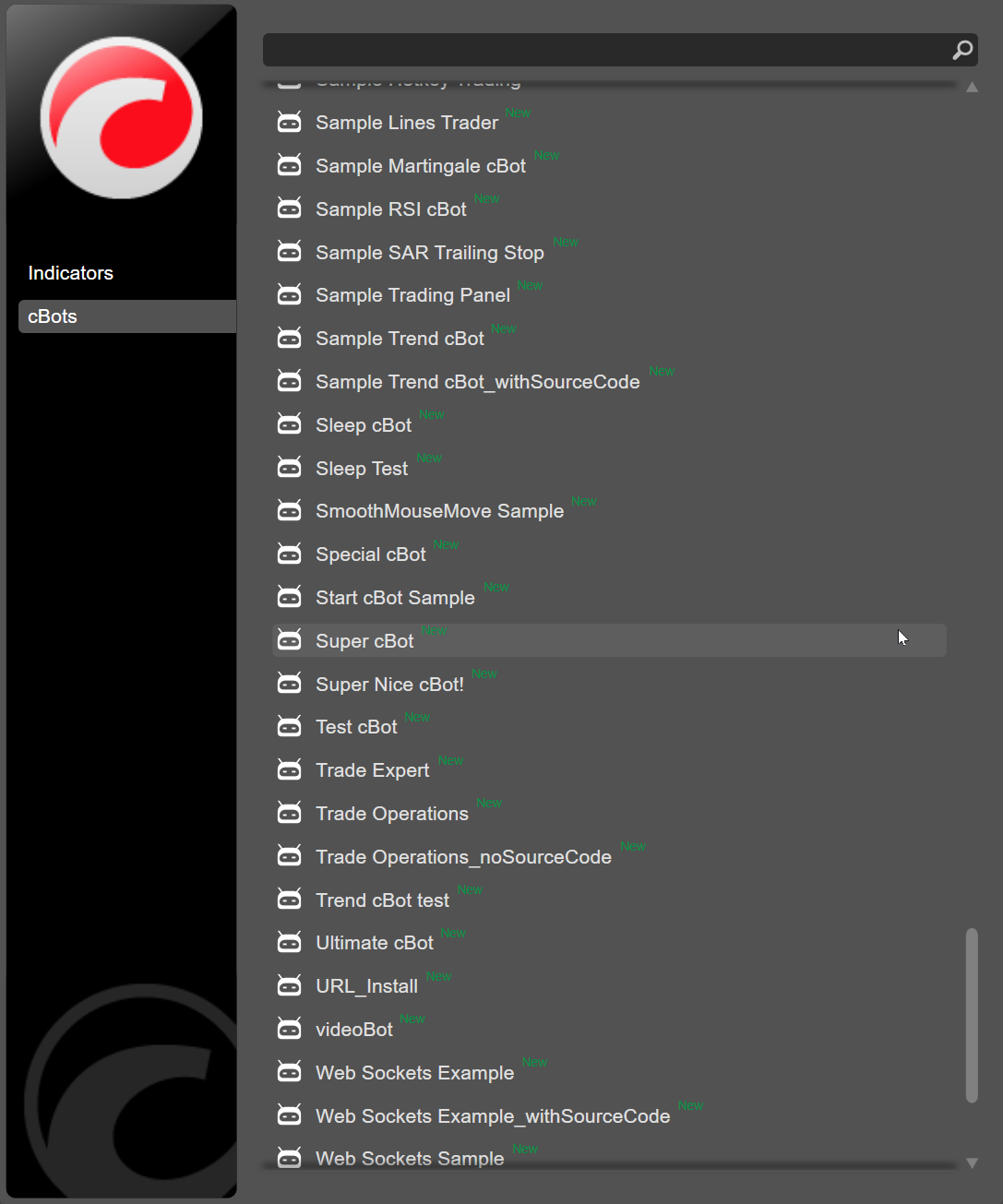
Elija un cBot de la lista, especifique sus parámetros de instancia preferidos si procede y, a continuación, haga clic en Añadir al gráfico.
Una vez que la instancia del cBot aparezca en el gráfico, haga clic en el botón Iniciar cBot. Otros controles para gestionar la instancia del cBot están disponibles en el gráfico.
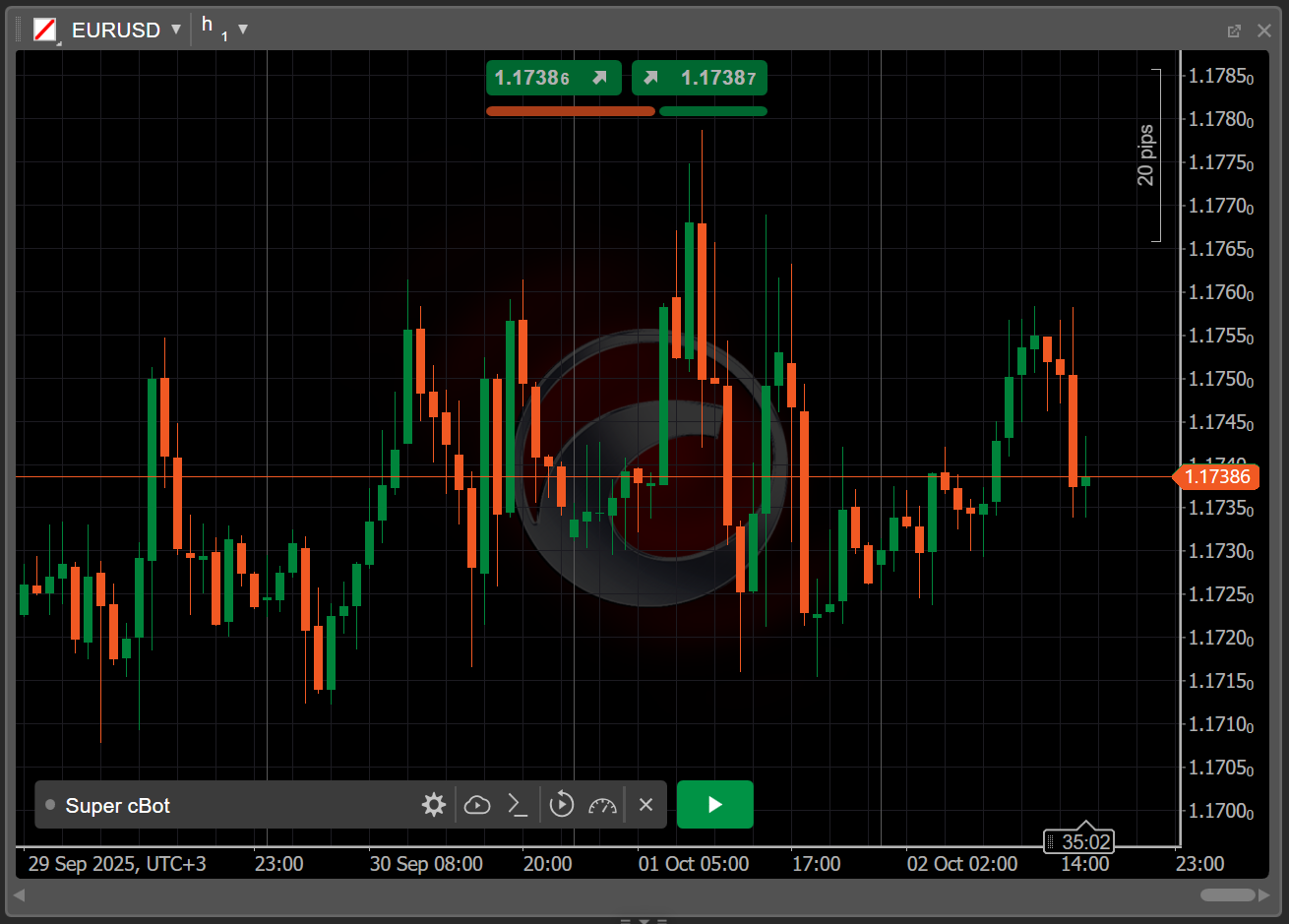
Haga clic en el botón Iniciar cBot.
Método alternativo
La app Trade en cTrader Mac ofrece otra forma de iniciar cBots. Para ejecutar un bot de operaciones en el gráfico de símbolo activo, haga clic en el icono Añadir cBot en la barra de herramientas del gráfico.
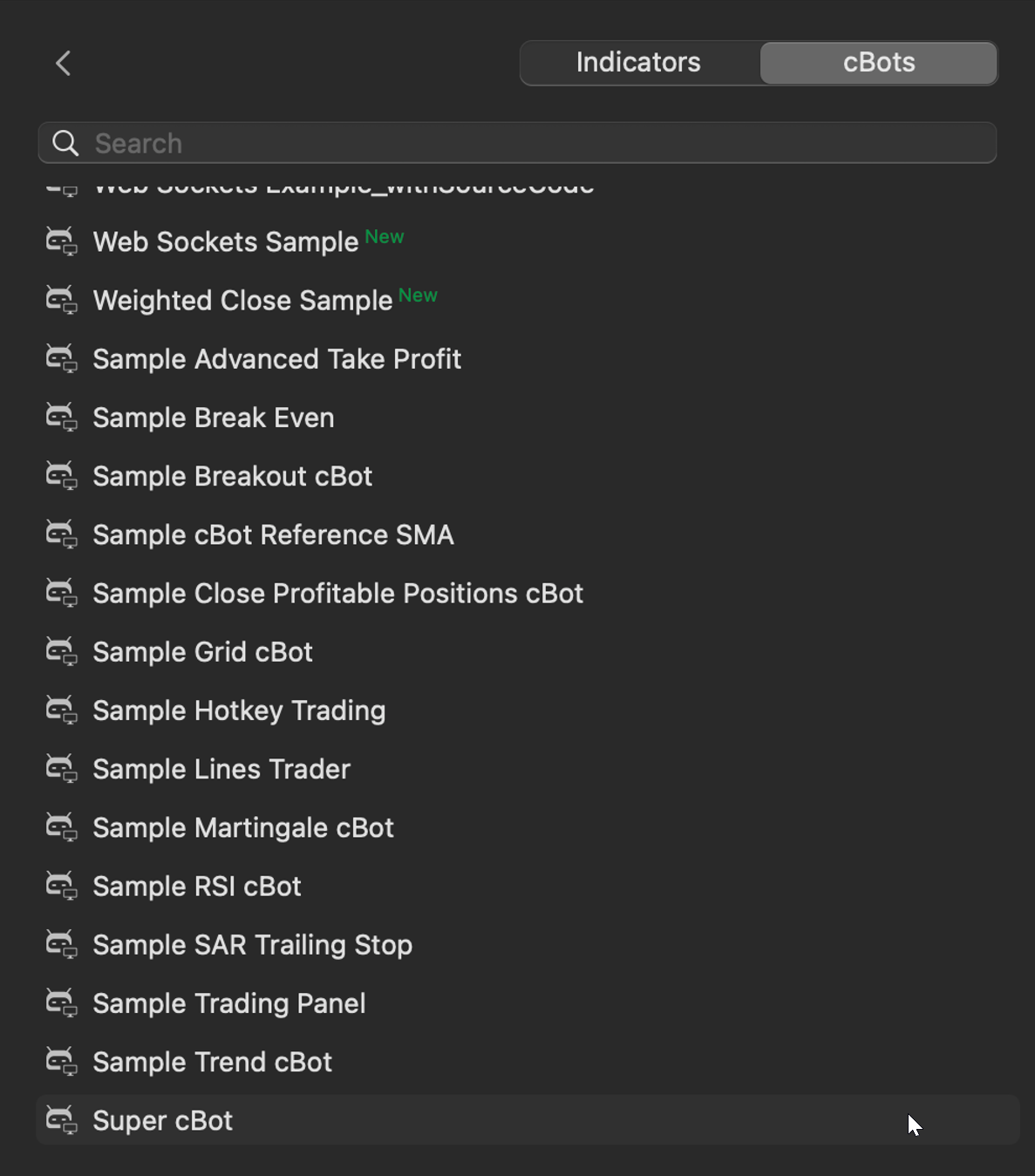
Elija un cBot de la lista, especifique sus parámetros de instancia preferidos si procede y, a continuación, haga clic en Añadir al gráfico.
Una vez que la instancia del cBot aparezca en el gráfico, haga clic en el botón Iniciar cBot. Otros controles para gestionar la instancia del cBot están disponibles en el gráfico.
Detener una instancia 
Nota
Puede detener una instancia en la nube activa desde cualquier app de cTrader, independientemente de la app donde la haya iniciado. Sin embargo, detener una instancia local en ejecución solo es posible en la app de cTrader Windows o Mac donde se está ejecutando.
Pulse el botón Detener cBot.
Haga clic en el botón Detener instancia de cBot.
Haga clic en el botón Detener cBot.
Consejo
En cTrader Windows, al hacer clic en el botón Detener todo se finalizan todas las instancias activas a la vez.
Haga clic en el botón Detener cBot.
Consejo
En cTrader Mac, al hacer clic en el botón Detener todo se finalizan todas las instancias activas a la vez.
