Gérer les cBots
L'onglet cBots de cTrader Algo répertorie tous les robots de trading disponibles pour le cTrader ID actif. Vous pouvez gérer chaque cBot depuis n'importe quelle application cTrader.
Dans cTrader Mobile, appuyez sur un cBot, puis appuyez sur l'icône Plus dans le coin inférieur droit pour ouvrir le menu de gestion.
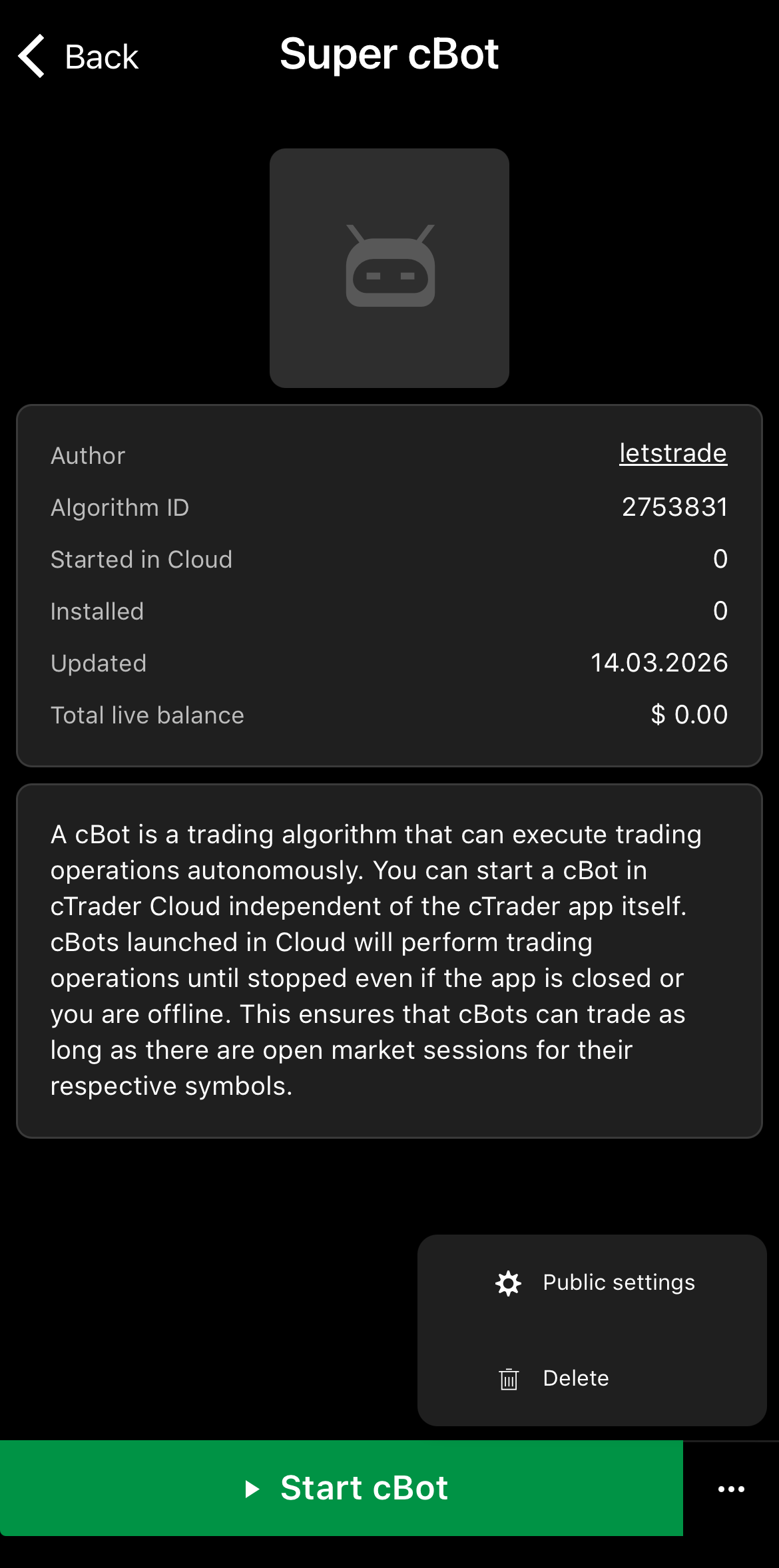
Dans cTrader Web, faites un clic droit sur un cBot pour ouvrir son menu de gestion.
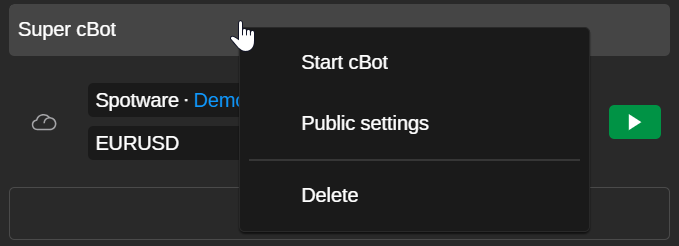
Dans cTrader Windows, faites un clic droit sur un cBot pour ouvrir son menu de gestion.
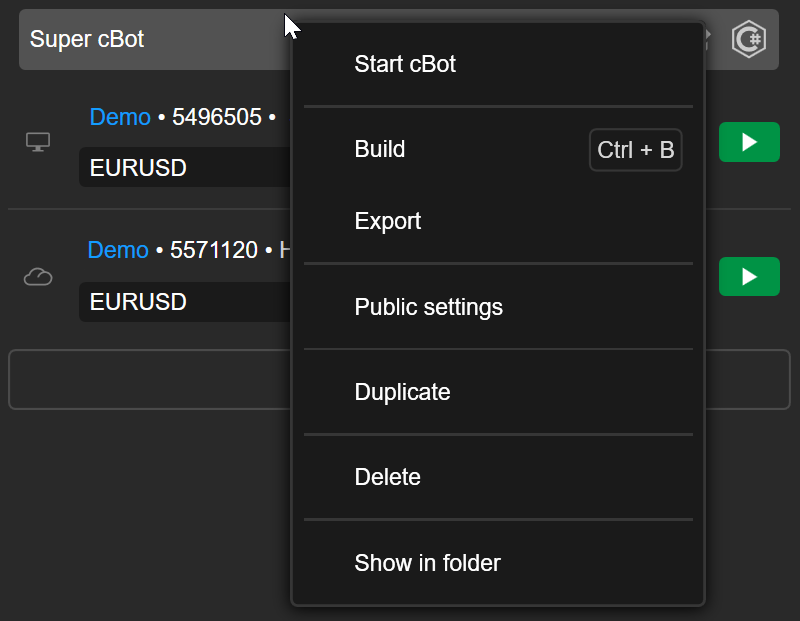
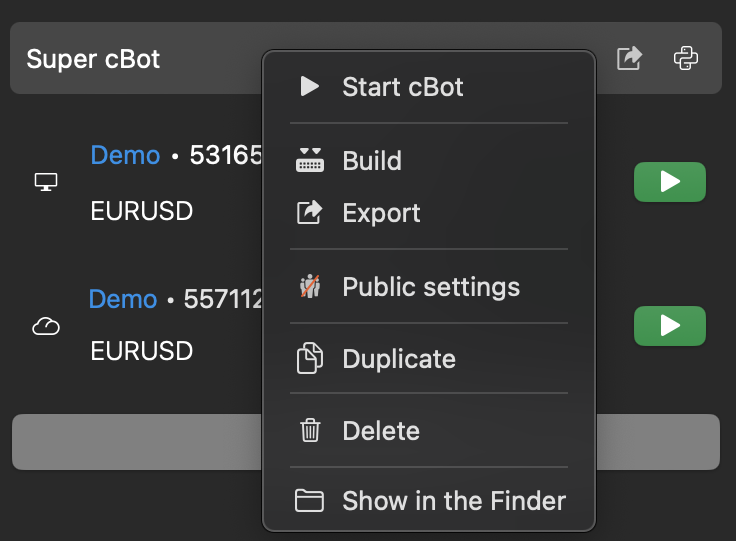
Dans cTrader Mac, faites un clic droit sur un cBot pour ouvrir son menu de gestion.
Télécharger une image 
Ajouter une image à un cBot facilite son identification parmi plusieurs algorithmes.
Remarque
Cette opération n'est possible que si vous avez créé le cBot vous-même ou l'avez installé via un fichier .algo.
Dans le menu cBot, choisissez Paramètres publics. Dans l'onglet Général, appuyez sur l'icône Modifier, appuyez sur Télécharger un fichier, puis choisissez une image depuis votre appareil.
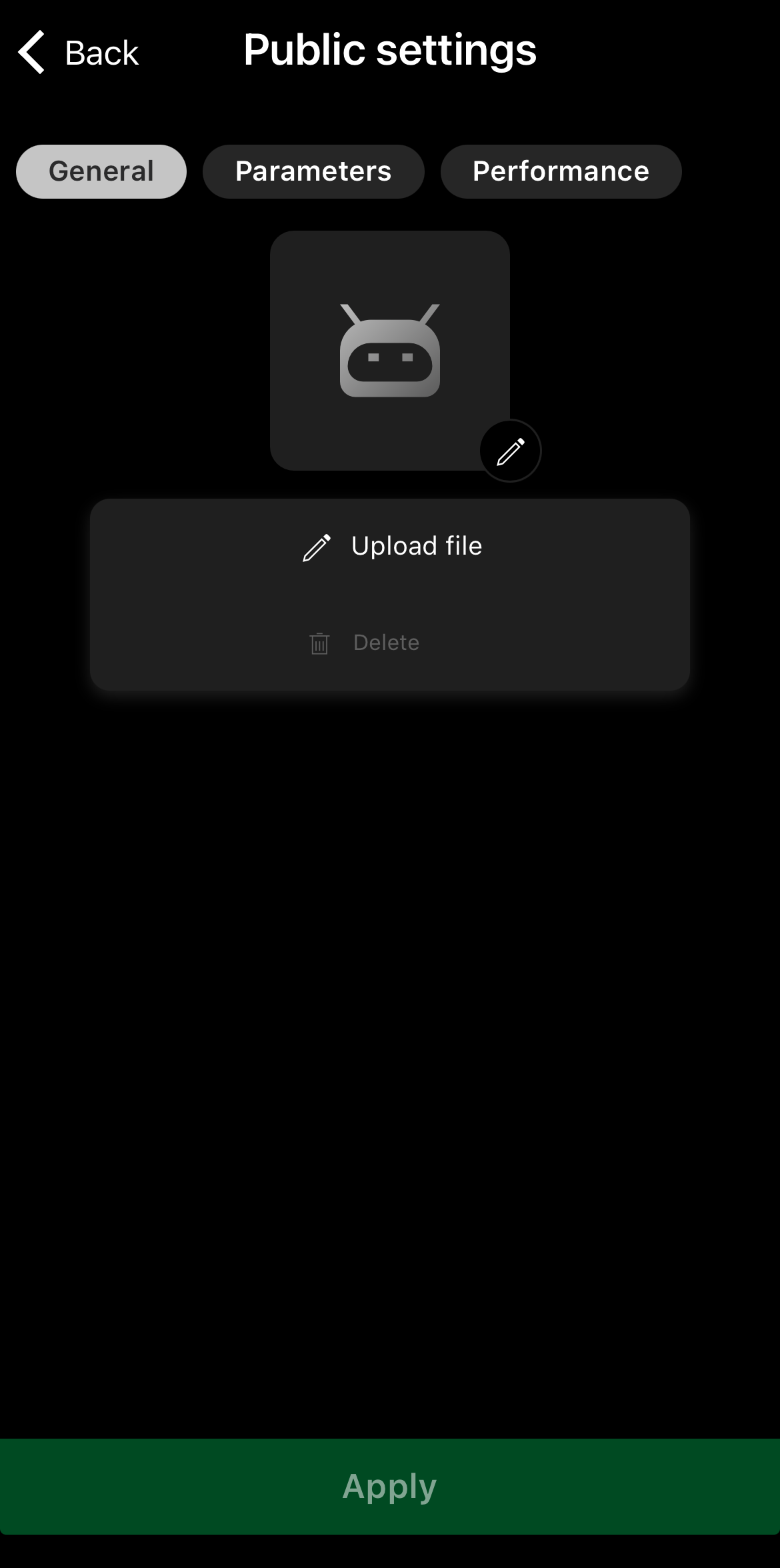
Appuyez sur le bouton Appliquer pour terminer.
Dans le menu cBot, choisissez Paramètres publics. Dans l'onglet Général de la nouvelle fenêtre, cliquez sur Image 120 x 120 px.
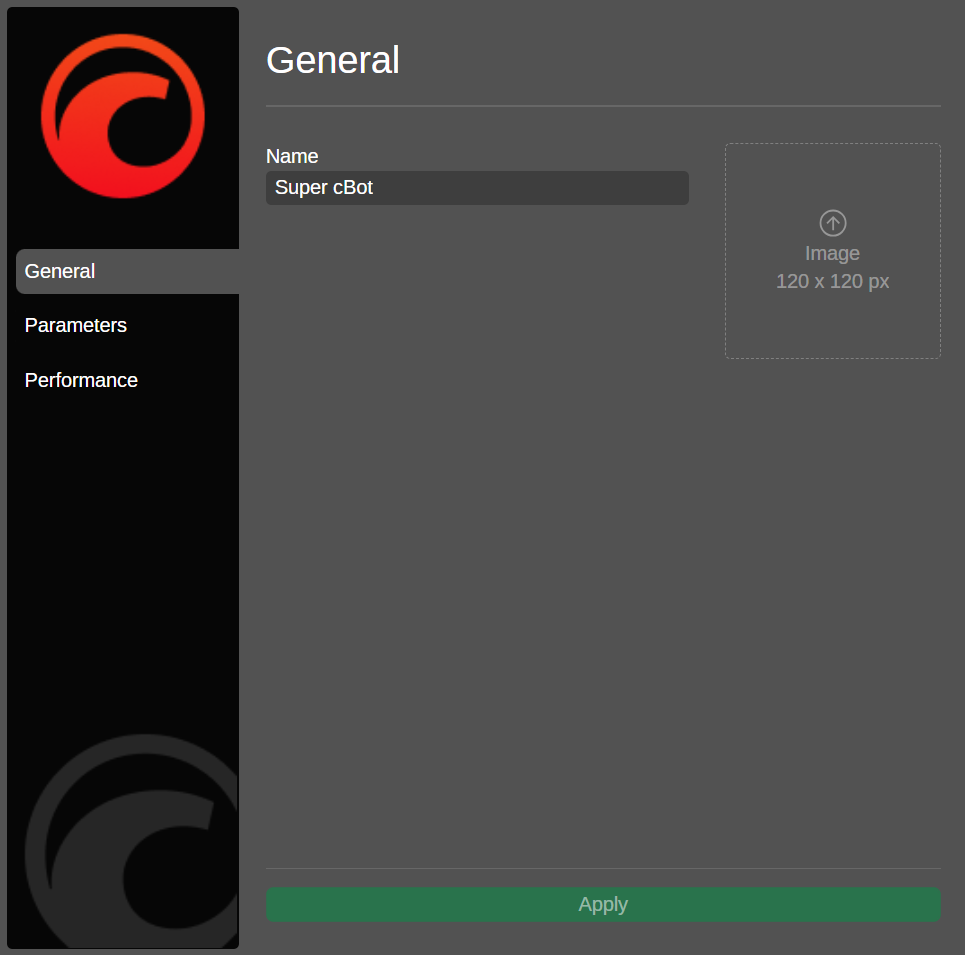
Choisissez une image sur votre appareil, puis cliquez sur Appliquer.
Dans le menu cBot, choisissez Paramètres publics. Dans l'onglet Général de la nouvelle fenêtre, cliquez sur Image 120 x 120 px.
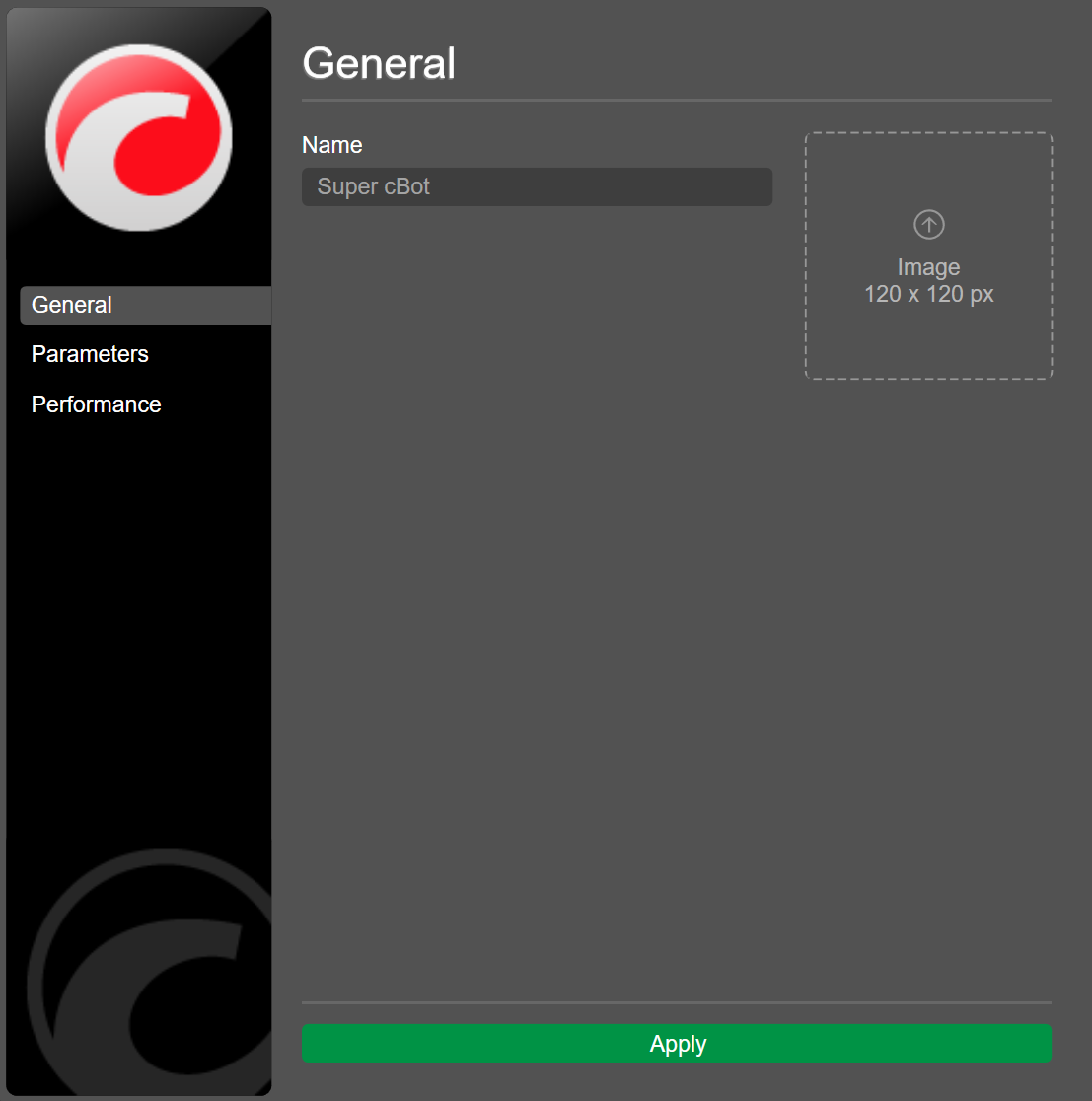
Choisissez une image sur votre appareil, puis cliquez sur Appliquer.
Dans le menu cBot, choisissez Paramètres publics. Dans l'onglet Général de la nouvelle fenêtre, cliquez sur 120 x 120 px.
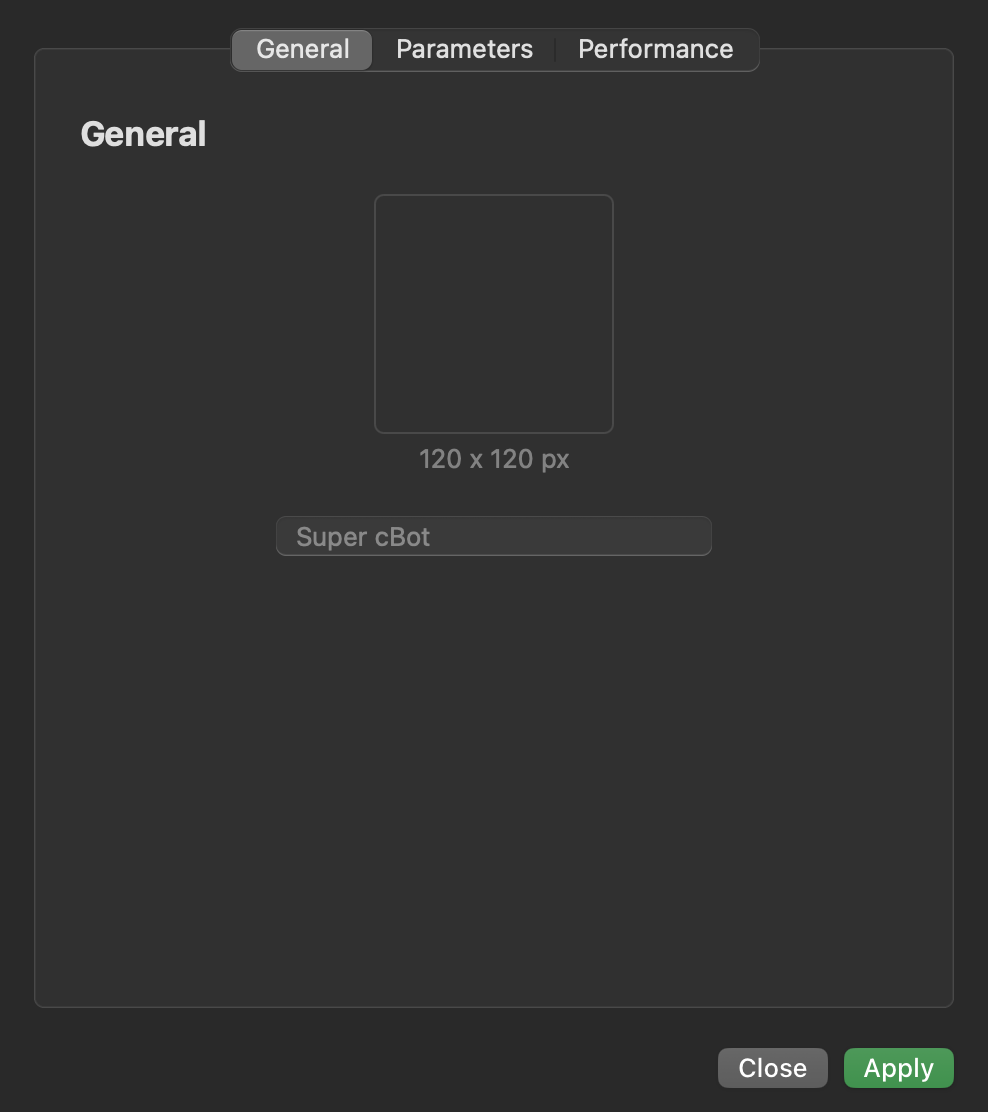
Choisissez une image sur votre appareil, puis cliquez sur Appliquer.
Remarque
Avec la synchronisation du cloud activée, la nouvelle image du cBot apparaît automatiquement dans toutes les applications cTrader où votre cTrader ID est actif.
Définir les paramètres par défaut 
L'enregistrement de vos valeurs préférées en tant que paramètres par défaut pour un cBot vous permet de démarrer rapidement des instances de ce cBot dans le cloud, sans avoir à modifier manuellement les paramètres à chaque fois.
Remarque
Cette action n'est disponible que si vous avez créé le cBot vous-même ou l'avez installé via un fichier .algo.
Dans le menu cBot, choisissez Paramètres publics. Accédez à Paramètres, puis spécifiez vos valeurs préférées.

Appuyez sur Appliquer pour enregistrer la configuration.
Dans le menu cBot, choisissez Paramètres publics. Accédez à Paramètres, puis spécifiez vos valeurs préférées.
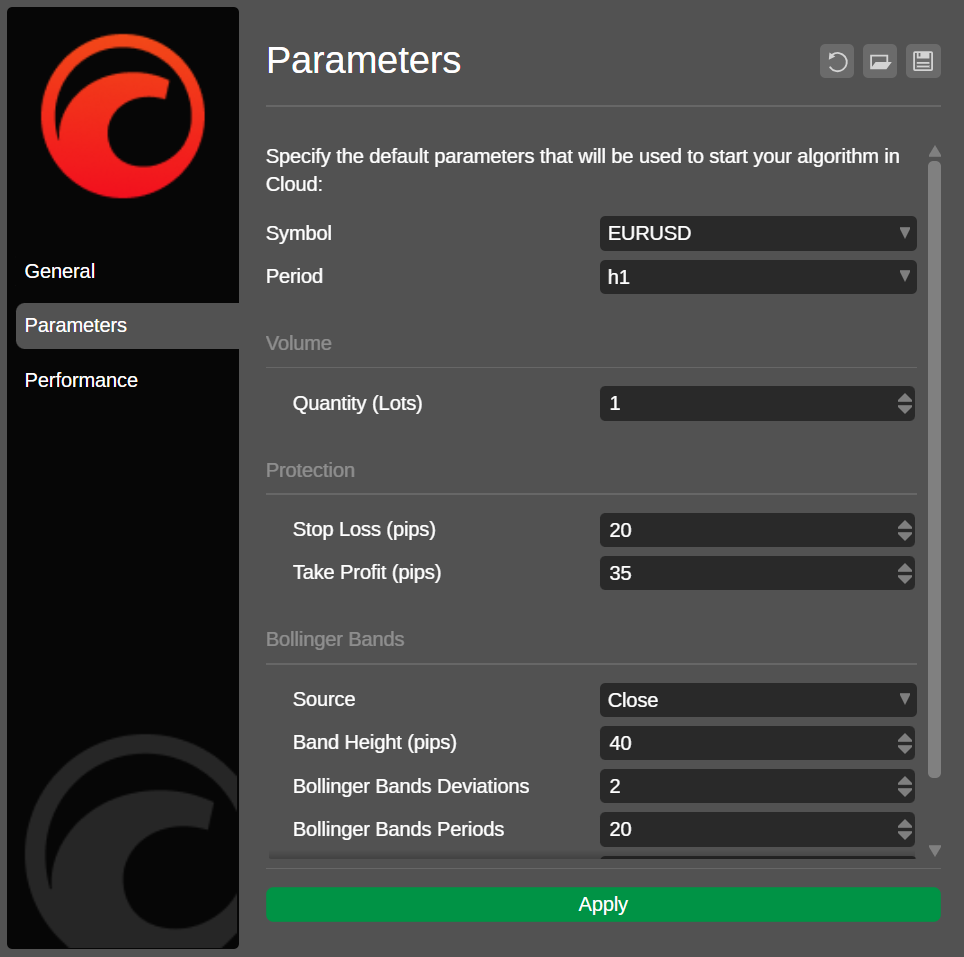
Cliquez sur Appliquer pour enregistrer la configuration.
Dans le menu cBot, choisissez Paramètres publics. Accédez à Paramètres, puis spécifiez vos valeurs préférées.
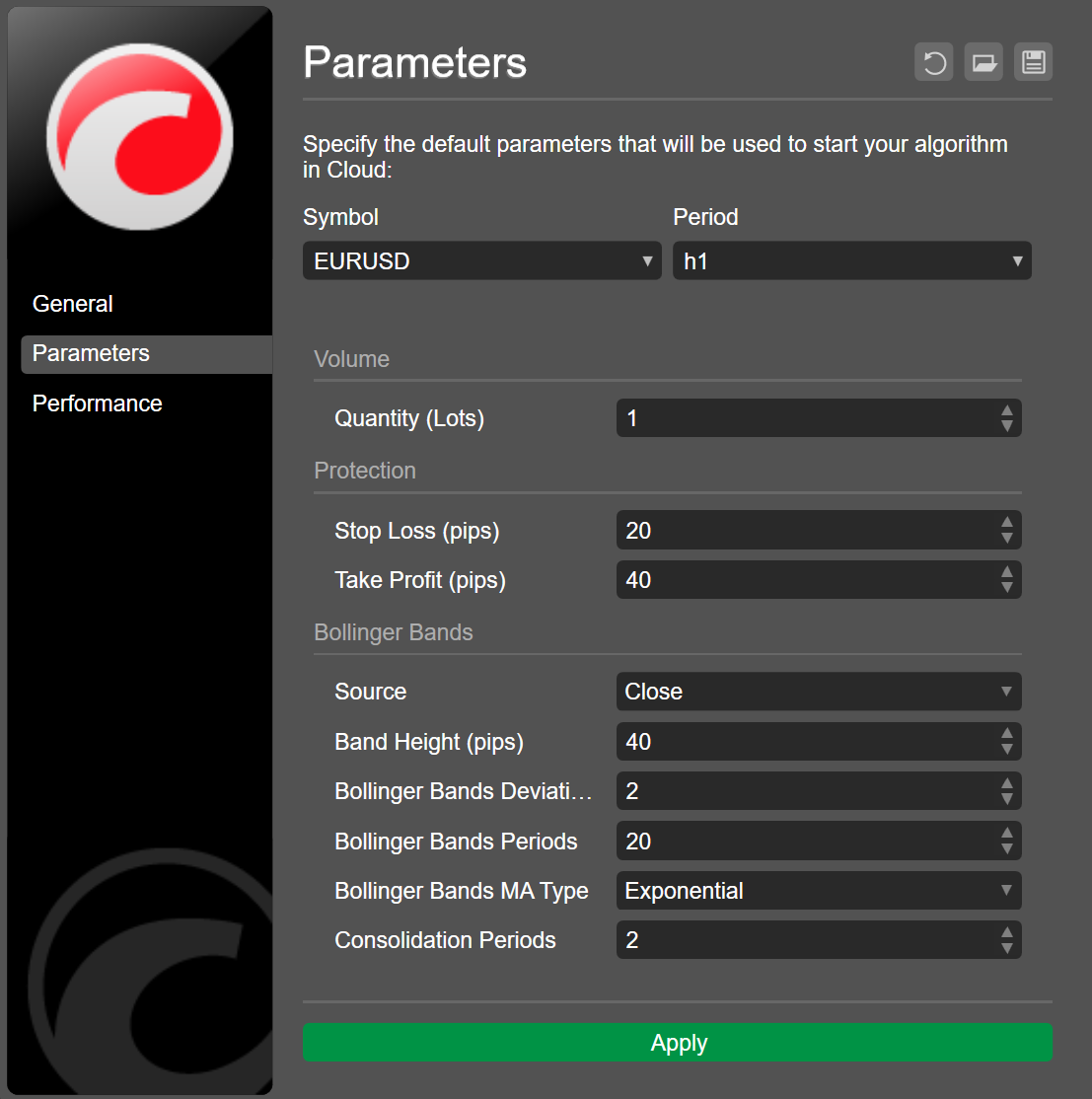
Cliquez sur Appliquer pour enregistrer la configuration.
Dans le menu cBot, choisissez Paramètres publics. Accédez à Paramètres, puis spécifiez vos valeurs préférées.
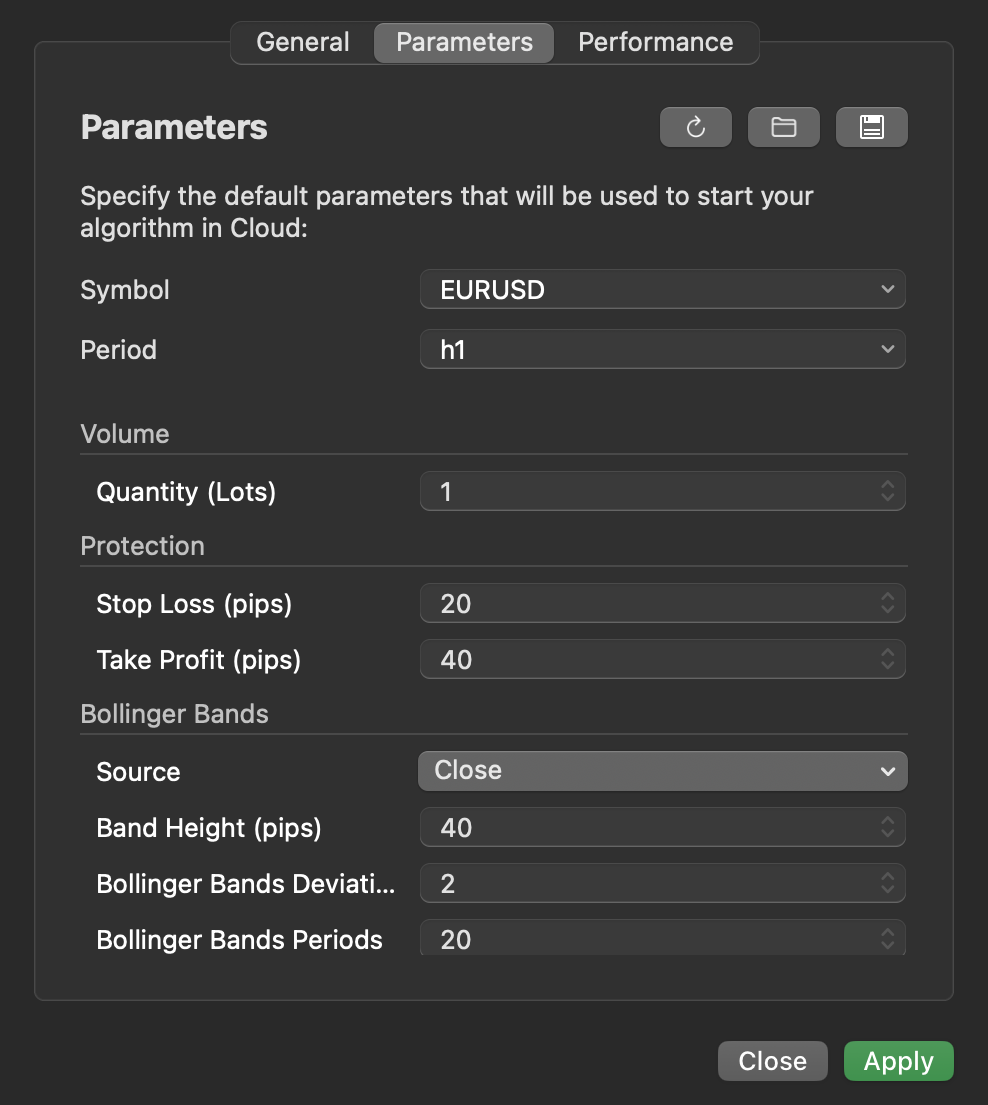
Cliquez sur Appliquer pour enregistrer la configuration.
Dupliquer un cBot 
La duplication vous permet de créer rapidement une copie d'un cBot existant dans cTrader Windows ou Mac.
Remarque
Cette option n'est disponible que si vous avez créé le cBot vous-même ou l'avez installé via un fichier .algo.
Supprimer un cBot 
Avertissement
Avec la synchronisation du cloud activée, la suppression d'un cBot dans n'importe quelle application cTrader supprime automatiquement ce cBot de toutes les applications cTrader où votre cTrader ID est actif.
