Gérer les instances de cBot
Chaque instance de cBot, qu'elle soit cloud ou locale, utilise des paramètres qui définissent ses opérations.
Paramètres essentiels
Trois paramètres essentiels sont toujours visibles dans l'interface utilisateur de cTrader pour chaque instance : le compte de trading qui finance l'instance, le symbole qu'elle trade et la période sur laquelle elle s'exécute.




Paramètres supplémentaires
Les paramètres supplémentaires proviennent du code du cBot et apparaissent dans l'interface utilisateur de cTrader sous la forme Paramètres avancés ou Paramètres. Les exemples incluent le volume de trade, le stop loss, le take profit, le type d'indicateur, les paramètres de l'indicateur, le profil de risque et le profit cible.
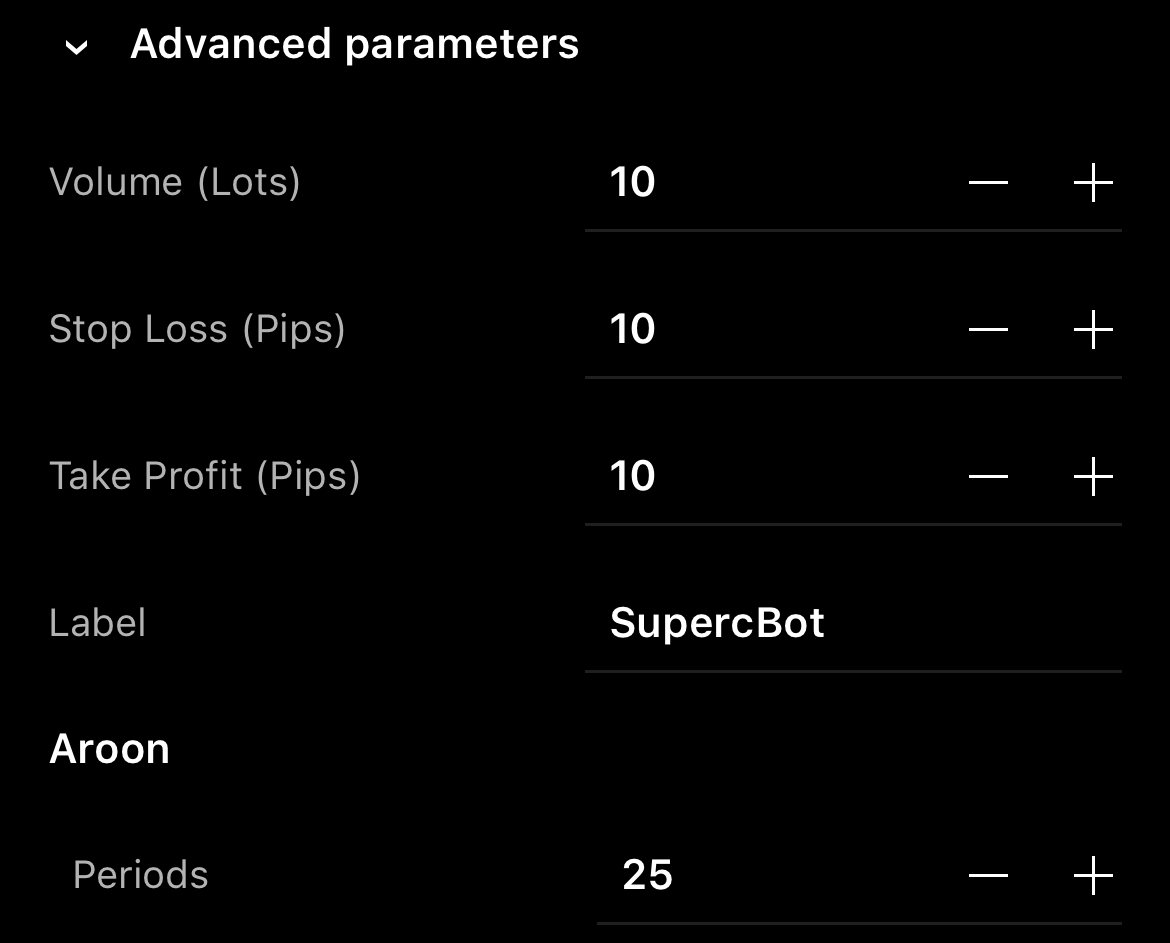
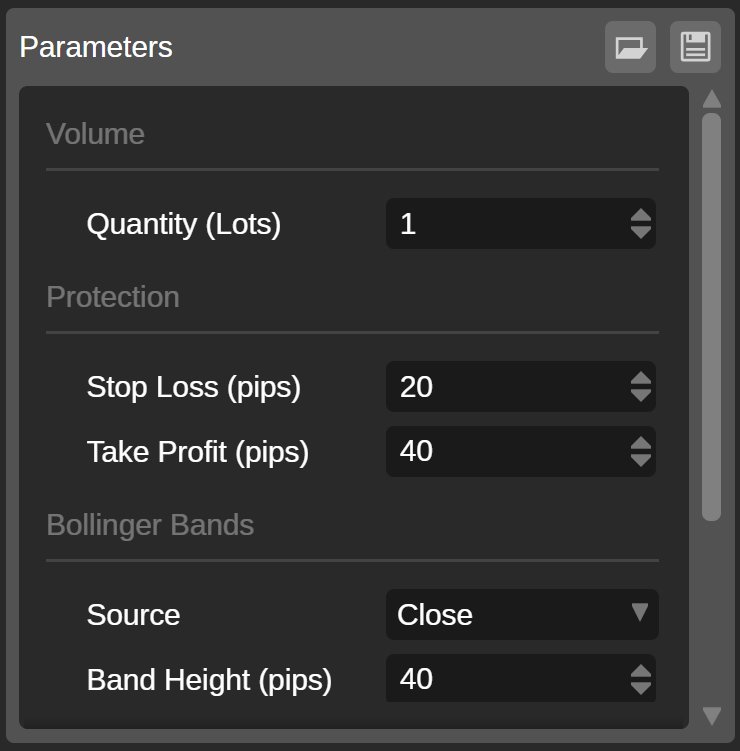
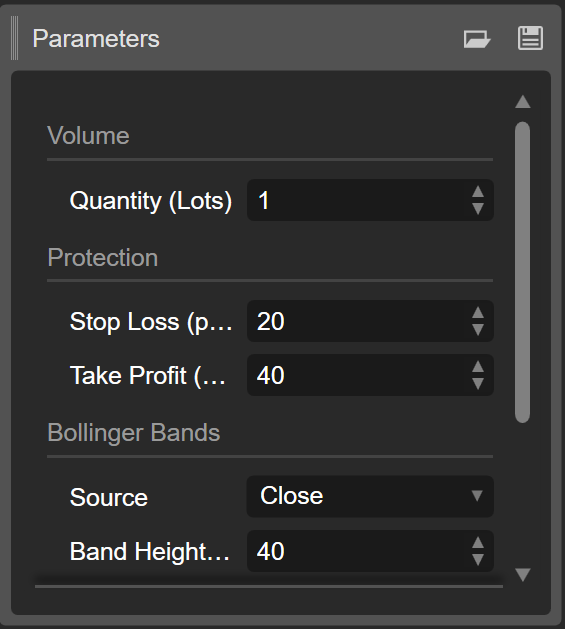
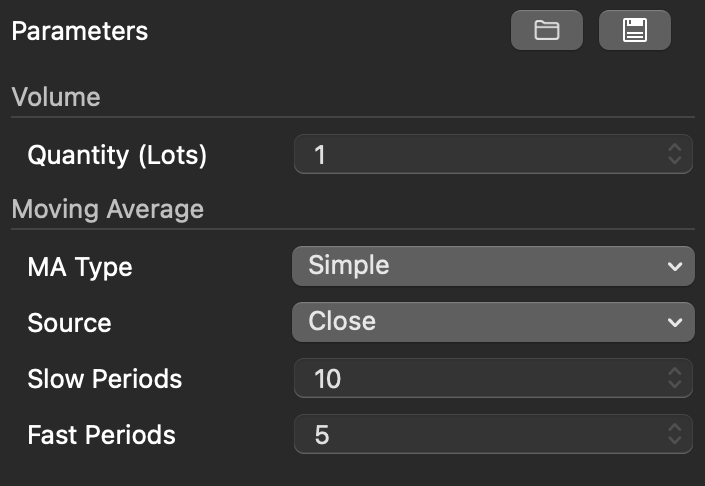
Les paramètres supplémentaires affectent le comportement de trading et les performances d'un cBot. Si vous ne savez pas comment les configurer, consultez la page produit du cBot dans cTrader Store ou contactez le développeur de l'algorithme.
Astuce
Dans cTrader Algo, vous pouvez apprendre à backtester un cBot pour voir comment il performe sur des données historiques et optimiser ses paramètres pour découvrir une bonne combinaison de valeurs.
Ajouter une nouvelle instance 
Remarque
cTrader Mobile et Web ne prennent en charge que les instances cloud, tandis que cTrader Windows et Mac prennent en charge à la fois les instances cloud et locales.
cTrader affiche au moins une instance contenant les valeurs de paramètres par défaut pour chaque cBot installé. Vous pouvez ajouter une nouvelle instance chaque fois que vous en avez besoin via le bouton Ajouter une instance.

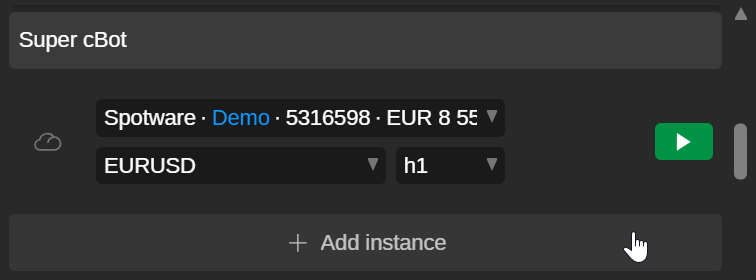
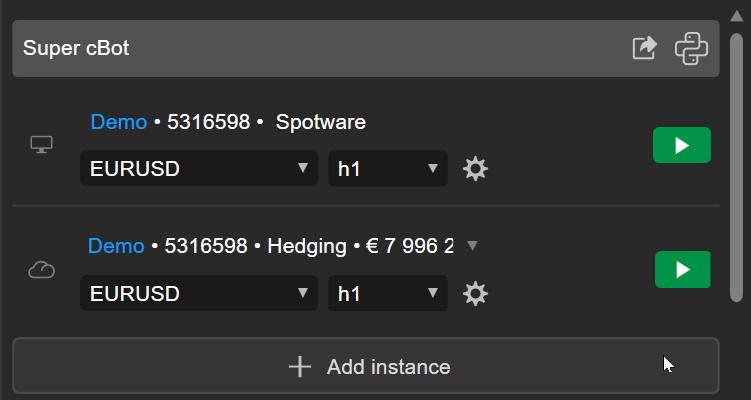
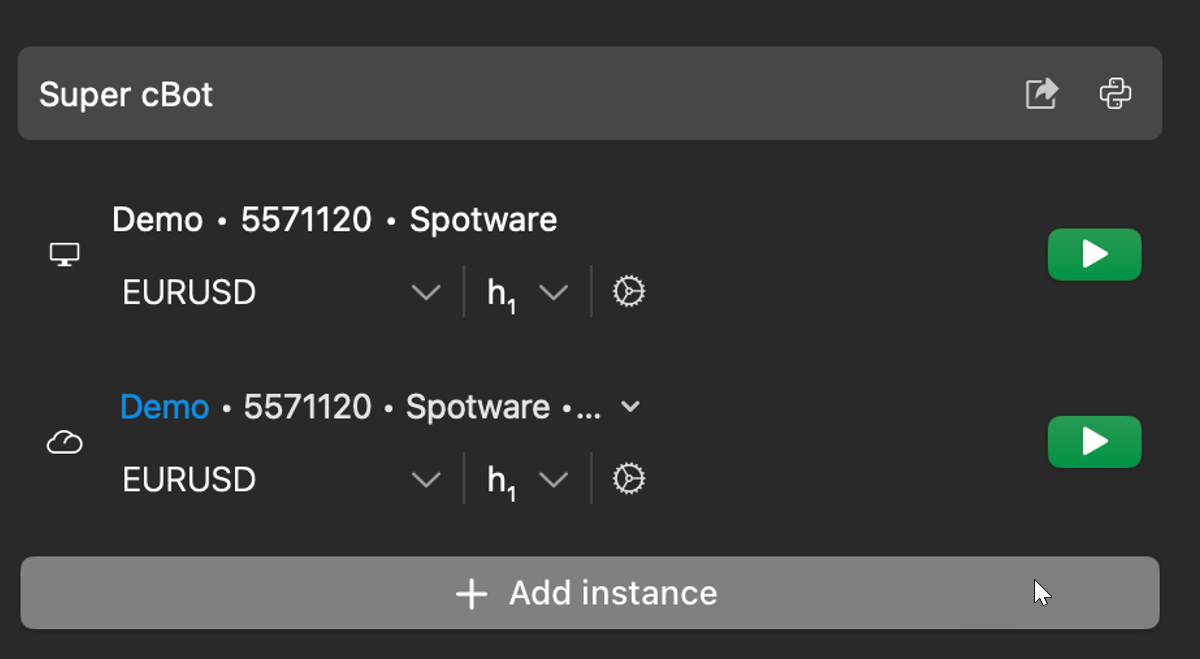
Spécifiez vos valeurs préférées pour l'instance. Le développement des Paramètres avancés révèle tous les paramètres supplémentaires disponibles, que vous pouvez également configurer.
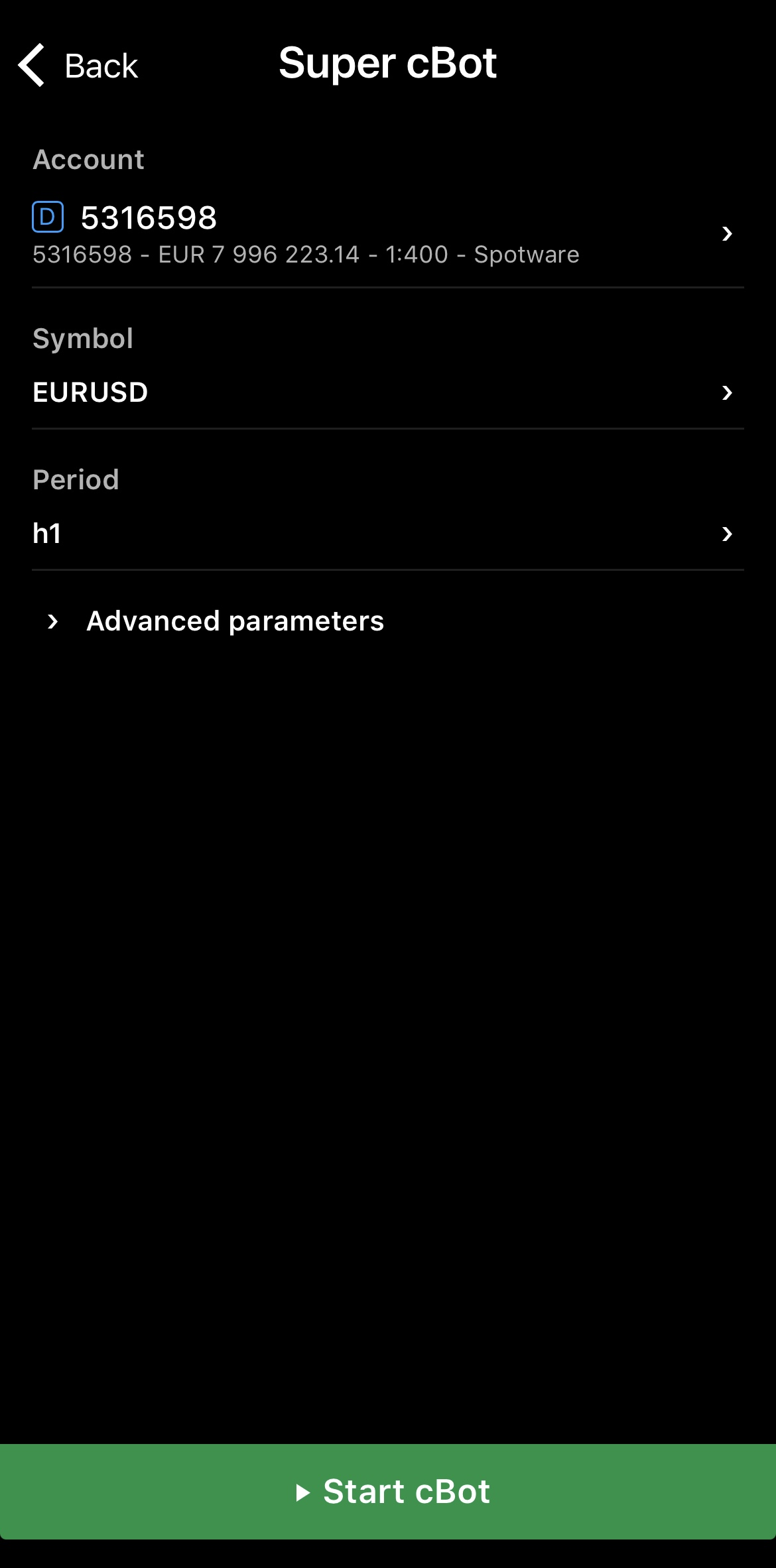
Appuyez sur le bouton Démarrer cBot et la nouvelle instance commence à s'exécuter.
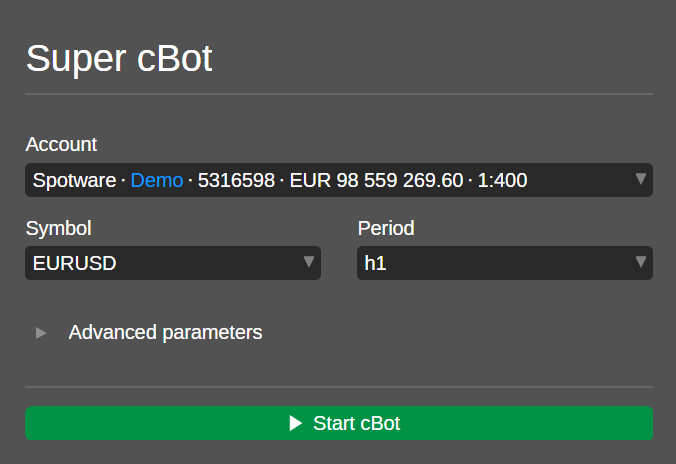
Cliquez sur le bouton Démarrer cBot et la nouvelle instance commence à s'exécuter.
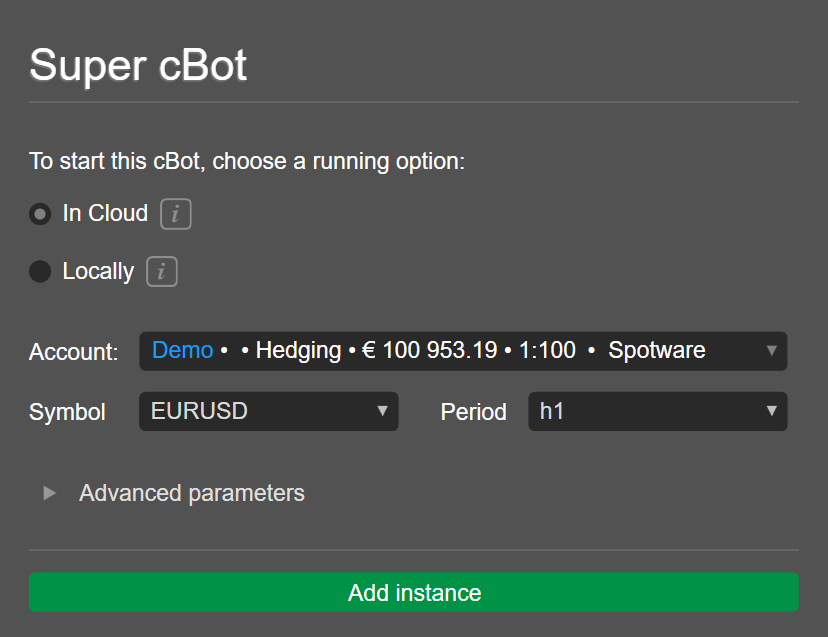
Cliquez sur Ajouter une instance. Une fois que la nouvelle instance apparaît sous le cBot, vous pouvez la démarrer.
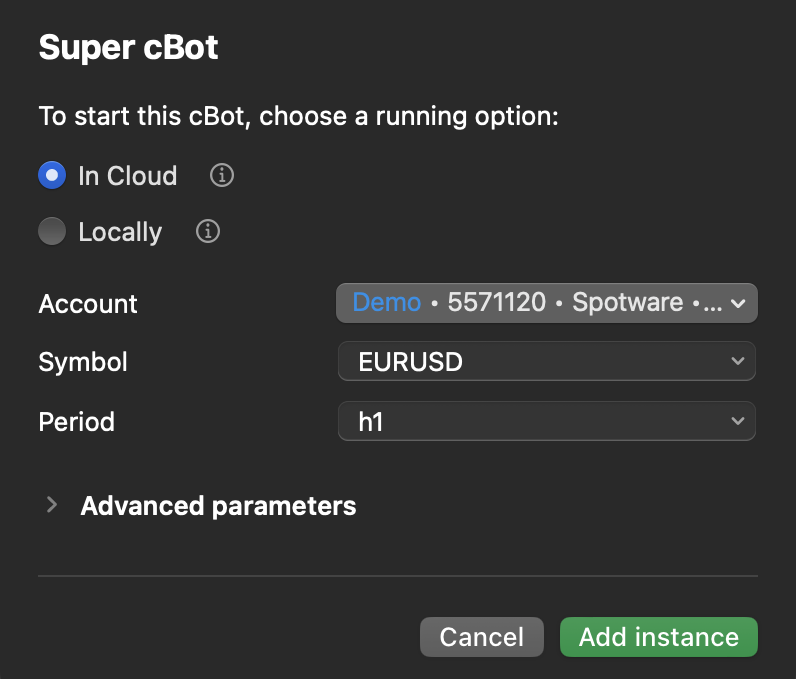
Cliquez sur Ajouter une instance. Une fois que la nouvelle instance apparaît sous le cBot, vous pouvez la démarrer.
Modifier les paramètres de l'instance 
Remarque
cTrader synchronise les modifications apportées aux instances cloud sur toutes les applications où votre cTID est actif.
Vous pouvez accéder et modifier les paramètres d'une instance via plusieurs méthodes.
Section Paramètres 
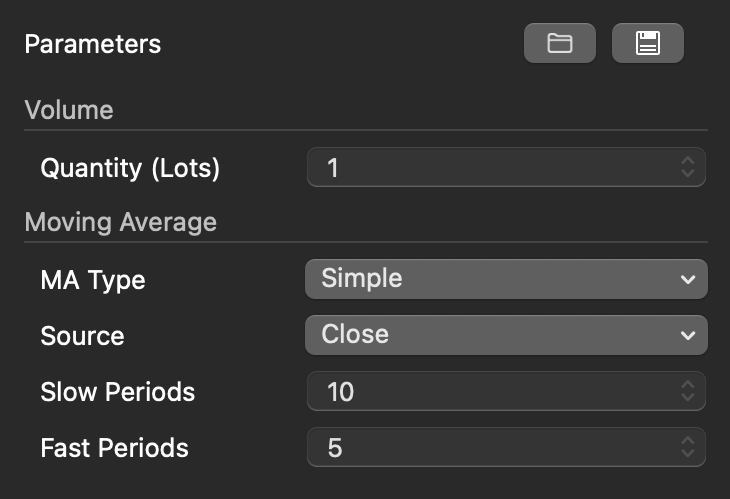
Une section Paramètres est disponible pour chaque instance de cBot dans l'interface utilisateur de cTrader, à condition que l'application prenne en charge cette instance.
Appuyez sur une instance, puis accédez à la section Paramètres.

Cliquez sur une instance sous le nom du cBot, puis accédez à l'onglet Informations sur l'instance dans la grille centrale. Vous devriez voir la section Paramètres.
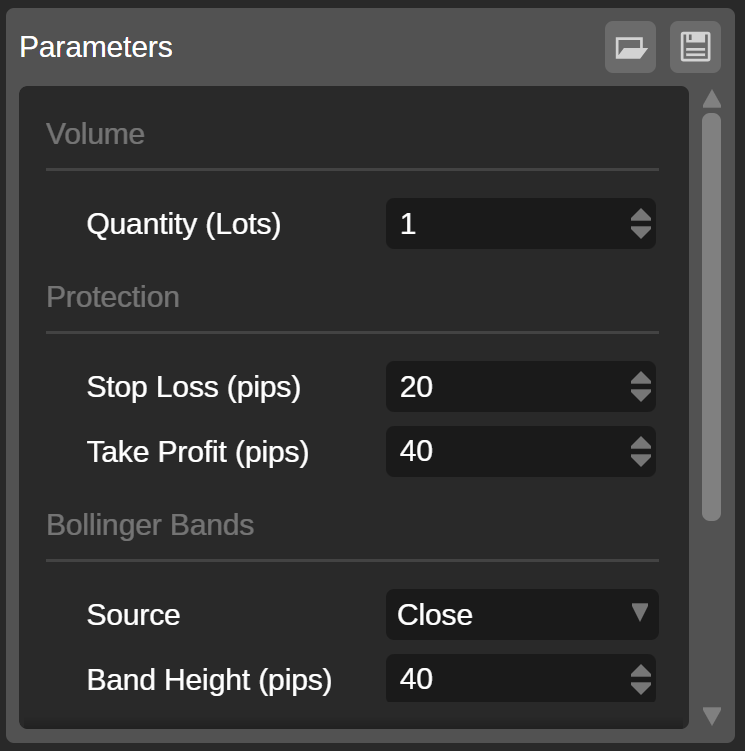
Cliquez sur une instance sous le nom du cBot. Vous devriez voir la section Paramètres sous le graphique à droite.
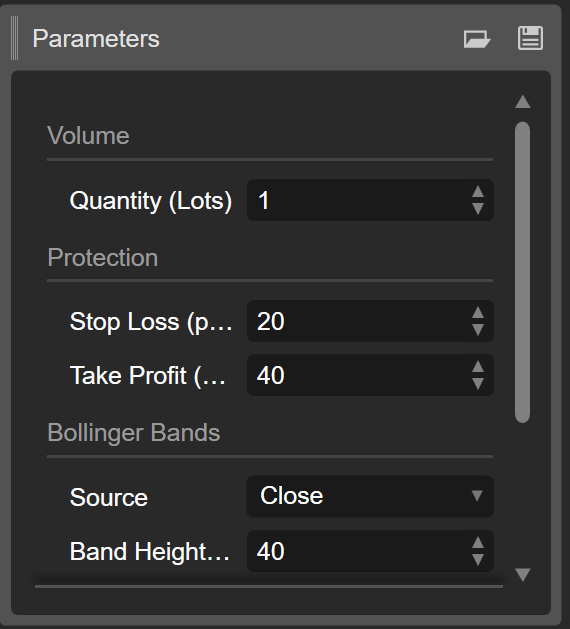
Cliquez sur une instance sous le nom du cBot. Vous devriez voir la section Paramètres sous le graphique à droite.
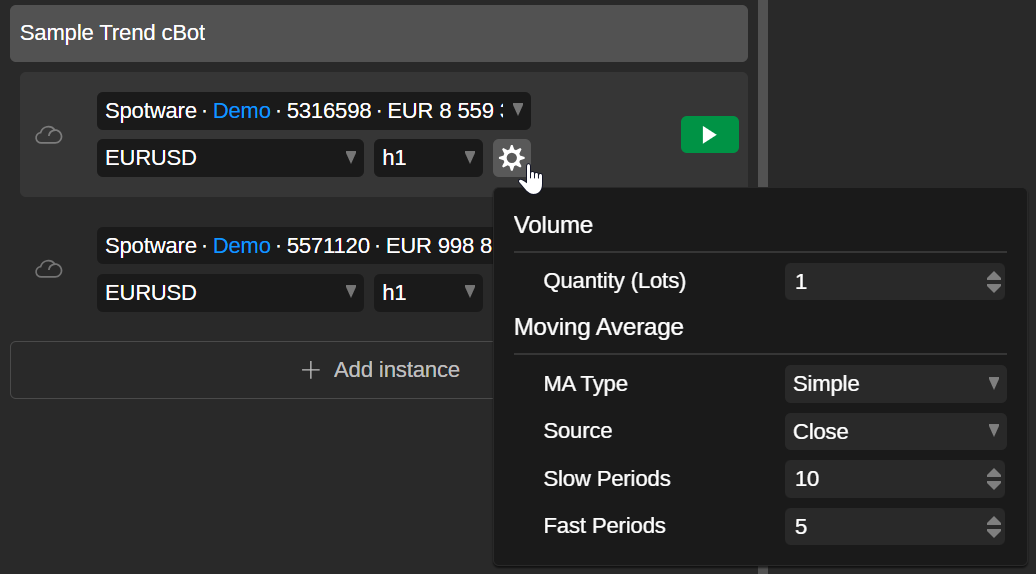
Icône Roue dentée 
Dans cTrader Web, Windows ou Mac, cliquer sur l'icône Roue dentée à côté du sélecteur de période révèle des paramètres supplémentaires.
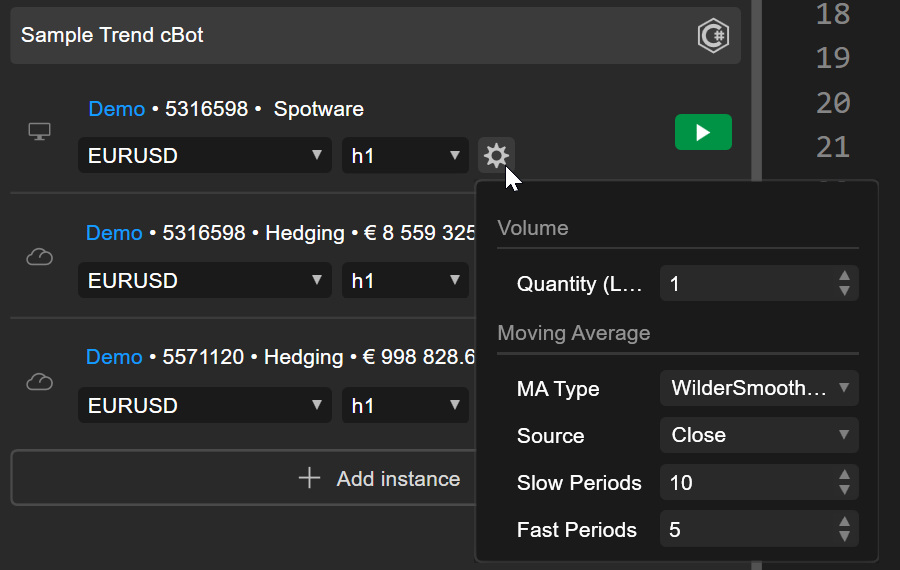
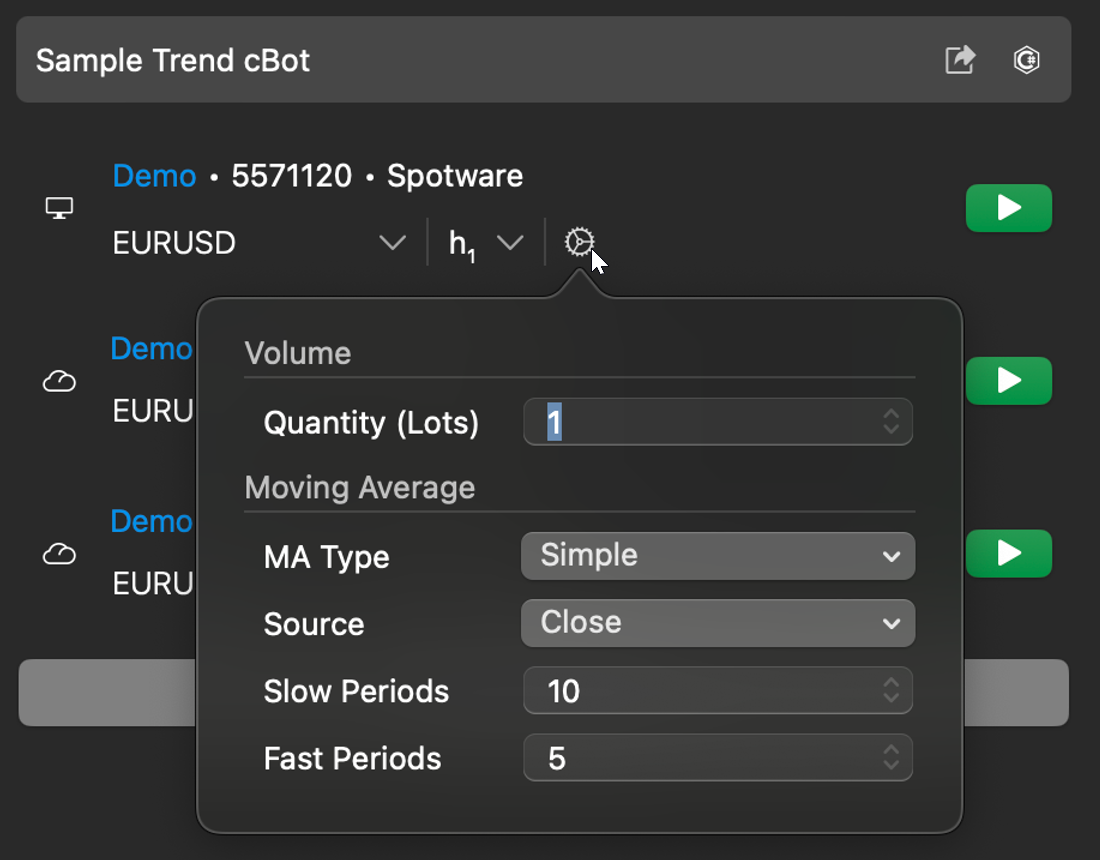
Nouvelle instance 
Lors de l'ajout d'une nouvelle instance, vous pouvez configurer à la fois les paramètres essentiels et supplémentaires.
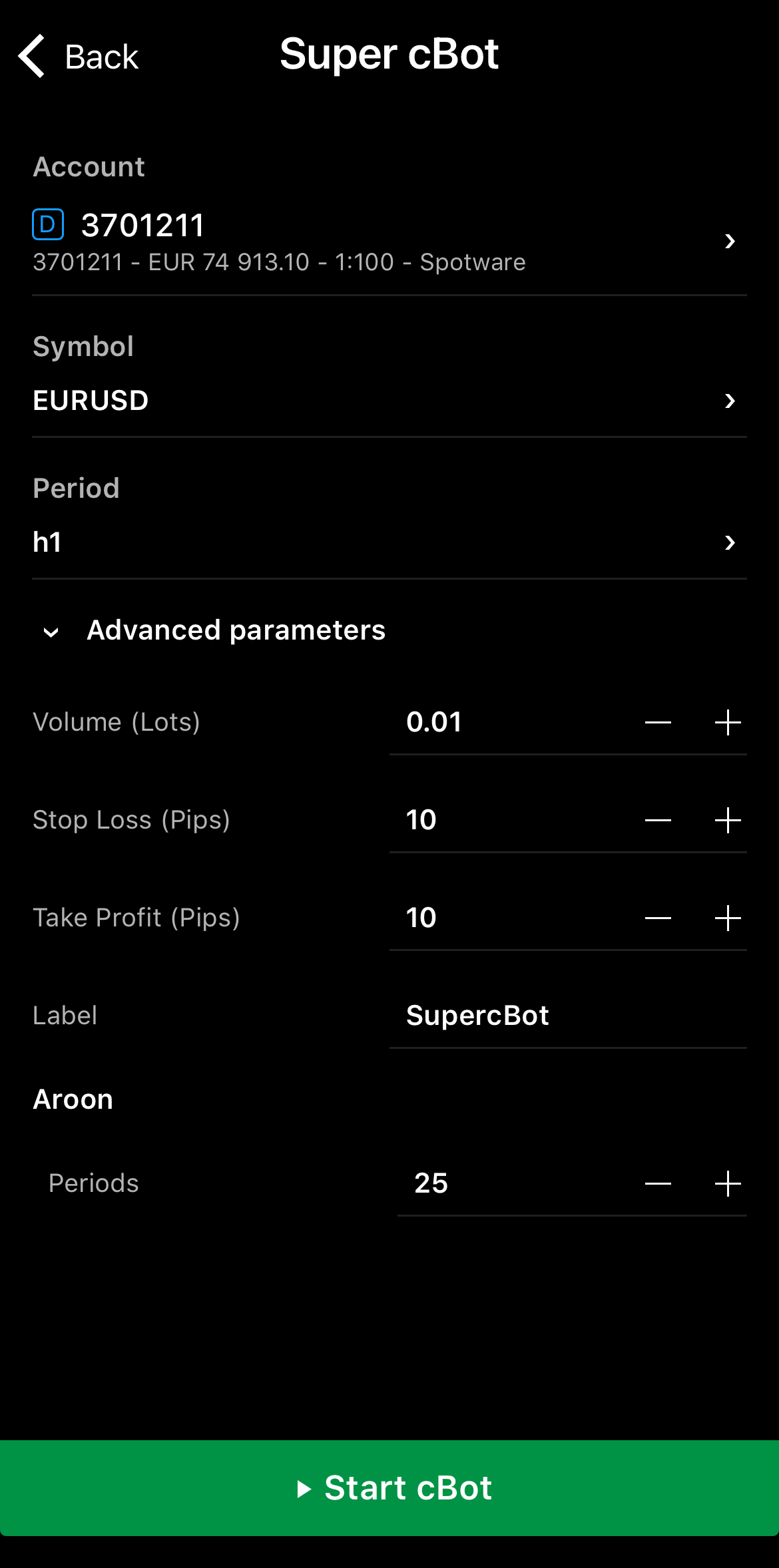
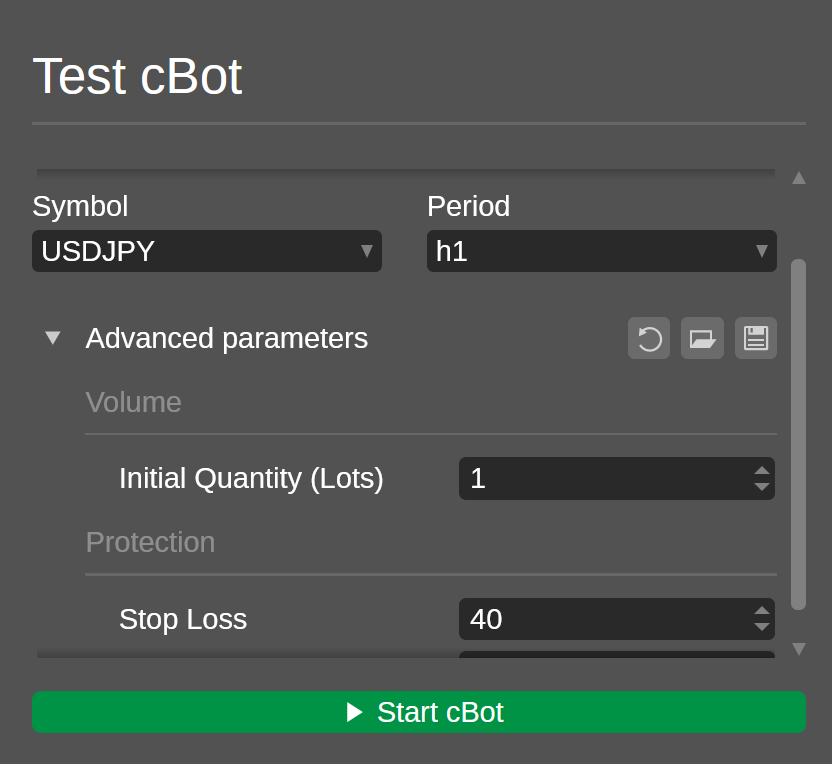
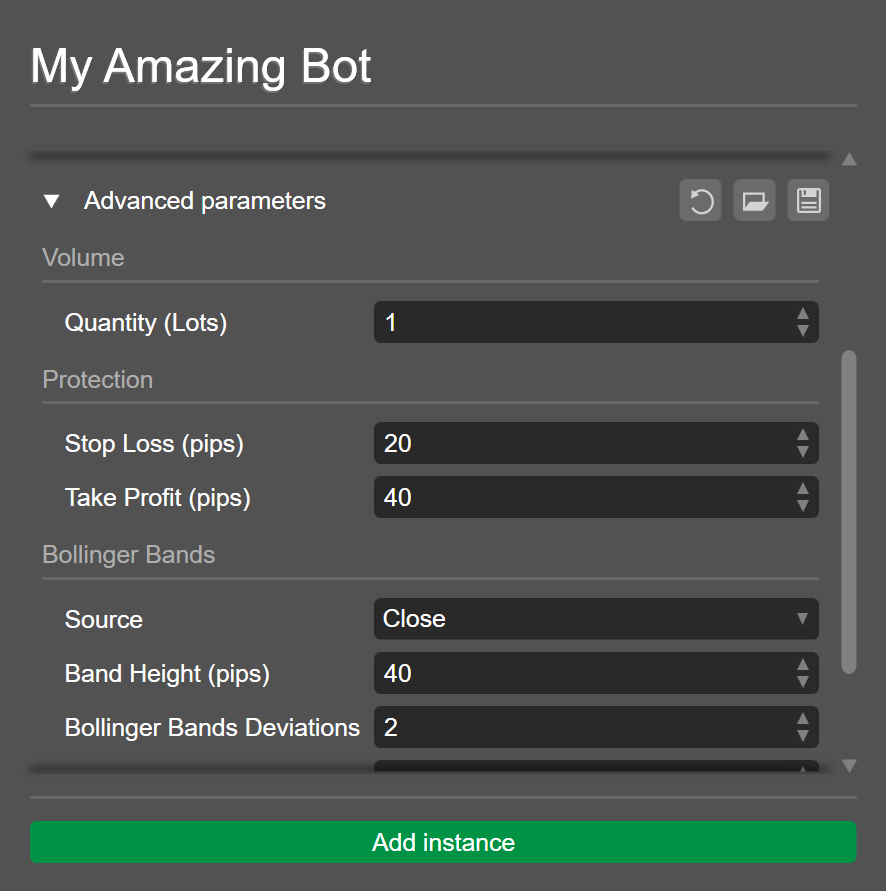
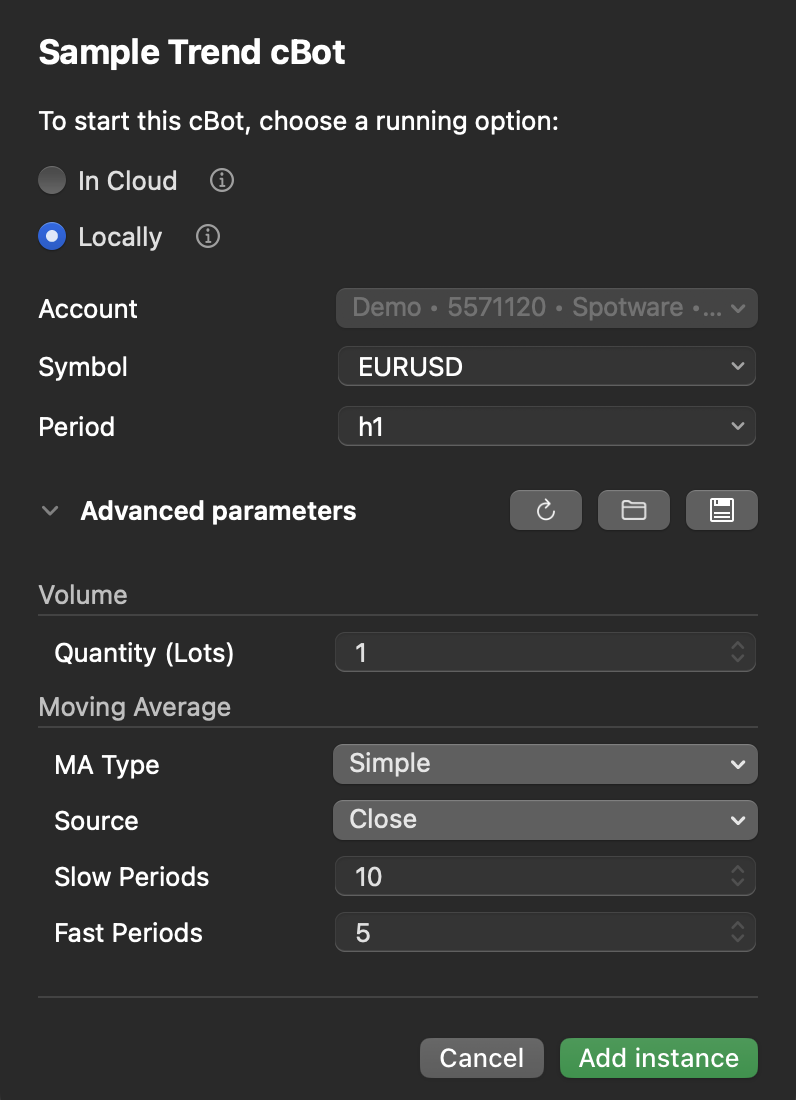
Fichier CBOTSET 
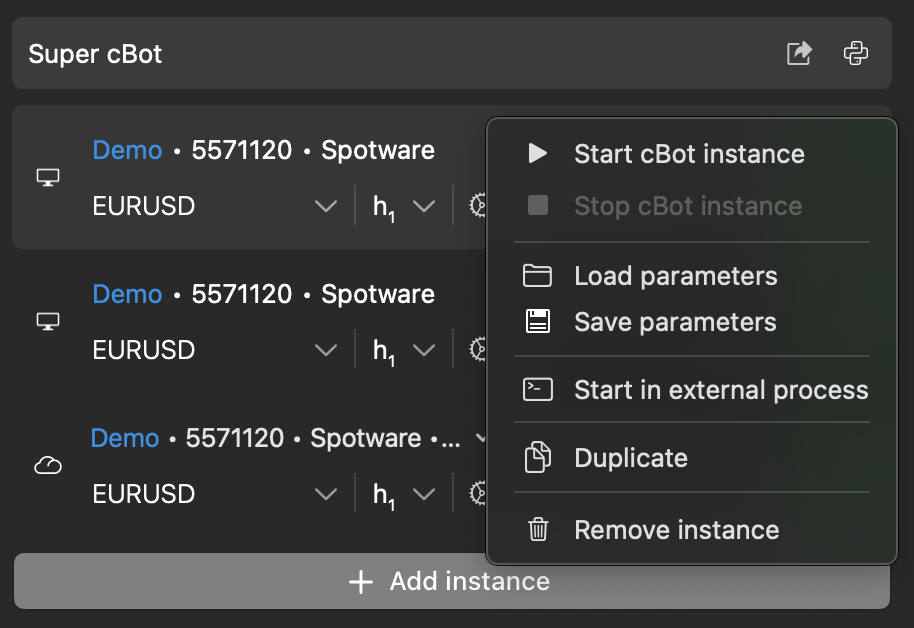
Un fichier .cbotset stocke des valeurs spécifiques pour les paramètres supplémentaires d'un cBot. Le chargement de ce fichier pour une instance remplit automatiquement les champs. Si vous disposez d'un tel fichier, faites un clic droit sur une instance dans cTrader Windows ou Mac, puis sélectionnez Charger les paramètres.
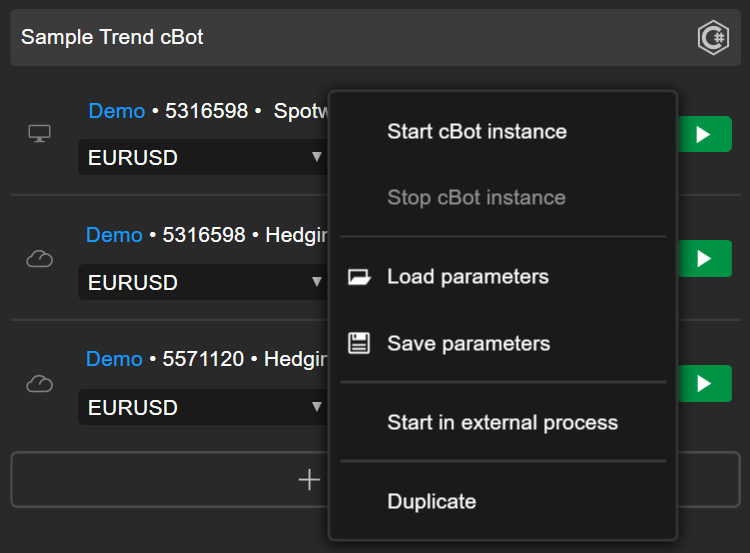
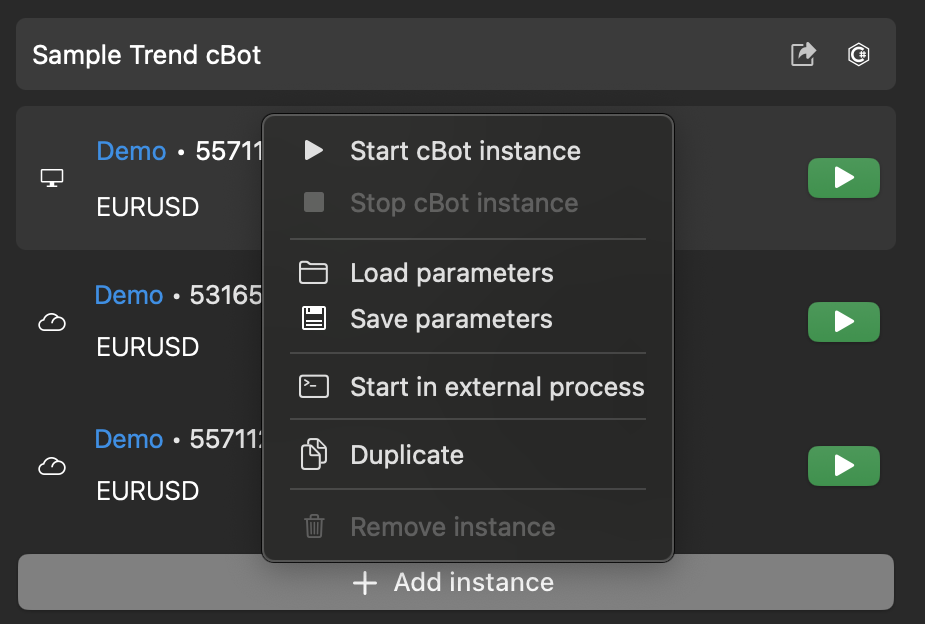
Choisissez le fichier sur votre ordinateur, puis cliquez sur Ouvrir.
Dupliquer une instance 
La duplication est un moyen de créer rapidement de nouvelles instances de cBot à partir d'instances existantes. Dans cTrader Web, Windows ou Mac, faites un clic droit sur une instance contenant vos valeurs préférées, puis sélectionnez Dupliquer.
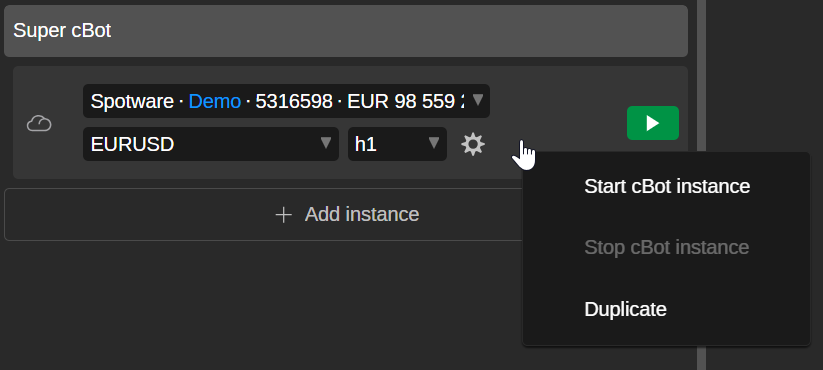
Une nouvelle instance apparaîtra sous le cBot.
Enregistrer les paramètres de l'instance 
L'enregistrement des valeurs de paramètres d'une instance sous forme de fichier .cbotset vous permet de réutiliser rapidement les mêmes paramètres dans une autre instance. Vous pouvez générer le fichier à partir de l'onglet cBots ou de la section Paramètres d'une instance.
Onglet cBots
Dans cTrader Windows ou Mac, faites un clic droit sur l'instance dont vous souhaitez enregistrer les valeurs, puis sélectionnez Enregistrer les paramètres.
Sélectionnez un emplacement sur votre ordinateur, puis cliquez sur Enregistrer.
Section Paramètres
Dans cTrader Web, Windows ou Mac, accédez à la section Paramètres de l'instance et cliquez sur l'icône Enregistrer dans le coin supérieur droit. Choisissez un emplacement pour stocker le fichier .cbotset sur votre ordinateur, puis cliquez sur Enregistrer.
Supprimer une instance 
La suppression d'une instance de cBot la retire de la liste sous le cBot.
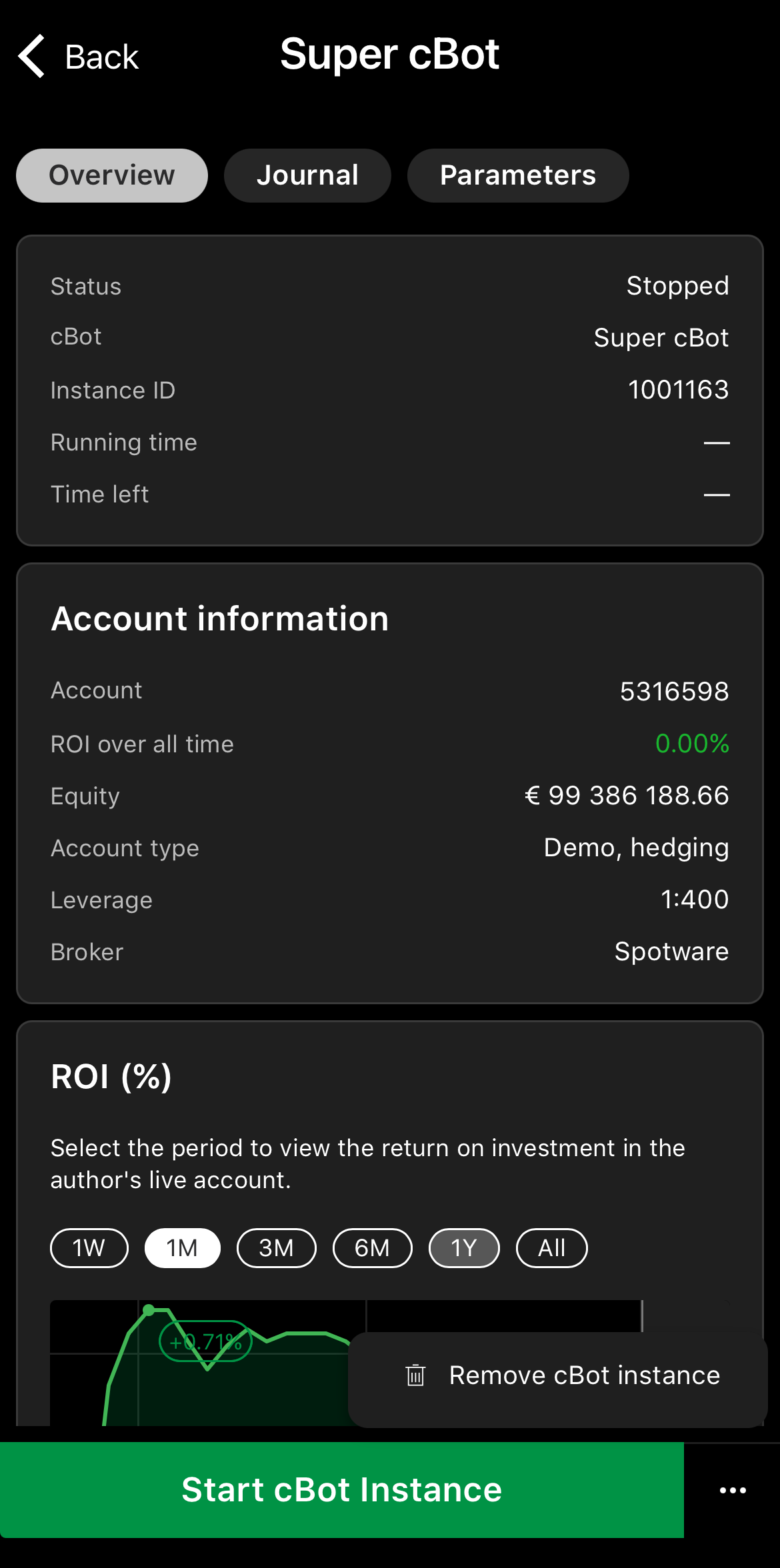
Appuyez sur l'instance que vous souhaitez supprimer, appuyez sur l'icône Plus dans le coin inférieur droit et sélectionnez Supprimer l'instance du cBot.
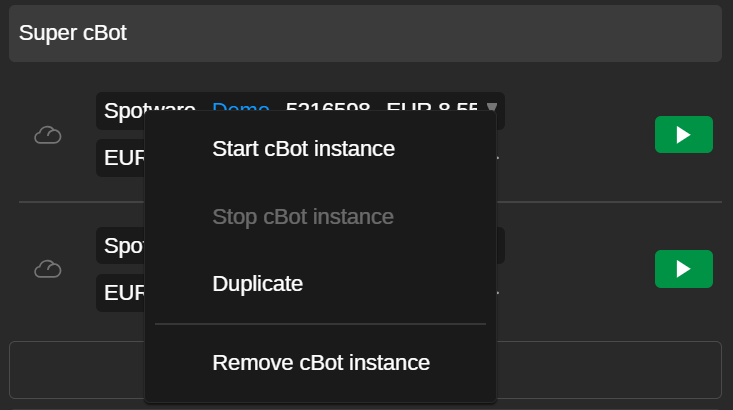
Faites un clic droit sur l'instance que vous souhaitez supprimer, puis sélectionnez Supprimer l'instance du cBot.
Faites un clic droit sur l'instance que vous souhaitez supprimer, puis sélectionnez Supprimer l'instance du cBot.
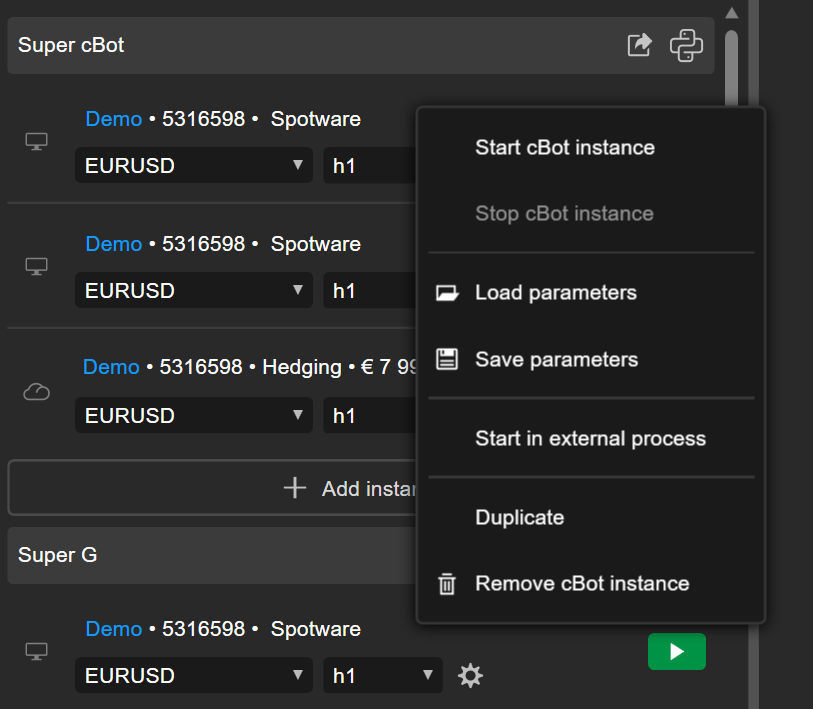
Faites un clic droit sur l'instance que vous souhaitez supprimer, puis sélectionnez Supprimer l'instance.