Démarrer un robot de trading dans cTrader
Démarrer un cBot signifie démarrer une instance cloud ou locale.
Remarque
cTrader Mobile et Web prennent en charge les instances cloud, tandis que cTrader Windows et Mac prennent en charge à la fois les instances cloud et locales.
Instance cloud 
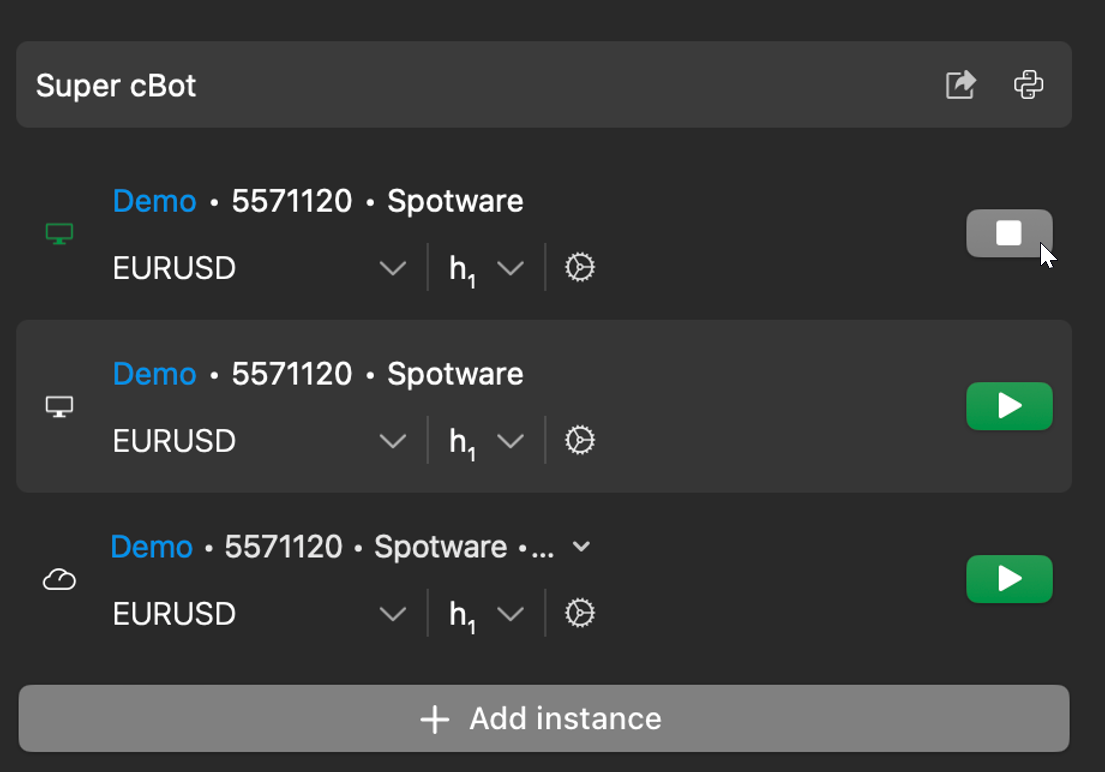
Une instance cloud, reconnaissable à l'icône cloud, est un environnement gratuit, sûr et isolé fourni par cTrader. Une fois démarrée, l'instance fonctionne 24h/24 et 7j/7 indépendamment de votre appareil et ne nécessite pas que votre application cTrader reste ouverte ou connectée à Internet. L'instance fonctionne jusqu'à ce que vous l'arrêtiez.




Instance locale 
Une instance locale, reconnaissable à l'icône d'ordinateur, fonctionne comme un processus sur site sur votre machine. Une fois démarrée, l'instance fonctionne uniquement tant que l'application cTrader reste ouverte et utilise le processeur, la RAM et la connectivité Internet de votre système. L'instance fonctionne jusqu'à ce que vous l'arrêtiez ou fermiez l'application cTrader.


Démarrer une instance 
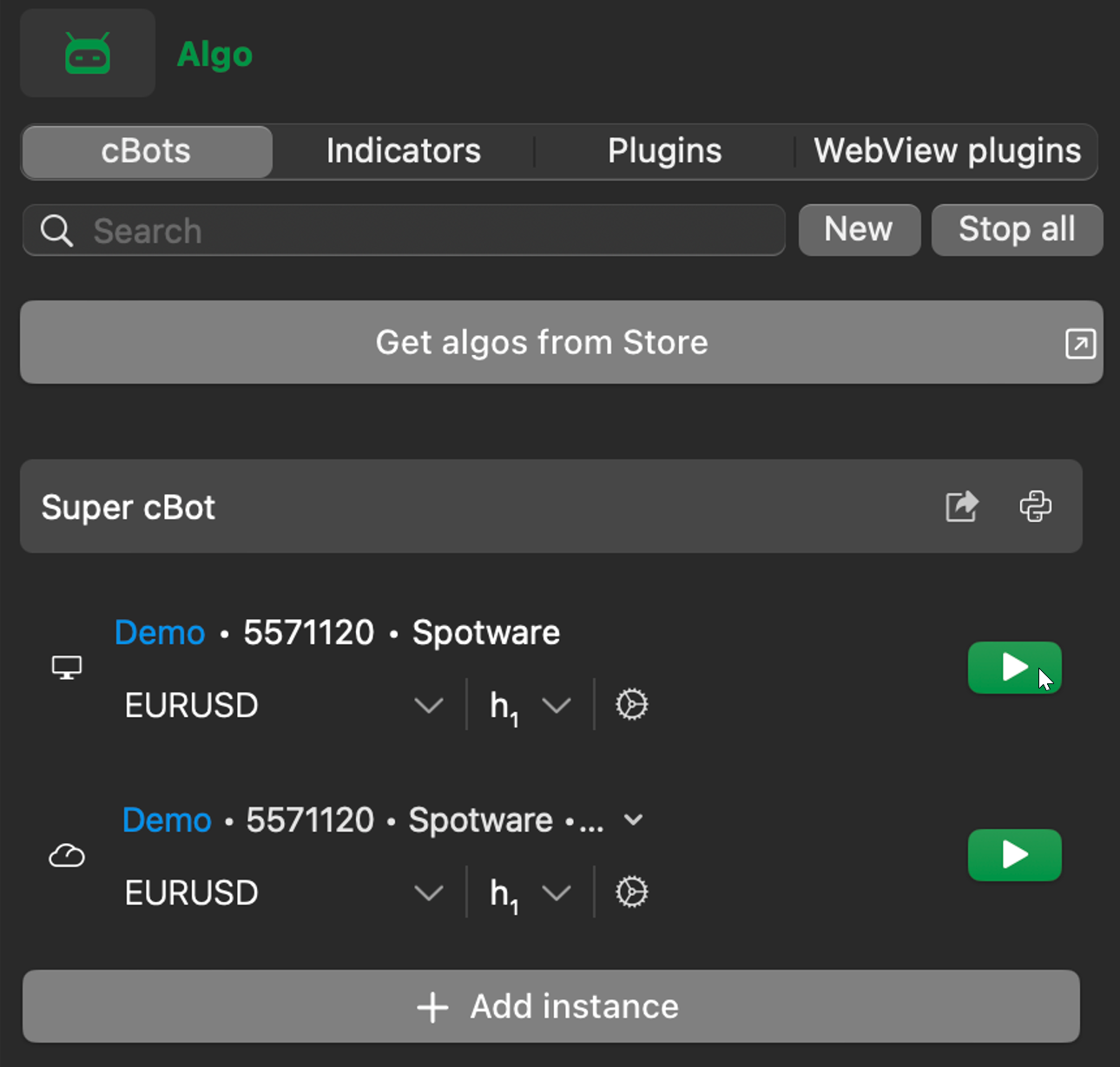
Dans l'onglet cBots de cTrader Algo, localisez le cBot que vous souhaitez démarrer.
Appuyez sur le bouton Démarrer pour une instance.

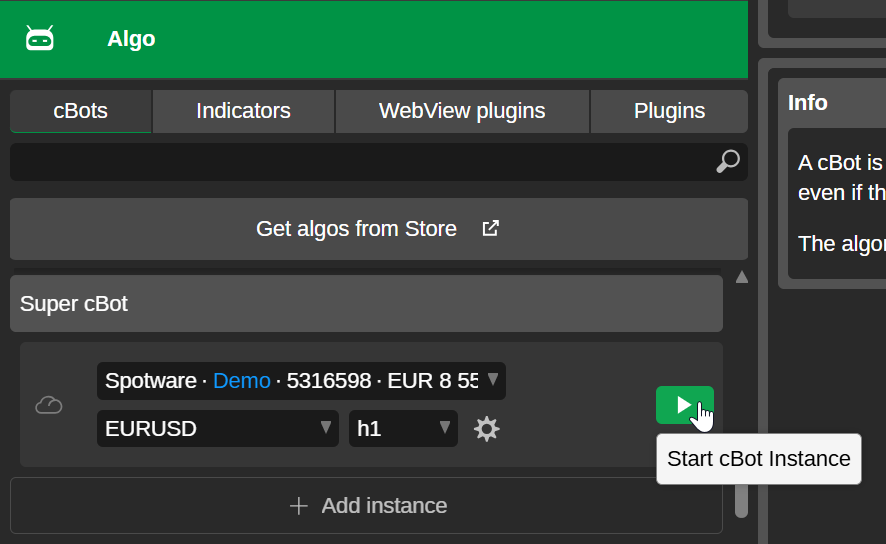
Cliquez sur le bouton Démarrer l'instance du cBot pour une instance.
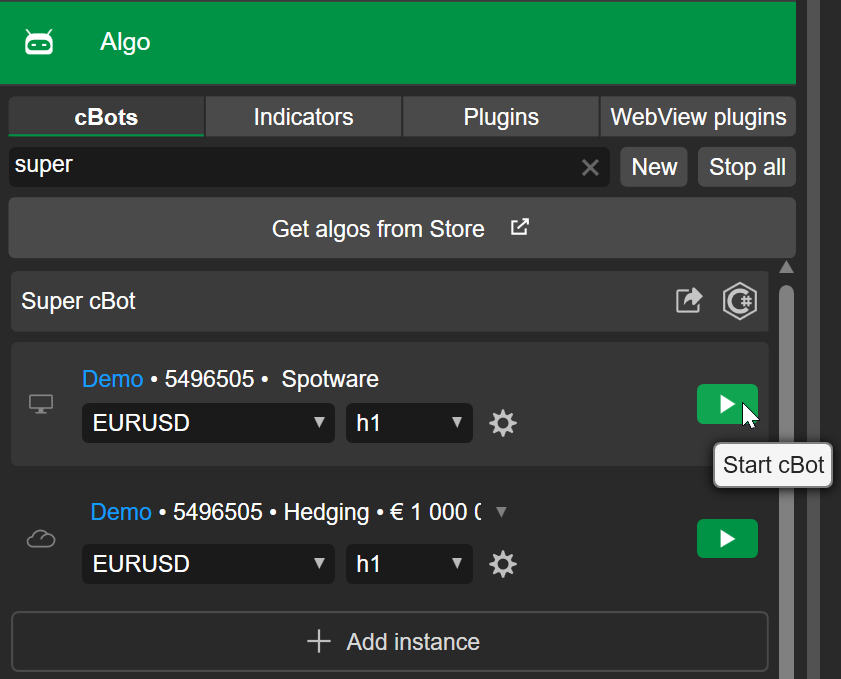
Cliquez sur le bouton Démarrer le cBot pour une instance.
Méthode alternative
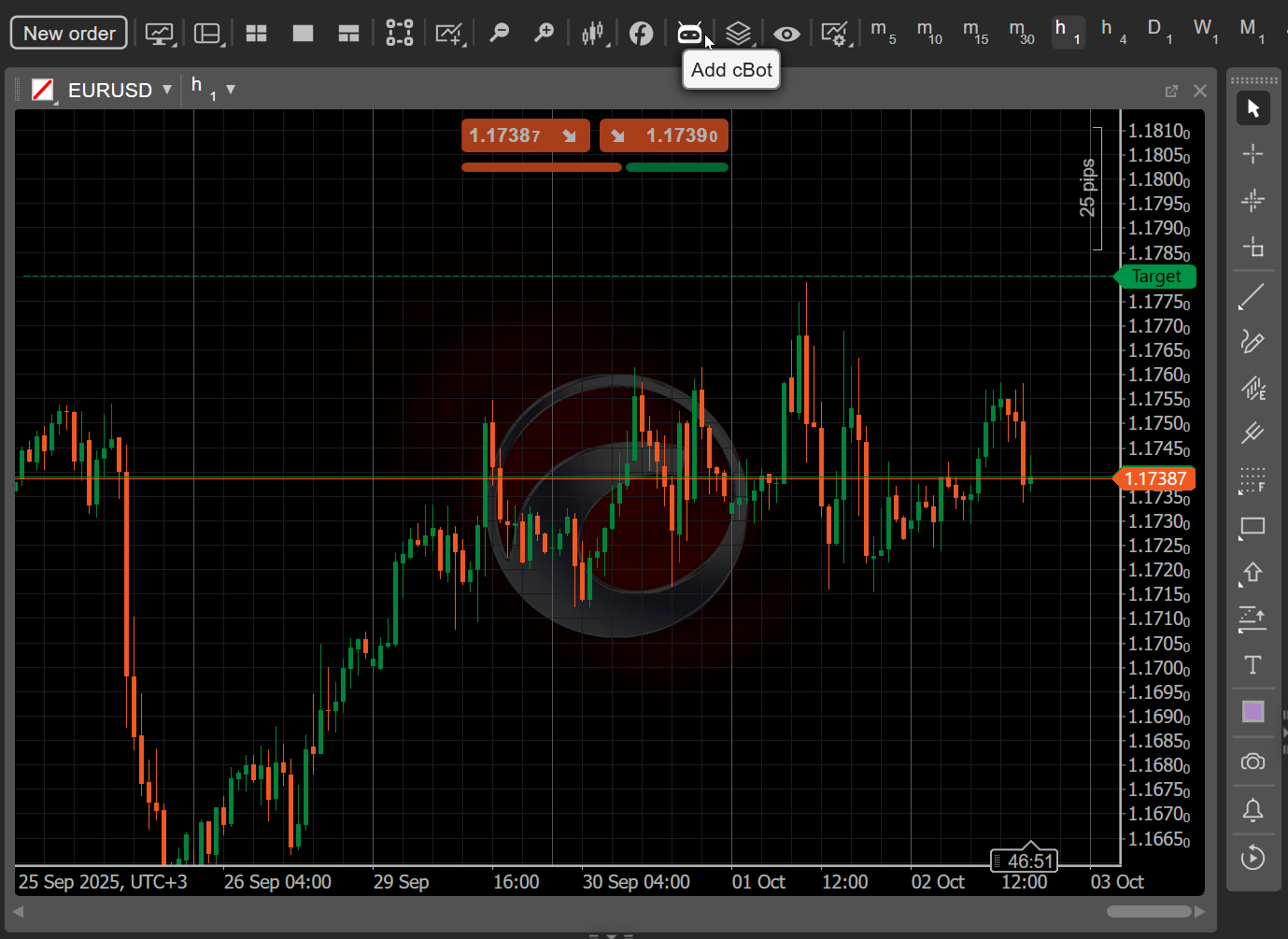
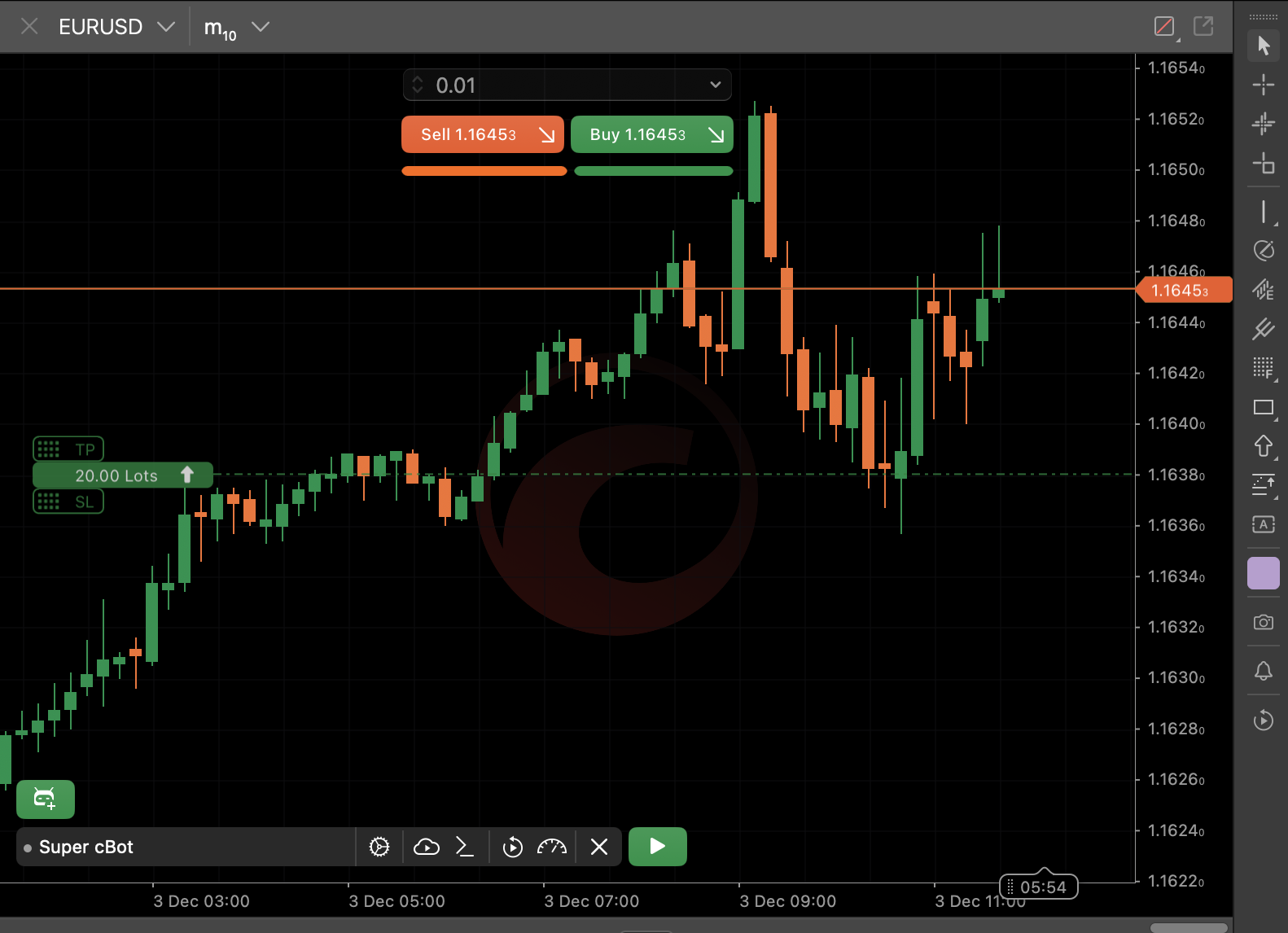
L'application Trade dans cTrader Windows offre une autre façon de démarrer les cBots. Pour exécuter un robot de trading dans le graphique du symbole actif, cliquez sur l'icône Ajouter un cBot dans la barre d'outils du graphique.
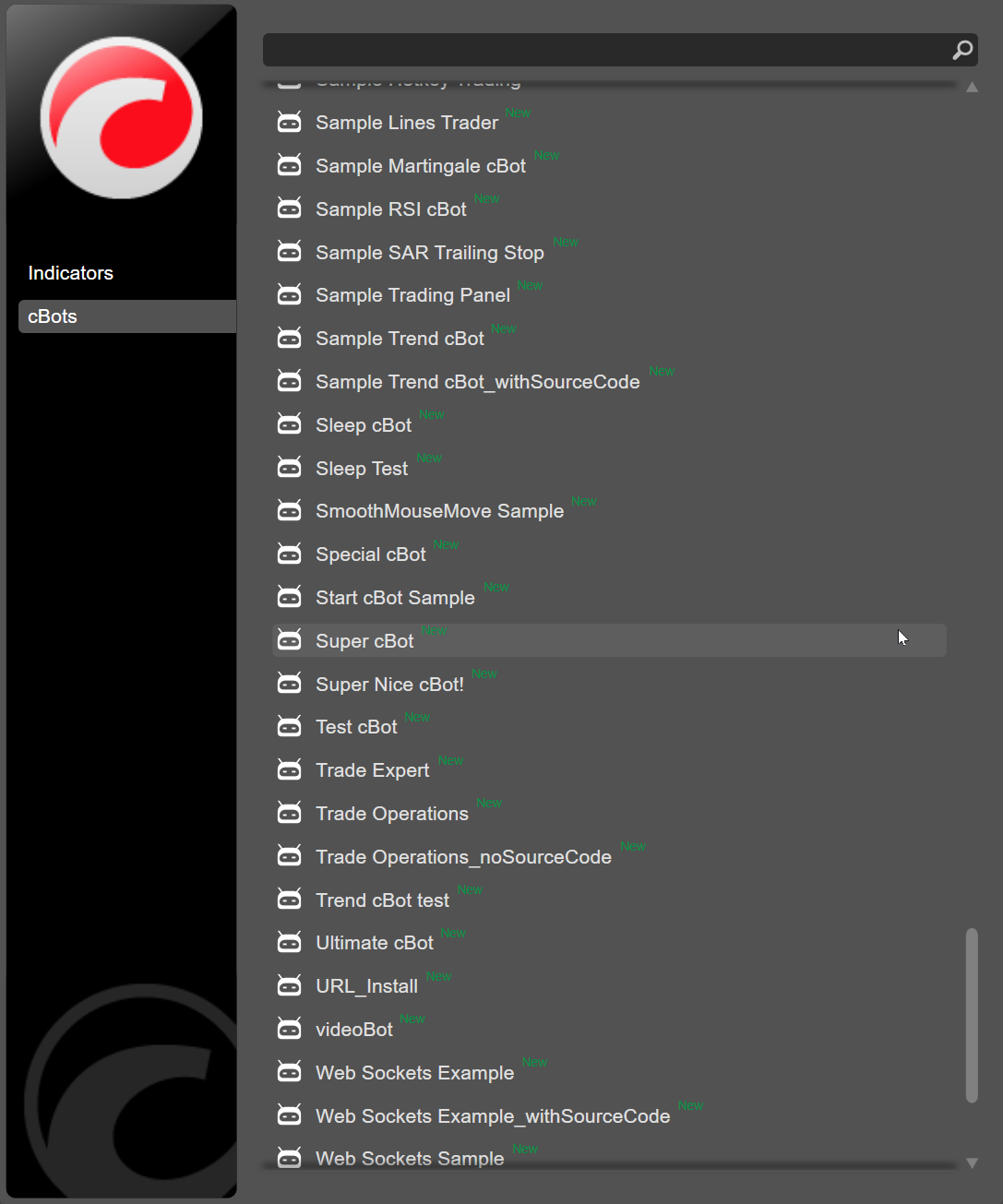
Choisissez un cBot dans la liste, spécifiez vos paramètres d'instance préférés si applicable, puis cliquez sur Ajouter au graphique.
Une fois que l'instance du cBot apparaît sur le graphique, cliquez sur le bouton Démarrer le cBot. D'autres contrôles pour gérer l'instance du cBot sont disponibles sur le graphique.
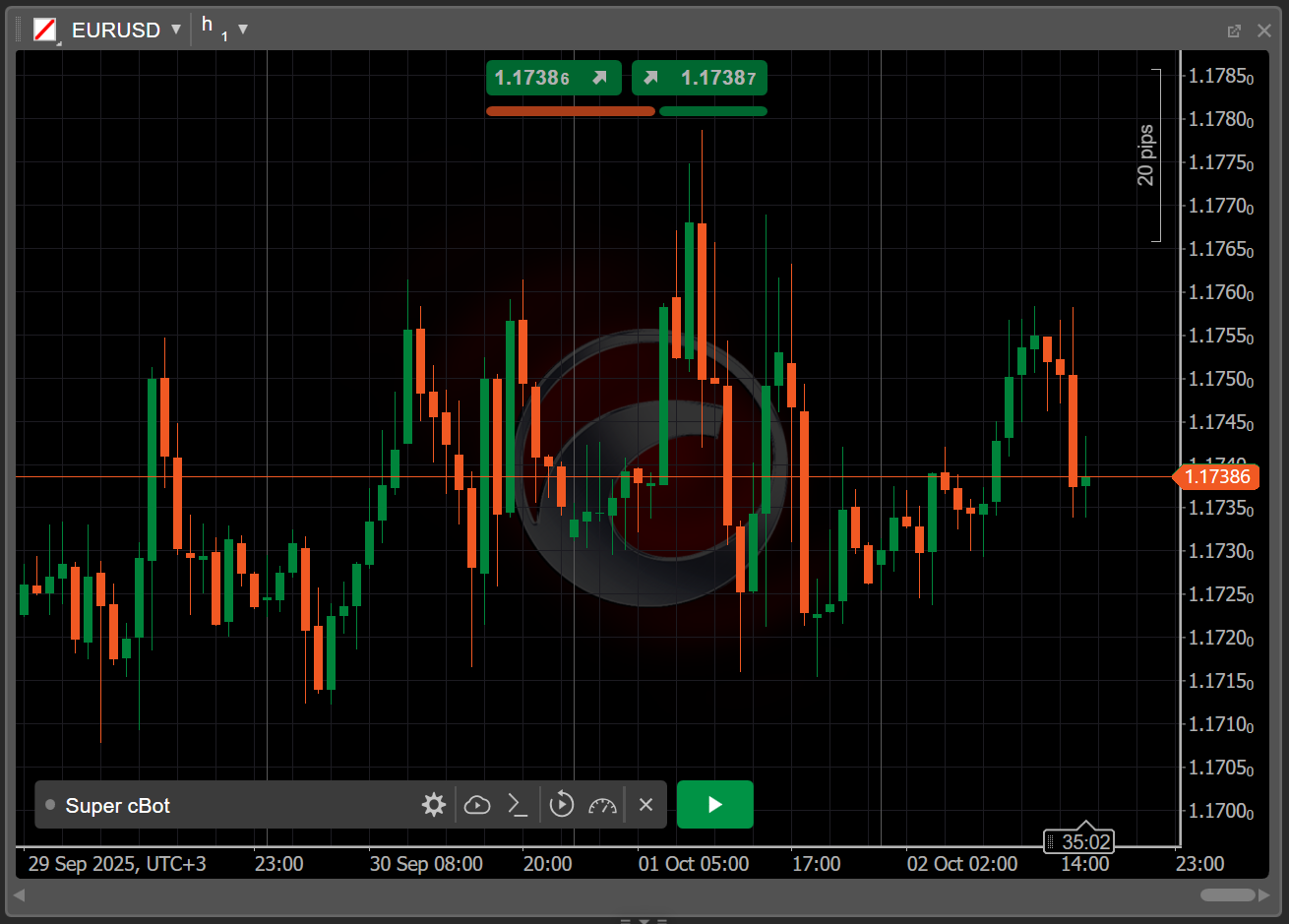
Cliquez sur le bouton Démarrer le cBot.
Méthode alternative
L'application Trade dans cTrader Mac offre une autre façon de démarrer les cBots. Pour exécuter un robot de trading dans le graphique du symbole actif, cliquez sur l'icône Ajouter un cBot dans la barre d'outils du graphique.
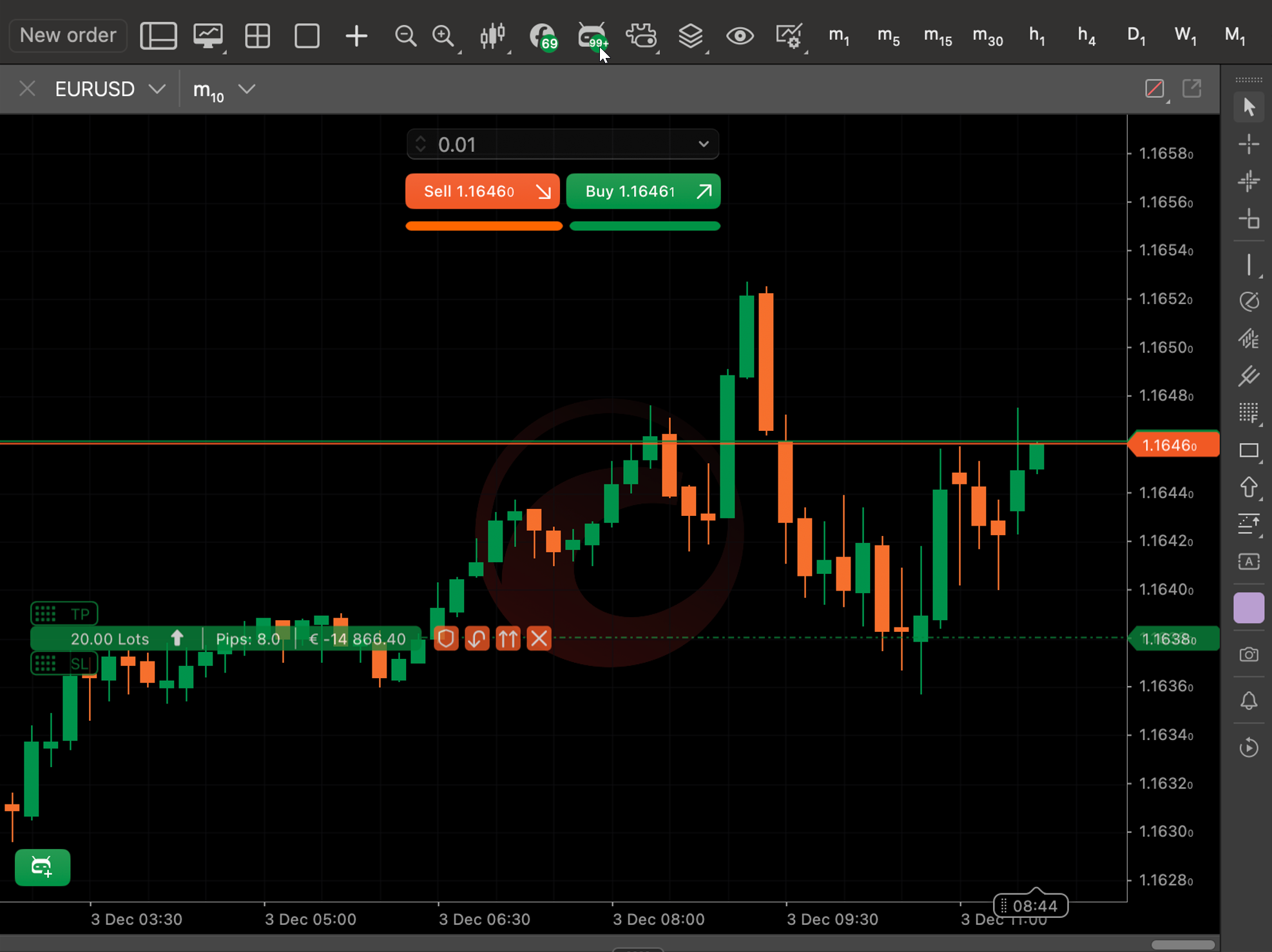
Choisissez un cBot dans la liste, spécifiez vos paramètres d'instance préférés si applicable, puis cliquez sur Ajouter au graphique.
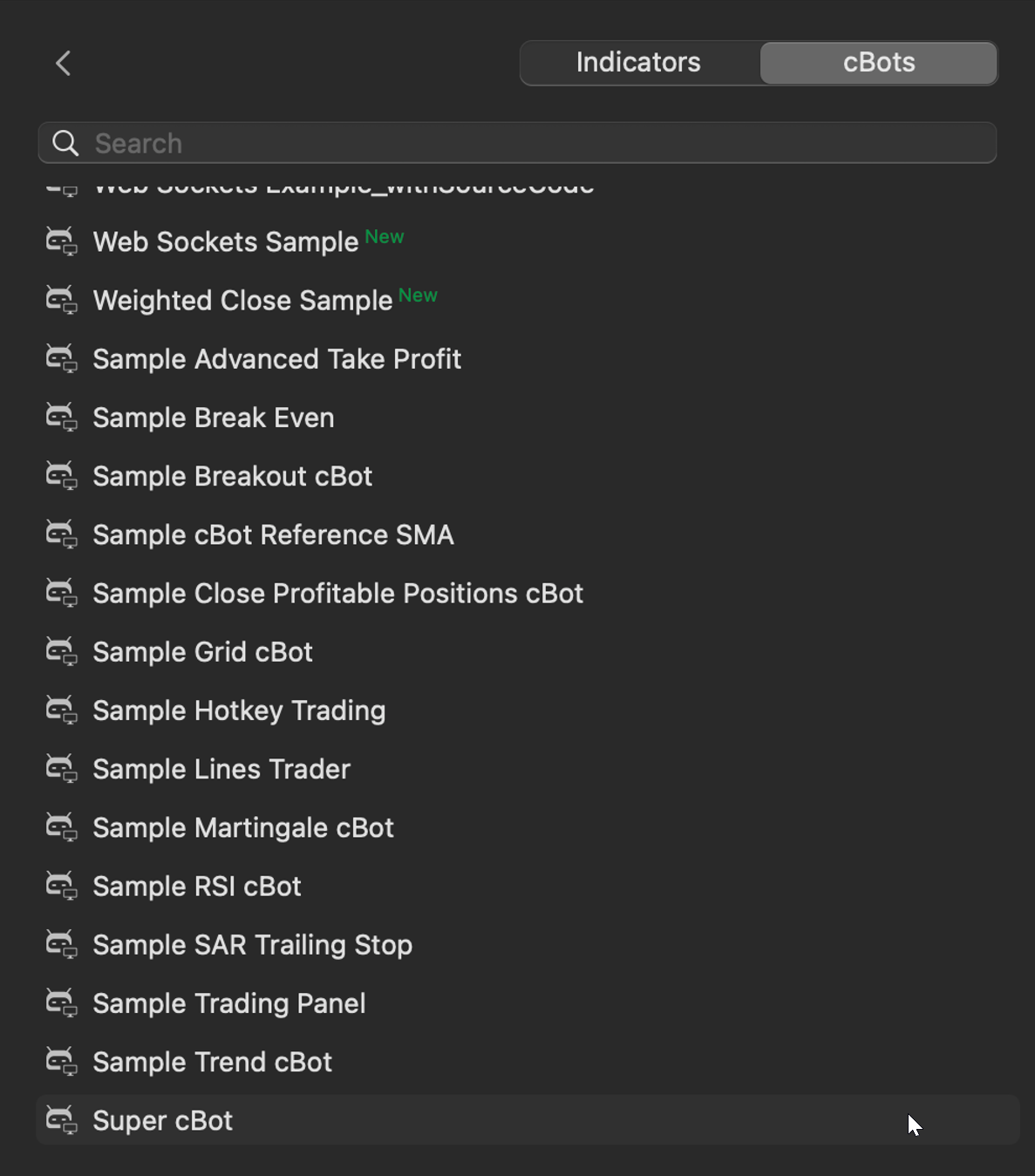
Une fois que l'instance du cBot apparaît sur le graphique, cliquez sur le bouton Démarrer le cBot. D'autres contrôles pour gérer l'instance du cBot sont disponibles sur le graphique.
Arrêter une instance 
Remarque
Vous pouvez arrêter une instance cloud active depuis n'importe quelle application cTrader, quelle que soit l'application dans laquelle vous l'avez démarrée. Cependant, l'arrêt d'une instance locale en cours d'exécution n'est possible que dans l'application cTrader Windows ou Mac dans laquelle elle fonctionne.
Appuyez sur le bouton Arrêter le cBot.
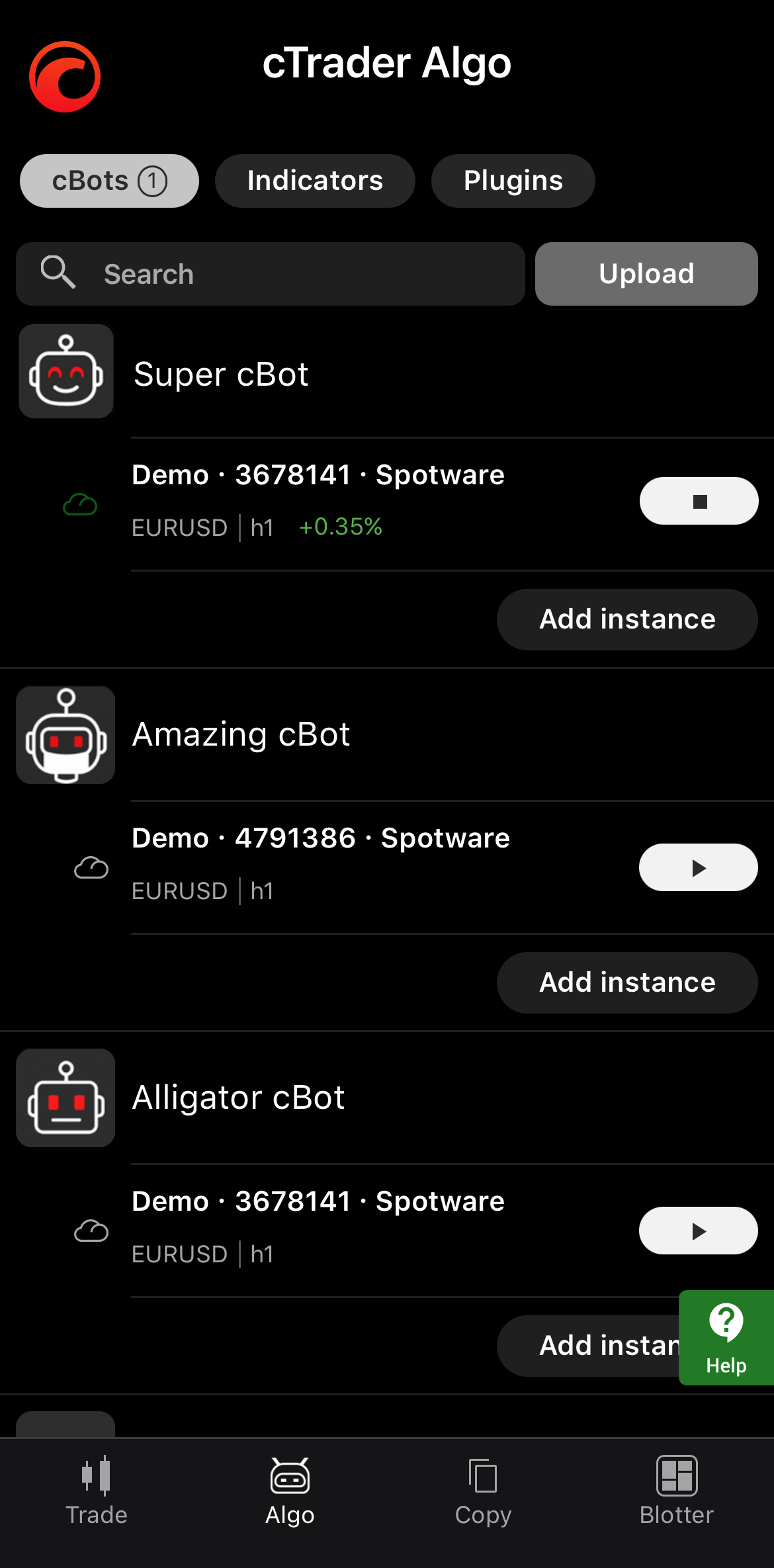
Cliquez sur le bouton Arrêter l'instance du cBot.
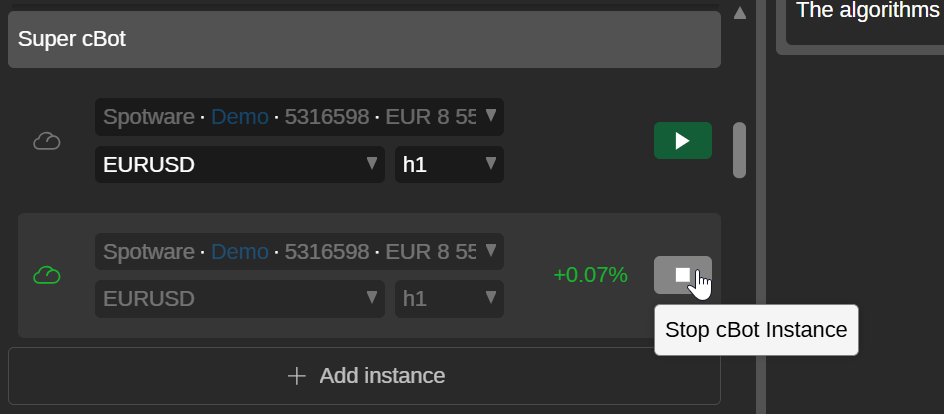
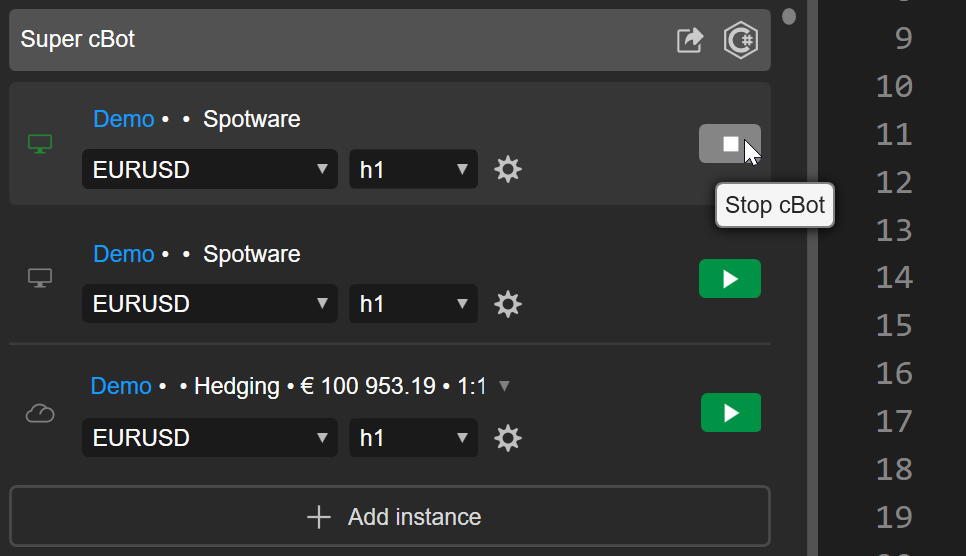
Cliquez sur le bouton Arrêter le cBot.
Astuce
Dans cTrader Windows, cliquer sur le bouton Tout arrêter met fin à toutes les instances actives en une seule fois.
Cliquez sur le bouton Arrêter le cBot.
Astuce
Dans cTrader Mac, cliquer sur le bouton Tout arrêter met fin à toutes les instances actives en une seule fois.
