Kelola cBots
Tab cBots pada cTrader Algo mencantumkan semua robot trading yang tersedia untuk cTrader ID yang aktif. Anda dapat mengelola setiap cBot dari aplikasi cTrader mana pun.
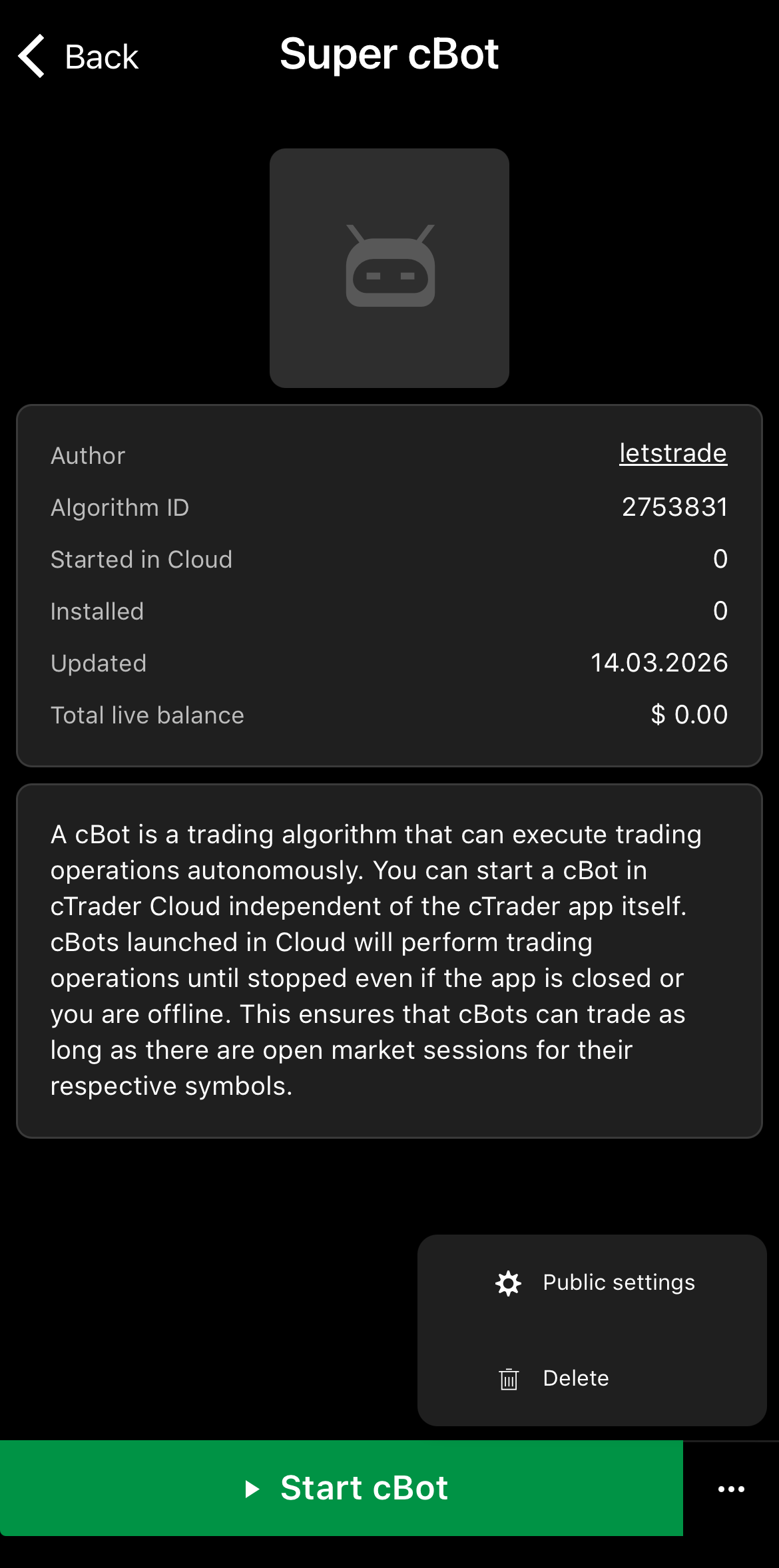
Di cTrader Mobile, ketuk cBot, lalu tekan ikon Lainnya di pojok kanan bawah untuk membuka menu pengelolaan.
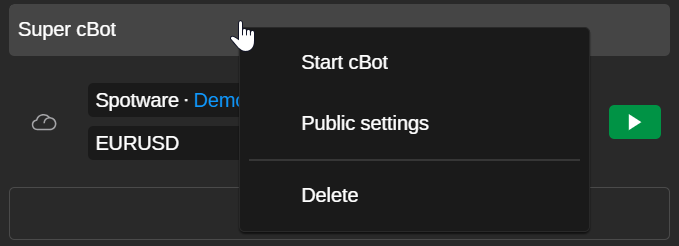
Di cTrader Web, klik kanan cBot untuk membuka menu pengelolaannya.
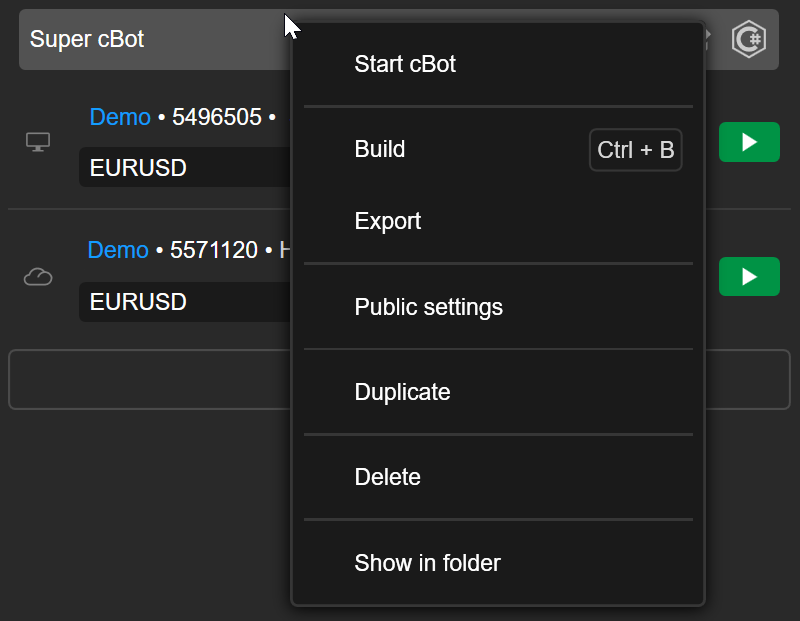
Di cTrader Windows, klik kanan cBot untuk membuka menu pengelolaannya.
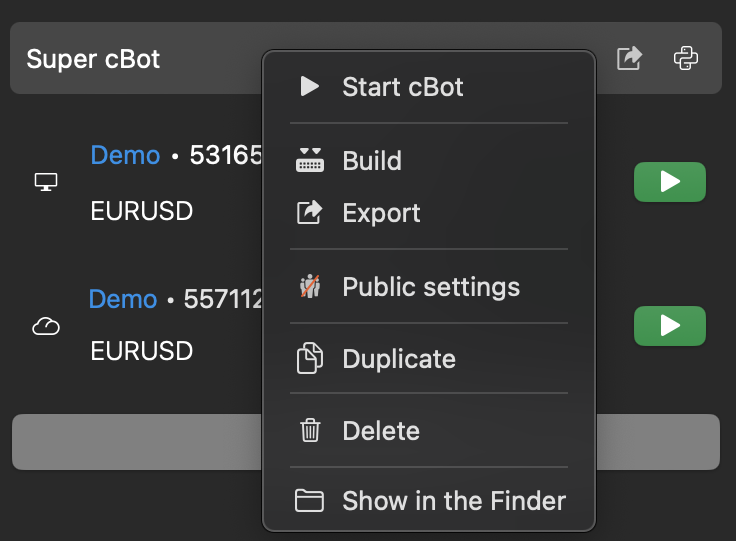
Di cTrader Mac, klik kanan cBot untuk membuka menu pengelolaannya.
Unggah gambar 
Menambahkan gambar ke cBot memudahkan identifikasi di antara beberapa algoritma.
Catatan
Operasi ini hanya mungkin jika Anda membuat cBot sendiri atau menginstalnya melalui berkas .algo.
Di menu cBot, pilih Pengaturan Publik. Di tab Umum, ketuk ikon Edit, tekan Unggah berkas, lalu pilih gambar dari perangkat Anda.
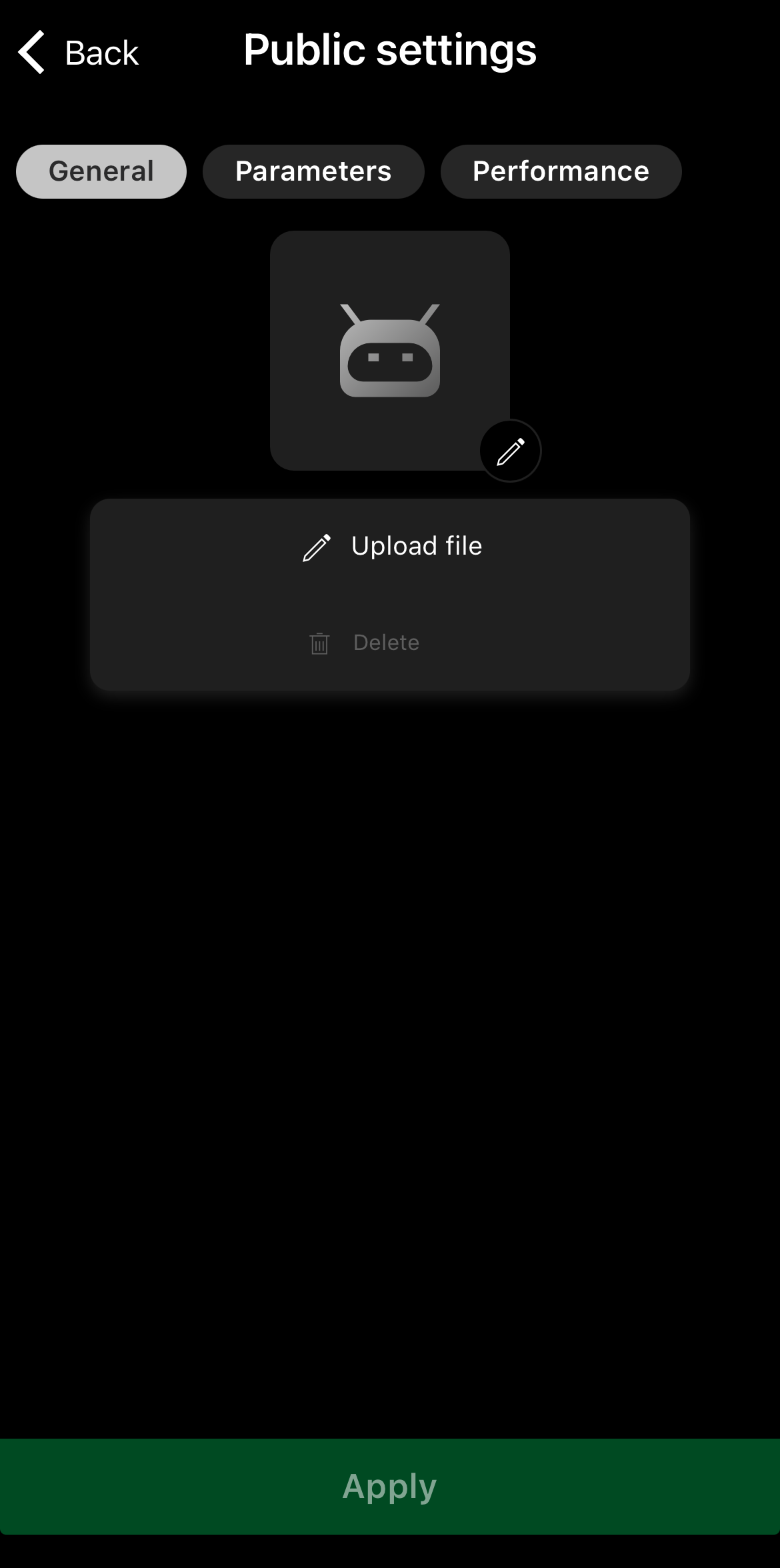
Ketuk tombol Terapkan untuk menyelesaikan.
Di menu cBot, pilih Pengaturan Publik. Di tab Umum dari jendela baru, klik Gambar 120 x 120 px.
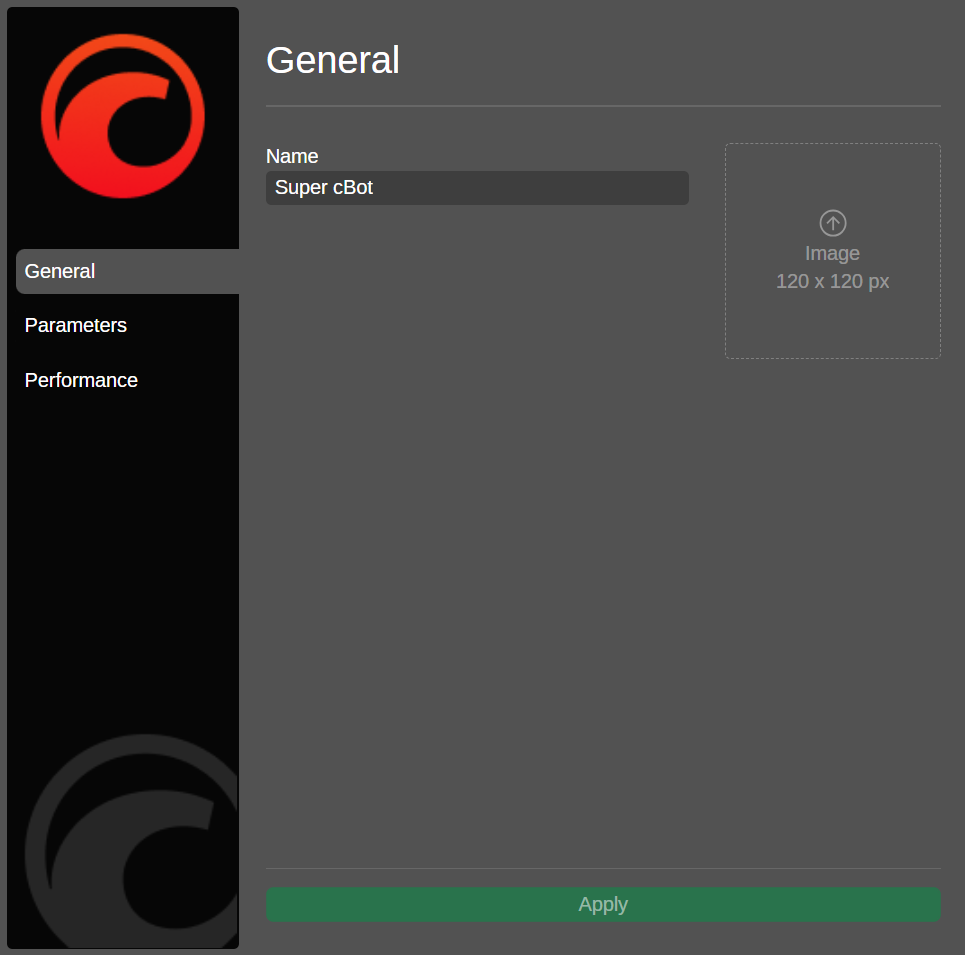
Pilih gambar dari perangkat Anda, lalu klik Terapkan.
Di menu cBot, pilih Pengaturan Publik. Di tab Umum dari jendela baru, klik Gambar 120 x 120 px.
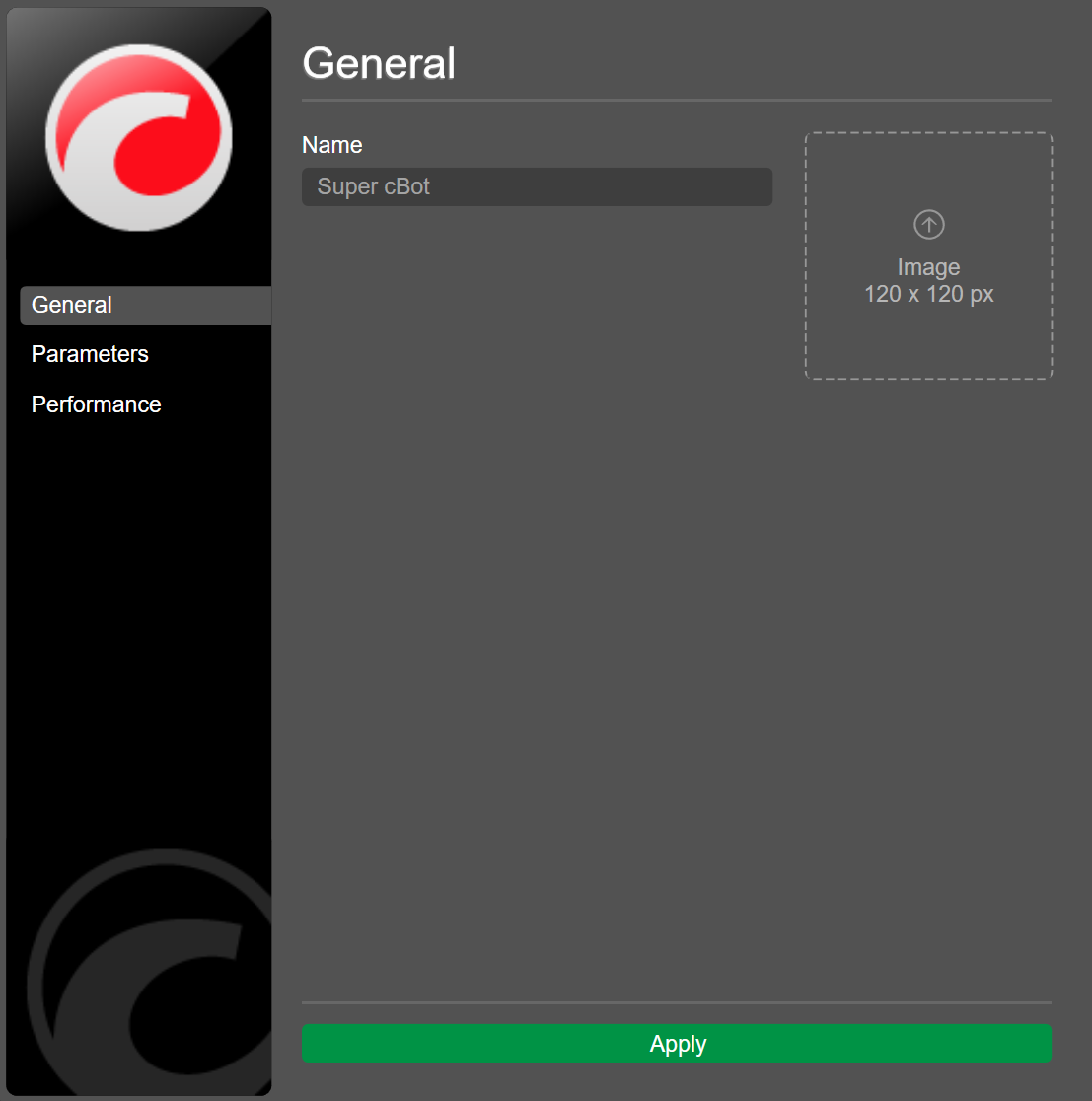
Pilih gambar dari perangkat Anda, lalu klik Terapkan.
Di menu cBot, pilih Pengaturan Publik. Di tab Umum dari jendela baru, klik 120 x 120 px.
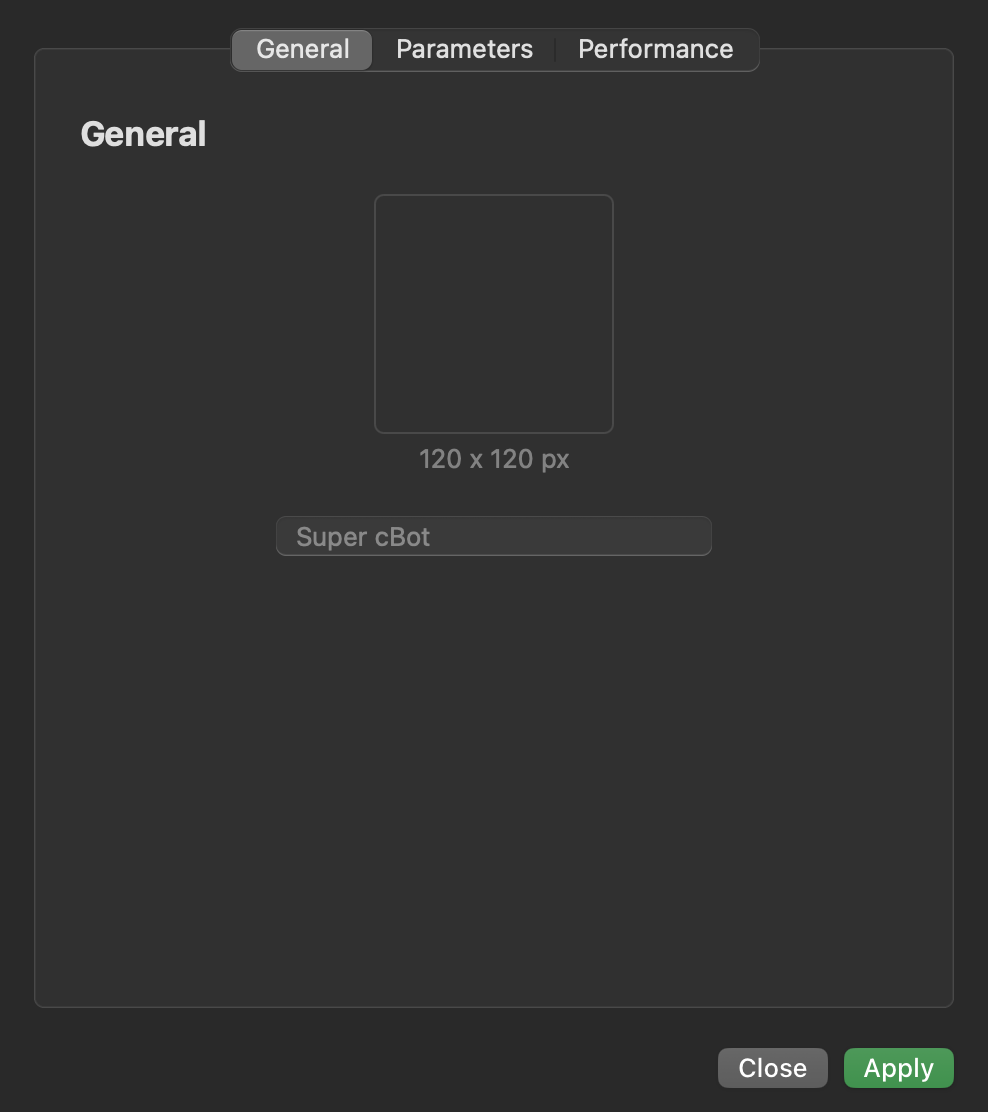
Pilih gambar dari perangkat Anda, lalu klik Terapkan.
Catatan
Dengan sinkronisasi cloud diaktifkan, gambar cBot baru secara otomatis muncul di semua aplikasi cTrader di mana cTrader ID Anda aktif.
Setel parameter default 
Menyimpan nilai preferensi Anda sebagai parameter default untuk cBot memungkinkan Anda memulai instance cBot tersebut di cloud dengan cepat, tanpa harus mengedit parameter secara manual setiap kali.
Catatan
Tindakan ini hanya tersedia jika Anda membuat cBot sendiri atau menginstalnya melalui file .algo.
Di menu cBot, pilih Pengaturan Publik. Navigasikan ke Parameter, lalu tentukan nilai preferensi Anda.

Ketuk Terapkan untuk menyimpan konfigurasi.
Di menu cBot, pilih Pengaturan Publik. Navigasikan ke Parameter, lalu tentukan nilai preferensi Anda.
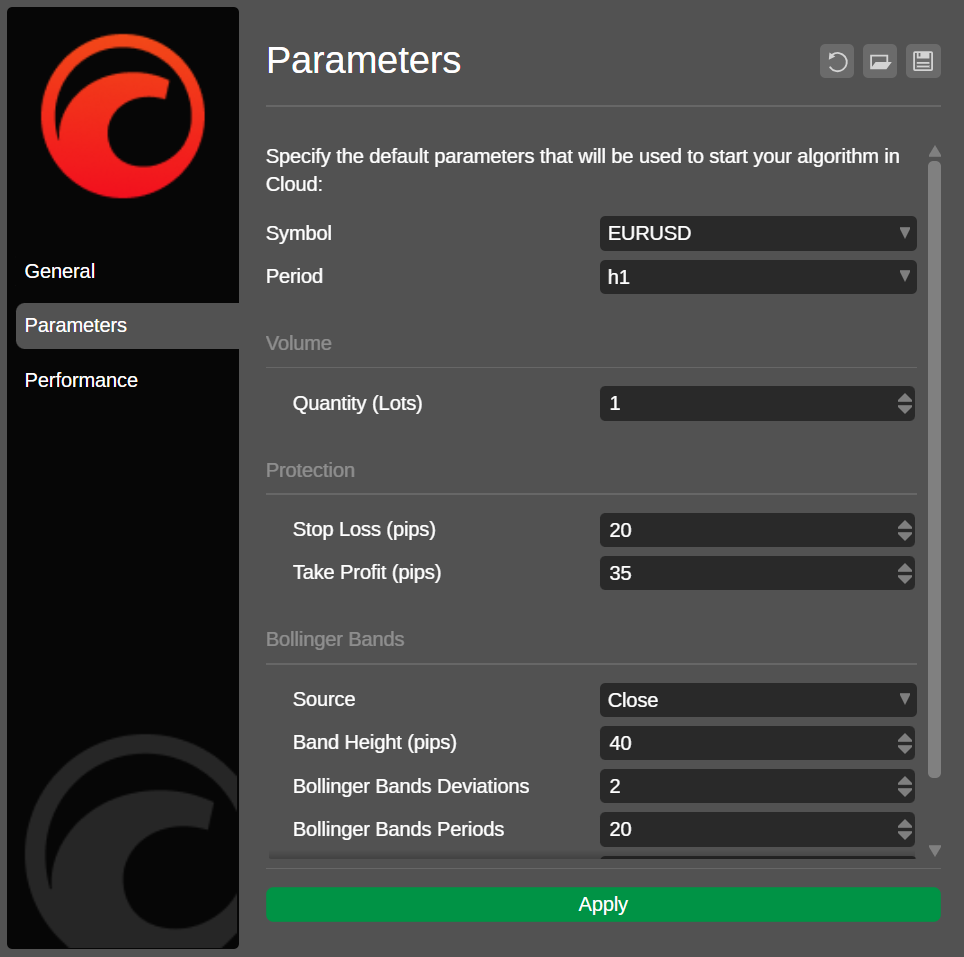
Klik Terapkan untuk menyimpan konfigurasi.
Di menu cBot, pilih Pengaturan Publik. Navigasikan ke Parameter, lalu tentukan nilai preferensi Anda.
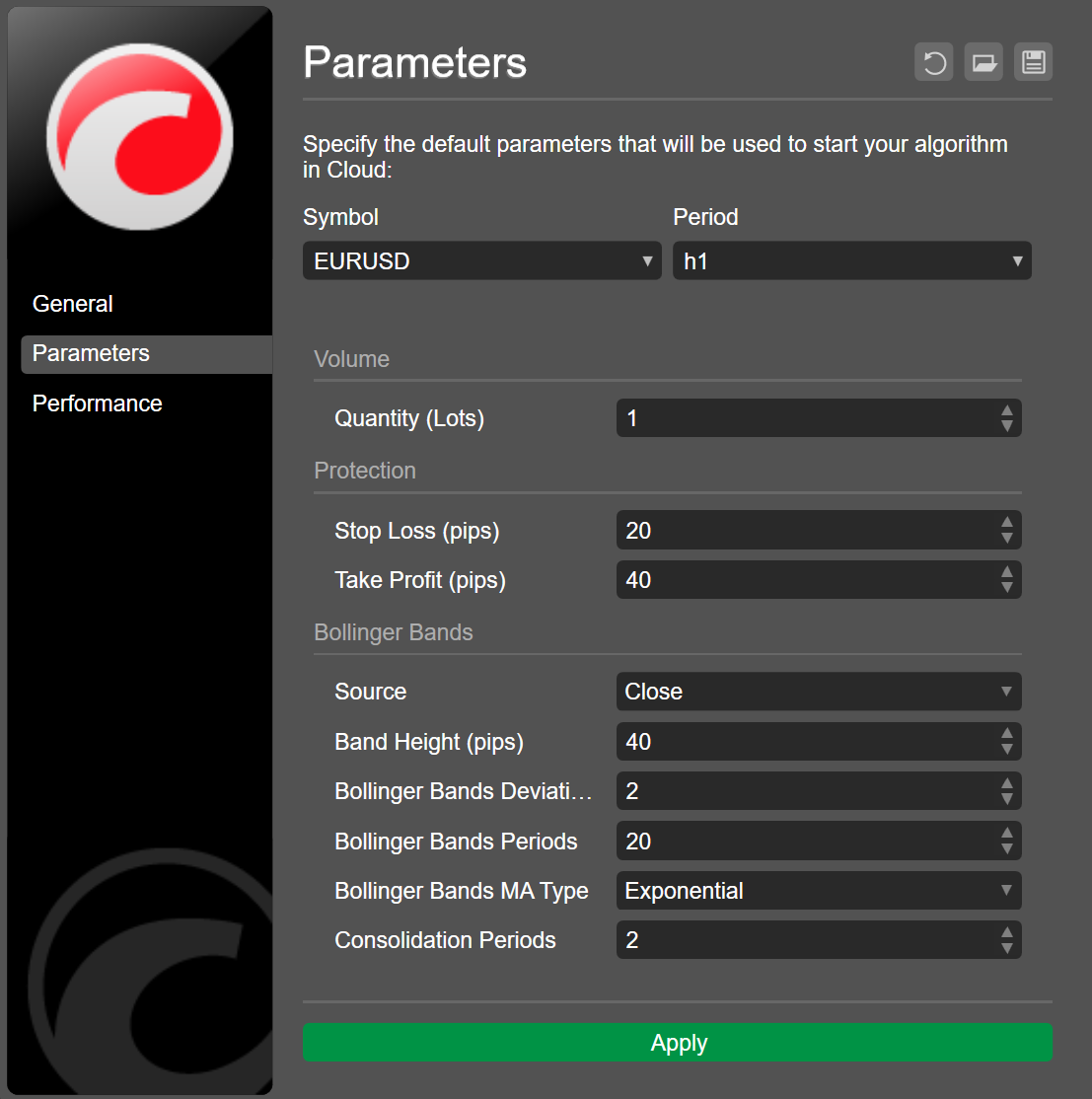
Klik Terapkan untuk menyimpan konfigurasi.
Di menu cBot, pilih Pengaturan Publik. Navigasikan ke Parameter, lalu tentukan nilai preferensi Anda.
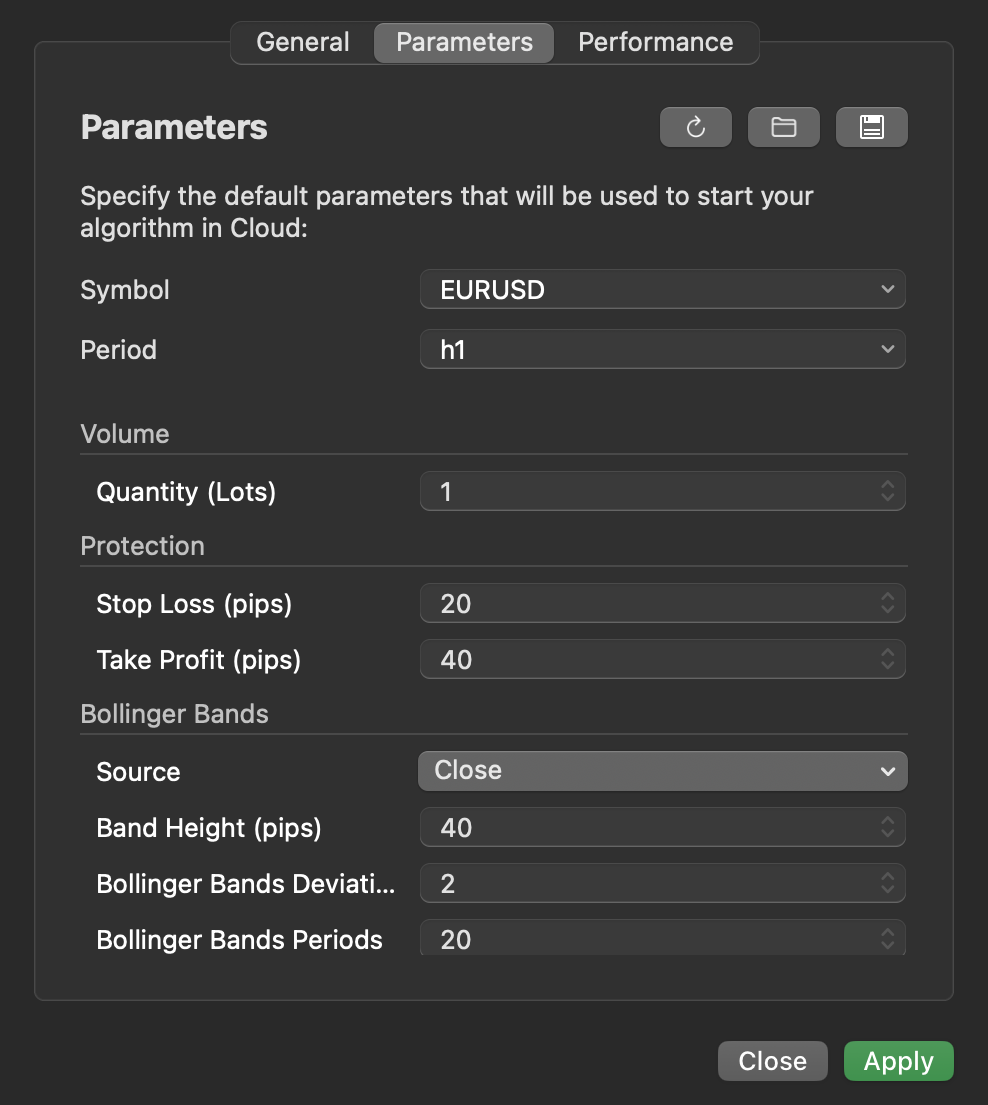
Klik Terapkan untuk menyimpan konfigurasi.
Duplikasi cBot 
Duplikasi memungkinkan Anda dengan cepat membuat salinan cBot yang ada di cTrader Windows atau Mac.
Catatan
Opsi ini hanya tersedia jika Anda membuat cBot sendiri atau menginstalnya melalui file .algo.
Hapus cBot 
Peringatan
Dengan sinkronisasi cloud diaktifkan, menghapus cBot di aplikasi cTrader mana pun akan secara otomatis menghapus cBot tersebut dari semua aplikasi cTrader di mana cTrader ID Anda aktif.
