Kelola instance cBot
Setiap instance cBot, baik cloud maupun lokal, menggunakan parameter yang mendefinisikan operasinya.
Parameter penting
Tiga parameter penting selalu terlihat di UI cTrader untuk setiap instance: akun trading yang mendanai instance, simbol yang diperdagangkan, dan periode yang dijalankan.




Parameter tambahan
Parameter tambahan berasal dari kode cBot dan muncul di UI cTrader sebagai Parameter Lanjutan atau Parameter. Contohnya termasuk volume trading, Stop Loss, Take Profit, jenis indikator, pengaturan indikator, profil risiko, dan target profit.
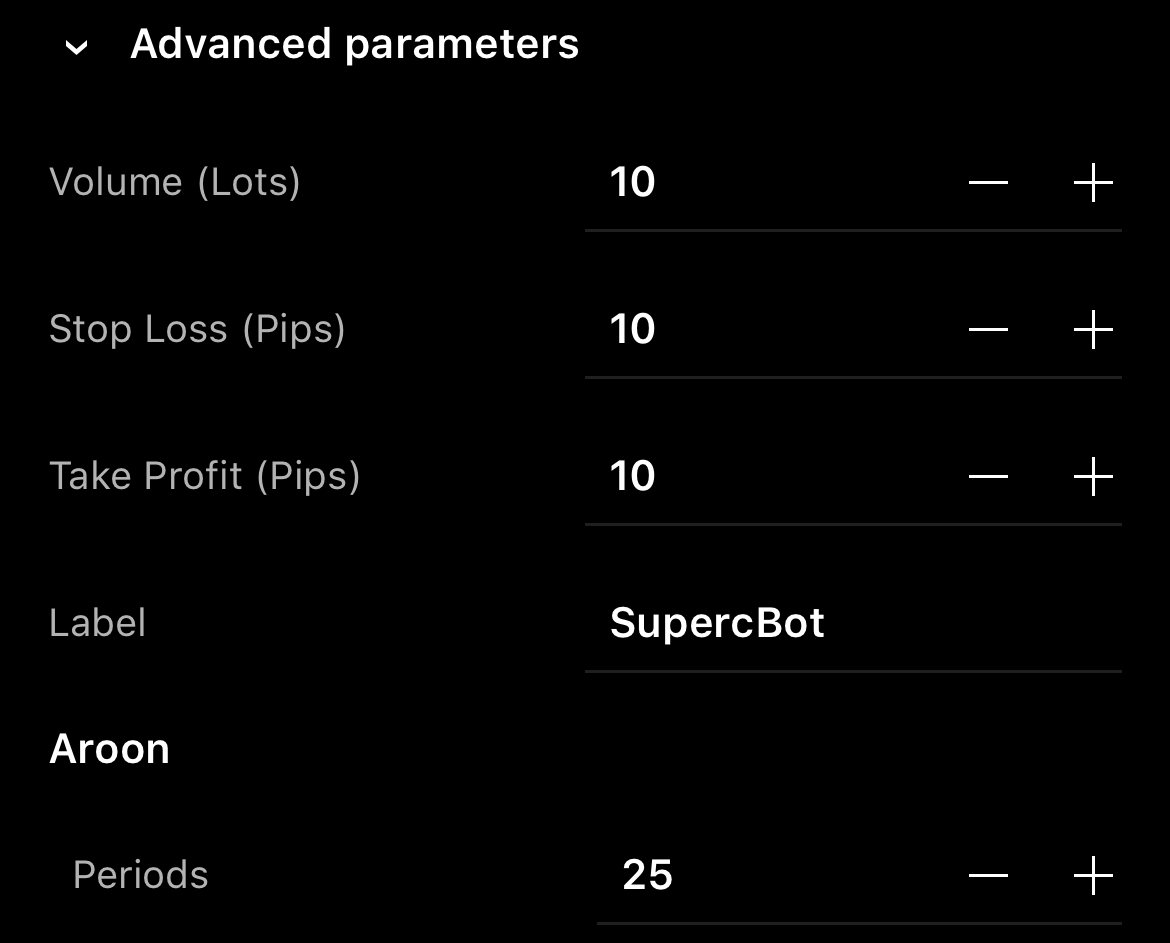
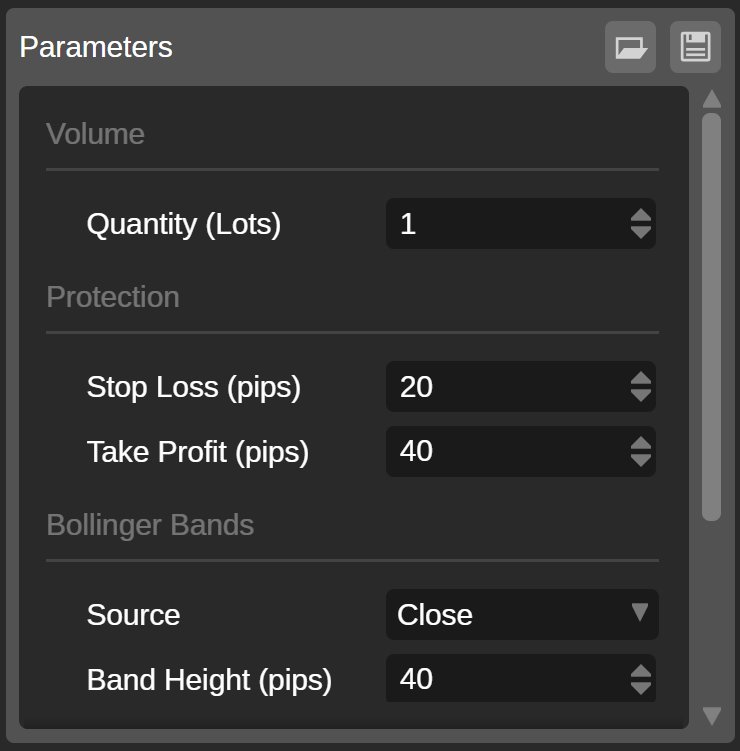
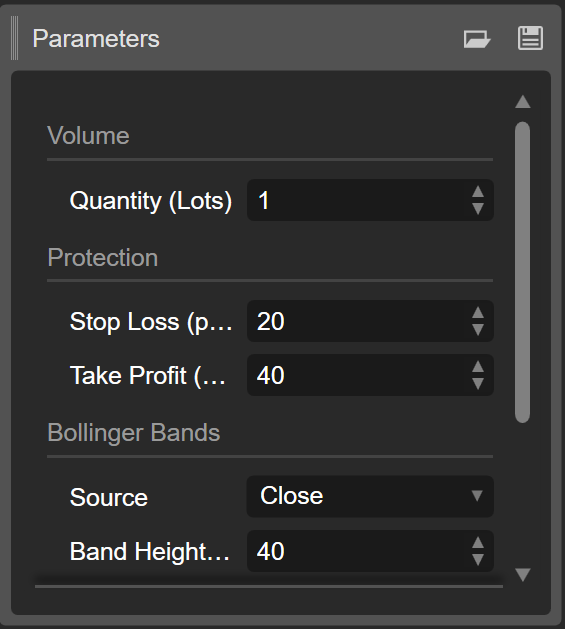
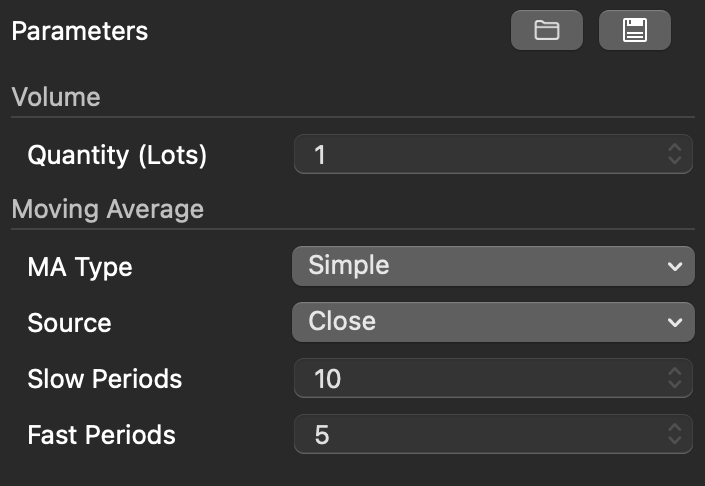
Parameter tambahan memengaruhi perilaku dan kinerja trading cBot. Jika Anda tidak yakin bagaimana cara mengonfigurasinya, periksa halaman produk cBot di cTrader Store atau hubungi pengembang algoritma.
Kiat
Di cTrader Algo, Anda dapat mempelajari cara backtest cBot untuk melihat kinerjanya pada data historis dan mengoptimalkan parameternya untuk menemukan kombinasi nilai yang baik.
Tambahkan instance baru 
Catatan
cTrader Mobile dan Web hanya mendukung instance cloud, sedangkan cTrader Windows dan Mac mendukung baik cloud maupun instance lokal.
cTrader menampilkan setidaknya satu instance yang berisi nilai parameter default untuk setiap cBot yang diinstal. Anda dapat menambahkan instance baru kapan pun Anda membutuhkannya melalui tombol Tambahkan instance.

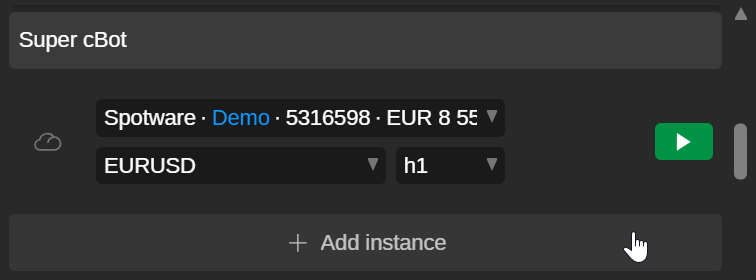
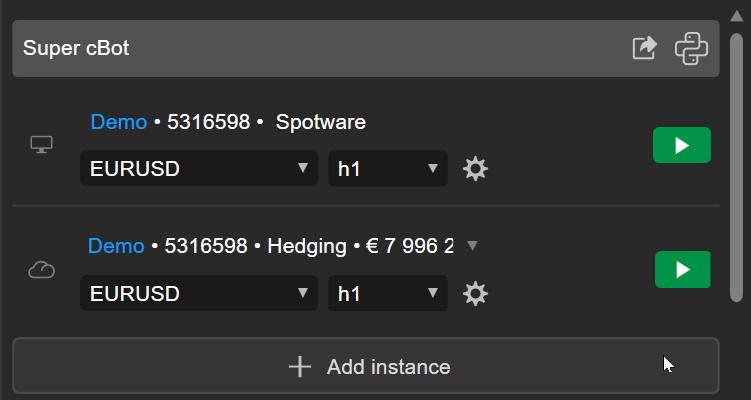
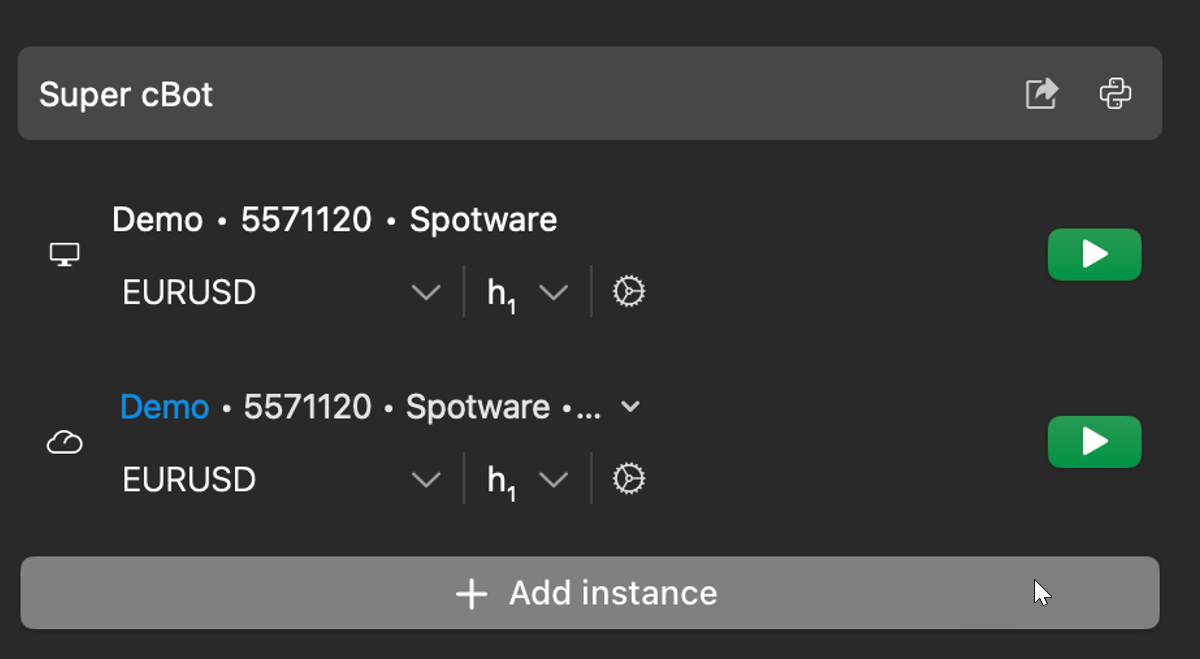
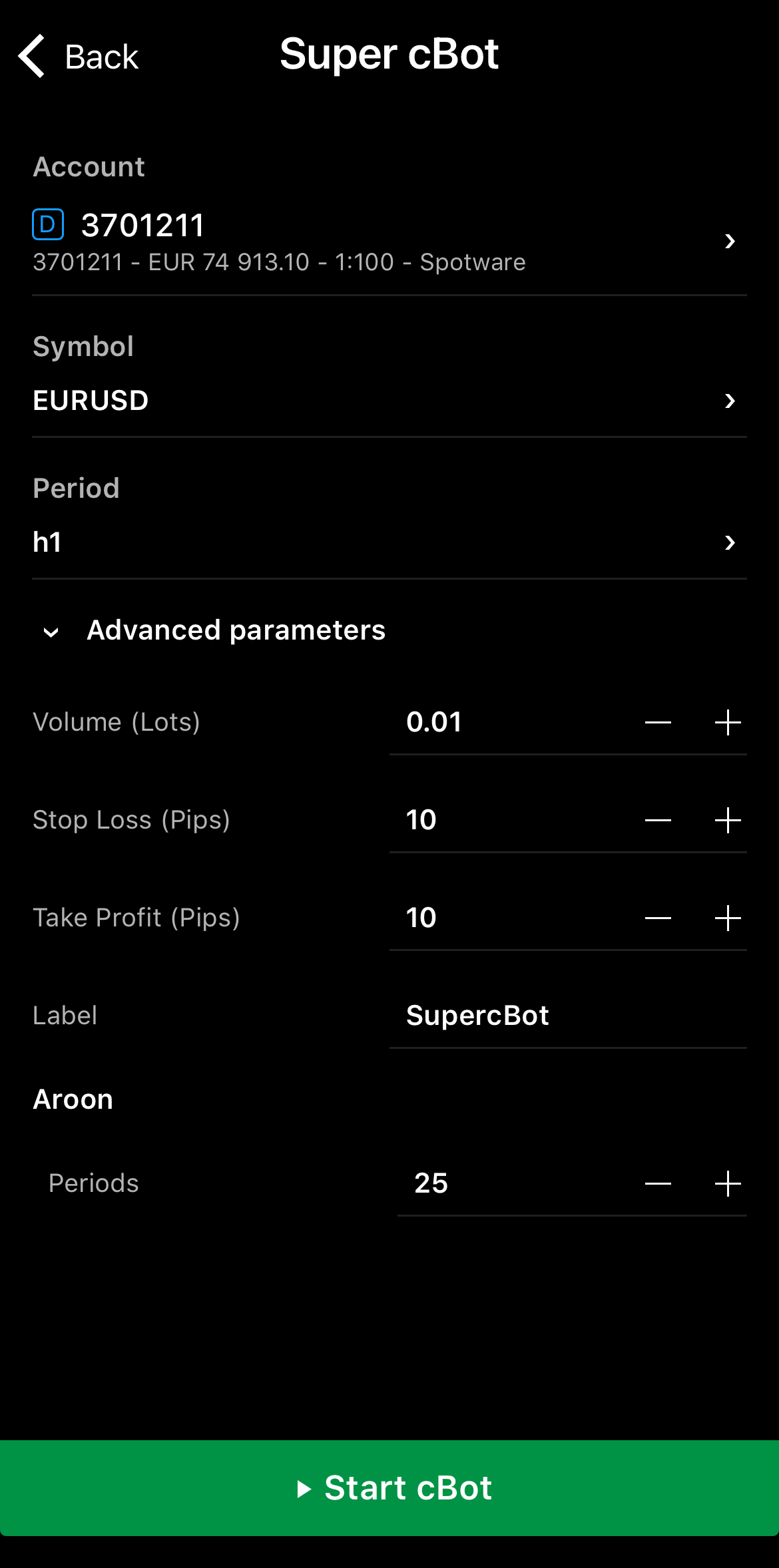
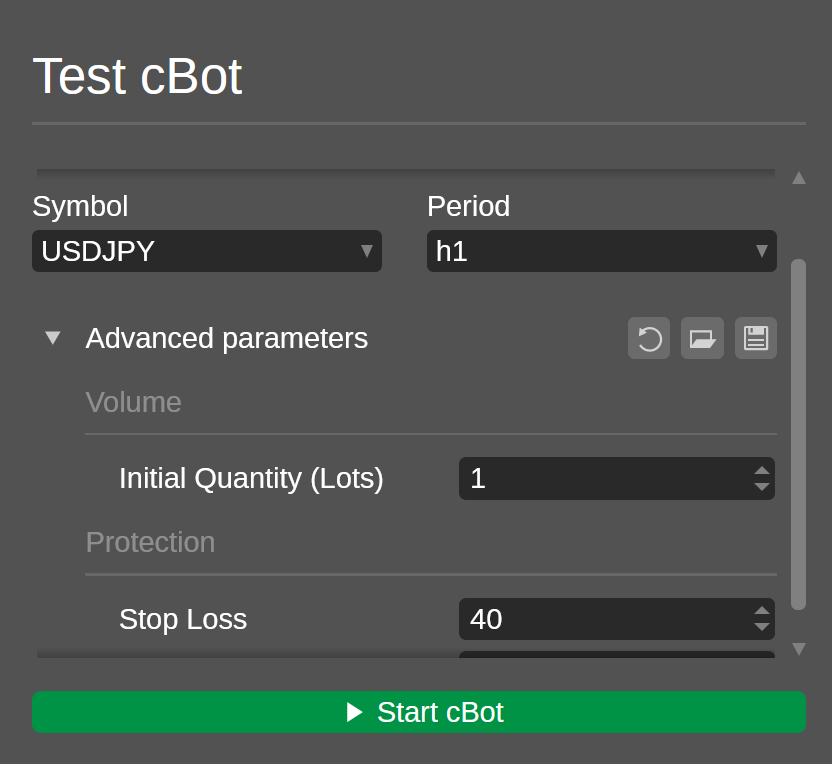
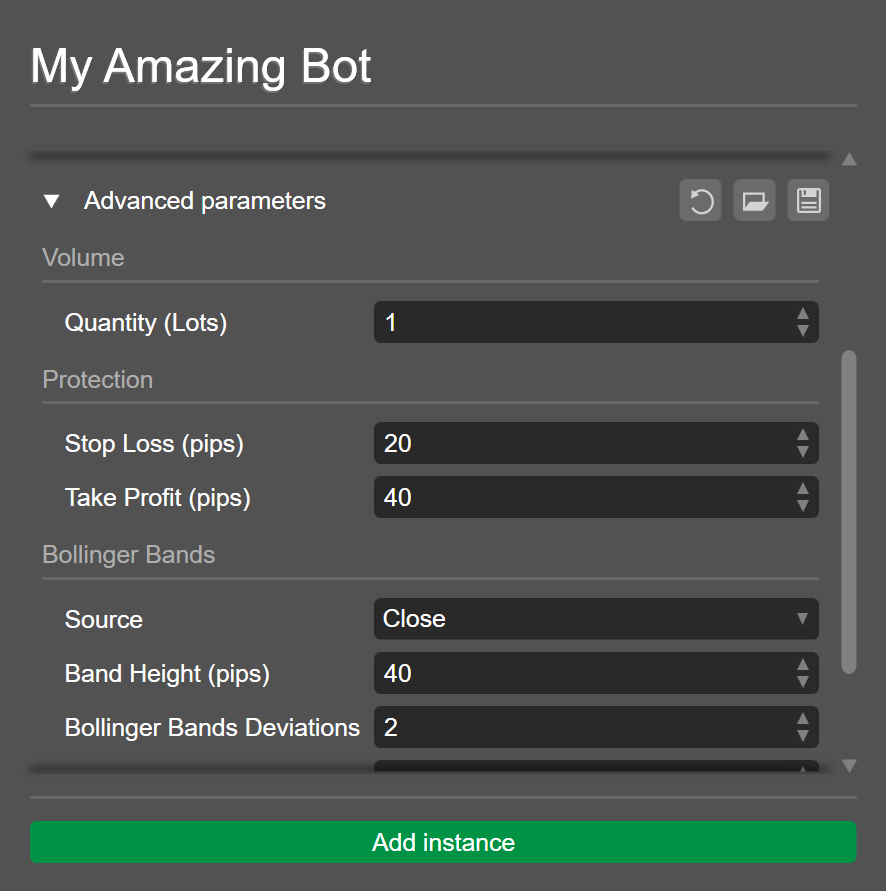
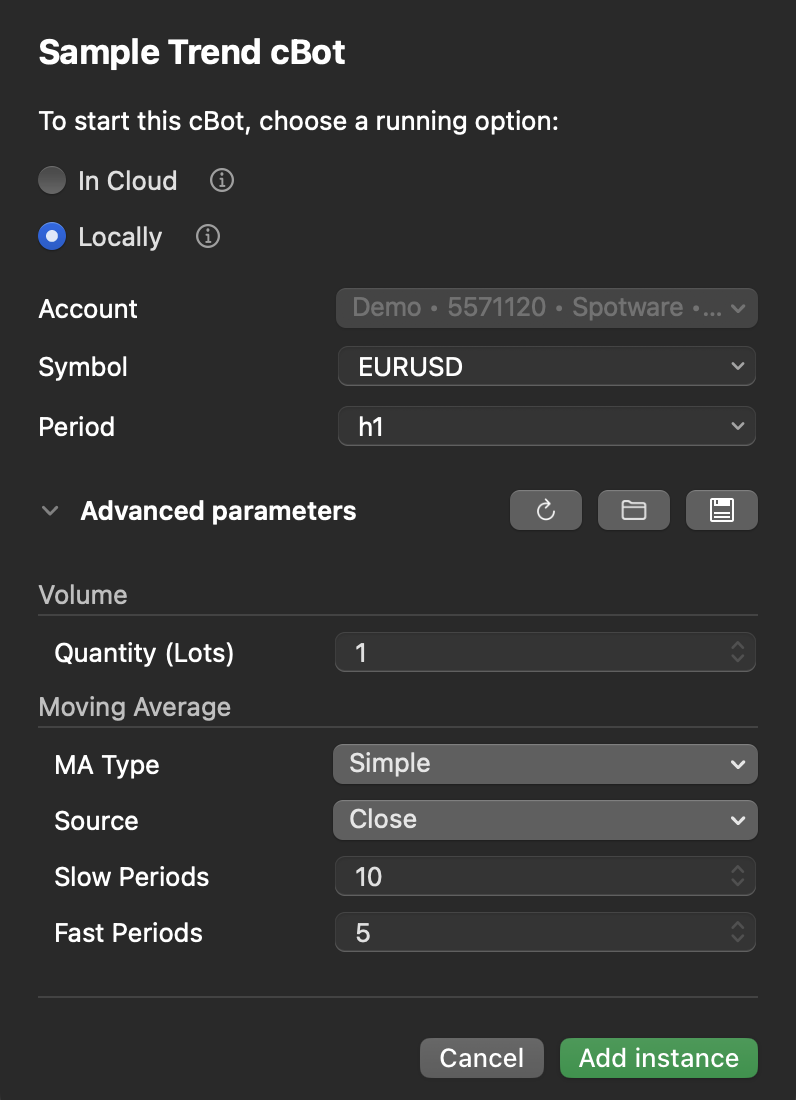
Tentukan nilai preferensi Anda untuk instance tersebut. Memperluas Parameter Lanjutan akan menampilkan parameter tambahan yang tersedia, yang juga dapat Anda konfigurasi.
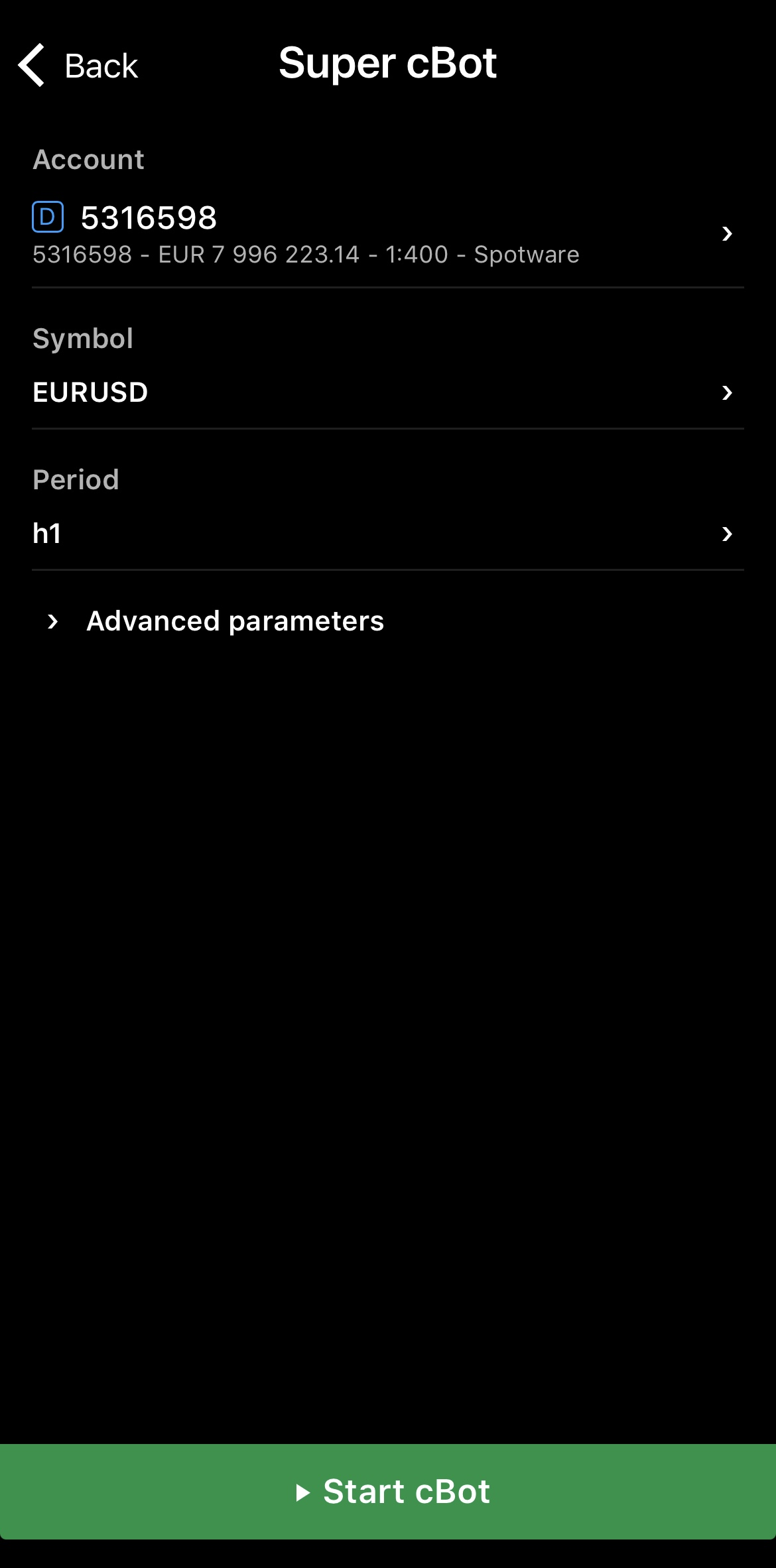
Ketuk tombol Mulai cBot dan instance baru akan mulai berjalan.
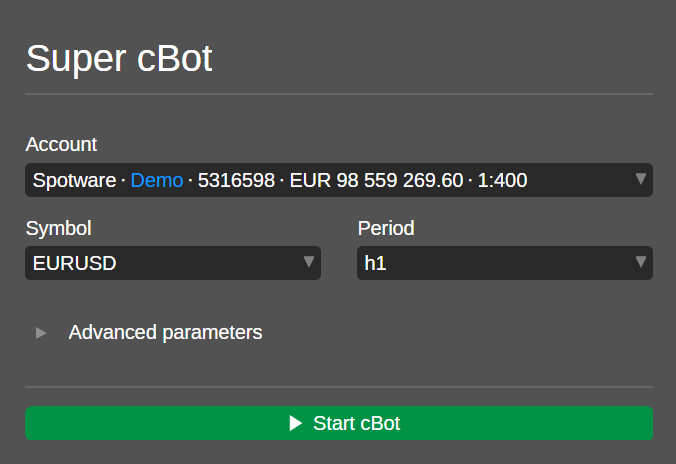
Klik tombol Mulai cBot dan instance baru akan mulai berjalan.
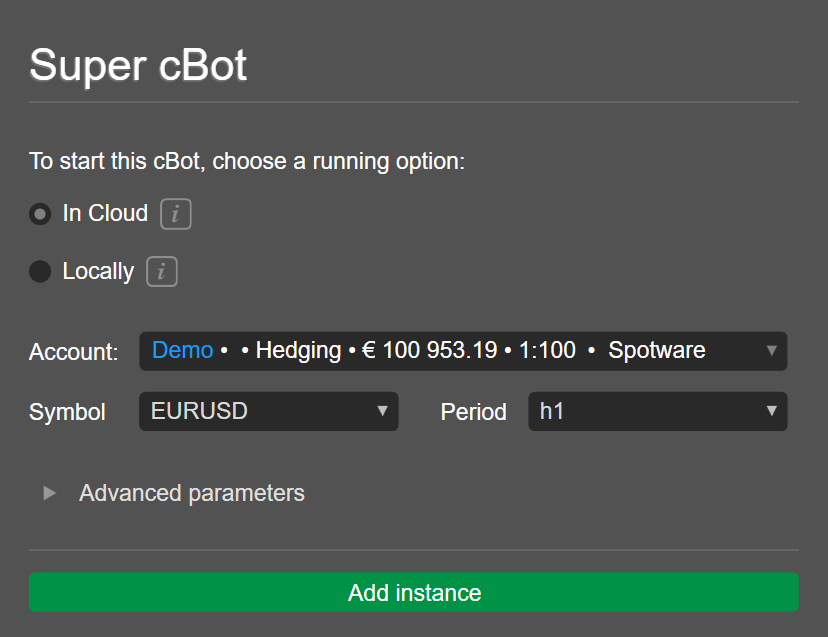
Klik Tambahkan instance. Setelah instance baru muncul di bawah cBot, Anda dapat memulai instance tersebut.
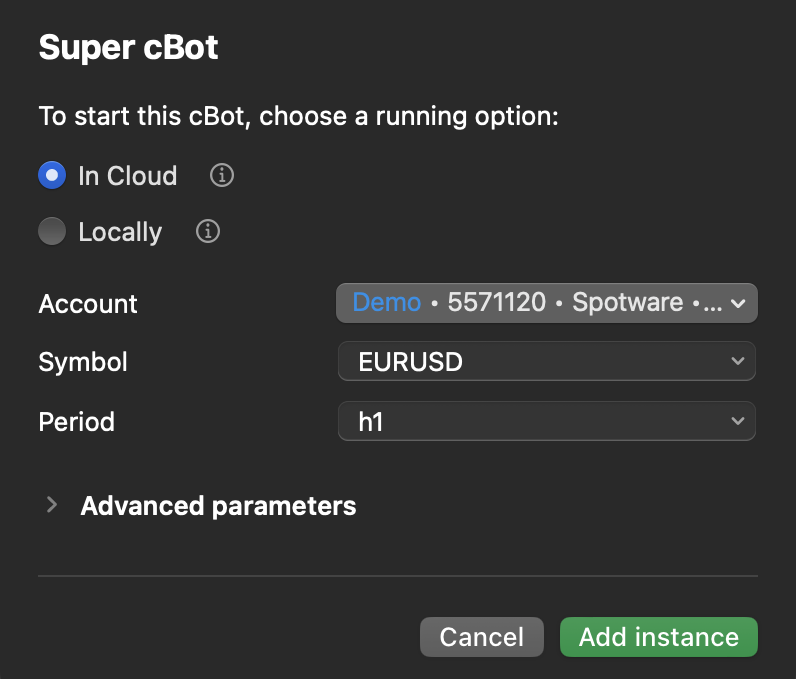
Klik Tambahkan instance. Setelah instance baru muncul di bawah cBot, Anda dapat memulai instance tersebut.
Edit parameter instance 
Catatan
cTrader menyinkronkan perubahan pada instance cloud di semua aplikasi di mana cTID Anda aktif.
Anda dapat mengakses dan mengubah parameter instance melalui beberapa metode.
Bagian Parameter 
Bagian Parameter tersedia untuk setiap instance cBot di UI cTrader, asalkan aplikasi mendukung instance tersebut.
Ketuk instance, lalu navigasikan ke bagian Parameter.

Klik instance di bawah nama cBot, lalu navigasikan ke tab Informasi Instance di grid tengah. Anda akan melihat bagian Parameter.
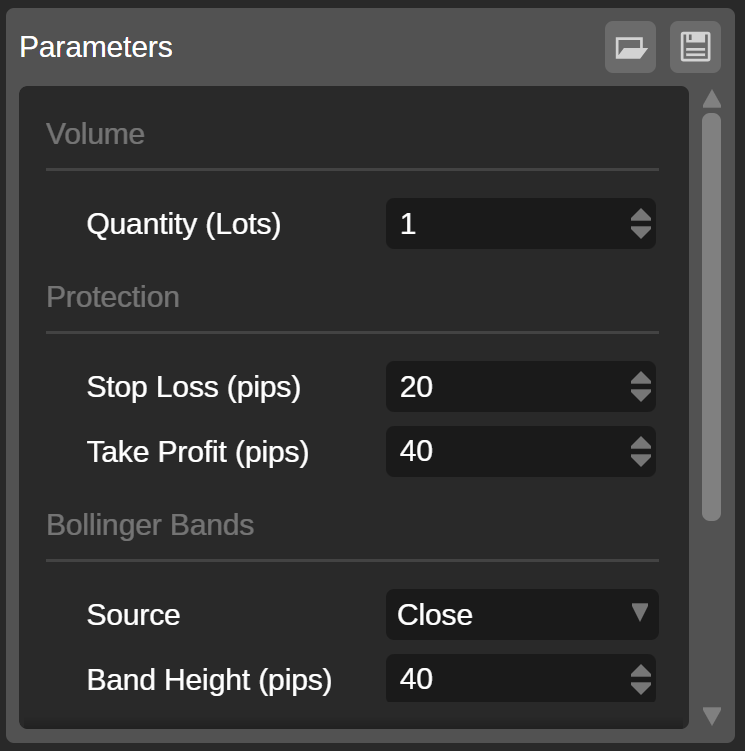
Klik instance di bawah nama cBot. Anda akan melihat bagian Parameter di bawah grafik di sebelah kanan.
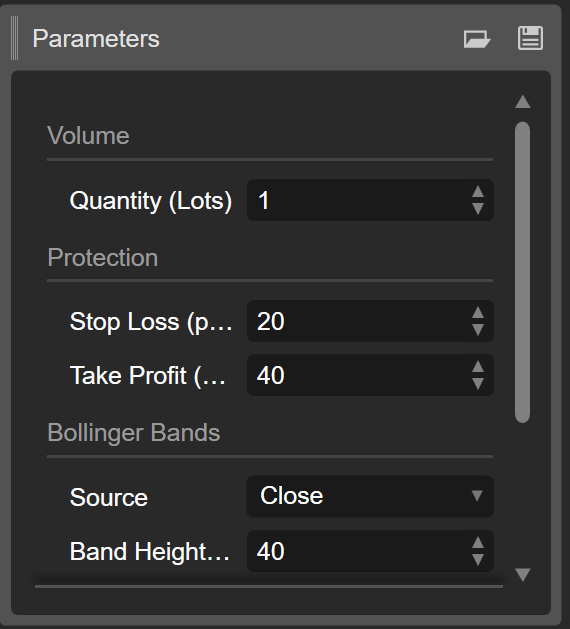
Klik instance di bawah nama cBot. Anda akan melihat bagian Parameter di bawah grafik di sebelah kanan.
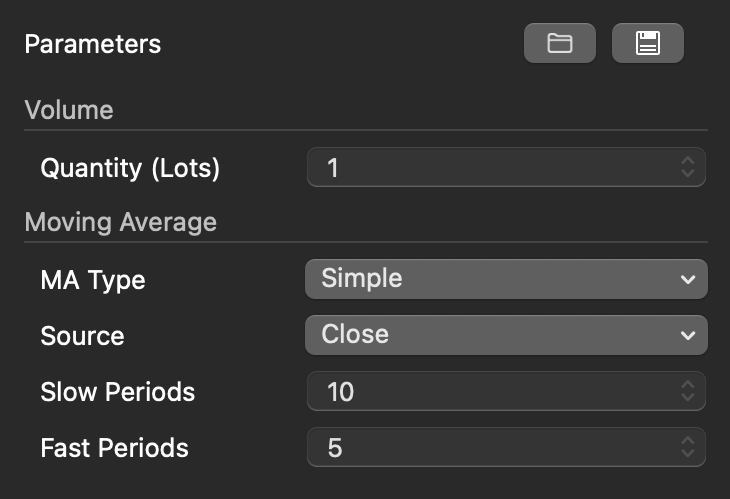
Ikon Cog 
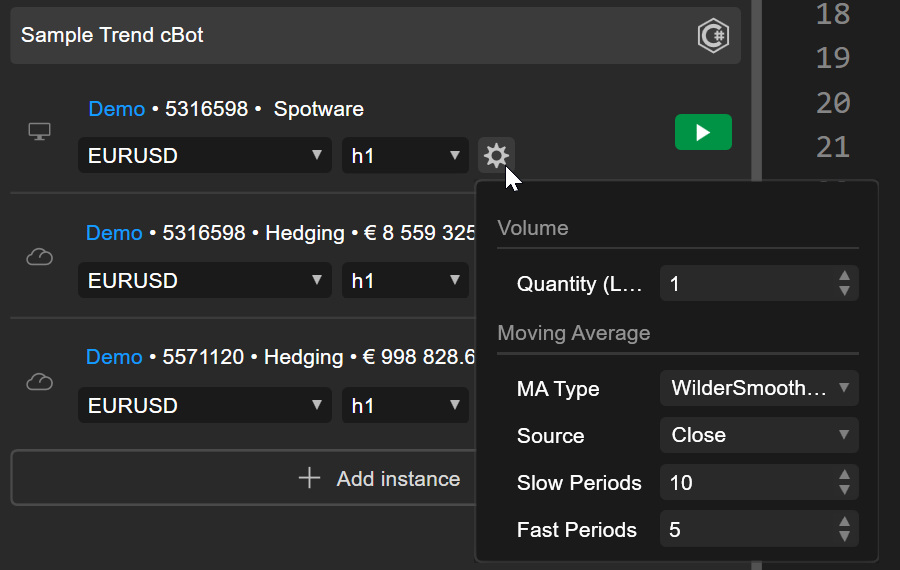
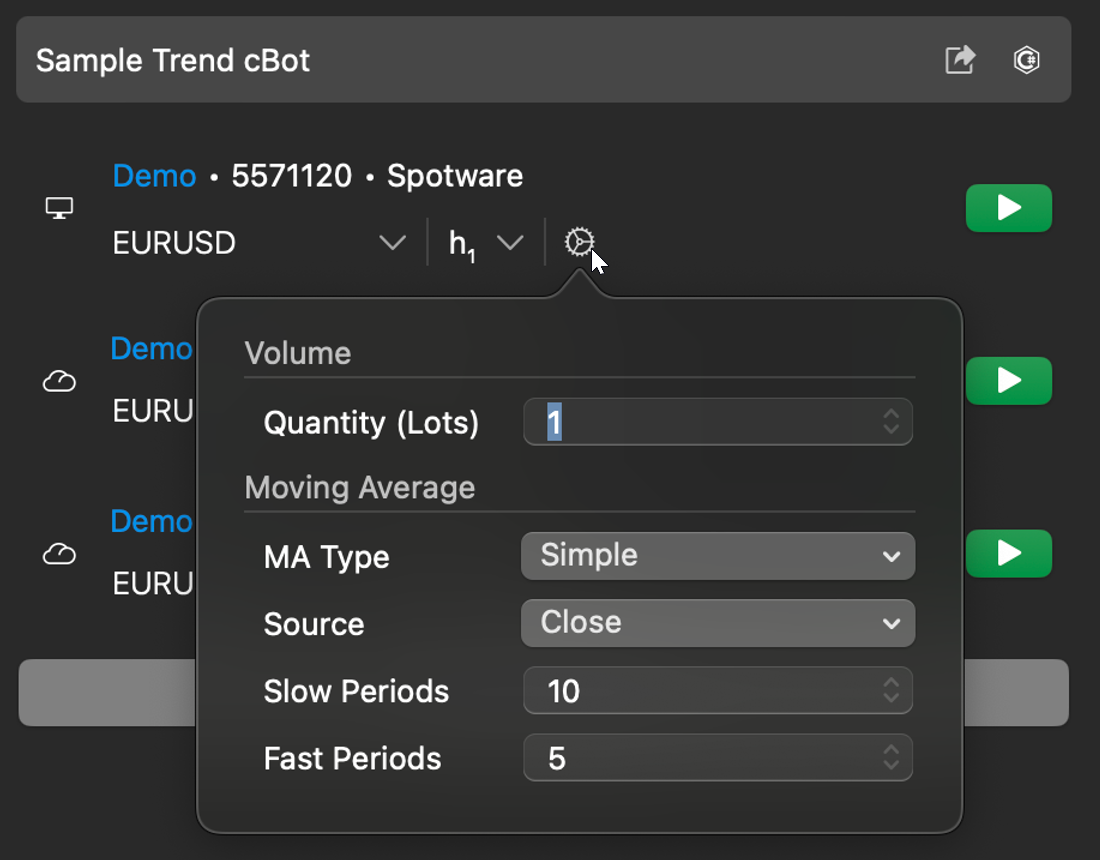
Di cTrader Web, Windows, atau Mac, mengklik ikon Roda Gigi di sebelah pemilih periode akan menampilkan parameter tambahan.
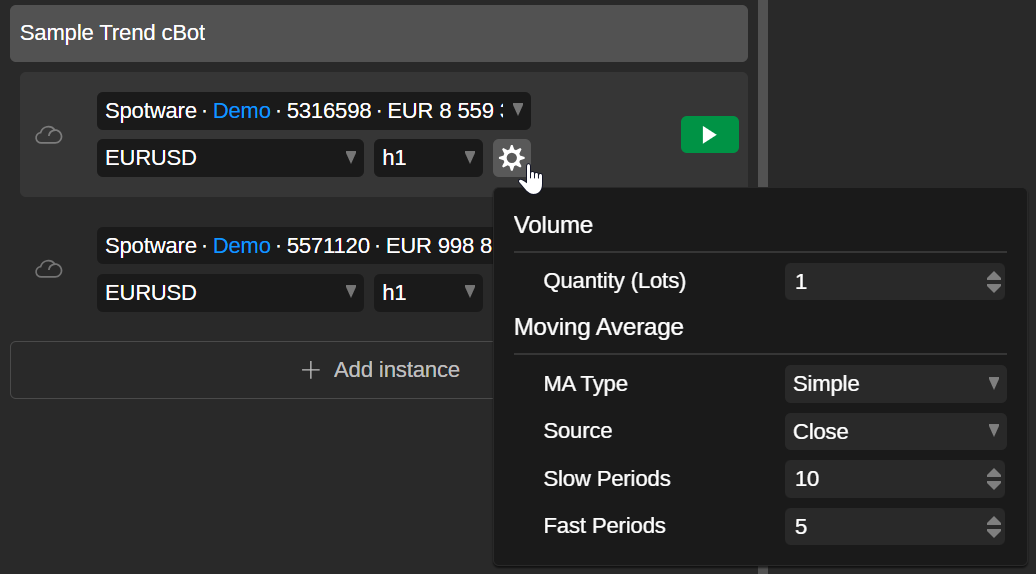
Instance baru 
Saat menambahkan instance baru, Anda dapat mengonfigurasi parameter esensial dan tambahan.
File CBOTSET 
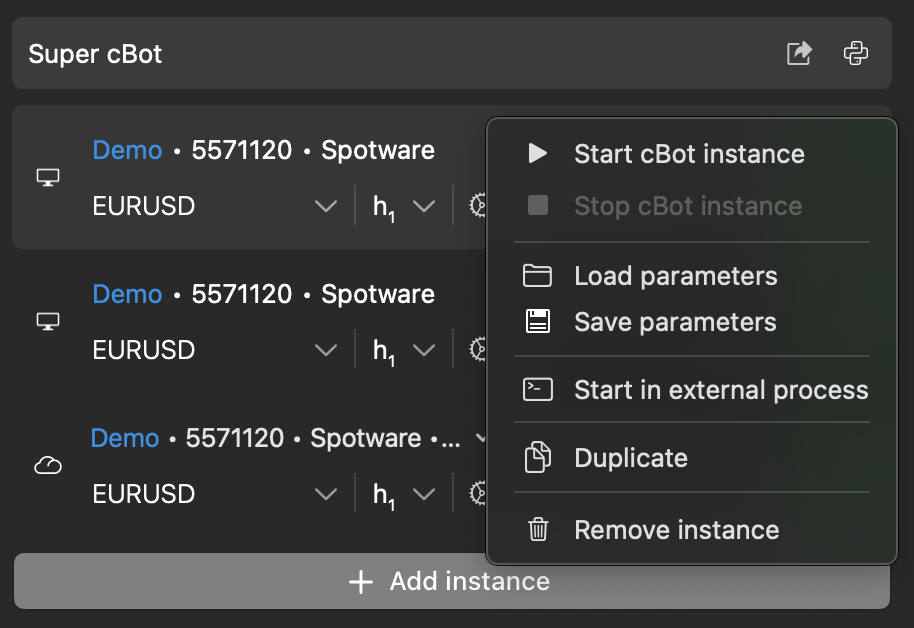
Berkas .cbotset menyimpan nilai spesifik untuk parameter tambahan cBot. Memuat berkas ini untuk sebuah instance akan mengisi bidang-bidangnya secara otomatis. Jika Anda memiliki berkas seperti itu, klik kanan sebuah instance di cTrader Windows atau Mac, lalu pilih Muat parameter.
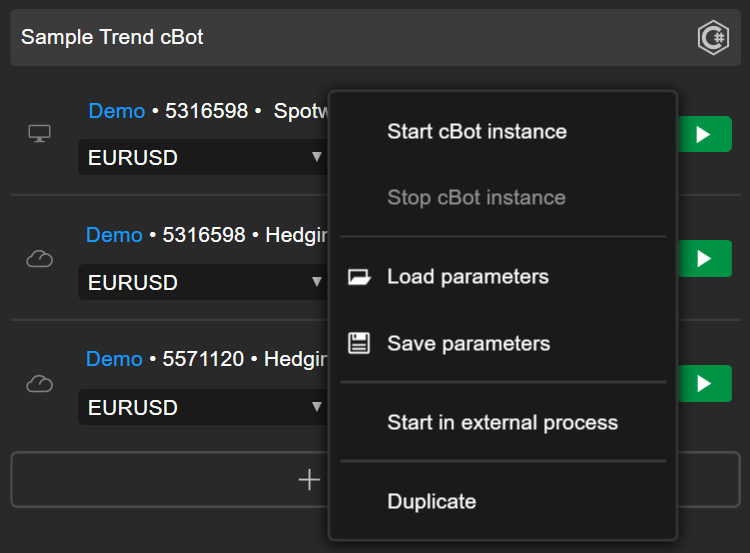
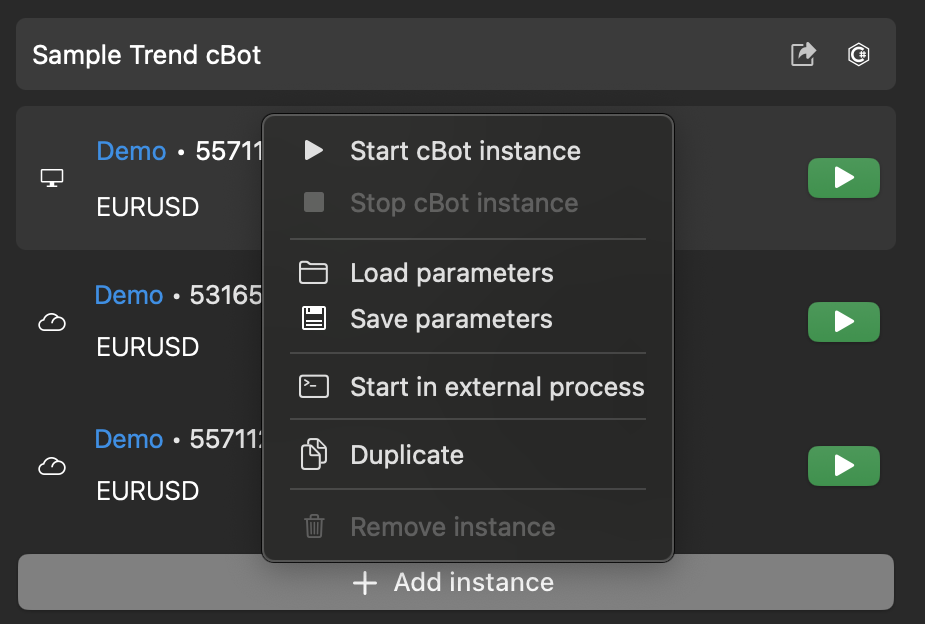
Pilih berkas di komputer Anda, lalu klik Buka.
Duplikasi instance 
Duplikasi adalah cara membuat instance cBot baru dengan cepat dari instance yang sudah ada. Di cTrader Web, Windows, atau Mac, klik kanan instance yang berisi nilai yang Anda inginkan, lalu pilih Duplikasi.
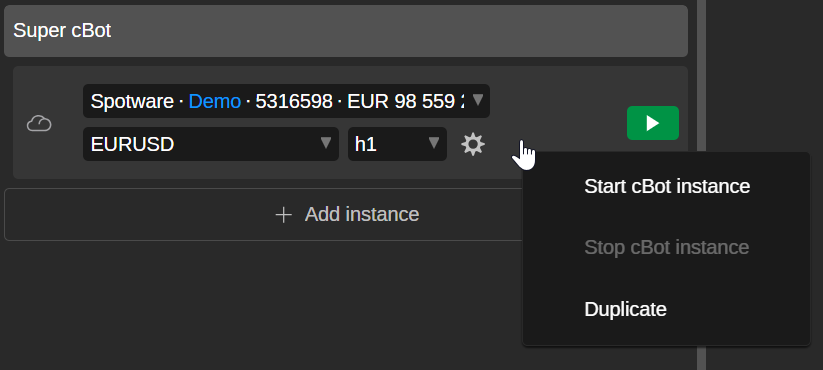
Instance baru akan muncul di bawah cBot.
Simpan parameter instance 
Menyimpan nilai parameter suatu instance sebagai berkas .cbotset memungkinkan Anda dengan cepat menggunakan kembali pengaturan yang sama di instance lain. Anda dapat menghasilkan berkas ini dari tab cBots atau bagian Parameter suatu instance.
Tab cBots
Di cTrader Windows atau Mac, klik kanan instance yang nilainya ingin Anda simpan, lalu pilih Simpan parameter.
Pilih lokasi di komputer Anda, lalu klik Simpan.
Bagian Parameter
Di cTrader Web, Windows, atau Mac, buka bagian Parameter instance dan klik ikon Simpan di pojok kanan atas. Pilih lokasi untuk menyimpan berkas .cbotset di komputer Anda, lalu klik Simpan.
Hapus instance 
Menghapus instance cBot akan menghapusnya dari daftar di bawah cBot.
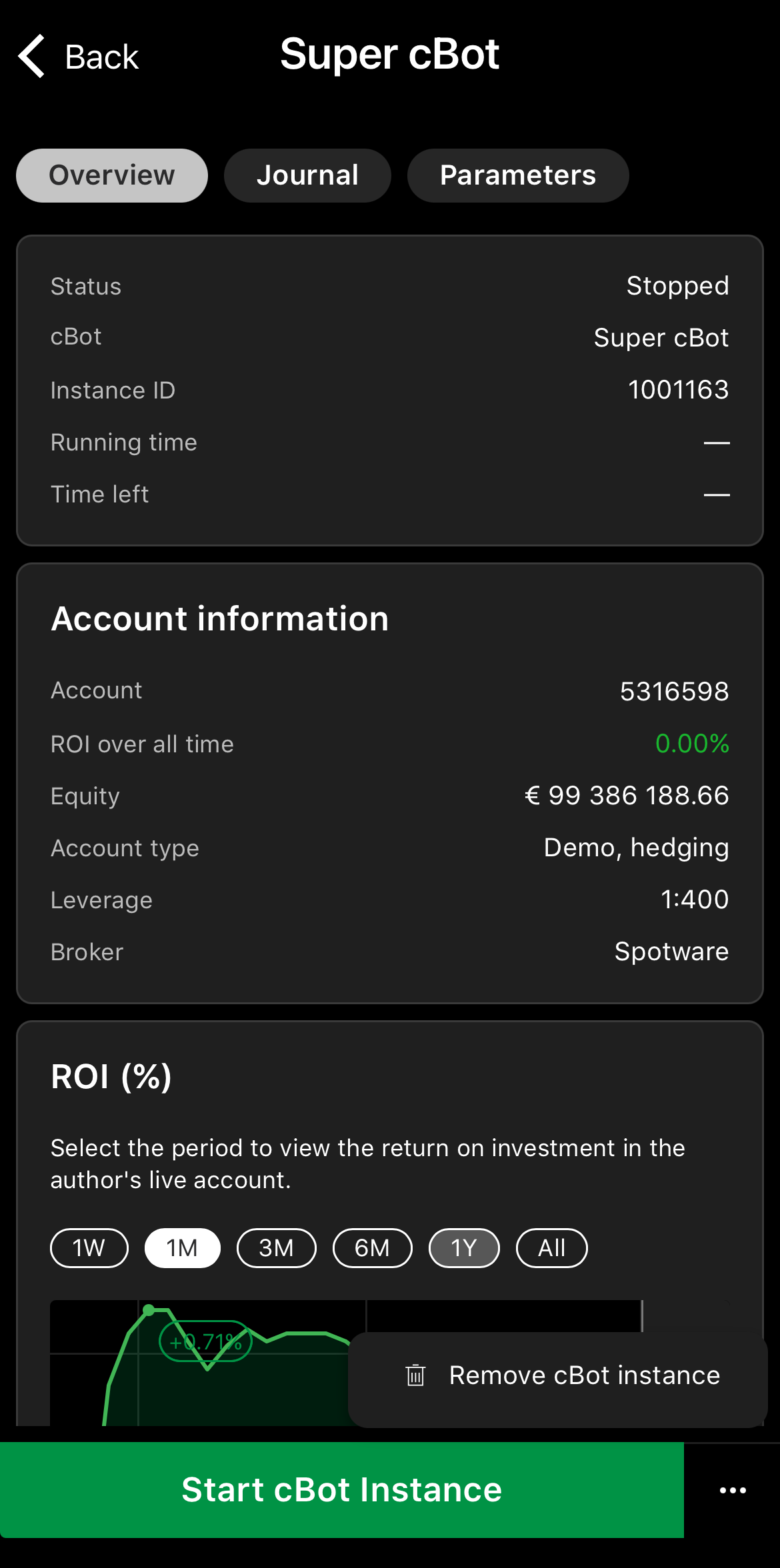
Ketuk instance yang ingin Anda hapus, tekan ikon Lainnya di sudut kanan bawah dan pilih Hapus instance cBot.
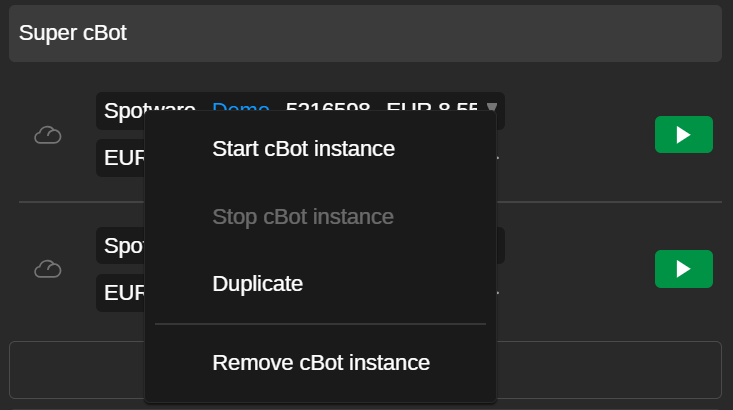
Klik kanan instance yang ingin Anda hapus, lalu pilih Hapus instance cBot.
Klik kanan instance yang ingin Anda hapus, lalu pilih Hapus instance cBot.
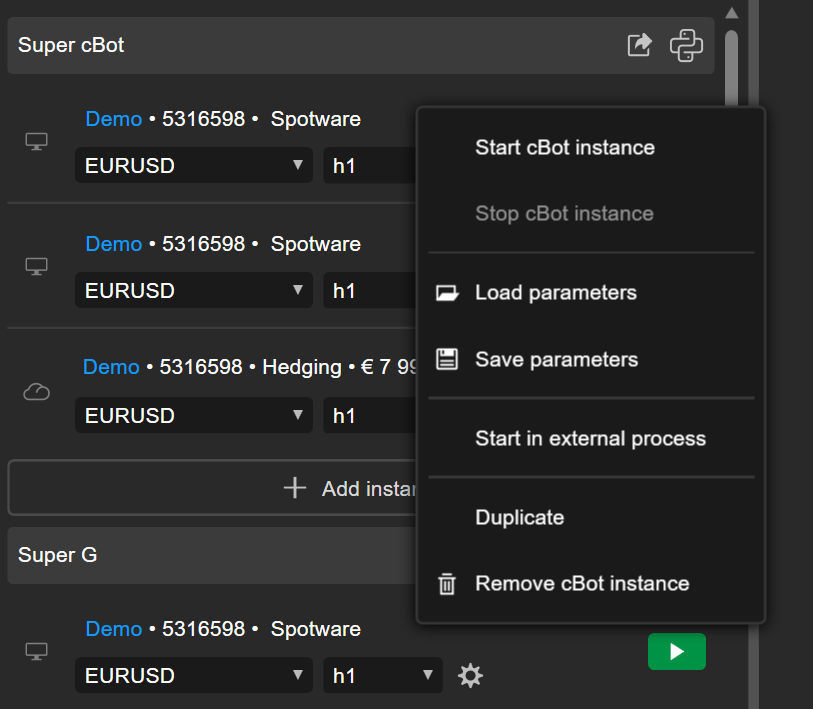
Klik kanan instance yang ingin Anda hapus, lalu pilih Hapus instance.