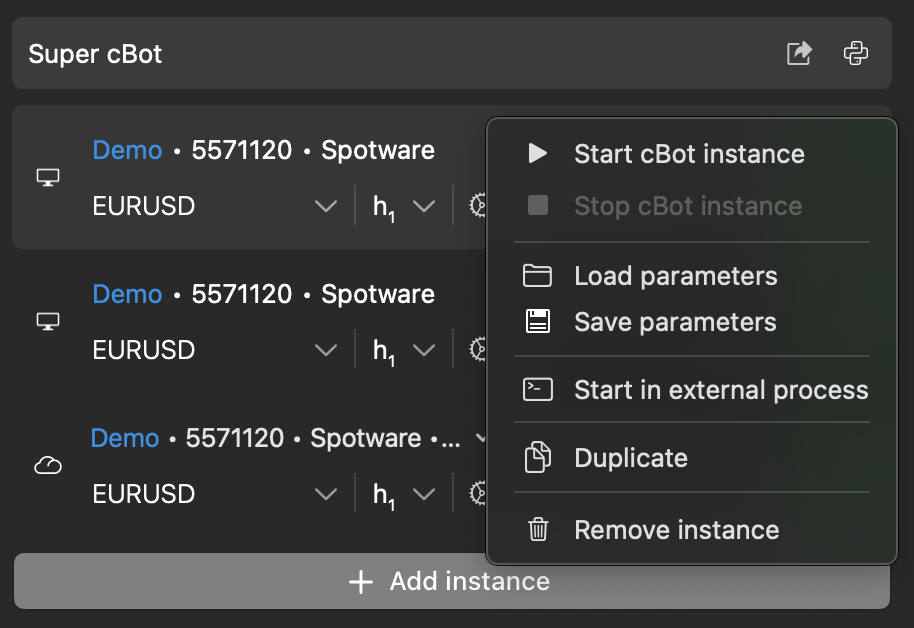
Gestisci istanze cBot
Ogni istanza cBot, sia cloud che locale, utilizza parametri che definiscono le sue operazioni.
Parametri essenziali
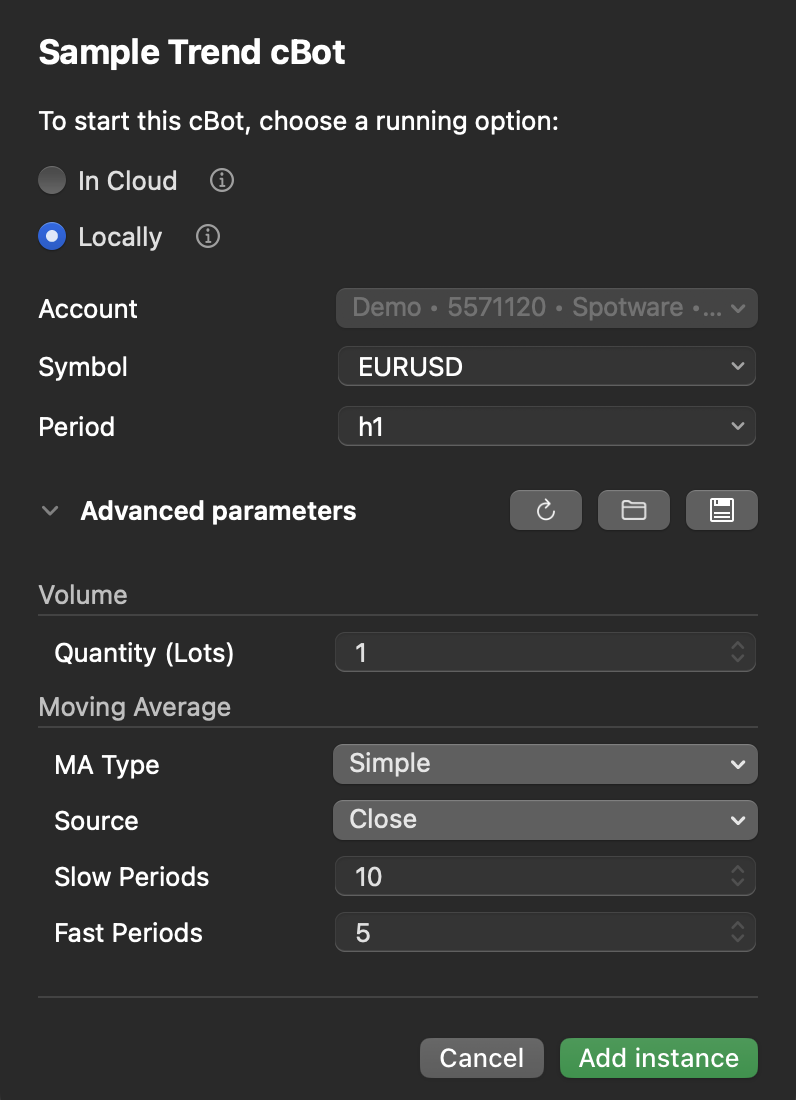
Tre parametri essenziali sono sempre visibili nell'interfaccia utente di cTrader per ogni istanza: il conto di trading che finanzia l'istanza, il simbolo che negozia e il periodo su cui viene eseguita.




Parametri aggiuntivi
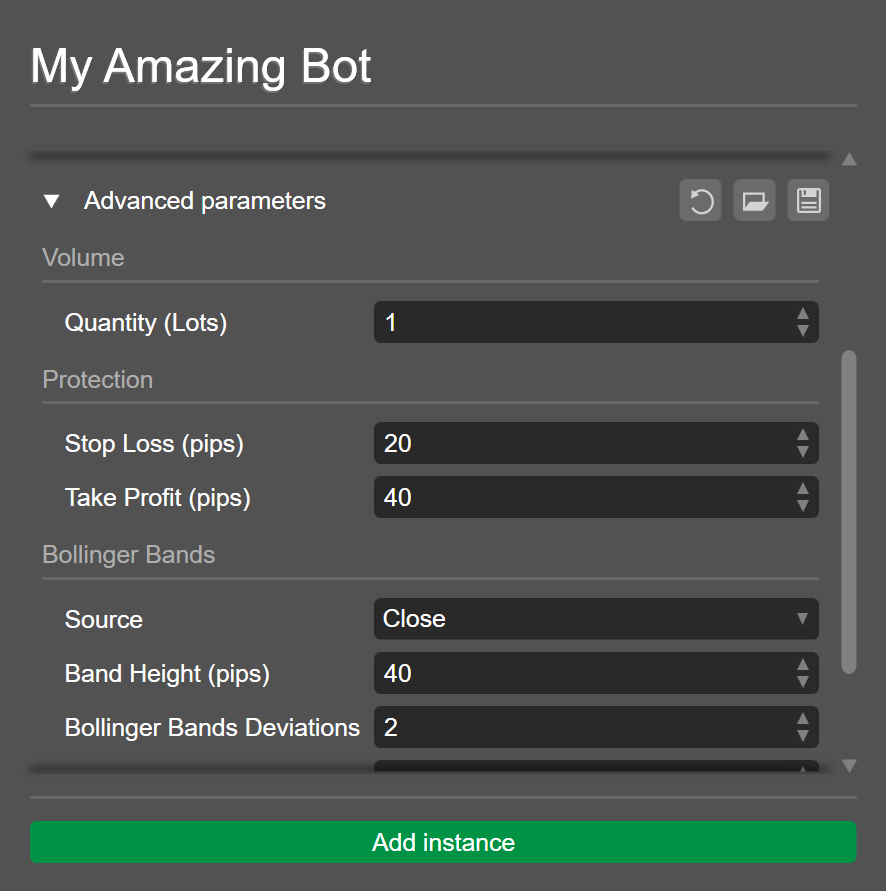
I parametri aggiuntivi provengono dal codice del cBot e compaiono nell'interfaccia utente di cTrader come Parametri avanzati o Parametri. Gli esempi includono volume di trading, stop loss, take profit, tipo di indicatore, impostazioni dell'indicatore, profilo di rischio e profitto target.
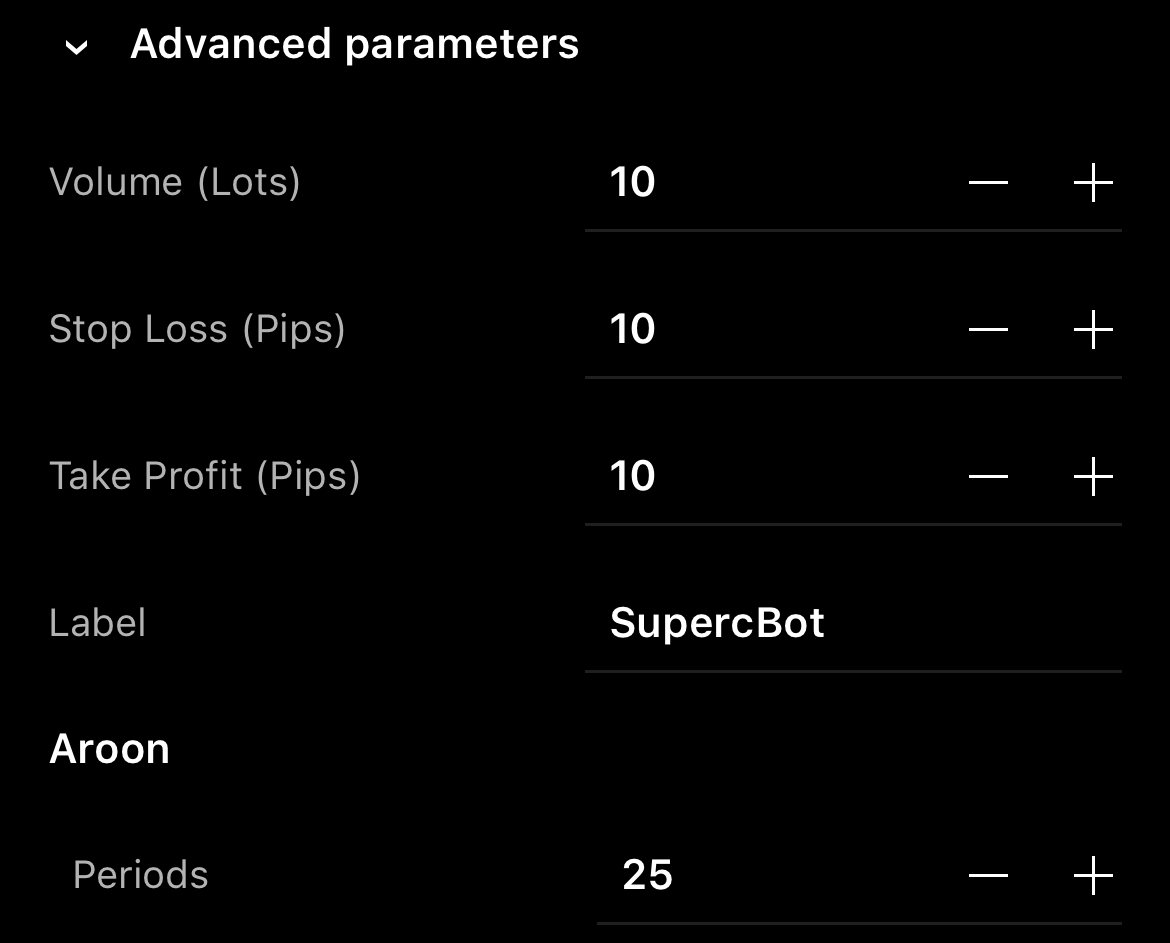
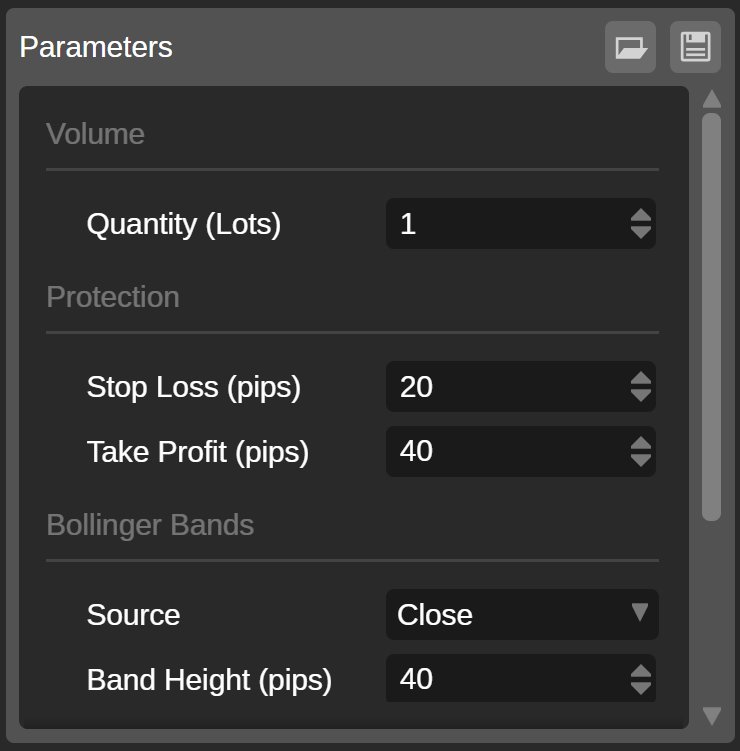
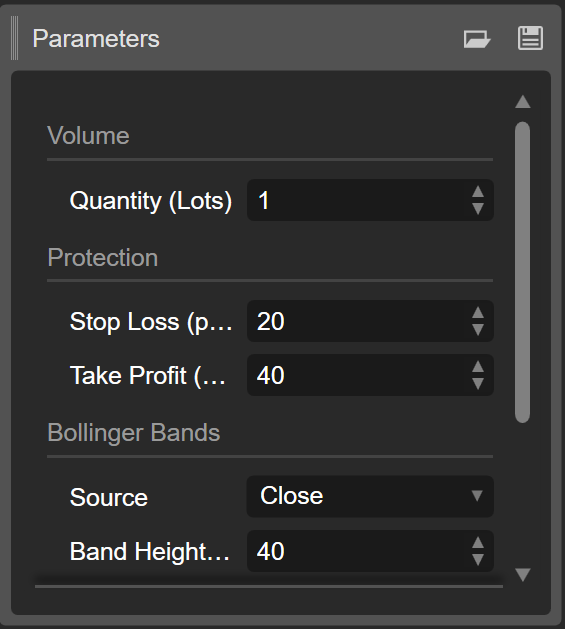
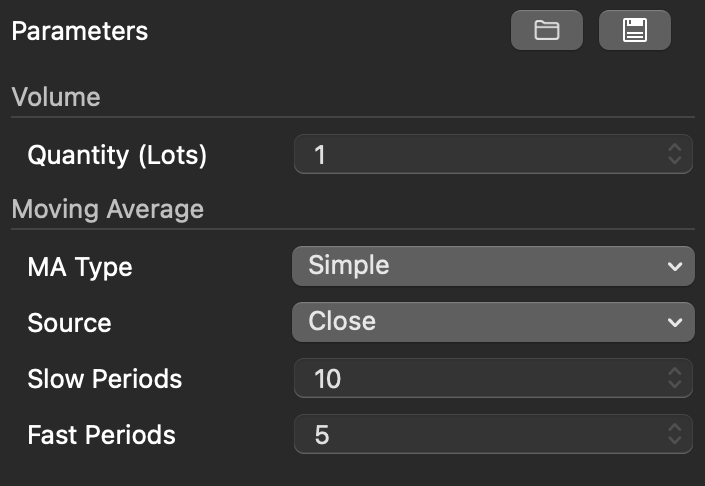
I parametri aggiuntivi influenzano il comportamento di trading e le prestazioni di un cBot. Se non sei sicuro di come configurarli, controlla la pagina del prodotto cBot in cTrader Store o contatta lo sviluppatore dell'algoritmo.
Suggerimento
In cTrader Algo, puoi imparare come eseguire il backtest di un cBot per vedere come si comporta sui dati storici e ottimizzare i suoi parametri per scoprire una buona combinazione di valori.
Aggiungi una nuova istanza 
Nota
cTrader Mobile e Web supportano solo istanze cloud, mentre cTrader Windows e Mac supportano sia istanze cloud che istanze locali.
cTrader visualizza almeno un'istanza contenente valori di parametri predefiniti per ogni cBot installato. Puoi aggiungere una nuova istanza ogni volta che ne hai bisogno tramite il pulsante Aggiungi istanza.

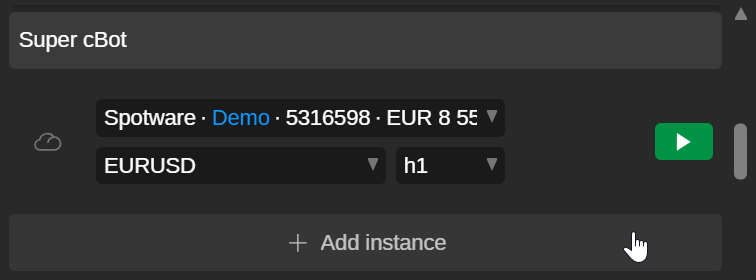
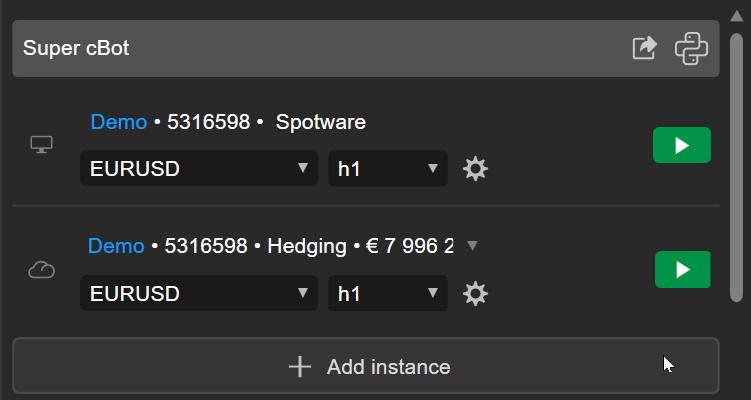
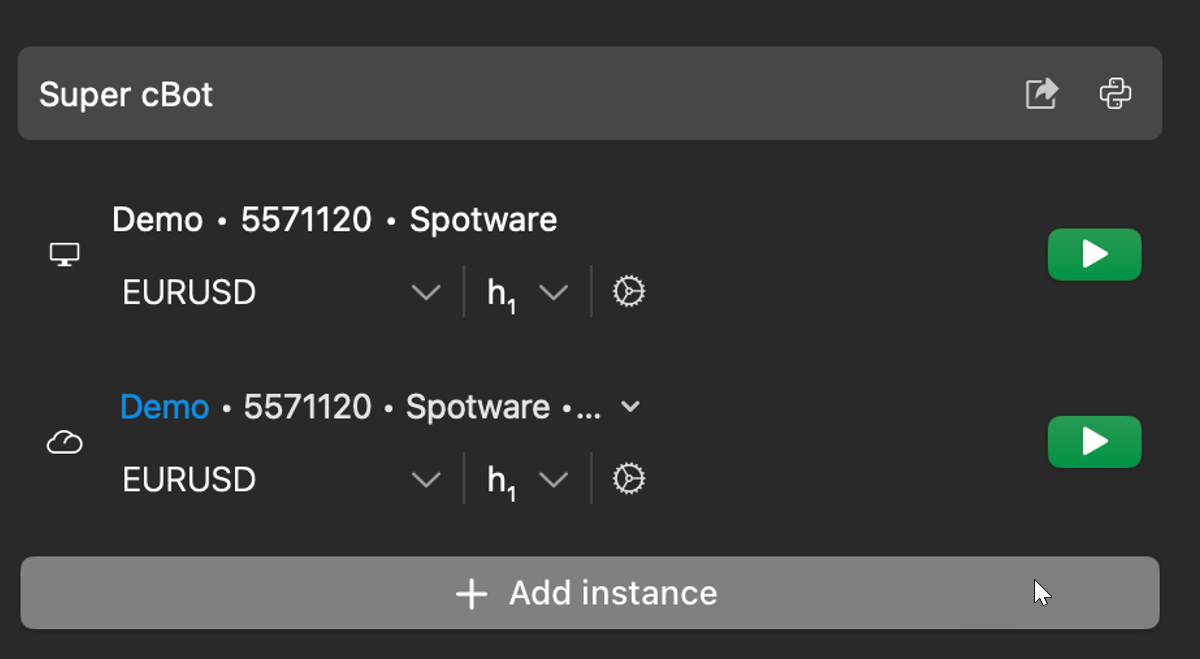
Specifica i valori preferiti per l'istanza. Espandendo Parametri avanzati vengono rivelati eventuali parametri aggiuntivi disponibili, che puoi anche configurare.
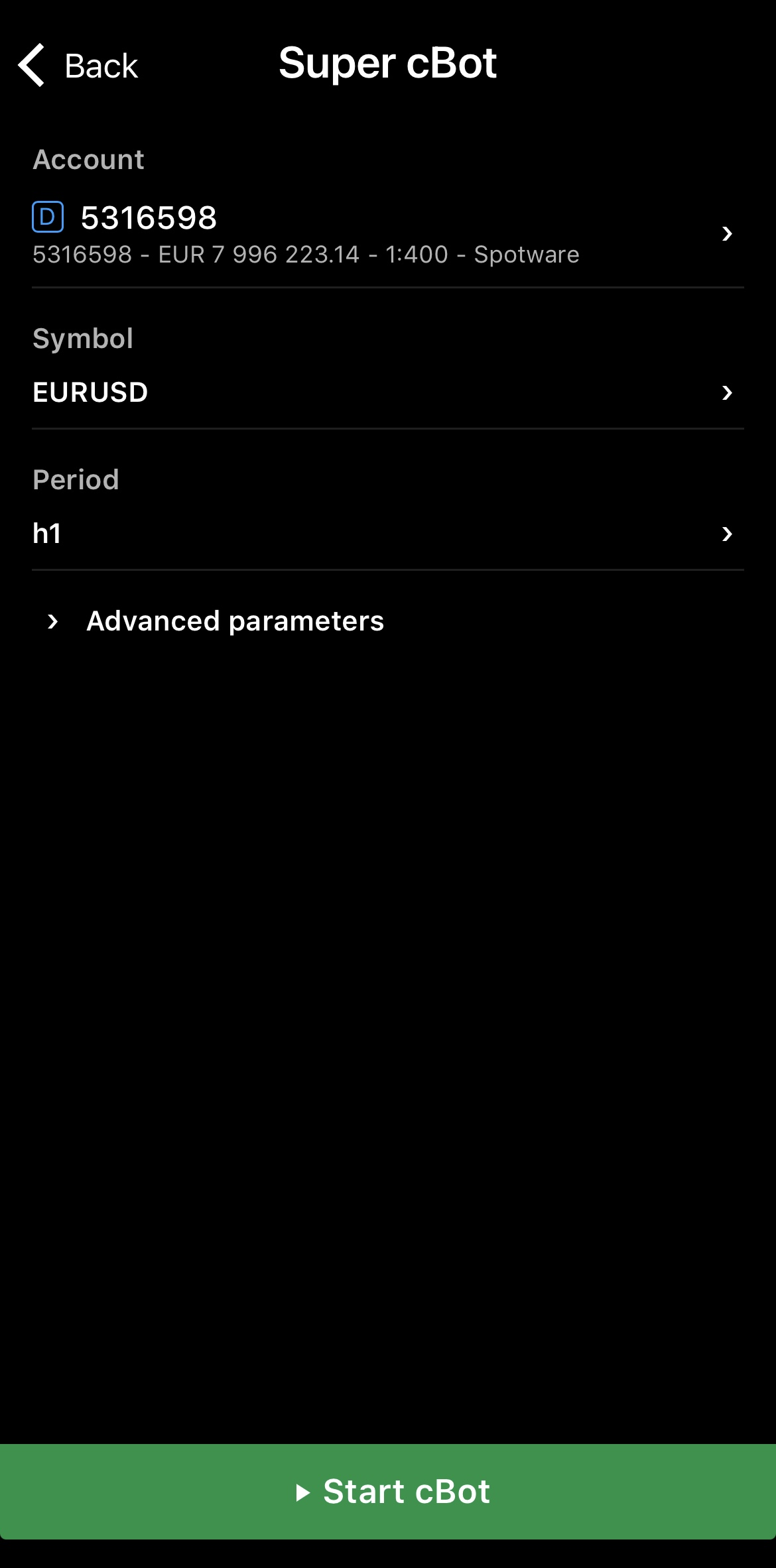
Tocca il pulsante Avvia cBot e la nuova istanza inizierà l'esecuzione.
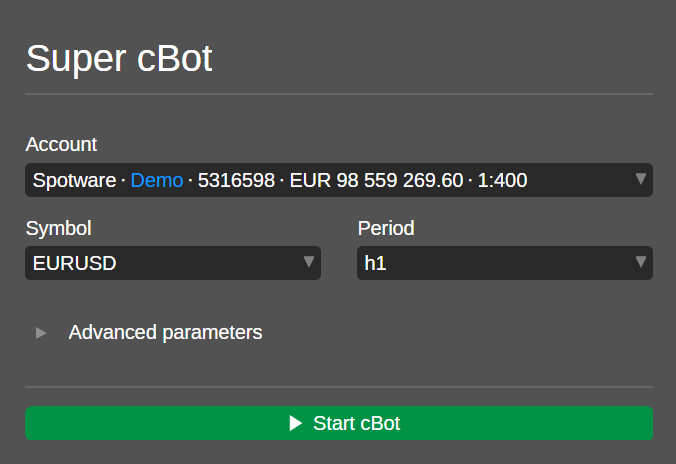
Fai clic sul pulsante Avvia cBot e la nuova istanza inizierà l'esecuzione.
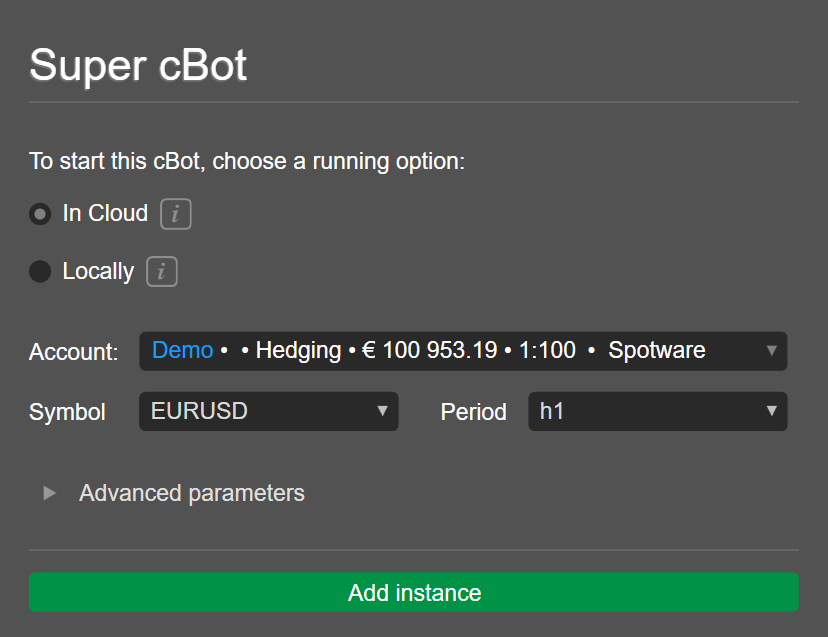
Fai clic su Aggiungi istanza. Una volta che la nuova istanza compare sotto il cBot, puoi avviarla.
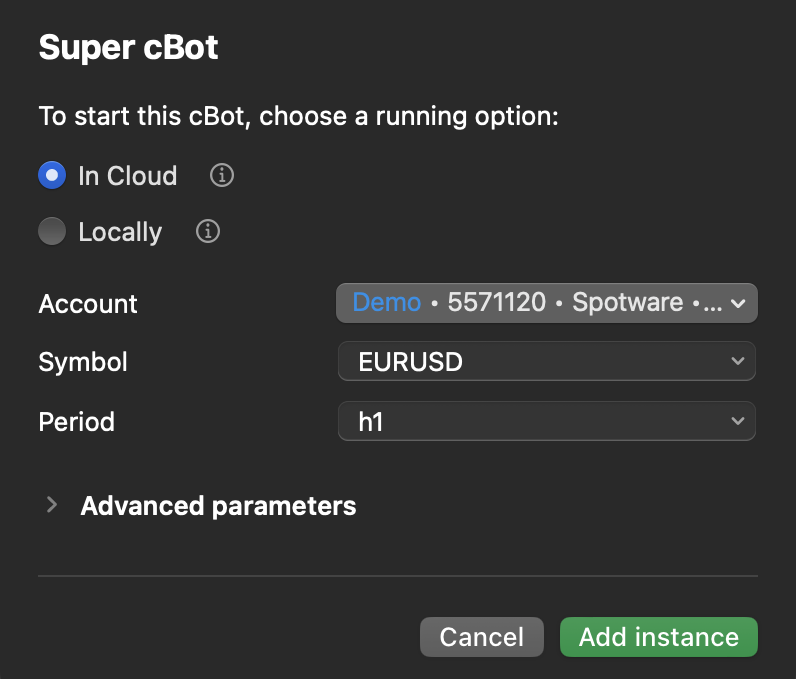
Fai clic su Aggiungi istanza. Una volta che la nuova istanza compare sotto il cBot, puoi avviarla.
Modifica parametri istanza 
Nota
cTrader sincronizza le modifiche alle istanze cloud in tutte le app in cui il tuo cTID è attivo.
Puoi accedere e modificare i parametri di un'istanza tramite diversi metodi.
Sezione Parametri 
Una sezione Parametri è disponibile per ogni istanza cBot nell'interfaccia utente di cTrader, a condizione che l'app supporti tale istanza.
Tocca un'istanza, quindi vai alla sezione Parametri.

Fai clic su un'istanza sotto il nome del cBot, quindi vai alla scheda Informazioni istanza nella griglia centrale. Dovresti vedere la sezione Parametri.
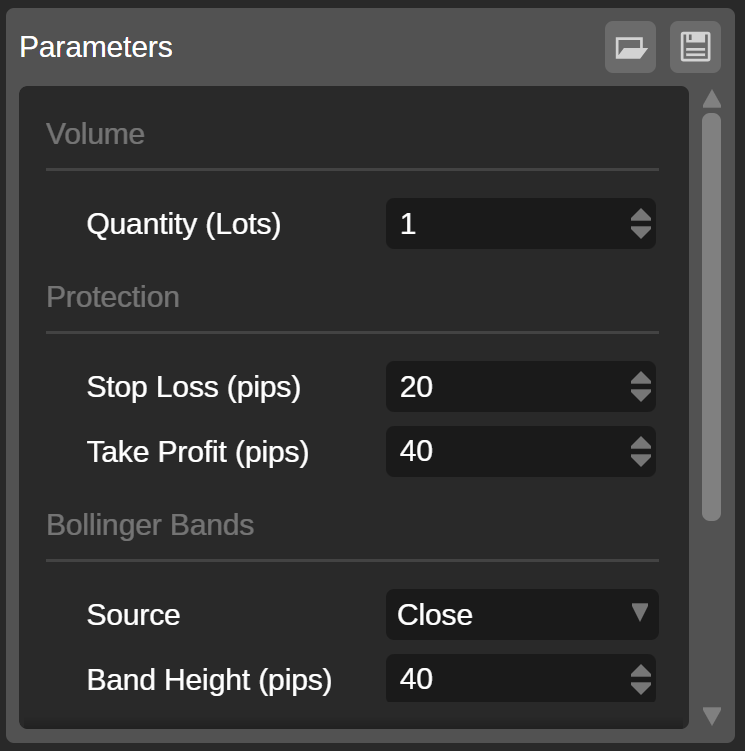
Fai clic su un'istanza sotto il nome del cBot. Dovresti vedere la sezione Parametri sotto il grafico a destra.
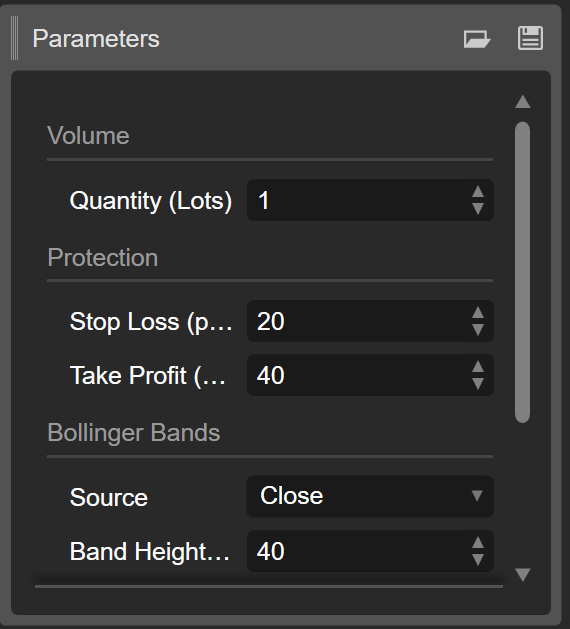
Fai clic su un'istanza sotto il nome del cBot. Dovresti vedere la sezione Parametri sotto il grafico a destra.
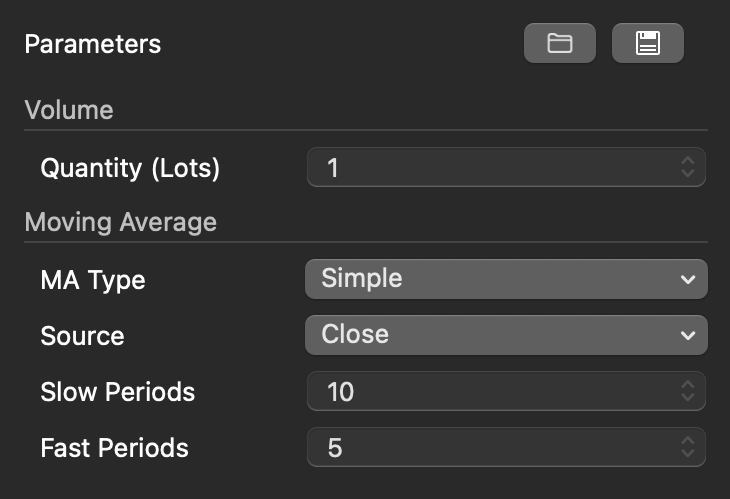
Icona Ingranaggio 
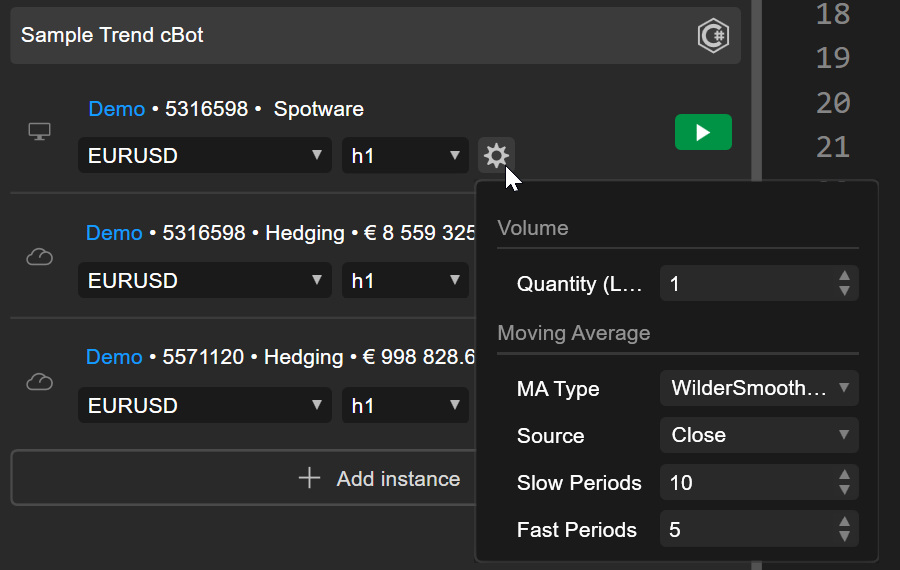
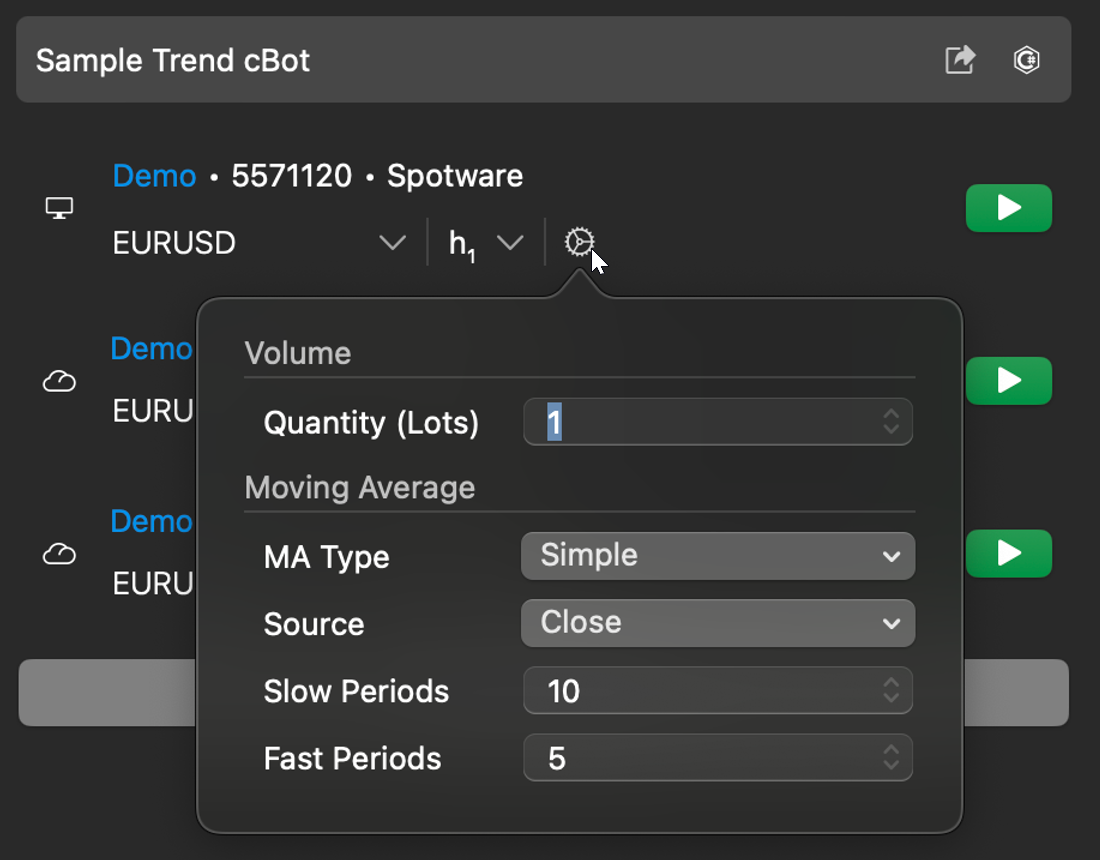
In cTrader Web, Windows o Mac, facendo clic sull'icona Ingranaggio accanto al selettore del periodo vengono visualizzati parametri aggiuntivi.
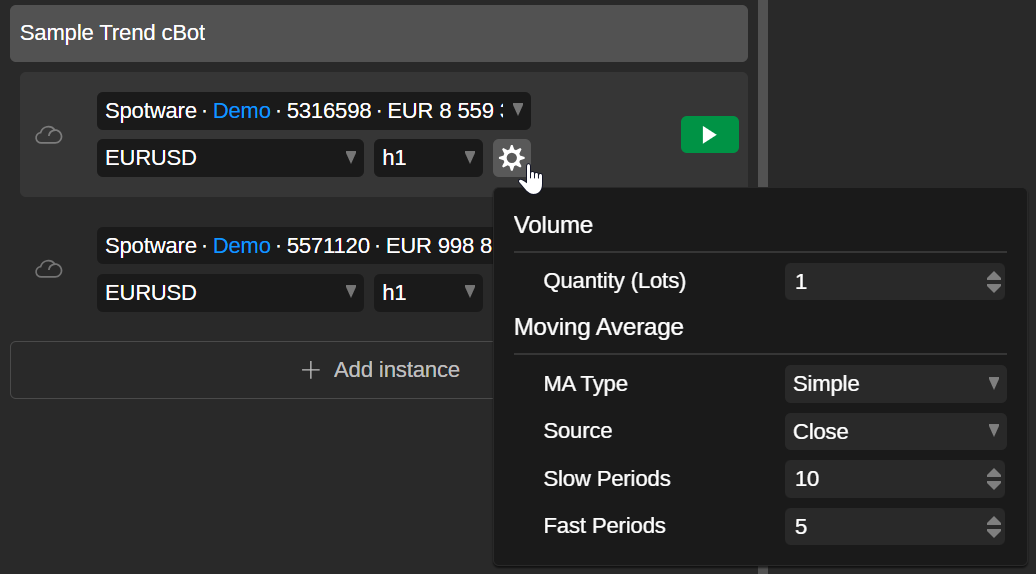
Nuova istanza 
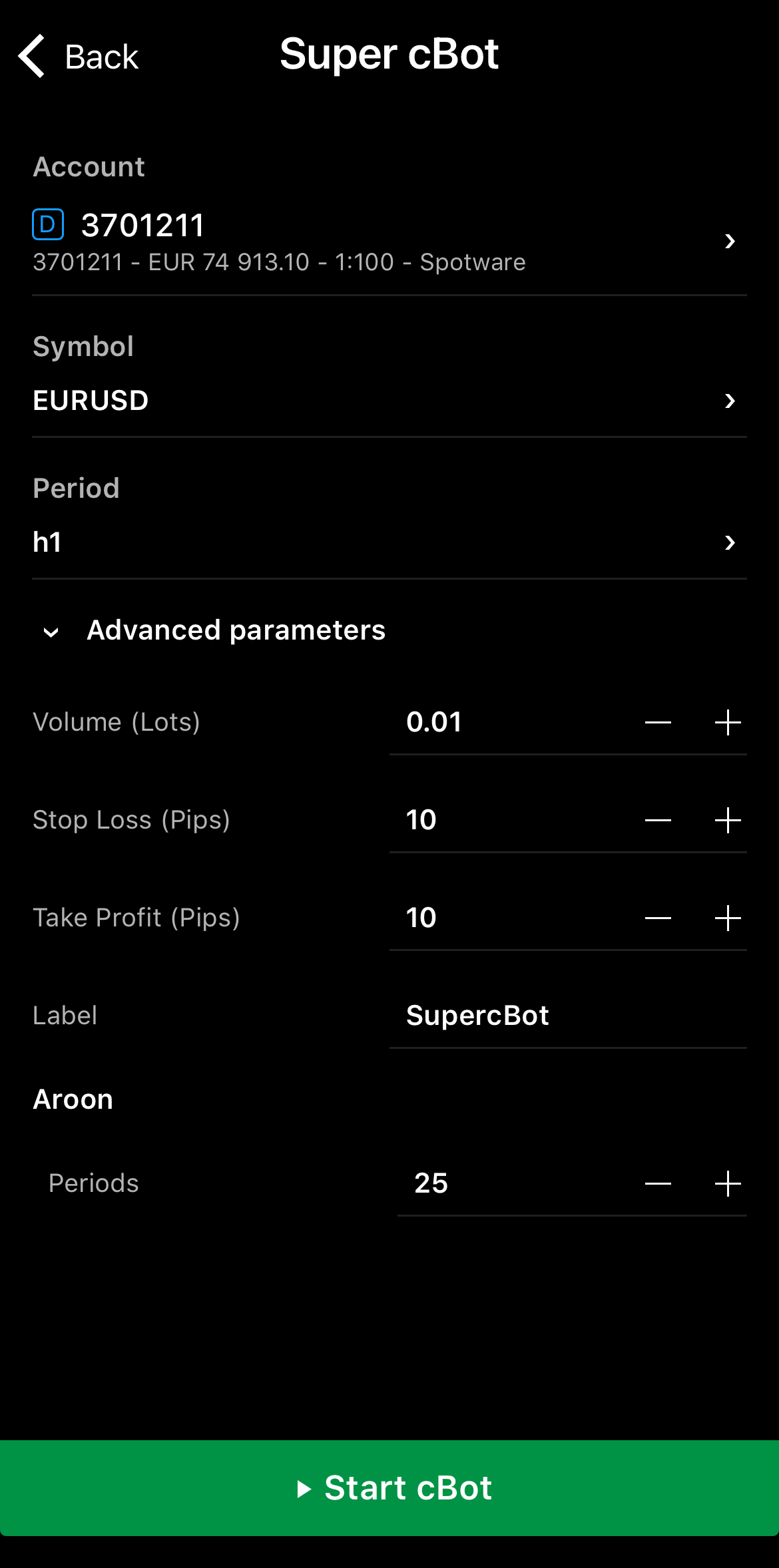
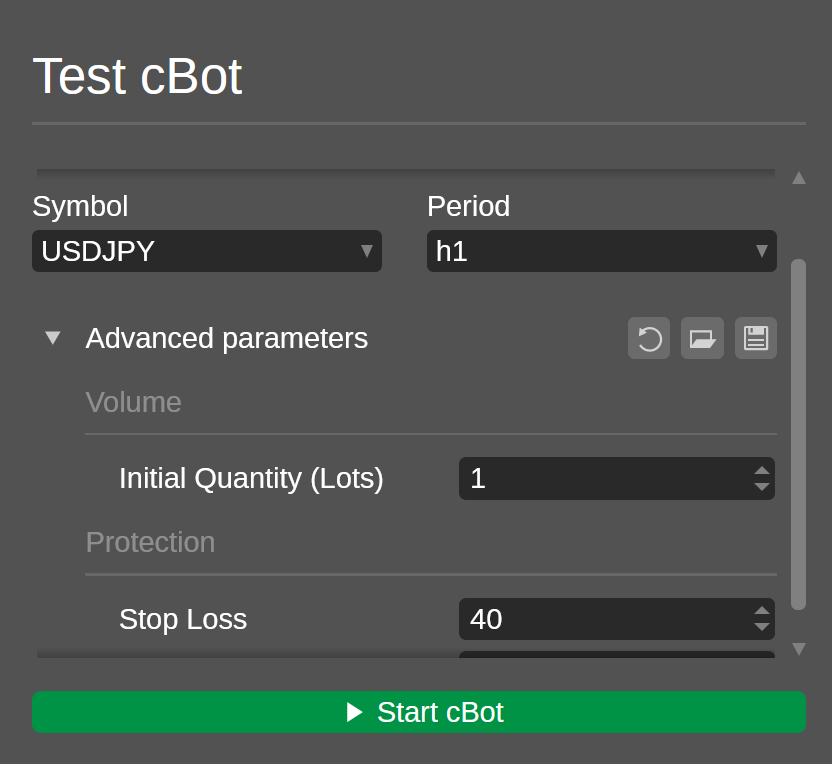
Quando aggiungi una nuova istanza, puoi configurare sia i parametri essenziali che quelli aggiuntivi.
File CBOTSET 
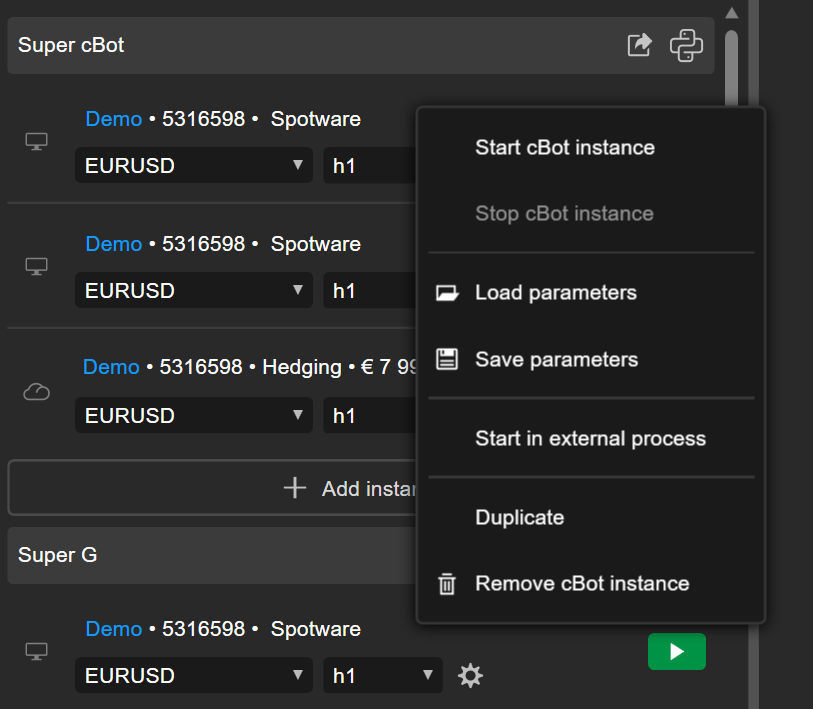
Un file .cbotset memorizza valori specifici per i parametri aggiuntivi di un cBot. Caricando questo file per un'istanza i campi vengono compilati automaticamente. Se hai un file di questo tipo, fai clic con il pulsante destro del mouse su un'istanza in cTrader Windows o Mac, quindi seleziona Carica parametri.
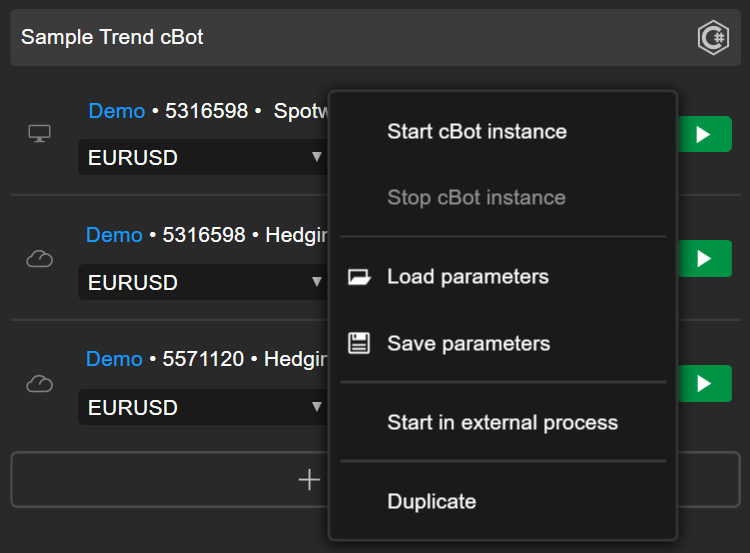
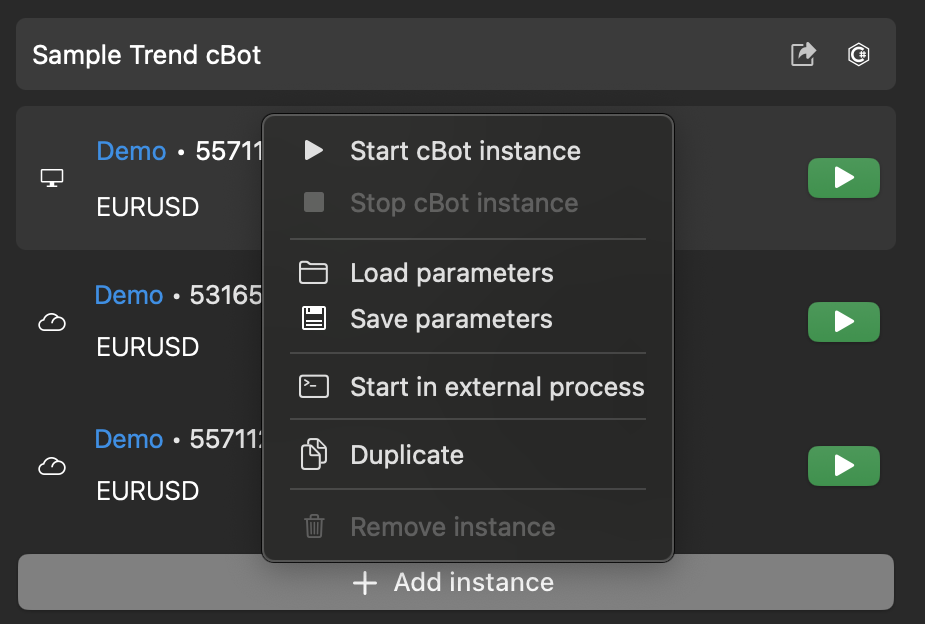
Scegli il file sul tuo computer, quindi fai clic su Apri.
Duplicare un'istanza 
La duplicazione è un modo per creare rapidamente nuove istanze cBot da istanze esistenti. In cTrader Web, Windows o Mac, fai clic con il pulsante destro del mouse su un'istanza contenente i valori preferiti, quindi seleziona Duplica.
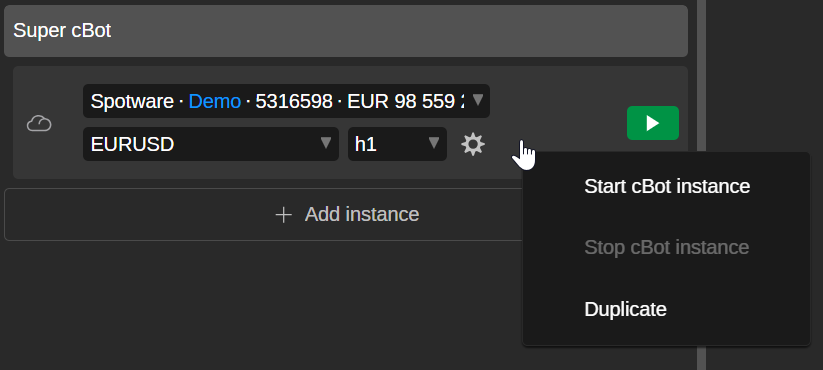
Una nuova istanza comparirà sotto il cBot.
Salva parametri istanza 
Salvare i valori dei parametri di un'istanza come file .cbotset ti consente di riutilizzare rapidamente le stesse impostazioni in un'altra istanza. Puoi generare il file dalla scheda cBot o dalla sezione Parametri di un'istanza.
Scheda cBot
In cTrader Windows o Mac, fai clic con il pulsante destro del mouse sull'istanza di cui vuoi salvare i valori, quindi seleziona Salva parametri.
Seleziona una posizione sul tuo computer, quindi fai clic su Salva.
Sezione Parametri
In cTrader Web, Windows o Mac, vai alla sezione Parametri dell'istanza e fai clic sull'icona Salva nell'angolo in alto a destra. Scegli una posizione in cui archiviare il file .cbotset sul tuo computer, quindi fai clic su Salva.
Elimina un'istanza 
L'eliminazione di un'istanza cBot la rimuove dall'elenco sotto il cBot.
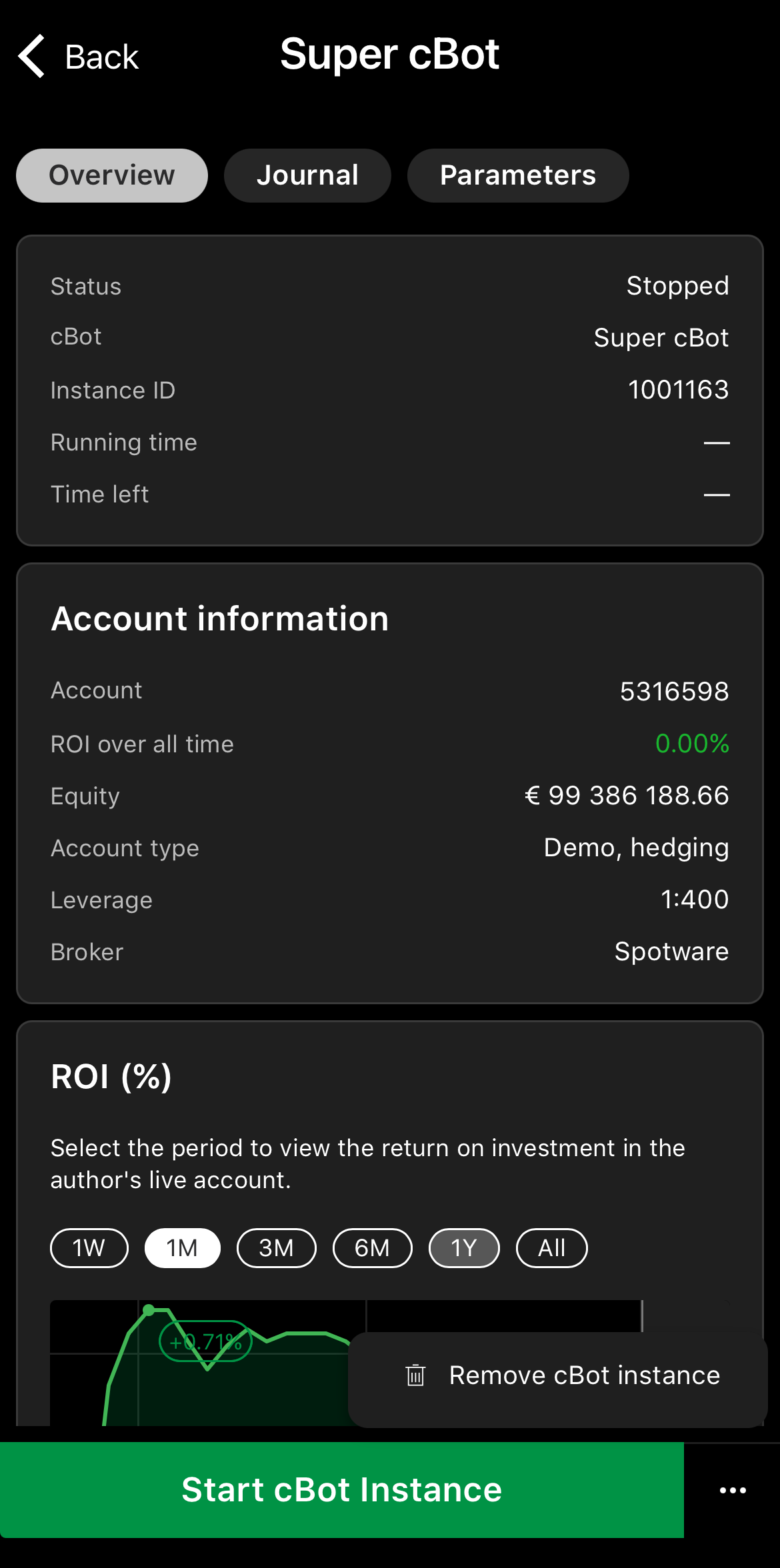
Tocca l'istanza che vuoi eliminare, premi l'icona Altro nell'angolo in basso a destra e seleziona Rimuovi istanza cBot.
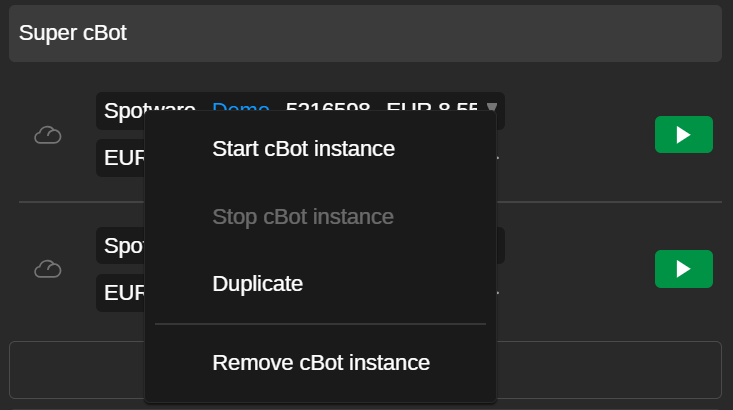
Fai clic con il pulsante destro del mouse sull'istanza che vuoi eliminare, quindi seleziona Rimuovi istanza cBot.
Fai clic con il pulsante destro del mouse sull'istanza che vuoi eliminare, quindi seleziona Rimuovi istanza cBot.
Fai clic con il pulsante destro del mouse sull'istanza che vuoi eliminare, quindi seleziona Rimuovi istanza.