Avviare un robot di trading in cTrader
Avviare un cBot significa avviare un'istanza cloud o locale.
Nota
cTrader Mobile e Web supportano le istanze cloud, mentre cTrader Windows e Mac supportano sia le istanze cloud che quelle locali.
Istanza cloud 
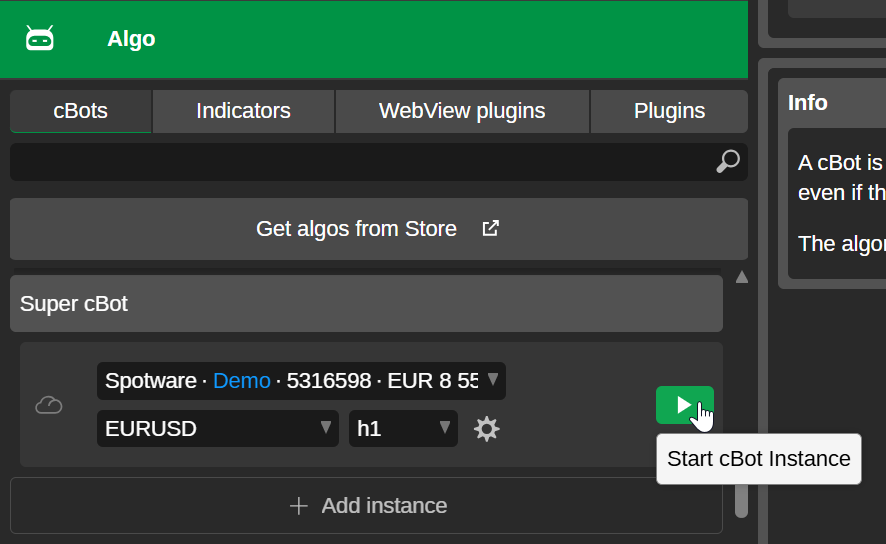
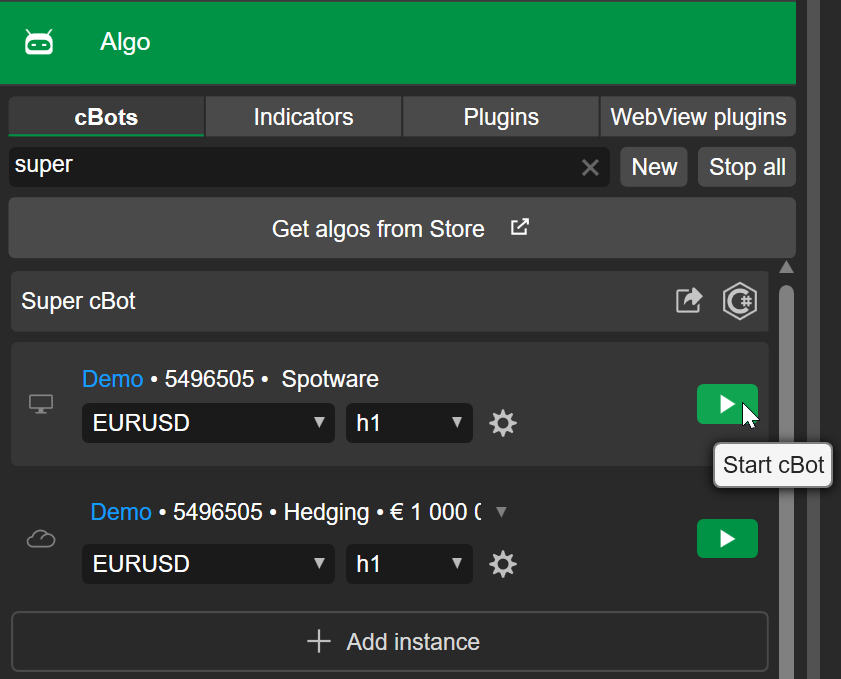
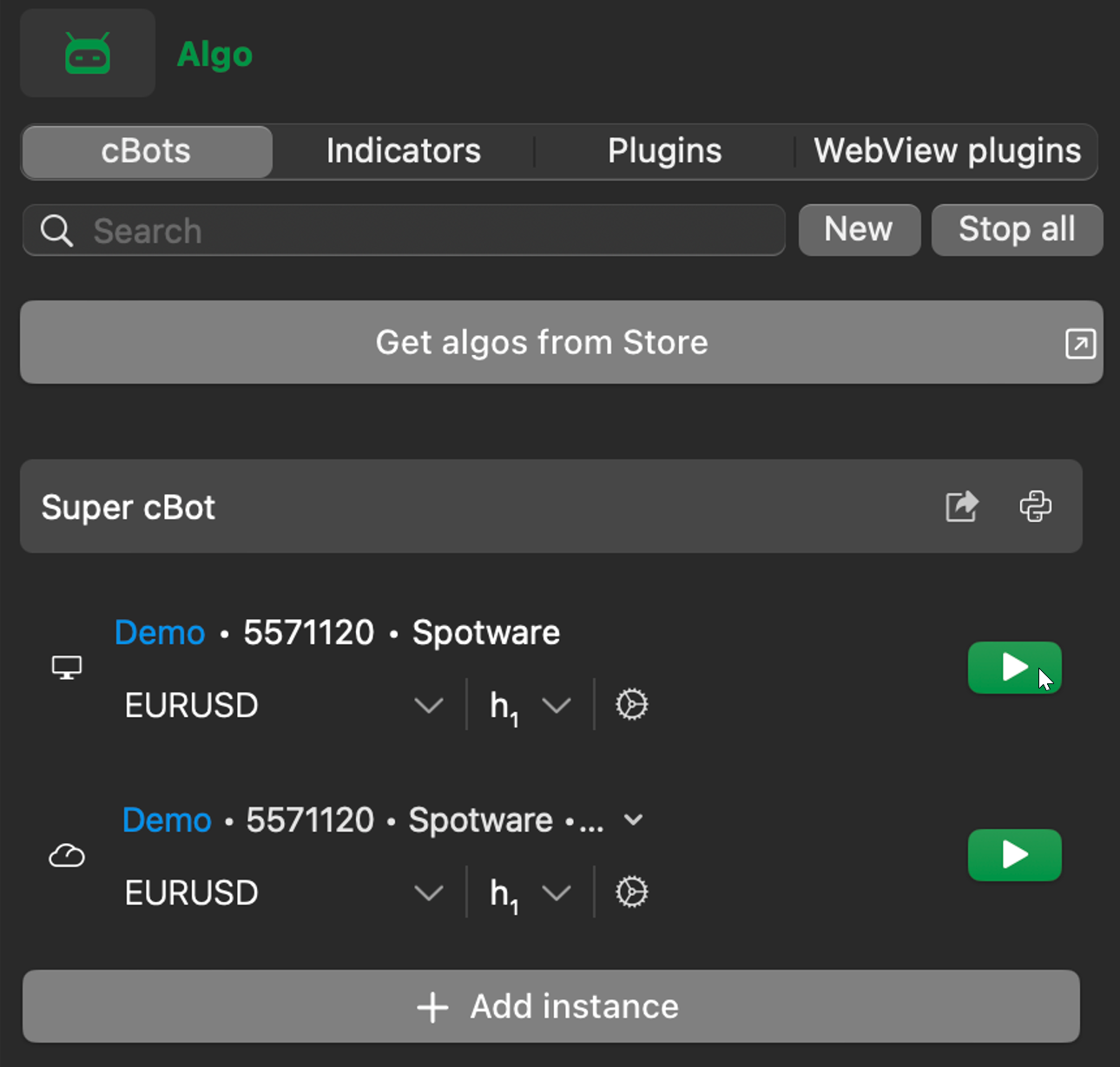
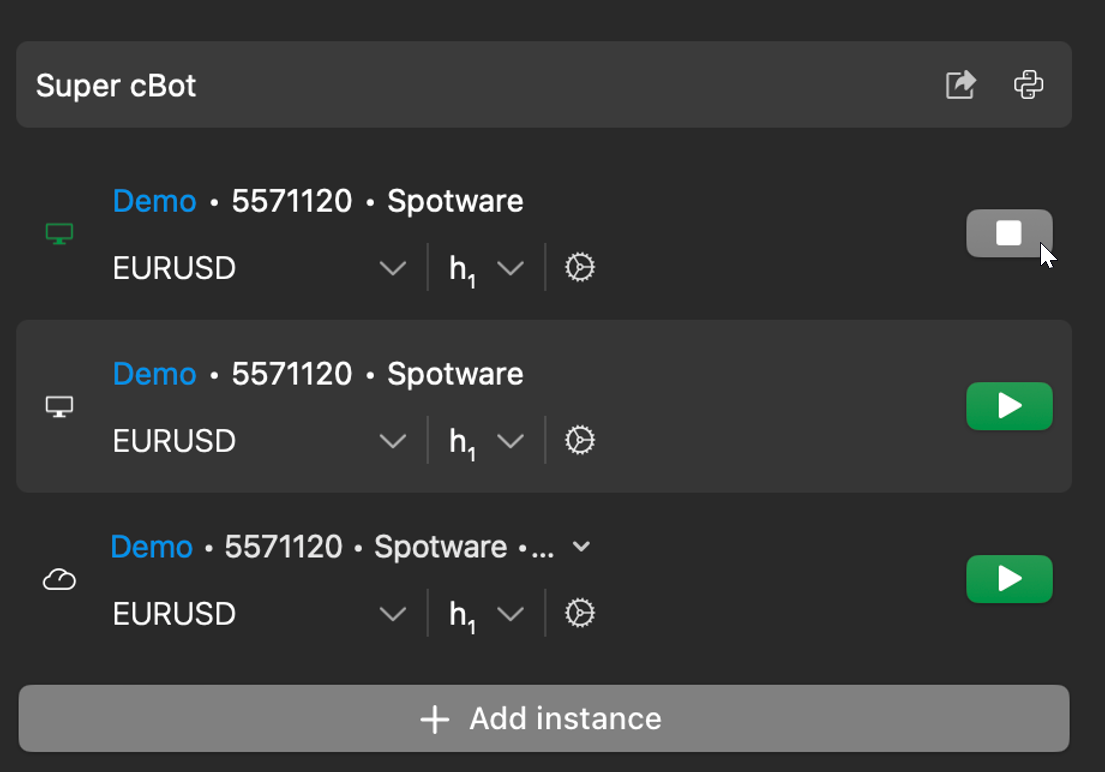
Un'istanza cloud, riconoscibile dall'icona cloud, è un ambiente gratuito, sicuro e isolato fornito da cTrader. Una volta avviata, l'istanza viene eseguita 24 ore su 24, 7 giorni su 7, indipendentemente dal tuo dispositivo e non richiede che l'app cTrader rimanga aperta o connessa a Internet. L'istanza viene eseguita finché non la interrompi.




Istanza locale 
Un'istanza locale, riconoscibile dall'icona del computer, funziona come un processo in loco sul tuo computer. Una volta avviata, l'istanza viene eseguita solo mentre l'app cTrader rimane aperta e utilizza la CPU, la RAM e la connettività Internet del tuo sistema. L'istanza viene eseguita finché non la interrompi o chiudi l'app cTrader.


Avviare un'istanza 
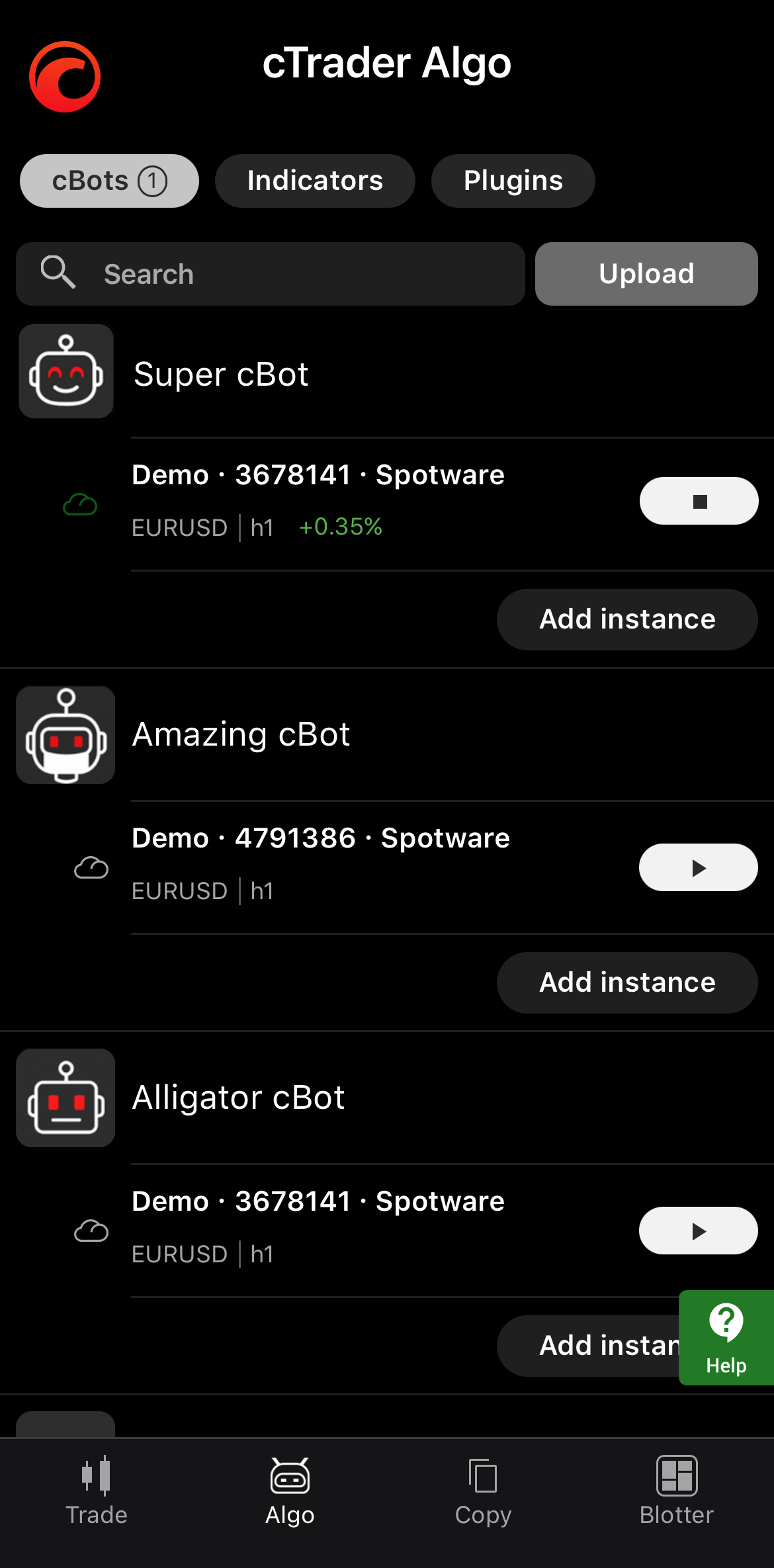
Nella scheda cBot di cTrader Algo, individua il cBot che vuoi avviare.
Tocca il pulsante Avvia per un'istanza.

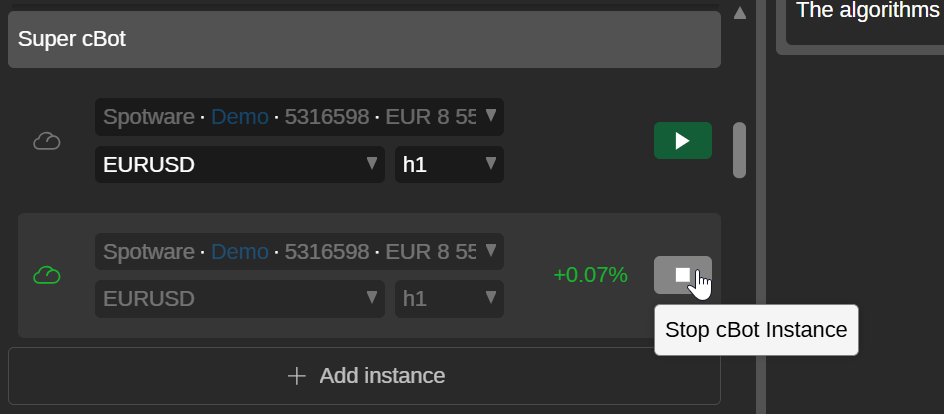
Fai clic sul pulsante Avvia istanza cBot per un'istanza.
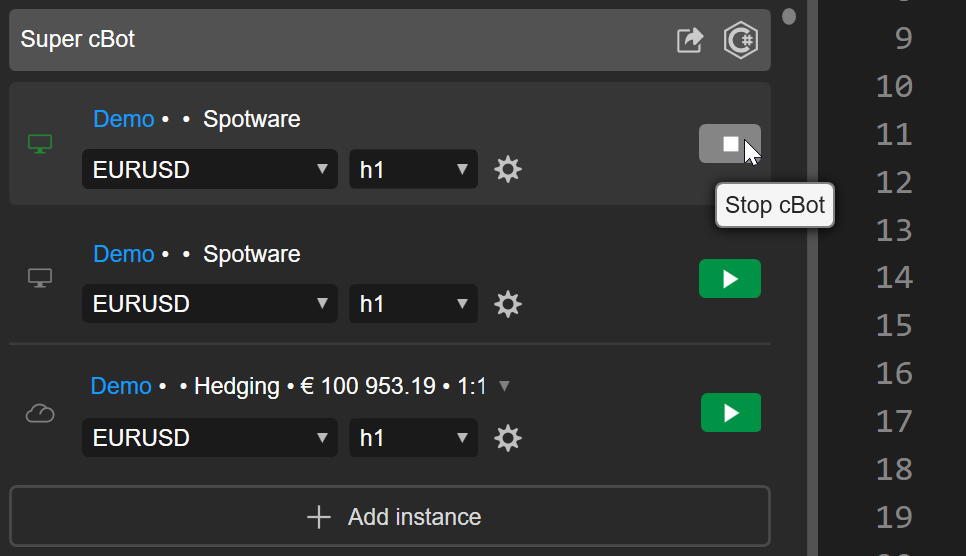
Fai clic sul pulsante Avvia cBot per un'istanza.
Metodo alternativo
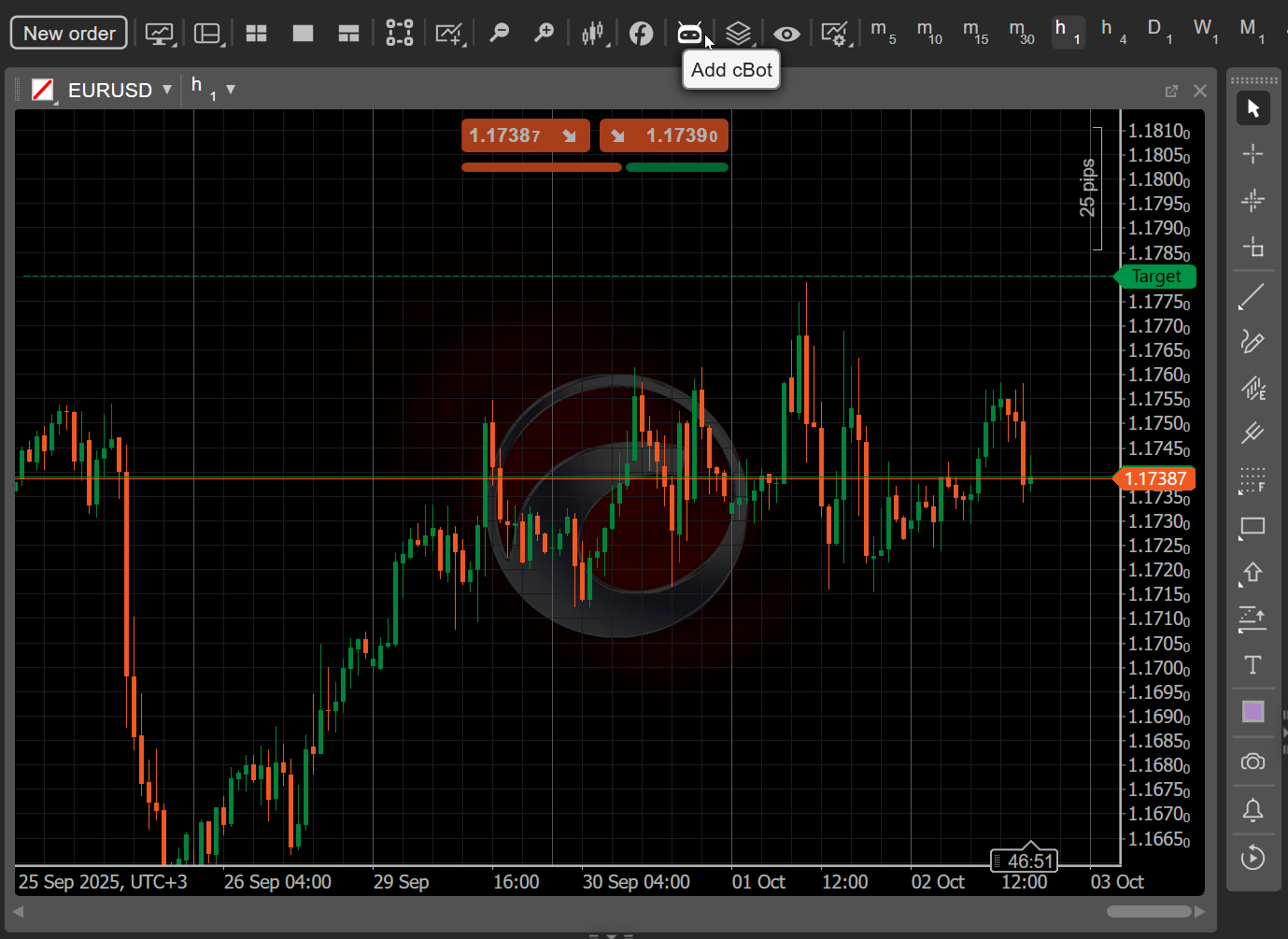
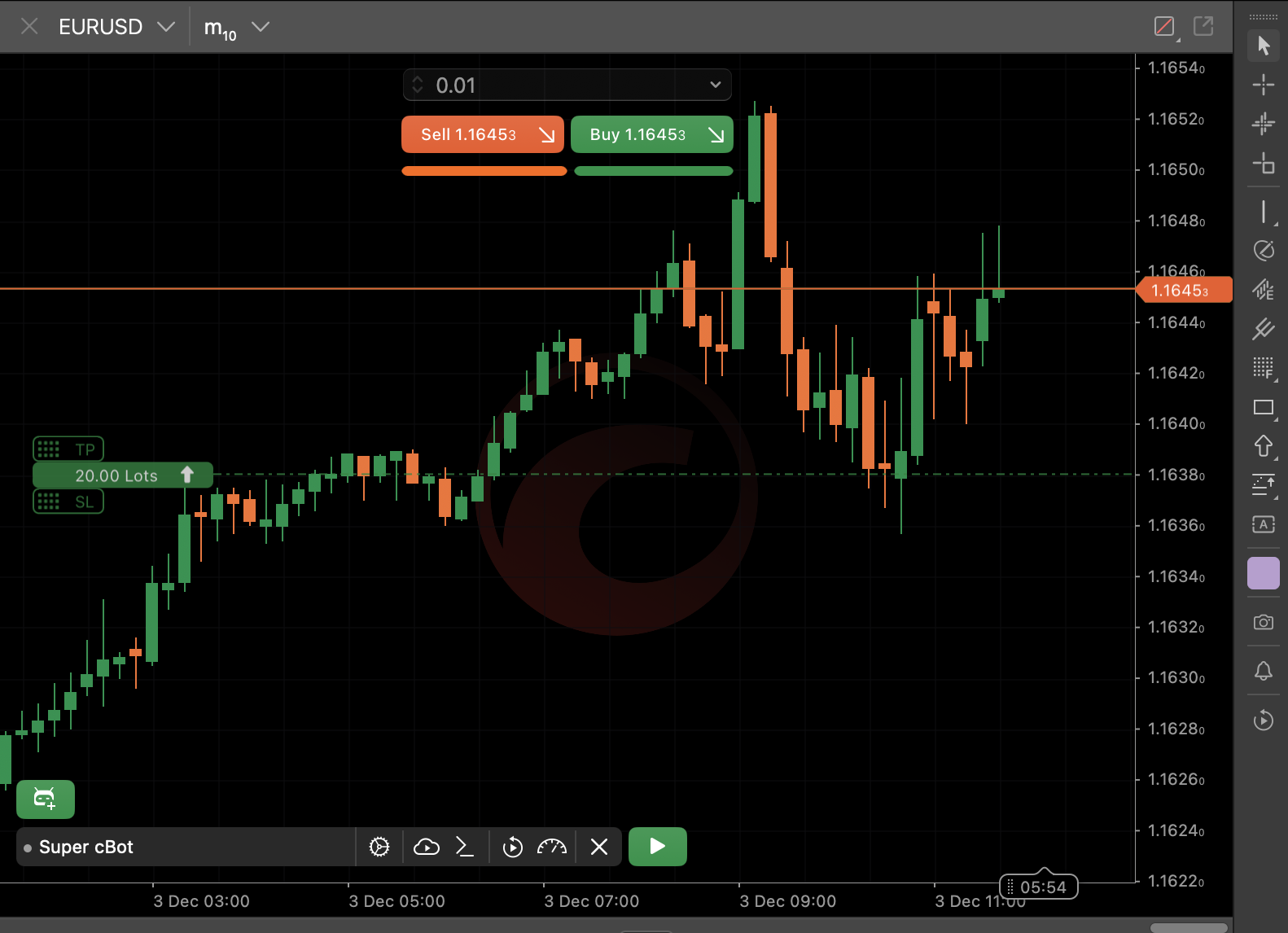
L'app Trade in cTrader Windows offre un altro modo per avviare i cBot. Per eseguire un robot di trading nel grafico del simbolo attivo, fai clic sull'icona Aggiungi cBot nella barra degli strumenti del grafico.
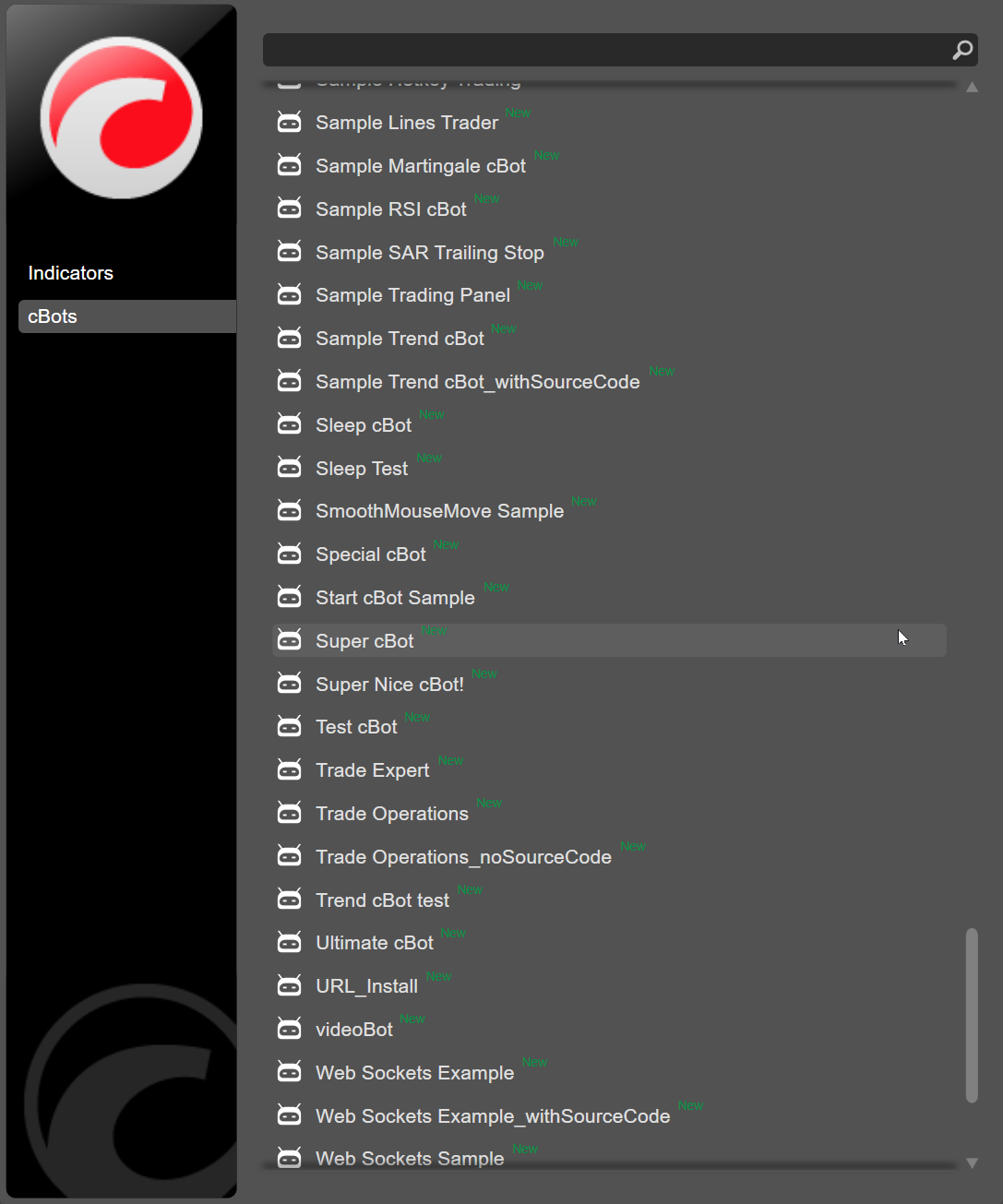
Scegli un cBot dall'elenco, specifica i parametri dell'istanza preferiti, se applicabile, quindi fai clic su Aggiungi al grafico.
Dopo che l'istanza cBot compare sul grafico, fai clic sul pulsante Avvia cBot. Altri controlli per gestire l'istanza cBot sono disponibili sul grafico.
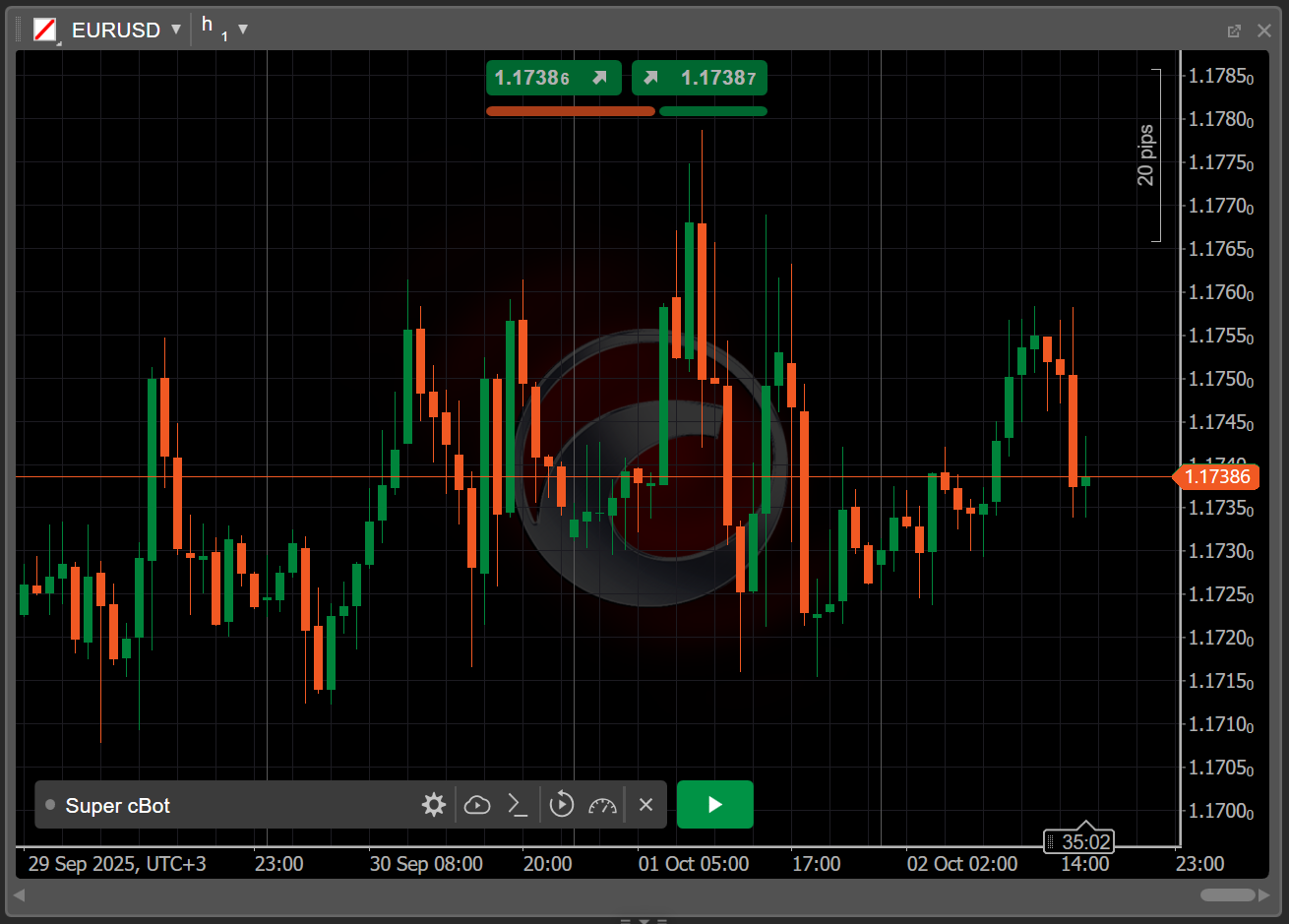
Fai clic sul pulsante Avvia cBot.
Metodo alternativo
L'app Trade in cTrader Mac offre un altro modo per avviare i cBot. Per eseguire un robot di trading nel grafico del simbolo attivo, fai clic sull'icona Aggiungi cBot nella barra degli strumenti del grafico.
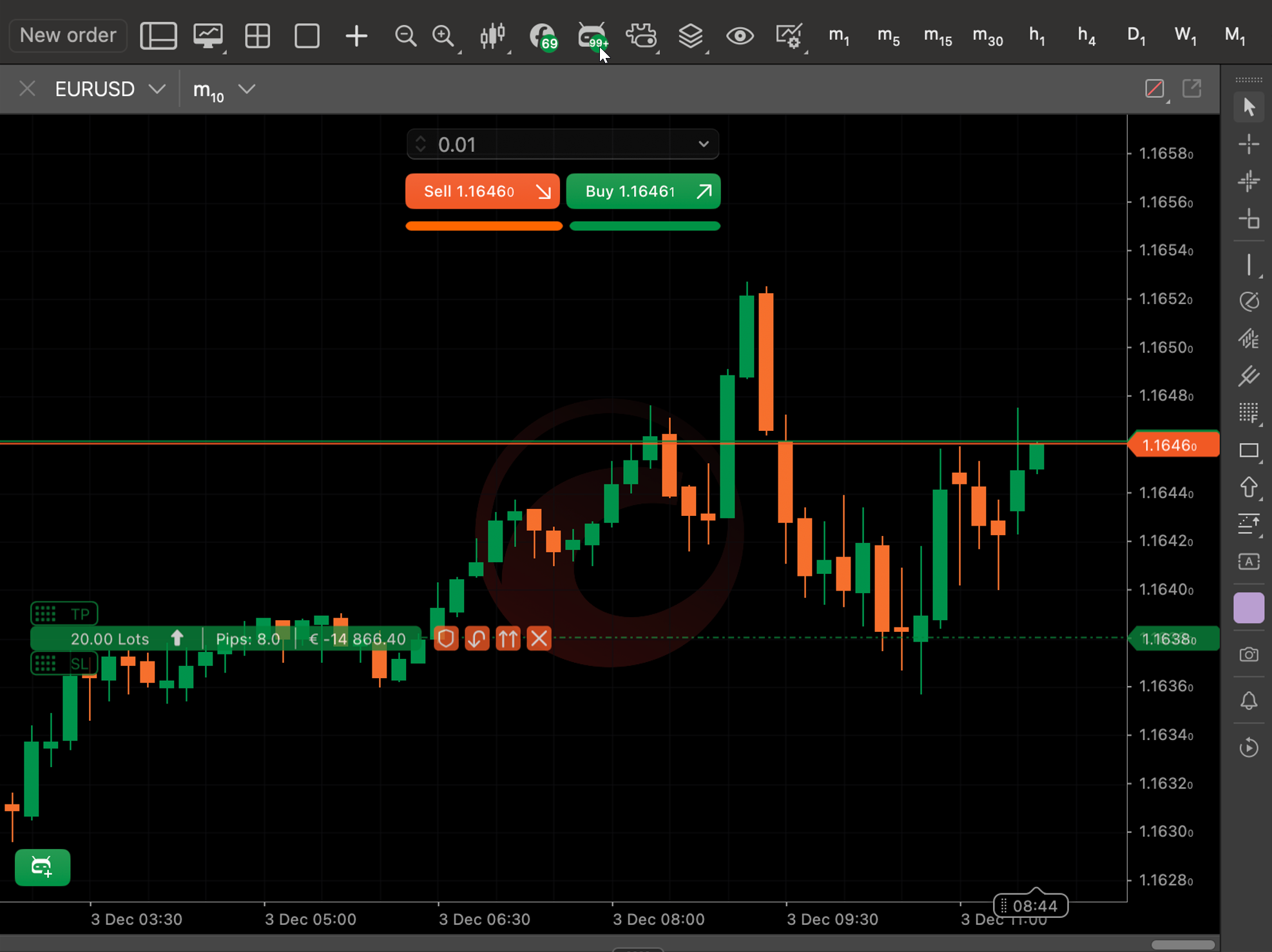
Scegli un cBot dall'elenco, specifica i parametri dell'istanza preferiti, se applicabile, quindi fai clic su Aggiungi al grafico.
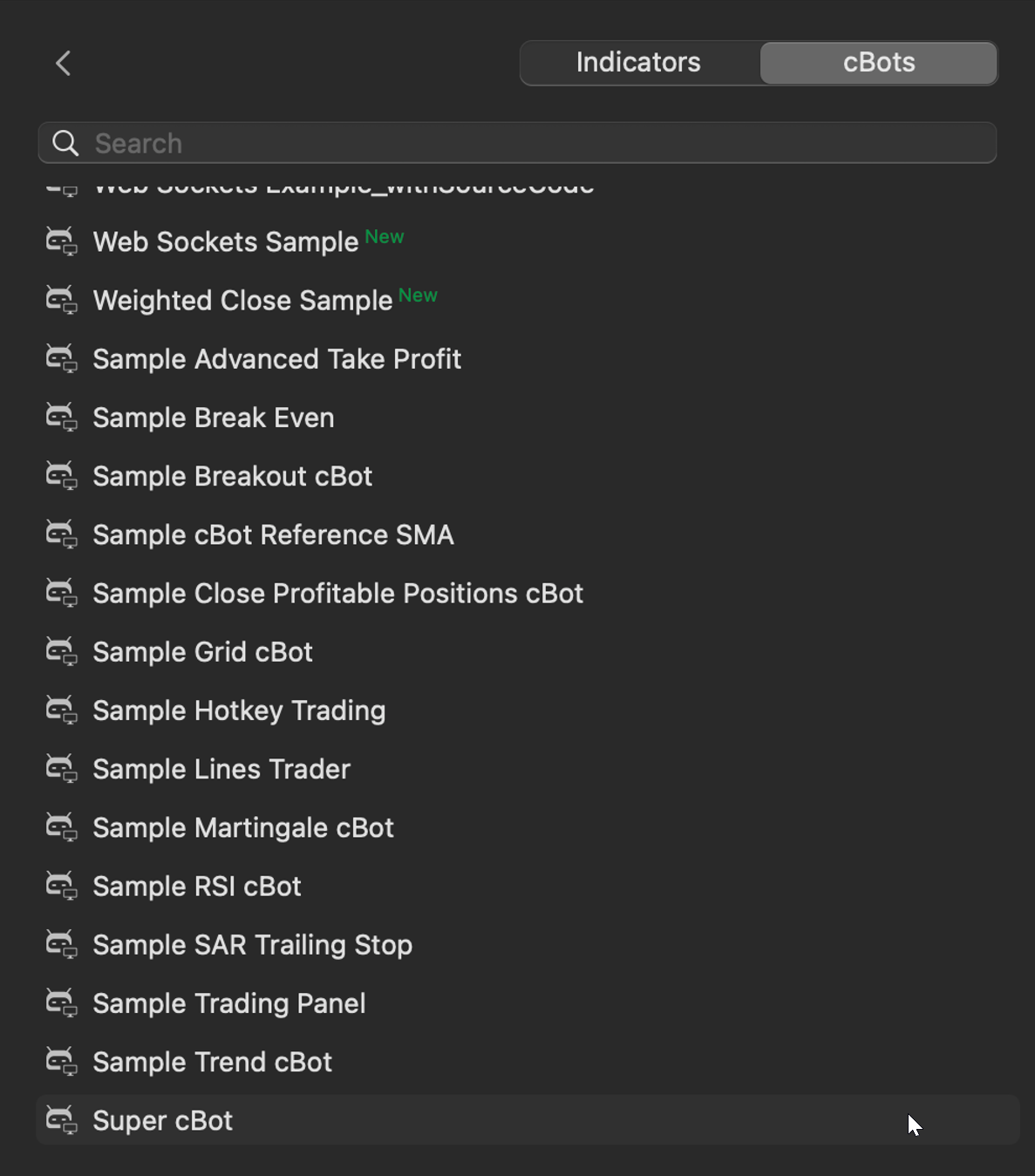
Dopo che l'istanza cBot compare sul grafico, fai clic sul pulsante Avvia cBot. Altri controlli per gestire l'istanza cBot sono disponibili sul grafico.
Interrompere un'istanza 
Nota
Puoi interrompere un'istanza cloud attiva da qualsiasi app cTrader, indipendentemente dall'app in cui l'hai avviata. Tuttavia, l'interruzione di un'istanza locale in esecuzione è possibile solo nell'app cTrader Windows o Mac in cui è in esecuzione.
Tocca il pulsante Interrompi cBot.
Fai clic sul pulsante Interrompi istanza cBot.
Fai clic sul pulsante Interrompi cBot.
Suggerimento
In cTrader Windows, facendo clic sul pulsante Interrompi tutto si terminano tutte le istanze attive contemporaneamente.
Fai clic sul pulsante Interrompi cBot.
Suggerimento
In cTrader Mac, facendo clic sul pulsante Interrompi tutto si terminano tutte le istanze attive contemporaneamente.
