コンテンツにスキップ

cBotの管理

cTrader AlgoのcBotタブには、アクティブなcTrader IDのすべての取引ロボットがリストされています。 どのcTraderアプリからも各cBotを管理できます。

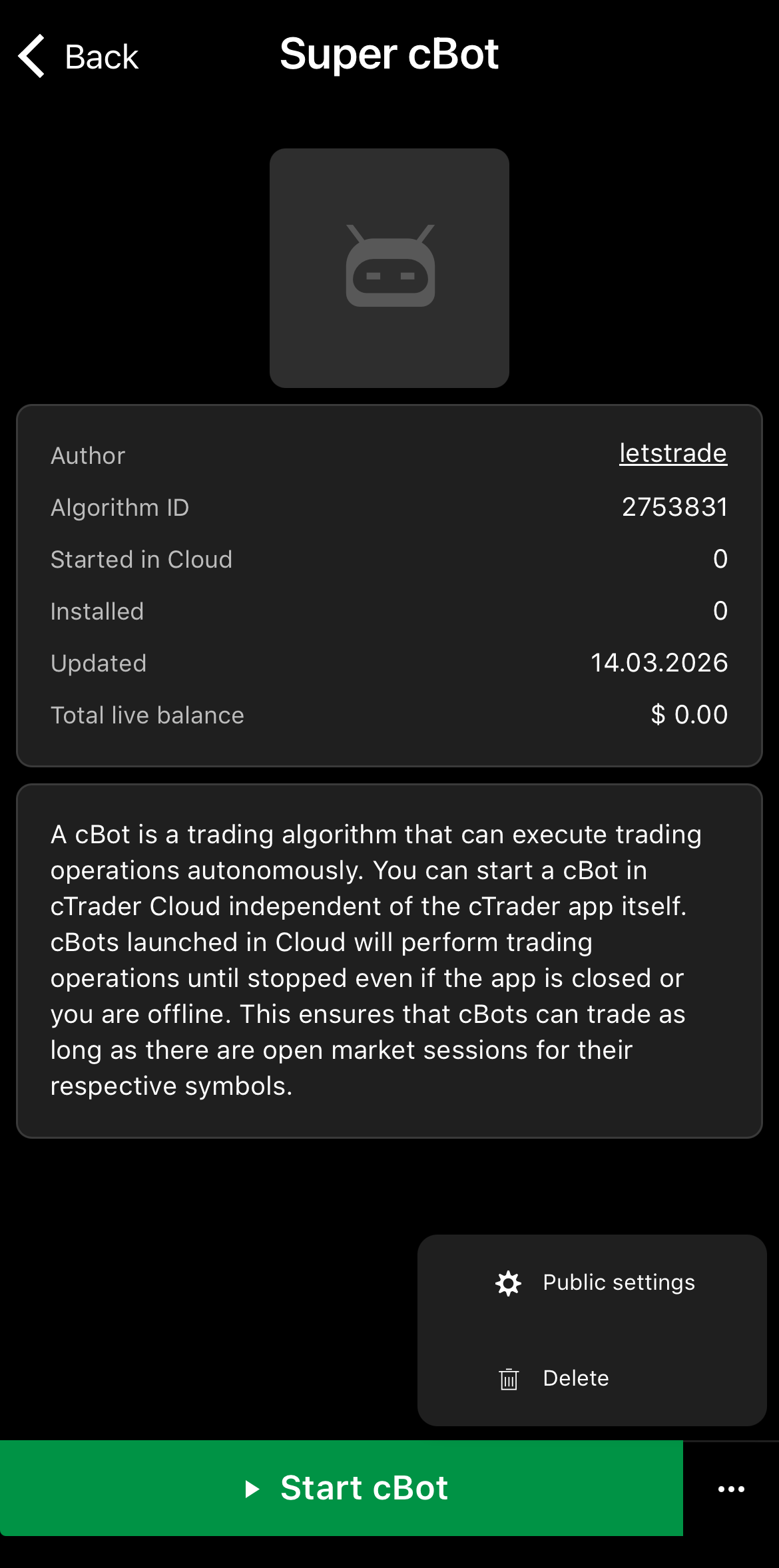
cTrader Mobileでは、cBotをタップし、右下隅の詳細アイコンを押して管理メニューを開きます。
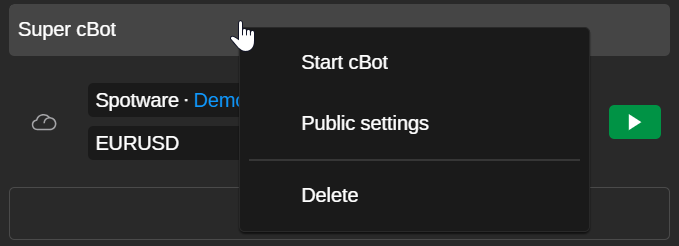
cTrader Webでは、cBotを右クリックして管理メニューを開きます。
cTrader Windowsでは、cBotを右クリックして管理メニューを開きます。
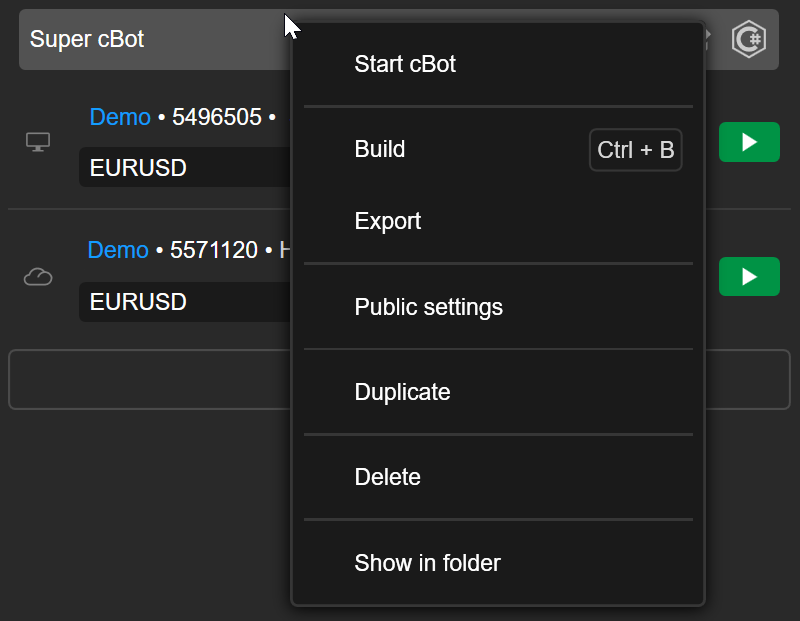
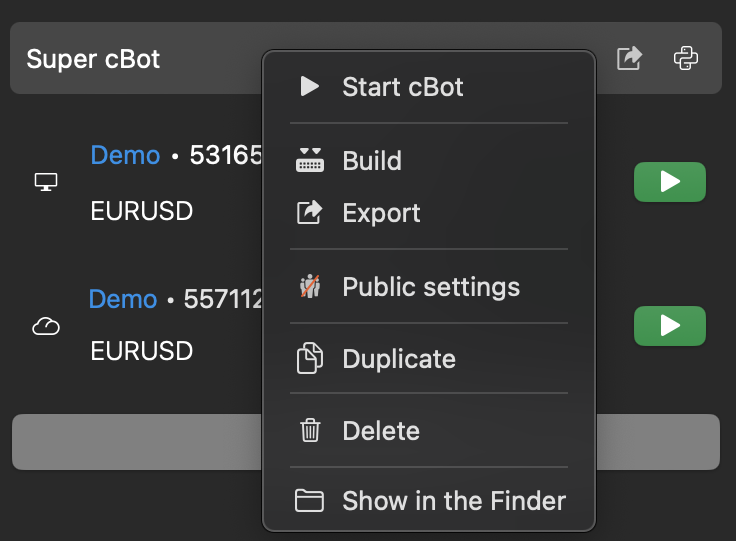
cTrader Macでは、cBotを右クリックして管理メニューを開きます。
画像をアップロードする

cBotに画像を追加すると、複数のアルゴリズムの中から簡単に識別できるようになります。

注意

この操作は、cBotを自分で作成した場合、または.algoファイル経由でインストールした場合にのみ可能です。
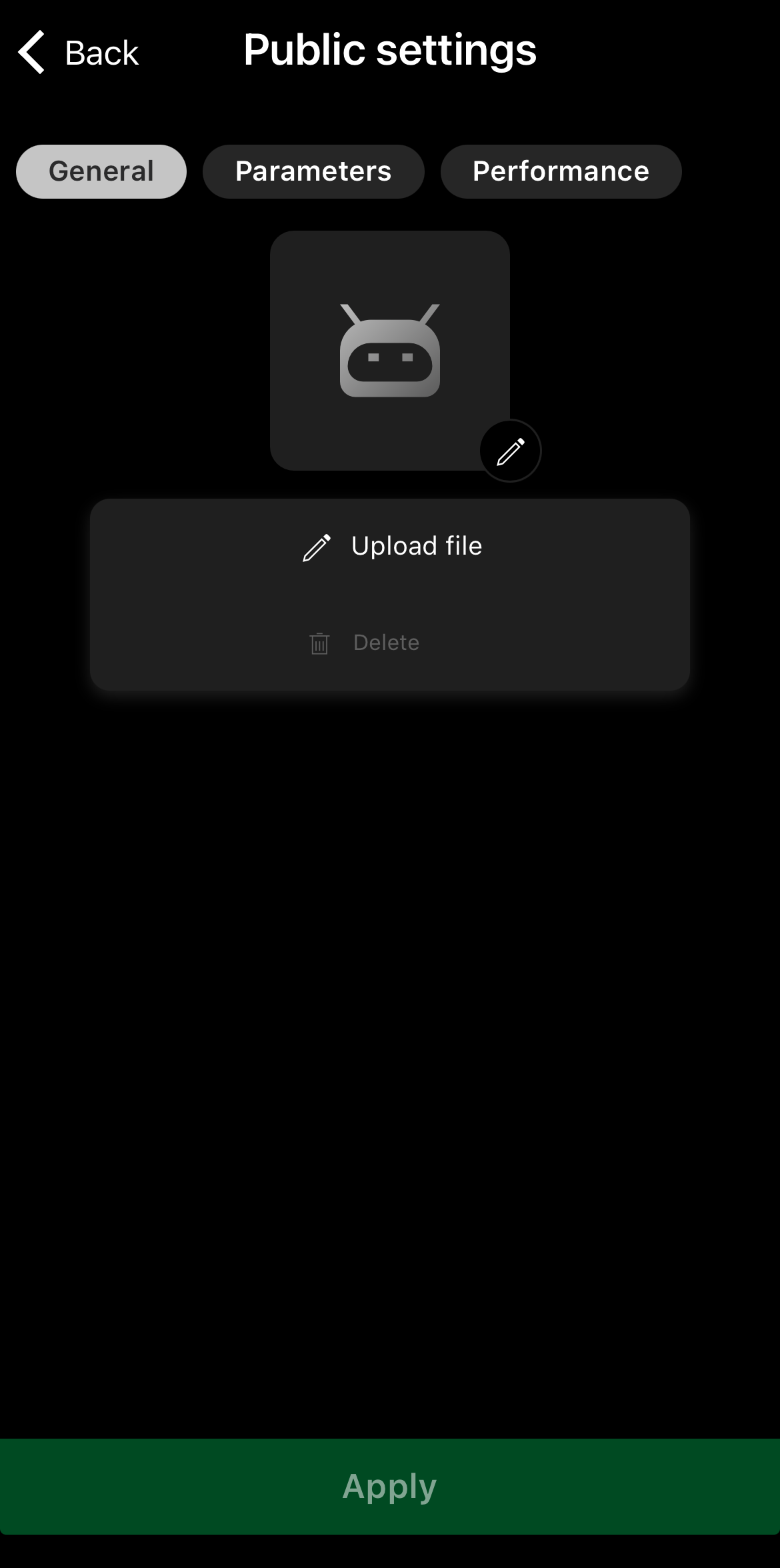
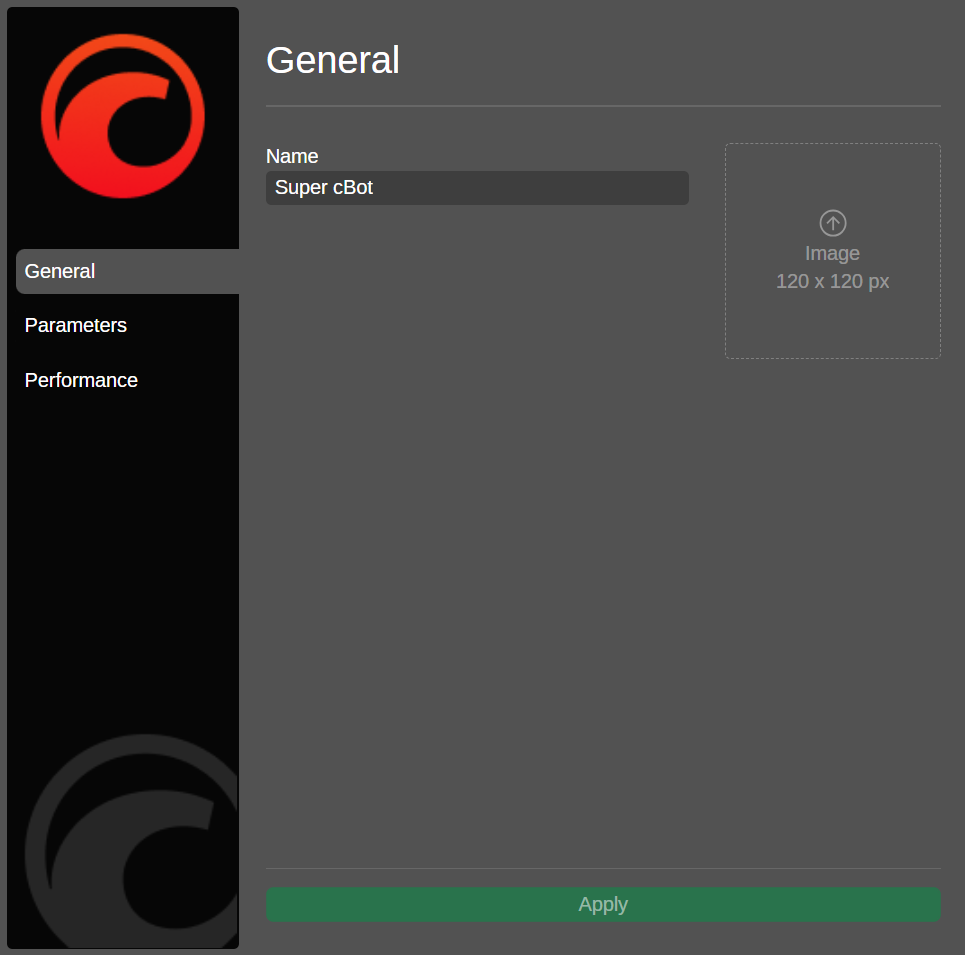
cBotメニューで、公開設定を選択します。 一般タブで、編集アイコンをタップし、ファイルをアップロードを押してから、デバイスから画像を選択します。

適用ボタンをタップして完了します。

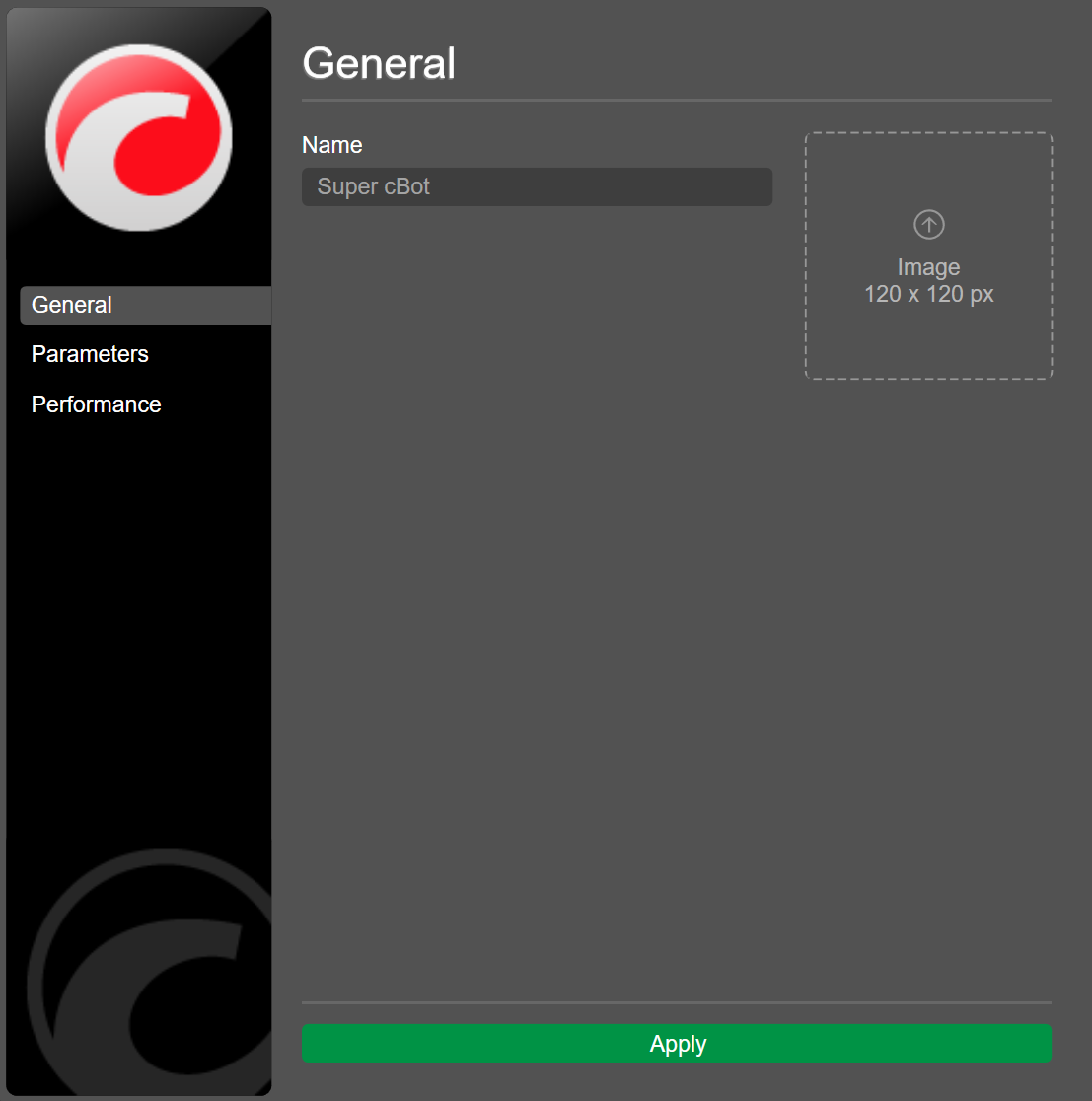
cBotメニューで、公開設定を選択します。 新しいウィンドウの一般タブで、画像 120 x 120 pxをクリックします。

デバイスから画像を選択し、適用をクリックします。

cBotメニューで、公開設定を選択します。 新しいウィンドウの一般タブで、画像 120 x 120 pxをクリックします。

デバイスから画像を選択し、適用をクリックします。

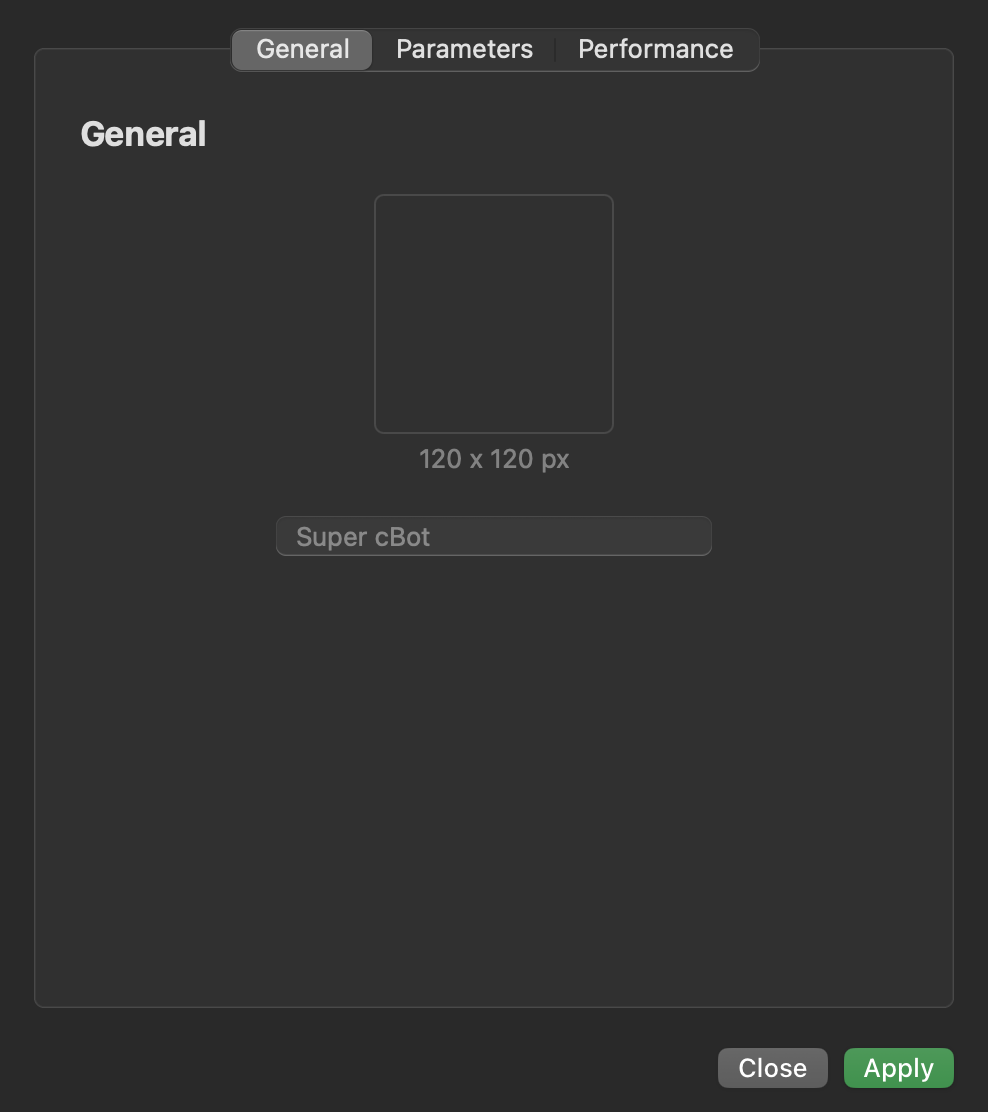
cBotメニューで、公開設定を選択します。 新しいウィンドウの一般タブで、120 x 120 pxをクリックします。

デバイスから画像を選択し、適用をクリックします。

注意

クラウド同期が有効になっている場合、新しいcBotイメージは、cTrader IDがアクティブなすべてのcTraderアプリに自動的に表示されます。

デフォルトパラメーターの設定

cBotのデフォルトパラメーターとしてお気に入りの値を保存すると、毎回手動でパラメーターを編集することなく、クラウドでそのcBotのインスタンスを迅速に開始できます。

注意

この操作は、cBotを作成した場合、または.algoファイルを介してインストールした場合にのみ利用可能です。

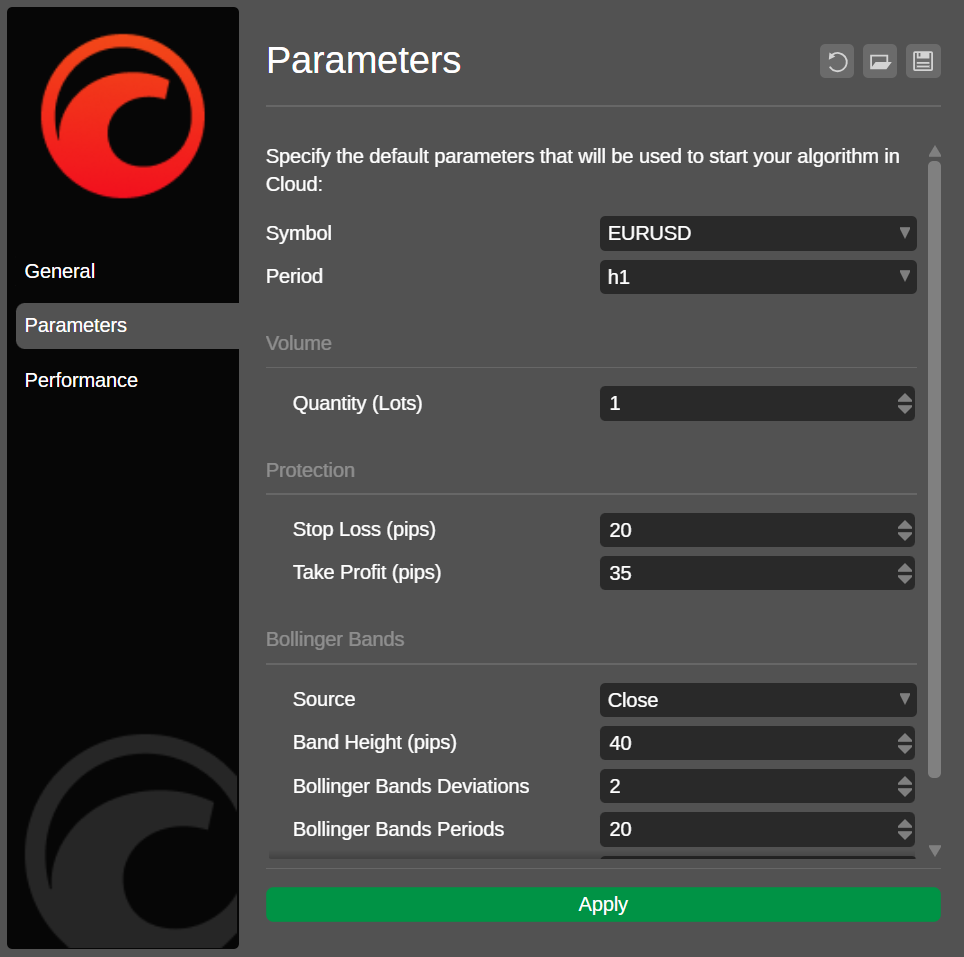
cBotメニューで、公開設定を選択します。 パラメーターに移動し、お気に入りの値を指定します。

適用をタップして設定を保存します。

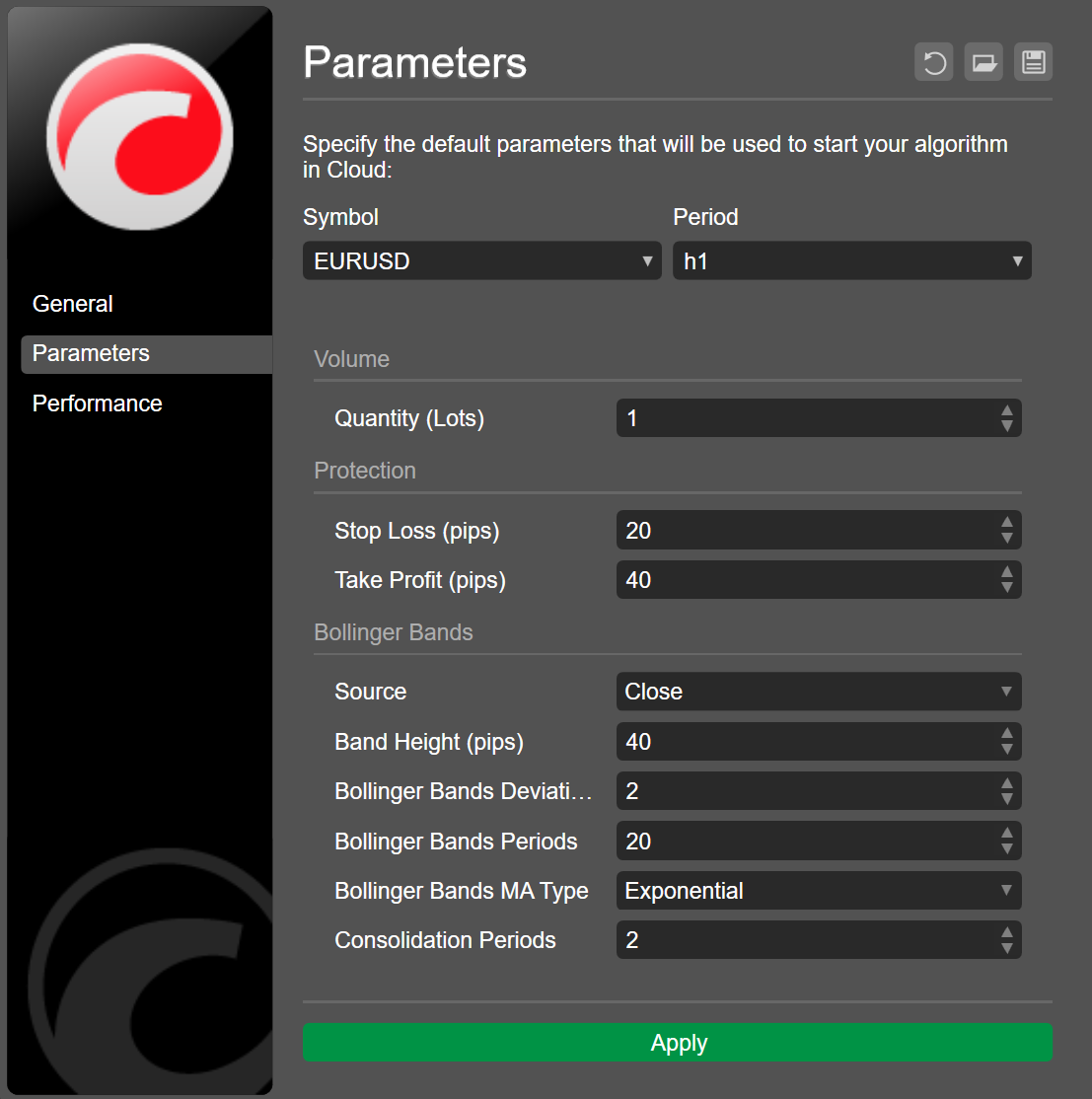
cBotメニューで、公開設定を選択します。 パラメーターに移動し、お気に入りの値を指定します。

適用をクリックして設定を保存します。

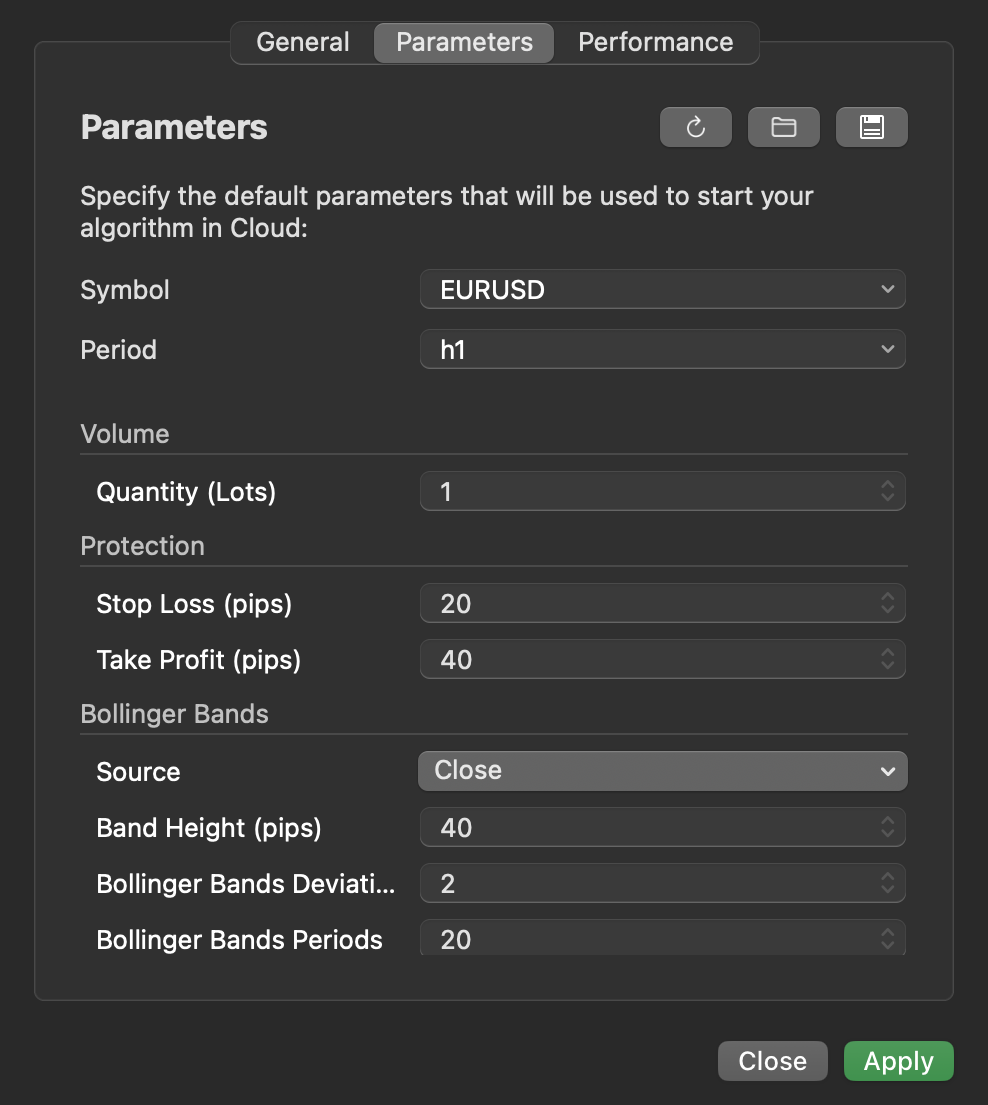
cBotメニューで、公開設定を選択します。 パラメーターに移動し、お気に入りの値を指定します。

適用をクリックして設定を保存します。

cBotメニューで、公開設定を選択します。 パラメーターに移動し、お気に入りの値を指定します。

適用をクリックして設定を保存します。

cBotの複製

複製機能を使用すると、cTrader WindowsまたはMacで既存のcBotのコピーを迅速に作成できます。

注意

このオプションは、cBotを作成した場合、または.algoファイルを介してインストールした場合にのみ利用可能です。

cBotメニューで、複製を選択します。 名前を入力し、続行をクリックします。 新しいcBotがリストに表示されます。

cBotメニューで、複製を選択します。 名前を入力し、続行をクリックします。 新しいcBotがリストに表示されます。

cBotの削除

警告

クラウド同期が有効になっている場合、任意のcTraderアプリでcBotを削除すると、cTrader IDがアクティブなすべてのcTraderアプリからそのcBotが自動的に削除されます。

cBotメニューで、削除を選択します。 cBotがリストから消えます。

cBotメニューで、削除を選択します。 cBotがリストから消えます。

cBotメニューで、削除を選択します。 cBotがリストから消えます。

cBotメニューで、削除を選択します。 cBotがリストから消えます。

Image title