cBotインスタンスの管理
各cBotインスタンスは、クラウドまたはローカルに関わらず、その操作を定義するパラメーターを使用します。
必須パラメーター
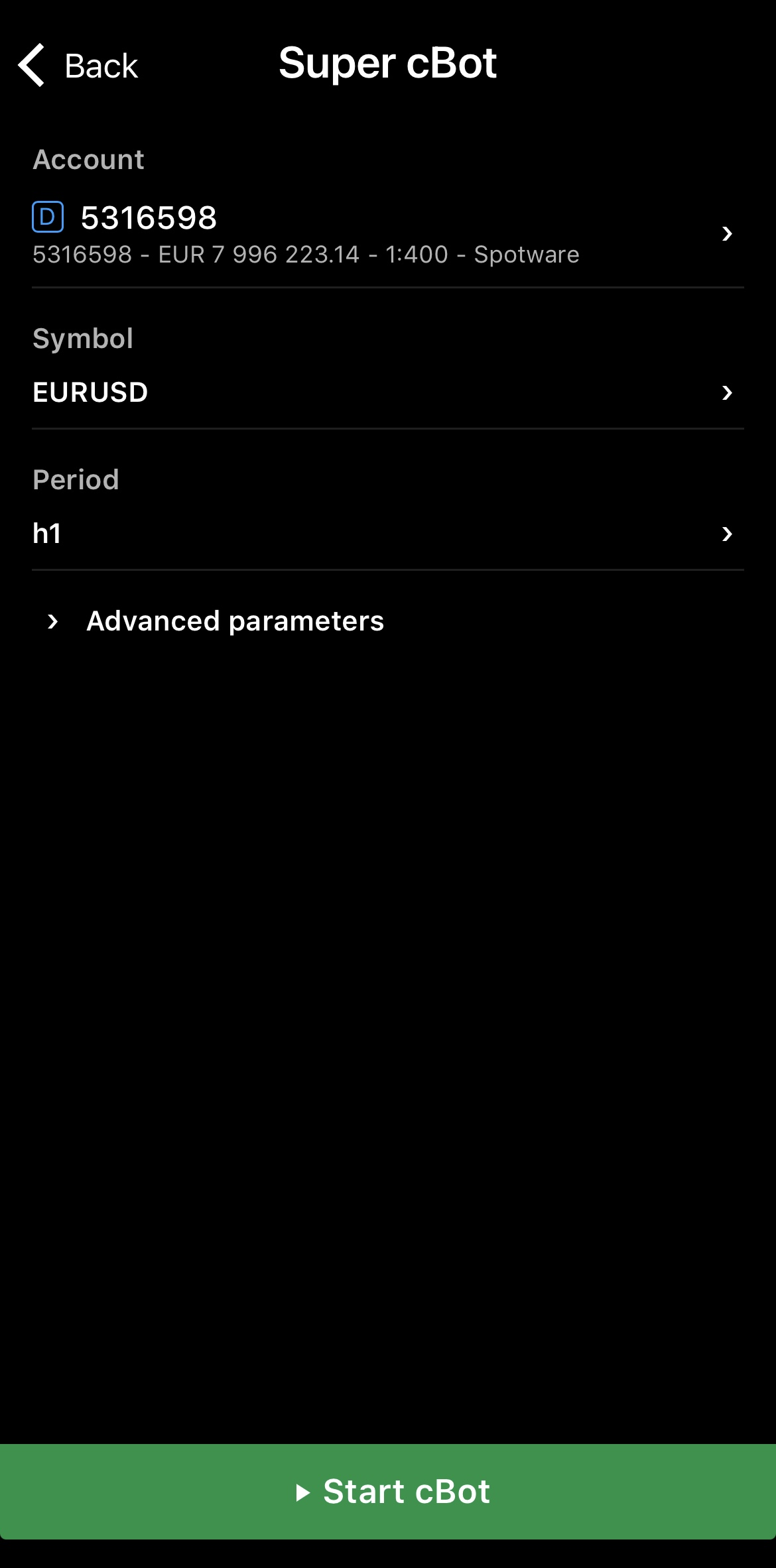
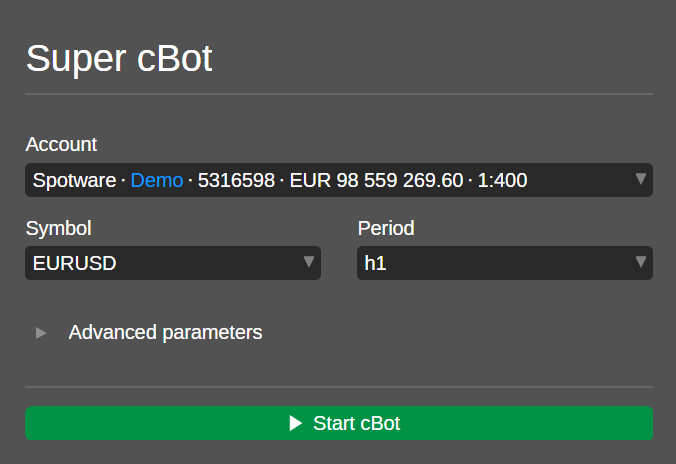
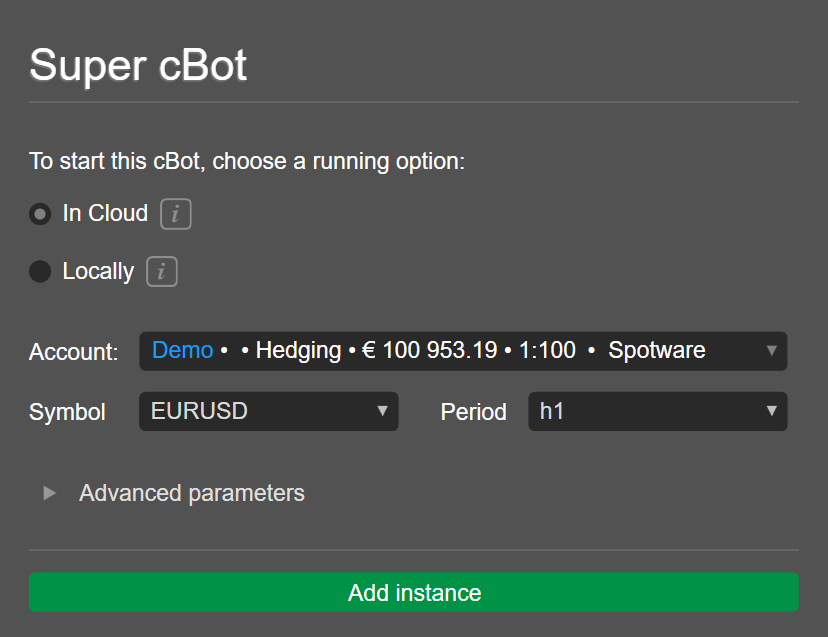
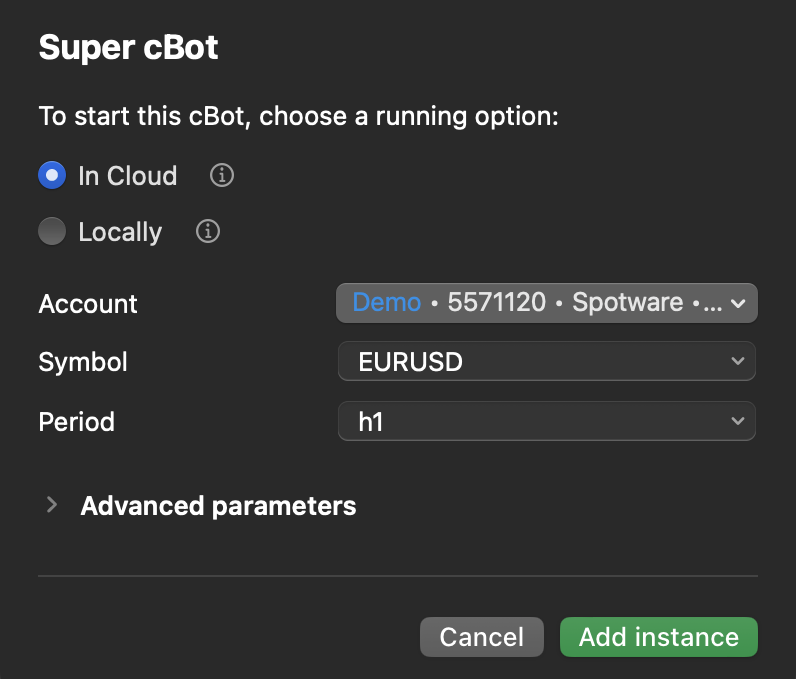
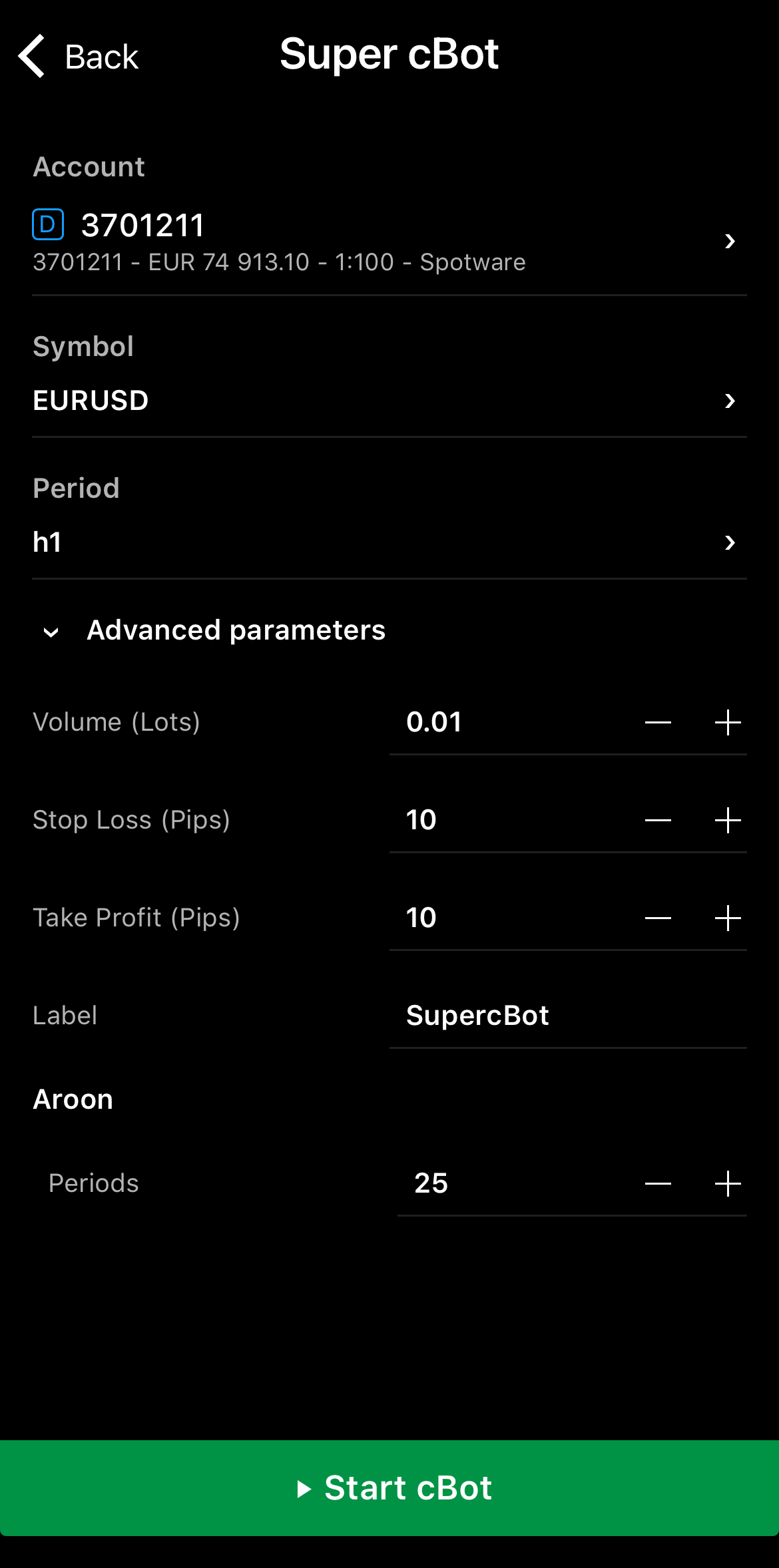
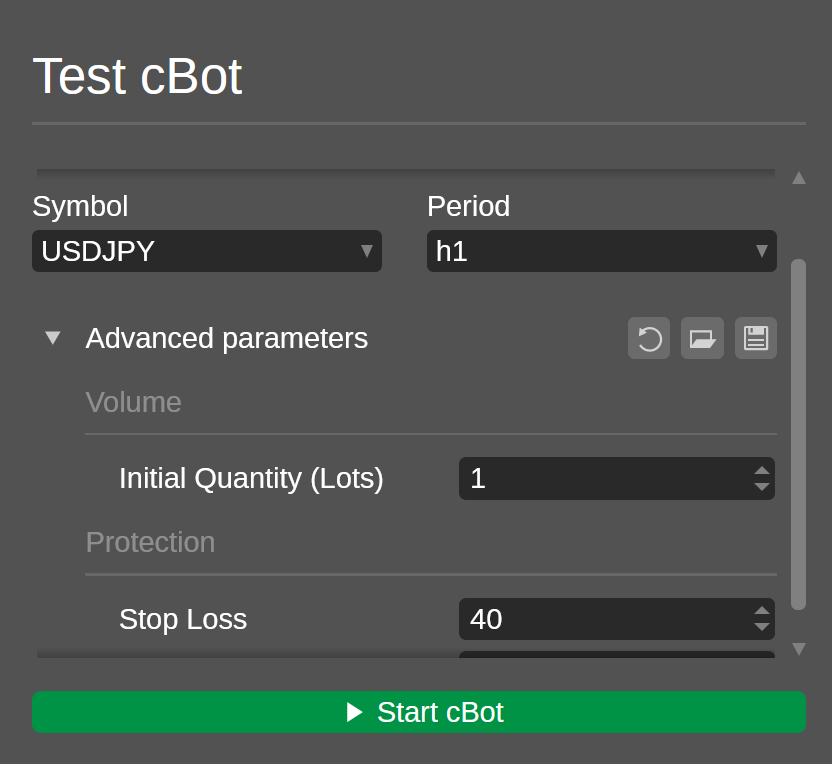
cTrader UIでは、すべてのインスタンスに対して常に3つの重要なパラメーターが表示されます:インスタンスを資金する取引口座、取引する通貨ペア、および実行する期間です。




追加パラメーター
追加のパラメーターはcBotのコードから取得され、cTrader UIでは詳細パラメーターまたはパラメーターとして表示されます。 例としては、取引量、損切り、利食い、インジケータータイプ、インジケーター設定、リスクプロファイル、目標利益などがあります。
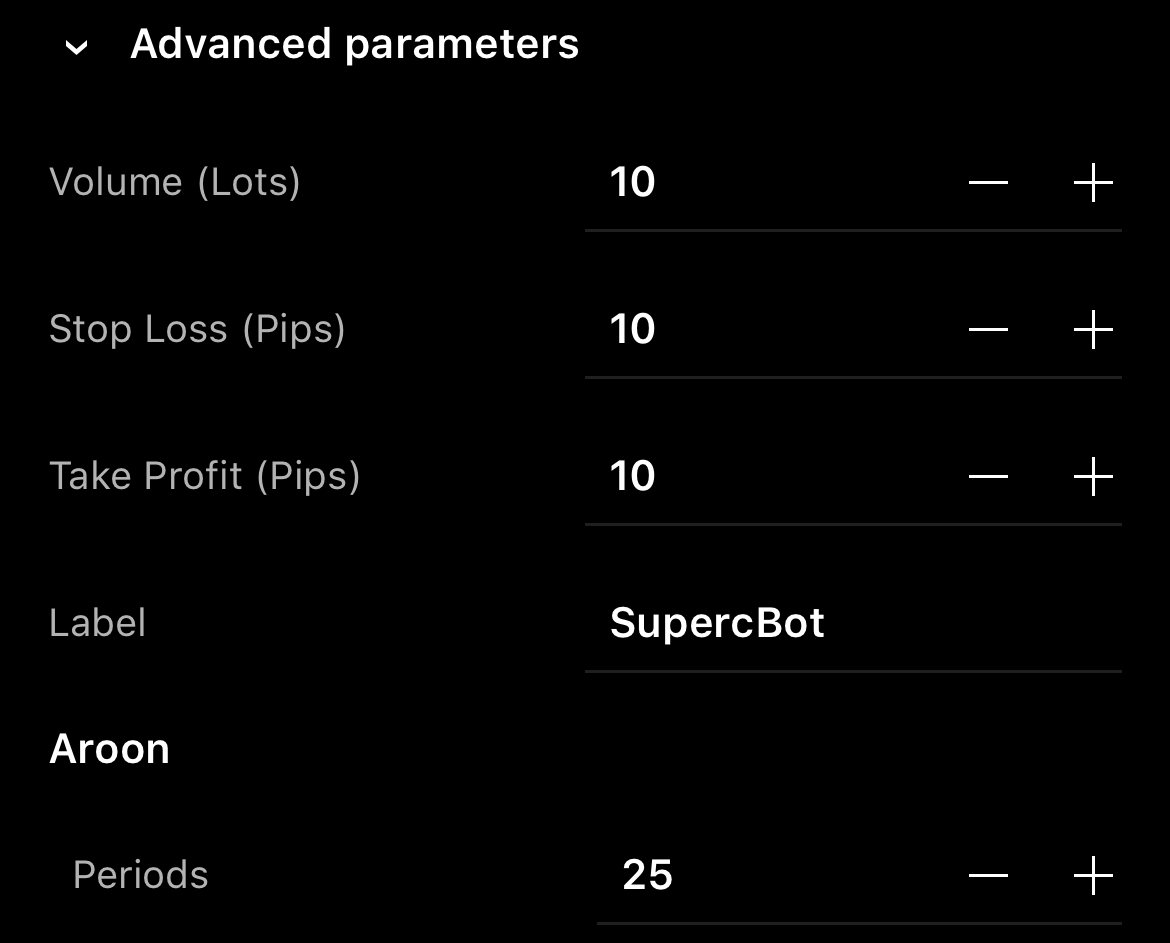
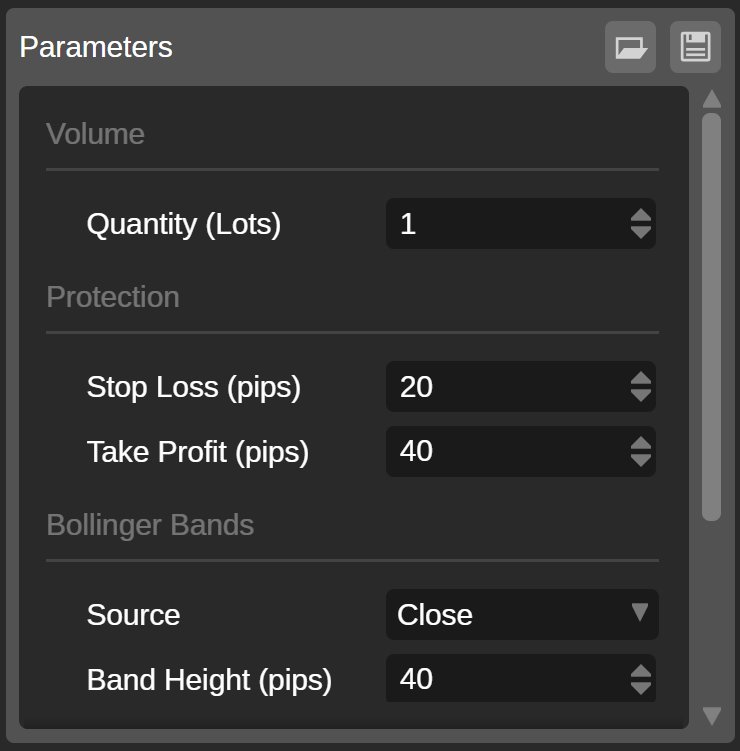
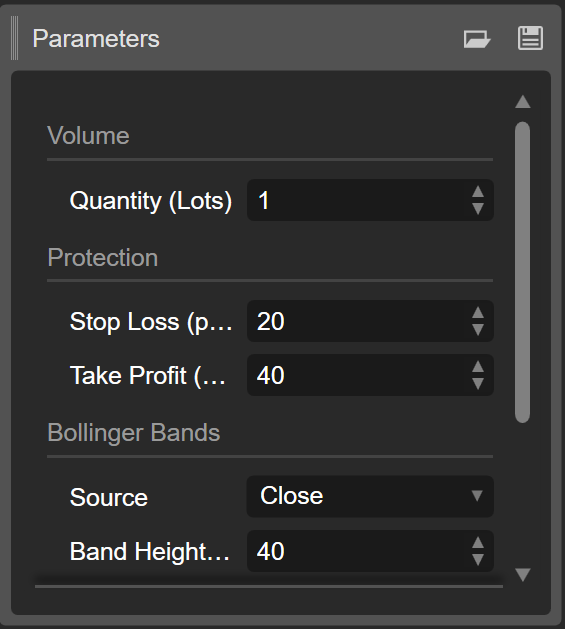
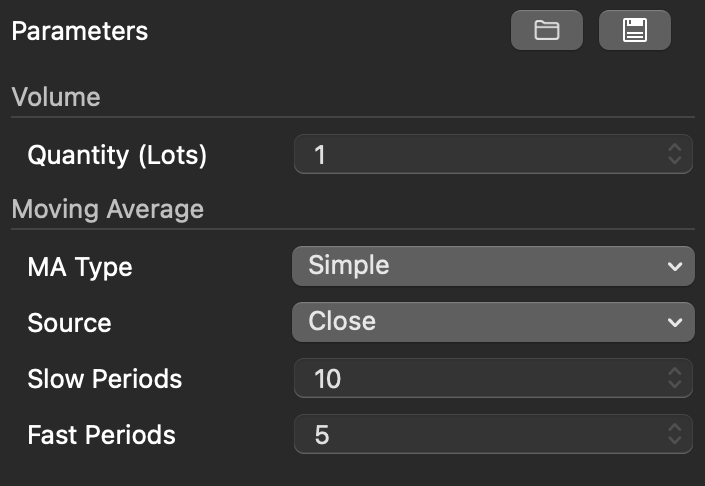
追加のパラメーターは、cBotの取引行動とパフォーマンスに影響を与えます。 設定方法がわからない場合は、cTrader StoreのcBot商品ページを確認するか、アルゴリズム開発者に問い合わせてください。
ヒント
cTrader Algoでは、cBotのバックテストを行って過去データでのパフォーマンスを確認し、パラメーターの最適化を行って良い値の組み合わせを見つける方法を学ぶことができます。
新しいインスタンスを追加 
注意
cTrader MobileとWebはクラウドインスタンスのみをサポートし、cTrader WindowsとMacはクラウドとローカルインスタンスの両方をサポートします。
cTraderは、インストールされたすべてのcBotに対して、デフォルトパラメーター値を含む少なくとも1つのインスタンスを表示します。 インスタンスの追加ボタンを使用して、必要に応じて新しいインスタンスを追加できます。

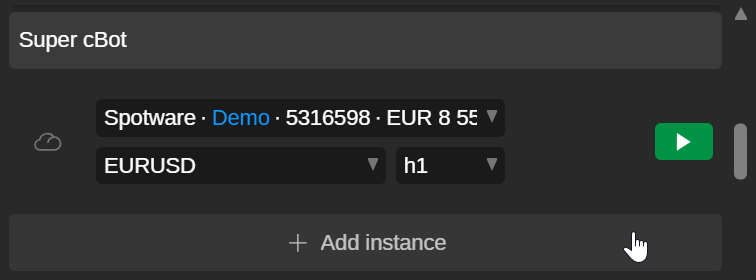
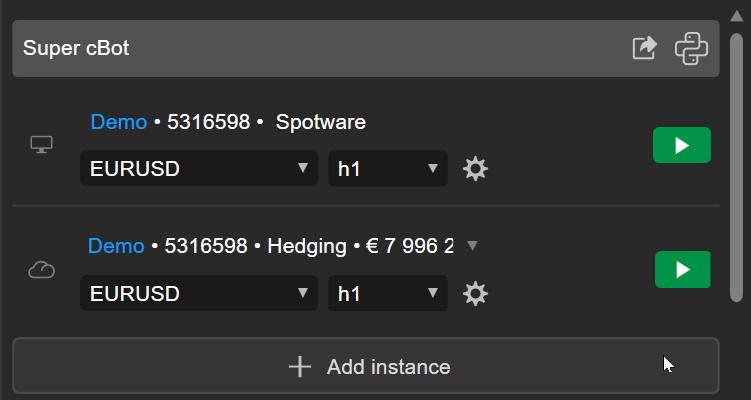
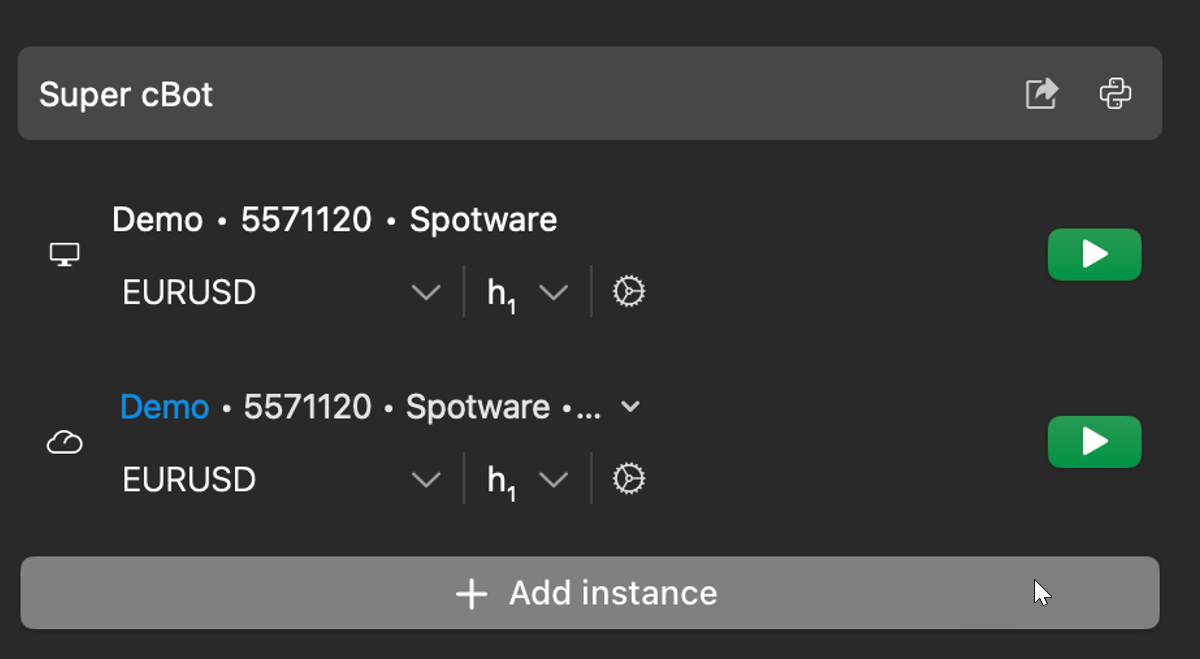
インスタンスのお気に入りの値を指定します。 詳細パラメーターを展開すると、利用可能な追加パラメーターが表示され、それらも設定できます。
インスタンスパラメーターの編集 
注意
cTraderは、クラウドインスタンスへの変更を、cTIDがアクティブなすべてのアプリ間で同期します。
インスタンスのパラメーターには、いくつかの方法でアクセスして変更できます。
パラメーターセクション 
cTrader UIでは、各cBotインスタンスに対してパラメーターセクションが利用可能です(アプリがそのインスタンスをサポートしている場合)。
インスタンスをタップし、パラメーターセクションに移動します。

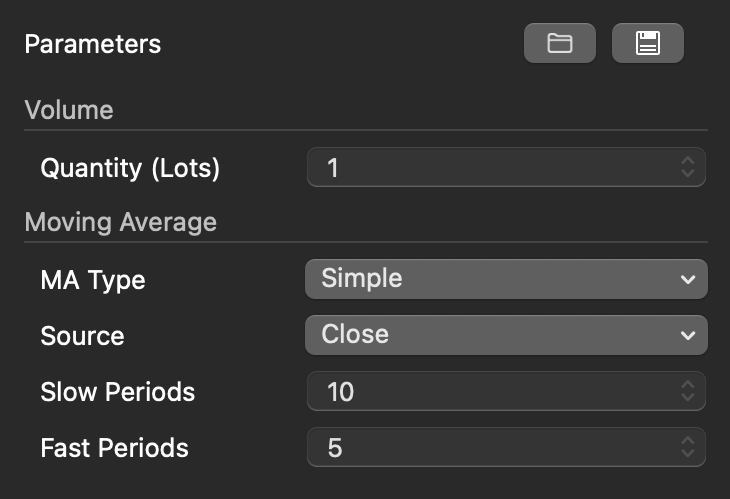
cBot名の下にあるインスタンスをクリックし、中央グリッドのインスタンス情報タブに移動します。 パラメーターセクションが表示されます。
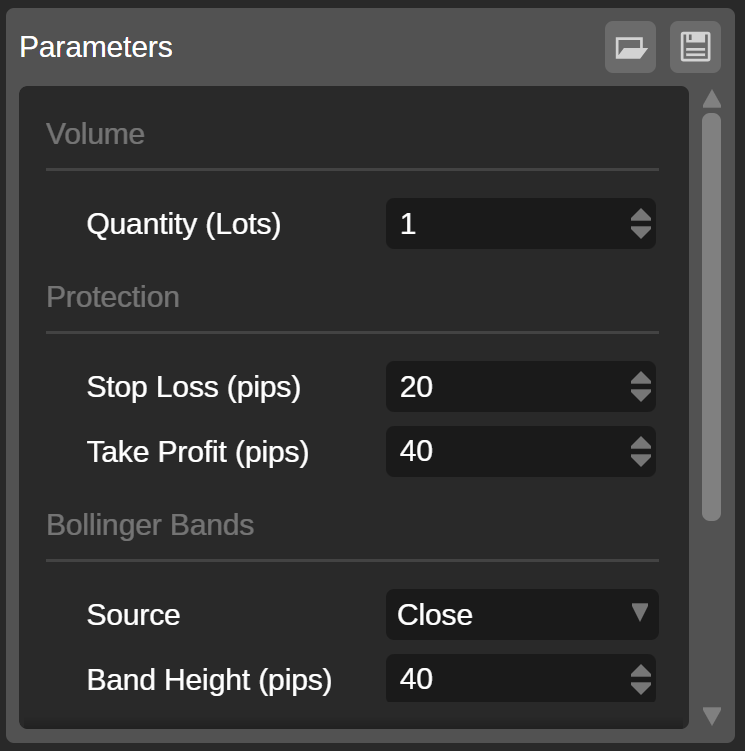
cBot名の下にあるインスタンスをクリックします。 右側のチャートの下にパラメーターセクションが表示されます。
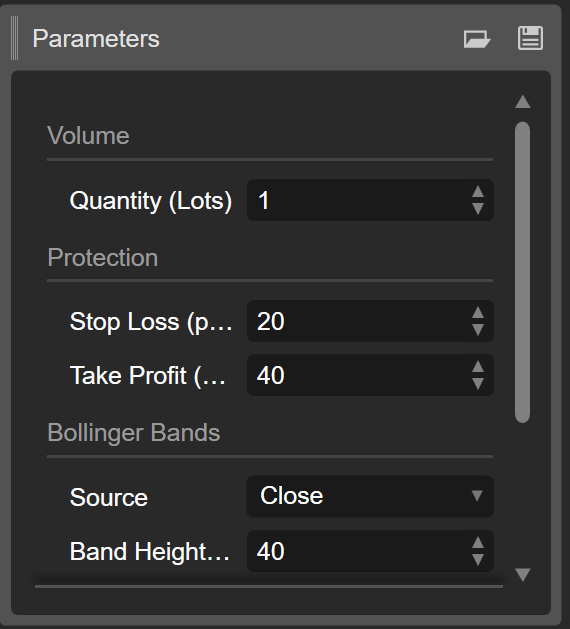
cBot名の下にあるインスタンスをクリックします。 右側のチャートの下にパラメーターセクションが表示されます。
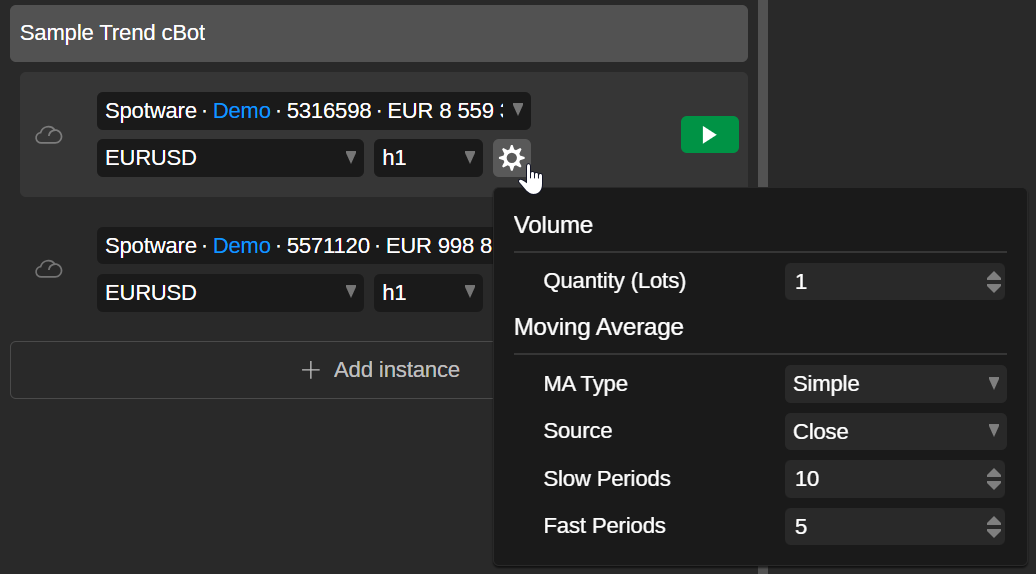
歯車アイコン 
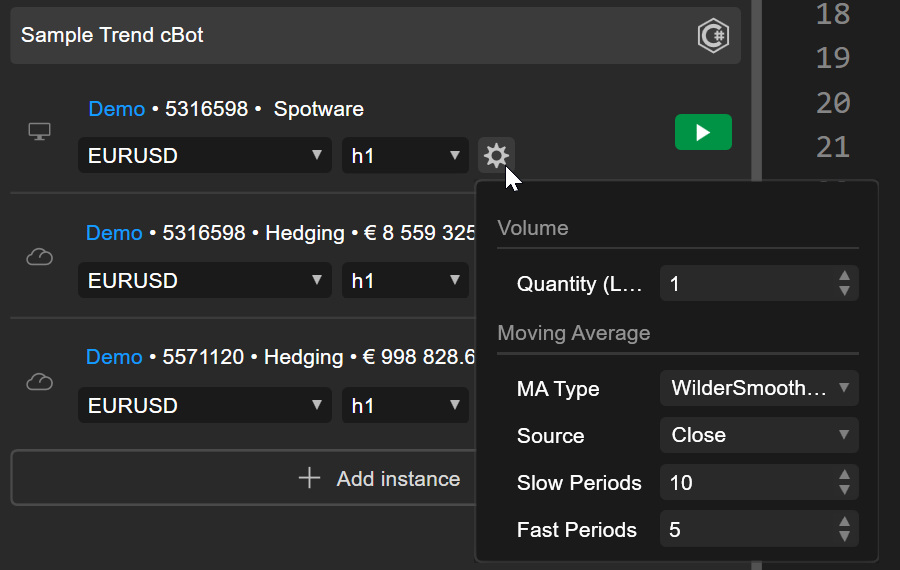
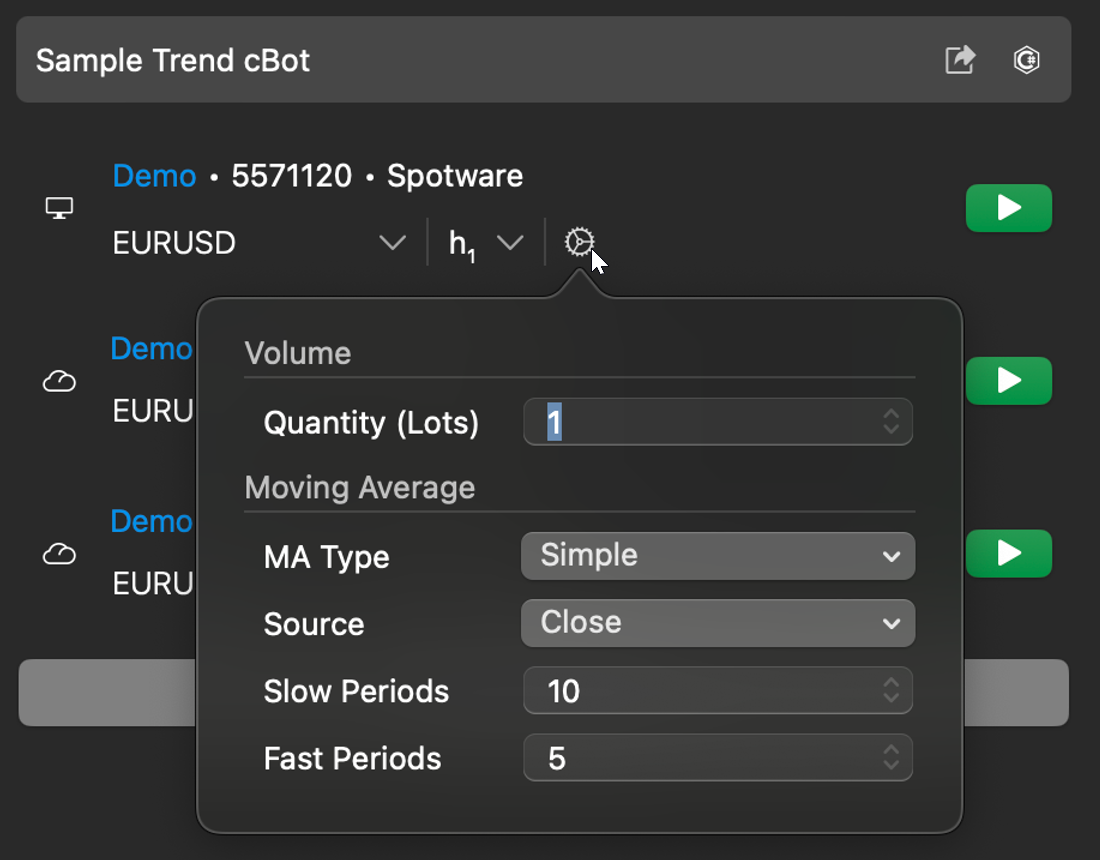
cTrader Web、Windows、Macでは、期間セレクターの横にある歯車アイコンをクリックすると、追加のパラメーターが表示されます。
新しいインスタンス 
追加する際に、必須パラメーターと追加パラメーターの両方を設定できます。
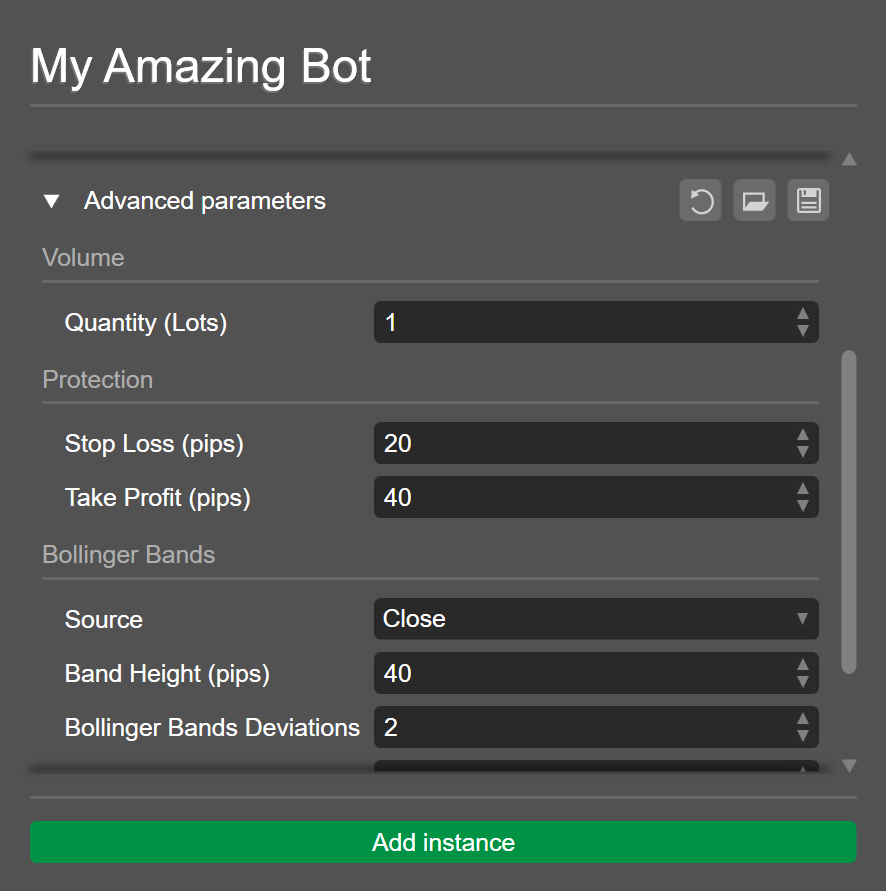
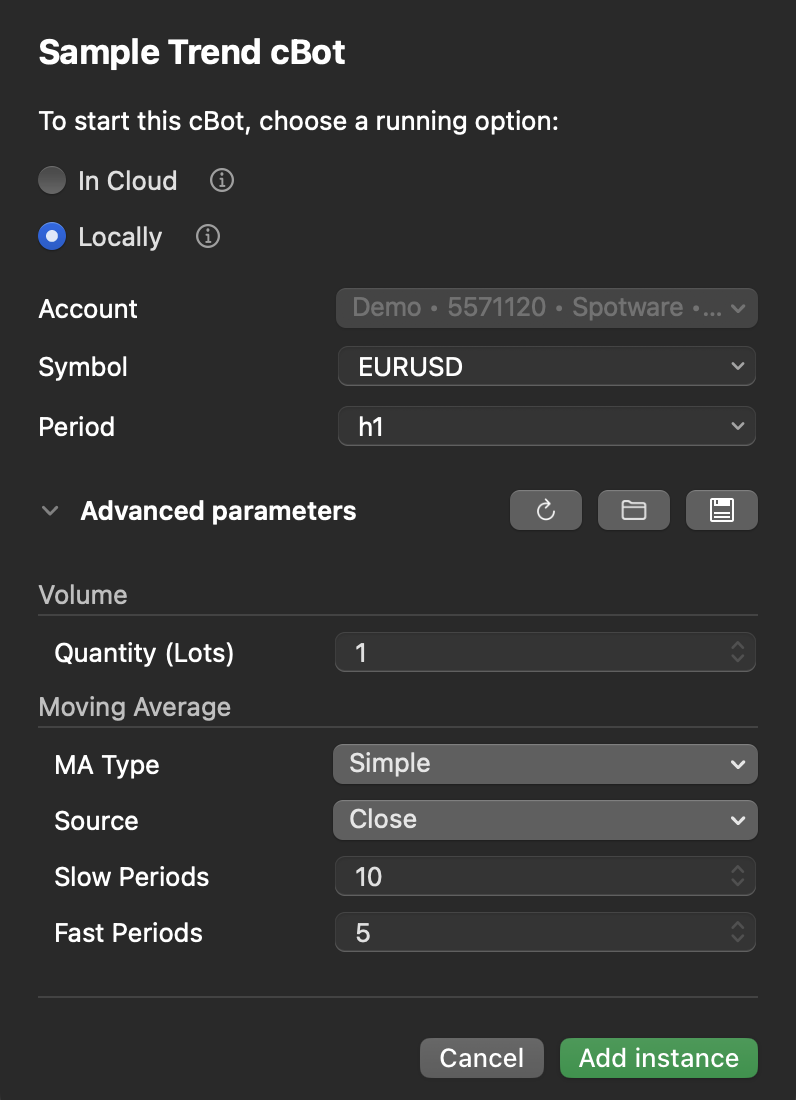
CBOTSETファイル 
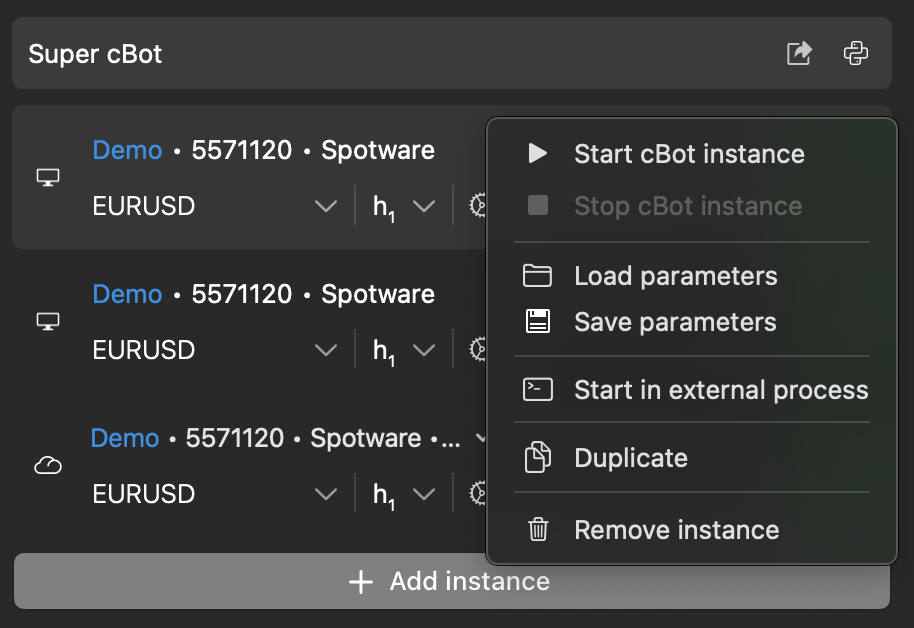
.cbotsetファイルは、cBotの追加パラメーターの特定の値を保存します。 このファイルをインスタンスに読み込むと、フィールドが自動的に入力されます。 このようなファイルがある場合は、cTrader WindowsまたはcTrader Macでインスタンスを右クリックし、パラメーターを読み込むを選択します。
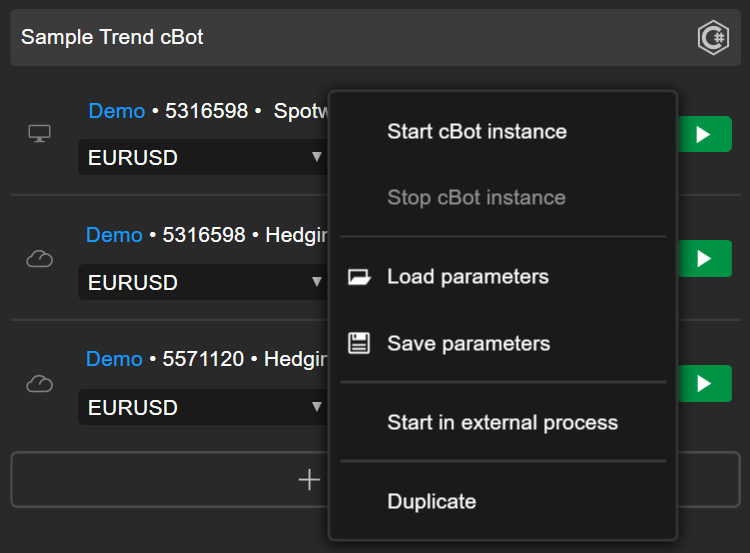
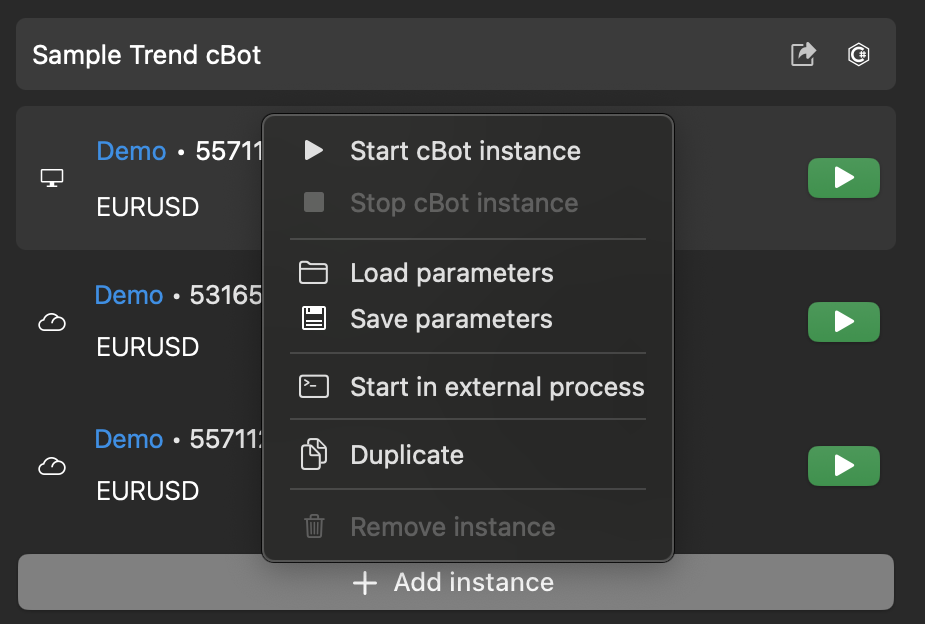
コンピューター上のファイルを選択し、開くをクリックします。
インスタンスを複製 
複製は、既存のインスタンスから新しいcBotインスタンスを迅速に作成する方法です。 cTrader Web、Windows、Macでは、希望の値が含まれたインスタンスを右クリックし、複製を選択します。
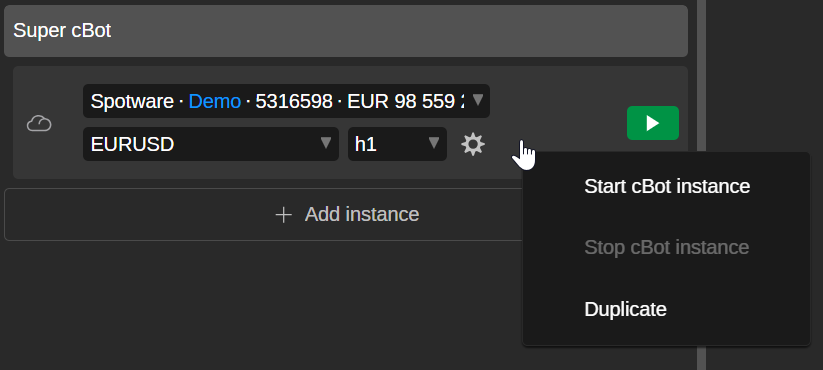
新しいインスタンスがcBotの下に表示されます。
インスタンスパラメーターの保存 
インスタンスのパラメーター値を.cbotsetファイルとして保存すると、別のインスタンスで同じ設定を迅速に再利用できます。 このファイルは、cBotsタブまたはインスタンスのパラメーターセクションから生成できます。
cBotsタブ
cTrader WindowsまたはMacでは、保存したい値が含まれたインスタンスを右クリックし、パラメーターを保存を選択します。
コンピューター上の保存場所を選択し、保存をクリックします。
パラメーターセクション
cTrader Web、Windows、Macでは、インスタンスのパラメーターセクションに移動し、右上の保存アイコンをクリックします。 .cbotsetファイルを保存する場所を選択し、保存をクリックします。
インスタンスを削除 
cBotインスタンスを削除すると、cBotの下のリストから削除されます。
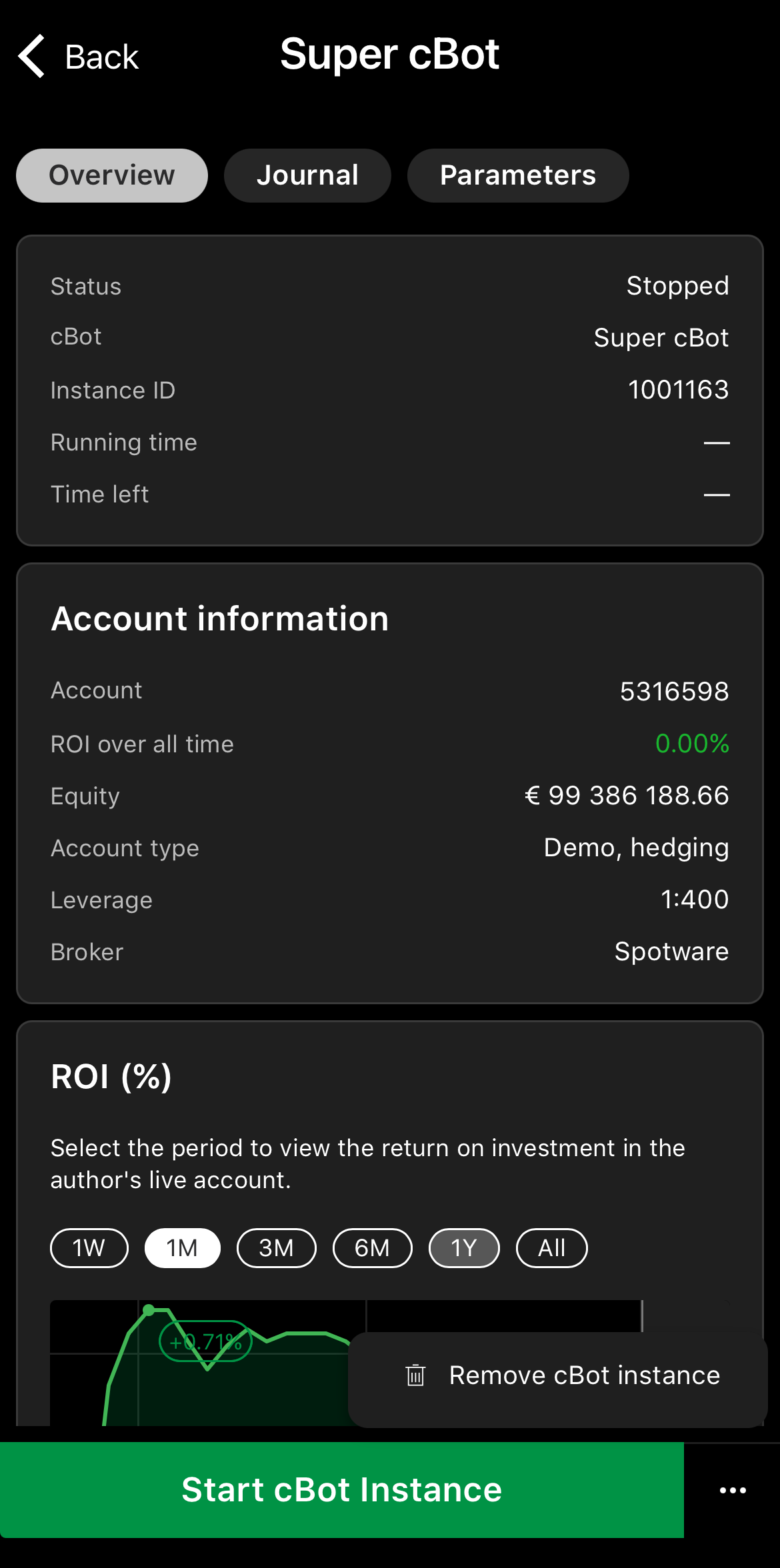
削除したいインスタンスをタップし、右下隅の詳細アイコンを押して、cBotインスタンスを削除を選択します。
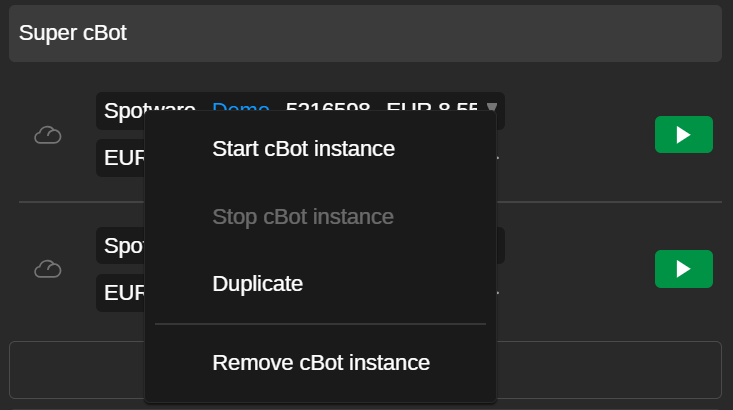
削除したいインスタンスを右クリックし、cBotインスタンスを削除を選択します。
削除したいインスタンスを右クリックし、cBotインスタンスを削除を選択します。
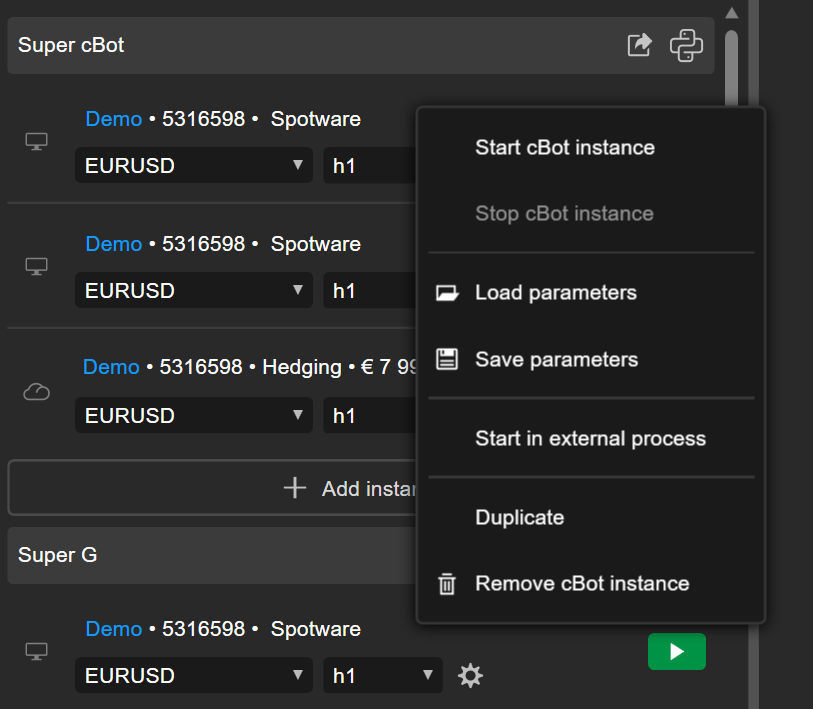
削除したいインスタンスを右クリックし、インスタンスを削除を選択します。