cTraderで取引ボットを開始する
cBotを開始するとは、クラウドまたはローカルインスタンスを開始することを意味します。
注意
cTrader MobileとWebはクラウドインスタンスをサポートし、cTrader WindowsとMacはクラウドとローカルインスタンスの両方をサポートします。
クラウドインスタンス 
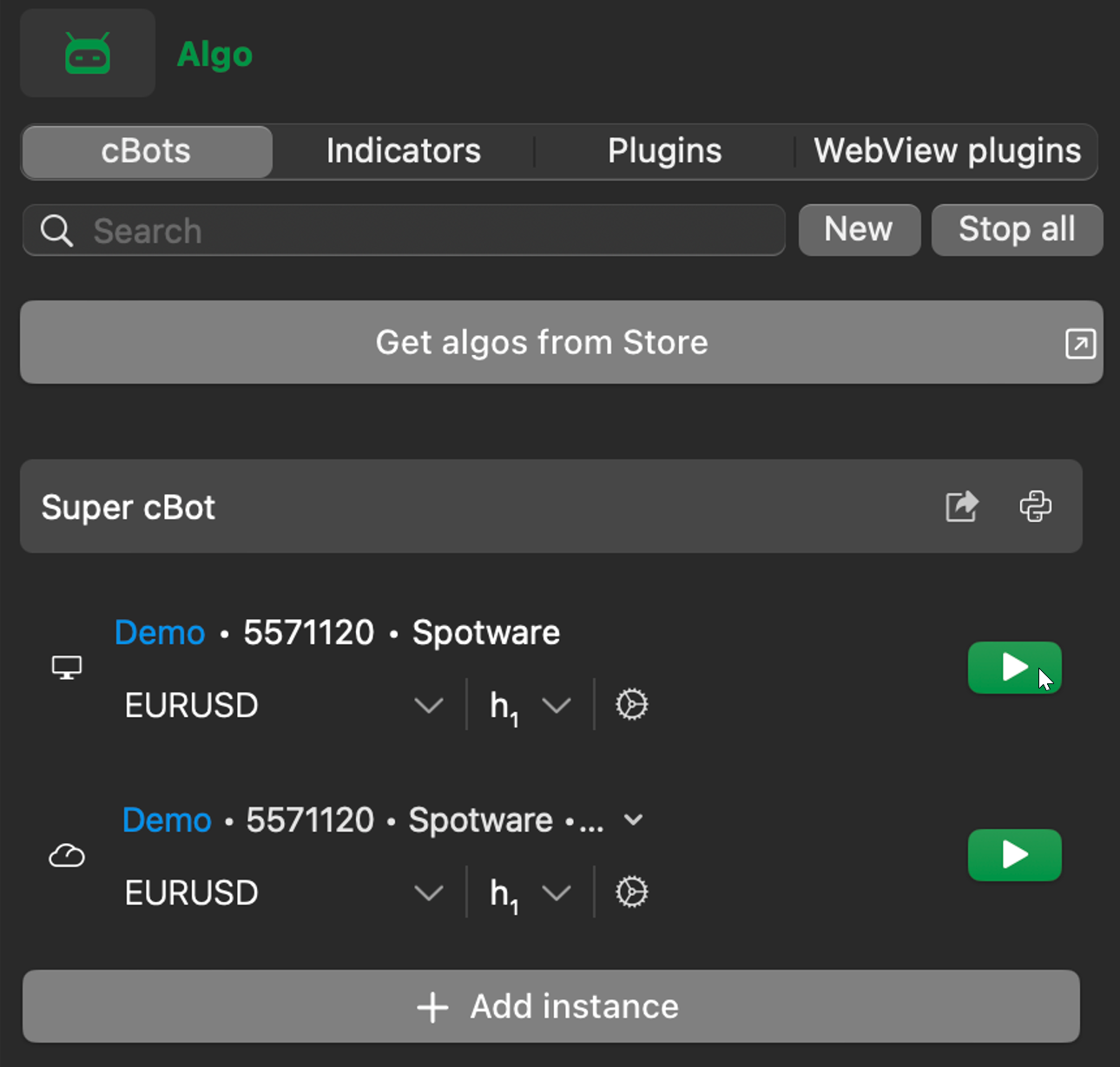
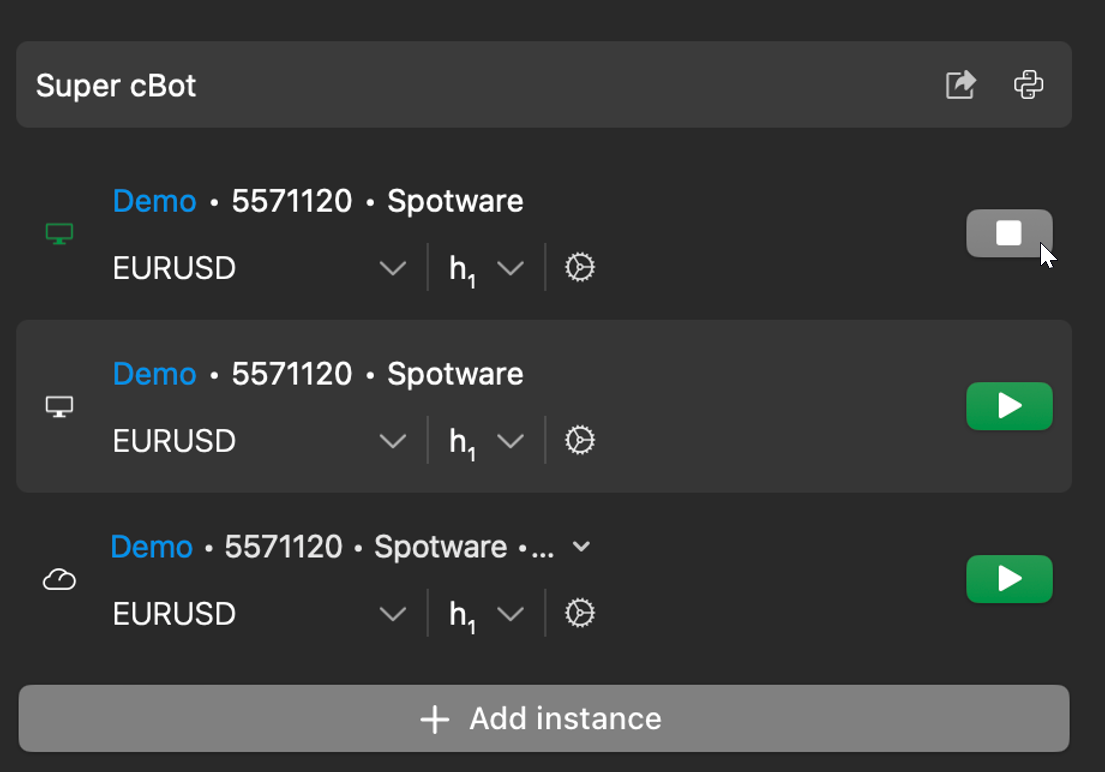
クラウドインスタンスは、クラウドアイコンで識別され、cTraderが提供する無料で安全な独立した環境です。 開始されると、インスタンスはデバイスに依存せず24時間稼働し、cTraderアプリが開いたままである必要も、インターネットに接続されている必要もありません。 インスタンスは、停止するまで実行されます。




ローカルインスタンス 
ローカルインスタンスは、コンピューターアイコンで識別され、マシン上のオンプレミスプロセスとして機能します。 開始されると、インスタンスはcTraderアプリが開いている間のみ実行され、システムのCPU、RAM、インターネット接続を使用します。 インスタンスは、停止するか、cTraderアプリを閉じるまで実行されます。


インスタンスを開始 
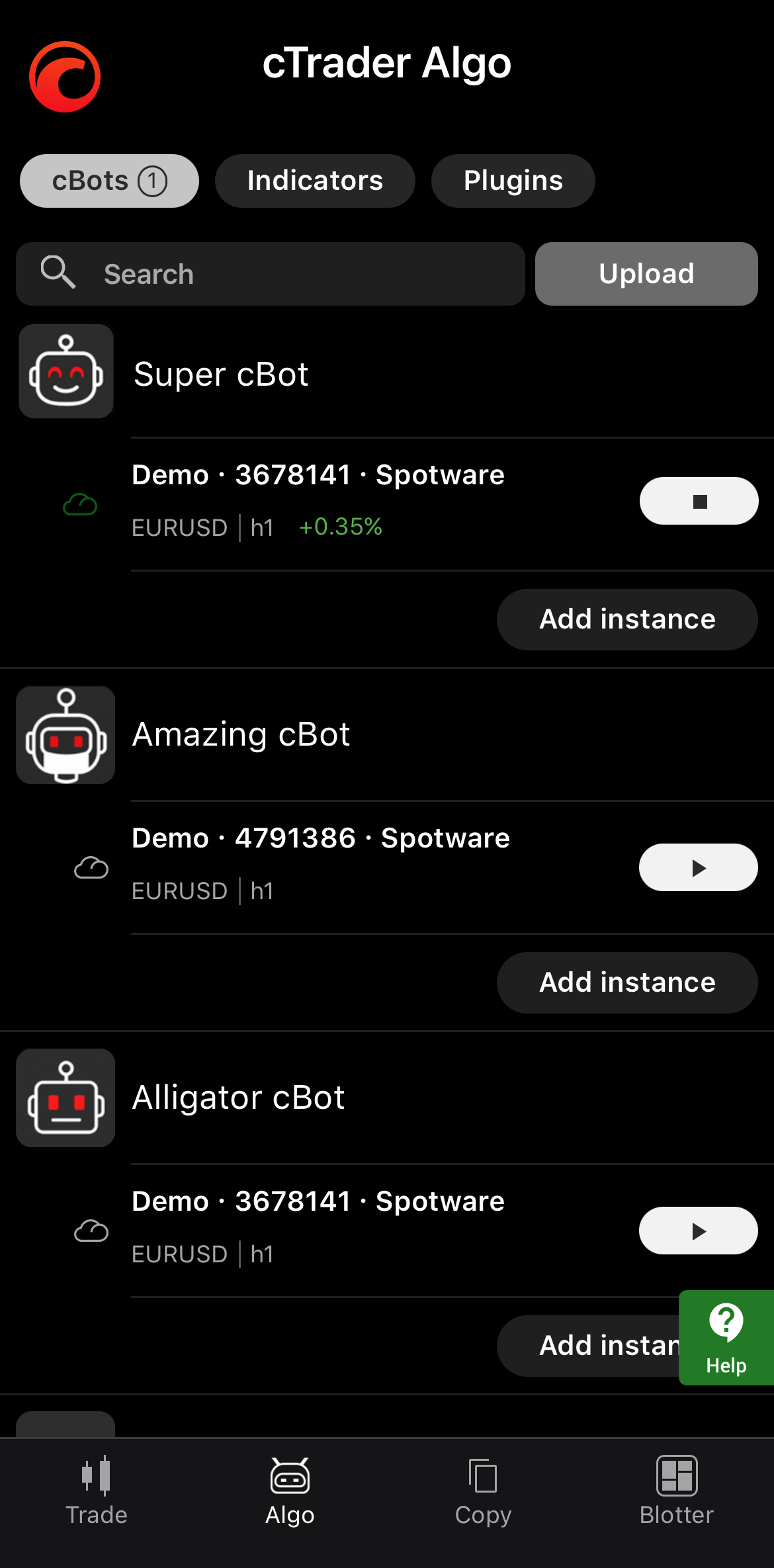
cTrader AlgoのcBotsタブで、開始したいcBotを見つけます。
インスタンスの開始ボタンをタップします。

インスタンスのcBotインスタンスを開始ボタンをクリックします。
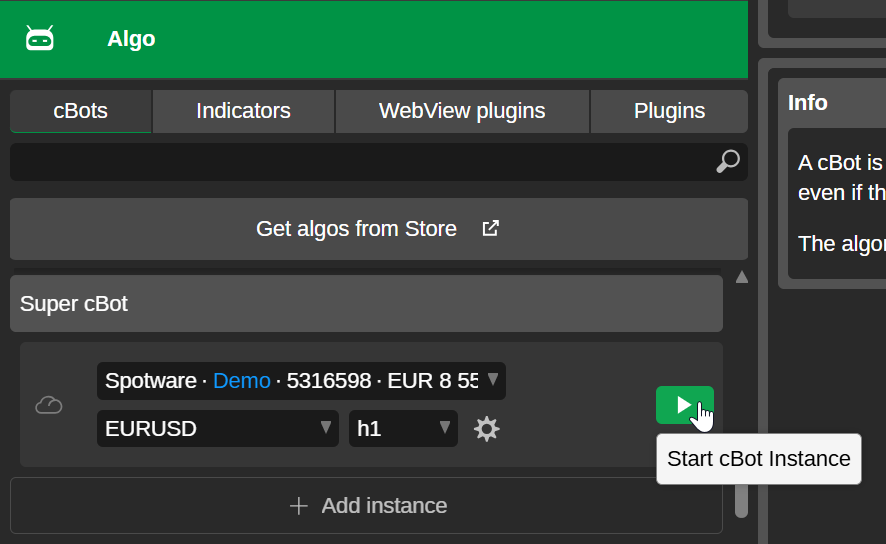
インスタンスのcBotを開始ボタンをクリックします。
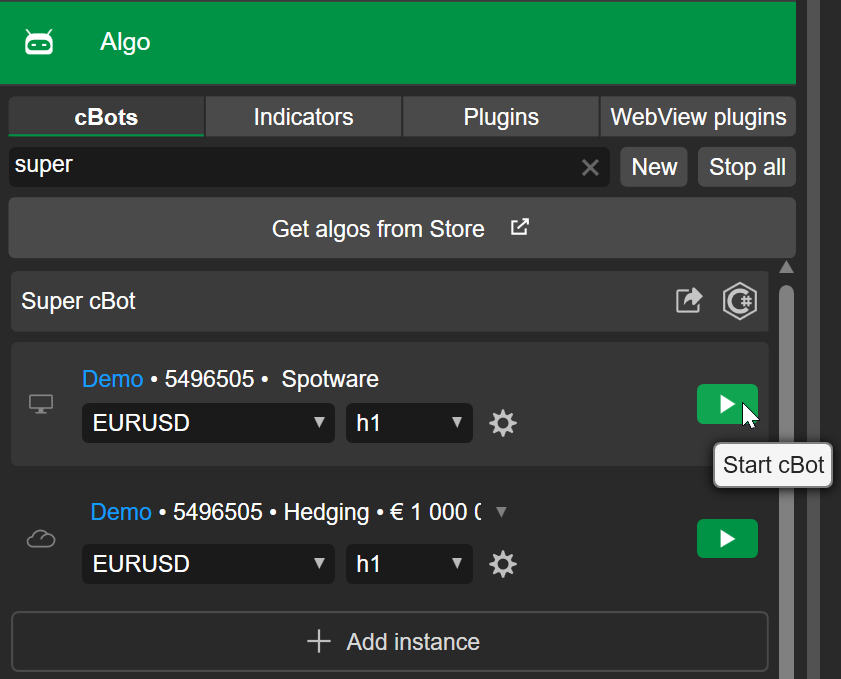
代替方法
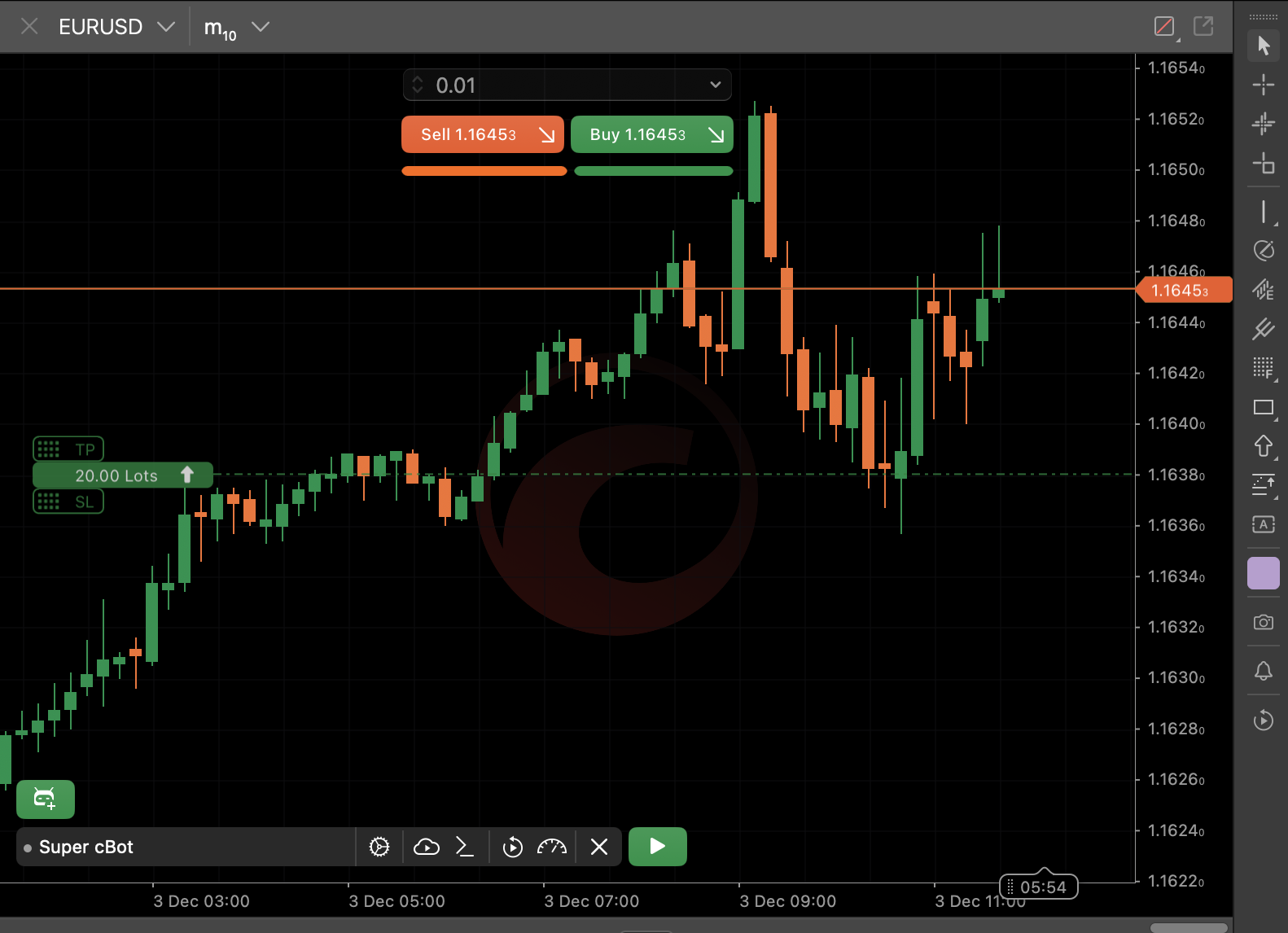
cTrader WindowsのTradeアプリでは、cBotを開始する別の方法を提供しています。 アクティブな通貨ペアチャートで取引ボットを実行するには、チャートツールバーのcBotを追加アイコンをクリックします。
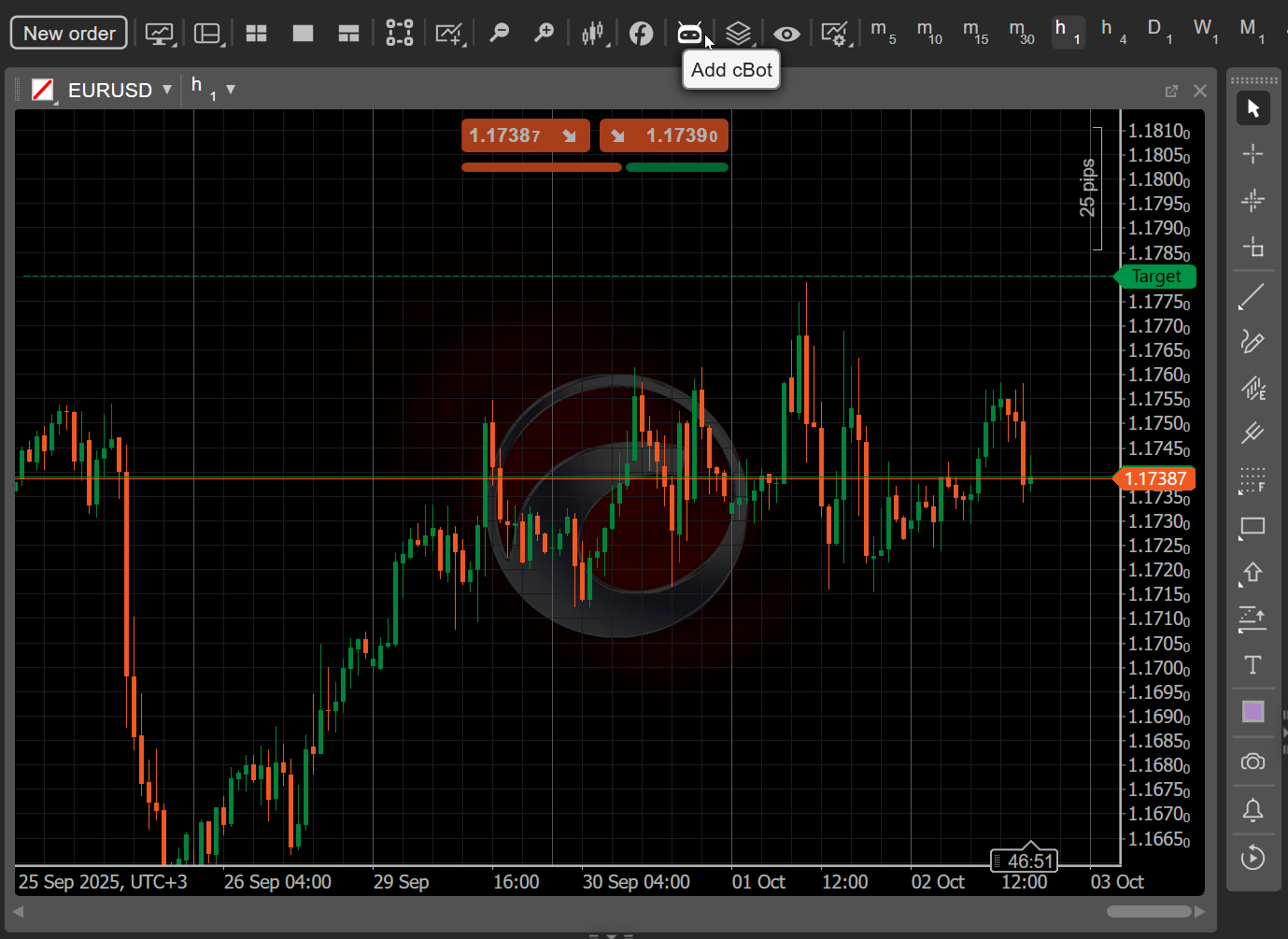
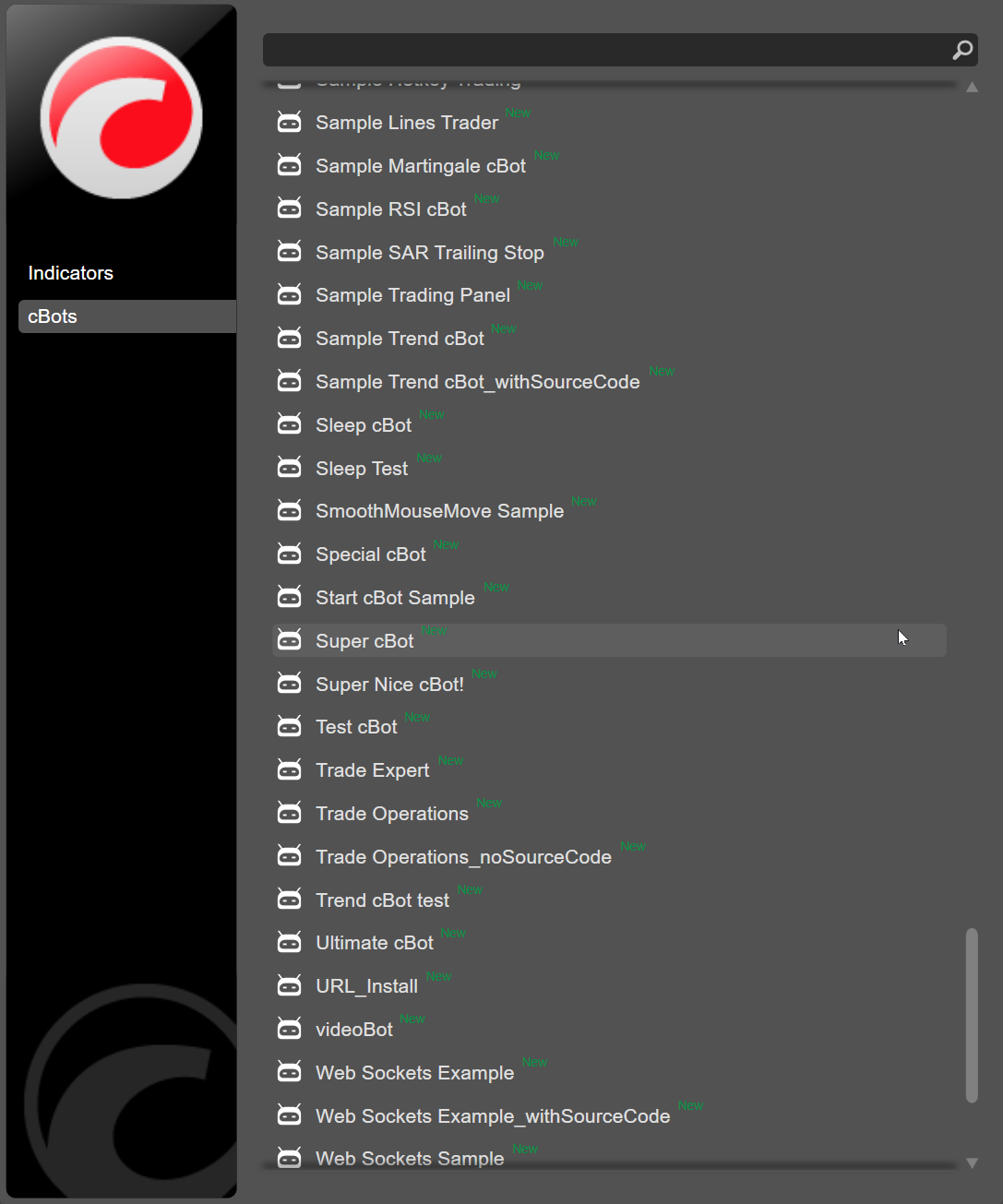
リストからcBotを選択し、該当する場合は希望のインスタンスパラメーターを指定し、チャートに追加をクリックします。
cBotインスタンスがチャートに表示されたら、cBotを開始ボタンをクリックします。 cBotインスタンスの管理のための他のコントロールがチャート上で利用可能です。
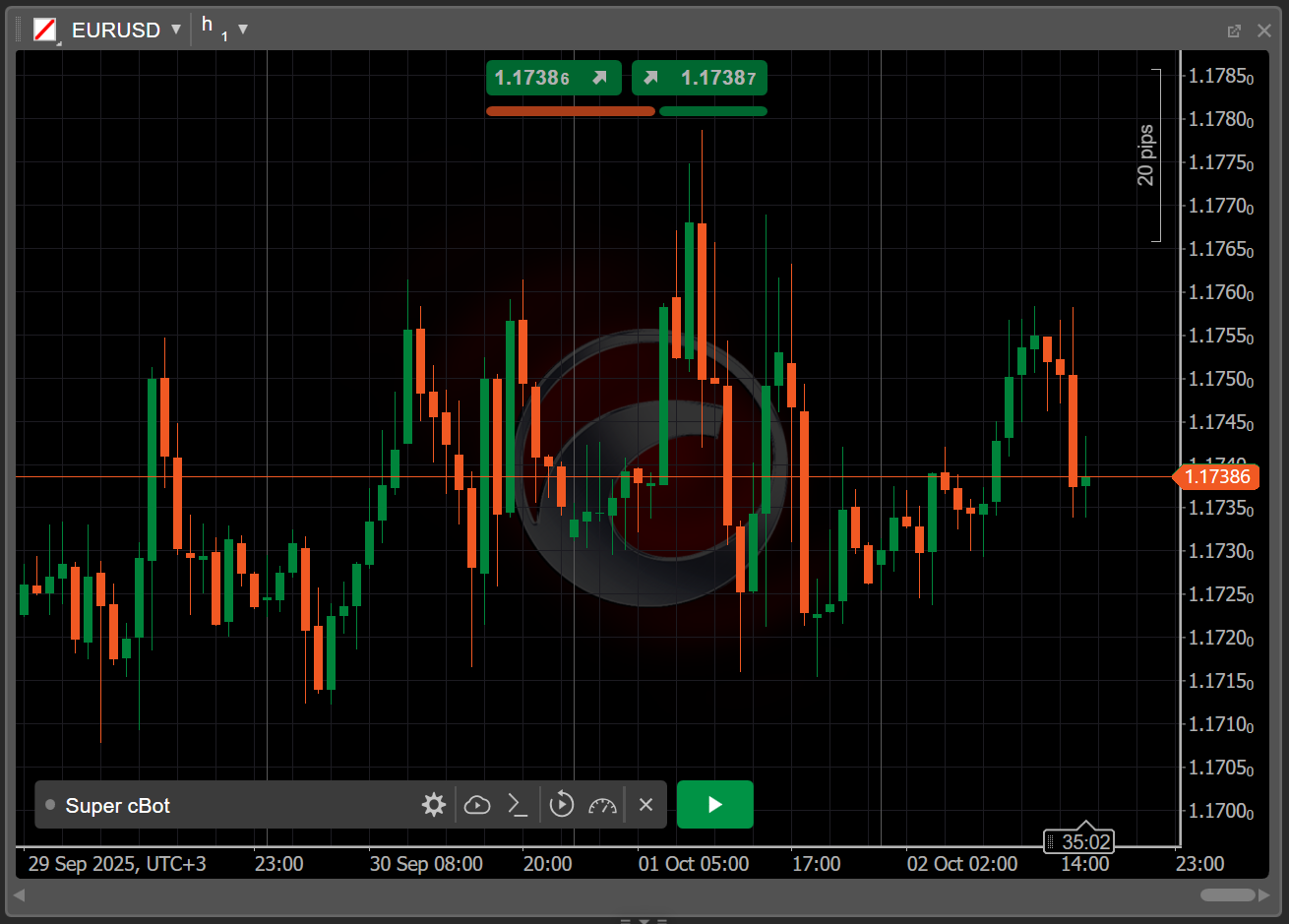
cBotを開始ボタンをクリックします。
代替方法
cTrader MacのTradeアプリでは、cBotを開始する別の方法を提供しています。 アクティブな通貨ペアチャートで取引ボットを実行するには、チャートツールバーのcBotを追加アイコンをクリックします。
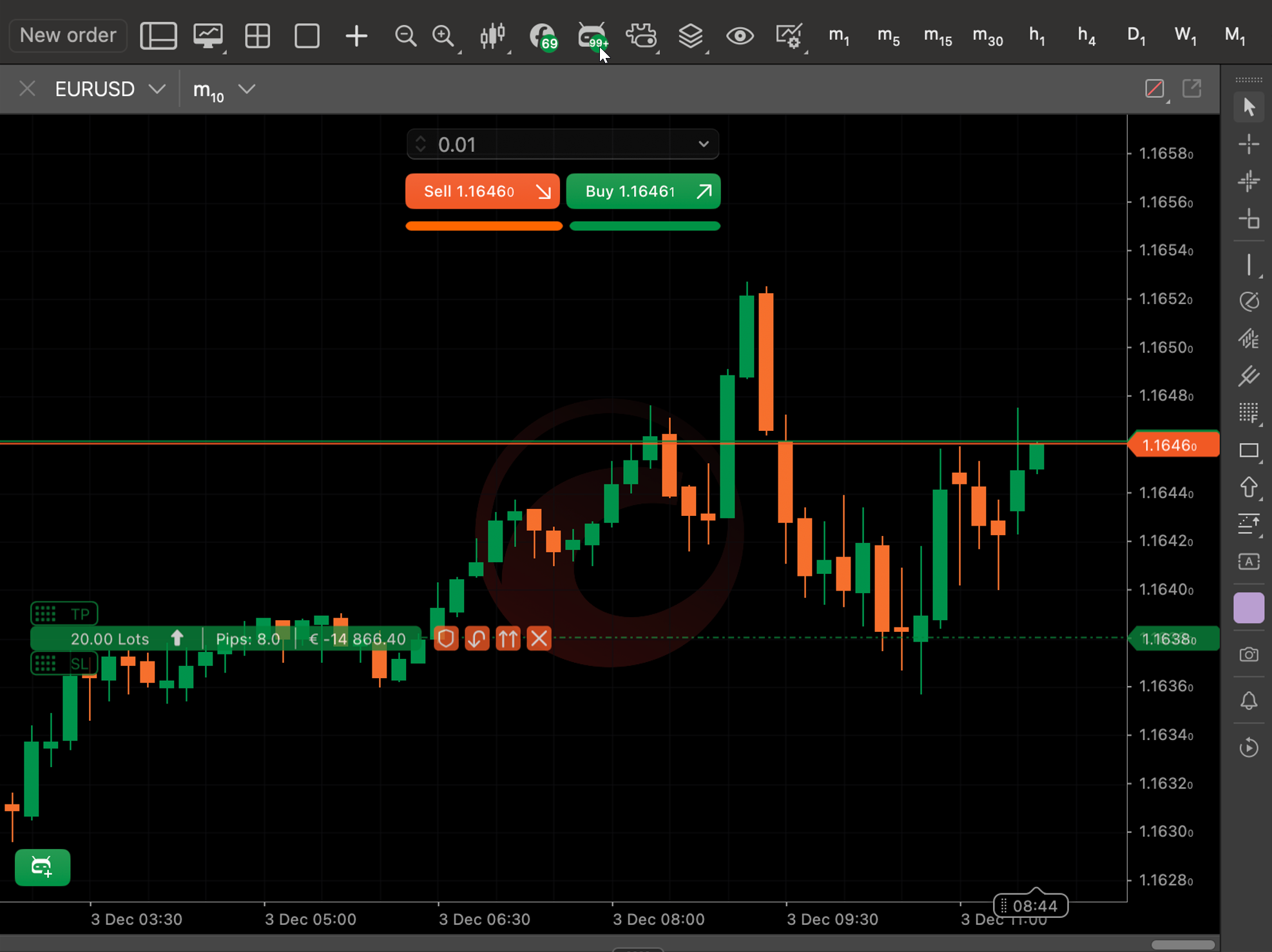
リストからcBotを選択し、該当する場合は希望のインスタンスパラメーターを指定し、チャートに追加をクリックします。
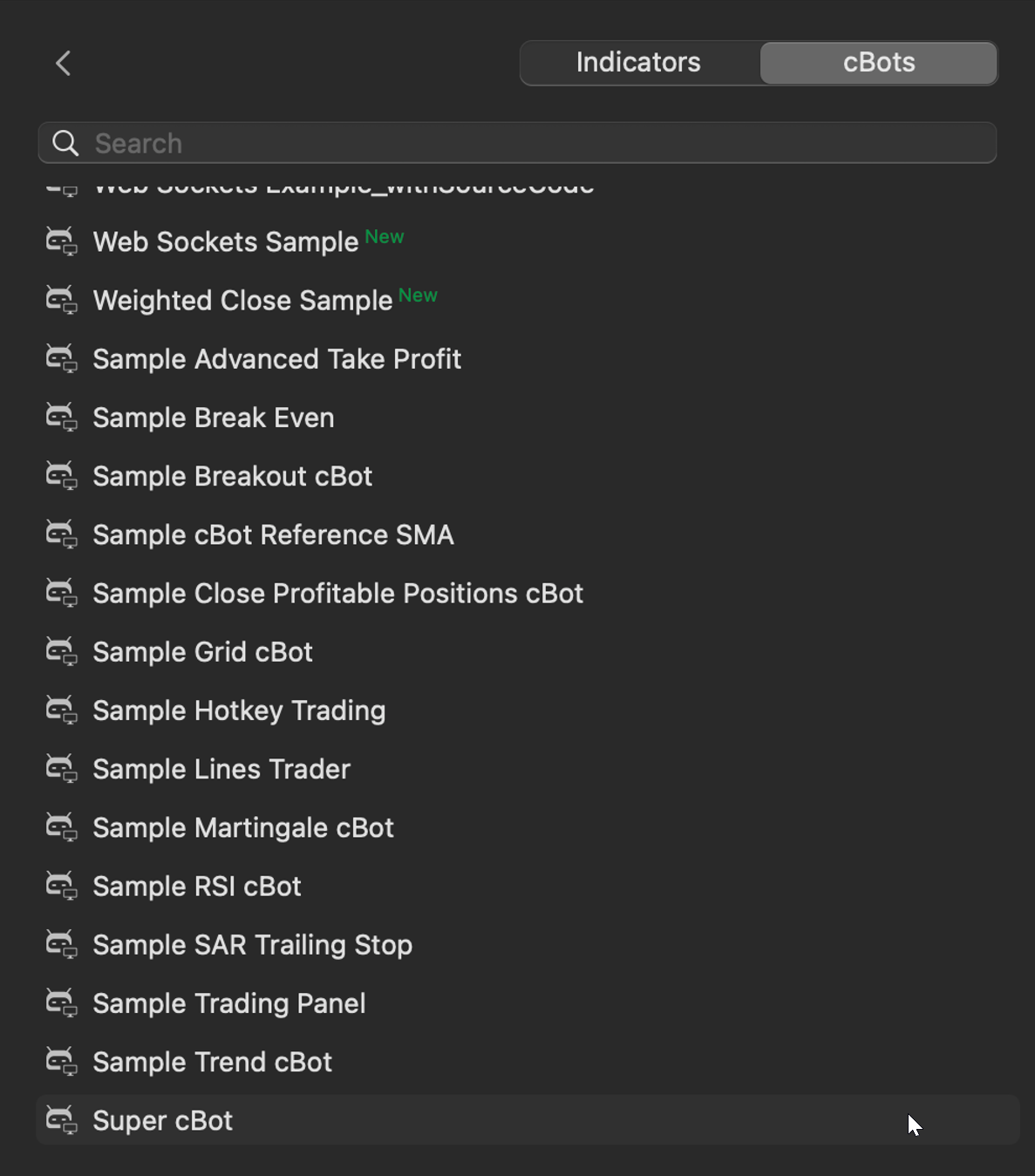
cBotインスタンスがチャートに表示されたら、cBotを開始ボタンをクリックします。 cBotインスタンスの管理のための他のコントロールがチャート上で利用可能です。
インスタンスを停止 
注意
どのcTraderアプリからでも、アクティブなクラウドインスタンスを停止できます。 ただし、実行中のローカルインスタンスを停止できるのは、そのインスタンスが実行されているcTrader WindowsまたはMacアプリのみです。
cBotを停止ボタンをタップします。
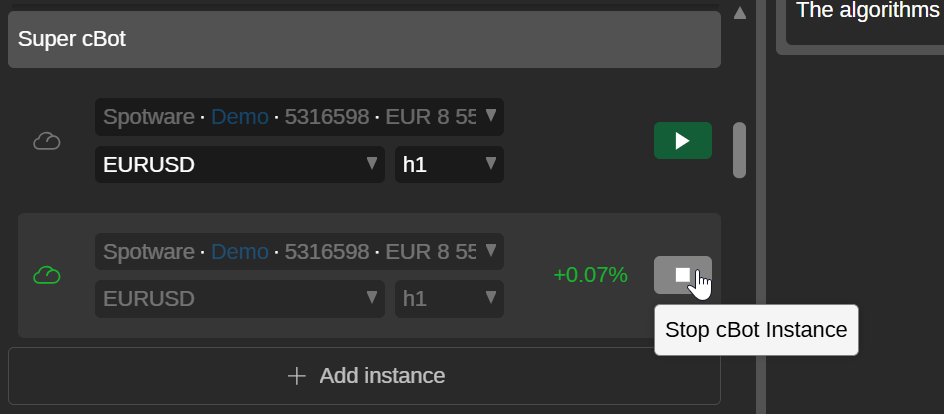
cBotインスタンスを停止ボタンをクリックします。
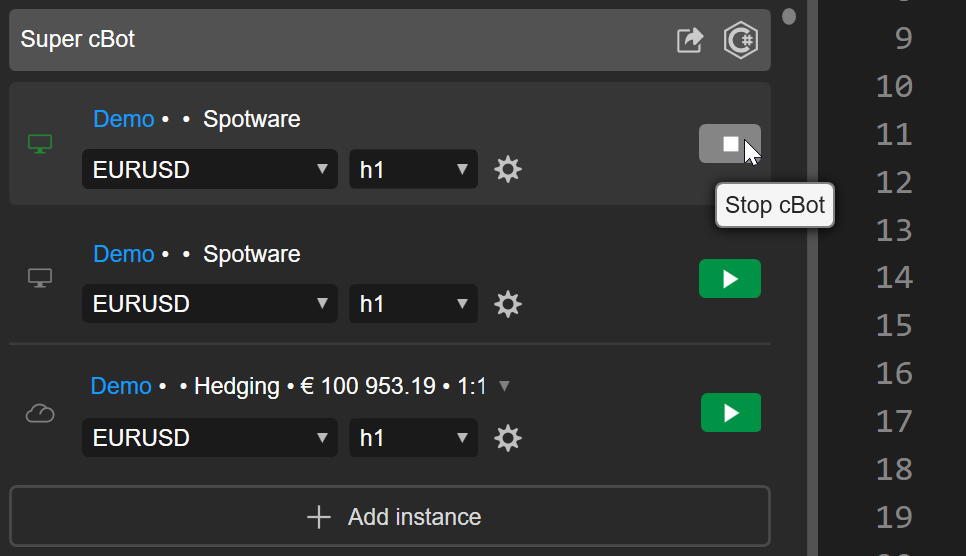
cBotを停止ボタンをクリックします。
ヒント
cTrader Windowsでは、すべて停止ボタンをクリックすると、すべてのアクティブなインスタンスが一度に終了します。
cBotを停止ボタンをクリックします。
ヒント
cTrader Macでは、すべて停止ボタンをクリックすると、すべてのアクティブなインスタンスが一度に終了します。
