콘텐츠로 이동

cBot 관리

cTrader Algo의 cBots 탭에는 활성화된 cTrader ID에 대한 모든 사용 가능한 트레이딩 봇이 나열됩니다. 어떤 cTrader 앱에서든 각 cBot을 관리할 수 있습니다.

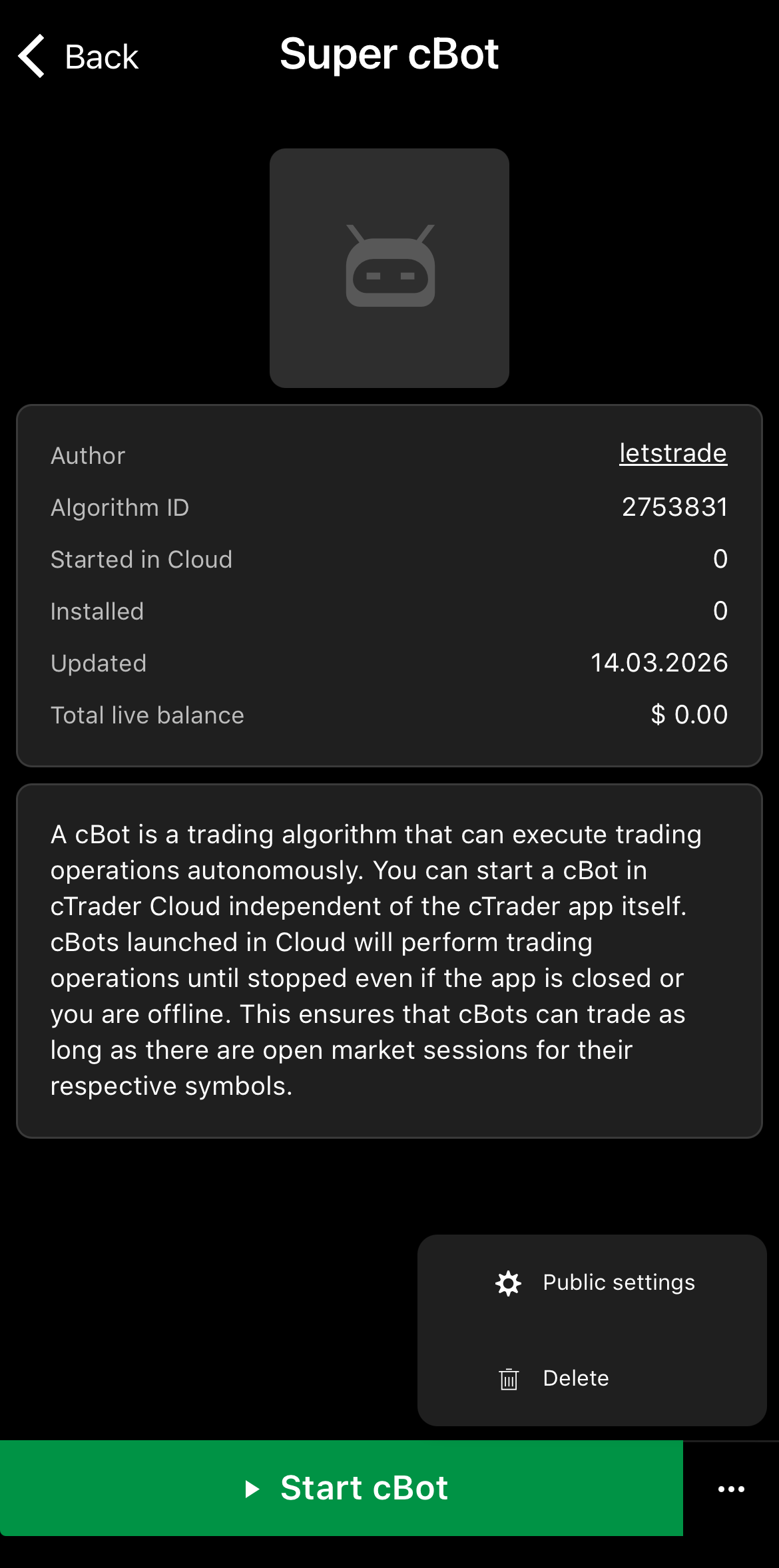
cTrader Mobile에서는 cBot을 탭한 후 오른쪽 하단의 더보기 아이콘을 눌러 관리 메뉴를 엽니다.
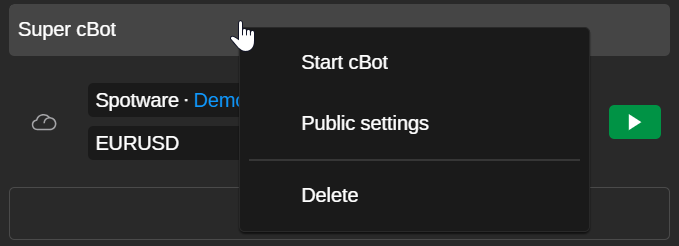
cTrader Web에서는 cBot을 마우스 오른쪽 버튼으로 클릭하여 관리 메뉴를 엽니다.
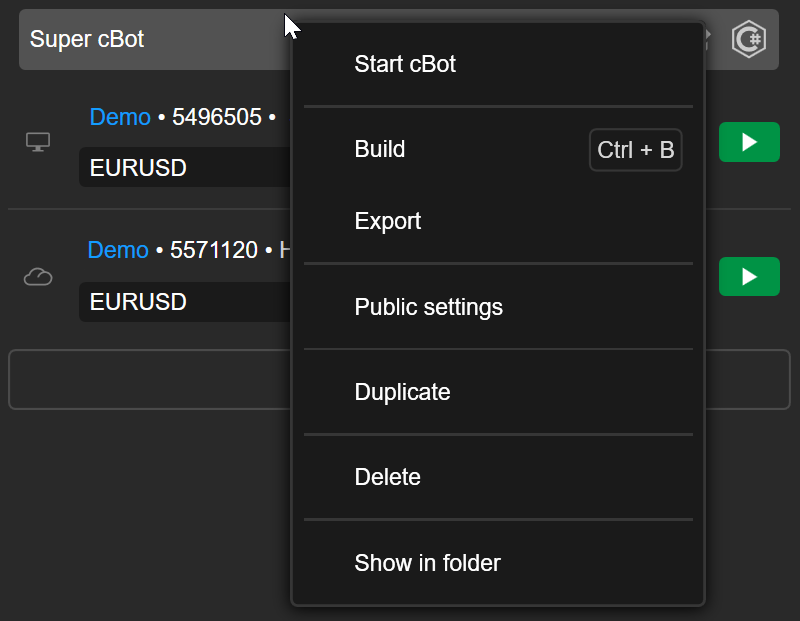
cTrader Windows에서는 cBot을 마우스 오른쪽 버튼으로 클릭하여 관리 메뉴를 엽니다.
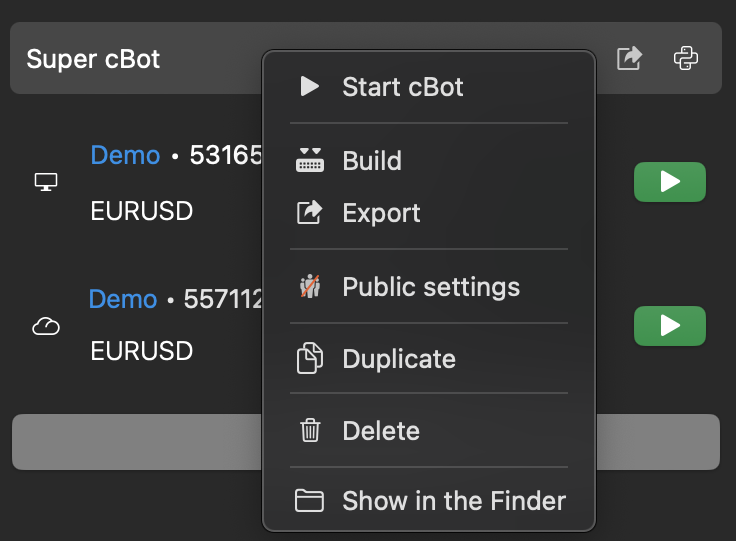
cTrader Mac에서는 cBot을 마우스 오른쪽 버튼으로 클릭하여 관리 메뉴를 엽니다.
이미지 업로드

cBot에 이미지를 추가하면 여러 알고리즘 중에서 쉽게 식별할 수 있습니다.

참고

이 작업은 cBot을 직접 생성했거나 .algo 파일을 통해 설치한 경우에만 가능합니다.
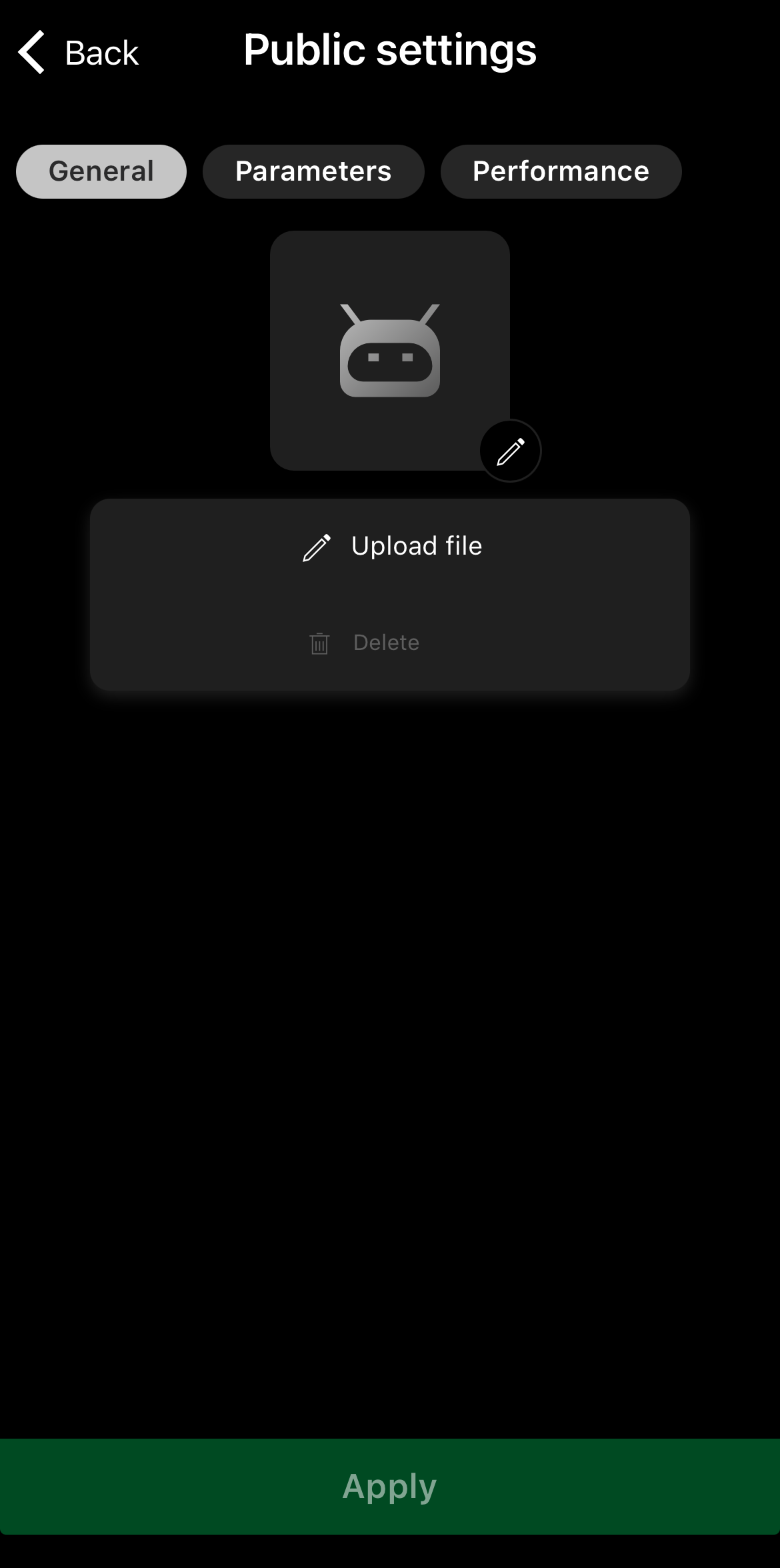
cBot 메뉴에서 공개 설정을 선택합니다. 일반 탭에서 편집 아이콘을 탭하고 파일 업로드를 누른 다음 기기에서 이미지를 선택합니다.

적용 버튼을 탭하여 완료합니다.

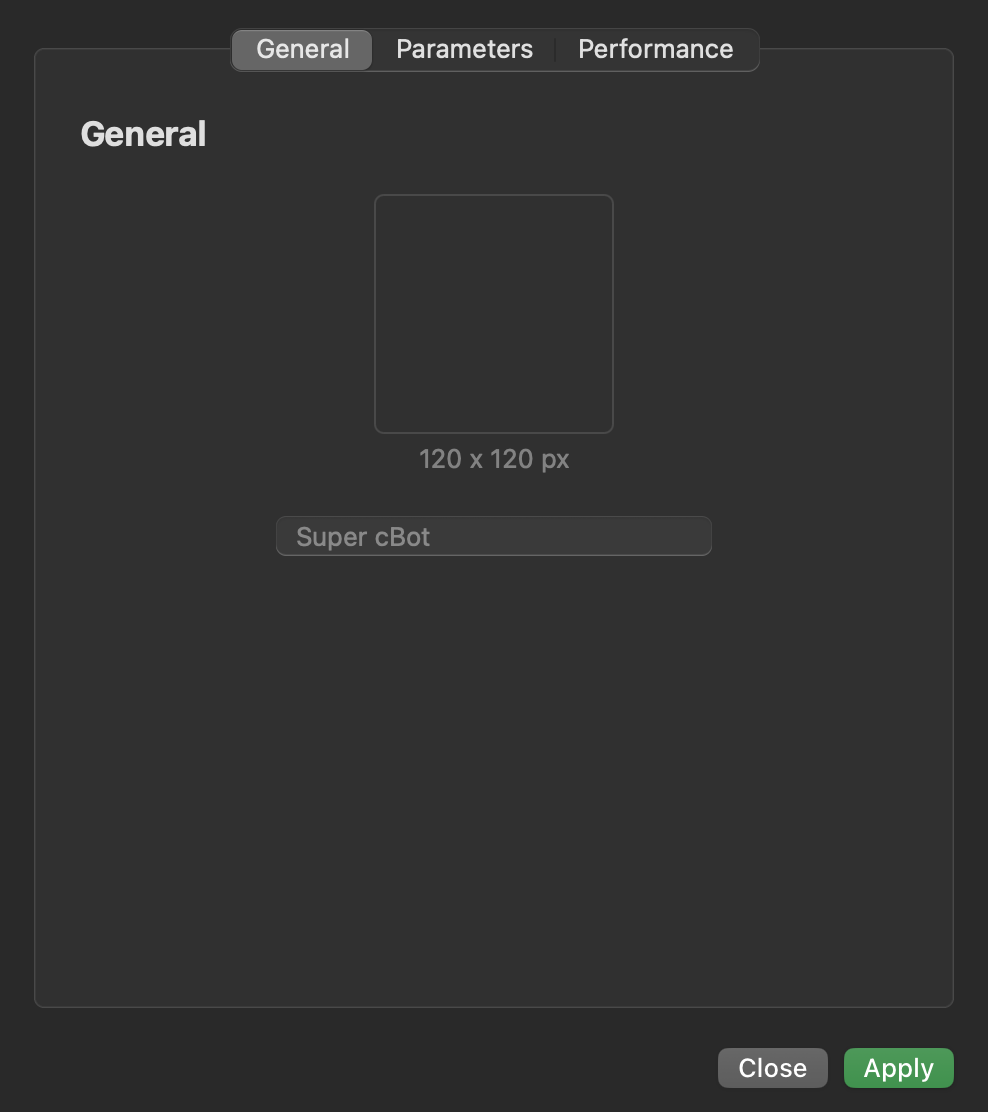
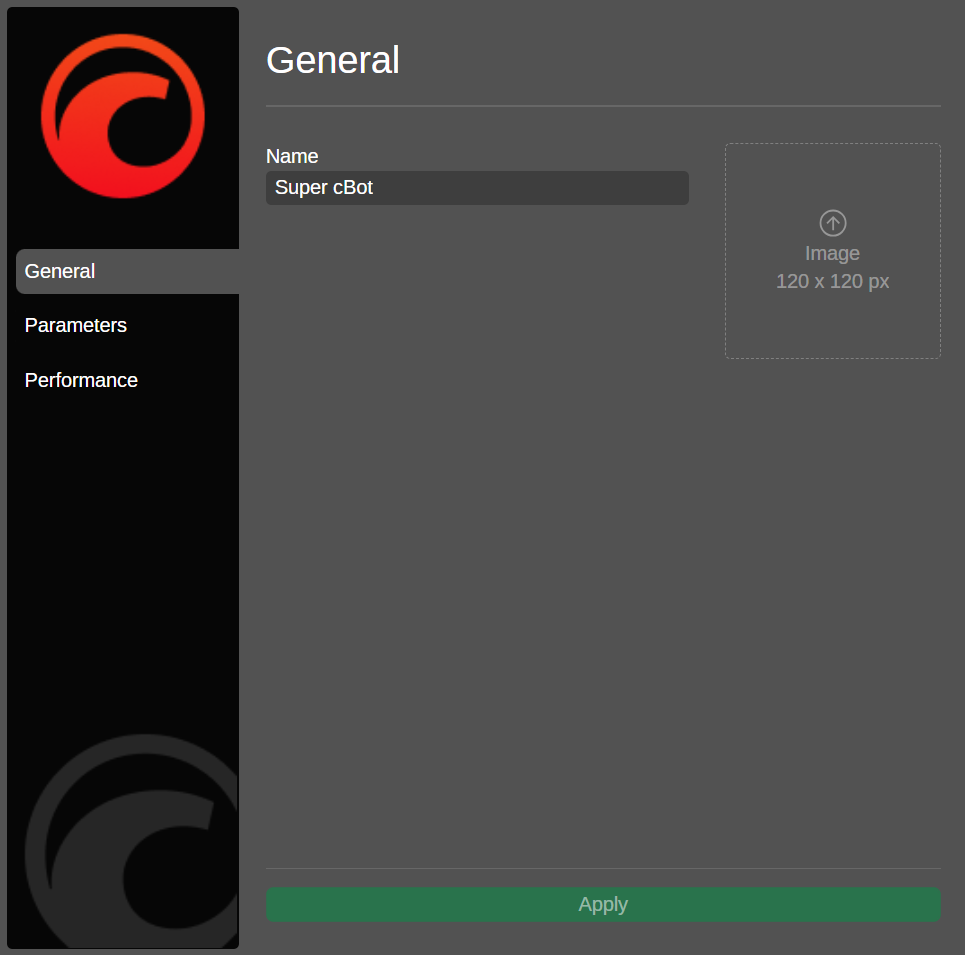
cBot 메뉴에서 공개 설정을 선택합니다. 새 창의 일반 탭에서 이미지 120 x 120 px를 클릭합니다.

기기에서 이미지를 선택한 다음 적용을 클릭합니다.

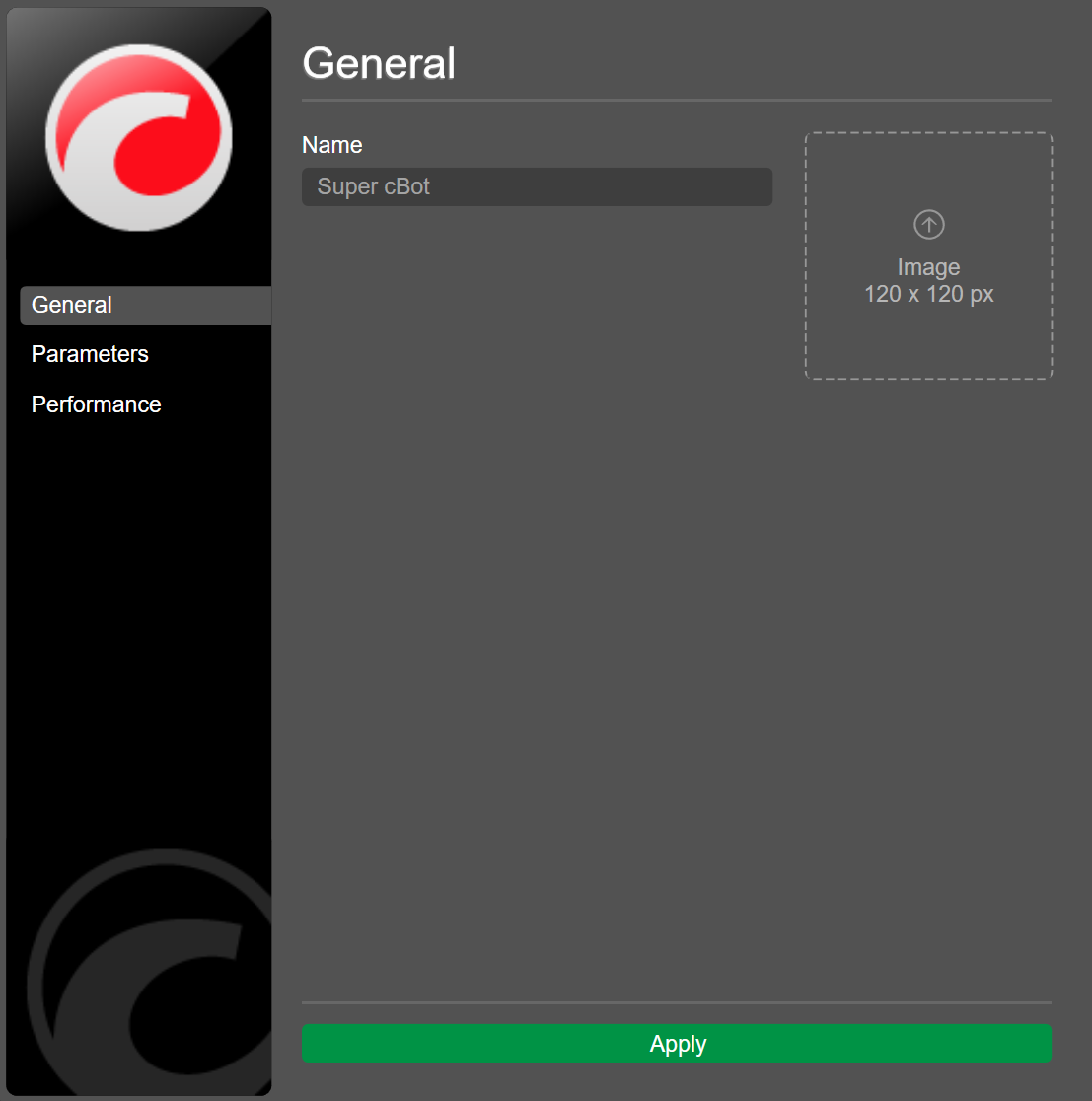
cBot 메뉴에서 공개 설정을 선택합니다. 새 창의 일반 탭에서 이미지 120 x 120 px를 클릭합니다.

기기에서 이미지를 선택한 다음 적용을 클릭합니다.

cBot 메뉴에서 공개 설정을 선택합니다. 새 창의 일반 탭에서 120 x 120 px를 클릭합니다.

기기에서 이미지를 선택한 다음 적용을 클릭합니다.

참고

클라우드 동기화가 활성화된 경우, 새로운 cBot 이미지는 귀하의 cTrader ID가 활성화된 모든 cTrader 앱에 자동으로 나타납니다.

기본 매개 변수 설정

선호하는 값을 기본 매개 변수로 저장하면 매번 수동으로 매개 변수를 편집하지 않고도 클라우드에서 해당 cBot의 인스턴스를 빠르게 시작할 수 있습니다.

참고

이 작업은 cBot을 직접 생성했거나 .algo 파일을 통해 설치한 경우에만 가능합니다.
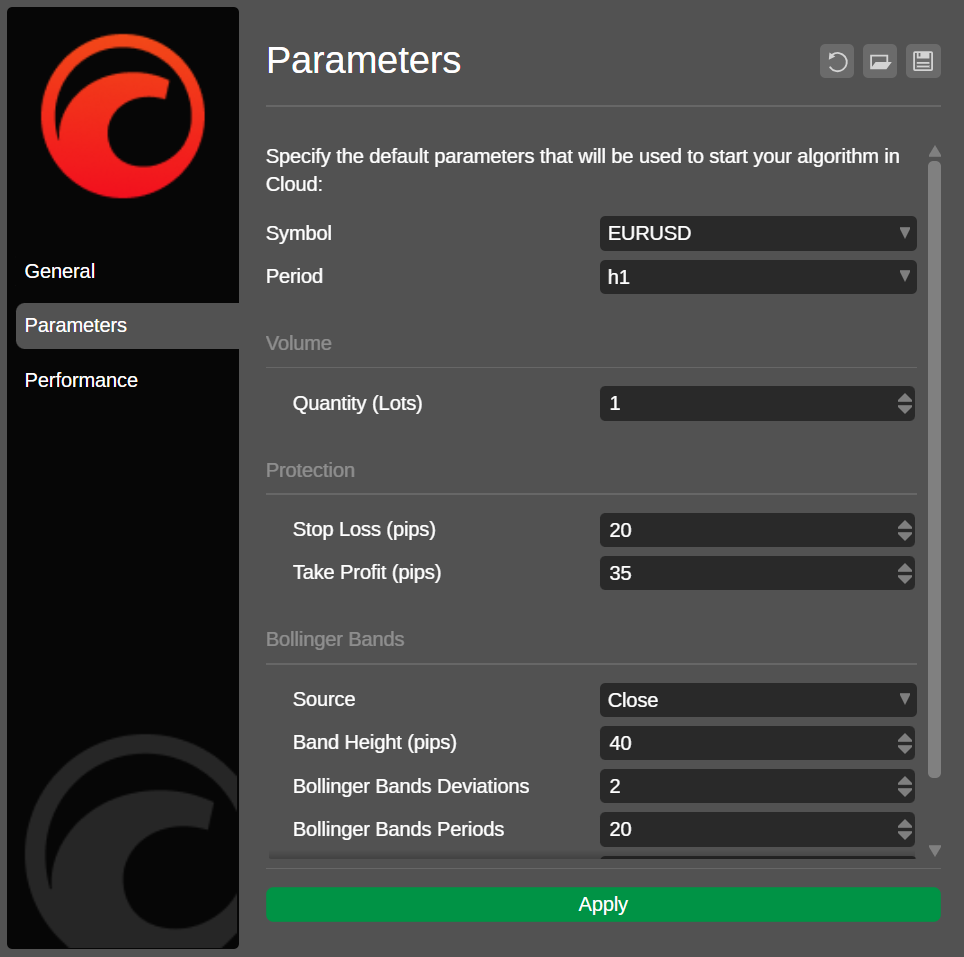
cBot 메뉴에서 공개 설정을 선택합니다. 매개 변수로 이동한 후 선호하는 값을 지정합니다.

적용을 탭하여 구성을 저장합니다.

cBot 메뉴에서 공개 설정을 선택합니다. 매개 변수로 이동한 후 선호하는 값을 지정합니다.

적용을 클릭하여 구성을 저장합니다.

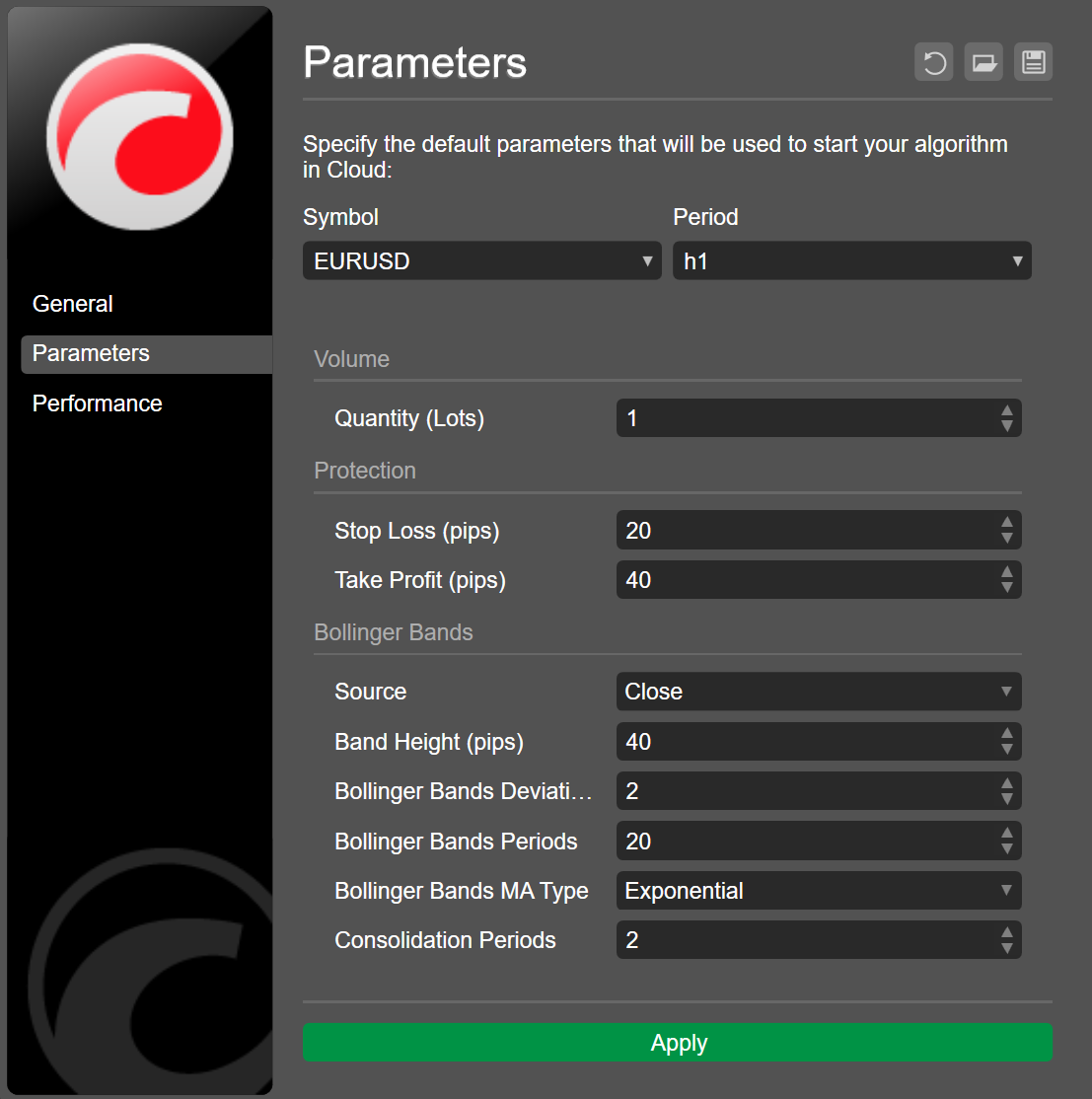
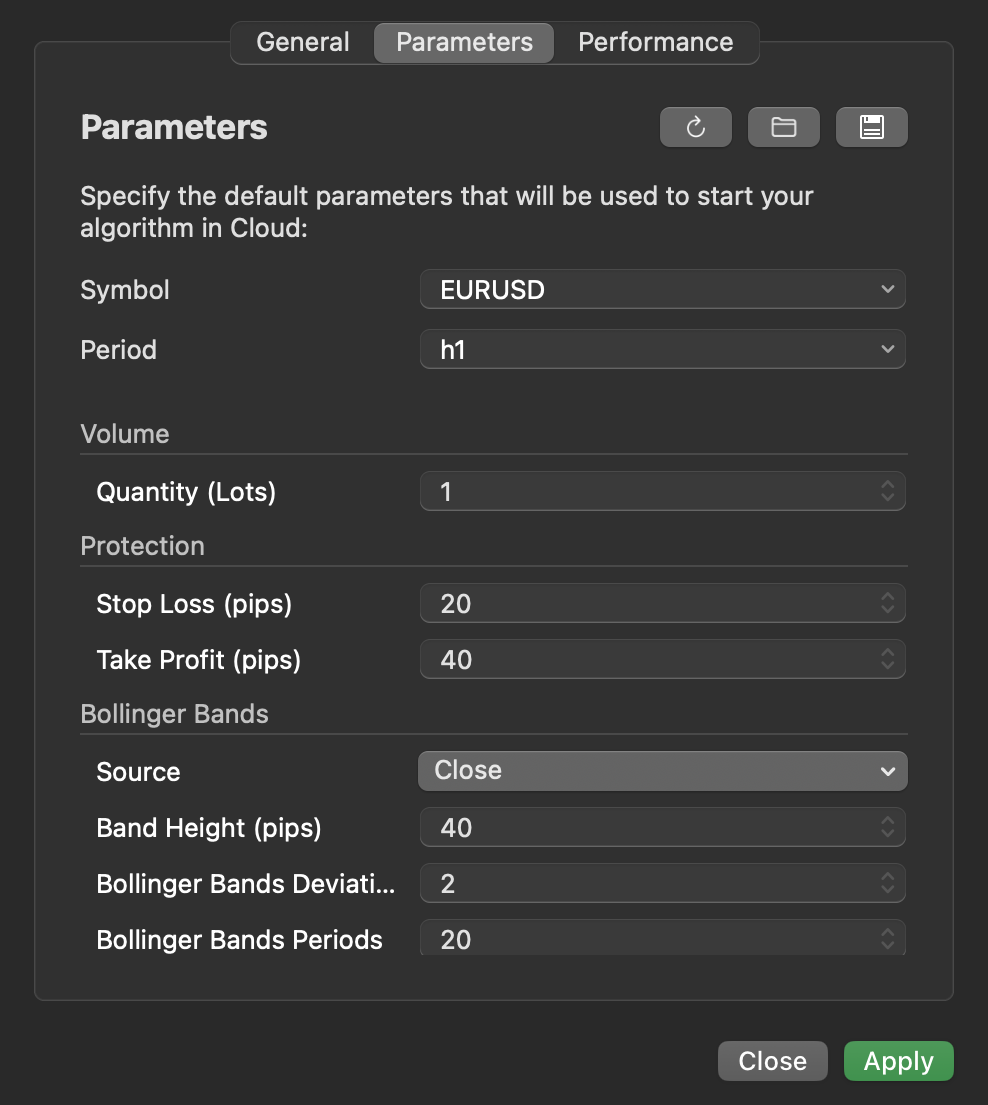
cBot 메뉴에서 공개 설정을 선택합니다. 매개 변수로 이동한 후 선호하는 값을 지정합니다.

적용을 클릭하여 구성을 저장합니다.

cBot 메뉴에서 공개 설정을 선택합니다. 매개 변수로 이동한 후 선호하는 값을 지정합니다.

적용을 클릭하여 구성을 저장합니다.

cBot 복제

복제 기능을 사용하면 cTrader Windows 또는 Mac에서 기존 cBot의 복사본을 빠르게 생성할 수 있습니다.

참고

이 옵션은 cBot을 직접 생성했거나 .algo 파일을 통해 설치한 경우에만 가능합니다.
cBot 메뉴에서 복제를 선택합니다. 이름을 입력하고 계속을 클릭합니다. 새로운 cBot이 목록에 나타납니다.

cBot 메뉴에서 복제를 선택합니다. 이름을 입력하고 계속을 클릭합니다. 새로운 cBot이 목록에 나타납니다.

cBot 삭제

경고

클라우드 동기화가 활성화된 경우, 어떤 cTrader 앱에서든 cBot을 삭제하면 귀하의 cTrader ID가 활성화된 모든 cTrader 앱에서 해당 cBot이 자동으로 제거됩니다.

cBot 메뉴에서 삭제를 선택합니다. cBot이 목록에서 사라집니다.

cBot 메뉴에서 삭제를 선택합니다. cBot이 목록에서 사라집니다.

cBot 메뉴에서 삭제를 선택합니다. cBot이 목록에서 사라집니다.

cBot 메뉴에서 삭제를 선택합니다. cBot이 목록에서 사라집니다.

Image title