cTrader에서 트레이딩 봇 시작하기
cBot을 시작한다는 것은 클라우드 또는 로컬 인스턴스를 시작하는 것을 의미합니다.
참고
cTrader Mobile 및 Web은 클라우드 인스턴스를 지원하며, cTrader Windows 및 Mac은 클라우드 및 로컬 인스턴스를 모두 지원합니다.
클라우드 인스턴스 
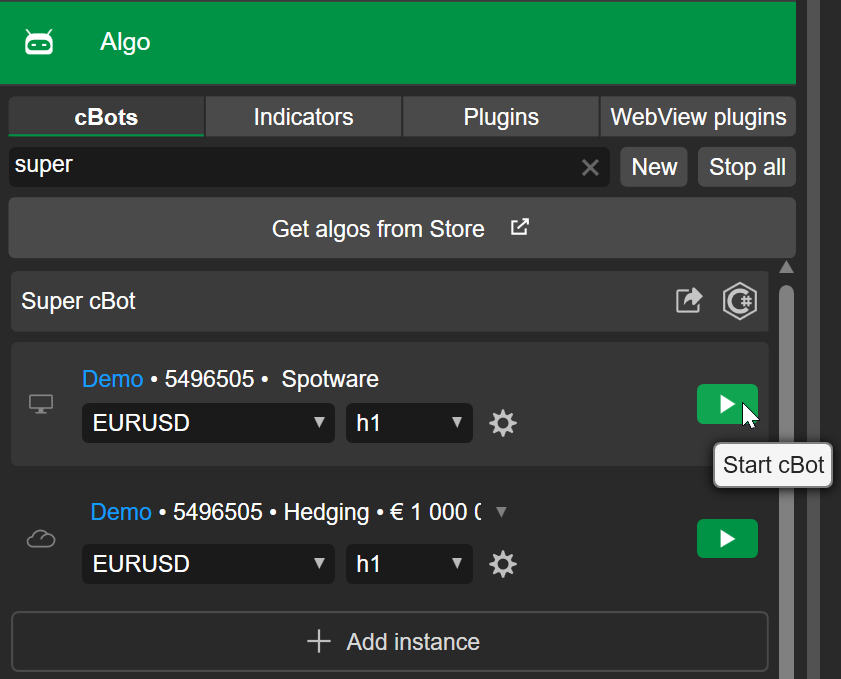
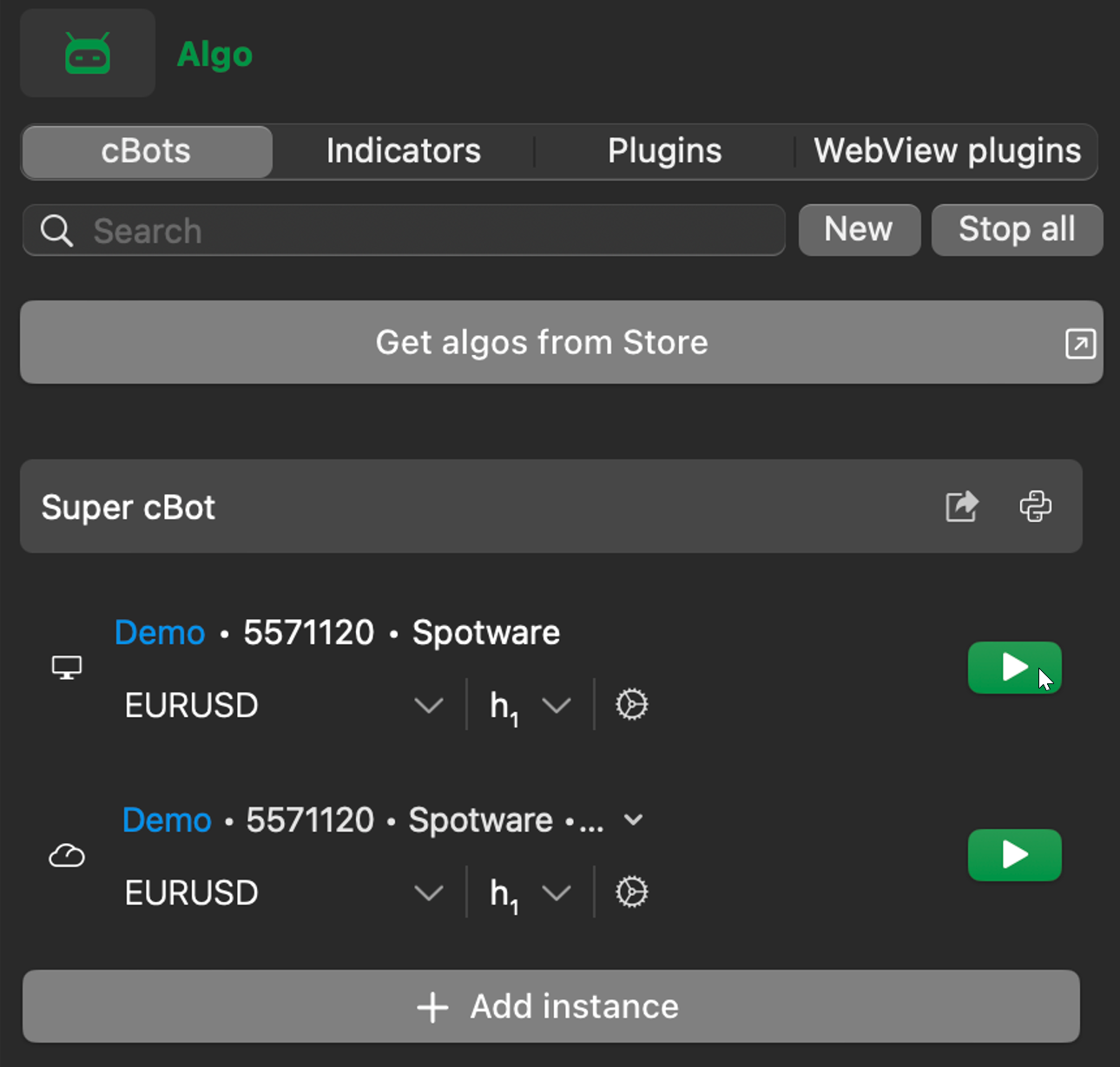
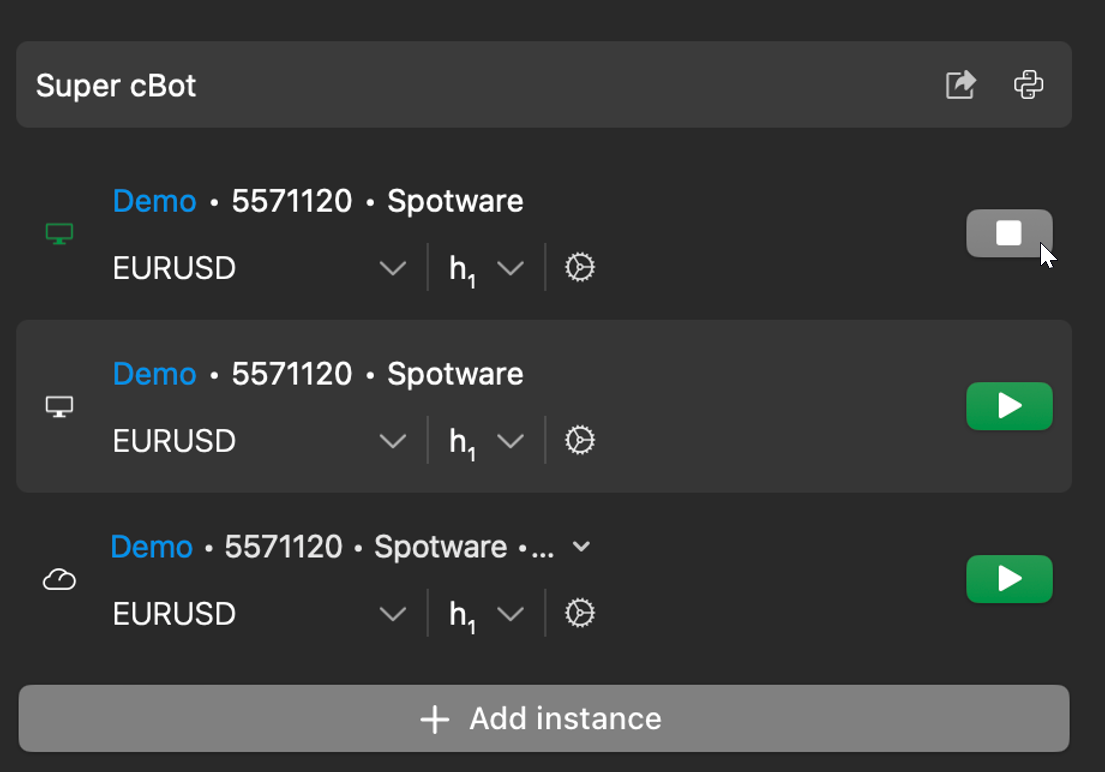
클라우드 아이콘으로 식별 가능한 클라우드 인스턴스는 cTrader가 제공하는 무료, 안전 및 격리된 환경입니다. 시작되면 인스턴스는 장치와 독립적으로 24시간 내내 실행되며, cTrader 앱이 열려 있거나 인터넷에 연결되어 있을 필요가 없습니다. 인스턴스는 중지할 때까지 실행됩니다.




로컬 인스턴스 
컴퓨터 아이콘으로 식별 가능한 로컬 인스턴스는 사용자의 기기에서 온사이트 프로세스로 기능합니다. 시작되면 인스턴스는 cTrader 앱이 열려 있는 동안만 실행되며, 시스템의 CPU, RAM 및 인터넷 연결을 사용합니다. 인스턴스는 중지하거나 cTrader 앱을 종료할 때까지 실행됩니다.


인스턴스 시작 
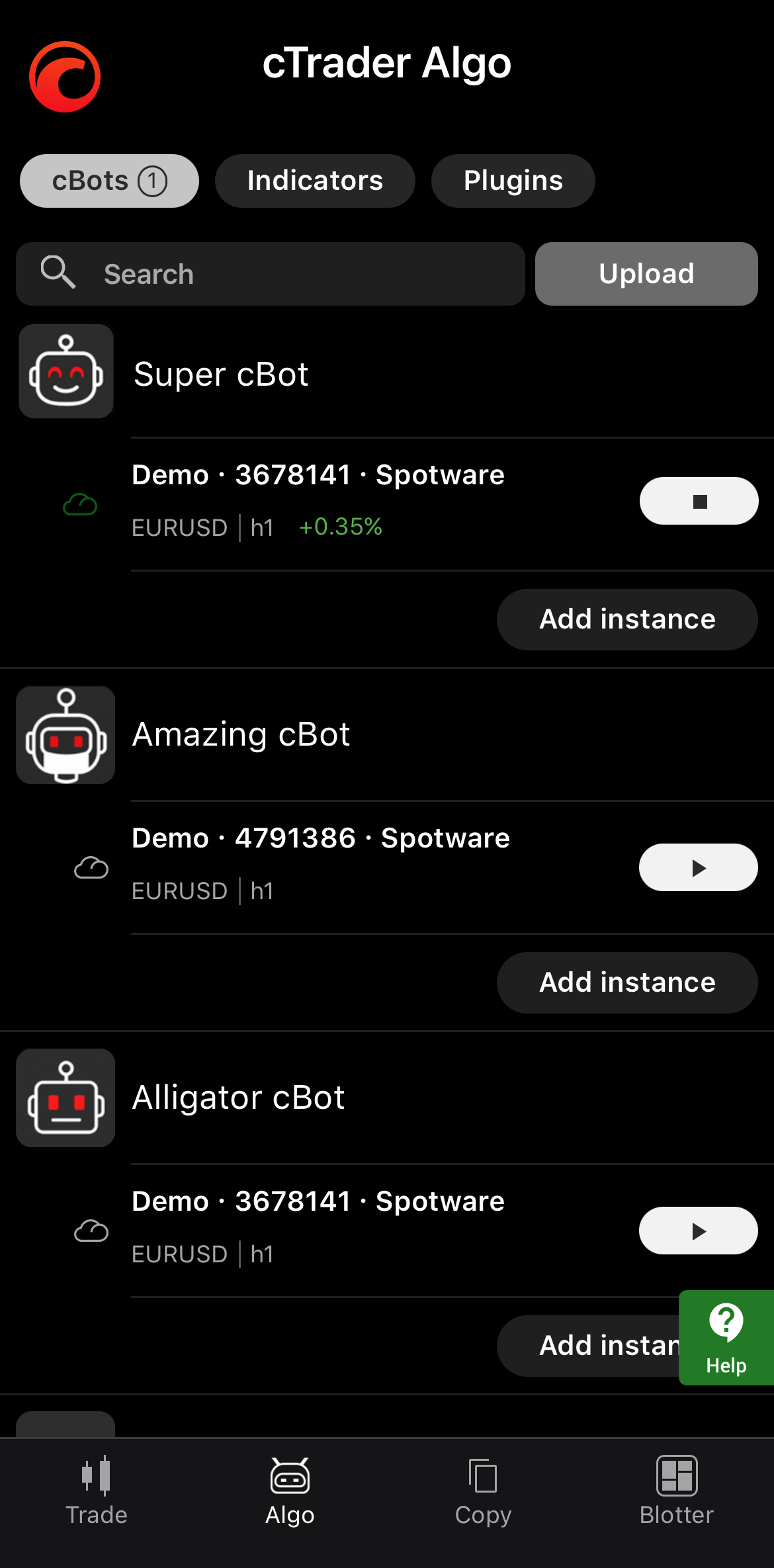
cTrader Algo의 cBots 탭에서 시작하려는 cBot을 찾으세요.
인스턴스의 시작 버튼을 탭하세요.

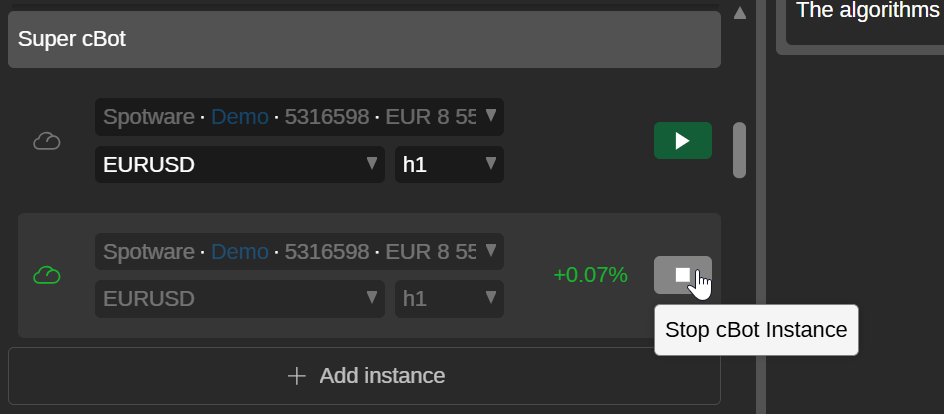
인스턴스의 cBot 인스턴스 시작 버튼을 클릭하세요.
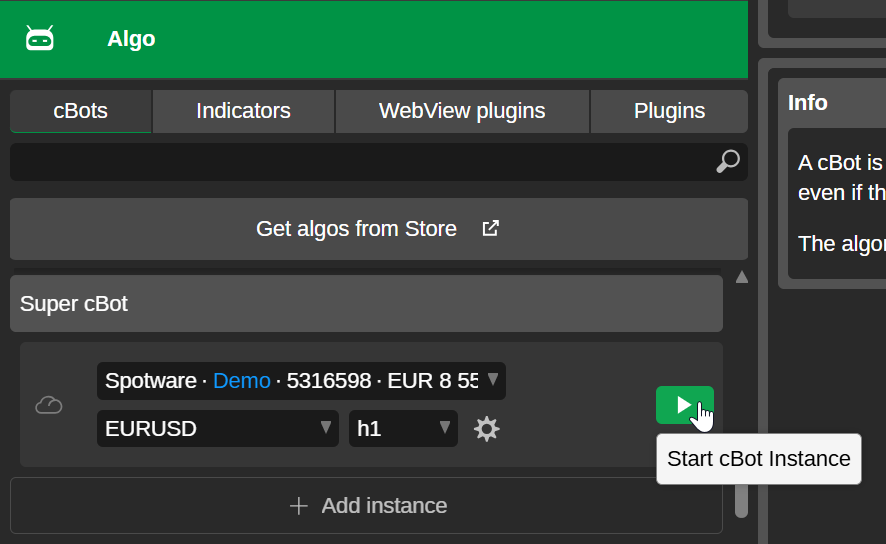
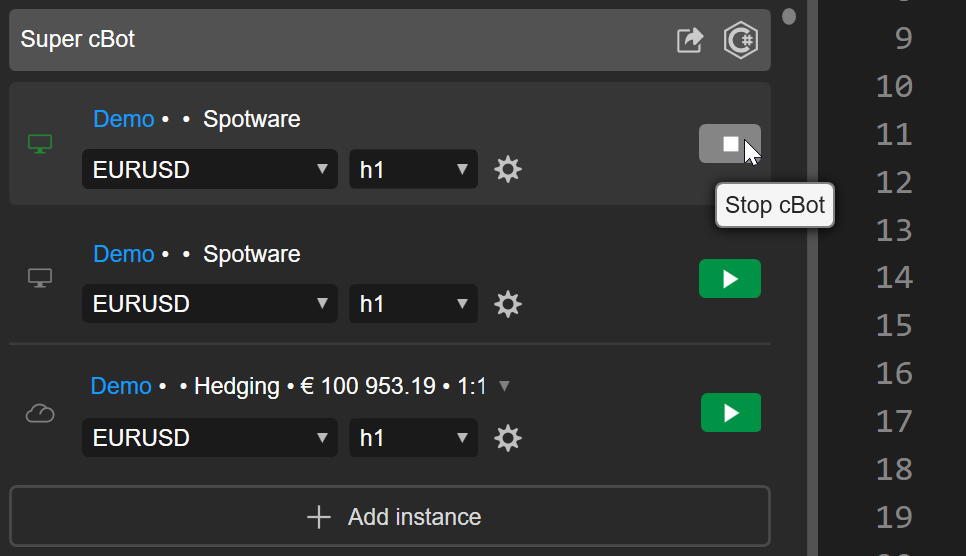
인스턴스의 cBot 시작 버튼을 클릭하세요.
대체 방법
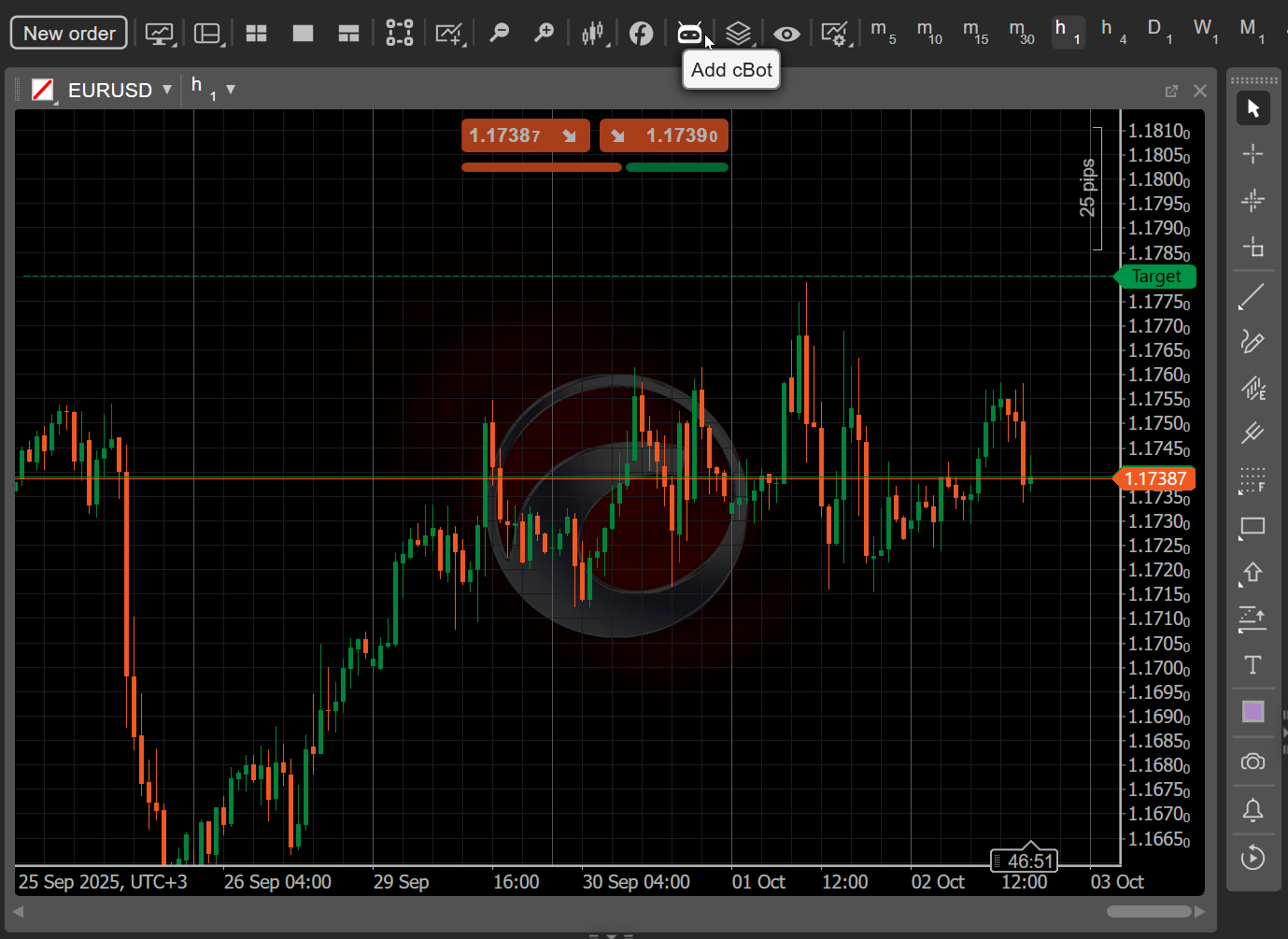
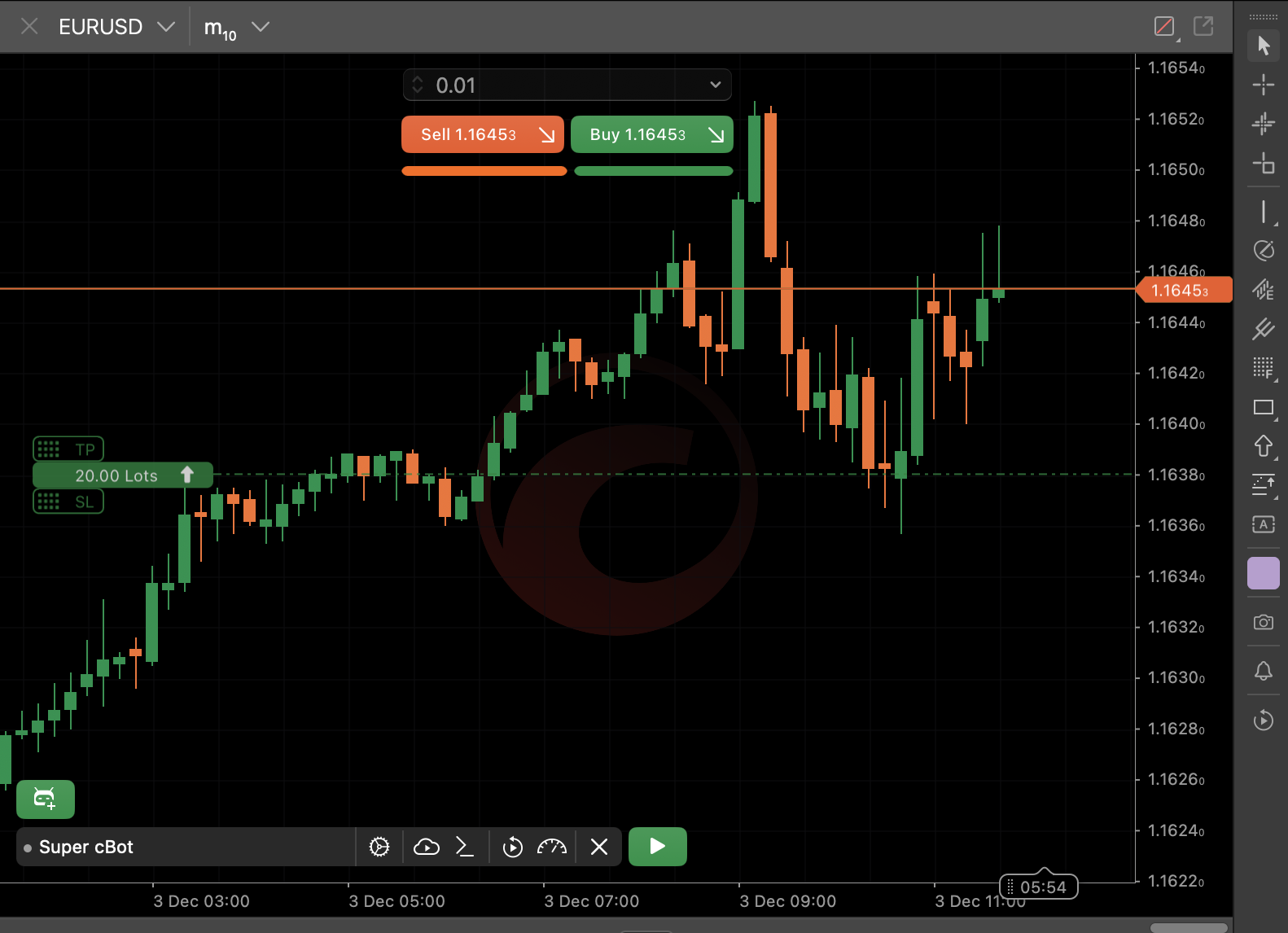
cTrader Windows의 Trade 앱은 cBot을 시작하는 또 다른 방법을 제공합니다. 활성 심벌 차트에서 트레이딩 봇을 실행하려면 차트 도구 모음에서 cBot 추가 아이콘을 클릭하세요.
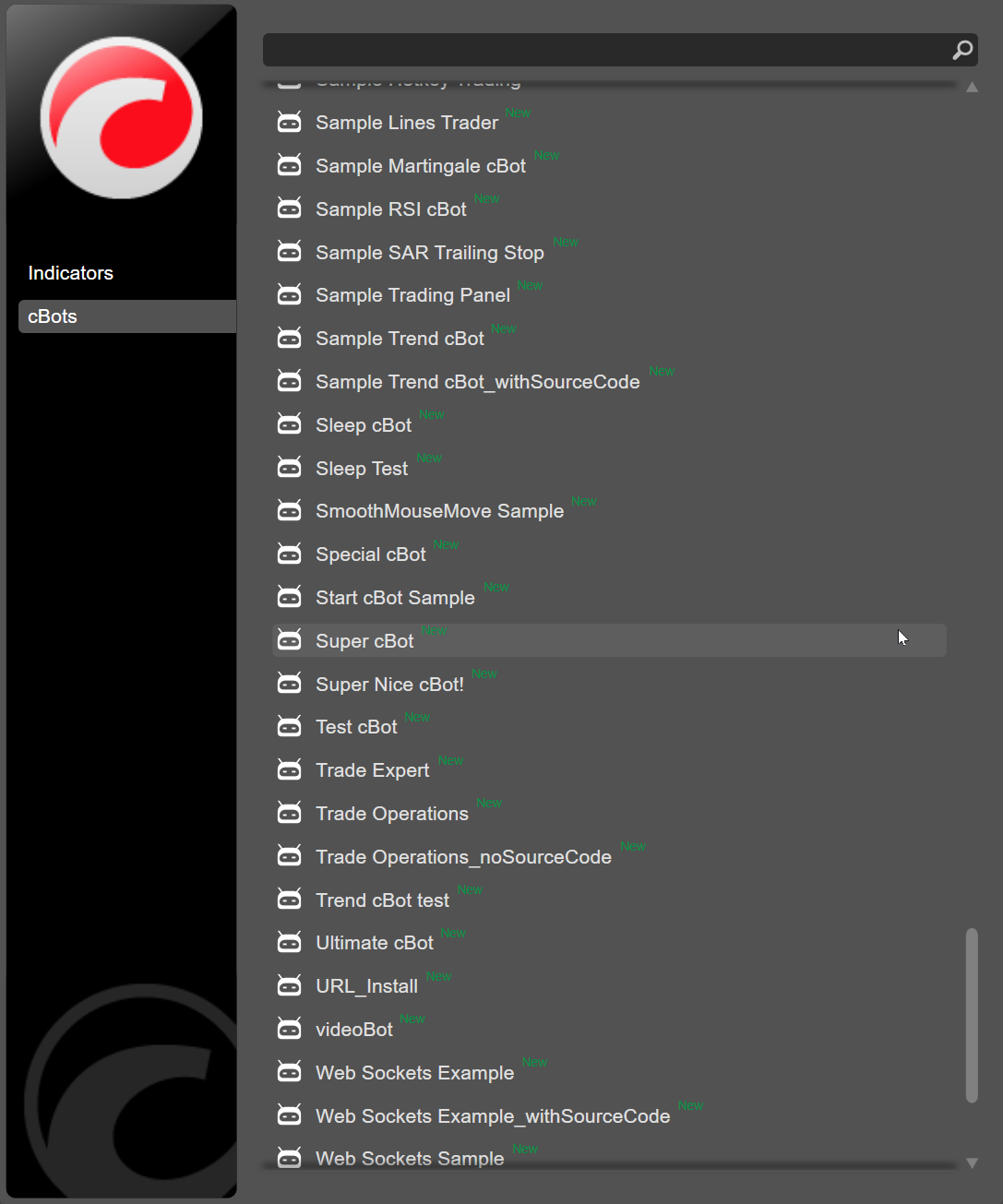
목록에서 cBot을 선택하고, 적용 가능한 경우 선호하는 인스턴스 매개 변수를 지정한 후 차트에 추가를 클릭하세요.
cBot 인스턴스가 차트에 나타난 후 cBot 시작 버튼을 클릭하세요. 차트에서 cBot 인스턴스 관리를 위한 다른 컨트롤도 사용할 수 있습니다.
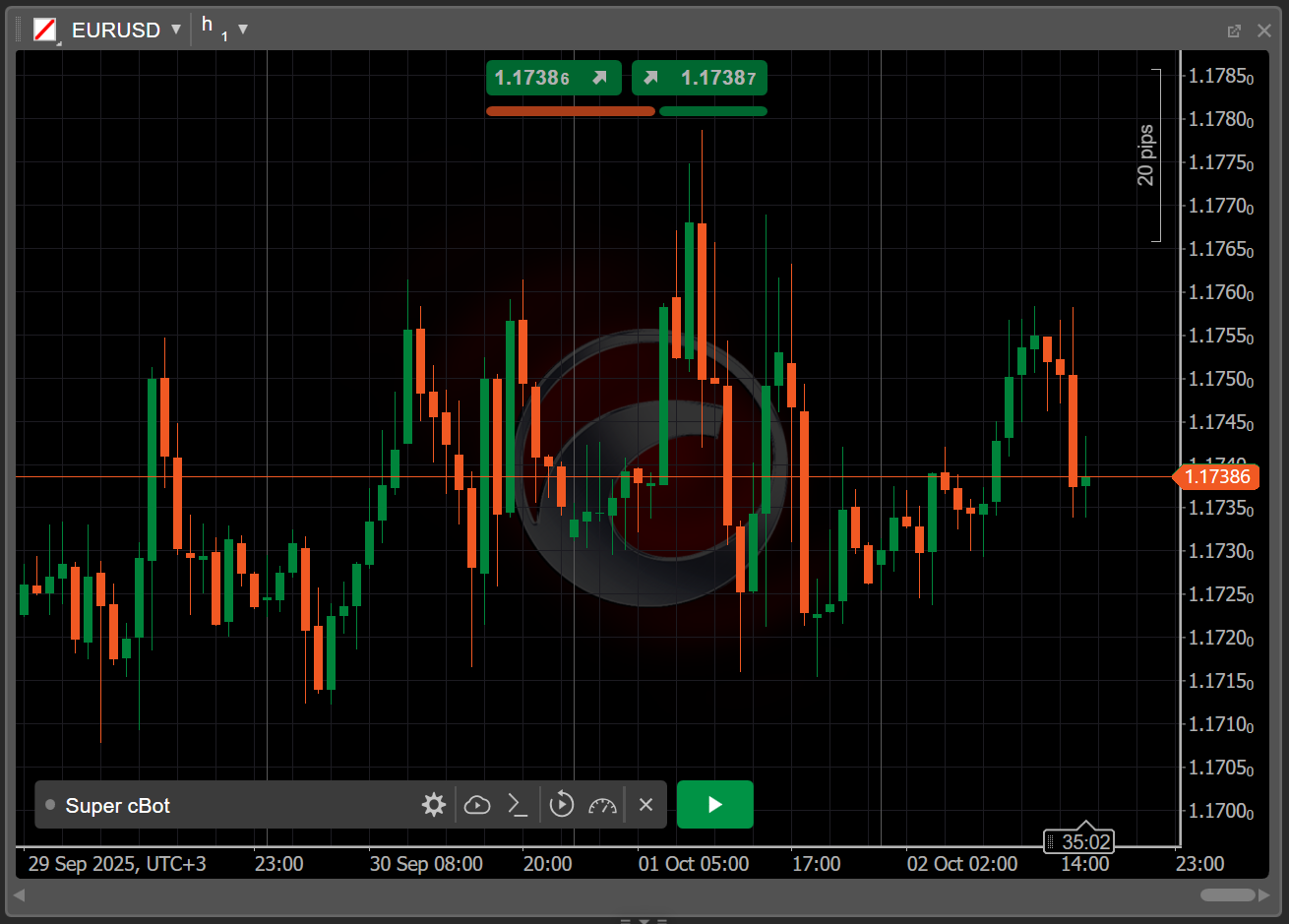
cBot 시작 버튼을 클릭하세요.
대체 방법
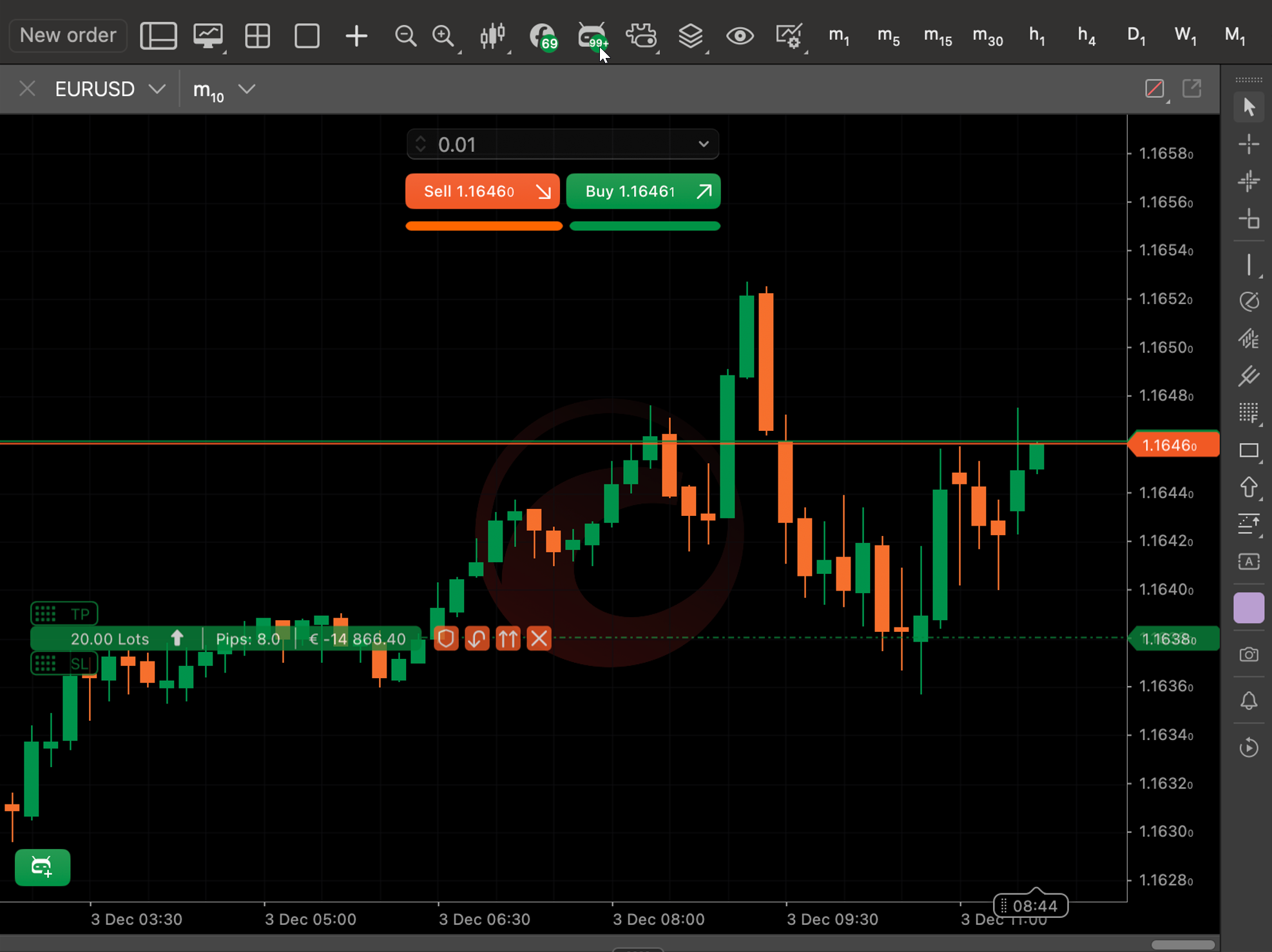
cTrader Mac의 Trade 앱은 cBot을 시작하는 또 다른 방법을 제공합니다. 활성 심벌 차트에서 트레이딩 봇을 실행하려면 차트 도구 모음에서 cBot 추가 아이콘을 클릭하세요.
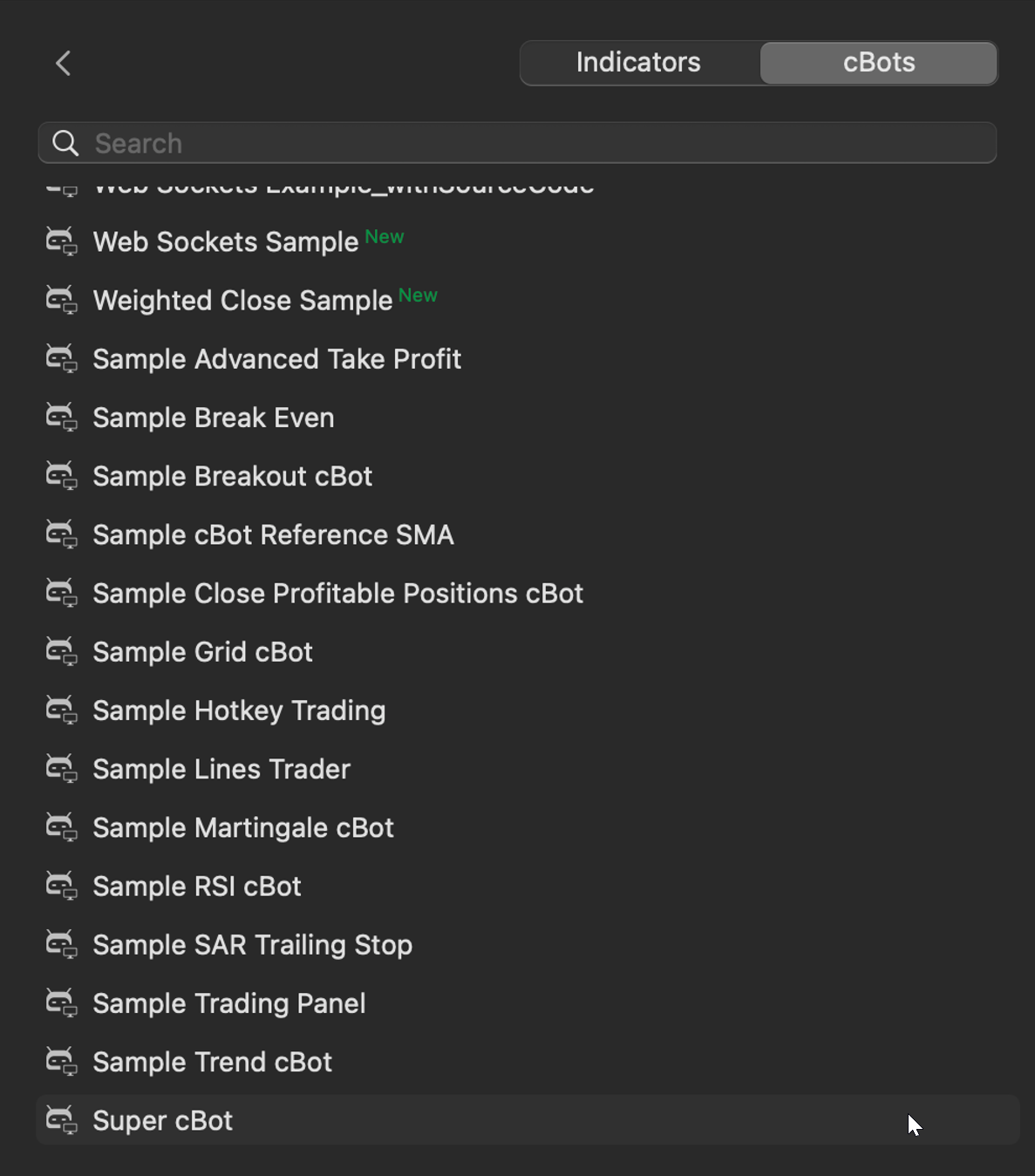
목록에서 cBot을 선택하고, 적용 가능한 경우 선호하는 인스턴스 매개 변수를 지정한 후 차트에 추가를 클릭하세요.
cBot 인스턴스가 차트에 나타난 후 cBot 시작 버튼을 클릭하세요. 차트에서 cBot 인스턴스 관리를 위한 다른 컨트롤도 사용할 수 있습니다.
인스턴스 중지 
참고
실행 중인 클라우드 인스턴스는 시작한 앱과 관계없이 모든 cTrader 앱에서 중지할 수 있습니다. 그러나 실행 중인 로컬 인스턴스는 실행 중인 cTrader Windows 또는 Mac 앱에서만 중지할 수 있습니다.
cBot 중지 버튼을 탭하세요.
cBot 인스턴스 중지 버튼을 클릭하세요.
cBot 중지 버튼을 클릭하세요.
팁
cTrader Windows에서 모두 중지 버튼을 클릭하면 모든 활성 인스턴스가 한 번에 종료됩니다.
cBot 중지 버튼을 클릭하세요.
팁
cTrader Mac에서 모두 중지 버튼을 클릭하면 모든 활성 인스턴스가 한 번에 종료됩니다.
