Pasang robot dagangan dalam cTrader
Anda boleh memasang robot dagangan terus dari cTrader Store, atau dengan membuka fail cBot .algo dalam aplikasi cTrader.
cTrader Store 
Pergi ke bahagian cBot dalam cTrader Store, pasang cBot, kemudian jalankannya dalam cTrader Mobile.
Dalam tab cBot cTrader Algo, klik Dapatkan algo dari Store. Bahagian khusus cBot dalam cTrader Store akan dibuka.
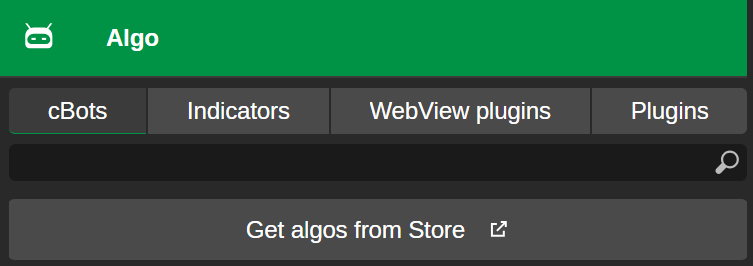
Pelajari cara pasang cBot dari Store dan jalankannya dalam cTrader Web.
Dalam tab cBot cTrader Algo, klik Dapatkan algo dari Store. Bahagian khusus cBot dalam cTrader Store akan dibuka.
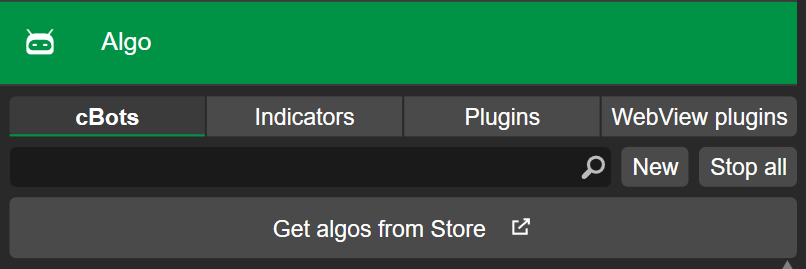
Pelajari cara pasang cBot dari Store dan jalankannya dalam cTrader Windows.
Dalam tab cBot cTrader Algo, klik Dapatkan algo dari Store. Bahagian khusus cBot dalam cTrader Store akan dibuka.
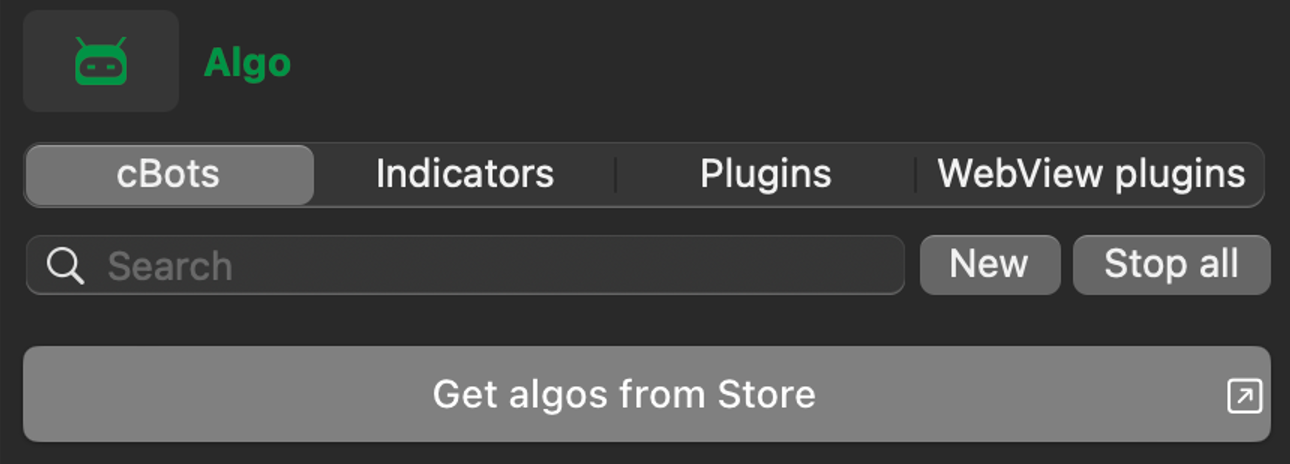
Pelajari cara pasang cBot dari Store dan jalankannya dalam cTrader Mac.
Nota
Dengan penyegerakan awan diaktifkan, mana-mana cBot yang dipasang dari Store akan muncul secara automatik dalam semua aplikasi cTrader di mana cTID anda aktif.
Fail cBot 
Lakukan salah satu daripada berikut:
-
Ketik fail cBot
.algo, kemudian pilih cTrader untuk membukanya.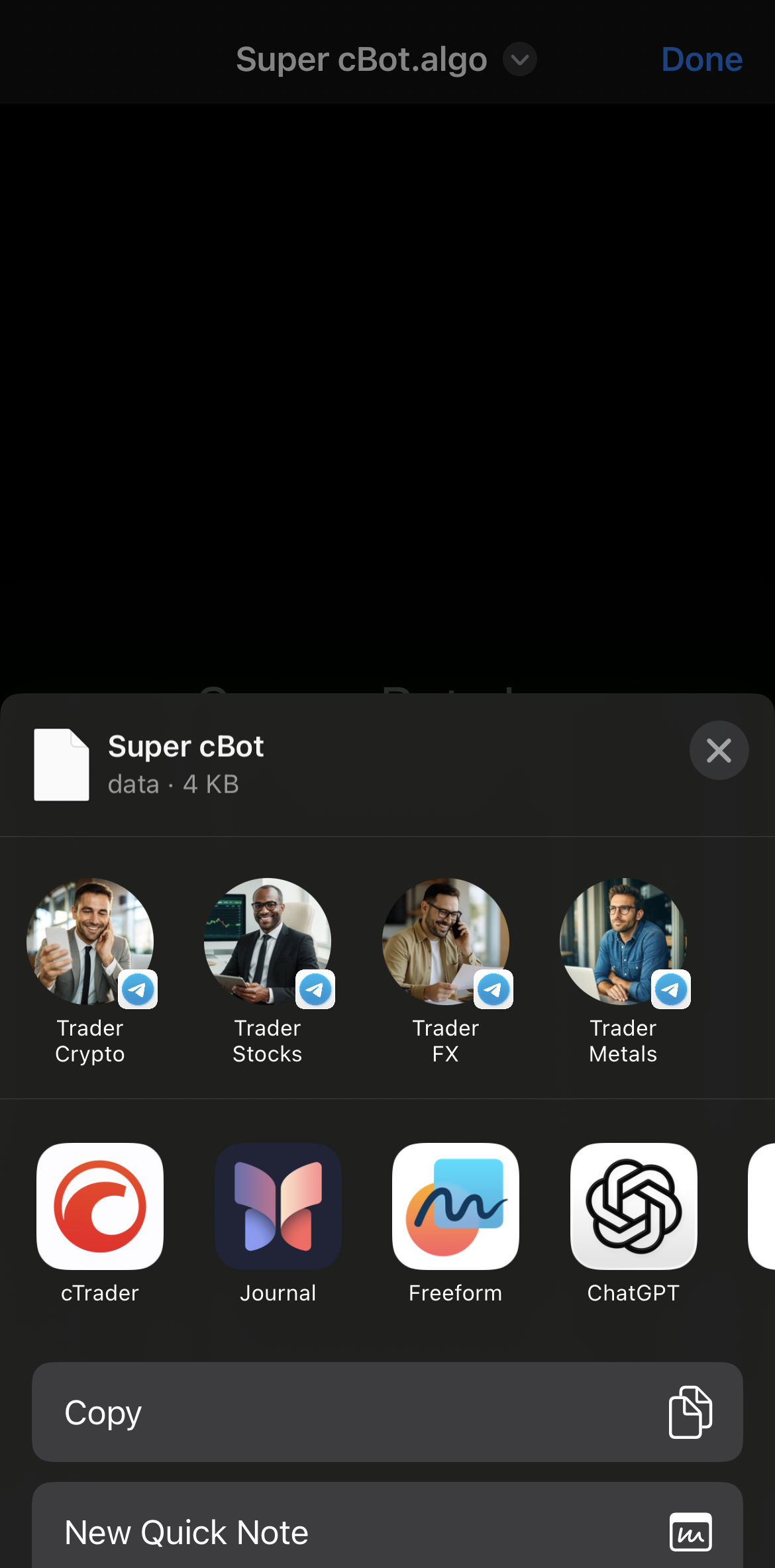
-
Ketik butang Muat Naik dalam cTrader Algo, kemudian pilih fail cBot dalam sistem fail anda.

Dalam kedua-dua kes, cBot sepatutnya muncul dalam senarai algoritma, dan anda boleh mulakannya.
Jika anda mempunyai cTrader Windows pada komputer anda, lakukan salah satu daripada berikut:
-
Klik dua kali pada fail cBot
.algo, dan ia sepatutnya terbuka dalam aplikasi cTrader yang sesuai. -
Klik kanan fail, pilih Buka dengan dan pilih cTrader.
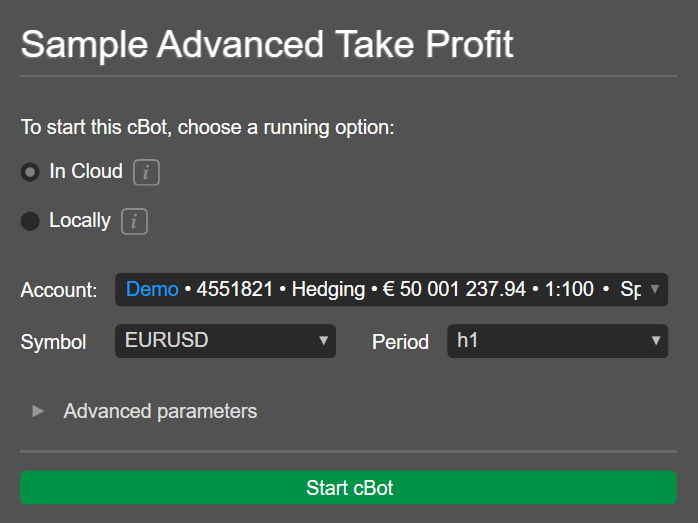
cBot baharu sepatutnya kelihatan dalam senarai di bawah tab cBot atau tetingkap Mulakan cBot sepatutnya muncul. Anda boleh mulakan bot.
Jika anda mempunyai cTrader Mac pada komputer anda, lakukan salah satu daripada berikut:
-
Klik dua kali pada fail cBot
.algo, dan ia sepatutnya terbuka dalam aplikasi cTrader yang sesuai. -
Klik kanan fail, pilih Buka dengan dan pilih cTrader.
cBot baharu sepatutnya muncul dalam senarai di bawah tab cBot, dan anda boleh mulakan bot.
