Urus tika cBot
Setiap tika cBot, sama ada awan atau tempatan, menggunakan parameter yang menentukan operasinya.
Parameter penting
Tiga parameter penting sentiasa kelihatan dalam UI cTrader untuk setiap tika: akaun dagangan yang membiayai tika tersebut, simbol yang didagangkan dan tempoh ia berjalan.




Parameter tambahan
Parameter tambahan berasal dari kod cBot dan muncul dalam UI cTrader sebagai Parameter lanjutan atau Parameter. Contohnya termasuk volum dagangan, henti rugi, ambilan untung, jenis indikator, tetapan indikator, profil risiko dan keuntungan sasaran.
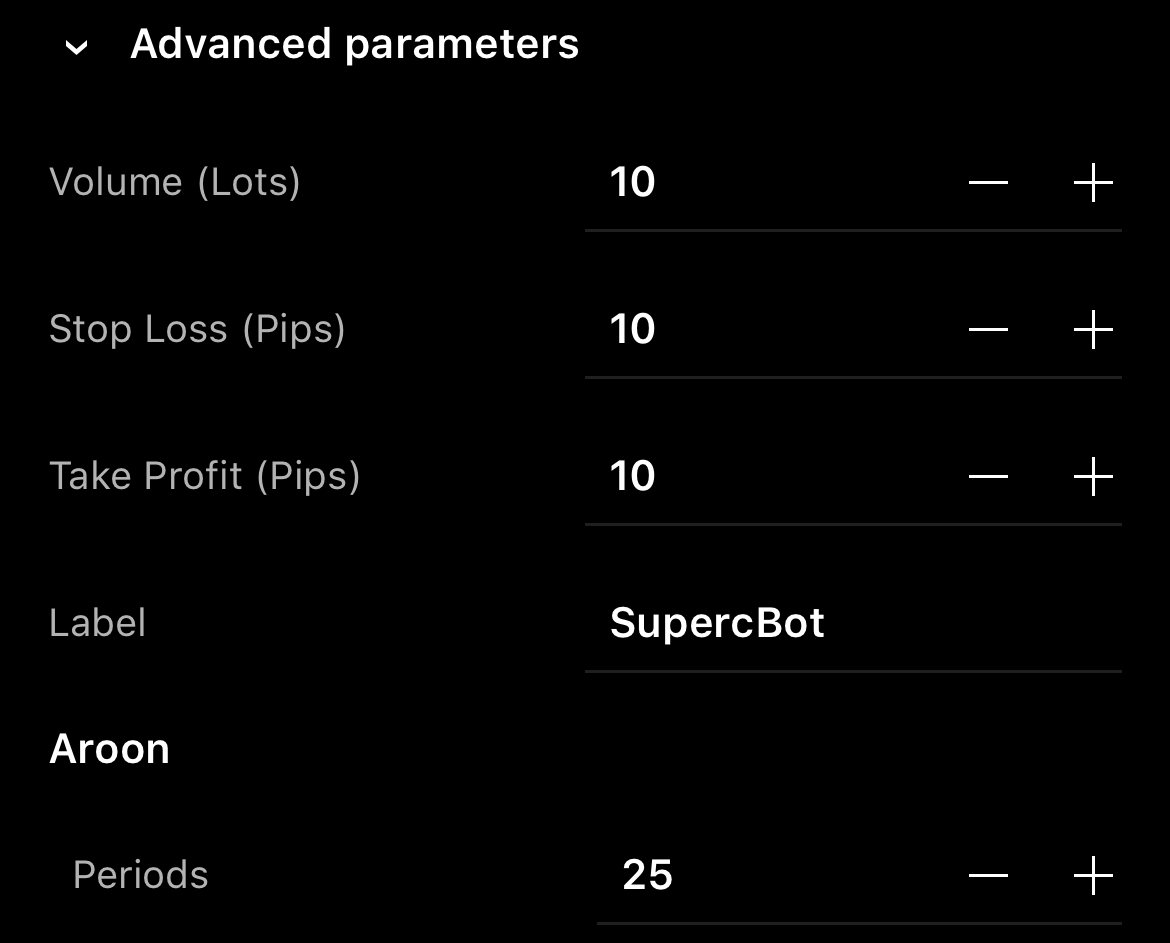
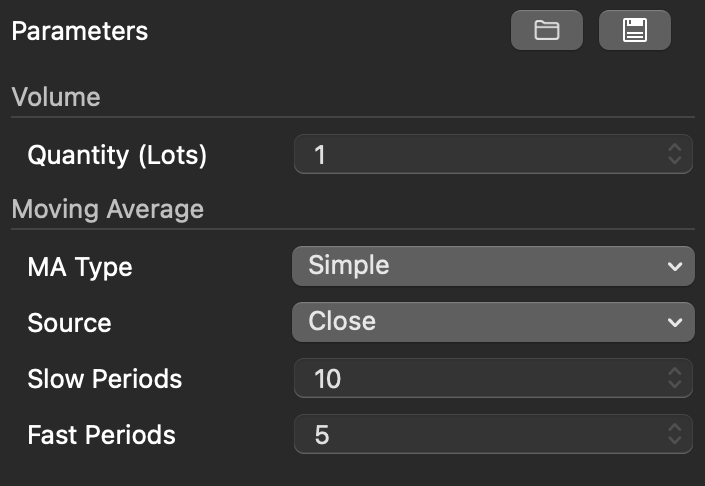
Parameter tambahan mempengaruhi tingkah laku dan prestasi dagangan cBot. Jika anda tidak pasti cara mengkonfigurasinya, semak halaman produk cBot dalam cTrader Store atau hubungi pembangun algoritma.
Petua
Dalam cTrader Algo, anda boleh belajar cara menguji belakang cBot untuk melihat prestasinya pada data sejarah dan mengoptimumkan parameternya untuk menemui kombinasi nilai yang baik.
Tambah tika baharu 
Nota
cTrader Mobile dan Web hanya menyokong tika awan, manakala cTrader Windows dan Mac menyokong kedua-dua tika awan dan tika tempatan.
cTrader memaparkan sekurang-kurangnya satu tika yang mengandungi nilai parameter lalai untuk setiap cBot yang dipasang. Anda boleh menambah tika baharu apabila diperlukan melalui butang Tambah tika.

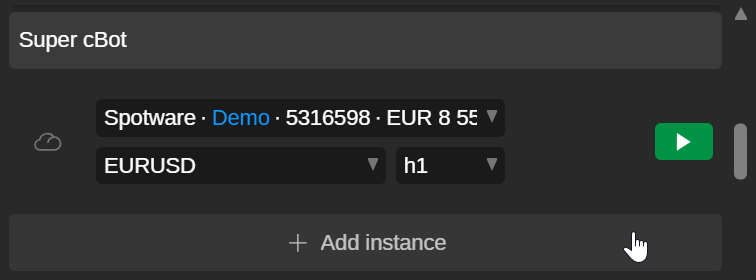
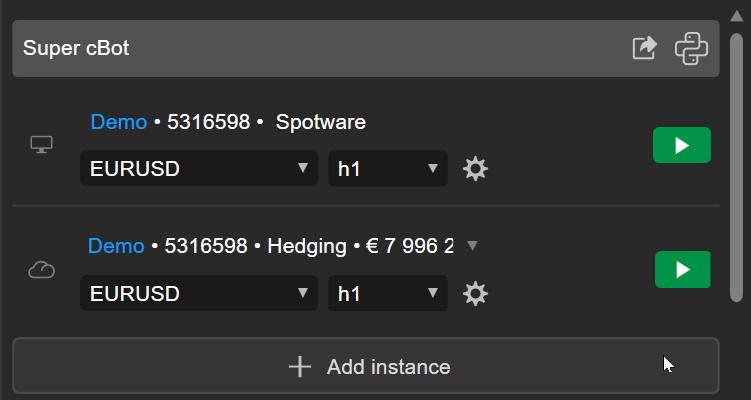
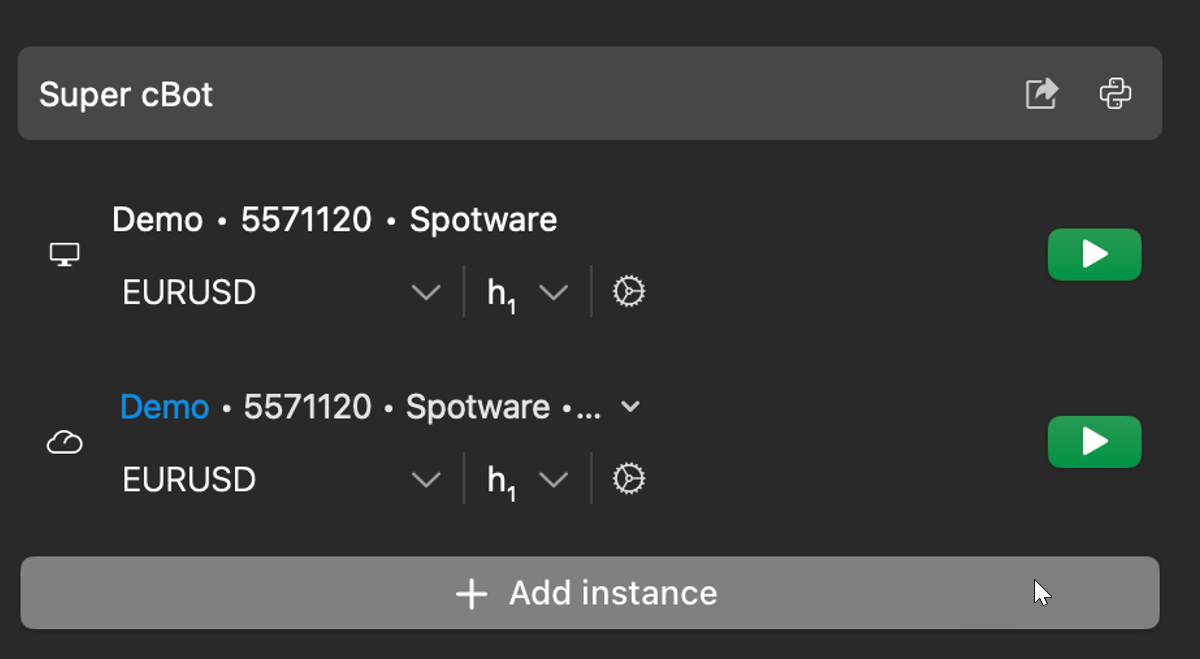
Tentukan nilai pilihan anda untuk tika tersebut. Mengembangkan Parameter lanjutan mendedahkan sebarang parameter tambahan yang tersedia, yang juga boleh anda konfigurasikan.
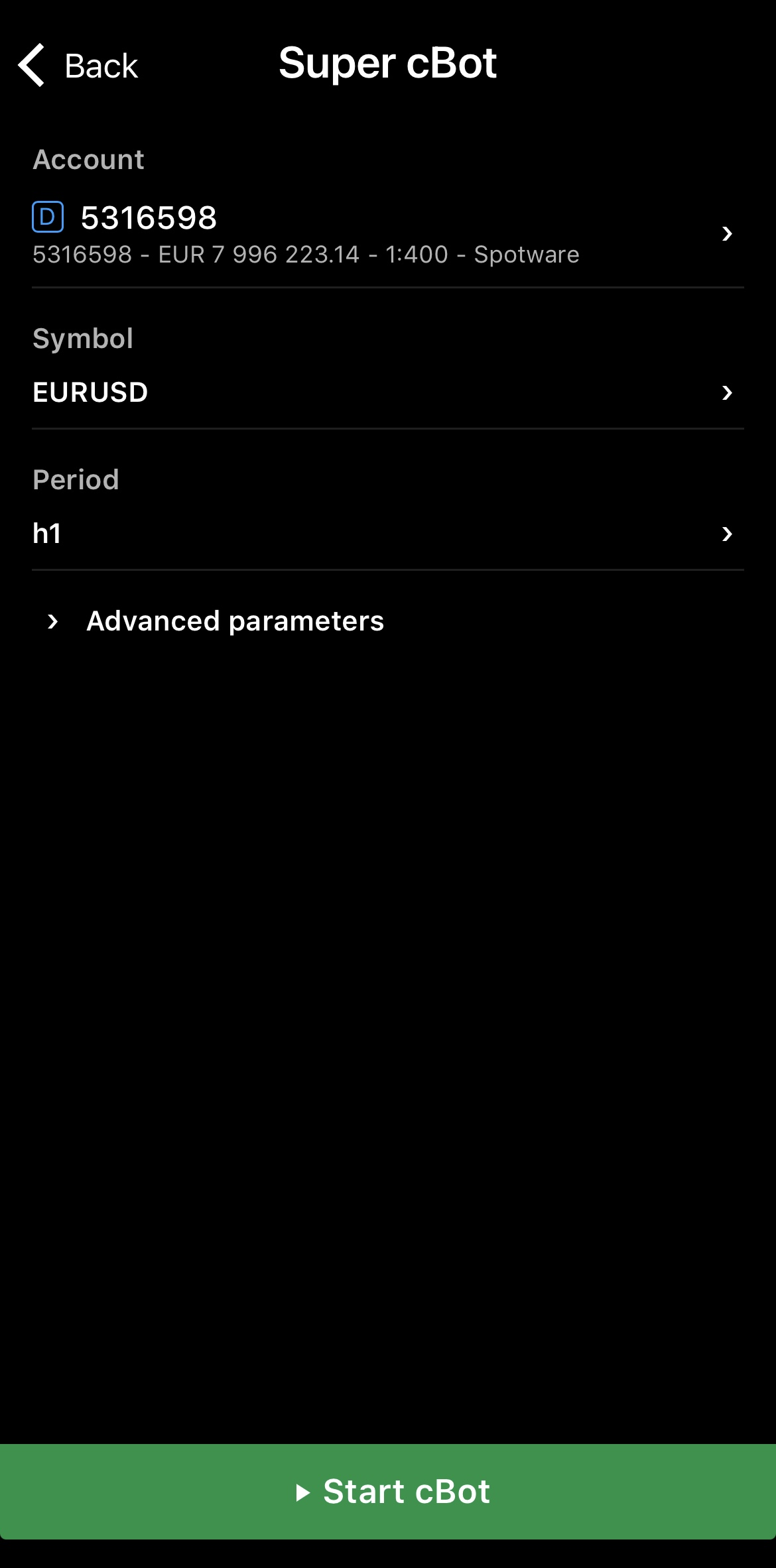
Ketik butang Mulakan cBot dan tika baharu akan mula berjalan.
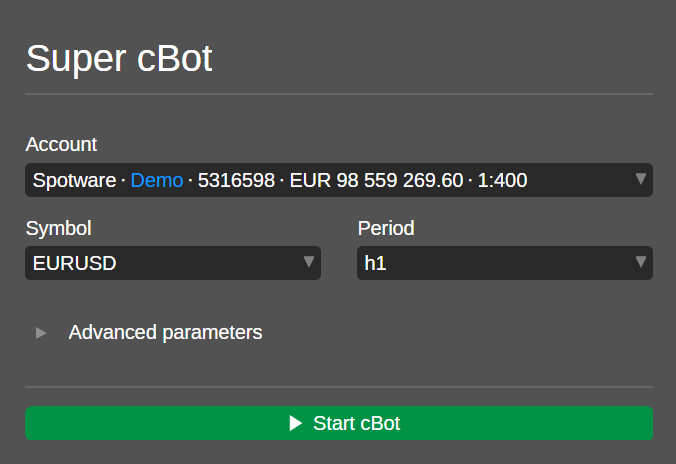
Klik butang Mulakan cBot dan tika baharu akan mula berjalan.
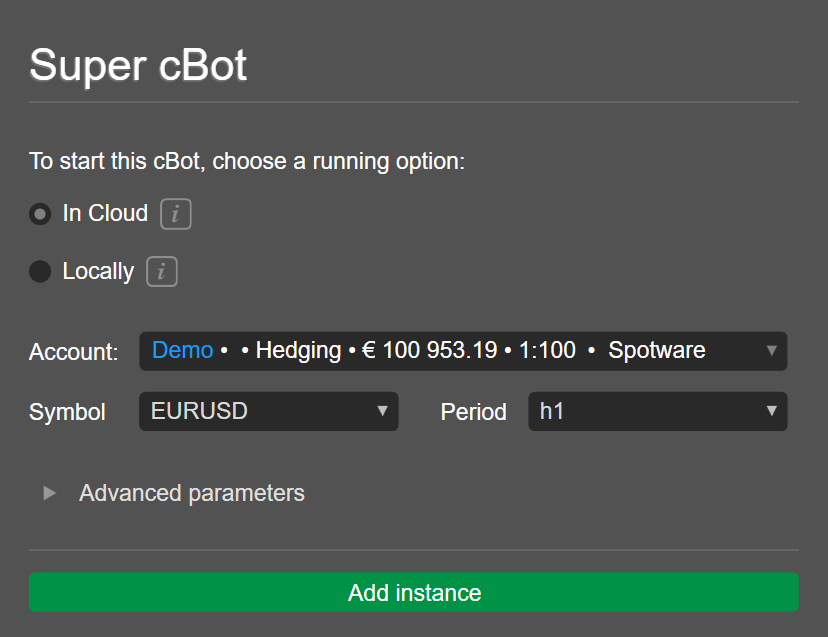
Klik Tambah tika. Sebaik sahaja tika baharu muncul di bawah cBot, anda boleh mulakan ia.
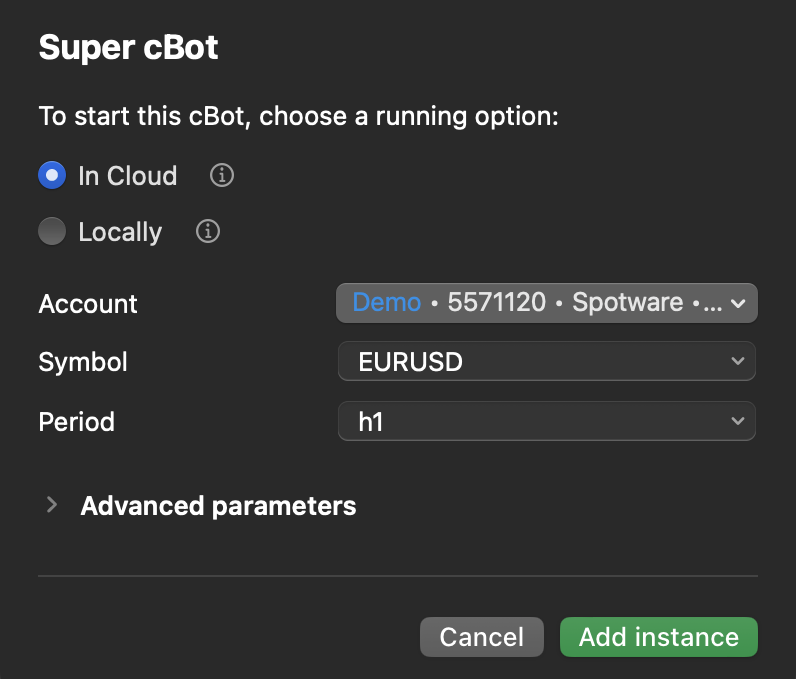
Klik Tambah tika. Sebaik sahaja tika baharu muncul di bawah cBot, anda boleh mulakan ia.
Edit parameter contoh 
Nota
cTrader menyelaraskan perubahan pada tika awan merentasi semua aplikasi di mana cTID anda aktif.
Anda boleh mengakses dan menukar parameter tika melalui beberapa kaedah.
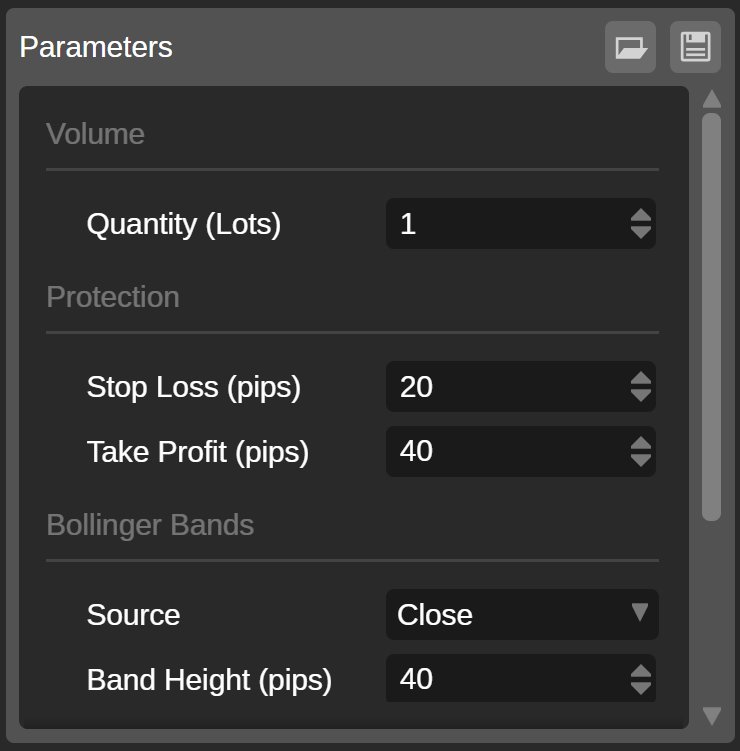
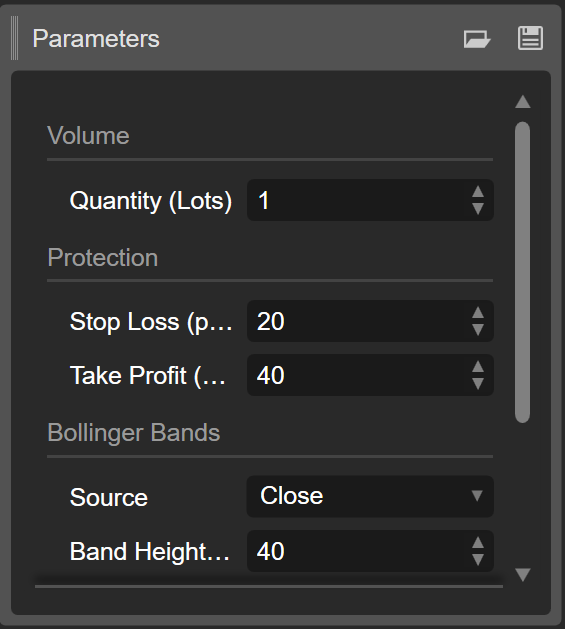
Bahagian Parameter 
Bahagian Parameter tersedia untuk setiap tika cBot dalam UI cTrader, dengan syarat aplikasi menyokong tika tersebut.
Ketik tika, kemudian navigasi ke bahagian Parameter.

Klik tika di bawah nama cBot, kemudian navigasi ke tab Maklumat Tika dalam grid pusat. Anda akan melihat bahagian Parameter.
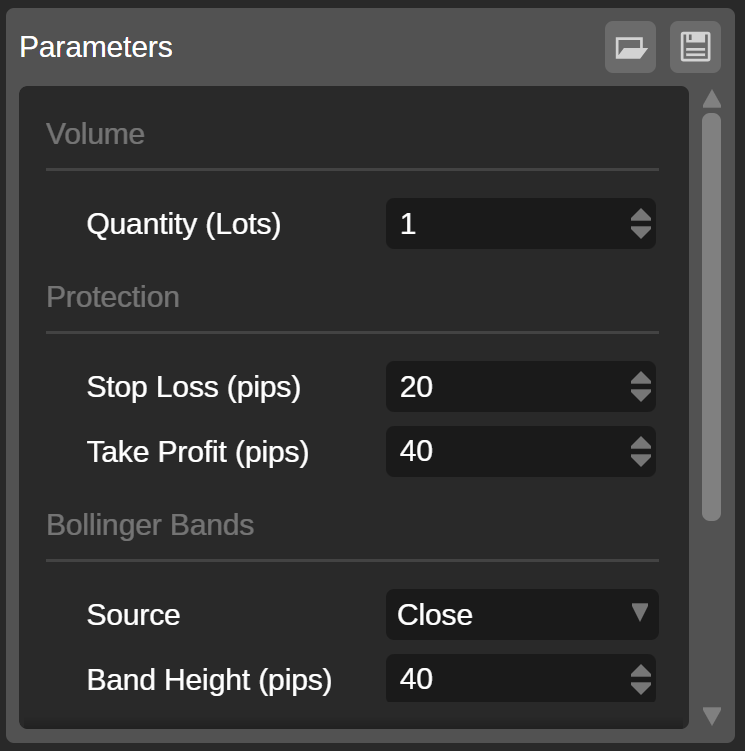
Klik tika di bawah nama cBot. Anda sepatutnya melihat bahagian Parameter di bawah carta di sebelah kanan.
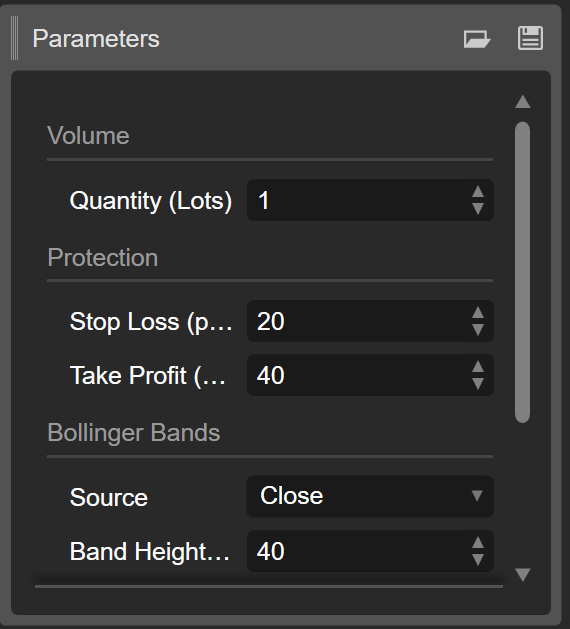
Klik tika di bawah nama cBot. Anda sepatutnya melihat bahagian Parameter di bawah carta di sebelah kanan.
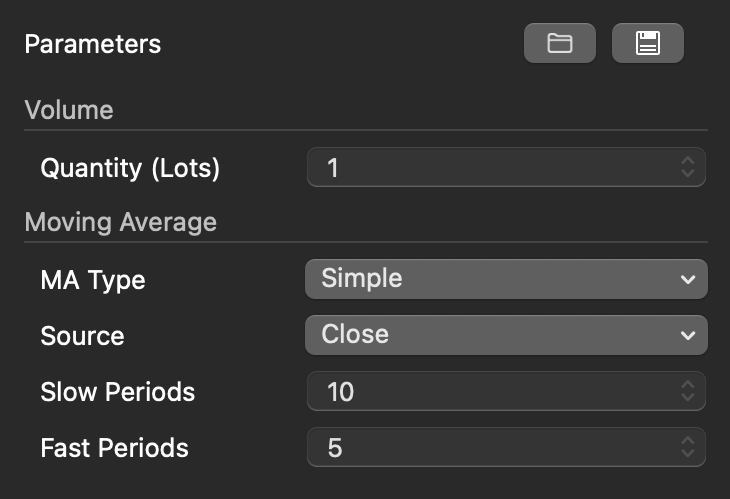
Ikon Cog 
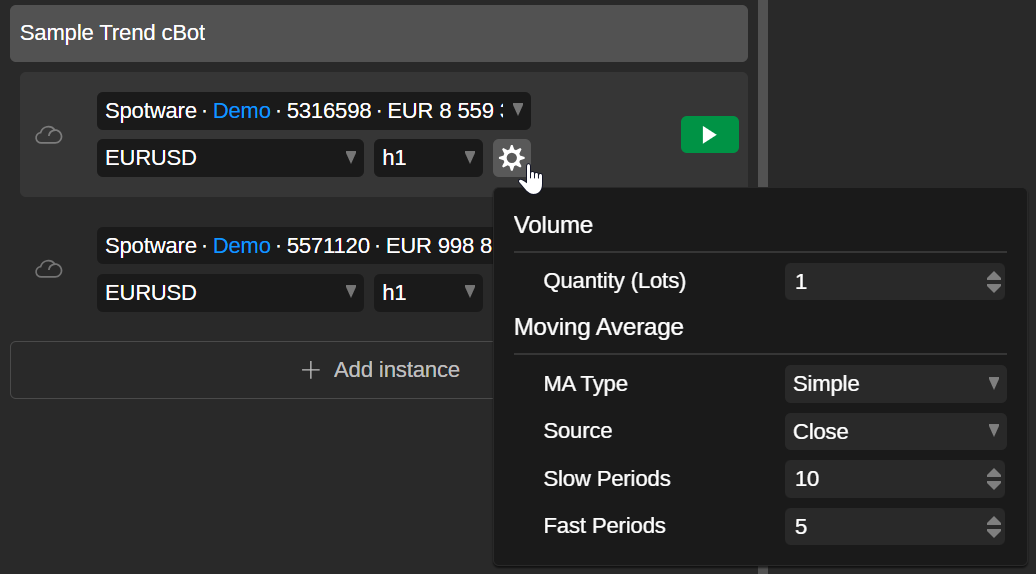
Dalam cTrader Web, Windows atau Mac, mengklik ikon Cog di sebelah pemilih tempoh mendedahkan parameter tambahan.
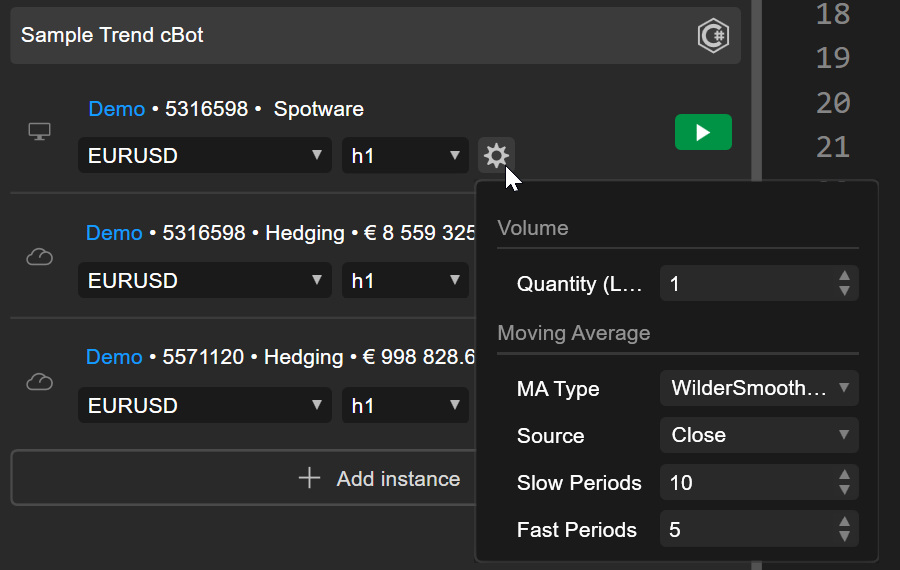
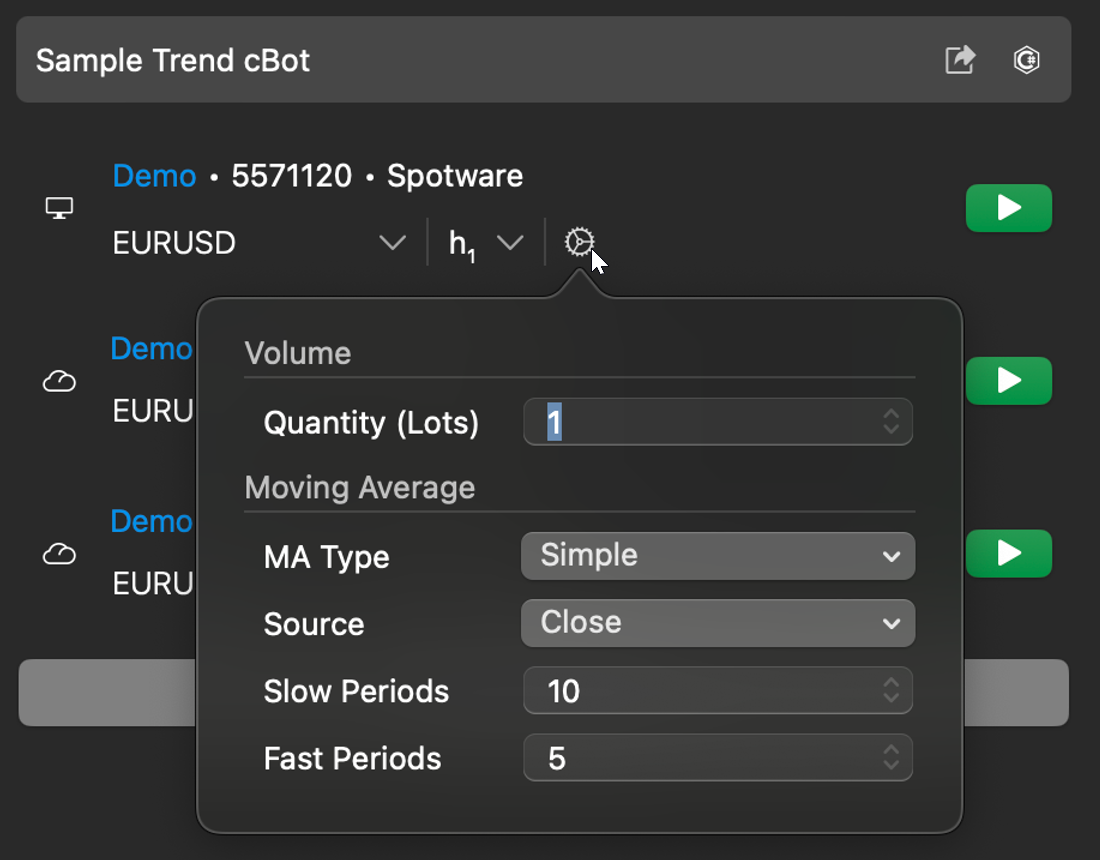
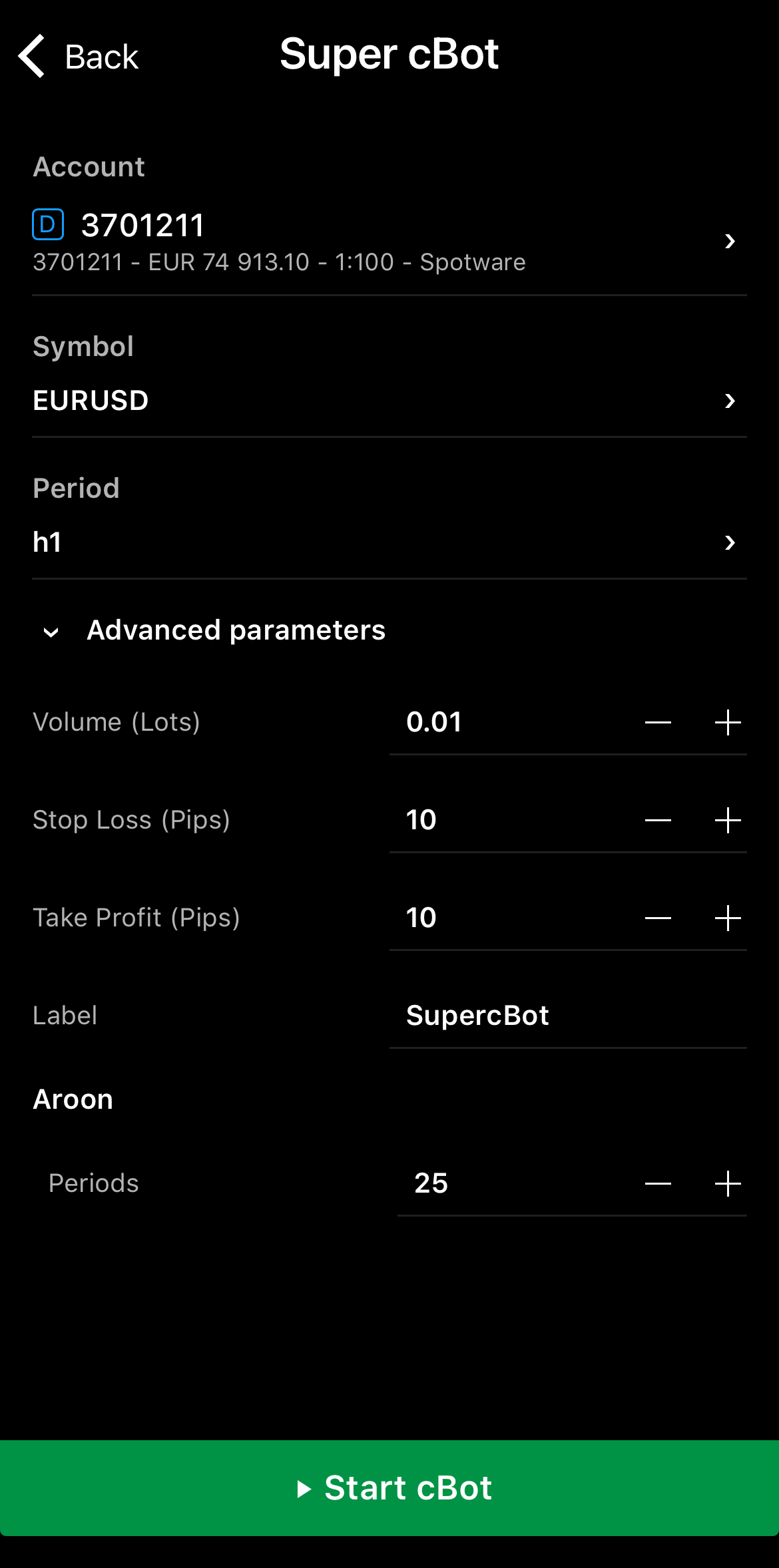
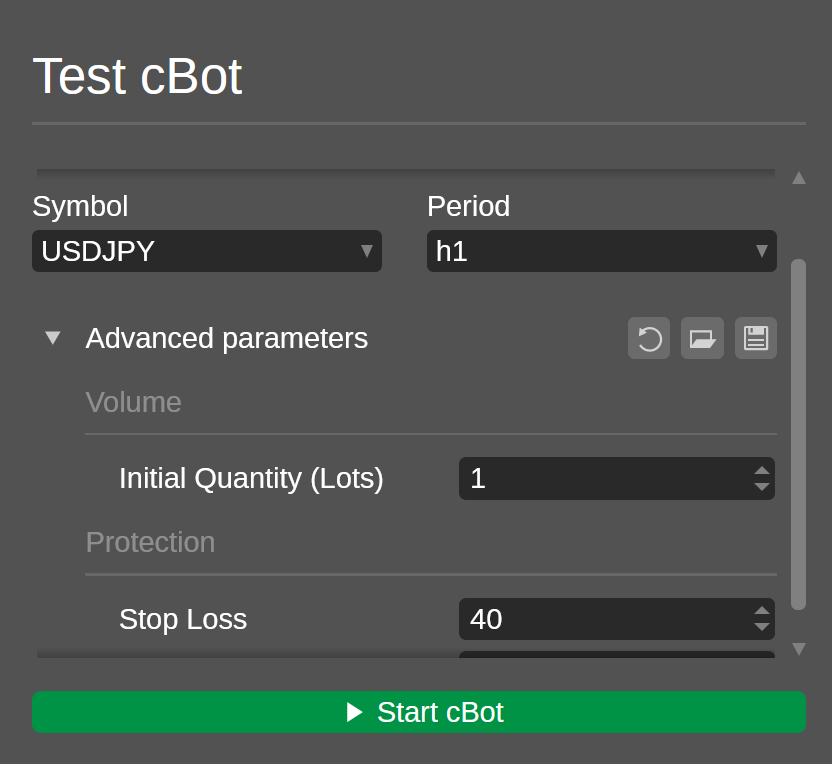
Tika baharu 
Apabila menambah tika baharu, anda boleh mengkonfigurasi kedua-dua parameter penting dan tambahan.
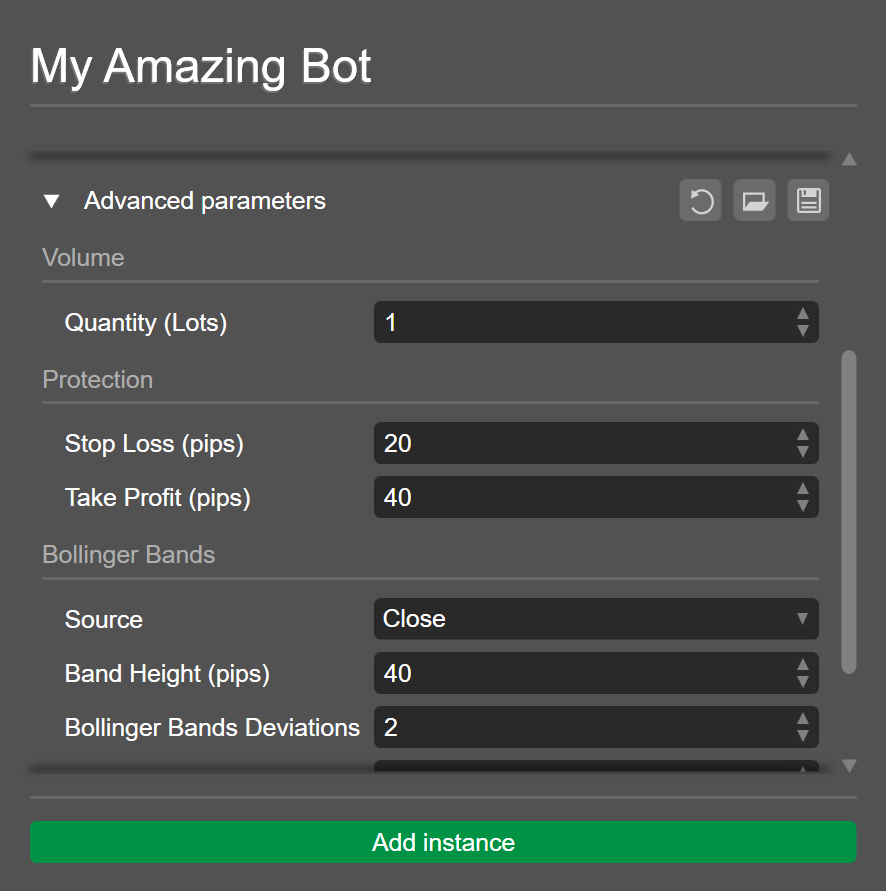
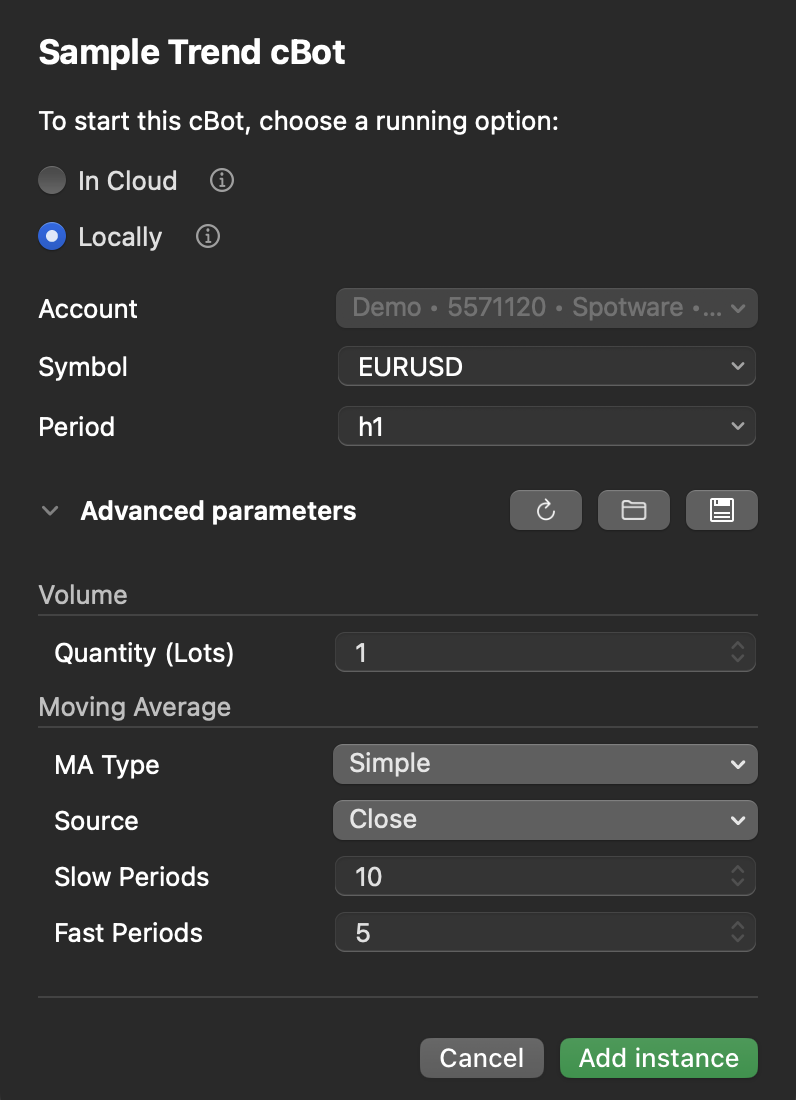
Fail CBOTSET 
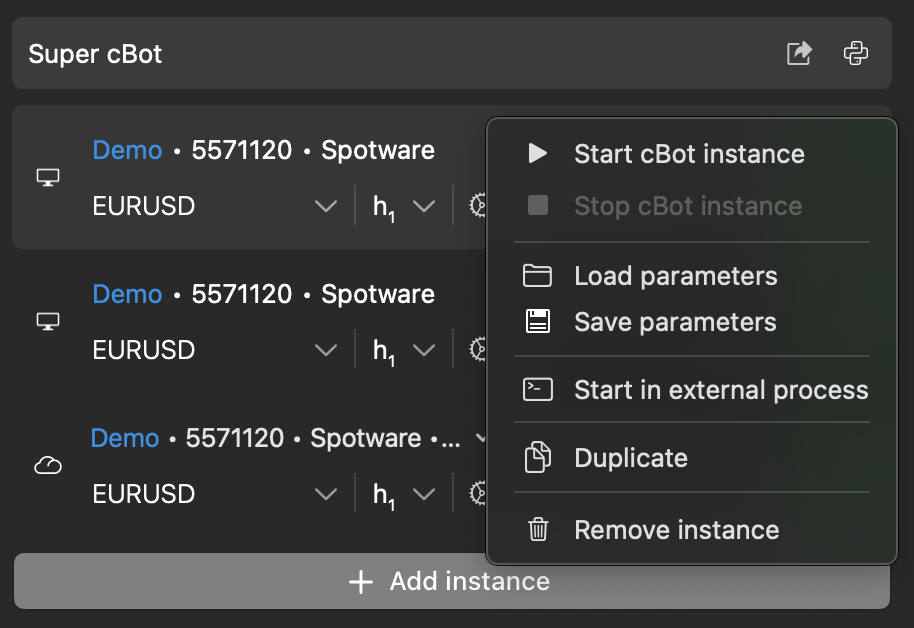
Fail .cbotset menyimpan nilai khusus untuk parameter tambahan cBot. Memuatkan fail ini untuk contoh akan mengisi medan secara automatik. Jika anda mempunyai fail sedemikian, klik kanan contoh dalam cTrader Windows atau Mac, kemudian pilih Muat parameter.
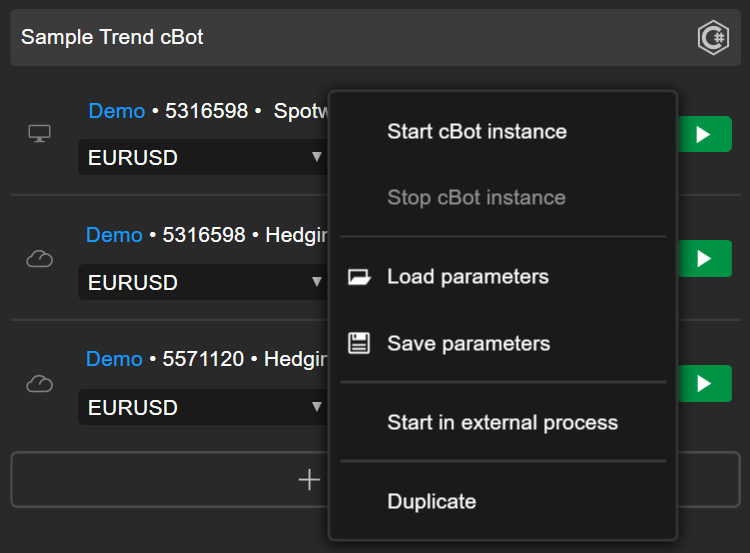
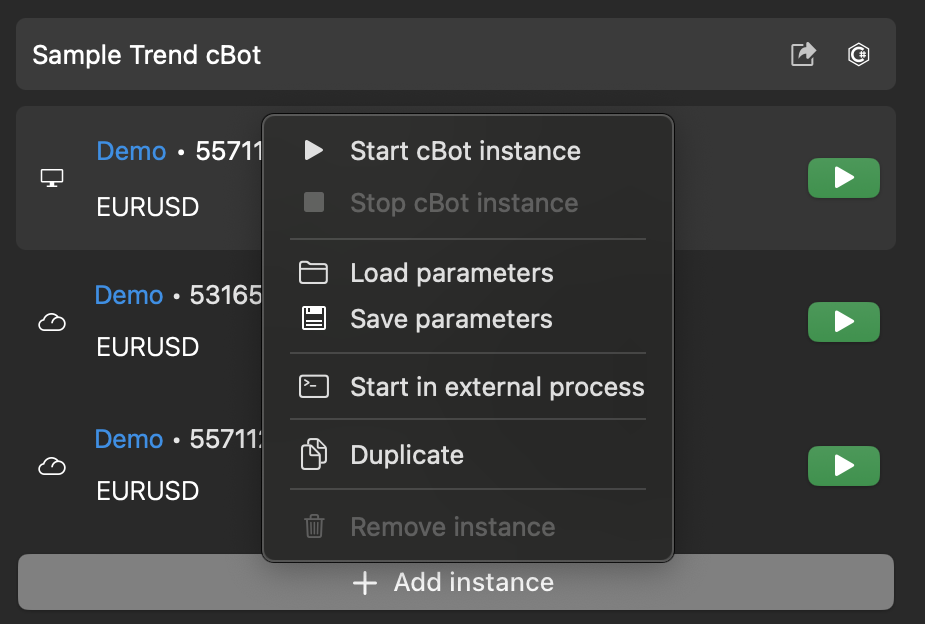
Pilih fail pada komputer anda, kemudian klik Buka.
Salin tika 
Pensalinan ialah cara untuk mencipta tika cBot baharu dengan cepat daripada tika sedia ada. Dalam cTrader Web, Windows atau Mac, klik kanan tika yang mengandungi nilai pilihan anda, kemudian pilih Salin.
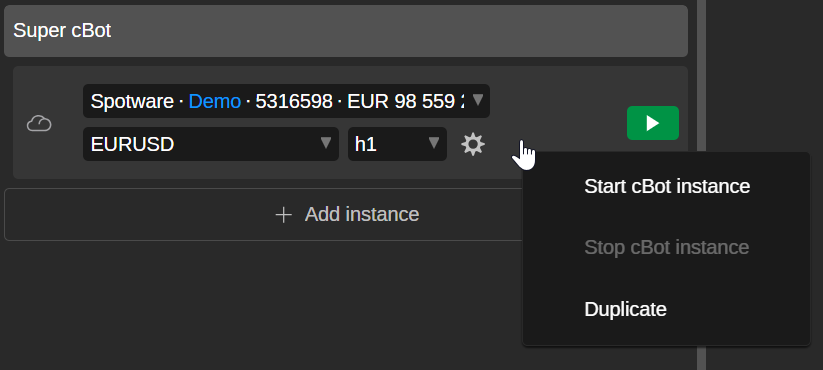
Tika baharu akan muncul di bawah cBot.
Simpan parameter contoh 
Menyimpan nilai parameter tika sebagai fail .cbotset membolehkan anda dengan cepat guna semula tetapan yang sama dalam tika lain. Anda boleh menjana fail tersebut daripada tab cBots atau bahagian Parameter tika.
Tab cBots
Dalam cTrader Windows atau Mac, klik kanan tika yang nilai anda ingin simpan, kemudian pilih Simpan parameter.
Pilih lokasi pada komputer anda, kemudian klik Simpan.
Bahagian Parameter
Dalam cTrader Web, Windows atau Mac, pergi ke bahagian Parameter tika dan klik ikon Simpan di sudut kanan atas. Pilih lokasi untuk menyimpan fail .cbotset pada komputer anda, kemudian klik Simpan.
Padamkan tika 
Memadam tika cBot akan mengeluarkannya dari senarai di bawah cBot.
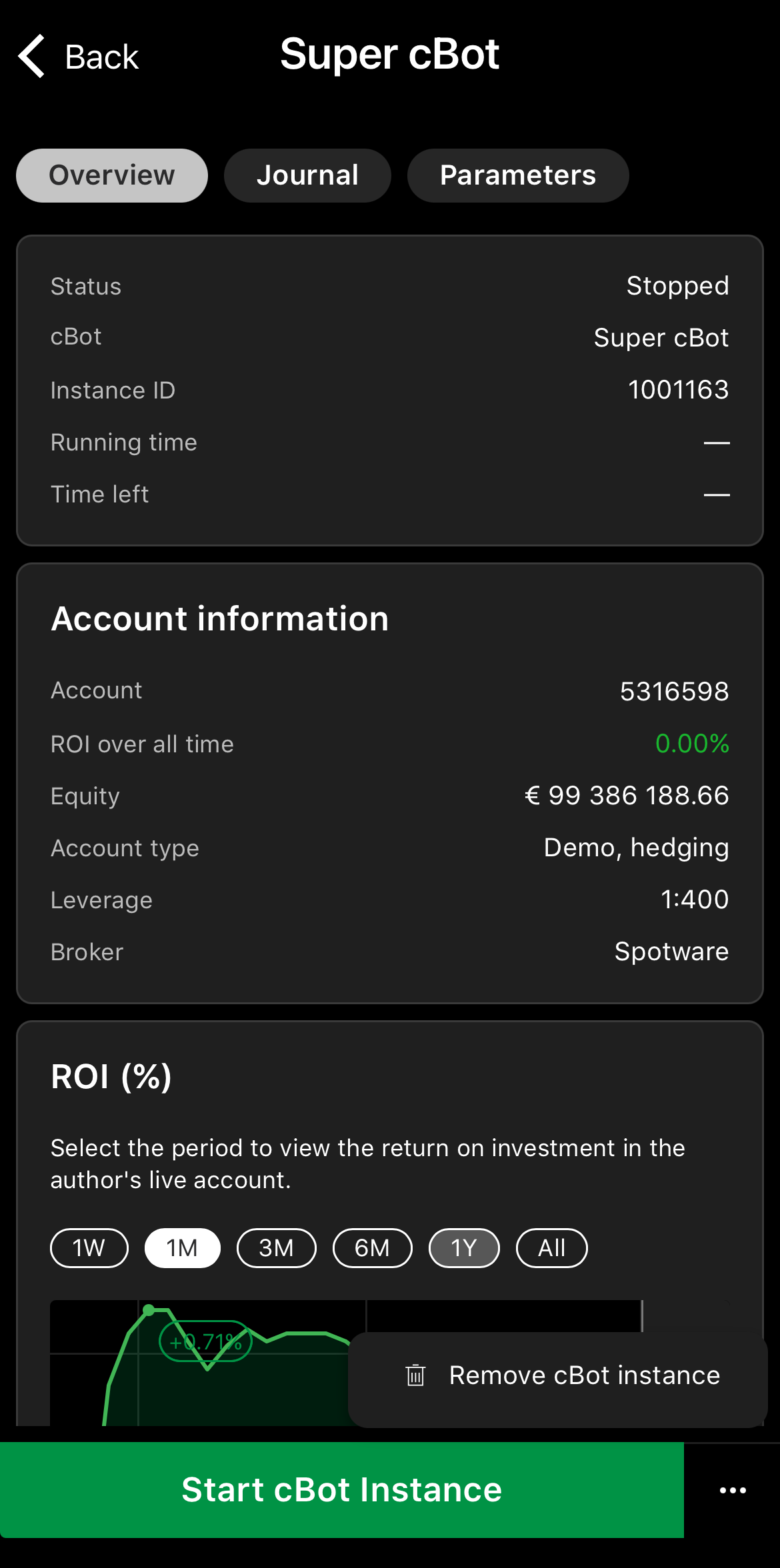
Ketik tika yang anda ingin padam, tekan ikon Lagi di sudut kanan bawah dan pilih Padamkan tika cBot.
Klik kanan pada tika yang anda ingin padam, kemudian pilih Padamkan tika cBot.
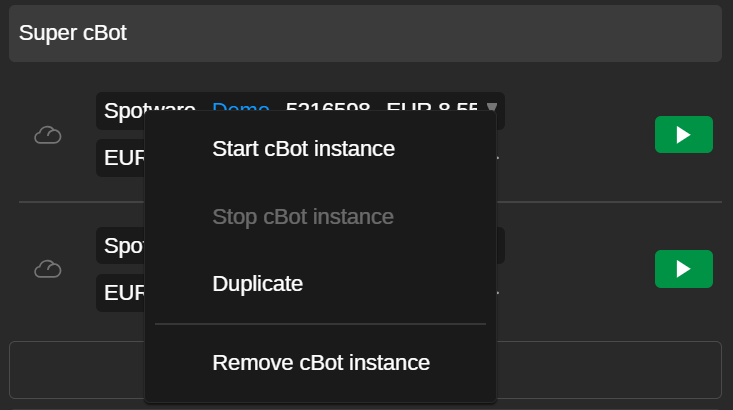
Klik kanan pada tika yang anda ingin padam, kemudian pilih Padamkan tika cBot.
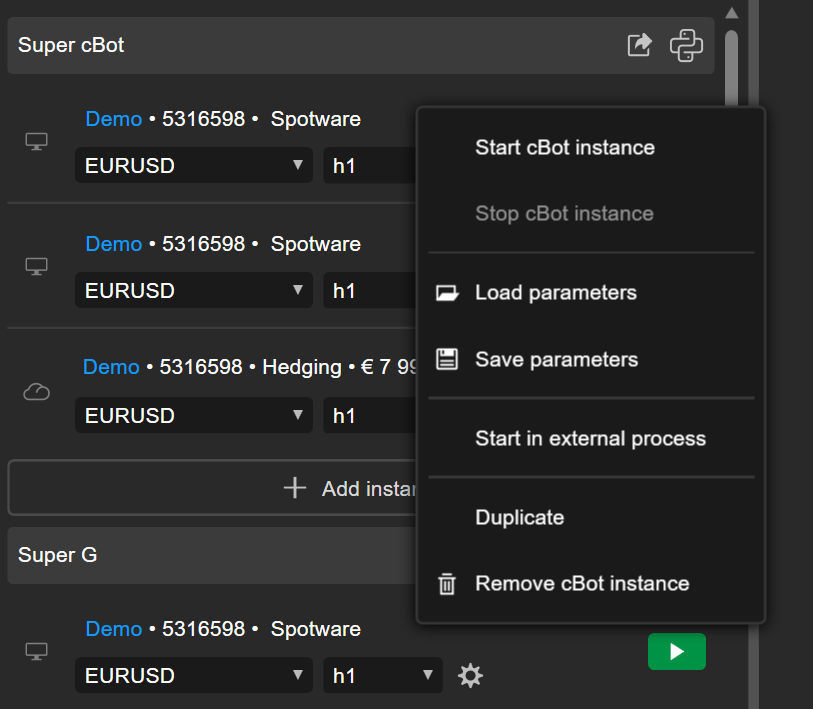
Klik kanan tika yang anda ingin padamkan, kemudian pilih Alih keluar tika.