Zarządzaj cBotami
Zakładka cBoty w cTrader Algo zawiera listę wszystkich dostępnych robotów handlowych dla aktywnego cTrader ID. Możesz zarządzać każdym cBotem z dowolnej aplikacji cTrader.
W cTrader Mobile dotknij cBota, a następnie naciśnij ikonę Więcej w prawym dolnym rogu, aby otworzyć menu zarządzania.
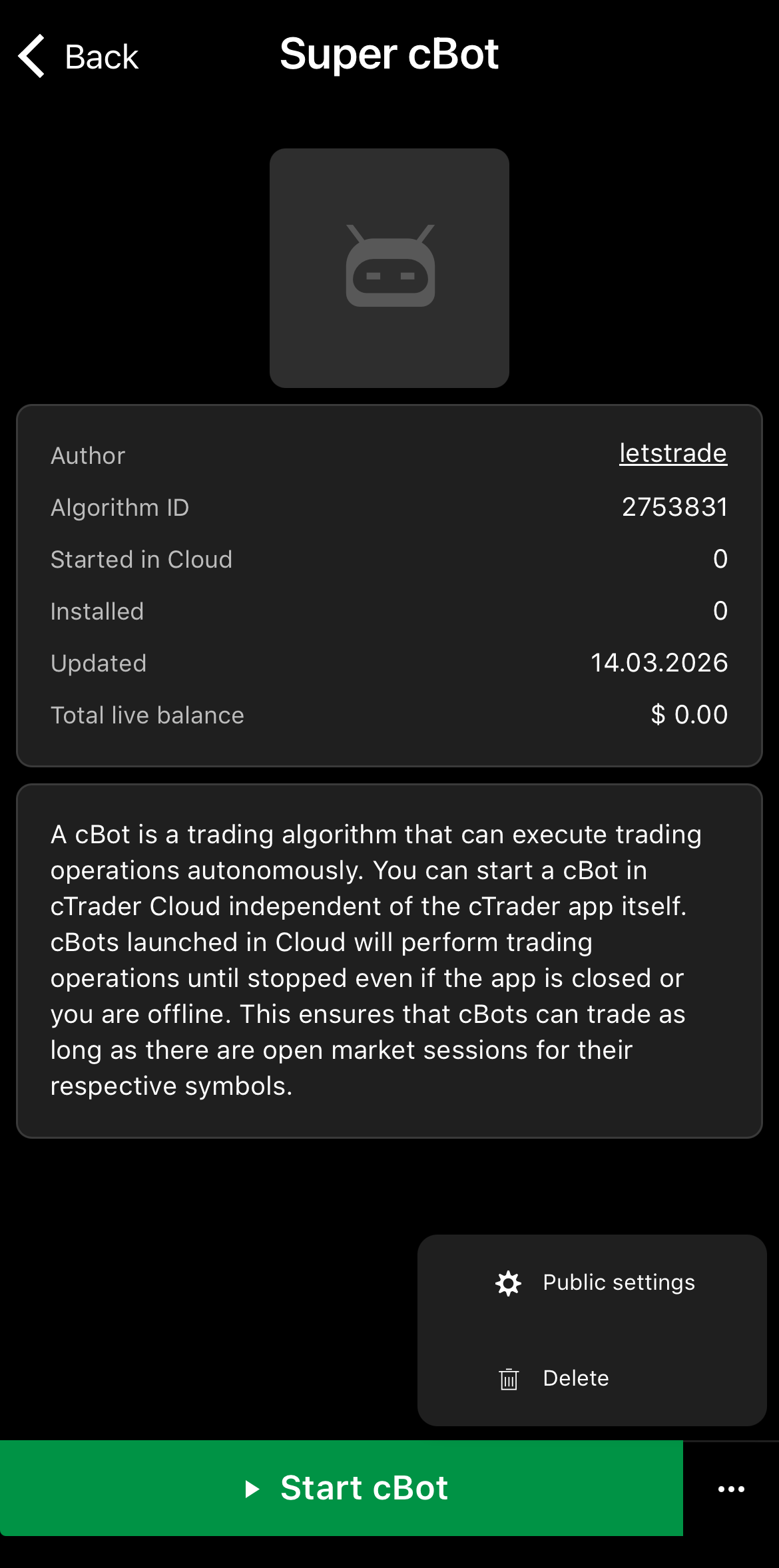
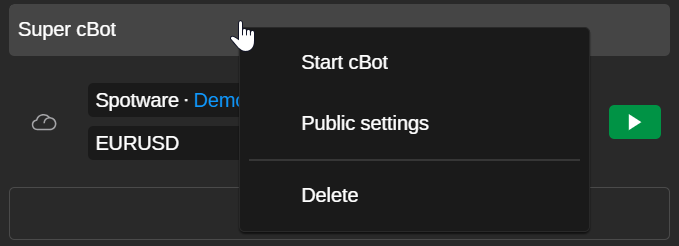
W cTrader Web kliknij prawym przyciskiem myszy cBota, aby otworzyć jego menu zarządzania.
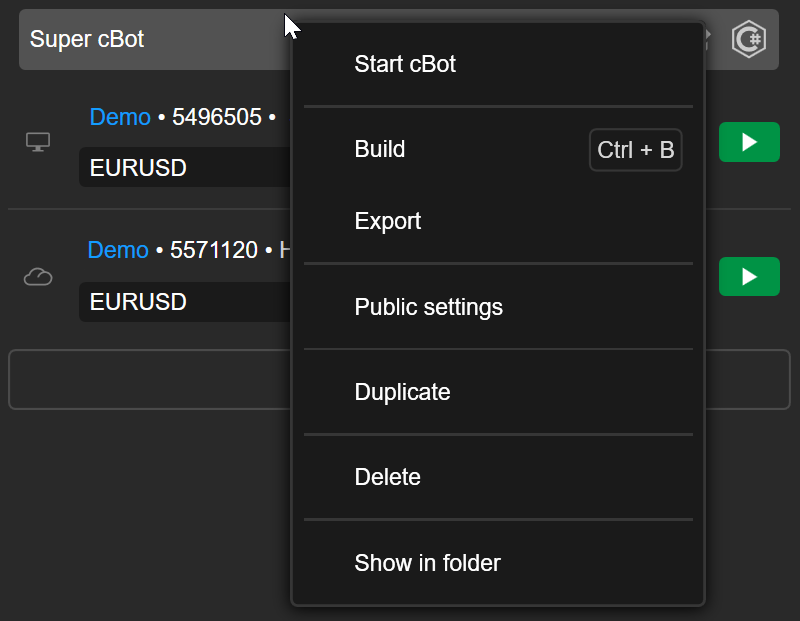
W cTrader Windows kliknij prawym przyciskiem myszy cBota, aby otworzyć jego menu zarządzania.
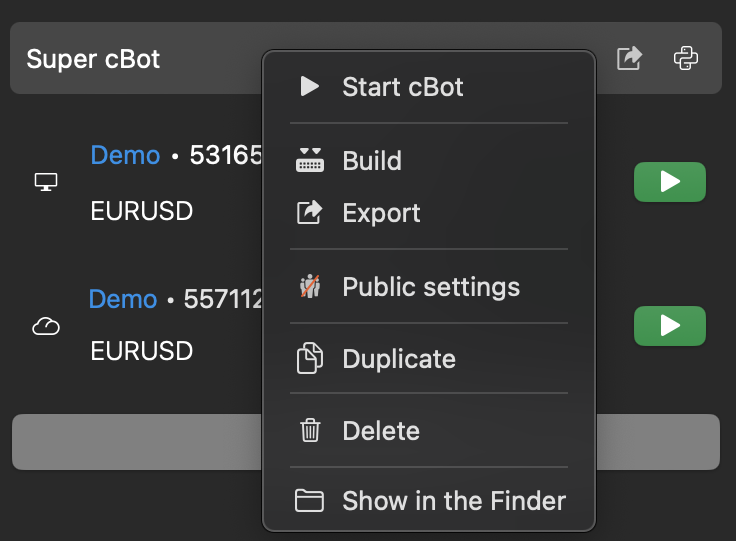
W cTrader Mac kliknij prawym przyciskiem myszy cBota, aby otworzyć jego menu zarządzania.
Prześlij obraz 
Dodanie obrazu do cBota ułatwia jego identyfikację wśród kilku algorytmów.
Uwaga
Ta operacja jest możliwa tylko wtedy, gdy utworzyłeś cBota samodzielnie lub zainstalowałeś go za pomocą pliku .algo.
W menu cBota wybierz Ustawienia publiczne. W zakładce Ogólne dotknij ikony Edytuj, naciśnij Prześlij plik, a następnie wybierz obraz z urządzenia.
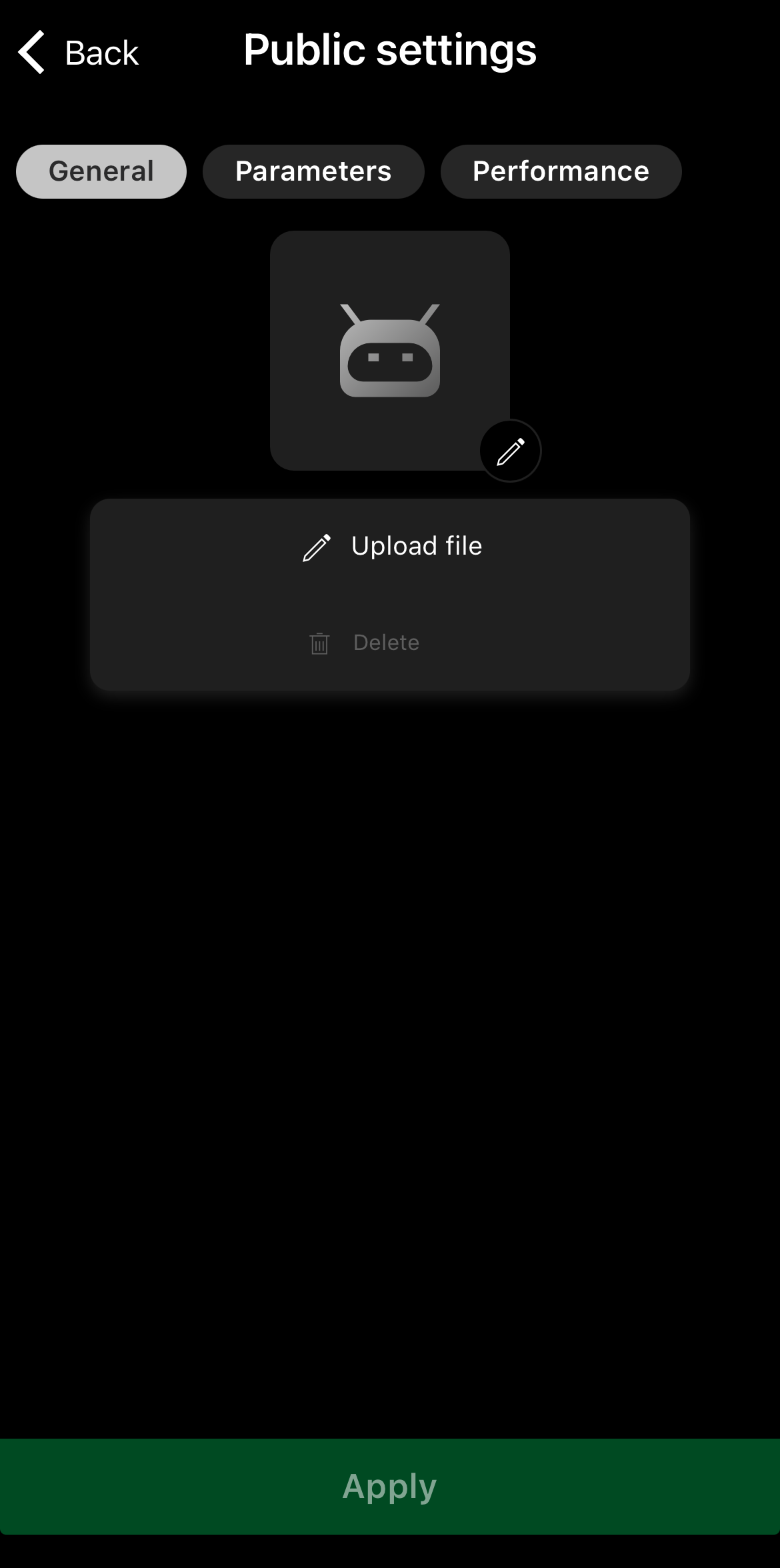
Dotknij przycisku Zastosuj, aby zakończyć.
W menu cBota wybierz Ustawienia publiczne. W zakładce Ogólne nowego okna kliknij Obraz 120 x 120 px.
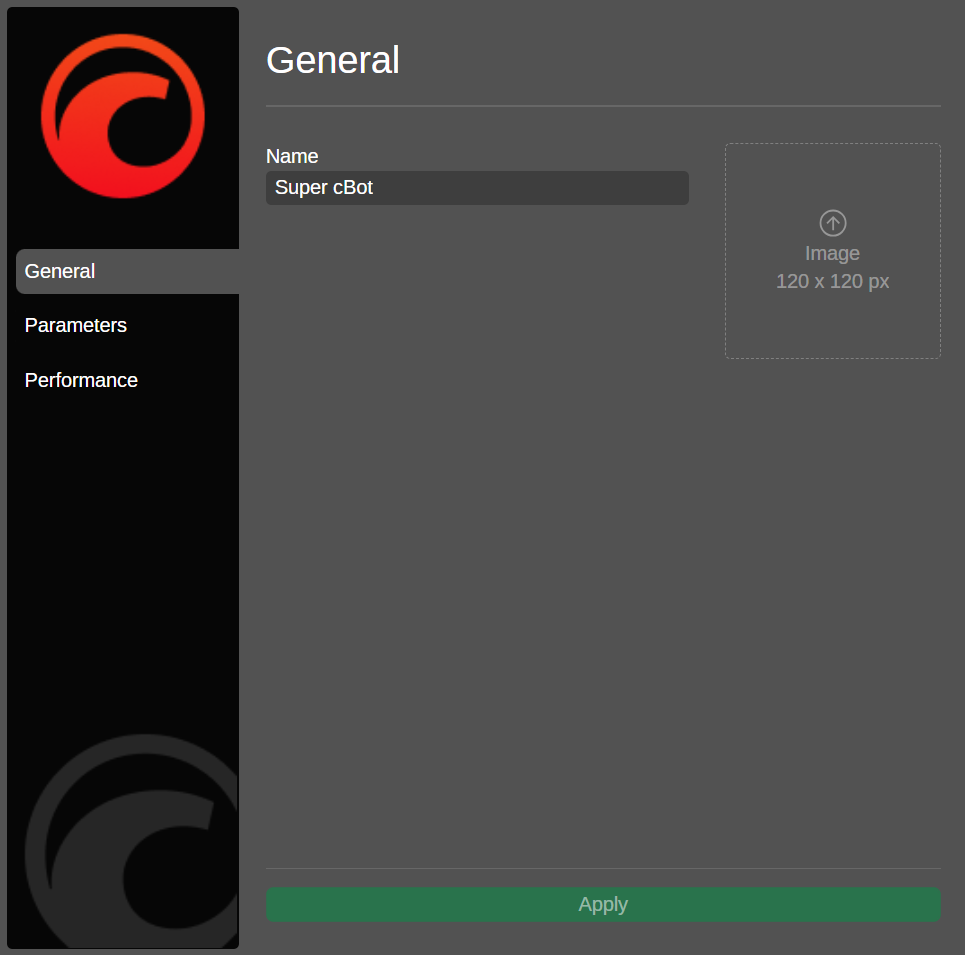
Wybierz obraz z urządzenia, a następnie kliknij Zastosuj.
W menu cBota wybierz Ustawienia publiczne. W zakładce Ogólne nowego okna kliknij Obraz 120 x 120 px.
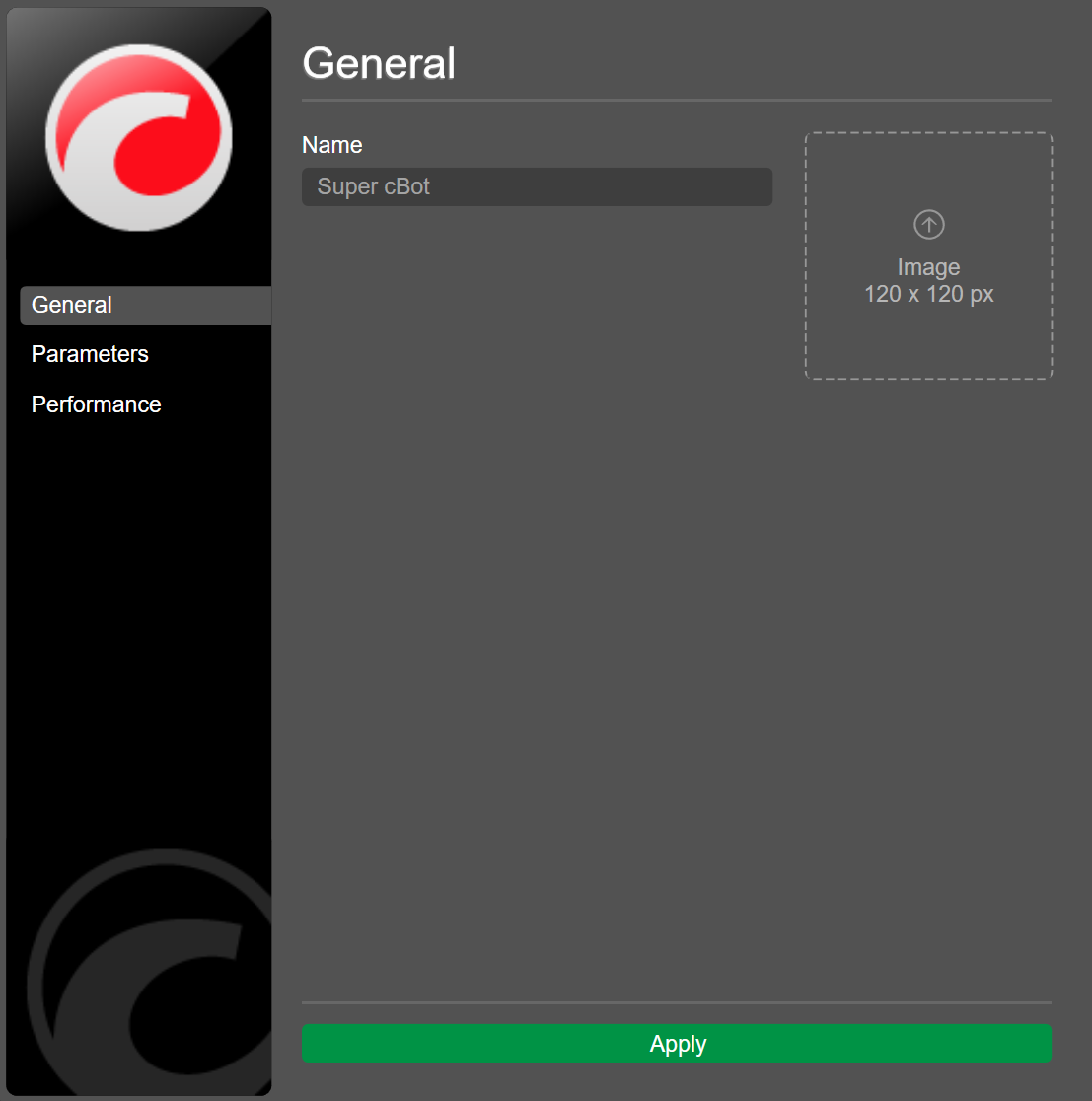
Wybierz obraz z urządzenia, a następnie kliknij Zastosuj.
W menu cBota wybierz Ustawienia publiczne. W zakładce Ogólne nowego okna kliknij 120 x 120 px.
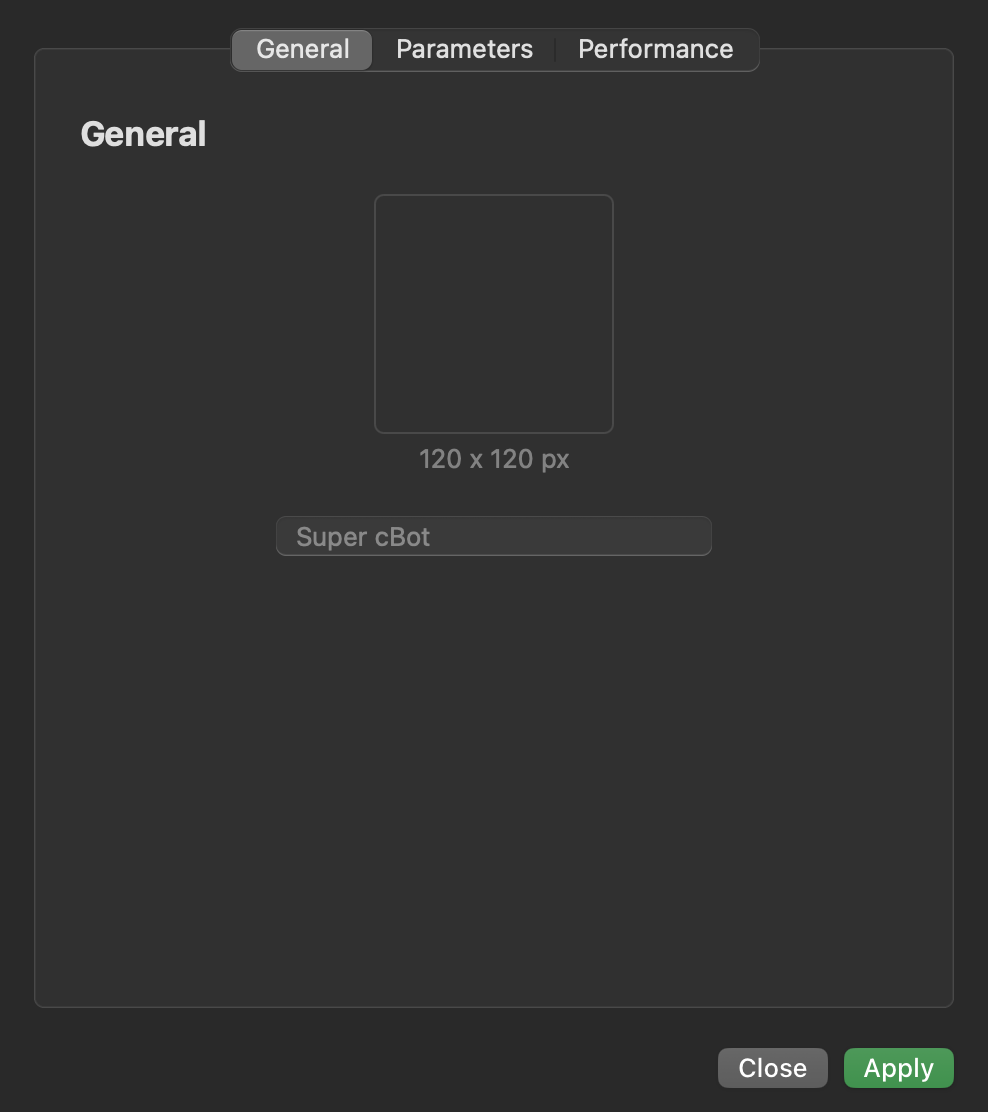
Wybierz obraz z urządzenia, a następnie kliknij Zastosuj.
Uwaga
Gdy synchronizacja z chmurą jest włączona, nowy obraz cBota automatycznie pojawia się we wszystkich aplikacjach cTrader, w których Twój cTrader ID jest aktywny.
Ustaw domyślne parametry 
Zapisanie preferowanych wartości jako domyślnych parametrów dla cBota pozwala szybko uruchamiać wystąpienia tego cBota w chmurze, bez konieczności ręcznej edycji parametrów za każdym razem.
Uwaga
Ta akcja jest dostępna tylko wtedy, gdy utworzyłeś cBota samodzielnie lub zainstalowałeś go za pomocą pliku .algo.
W menu cBota wybierz Ustawienia publiczne. Przejdź do Parametry, a następnie określ preferowane wartości.

Dotknij Zastosuj, aby zapisać konfigurację.
W menu cBota wybierz Ustawienia publiczne. Przejdź do Parametry, a następnie określ preferowane wartości.
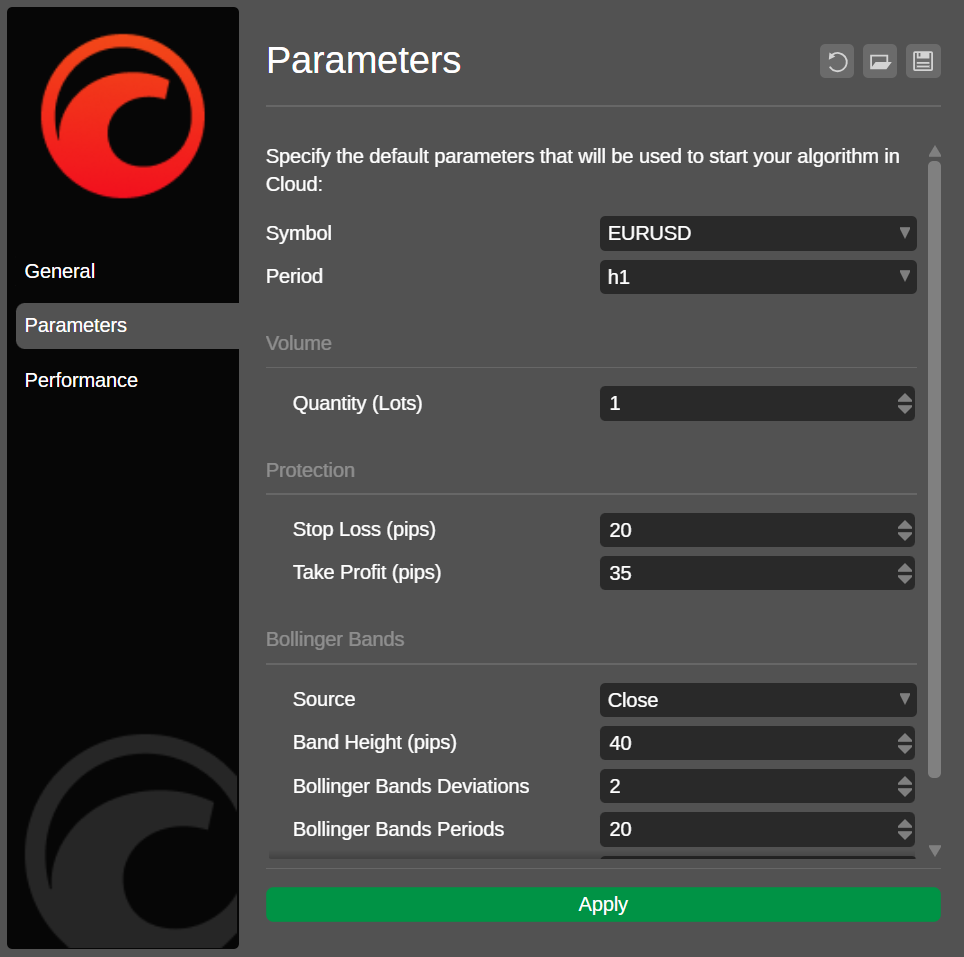
Kliknij Zastosuj, aby zapisać konfigurację.
W menu cBota wybierz Ustawienia publiczne. Przejdź do Parametry, a następnie określ preferowane wartości.
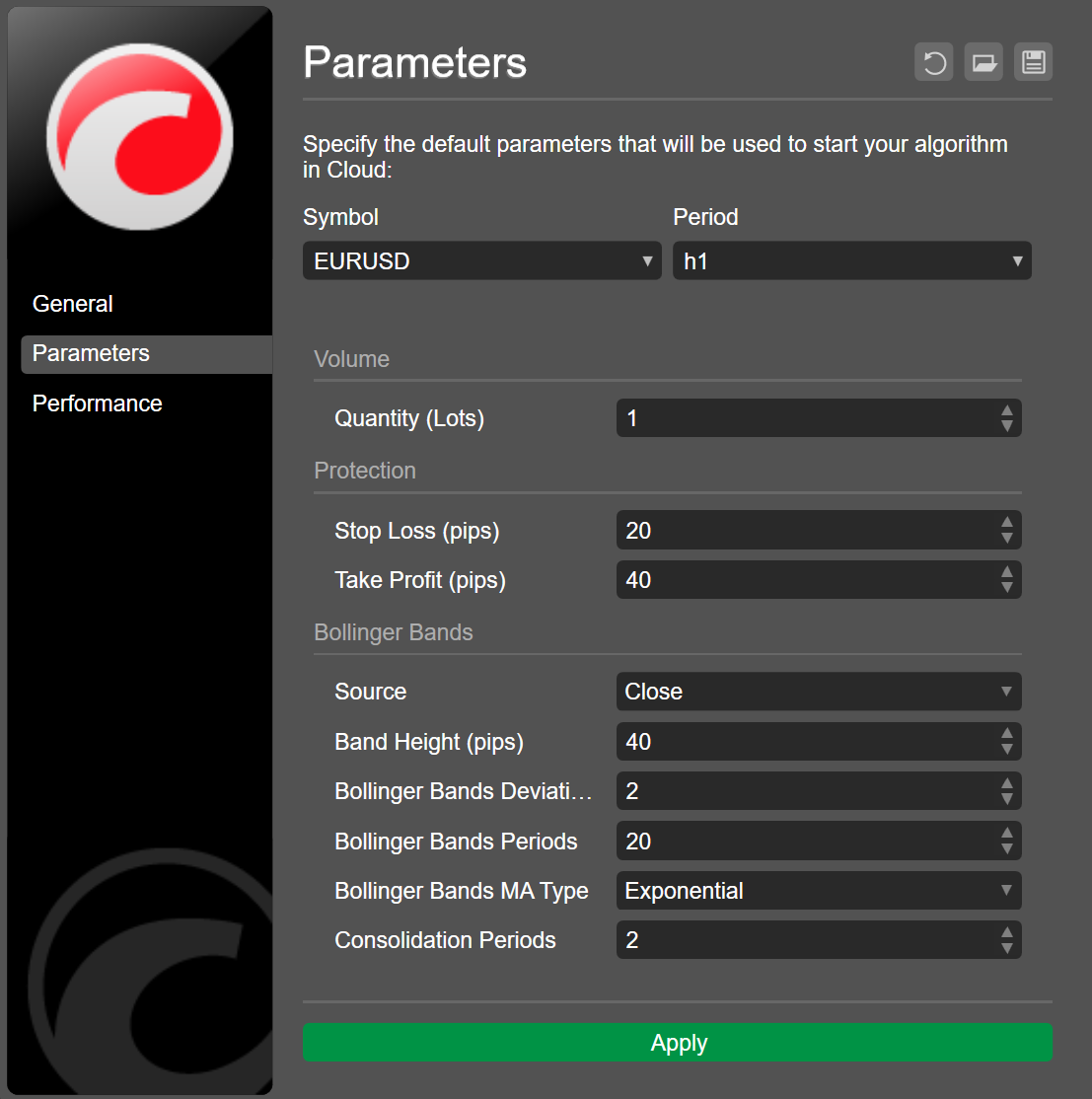
Kliknij Zastosuj, aby zapisać konfigurację.
W menu cBota wybierz Ustawienia publiczne. Przejdź do Parametry, a następnie określ preferowane wartości.
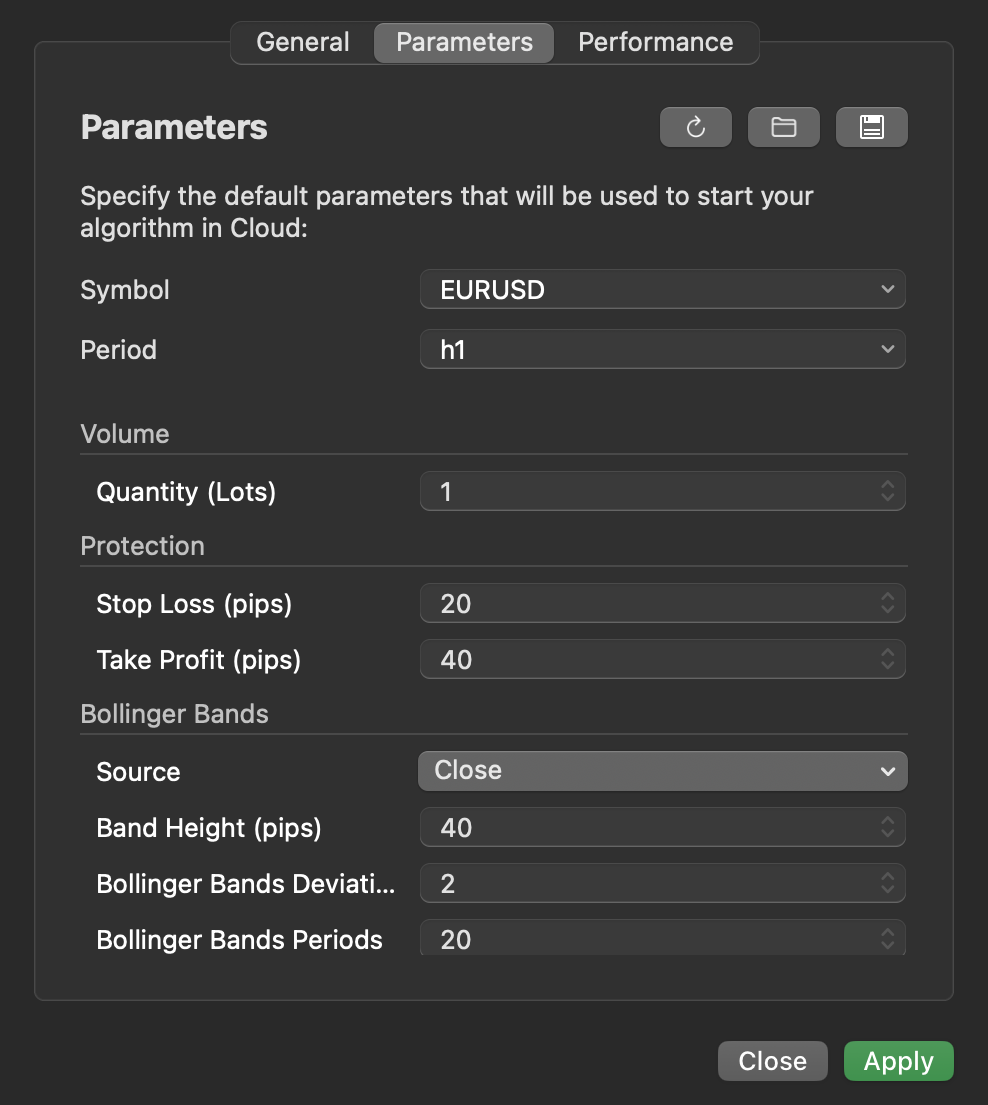
Kliknij Zastosuj, aby zapisać konfigurację.
Duplikuj cBota 
Duplikacja pozwala szybko utworzyć kopię istniejącego cBota w cTrader Windows lub Mac.
Uwaga
Ta opcja jest dostępna tylko wtedy, gdy utworzyłeś cBota samodzielnie lub zainstalowałeś go za pomocą pliku .algo.
W menu cBota wybierz Duplikuj. Wpisz nazwę i kliknij Kontynuuj. Nowy cBot powinien pojawić się na liście.
W menu cBota wybierz Duplikuj. Wpisz nazwę i kliknij Kontynuuj. Nowy cBot powinien pojawić się na liście.
Usuń cBota 
Ostrzeżenie
Gdy synchronizacja z chmurą jest włączona, usunięcie cBota w dowolnej aplikacji cTrader automatycznie usuwa tego cBota ze wszystkich aplikacji cTrader, w których Twój cTrader ID jest aktywny.
W menu cBota wybierz Usuń. cBot zniknie z listy.
W menu cBota wybierz Usuń. cBot zniknie z listy.
W menu cBota wybierz Usuń. cBot zniknie z listy.
W menu cBota wybierz Usuń. cBot zniknie z listy.
