Zarządzaj wystąpieniami cBota
Każde wystąpienie cBota, zarówno w chmurze, jak i lokalne, wykorzystuje parametry definiujące jego działanie.
Parametry podstawowe
Trzy podstawowe parametry są zawsze widoczne w interfejsie użytkownika cTrader dla każdego wystąpienia: konto handlowe, które finansuje wystąpienie, symbol, którym handluje, oraz okres, w którym działa.




Parametry dodatkowe
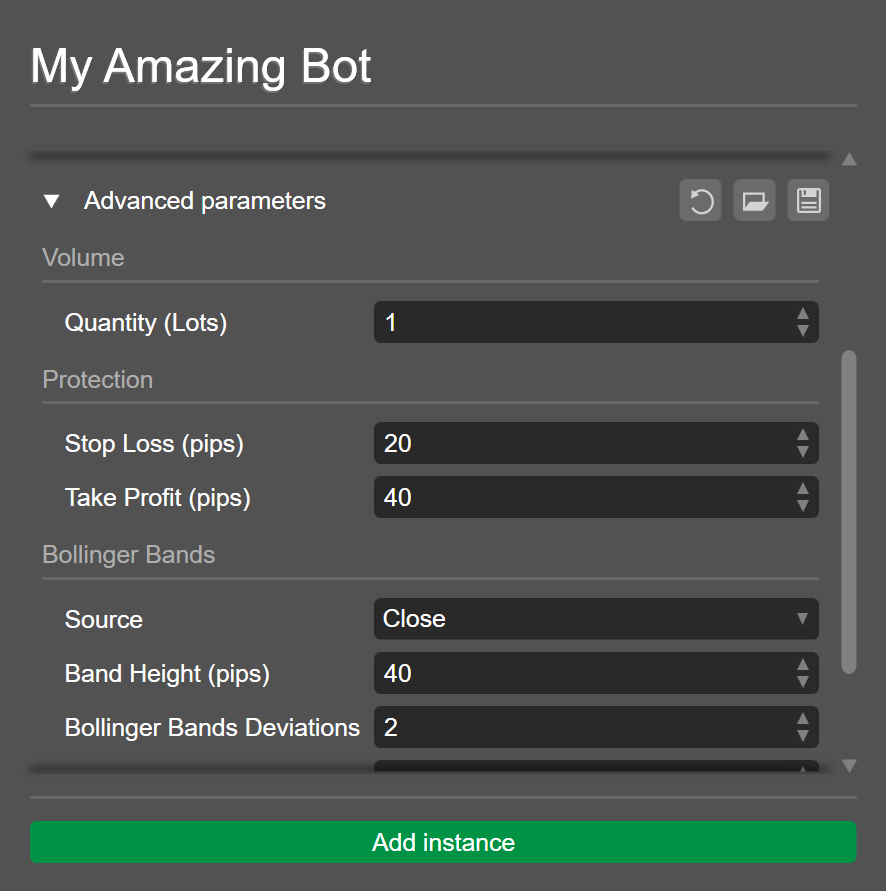
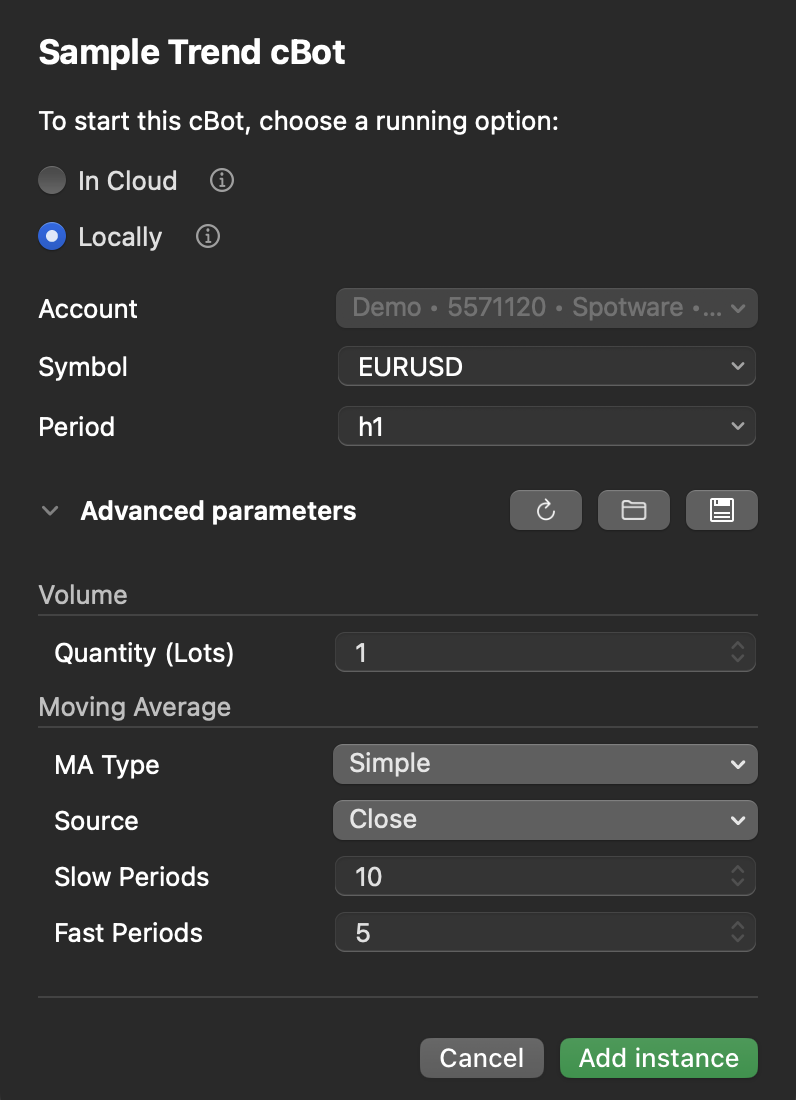
Dodatkowe parametry pochodzą z kodu cBota i pojawiają się w interfejsie użytkownika cTrader jako Parametry zaawansowane lub Parametry. Przykłady obejmują wolumen transakcji, stop loss, take profit, typ wskaźnika, ustawienia wskaźnika, profil ryzyka i docelowy zysk.
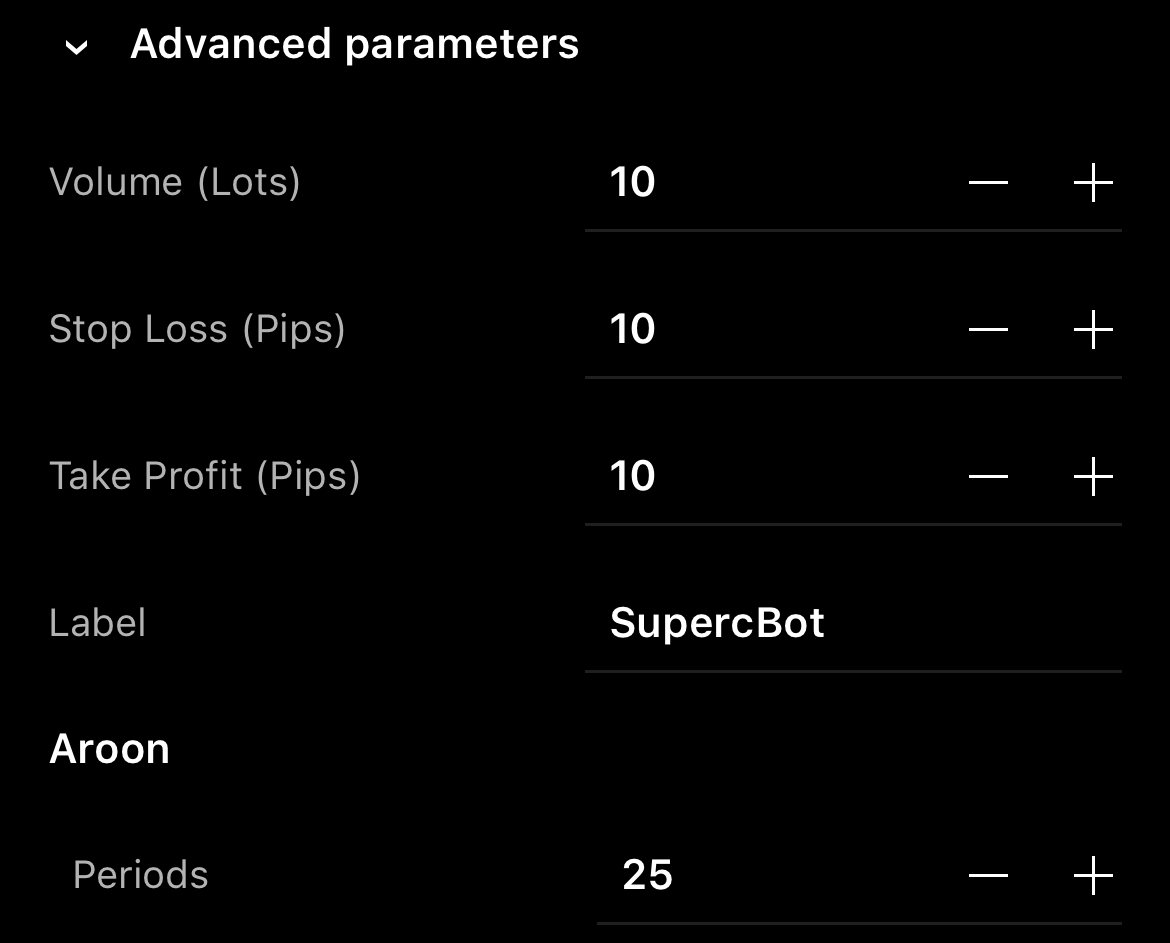
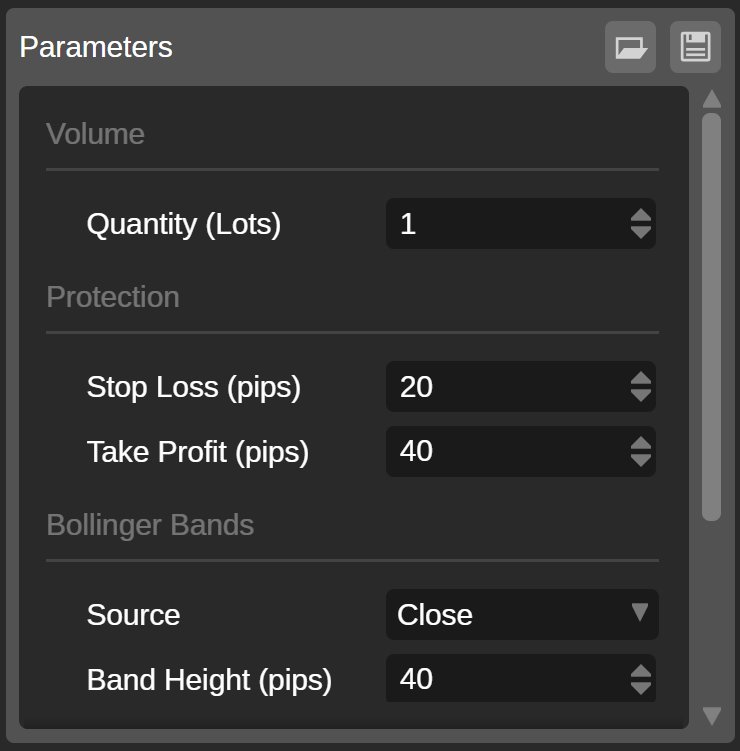
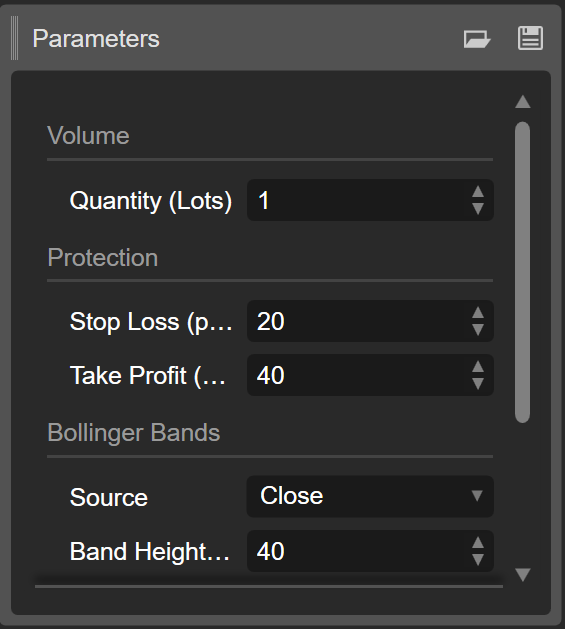
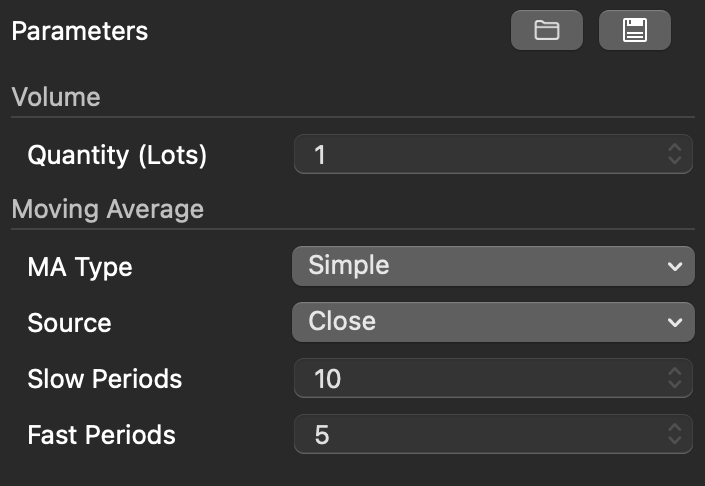
Dodatkowe parametry wpływają na zachowanie handlowe i wydajność cBota. Jeśli nie masz pewności, jak je skonfigurować, sprawdź stronę produktu cBota w cTrader Store lub skontaktuj się z twórcą algorytmu.
Wskazówka
W cTrader Algo możesz dowiedzieć się, jak przetestować cBota, aby zobaczyć, jak działa na danych historycznych, oraz zoptymalizować jego parametry, aby odkryć dobrą kombinację wartości.
Dodaj nową instancję 
Uwaga
cTrader Mobile i Web obsługują tylko wystąpienia w chmurze, podczas gdy cTrader Windows i Mac obsługują zarówno wystąpienia w chmurze, jak i wystąpienia lokalne.
cTrader wyświetla co najmniej jedno wystąpienie zawierające domyślne wartości parametrów dla każdego zainstalowanego cBota. Możesz dodać nowe wystąpienie, gdy tylko będzie potrzebne, za pomocą przycisku Dodaj wystąpienie.

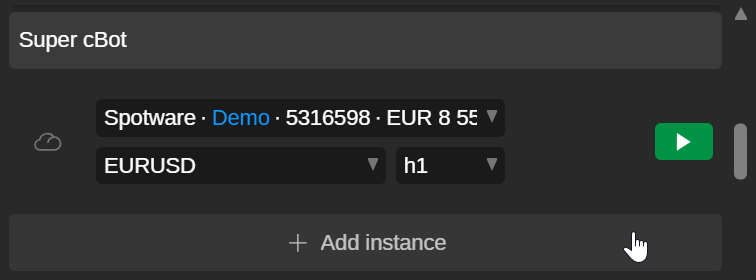
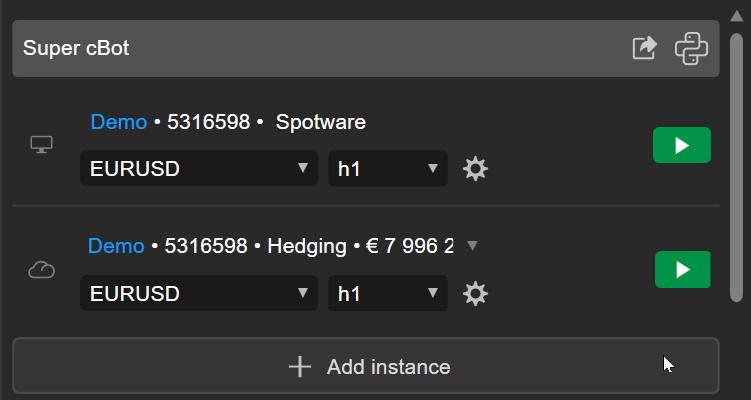
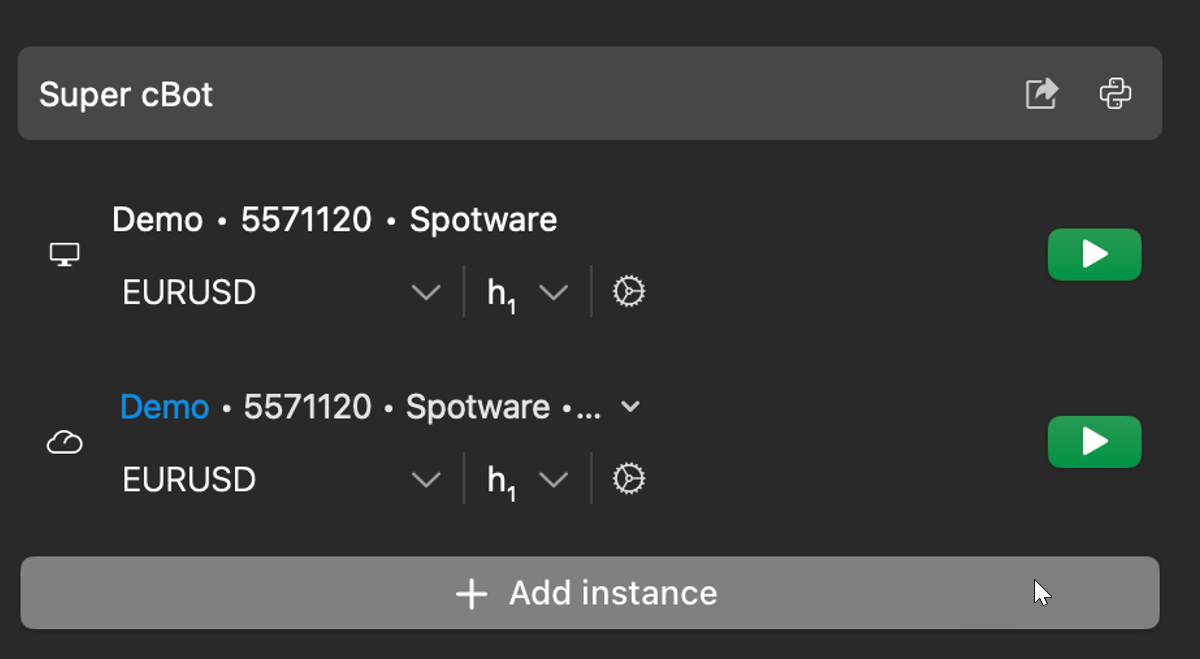
Określ preferowane wartości dla wystąpienia. Rozwinięcie Parametrów zaawansowanych ujawnia wszelkie dostępne dodatkowe parametry, które również możesz skonfigurować.
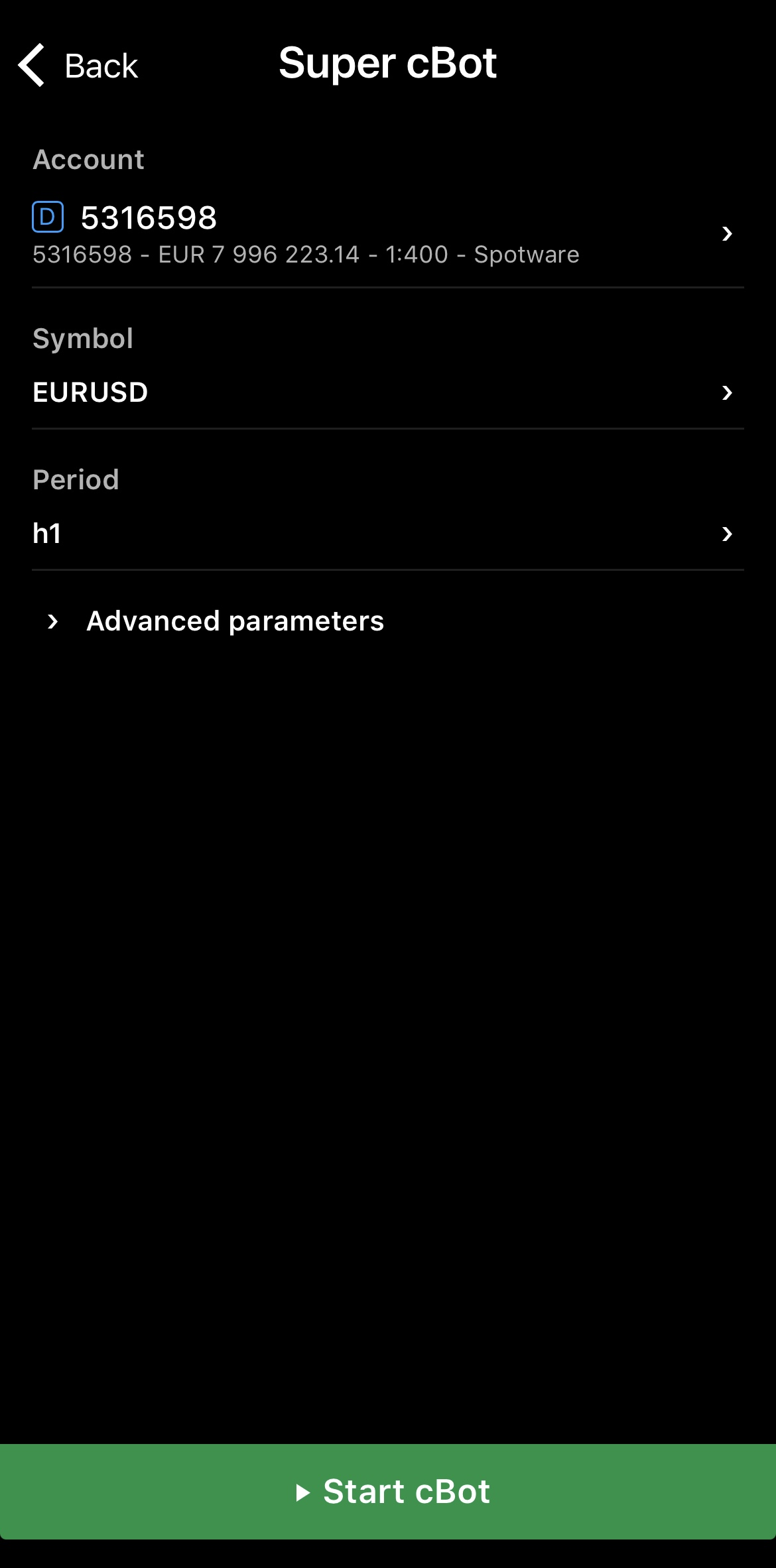
Dotknij przycisku Uruchom cBota, a nowe wystąpienie rozpocznie działanie.
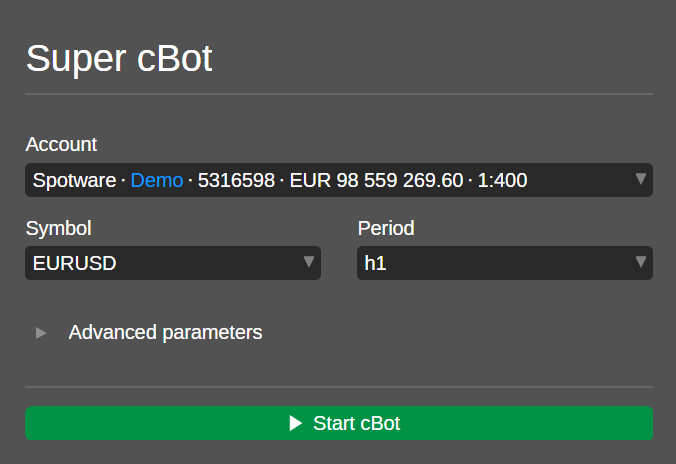
Kliknij przycisk Uruchom cBota, a nowe wystąpienie rozpocznie działanie.
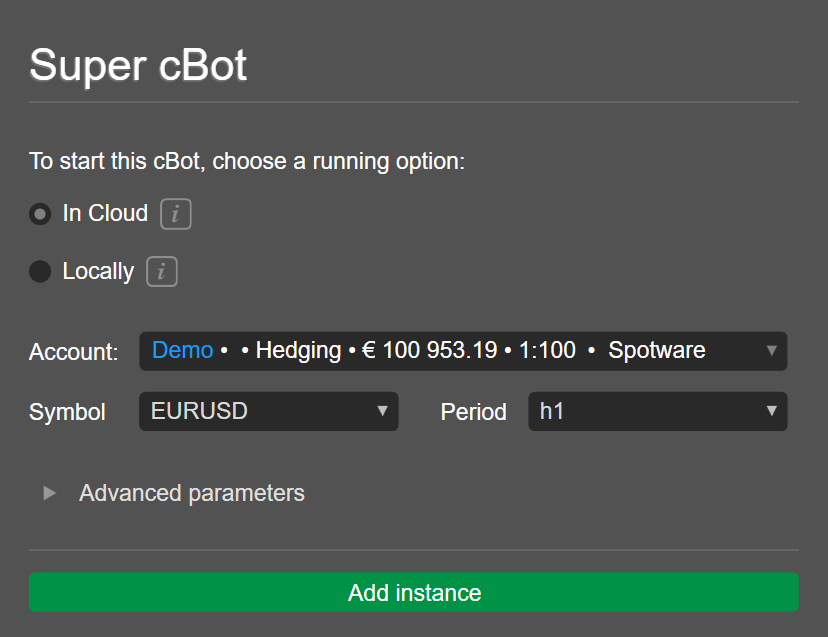
Kliknij Dodaj wystąpienie. Gdy nowe wystąpienie pojawi się poniżej cBota, możesz je uruchomić.
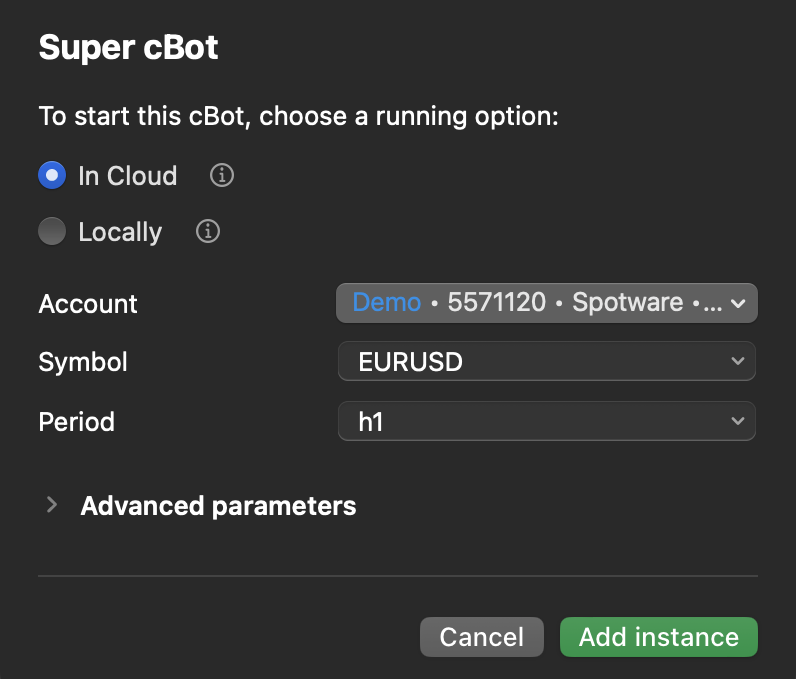
Kliknij Dodaj wystąpienie. Gdy nowe wystąpienie pojawi się poniżej cBota, możesz je uruchomić.
Edytuj parametry instancji 
Uwaga
cTrader synchronizuje zmiany w wystąpieniach w chmurze we wszystkich aplikacjach, w których Twój cTID jest aktywny.
Możesz uzyskać dostęp do parametrów wystąpienia i je zmienić na kilka sposobów.
Sekcja Parametry 
Sekcja Parametry jest dostępna dla każdego wystąpienia cBota w interfejsie użytkownika cTrader, pod warunkiem że aplikacja obsługuje to wystąpienie.
Dotknij wystąpienia, a następnie przejdź do sekcji Parametry.

Kliknij wystąpienie poniżej nazwy cBota, a następnie przejdź do zakładki Informacje o wystąpieniu w centralnej siatce. Powinna być widoczna sekcja Parametry.
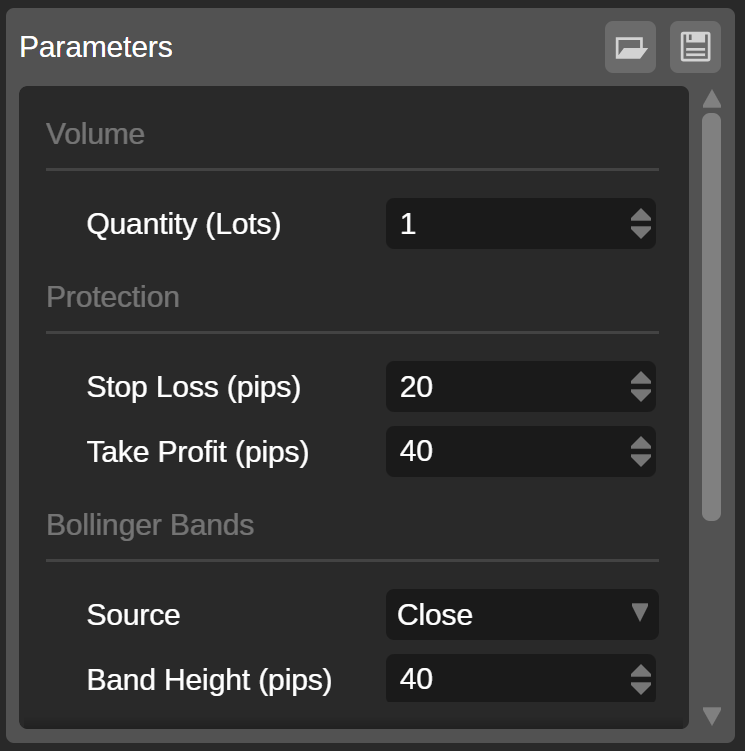
Kliknij wystąpienie poniżej nazwy cBota. Powinieneś zobaczyć sekcję Parametry pod wykresem po prawej stronie.
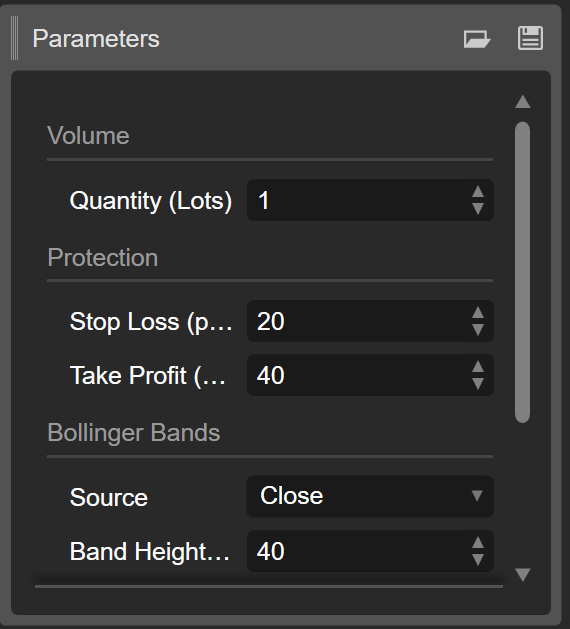
Kliknij wystąpienie poniżej nazwy cBota. Powinieneś zobaczyć sekcję Parametry pod wykresem po prawej stronie.
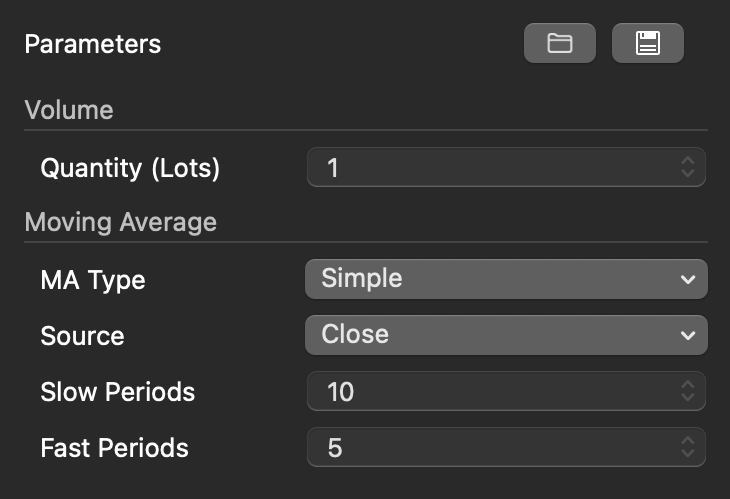
Ikona koła zębatego 
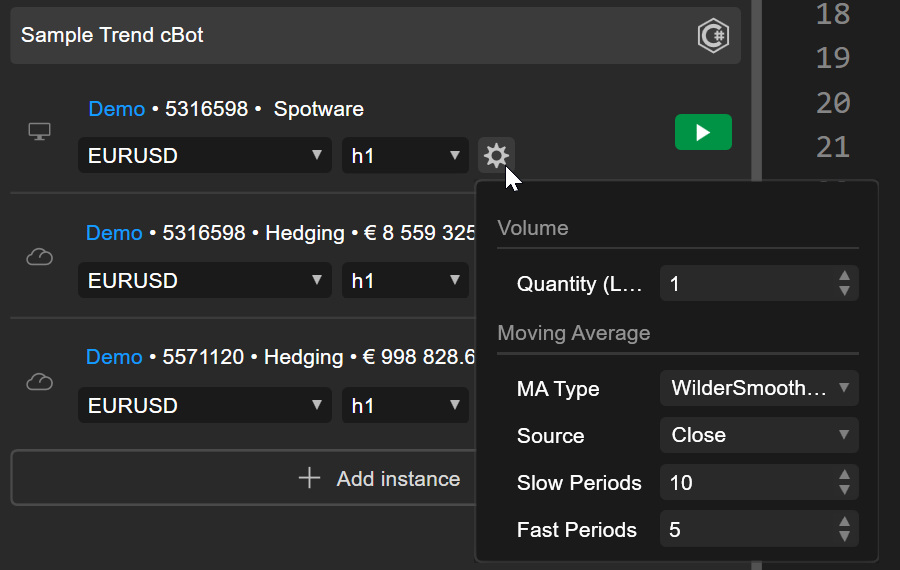
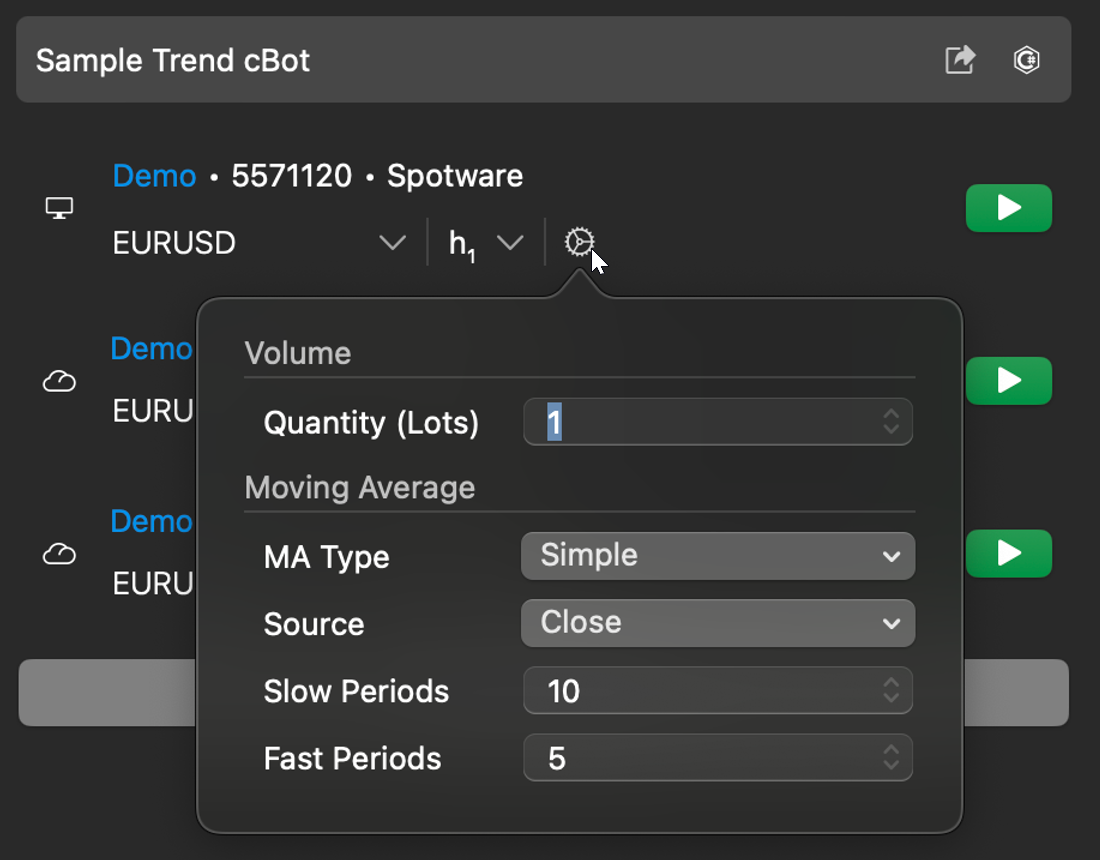
W cTrader Web, Windows lub Mac kliknięcie ikony Koła zębatego obok selektora okresu ujawnia dodatkowe parametry.
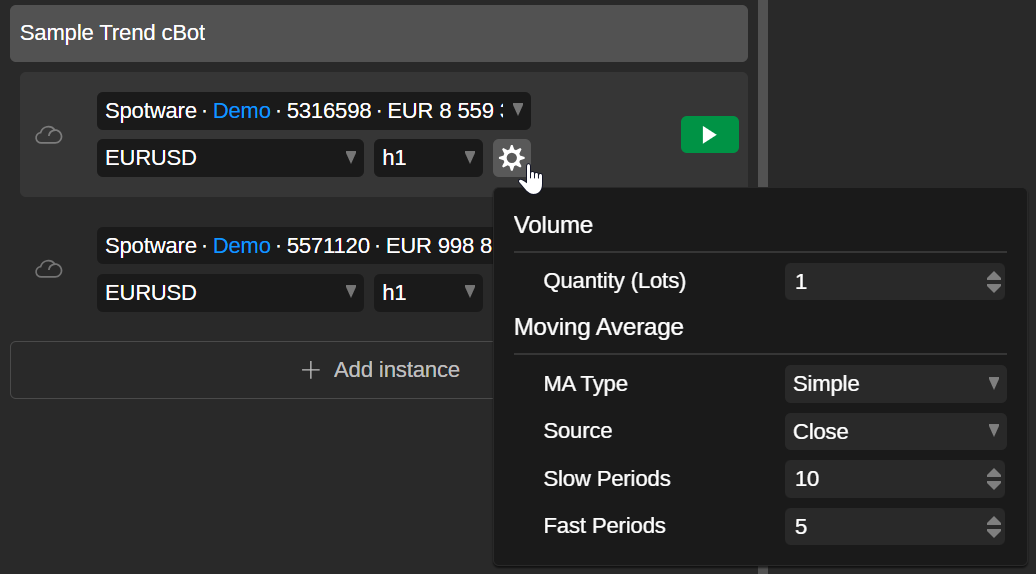
Nowe wystąpienie 
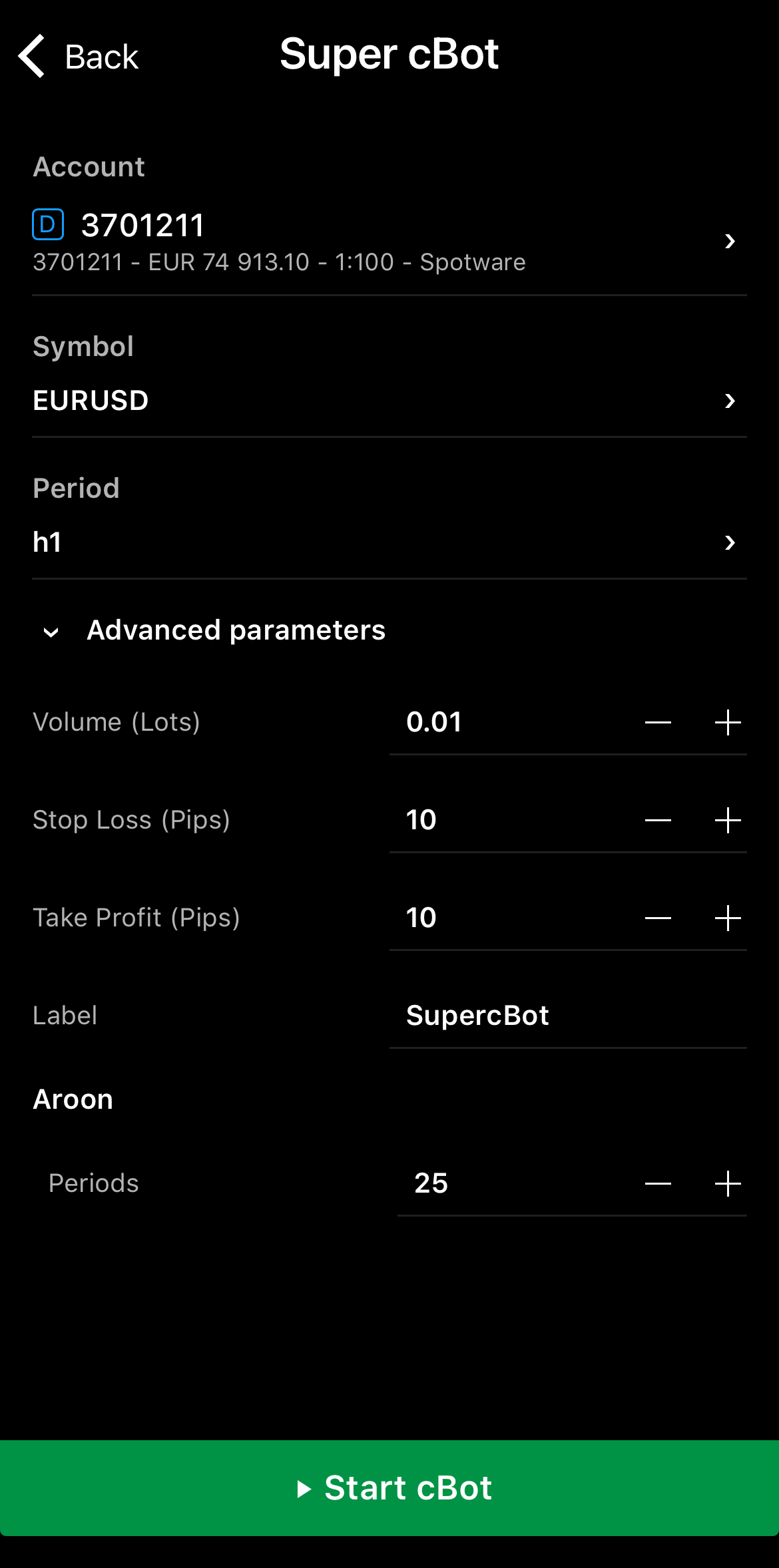
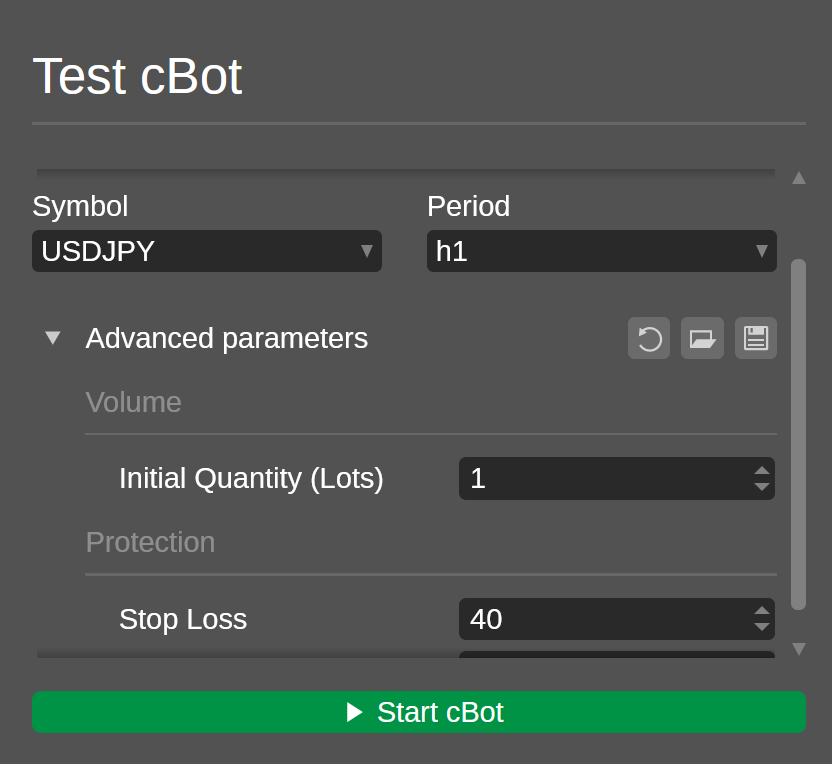
Podczas dodawania nowego wystąpienia możesz skonfigurować zarówno podstawowe, jak i dodatkowe parametry.
Plik CBOTSET 
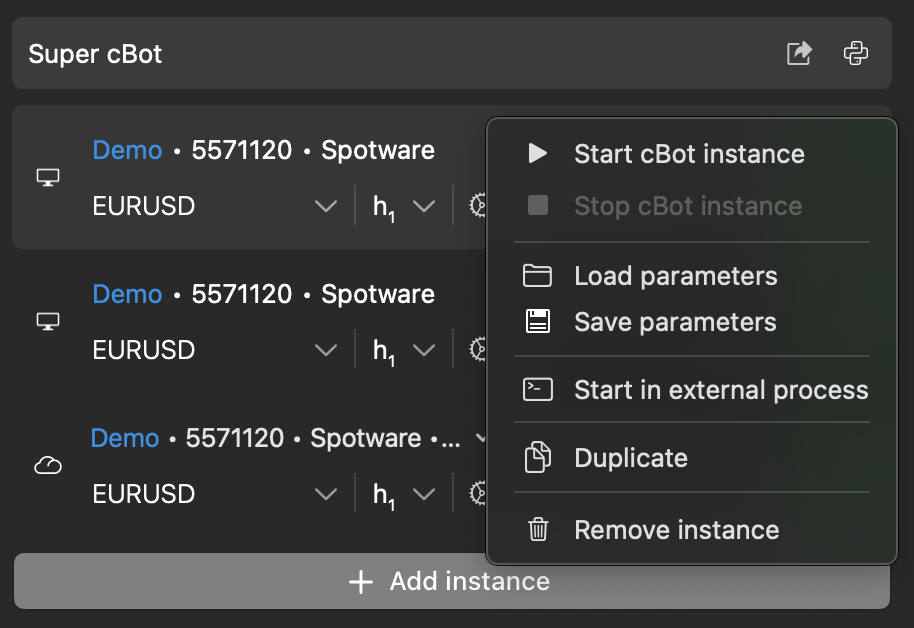
Plik .cbotset przechowuje określone wartości dodatkowych parametrów cBota. Załadowanie tego pliku dla wystąpienia automatycznie wypełnia pola. Jeśli masz taki plik, kliknij prawym przyciskiem myszy wystąpienie w cTrader Windows lub Mac, a następnie wybierz Załaduj parametry.
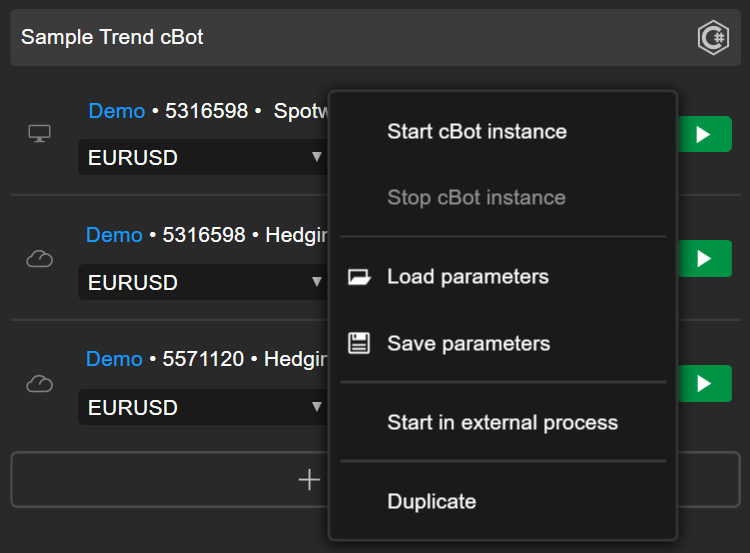
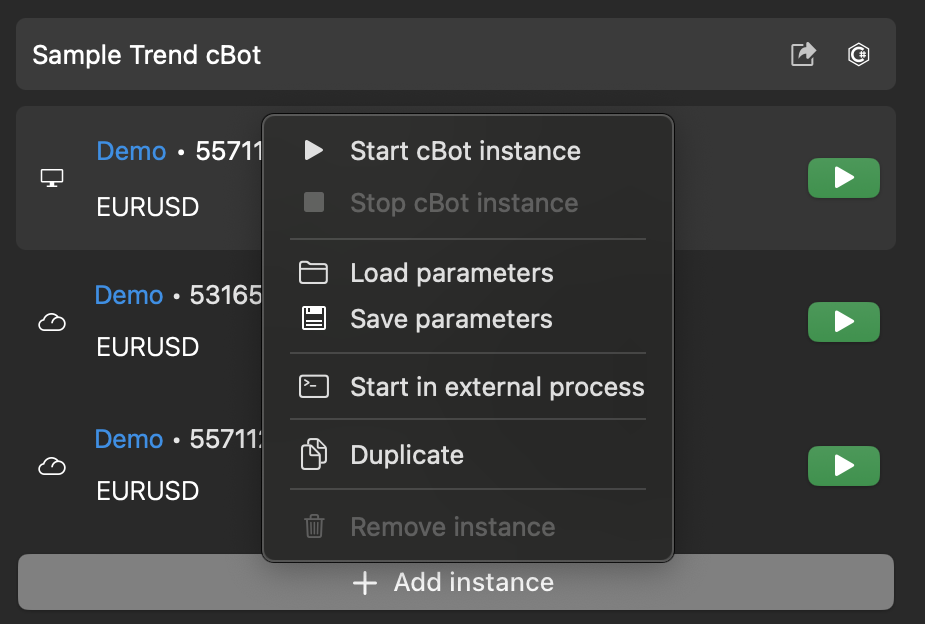
Wybierz plik na swoim komputerze, a następnie kliknij Otwórz.
Duplikuj wystąpienie 
Duplikacja to sposób na szybkie tworzenie nowych wystąpień cBota z istniejących wystąpień. W cTrader Web, Windows lub Mac kliknij prawym przyciskiem myszy wystąpienie zawierające preferowane wartości, a następnie wybierz Duplikuj.
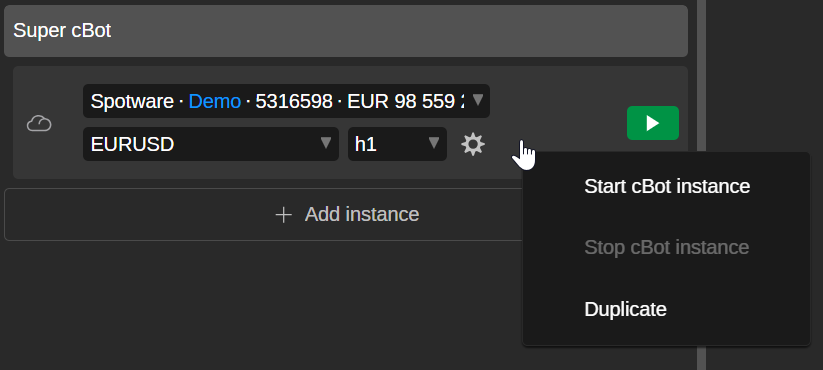
Nowe wystąpienie pojawi się poniżej cBota.
Zapisz parametry wystąpienia 
Zapisanie wartości parametrów wystąpienia jako pliku .cbotset pozwala szybko ponownie wykorzystać te same ustawienia w innym wystąpieniu. Możesz wygenerować plik z zakładki cBoty lub sekcji Parametry wystąpienia.
Zakładka cBoty
W cTrader Windows lub Mac kliknij prawym przyciskiem myszy wystąpienie, którego wartości chcesz zapisać, a następnie wybierz Zapisz parametry.
Wybierz lokalizację na swoim komputerze, a następnie kliknij Zapisz.
Sekcja Parametry
W cTrader Web, Windows lub Mac przejdź do sekcji Parametry wystąpienia i kliknij ikonę Zapisz w prawym górnym rogu. Wybierz lokalizację do przechowywania pliku .cbotset na swoim komputerze, a następnie kliknij Zapisz.
Usuń wystąpienie 
Usunięcie wystąpienia cBota usuwa je z listy pod cBotem.
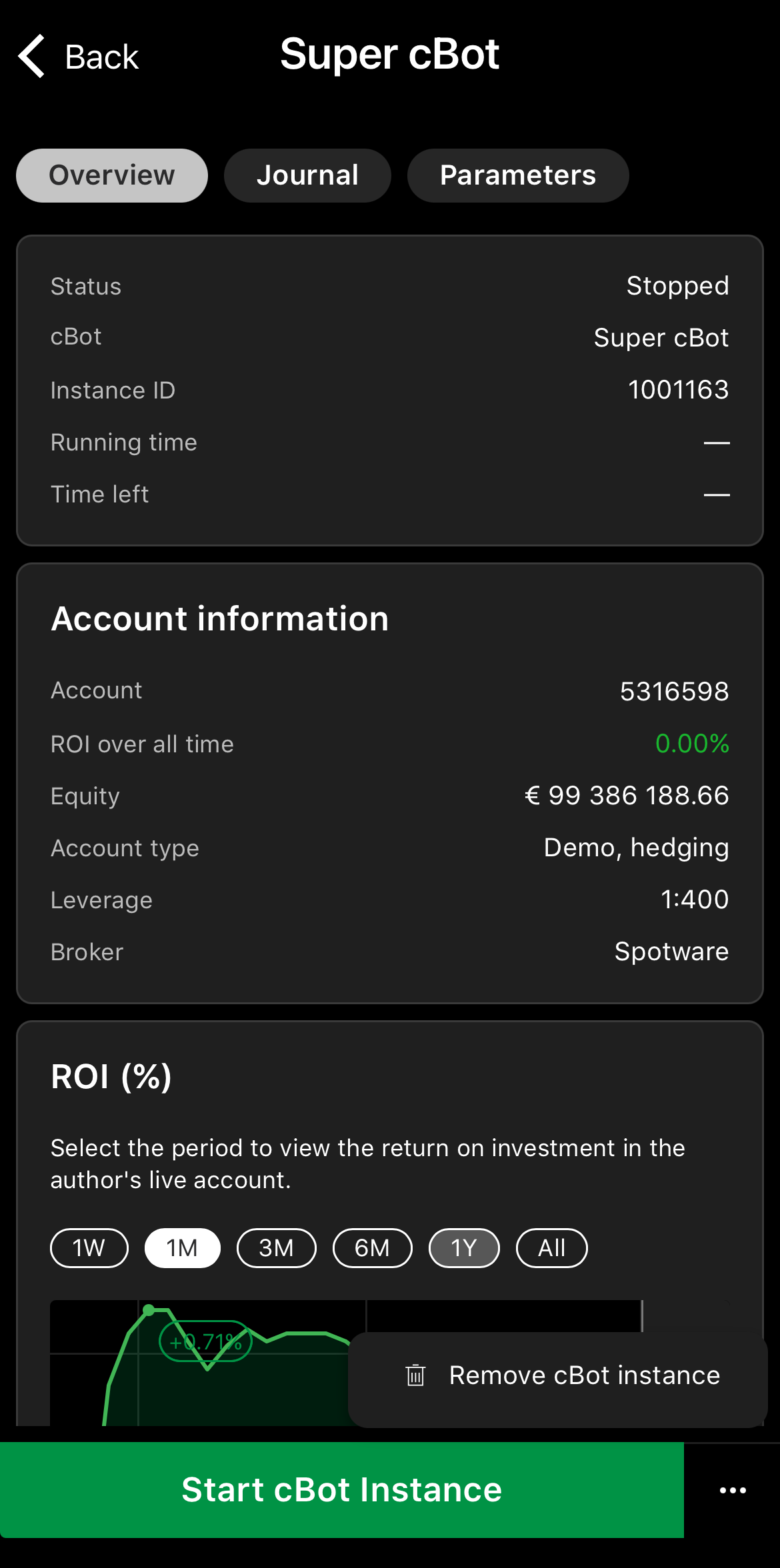
Dotknij wystąpienia, które chcesz usunąć, naciśnij ikonę Więcej w prawym dolnym rogu i wybierz Usuń wystąpienie cBota.
Kliknij prawym przyciskiem myszy wystąpienie, które chcesz usunąć, a następnie wybierz Usuń wystąpienie cBota.
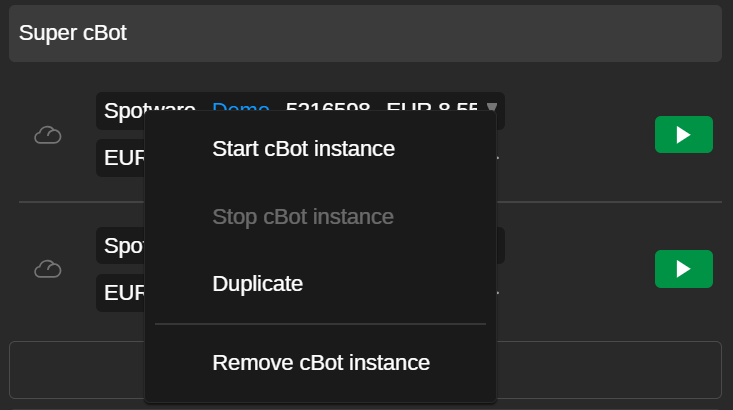
Kliknij prawym przyciskiem myszy wystąpienie, które chcesz usunąć, a następnie wybierz Usuń wystąpienie cBota.
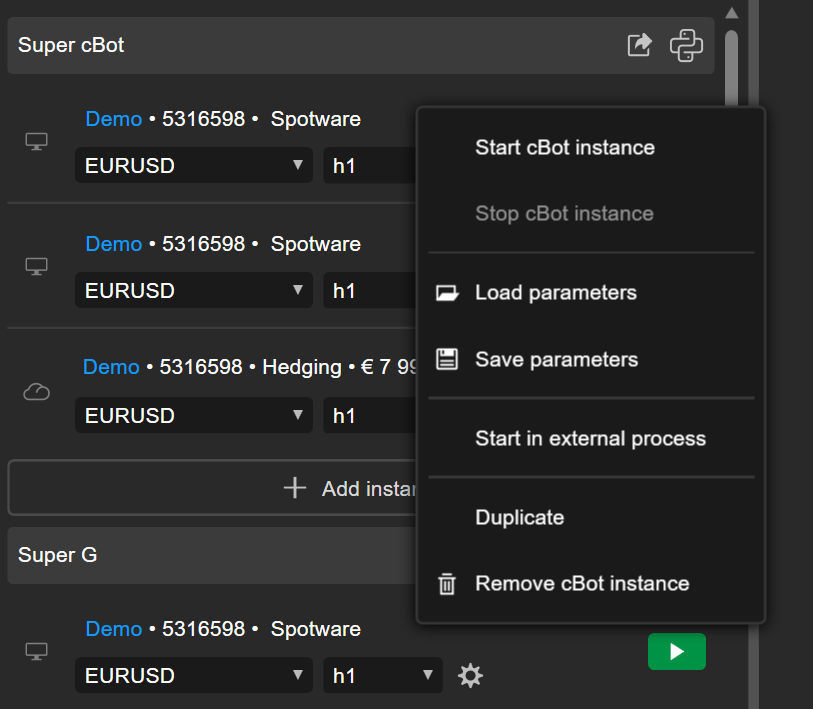
Kliknij prawym przyciskiem myszy wystąpienie, które chcesz usunąć, a następnie wybierz Usuń wystąpienie.