Uruchom robota handlowego w cTrader
Uruchomienie cBota oznacza uruchomienie wystąpienia w chmurze lub lokalnego.
Uwaga
cTrader Mobile i Web obsługują wystąpienia w chmurze, podczas gdy cTrader Windows i Mac obsługują zarówno wystąpienia w chmurze, jak i lokalne.
Wystąpienie w chmurze 
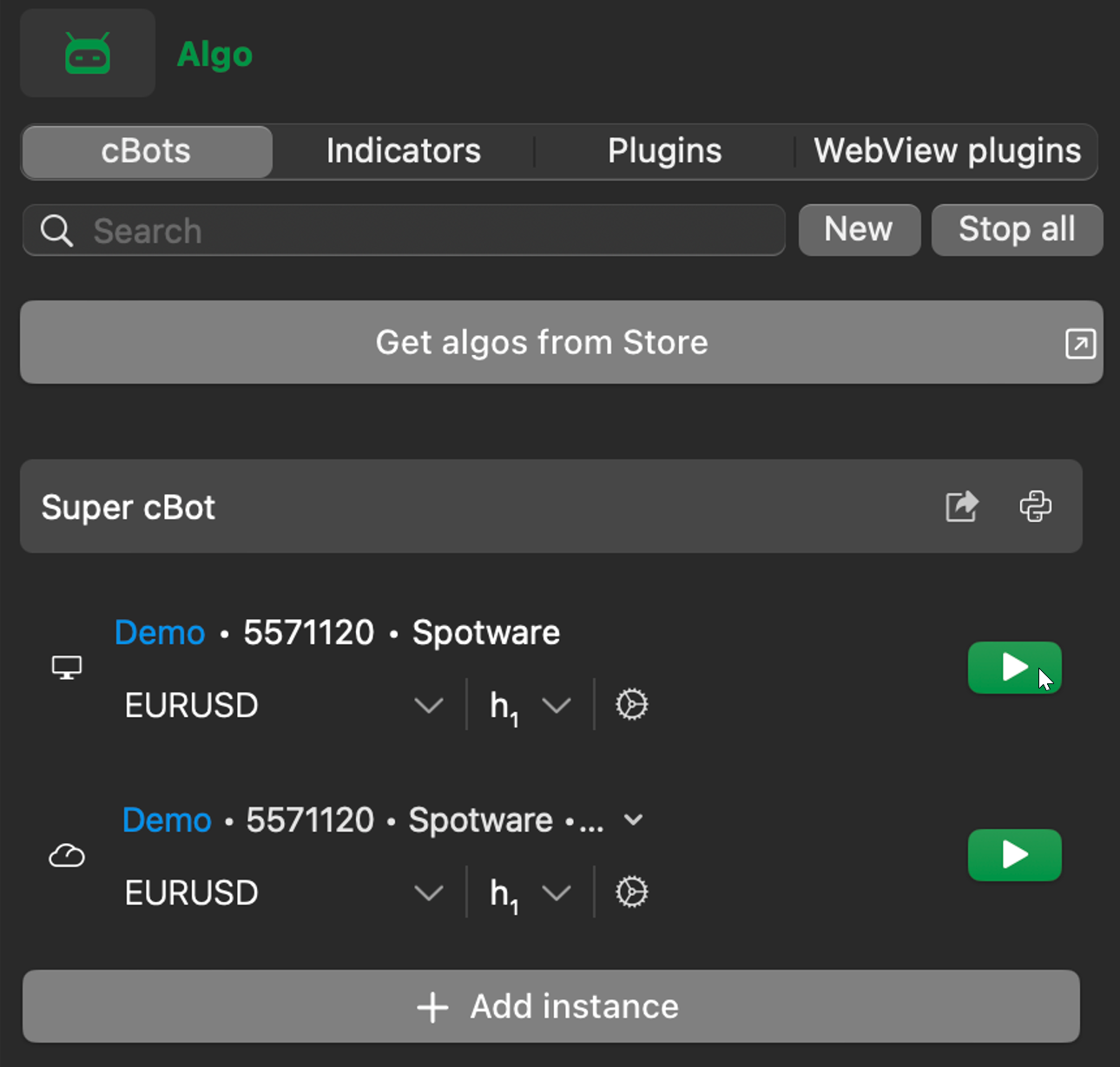
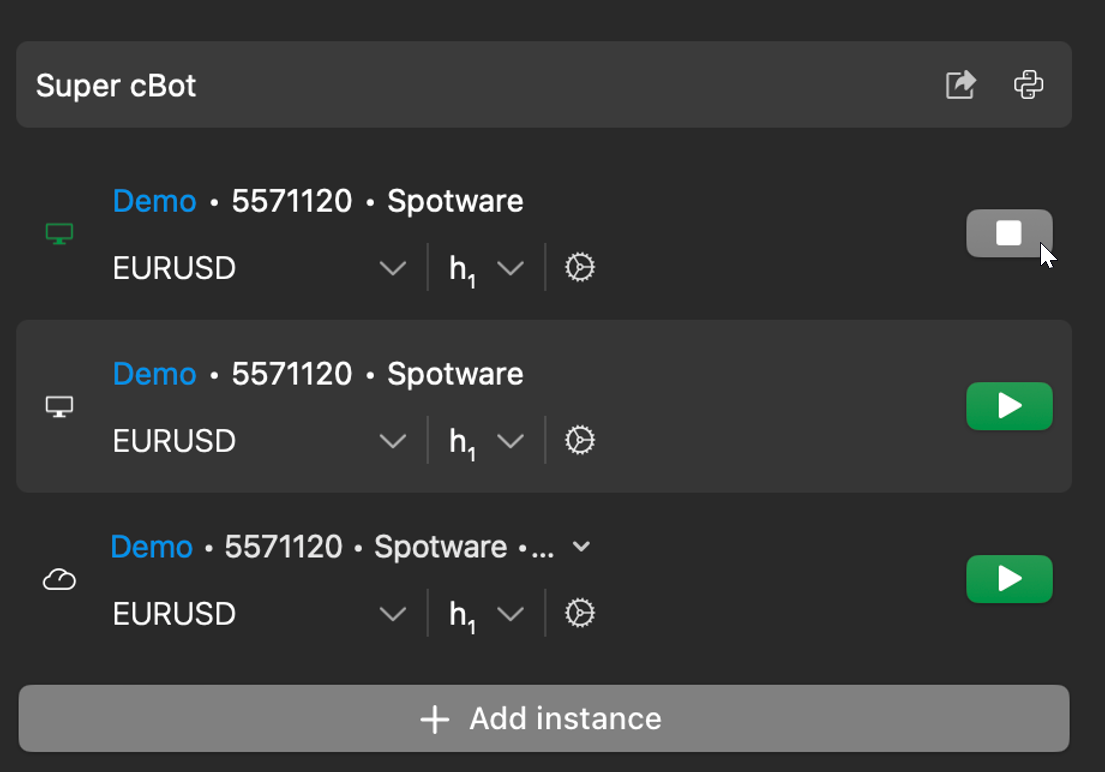
Wystąpienie w chmurze, rozpoznawalne po ikonie chmury, to darmowe, bezpieczne i odizolowane środowisko zapewniane przez cTrader. Po uruchomieniu wystąpienie działa 24/7 niezależnie od Twojego urządzenia i nie wymaga, aby Twoja aplikacja cTrader pozostawała otwarta lub połączona z internetem. Wystąpienie działa do momentu jego zatrzymania.




Wystąpienie lokalne 
Wystąpienie lokalne, rozpoznawalne po ikonie komputera, funkcjonuje jako proces lokalny na Twoim komputerze. Po uruchomieniu wystąpienie działa tylko wtedy, gdy aplikacja cTrader pozostaje otwarta i wykorzystuje procesor, pamięć RAM i łączność internetową Twojego systemu. Wystąpienie działa do momentu jego zatrzymania lub zamknięcia aplikacji cTrader.


Uruchom wystąpienie 
W zakładce cBoty w cTrader Algo znajdź cBota, którego chcesz uruchomić.
Dotknij przycisku Uruchom dla wystąpienia.

Kliknij przycisk Uruchom wystąpienie cBota dla wystąpienia.
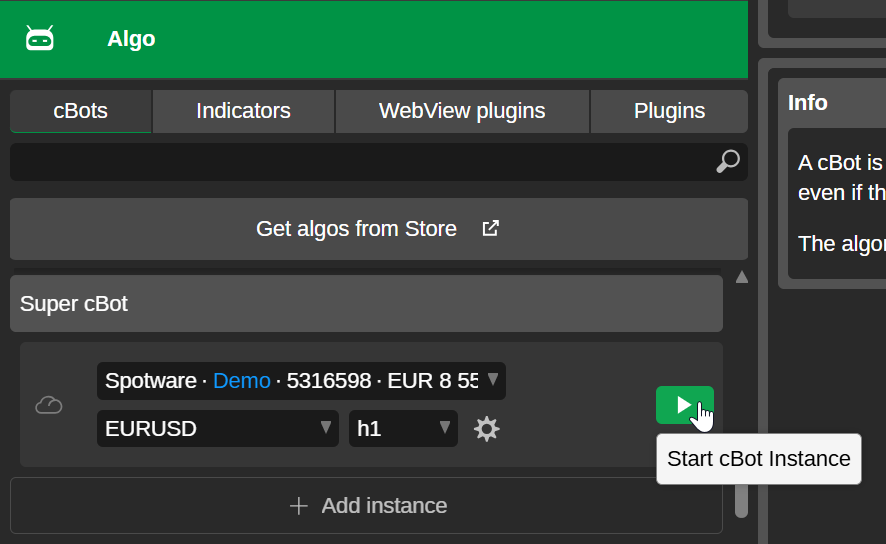
Kliknij przycisk Uruchom cBota dla wystąpienia.
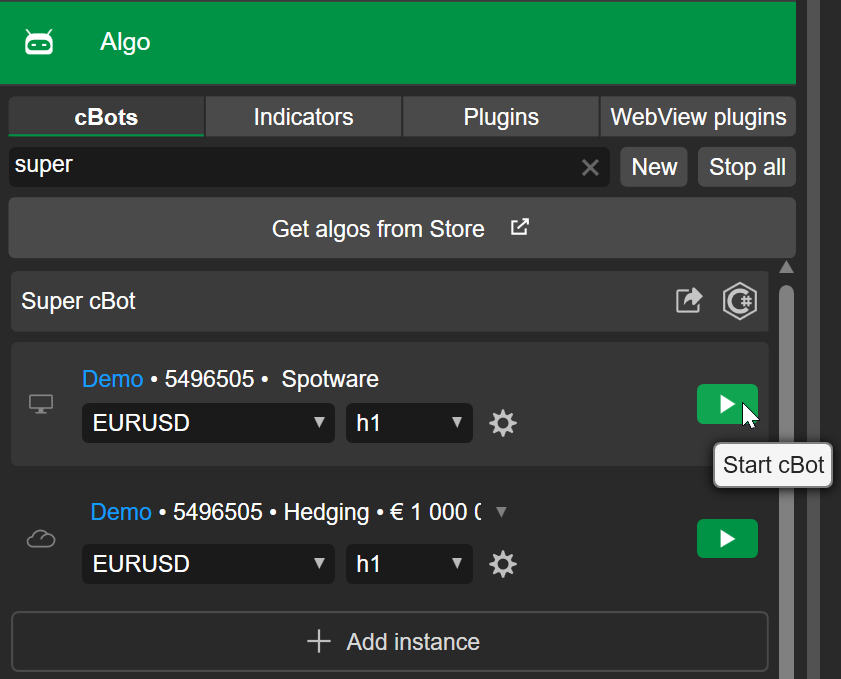
Metoda alternatywna
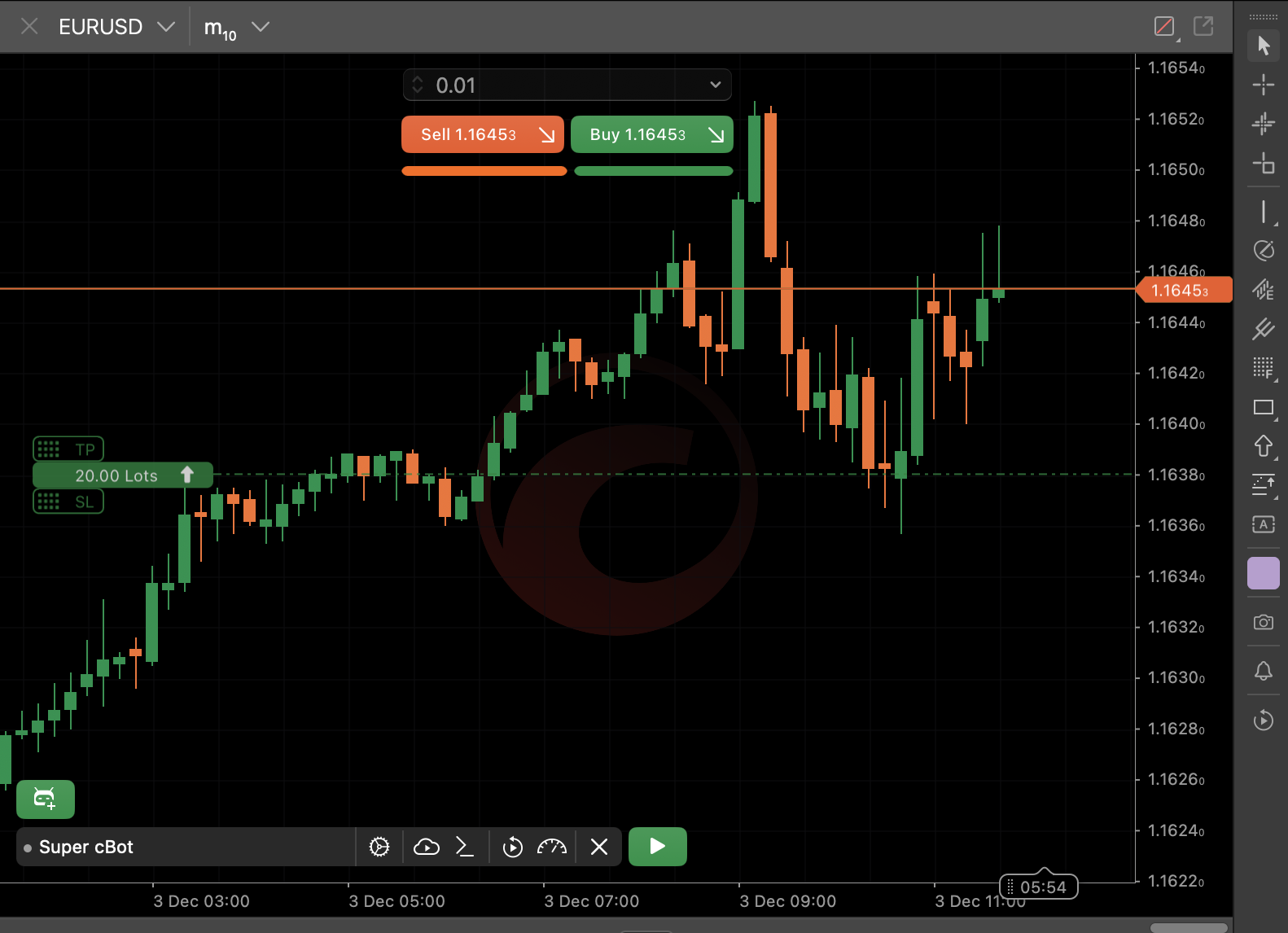
Aplikacja Trade w cTrader Windows oferuje inny sposób uruchamiania cBotów. Aby uruchomić robota handlowego na wykresie aktywnego symbolu, kliknij ikonę Dodaj cBota na pasku narzędzi wykresu.
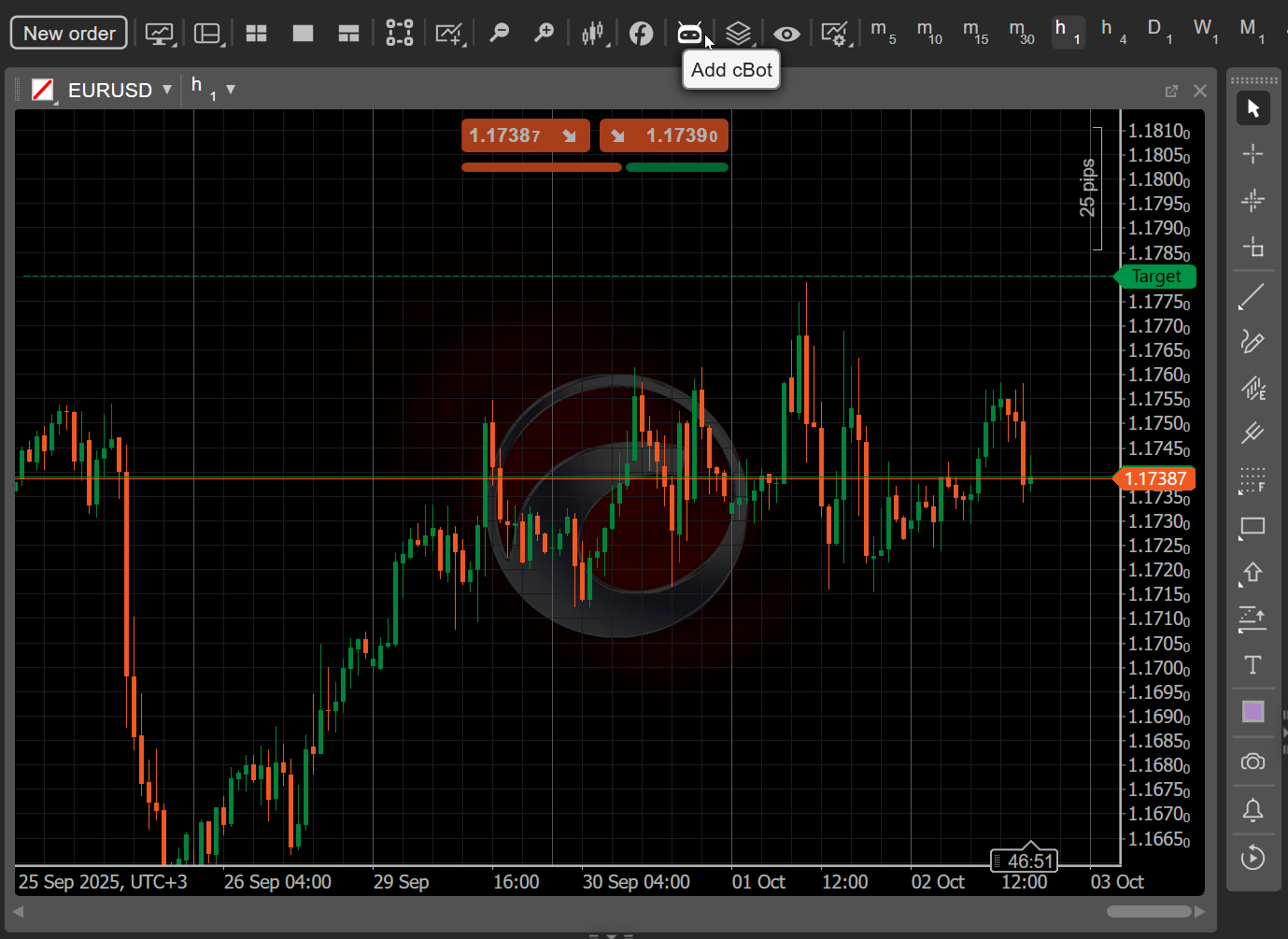
Wybierz cBota z listy, określ preferowane parametry wystąpienia, jeśli ma to zastosowanie, a następnie kliknij Dodaj do wykresu.
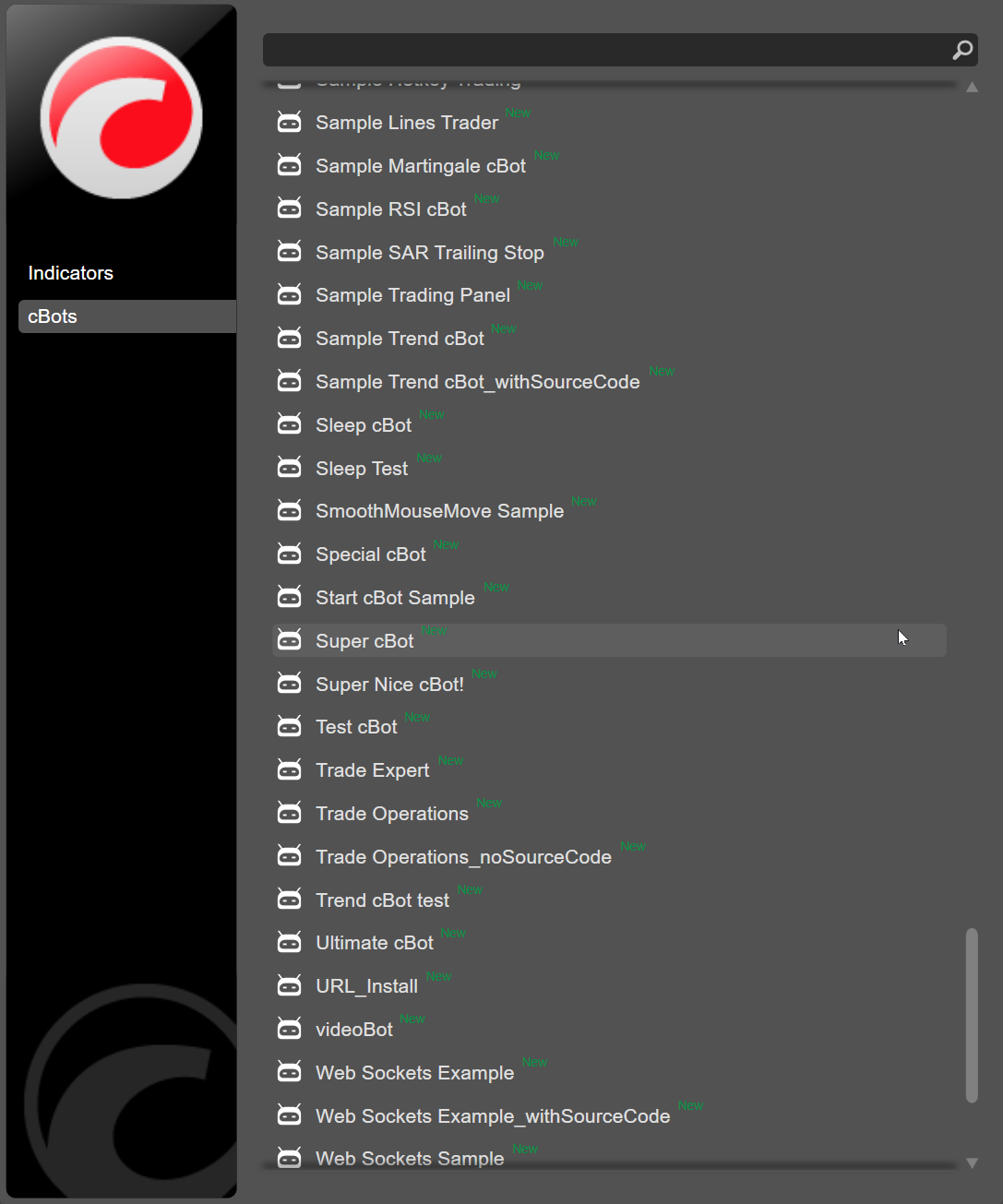
Po pojawieniu się wystąpienia cBota na wykresie kliknij przycisk Uruchom cBota. Inne elementy sterujące do zarządzania instancją cBota są dostępne na wykresie.
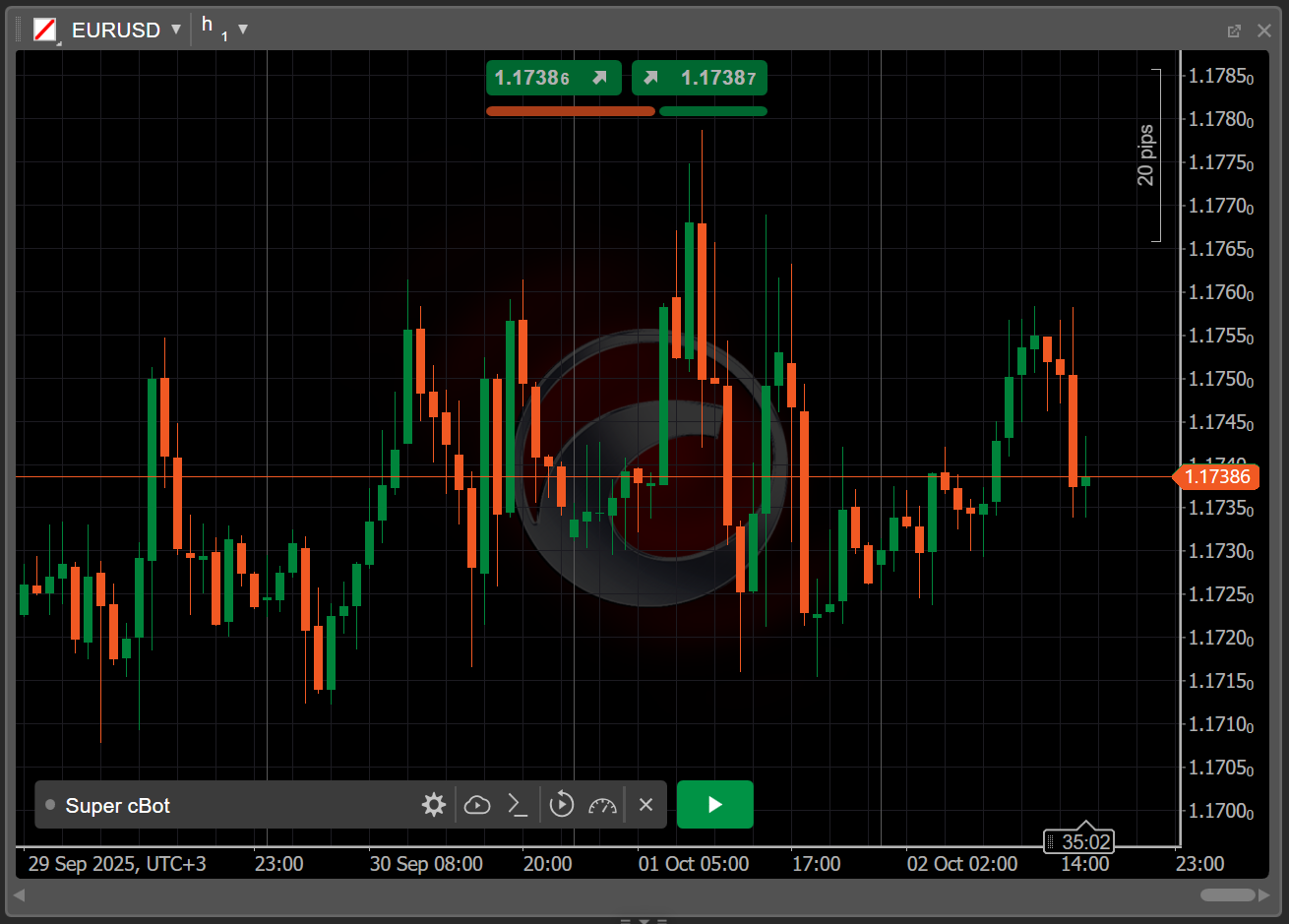
Kliknij przycisk Uruchom cBota.
Metoda alternatywna
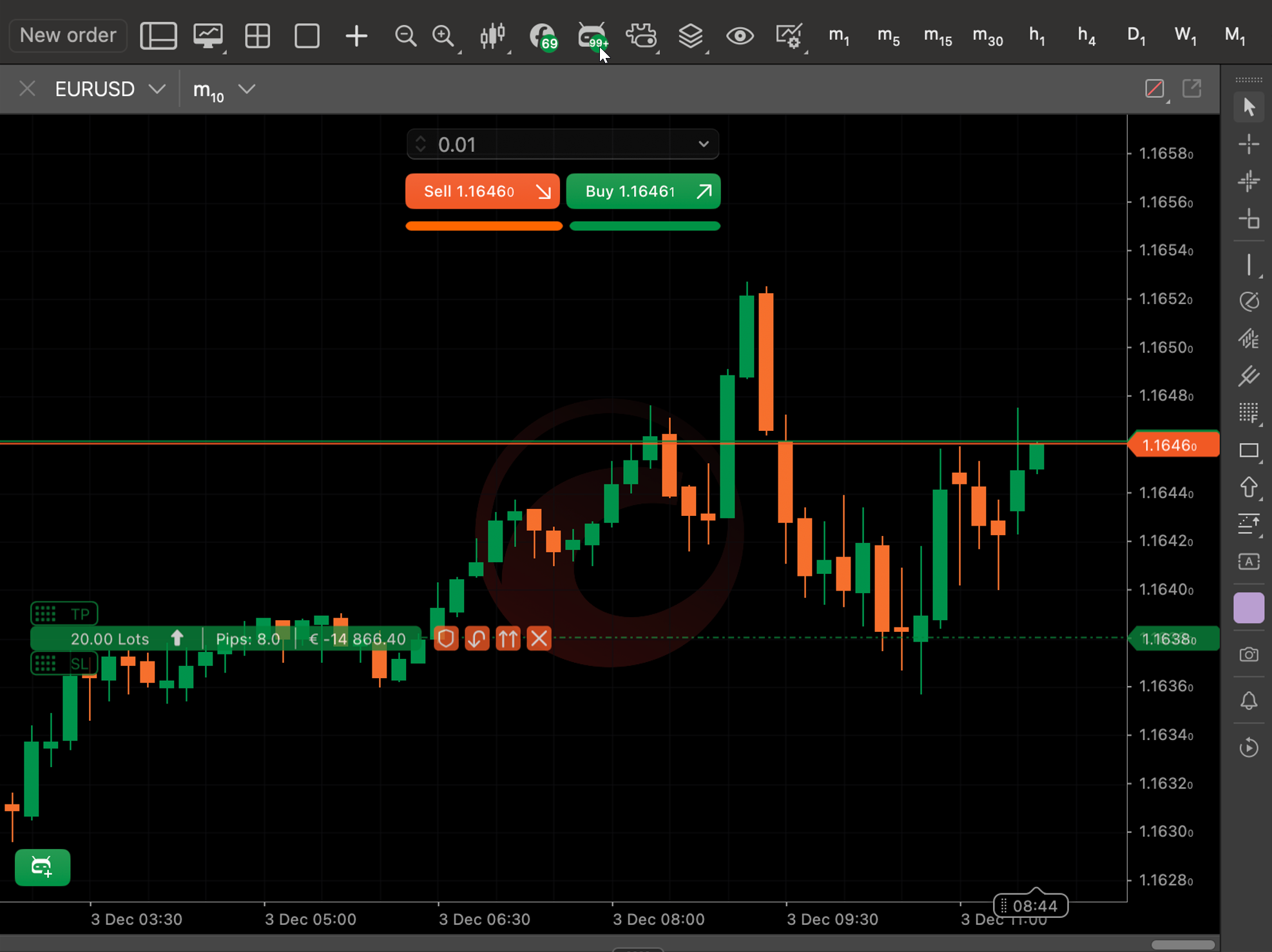
Aplikacja Trade w cTrader Mac oferuje inny sposób uruchamiania cBotów. Aby uruchomić robota handlowego na wykresie aktywnego symbolu, kliknij ikonę Dodaj cBota na pasku narzędzi wykresu.
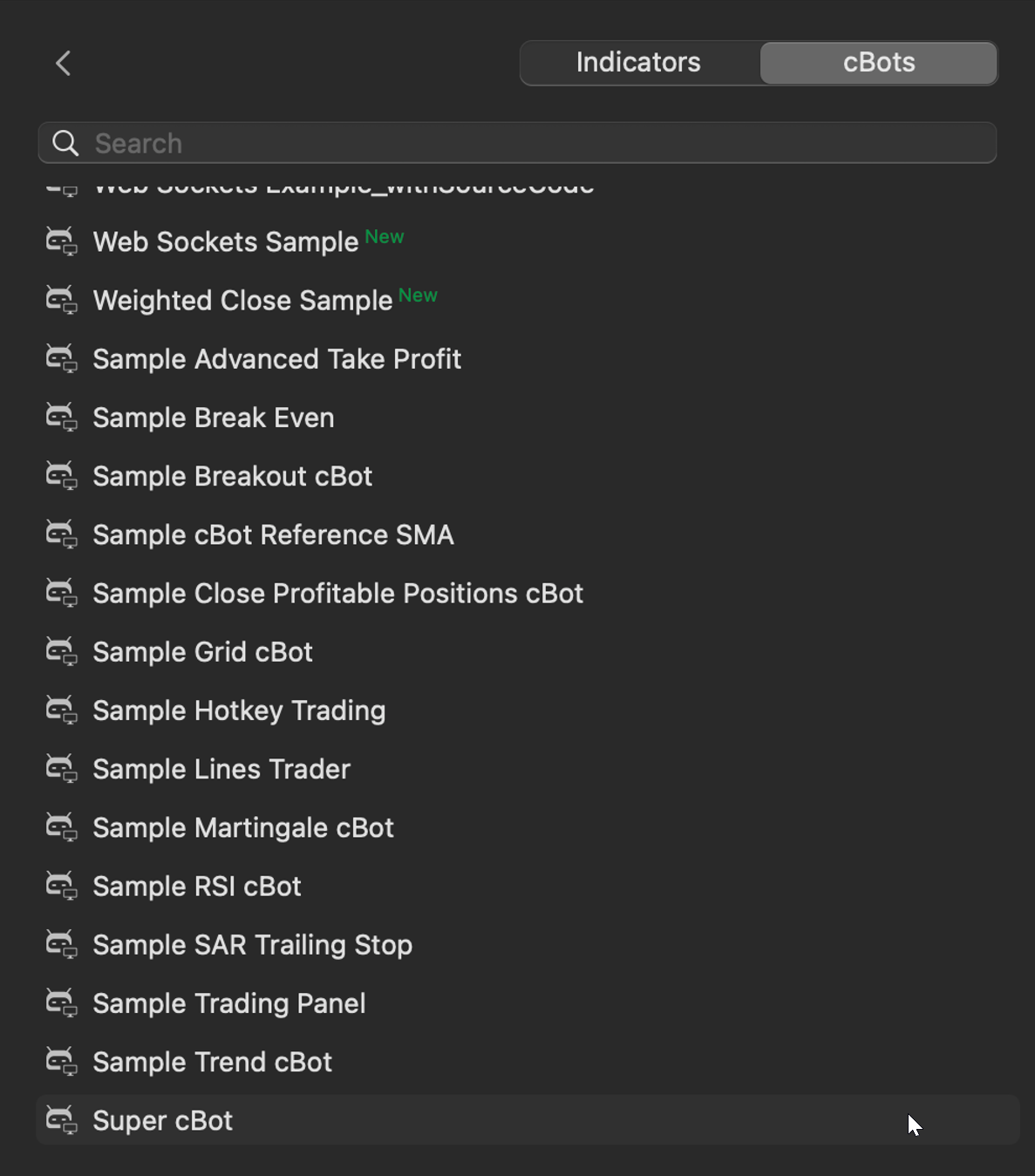
Wybierz cBota z listy, określ preferowane parametry wystąpienia, jeśli ma to zastosowanie, a następnie kliknij Dodaj do wykresu.
Po pojawieniu się wystąpienia cBota na wykresie kliknij przycisk Uruchom cBota. Inne elementy sterujące do zarządzania instancją cBota są dostępne na wykresie.
Zatrzymaj wystąpienie 
Uwaga
Możesz zatrzymać aktywne wystąpienie w chmurze z dowolnej aplikacji cTrader, niezależnie od aplikacji, w której je uruchomiłeś. Jednak zatrzymanie uruchomionego wystąpienia lokalnego jest możliwe tylko w aplikacji cTrader Windows lub Mac, w której jest uruchomione.
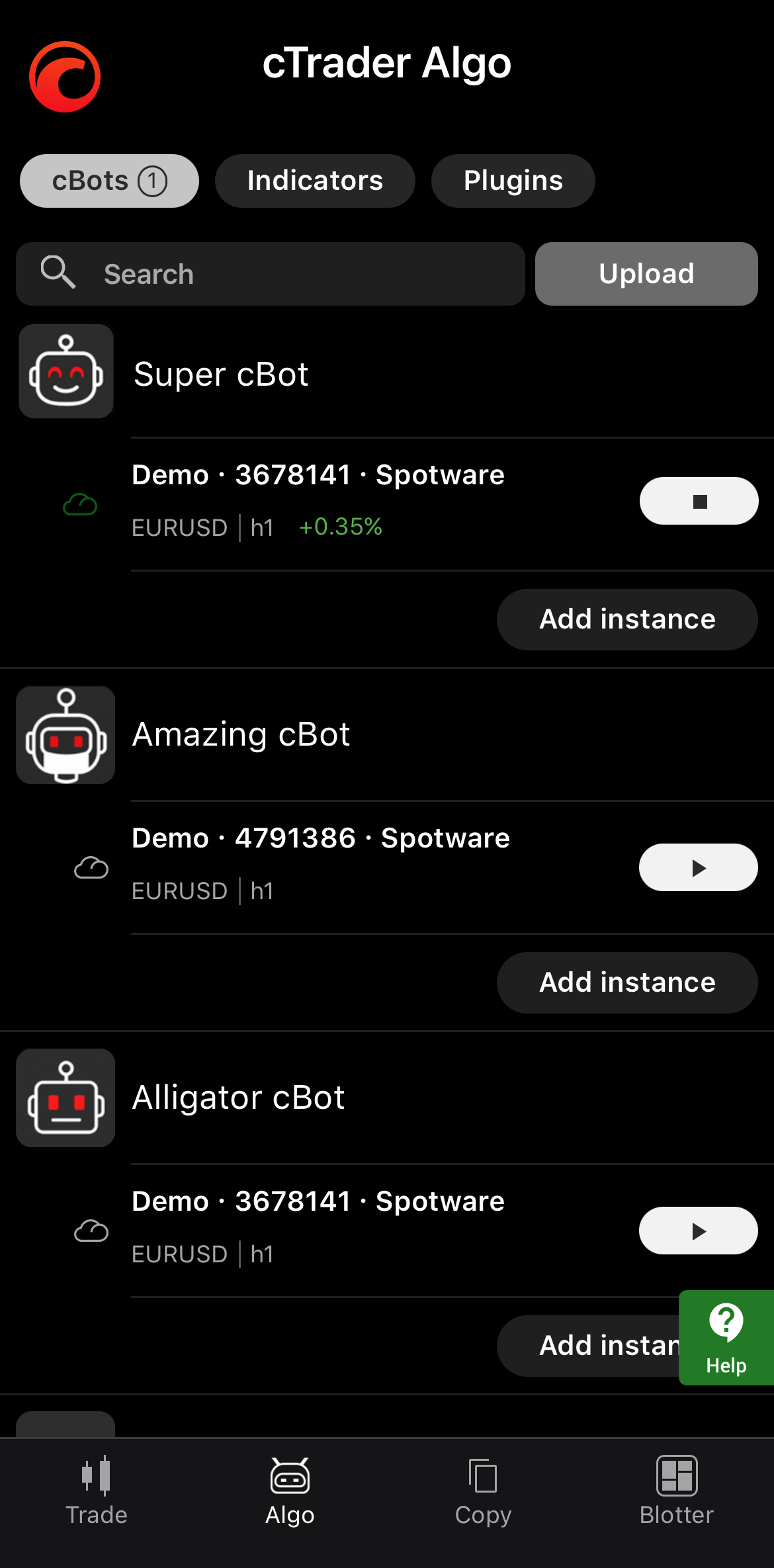
Dotknij przycisku Zatrzymaj cBota.
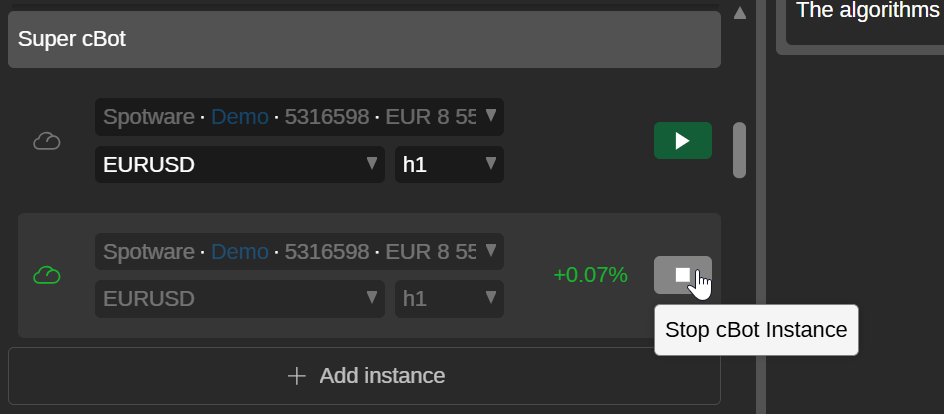
Kliknij przycisk Zatrzymaj wystąpienie cBota.
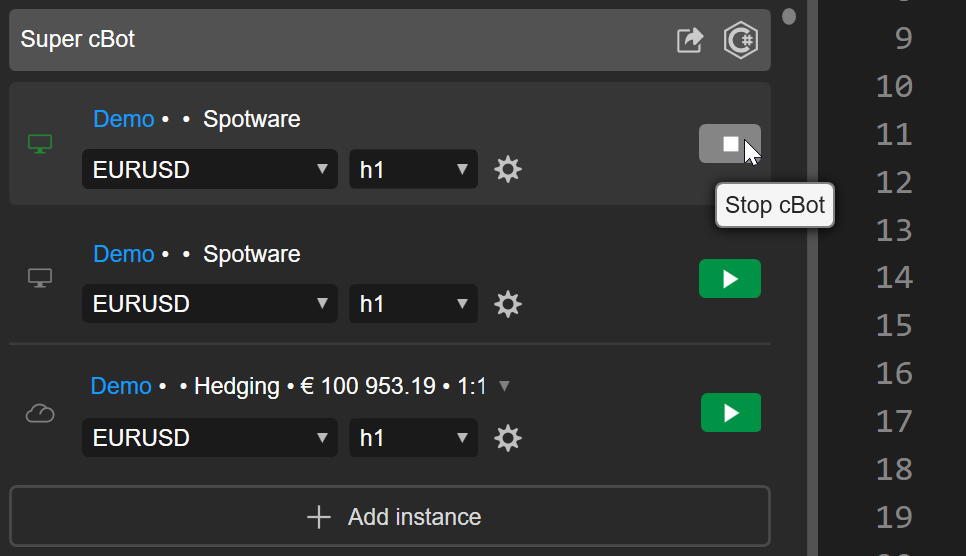
Kliknij przycisk Zatrzymaj cBota.
Wskazówka
W cTrader Windows kliknięcie przycisku Zatrzymaj wszystkie kończy wszystkie aktywne wystąpienia jednocześnie.
Kliknij przycisk Zatrzymaj cBota.
Wskazówka
W cTrader Mac kliknięcie przycisku Zatrzymaj wszystkie kończy wszystkie aktywne wystąpienia jednocześnie.
