Gerir cBots
O separador cBots do cTrader Algo lista todos os robôs de negociação disponíveis para o cTrader ID ativo. Pode gerir cada cBot a partir de qualquer aplicação cTrader.
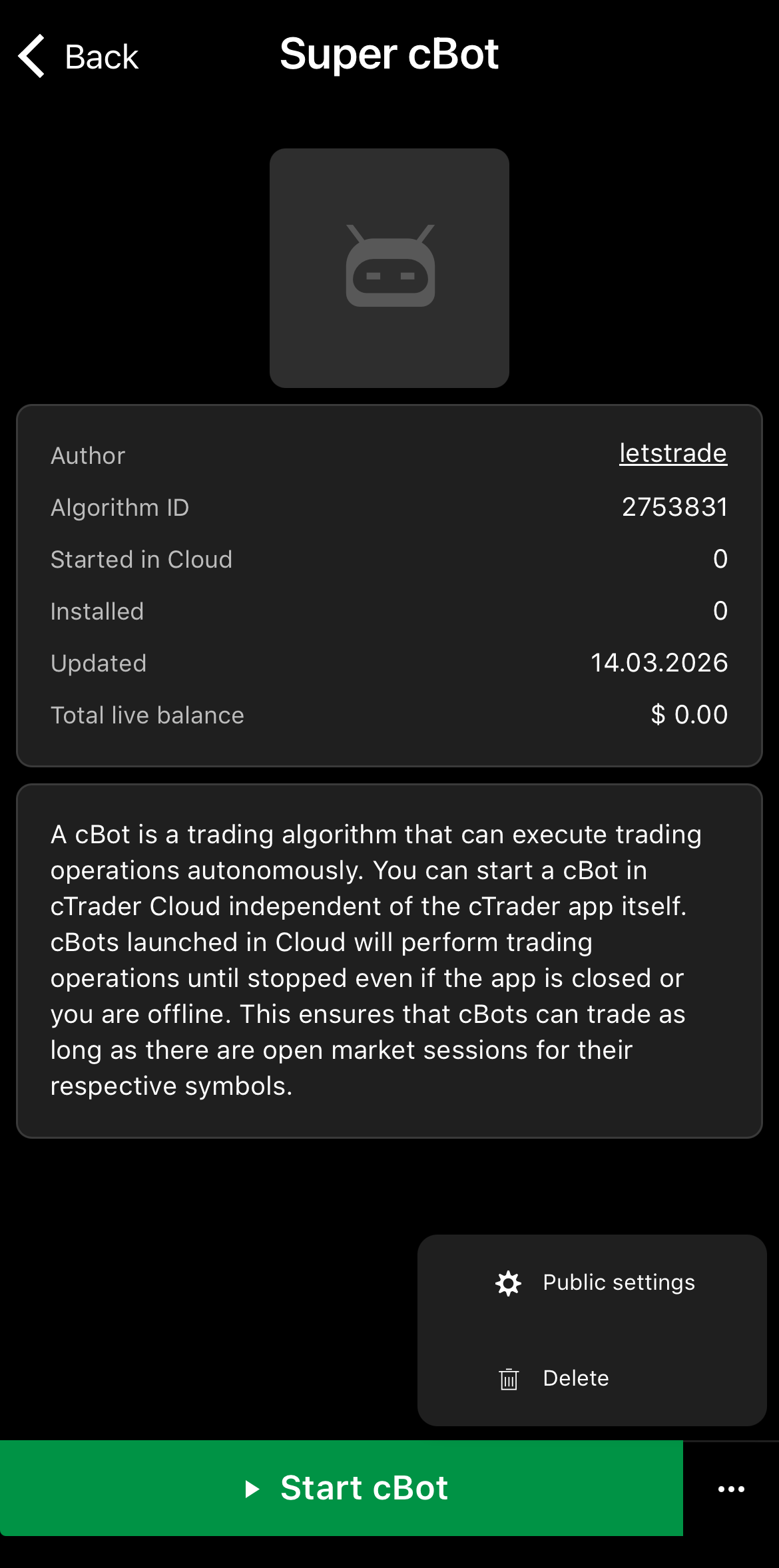
No cTrader Mobile, toque num cBot e, em seguida, prima o ícone Mais no canto inferior direito para abrir o menu de gestão.
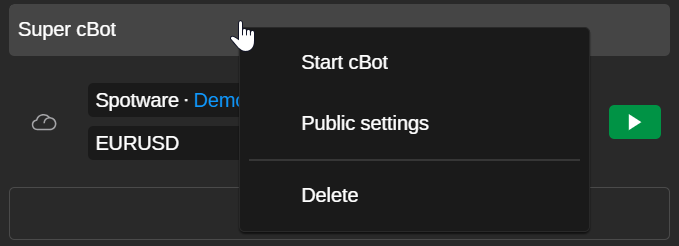
No cTrader Web, clique com o botão direito do rato num cBot para abrir o seu menu de gestão.
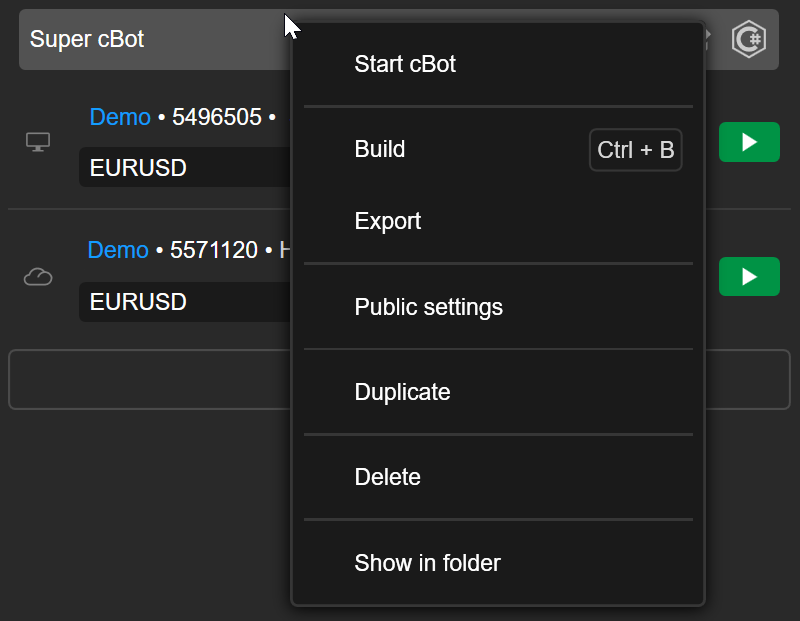
No cTrader Windows, clique com o botão direito do rato num cBot para abrir o seu menu de gestão.
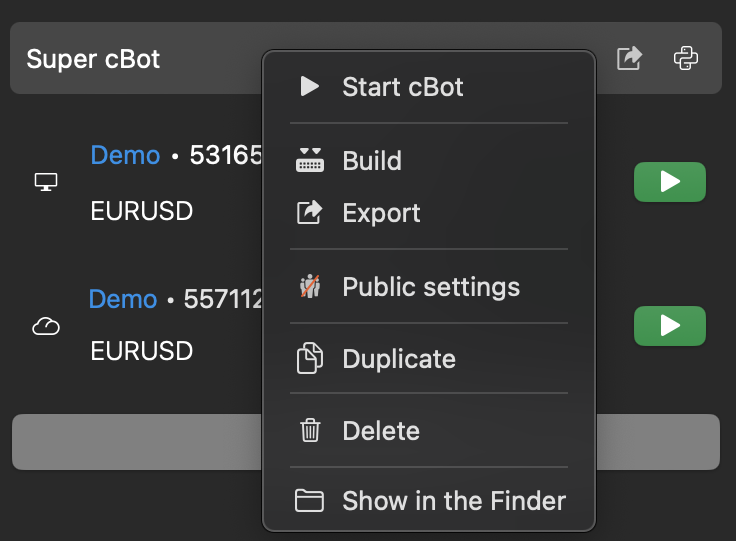
No cTrader Mac, clique com o botão direito do rato num cBot para abrir o seu menu de gestão.
Carregar uma imagem 
Adicionar uma imagem a um cBot facilita a sua identificação entre vários algoritmos.
Nota
Esta operação só é possível se criou o cBot você mesmo ou o instalou através de um ficheiro .algo.
No menu do cBot, escolha Definições públicas. No separador Geral, toque no ícone Editar, prima Carregar ficheiro e, em seguida, escolha uma imagem do seu dispositivo.
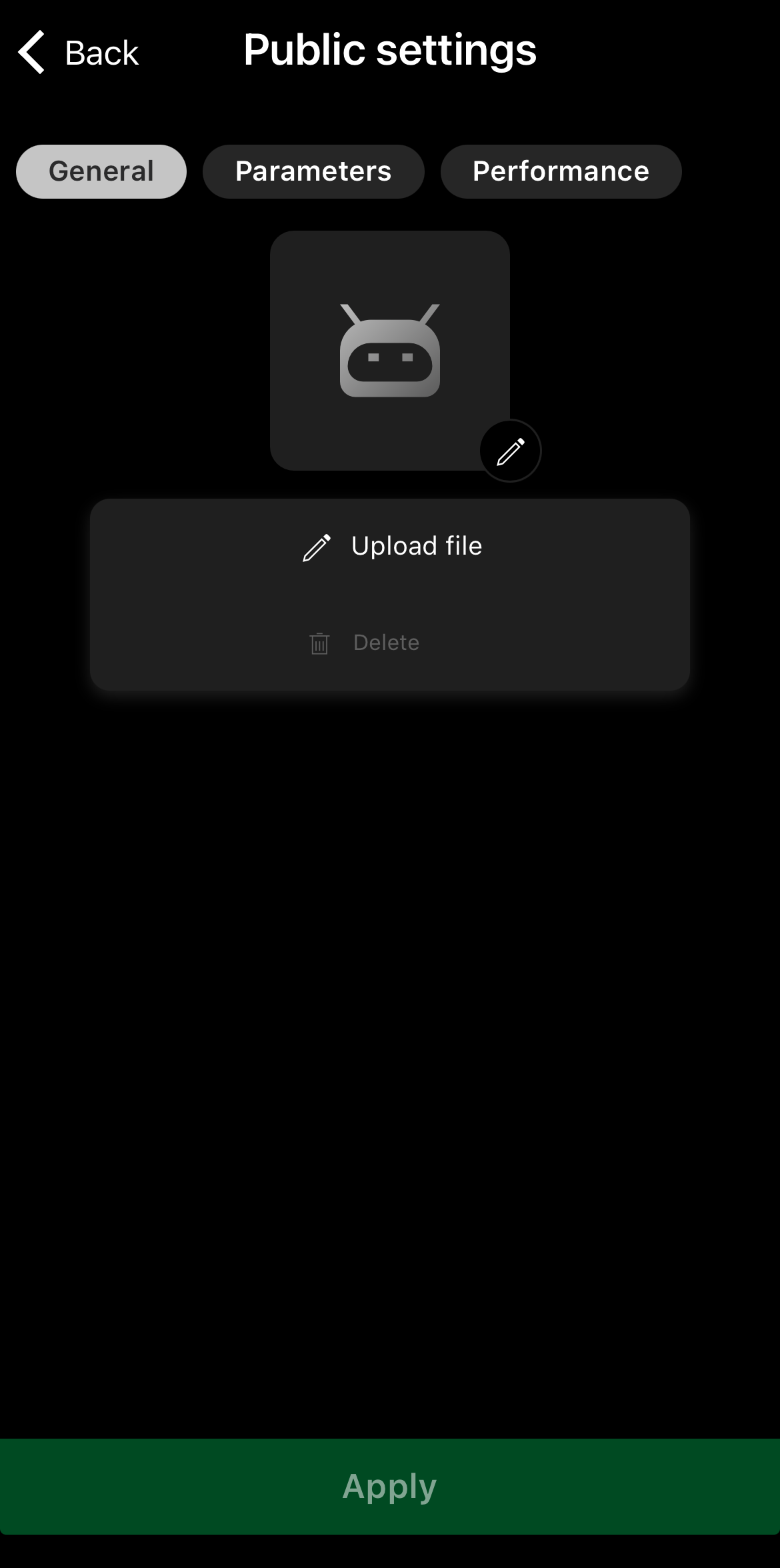
Toque no botão Aplicar para concluir.
No menu do cBot, escolha Definições públicas. No separador Geral da nova janela, clique em Imagem 120 x 120 px.
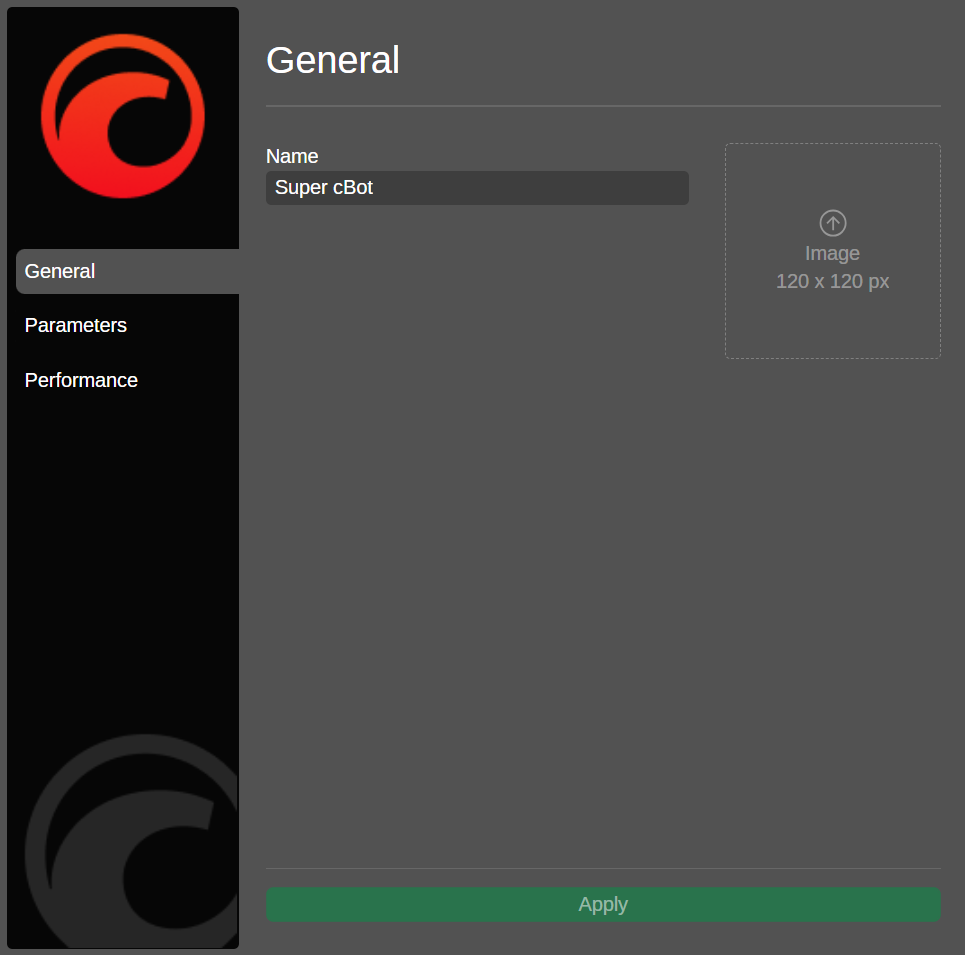
Escolha uma imagem do seu dispositivo e, em seguida, clique em Aplicar.
No menu do cBot, escolha Definições públicas. No separador Geral da nova janela, clique em Imagem 120 x 120 px.
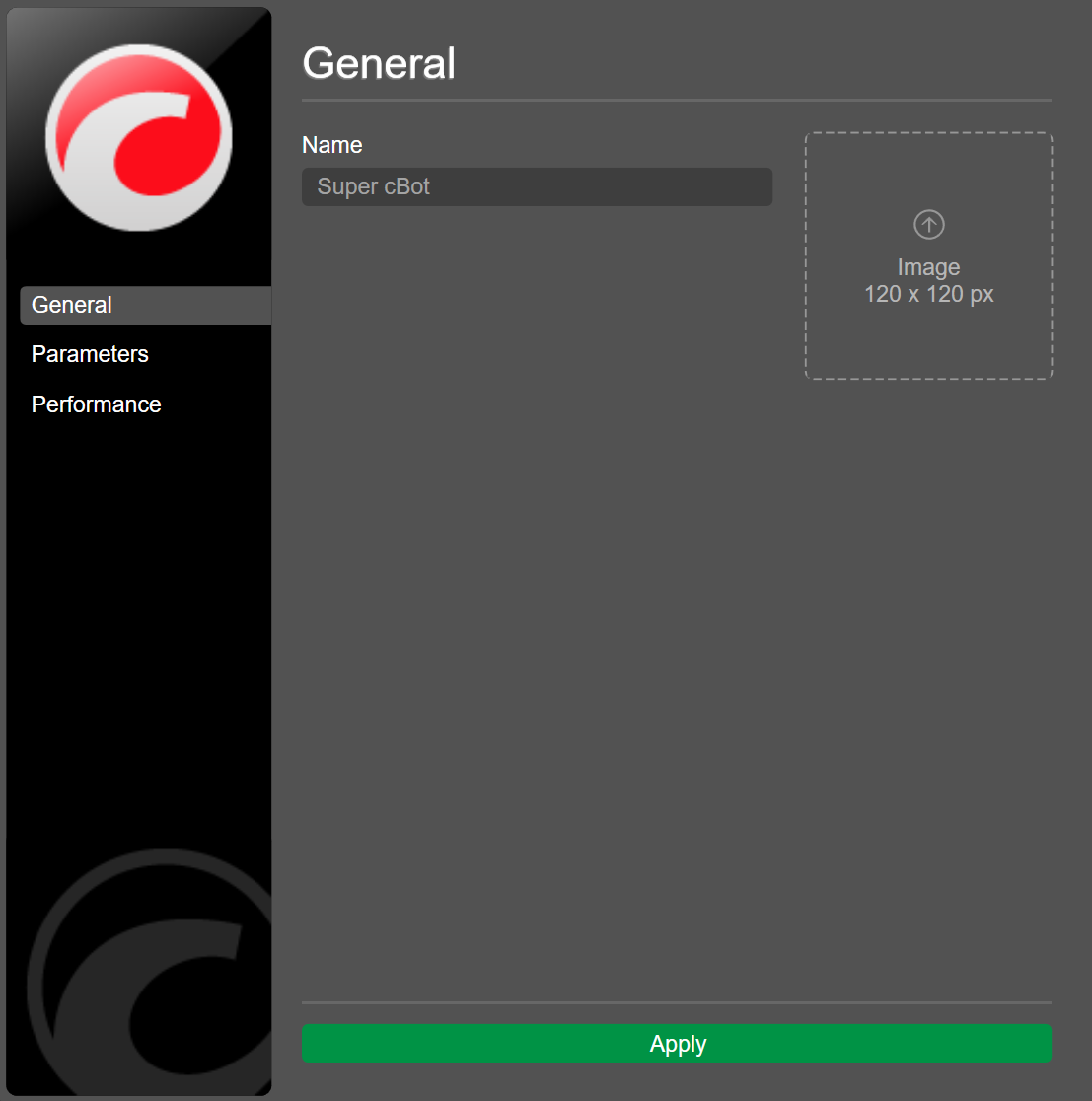
Escolha uma imagem do seu dispositivo e, em seguida, clique em Aplicar.
No menu do cBot, escolha Definições públicas. No separador Geral da nova janela, clique em 120 x 120 px.
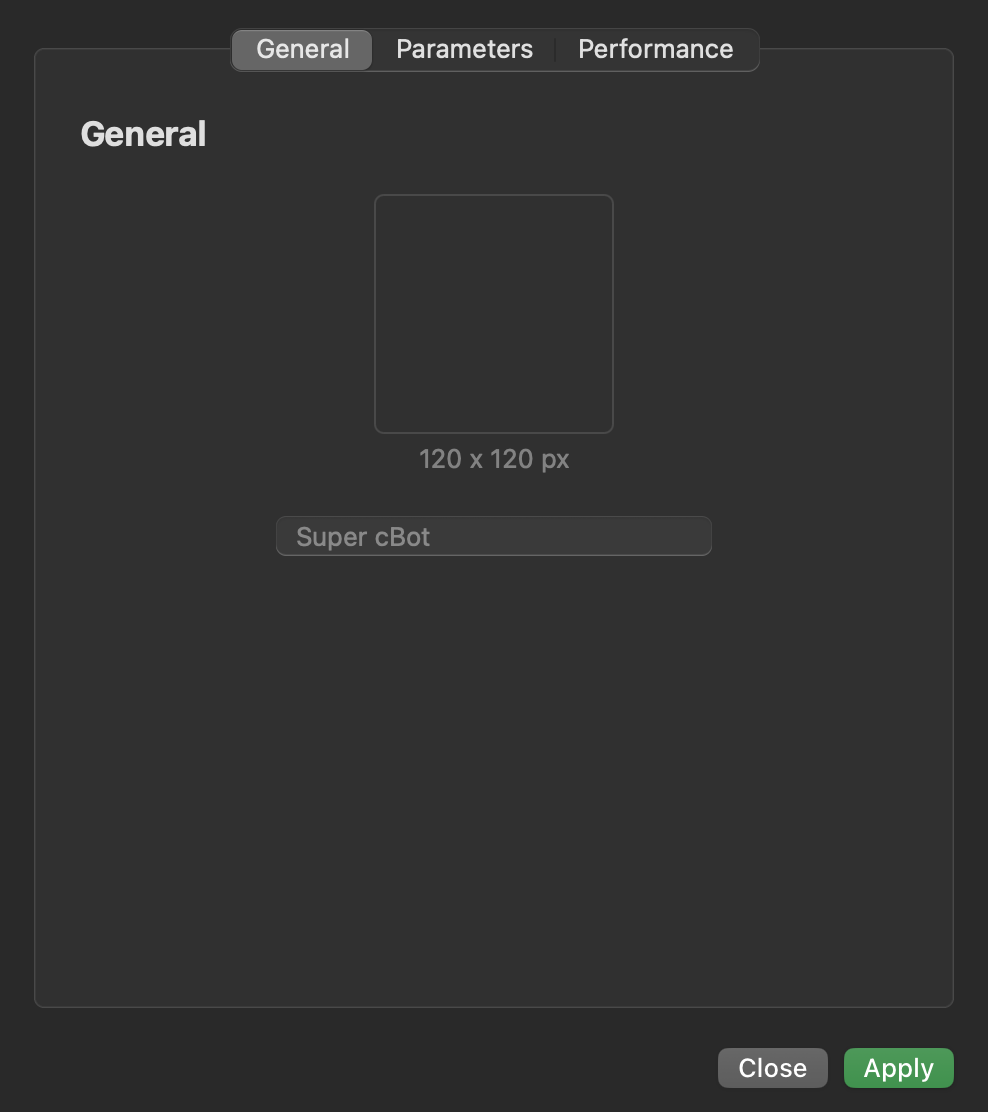
Escolha uma imagem do seu dispositivo e, em seguida, clique em Aplicar.
Nota
Com a sincronização na nuvem ativada, a nova imagem do cBot aparece automaticamente em todas as aplicações cTrader onde o seu cTrader ID está ativo.
Definir parâmetros predefinidos 
Guardar os seus valores preferidos como parâmetros predefinidos para um cBot permite-lhe iniciar instâncias desse cBot na nuvem rapidamente, sem ter de editar os parâmetros manualmente de cada vez.
Nota
Esta ação só está disponível se criou o cBot você mesmo ou o instalou através de um ficheiro .algo.
No menu do cBot, escolha Definições públicas. Navegue até Parâmetros e, em seguida, especifique os seus valores preferidos.

Toque em Aplicar para guardar a configuração.
No menu do cBot, escolha Definições públicas. Navegue até Parâmetros e, em seguida, especifique os seus valores preferidos.
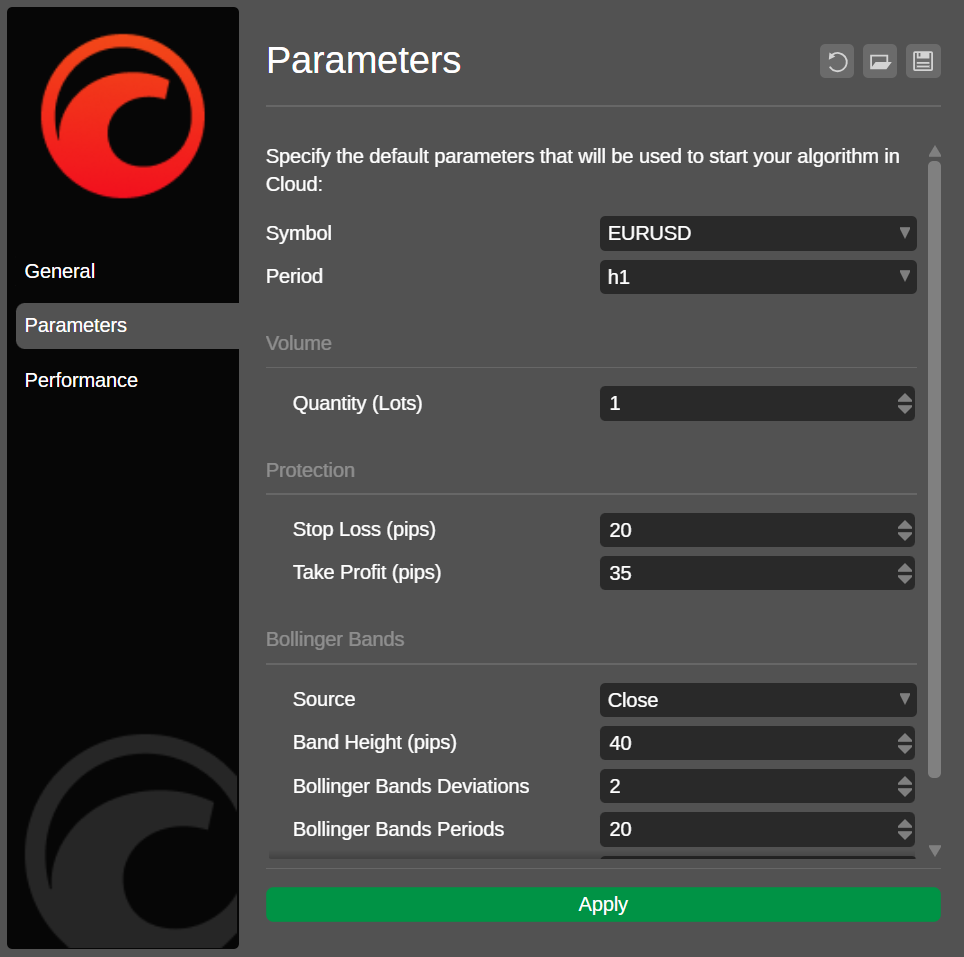
Clique em Aplicar para guardar a configuração.
No menu do cBot, escolha Definições públicas. Navegue até Parâmetros e, em seguida, especifique os seus valores preferidos.
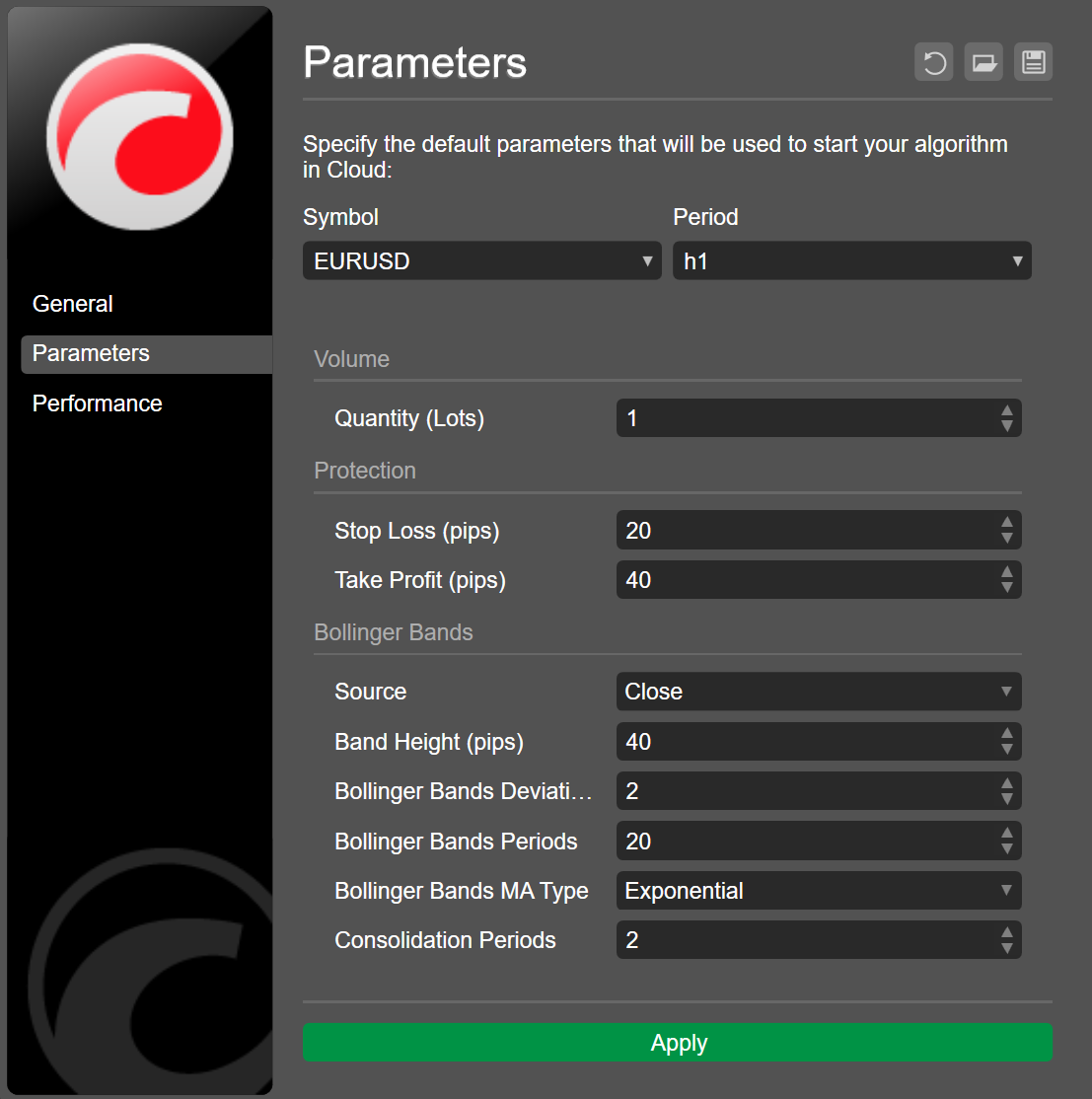
Clique em Aplicar para guardar a configuração.
No menu do cBot, escolha Definições públicas. Navegue até Parâmetros e, em seguida, especifique os seus valores preferidos.
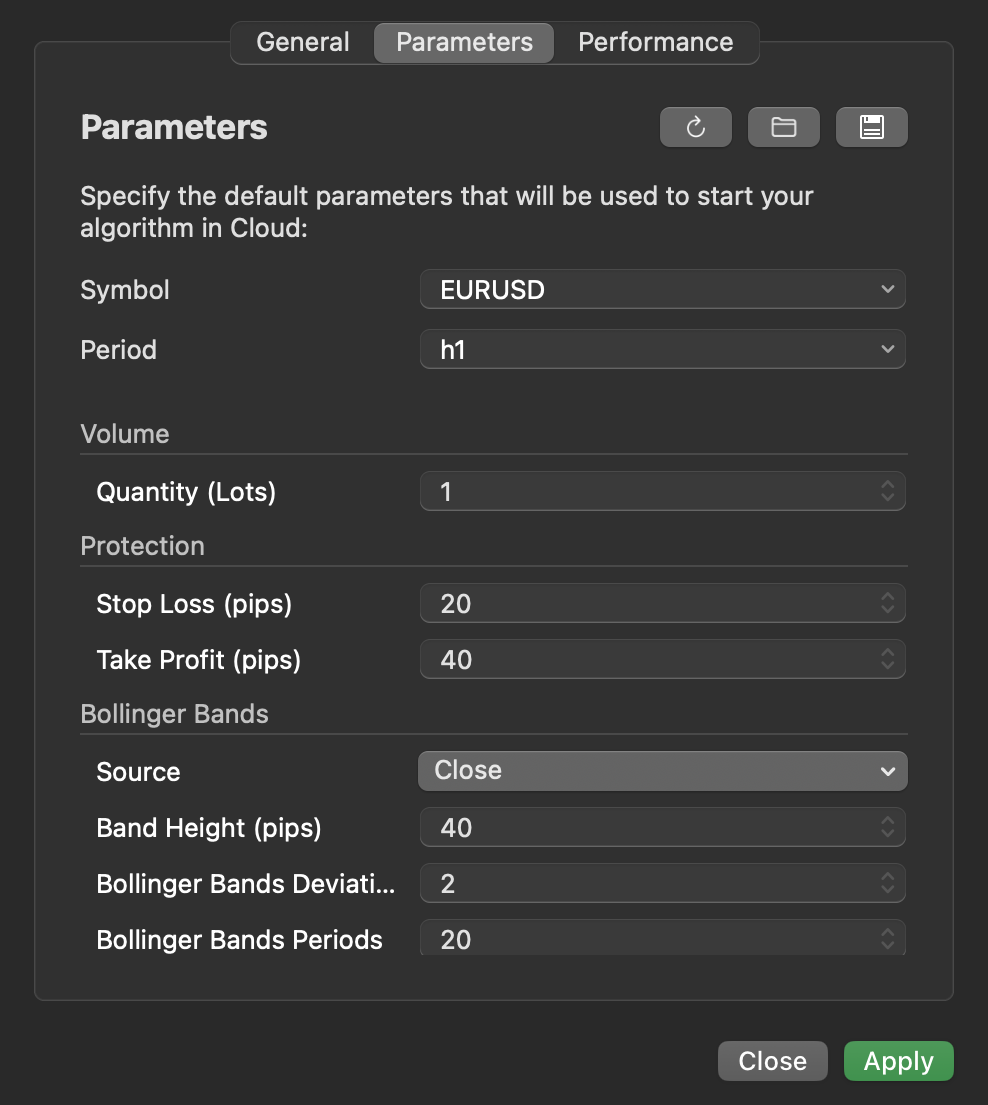
Clique em Aplicar para guardar a configuração.
Duplicar um cBot 
A duplicação permite-lhe criar rapidamente uma cópia de um cBot existente no cTrader Windows ou Mac.
Nota
Esta opção só está disponível se criou o cBot você mesmo ou o instalou através de um ficheiro .algo.
No menu do cBot, escolha Duplicar. Introduza um nome e clique em Continuar. O novo cBot deverá aparecer na lista.
No menu do cBot, escolha Duplicar. Introduza um nome e clique em Continuar. O novo cBot deverá aparecer na lista.
Eliminar um cBot 
Aviso
Com a sincronização na nuvem ativada, eliminar um cBot em qualquer aplicação cTrader remove automaticamente esse cBot de todas as aplicações cTrader onde o seu cTrader ID está ativo.
No menu do cBot, escolha Eliminar. O cBot irá desaparecer da lista.
No menu do cBot, escolha Eliminar. O cBot irá desaparecer da lista.
No menu do cBot, escolha Eliminar. O cBot irá desaparecer da lista.
No menu do cBot, escolha Eliminar. O cBot irá desaparecer da lista.
