Gerir instâncias de cBot
Cada instância de cBot, seja na nuvem ou local, utiliza parâmetros que definem as suas operações.
Parâmetros essenciais
Três parâmetros essenciais estão sempre visíveis na interface do cTrader para cada instância: a conta de negociação que financia a instância, o símbolo que negoceia e o período em que é executada.




Parâmetros adicionais
Os parâmetros adicionais provêm do código do cBot e aparecem na interface do cTrader como Parâmetros avançados ou Parâmetros. Os exemplos incluem volume de negociação, stop loss, take profit, tipo de indicador, definições de indicador, perfil de risco e lucro-alvo.
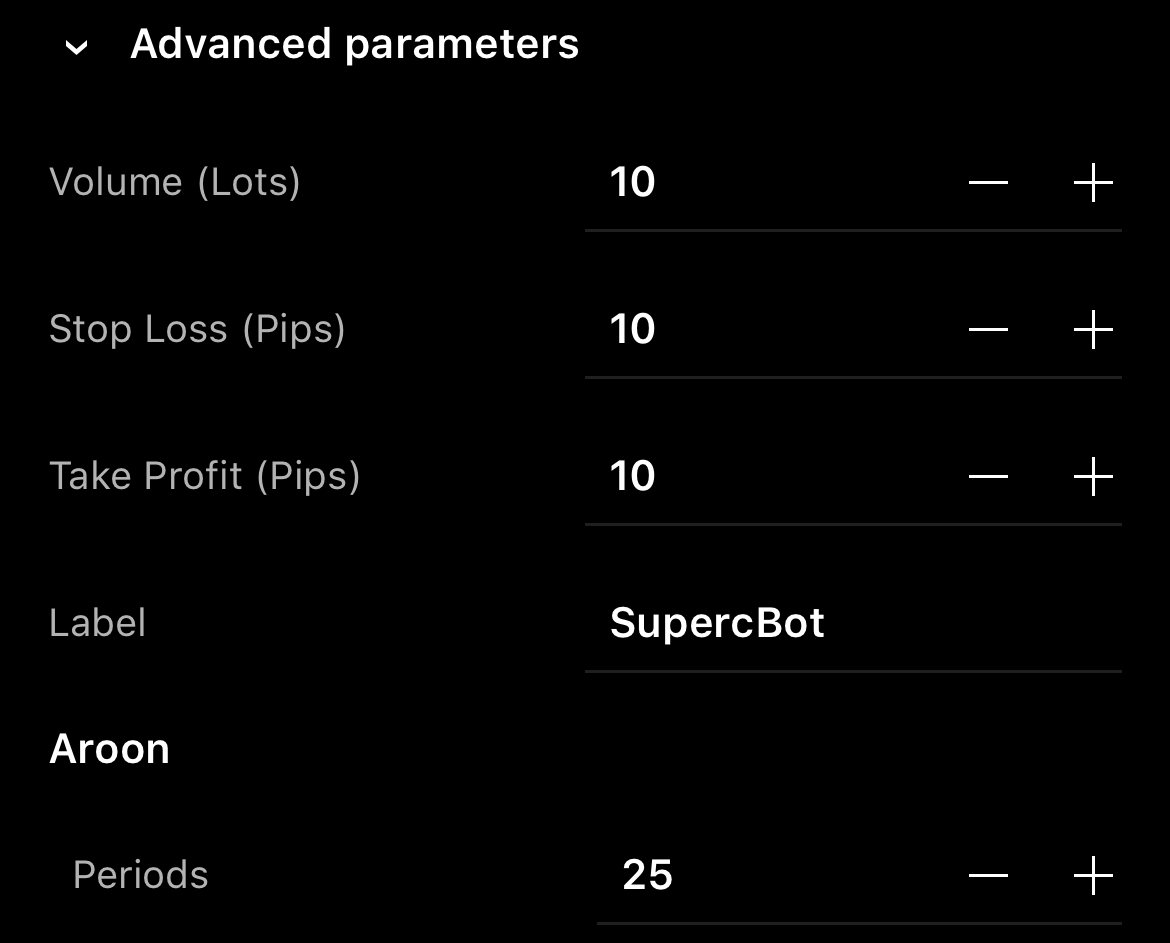
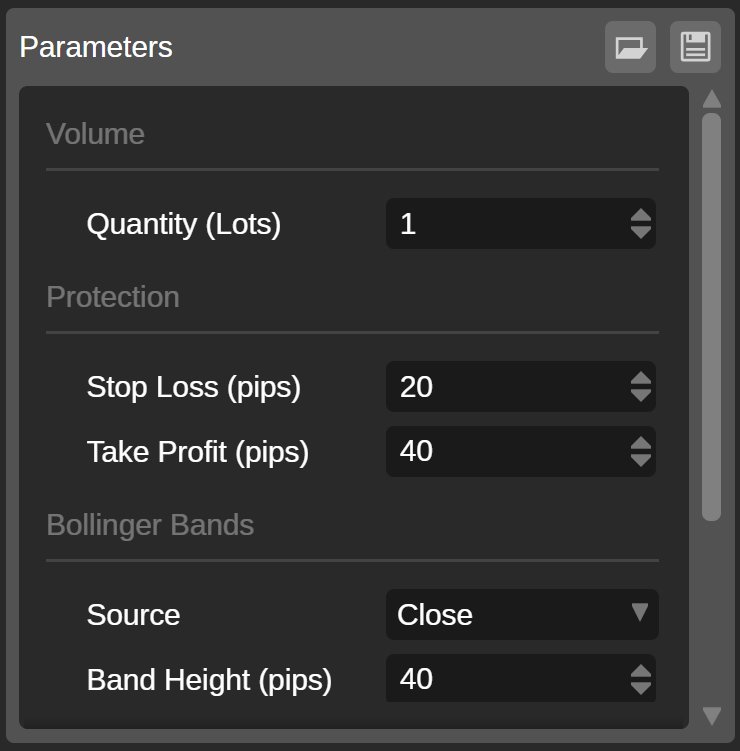
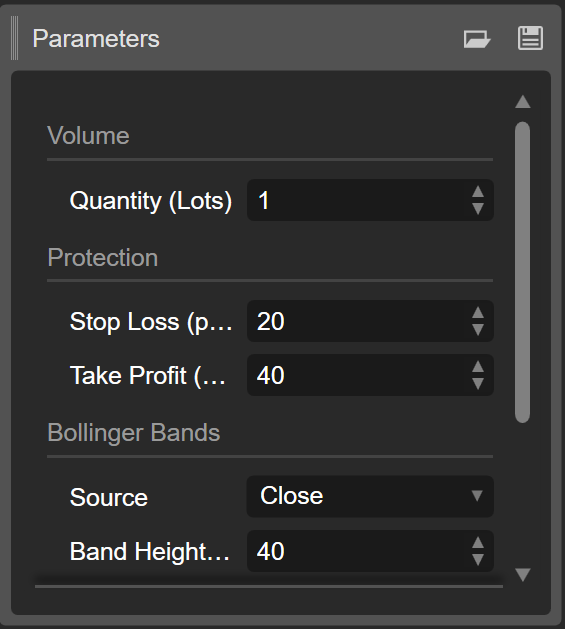
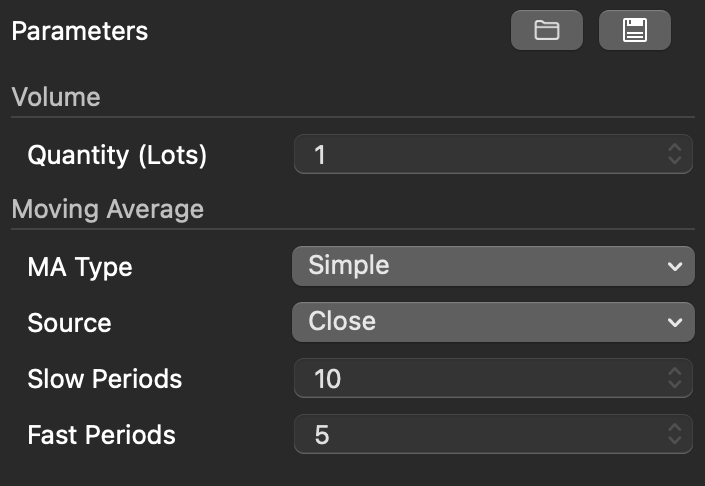
Os parâmetros adicionais afetam o comportamento de negociação e o desempenho de um cBot. Se não tiver a certeza de como configurá-los, consulte a página do produto do cBot na cTrader Store ou contacte o programador do algoritmo.
Dica
No cTrader Algo, pode aprender a fazer backtesting de um cBot para ver como este se comporta com dados históricos e otimizar os seus parâmetros para descobrir uma boa combinação de valores.
Adicionar uma nova instância 
Nota
O cTrader Mobile e Web suportam apenas instâncias na nuvem, enquanto o cTrader Windows e Mac suportam tanto instâncias na nuvem como instâncias locais.
O cTrader apresenta pelo menos uma instância contendo valores de parâmetros predefinidos para cada cBot instalado. Pode adicionar uma nova instância sempre que necessário através do botão Adicionar instância.

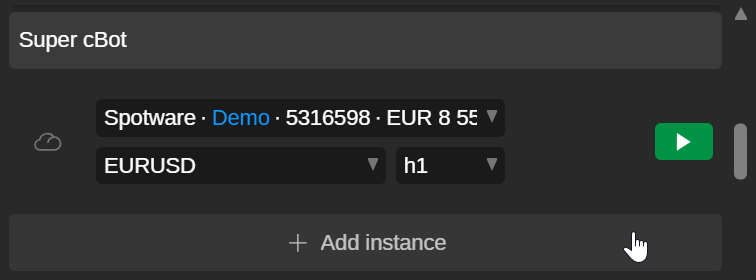
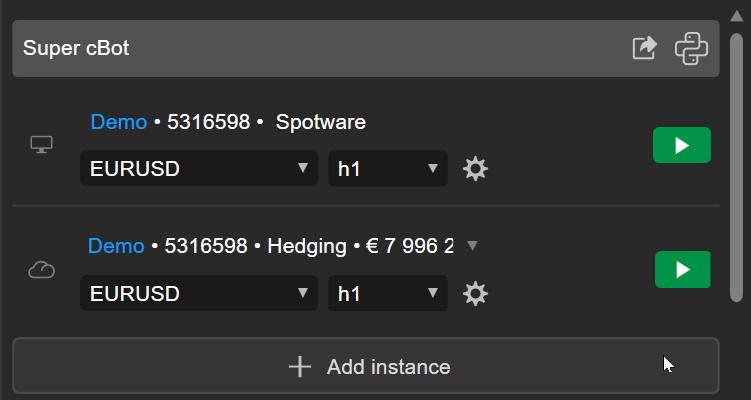
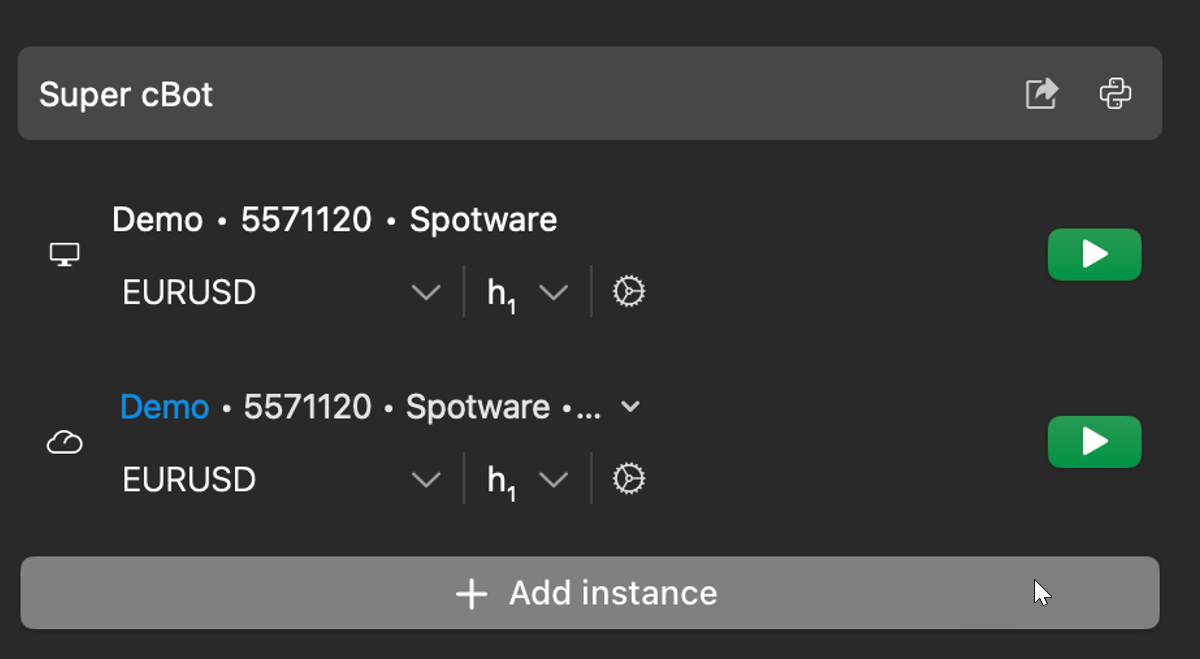
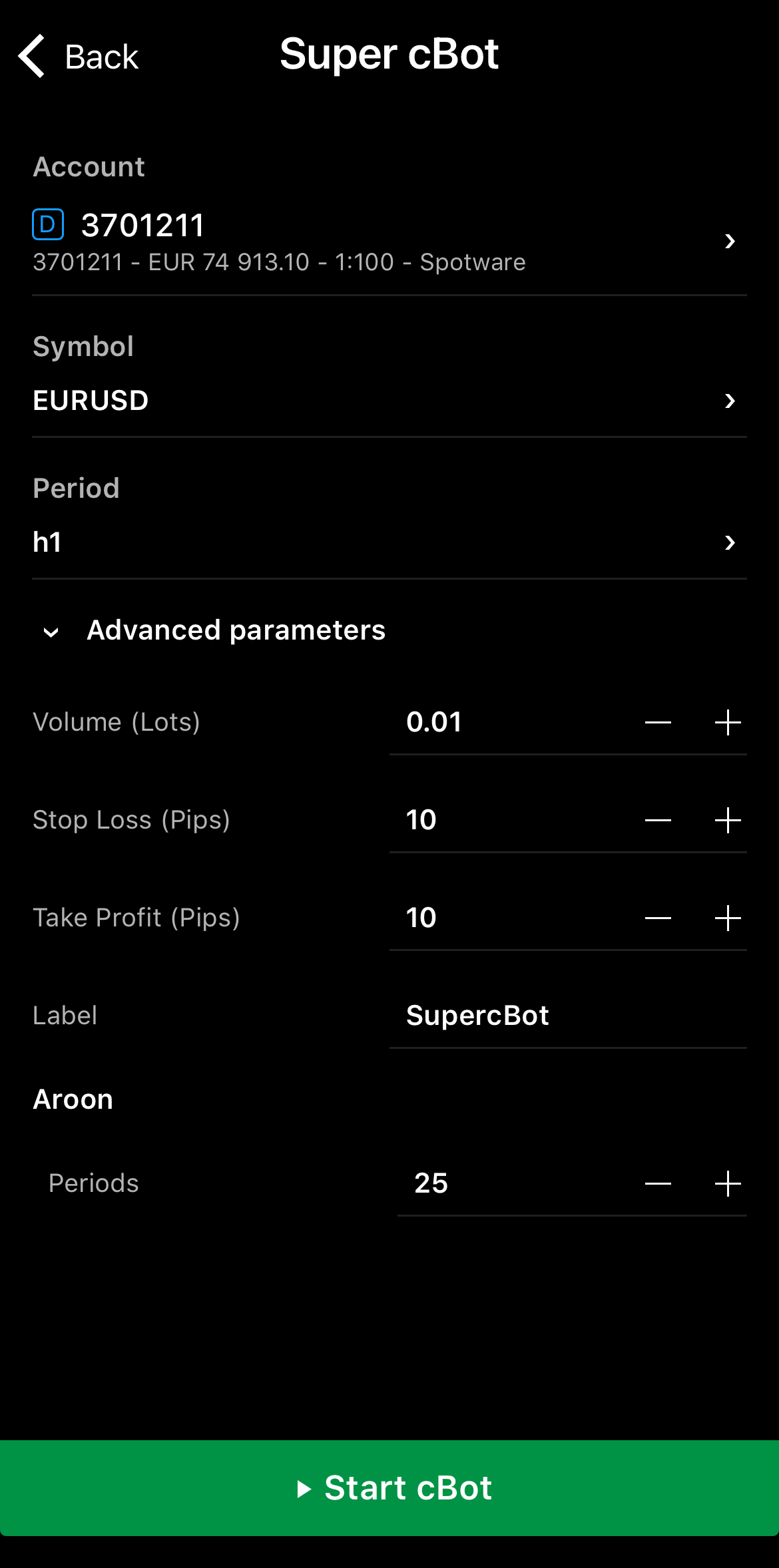
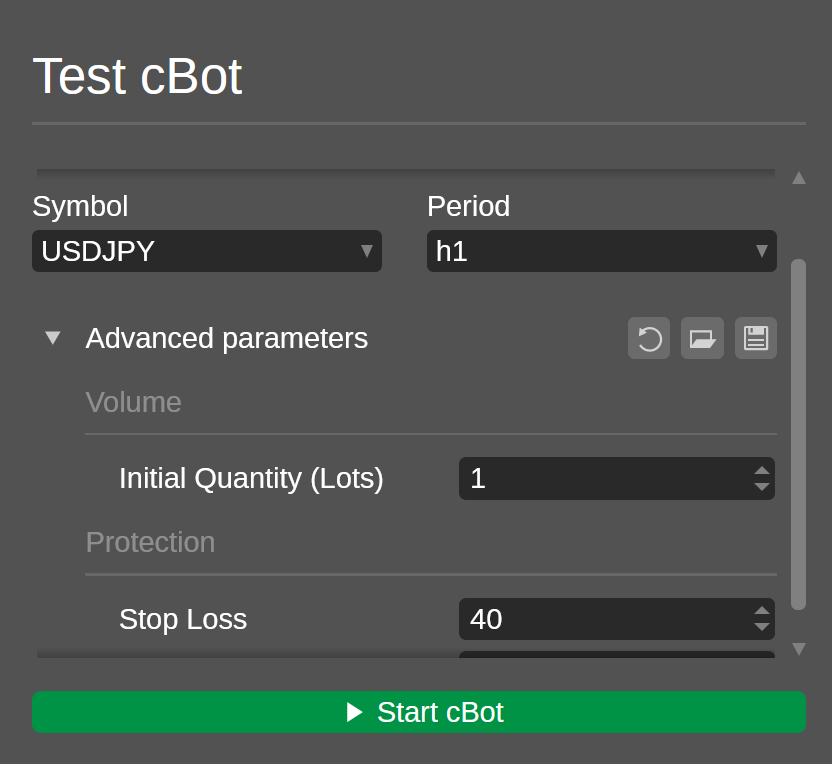
Especifique os seus valores preferidos para a instância. Expandir Parâmetros avançados revela quaisquer parâmetros adicionais disponíveis, que também pode configurar.
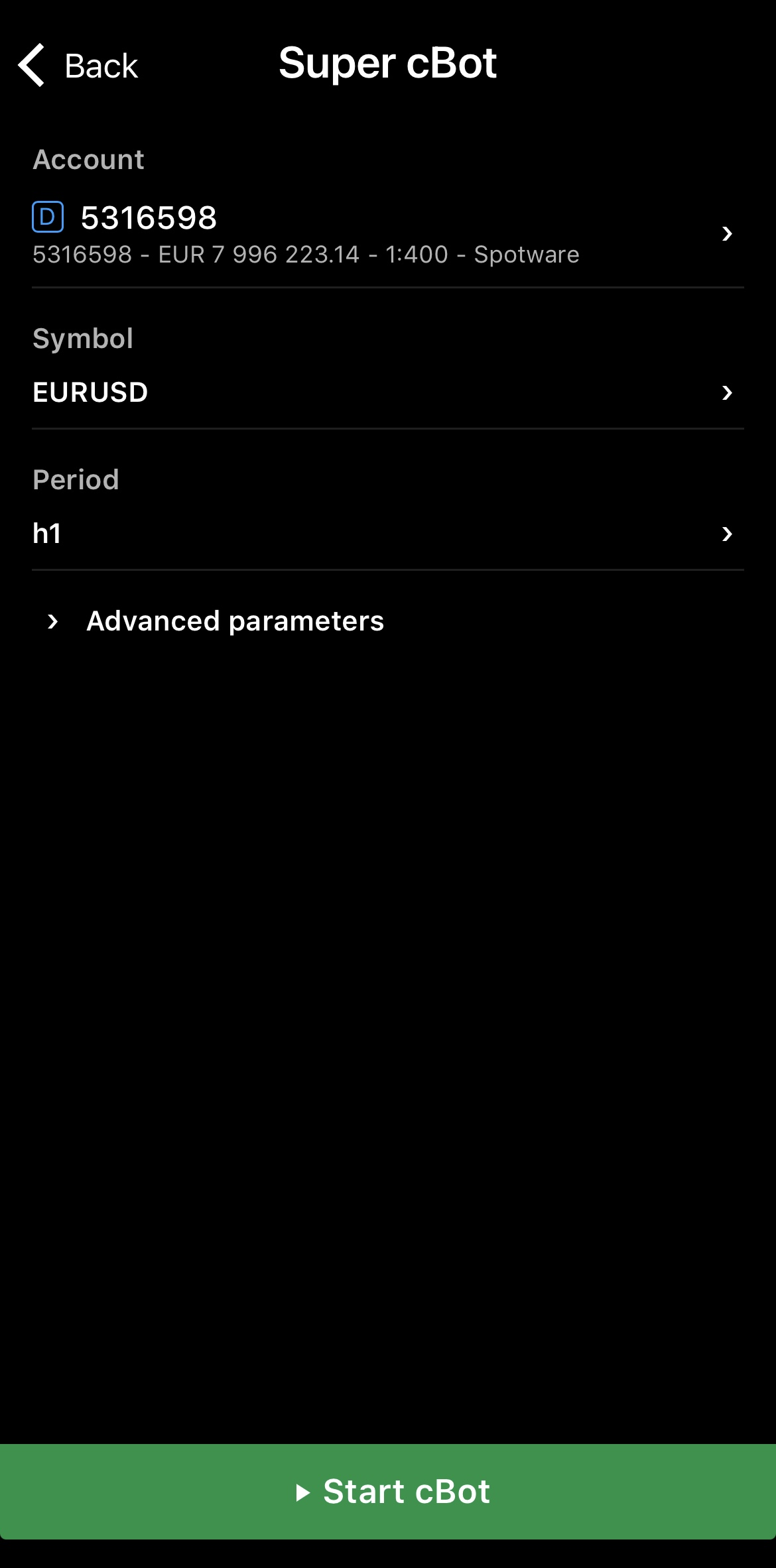
Toque no botão Iniciar cBot e a nova instância começa a ser executada.
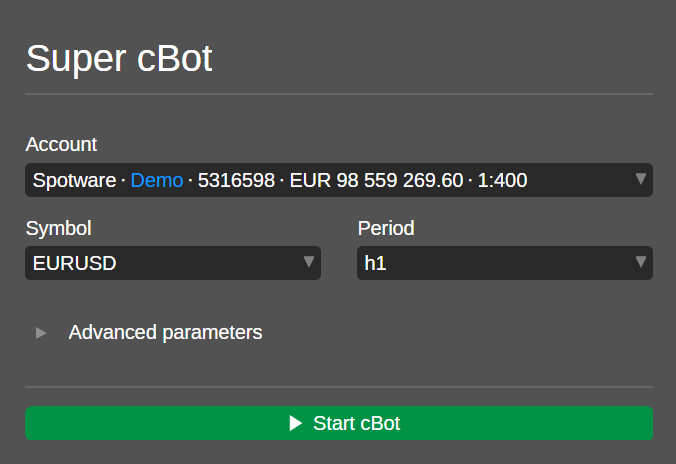
Clique no botão Iniciar cBot e a nova instância começa a ser executada.
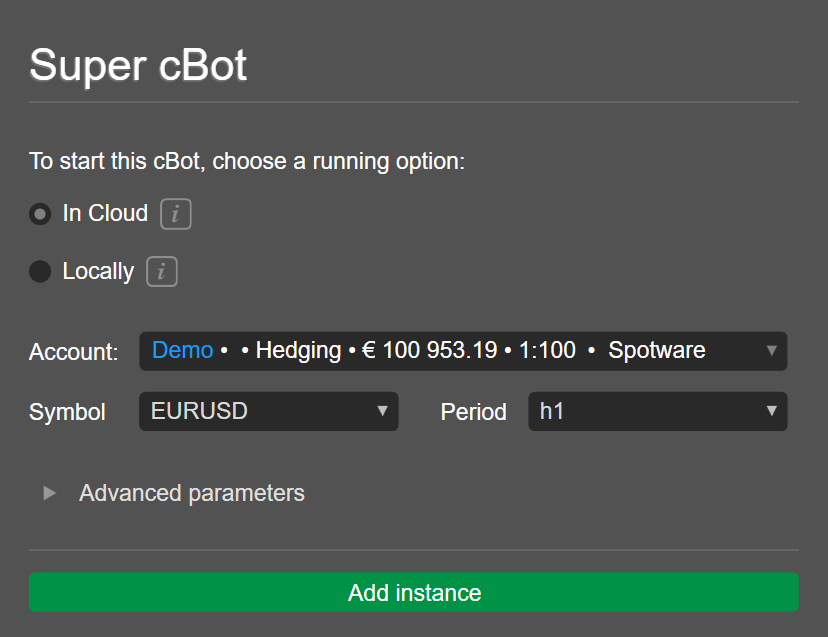
Clique em Adicionar instância. Assim que a nova instância aparecer abaixo do cBot, pode iniciá-la.
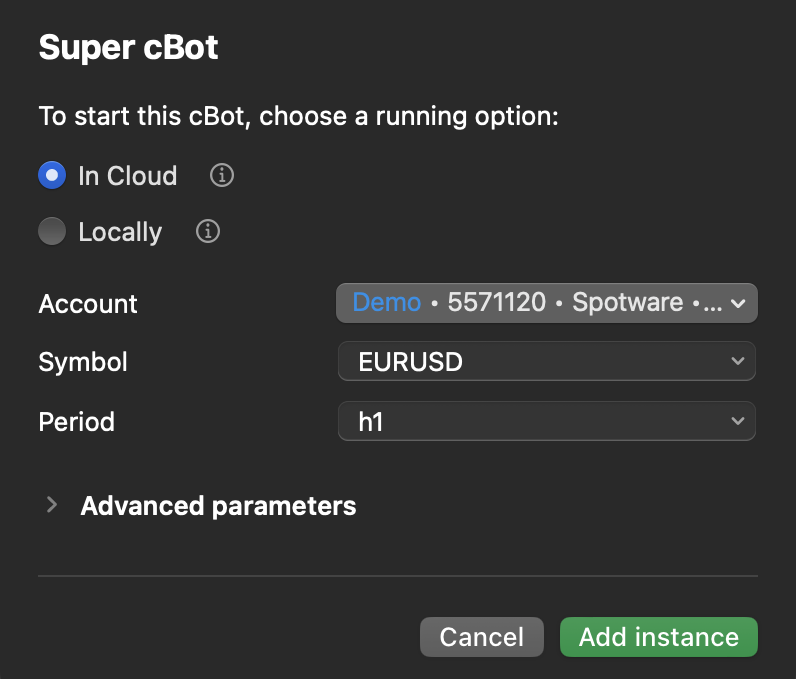
Clique em Adicionar instância. Assim que a nova instância aparecer abaixo do cBot, pode iniciá-la.
Editar parâmetros de instância 
Nota
O cTrader sincroniza as alterações às instâncias na nuvem em todas as aplicações onde o seu cTID está ativo.
Pode aceder e alterar os parâmetros de uma instância através de vários métodos.
Secção Parâmetros 
Uma secção Parâmetros está disponível para cada instância de cBot na interface do cTrader, desde que a aplicação suporte essa instância.
Toque numa instância e, em seguida, navegue até à secção Parâmetros.

Clique numa instância abaixo do nome do cBot e, em seguida, navegue até ao separador Informações da instância na grelha central. Deverá ver a secção Parâmetros.
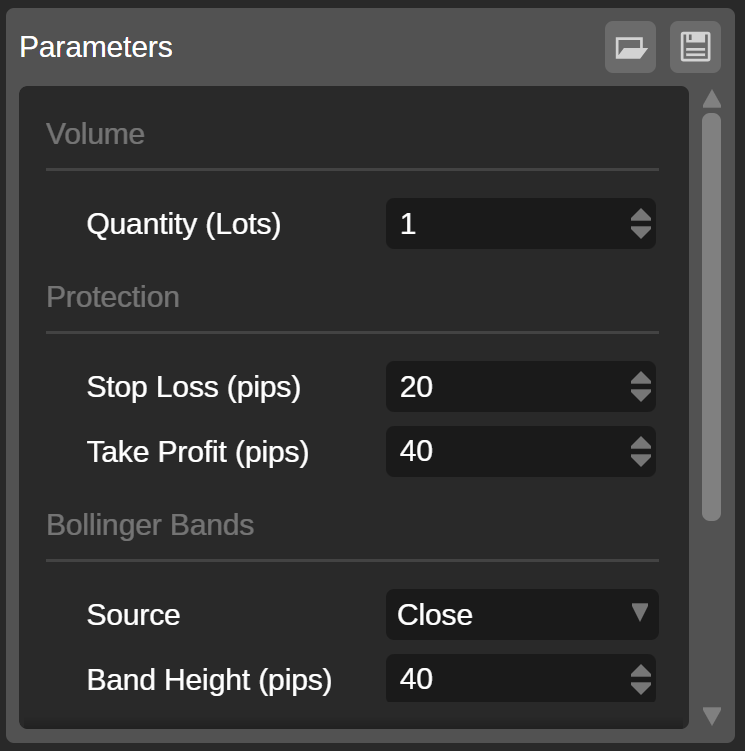
Clique numa instância abaixo do nome do cBot. Deverá ver a secção Parâmetros abaixo do gráfico, à direita.
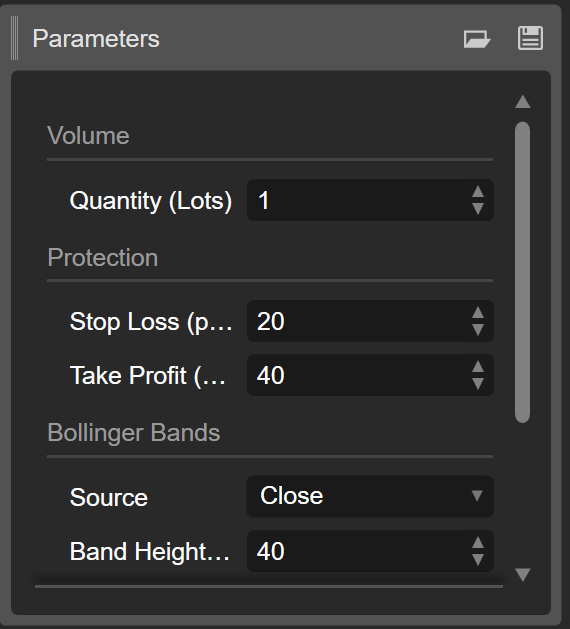
Clique numa instância abaixo do nome do cBot. Deverá ver a secção Parâmetros abaixo do gráfico, à direita.
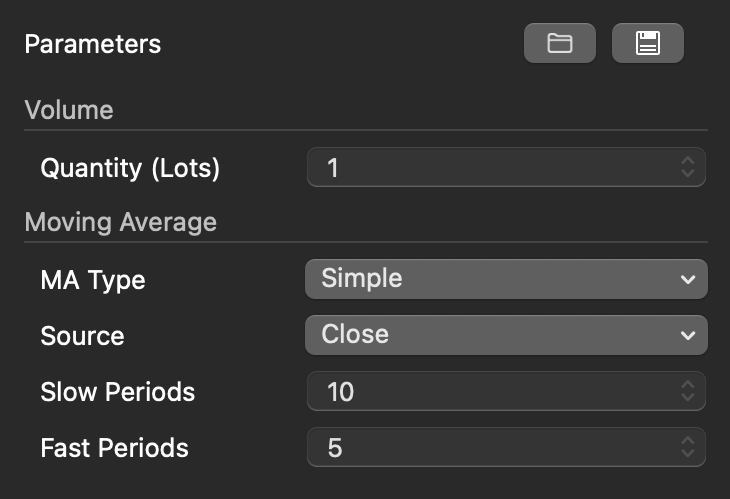
Ícone Engrenagem 
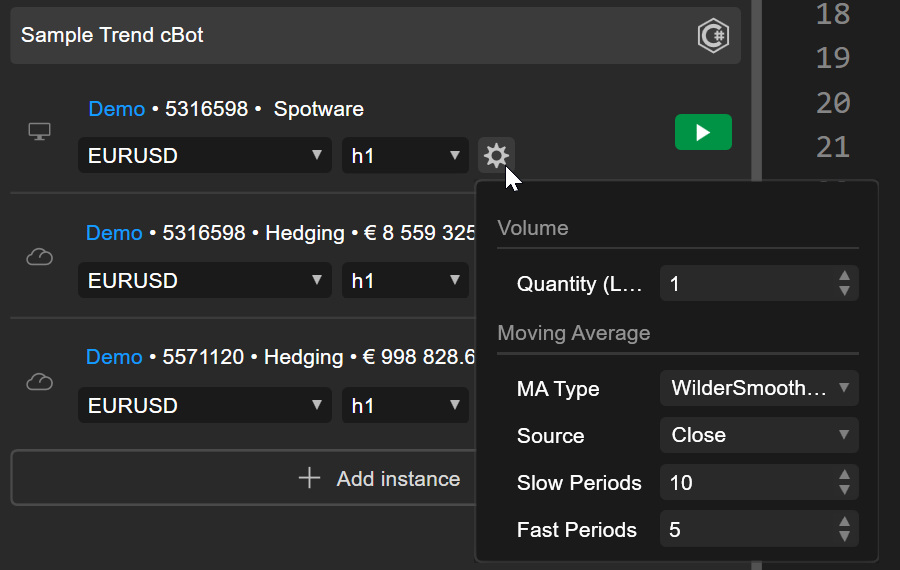
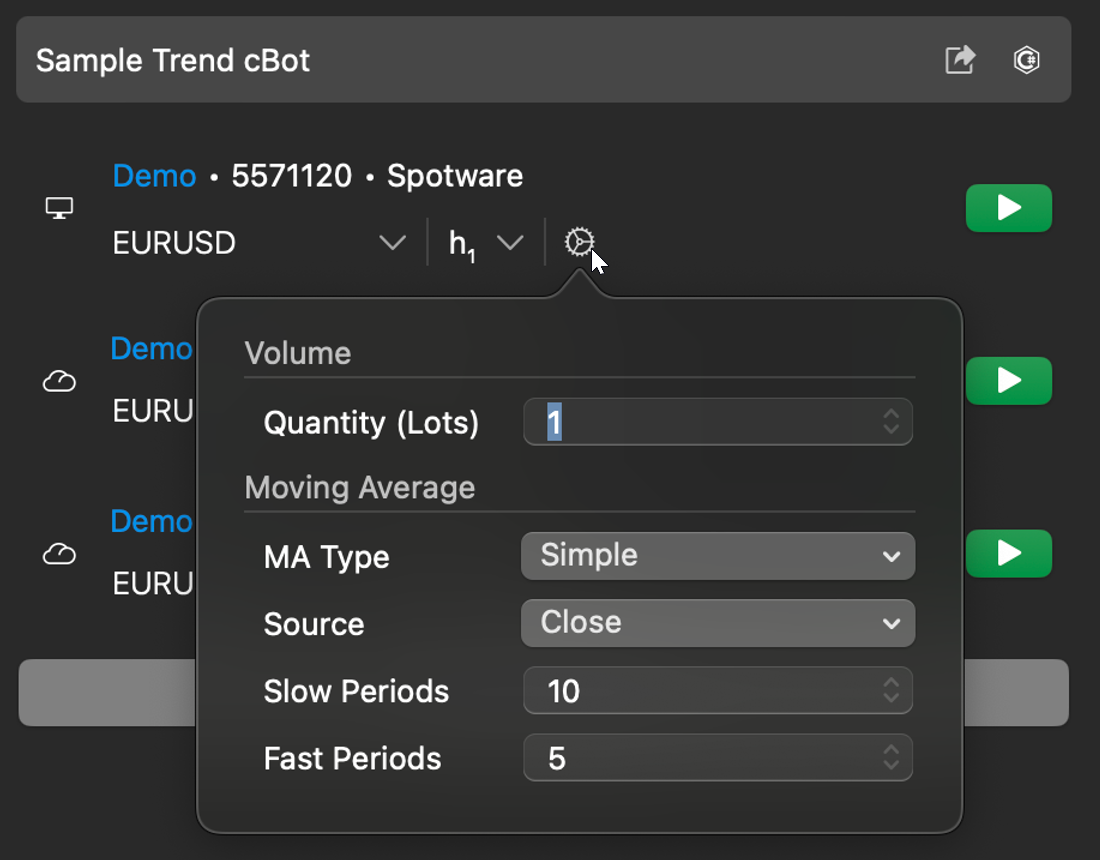
No cTrader Web, Windows ou Mac, clicar no ícone Engrenagem junto ao seletor de período revela parâmetros adicionais.
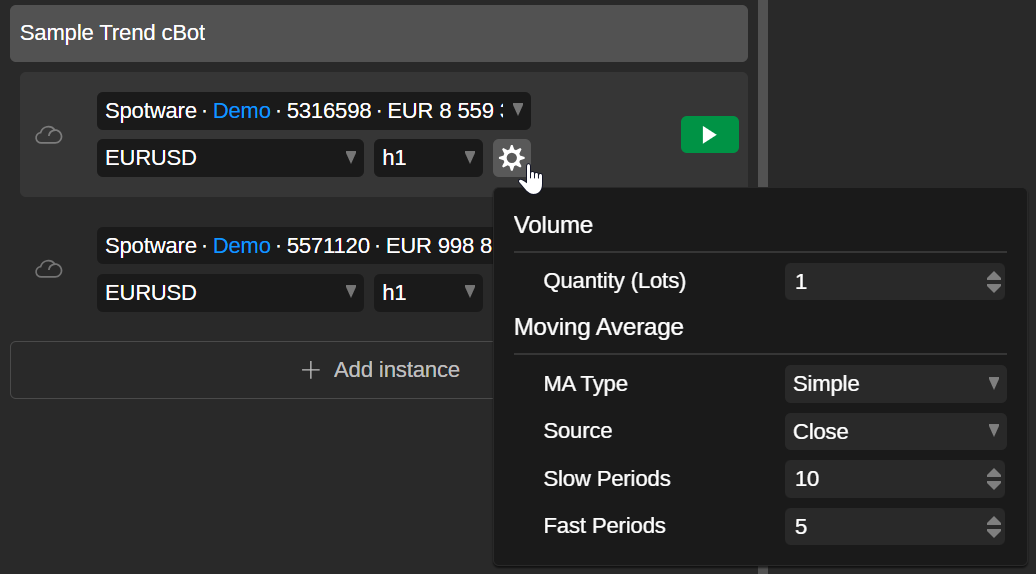
Nova instância 
Ao adicionar uma nova instância, pode configurar parâmetros essenciais e adicionais.
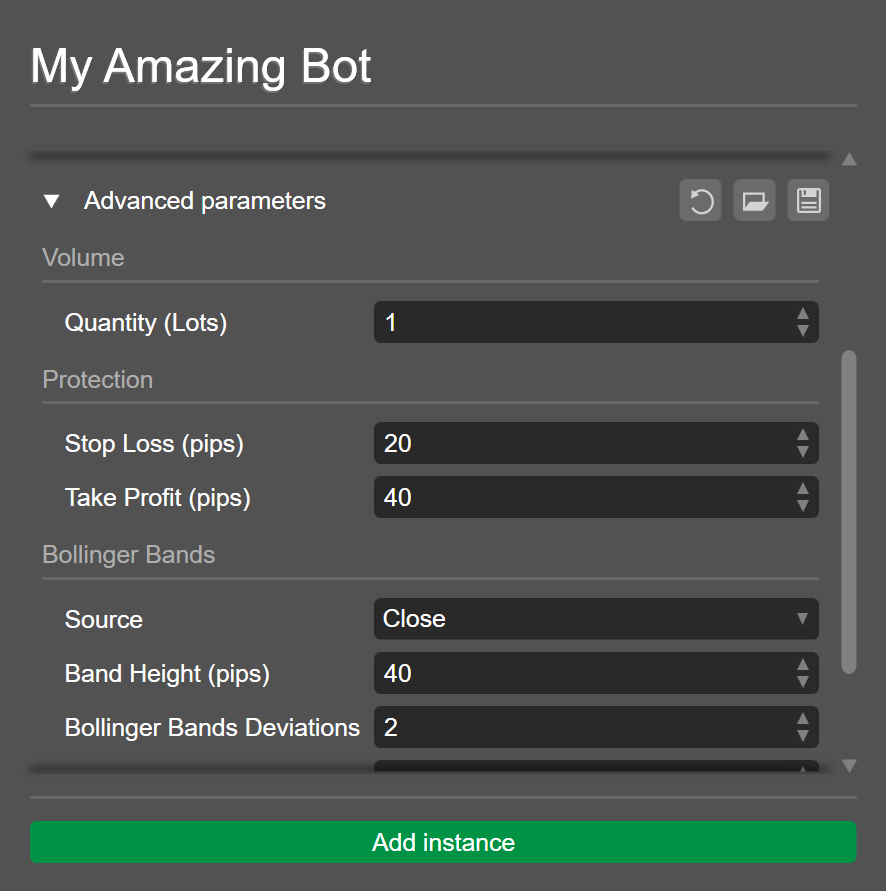
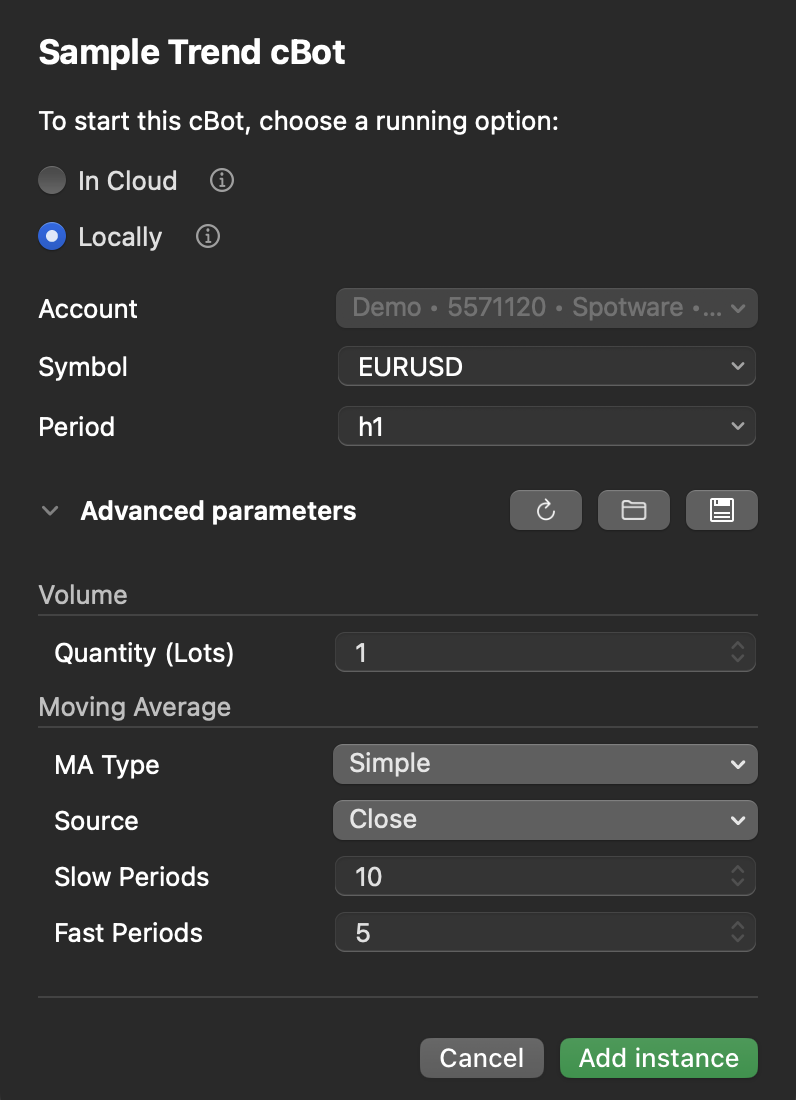
Ficheiro CBOTSET 
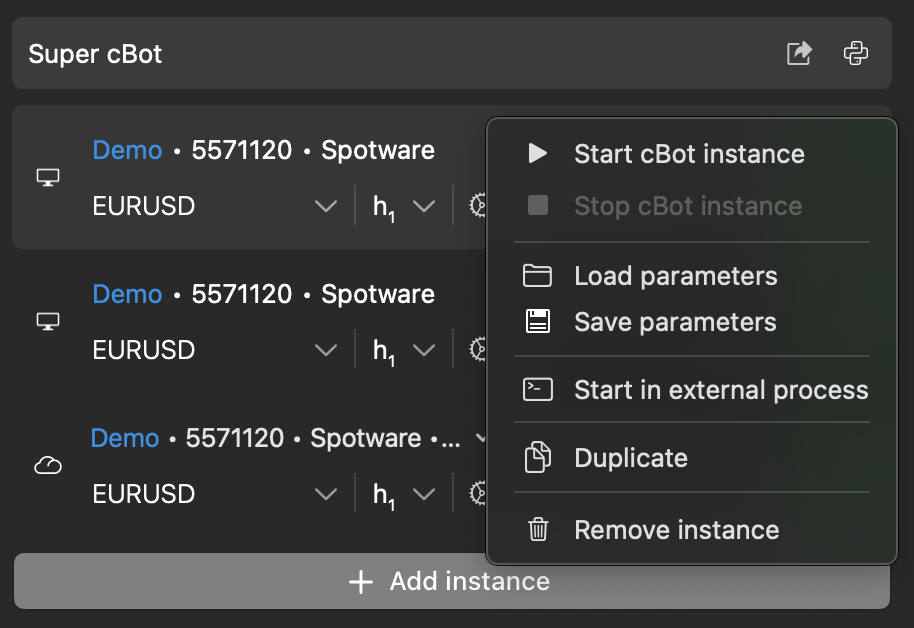
Um ficheiro .cbotset armazena valores específicos para os parâmetros adicionais de um cBot. Ao carregar este ficheiro para uma instância, os campos são preenchidos automaticamente. Se tiver um ficheiro deste tipo, clique com o botão direito do rato numa instância no cTrader Windows ou Mac e, em seguida, selecione Carregar parâmetros.
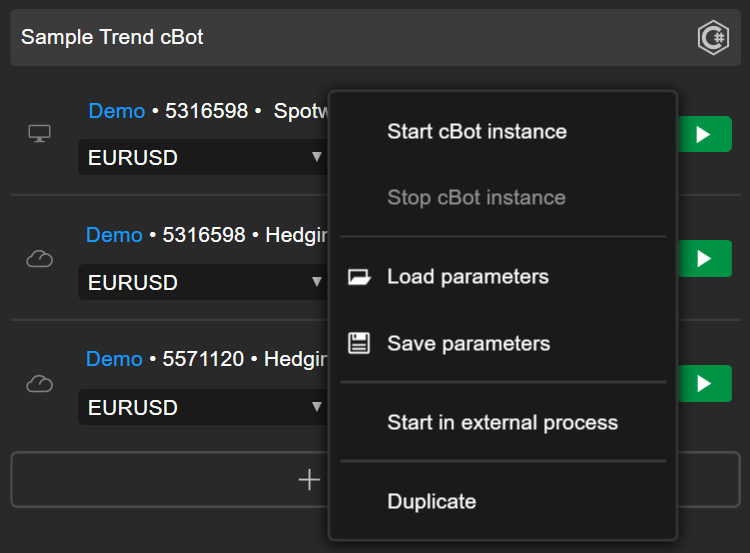
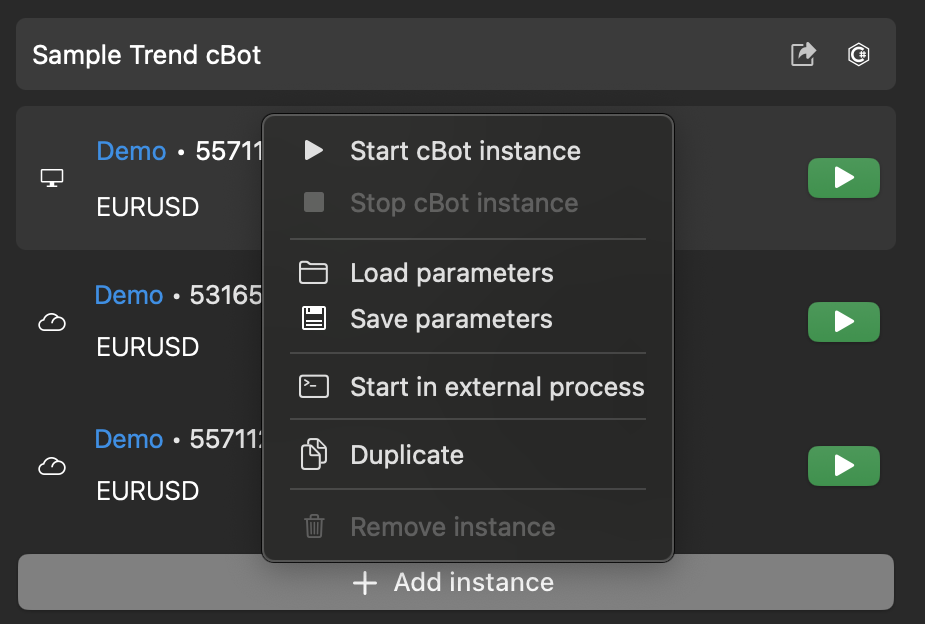
Escolha o ficheiro no seu computador e, em seguida, clique em Abrir.
Duplicar uma instância 
A duplicação é uma forma de criar rapidamente novas instâncias de cBot a partir de instâncias existentes. No cTrader Web, Windows ou Mac, clique com o botão direito numa instância que contenha os seus valores preferidos e, em seguida, selecione Duplicar.
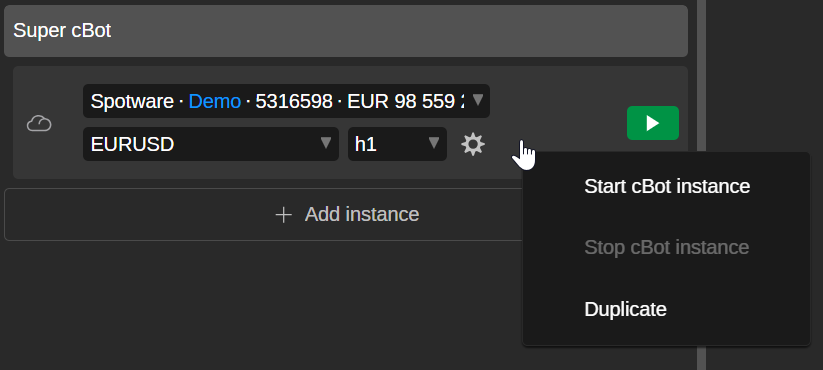
Uma nova instância irá aparecer abaixo do cBot.
Guardar parâmetros de instância 
Guardar os valores de parâmetros de uma instância como um ficheiro .cbotset permite reutilizar rapidamente as mesmas definições noutra instância. Pode gerar o ficheiro a partir do separador cBots ou da secção Parâmetros de uma instância.
Separador cBots
No cTrader Windows ou Mac, clique com o botão direito na instância cujos valores pretende guardar e, em seguida, selecione Guardar parâmetros.
Selecione uma localização no seu computador e, em seguida, clique em Guardar.
Secção Parâmetros
No cTrader Web, Windows ou Mac, aceda à secção Parâmetros da instância e clique no ícone Guardar no canto superior direito. Escolha uma localização para armazenar o ficheiro .cbotset no seu computador e, em seguida, clique em Guardar.
Eliminar uma instância 
Eliminar uma instância de cBot remove-a da lista sob o cBot.
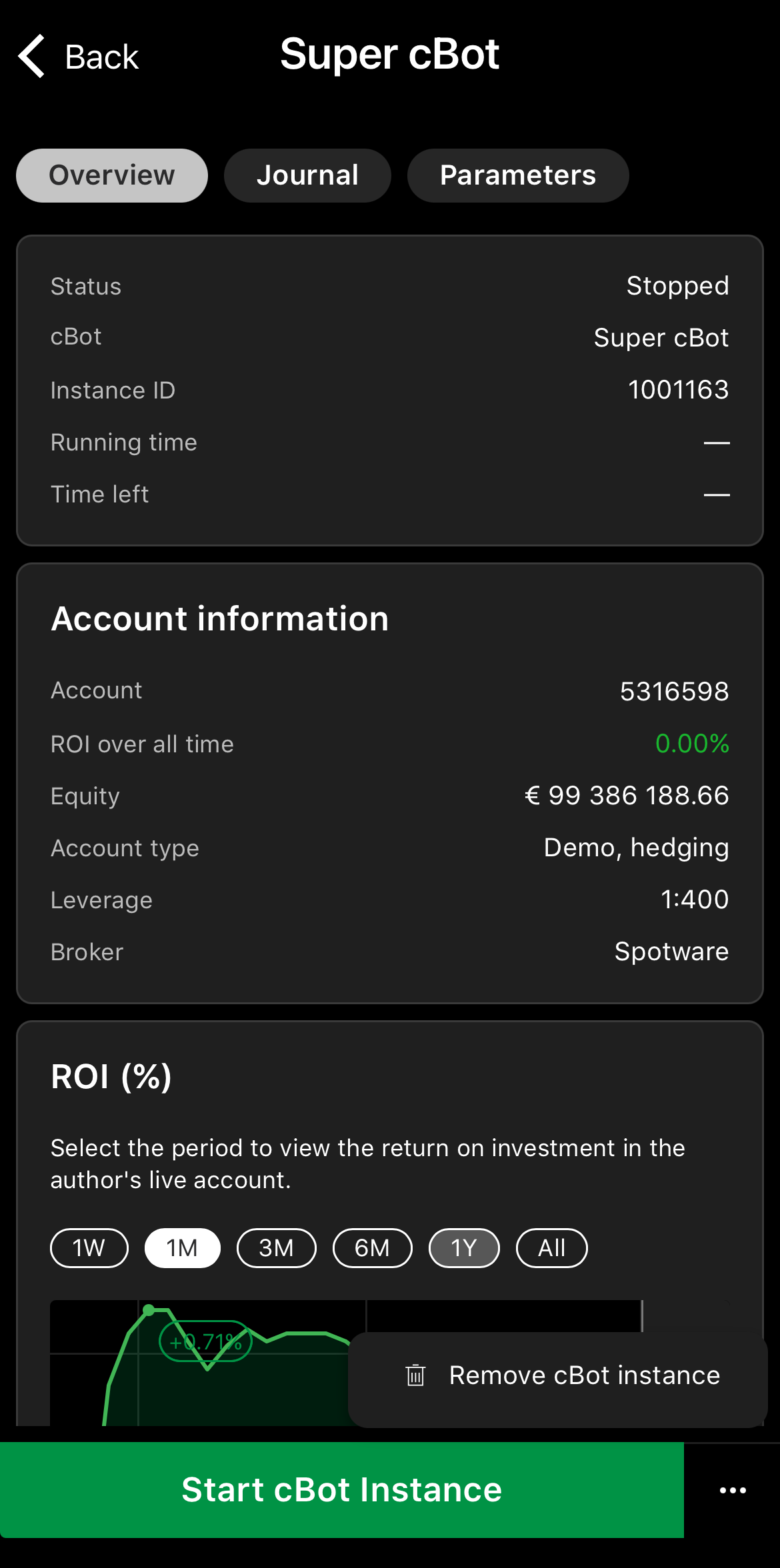
Toque na instância que pretende eliminar, prima o ícone Mais no canto inferior direito e selecione Remover instância do cBot.
Clique com o botão direito do rato na instância que pretende eliminar e, em seguida, selecione Remover instância do cBot.
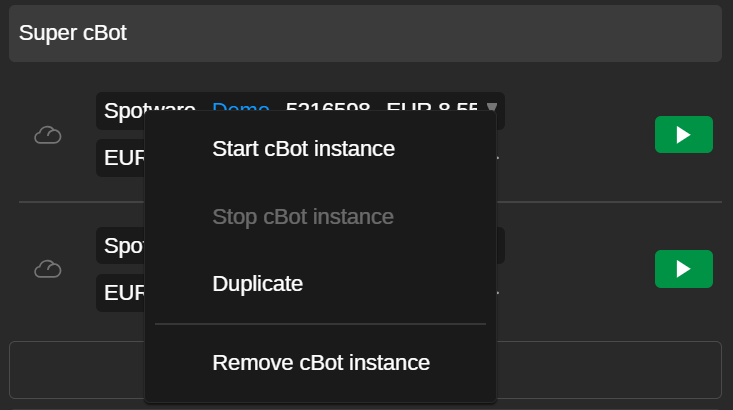
Clique com o botão direito do rato na instância que pretende eliminar e, em seguida, selecione Remover instância do cBot.
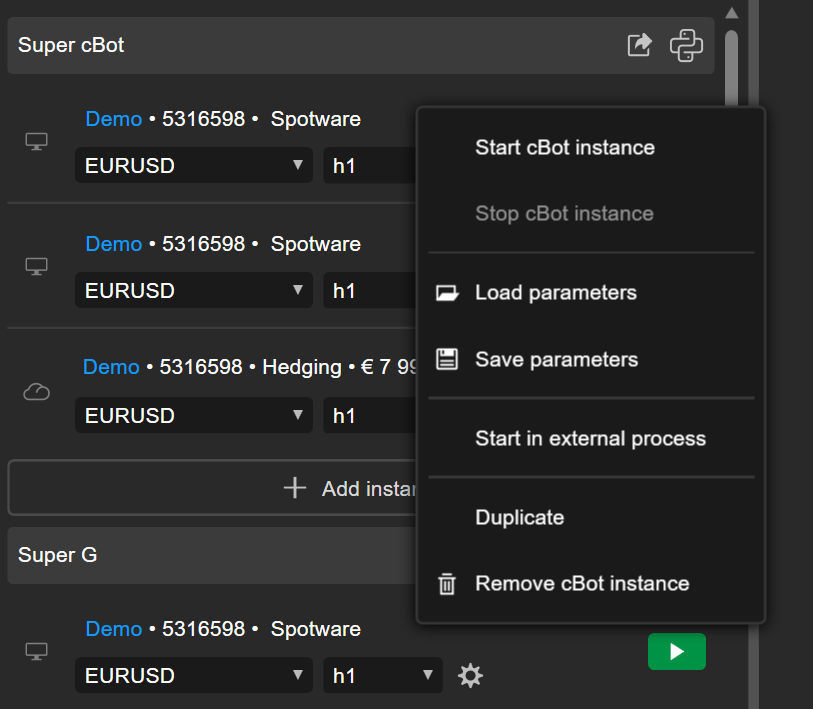
Clique com o botão direito na instância que pretende eliminar e, em seguida, selecione Remover instância.