Управляйте экземплярами сиБотов
Каждый экземпляр сиБота, будь то облачный или локальный, использует параметры, определяющие его работу.
Основные параметры
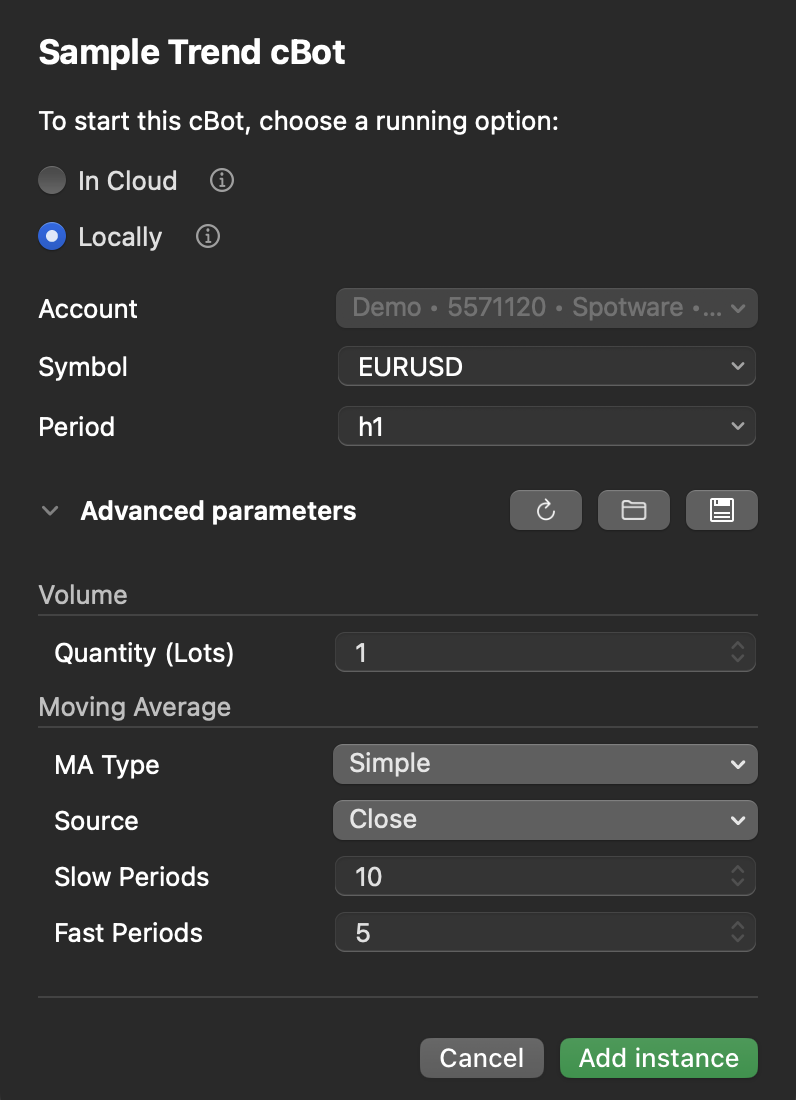
Три основных параметра всегда видны в интерфейсе cTrader для каждого экземпляра: торговый счет, который финансирует экземпляр, инструмент, которым он торгует, и период, на котором он работает.




Дополнительные параметры
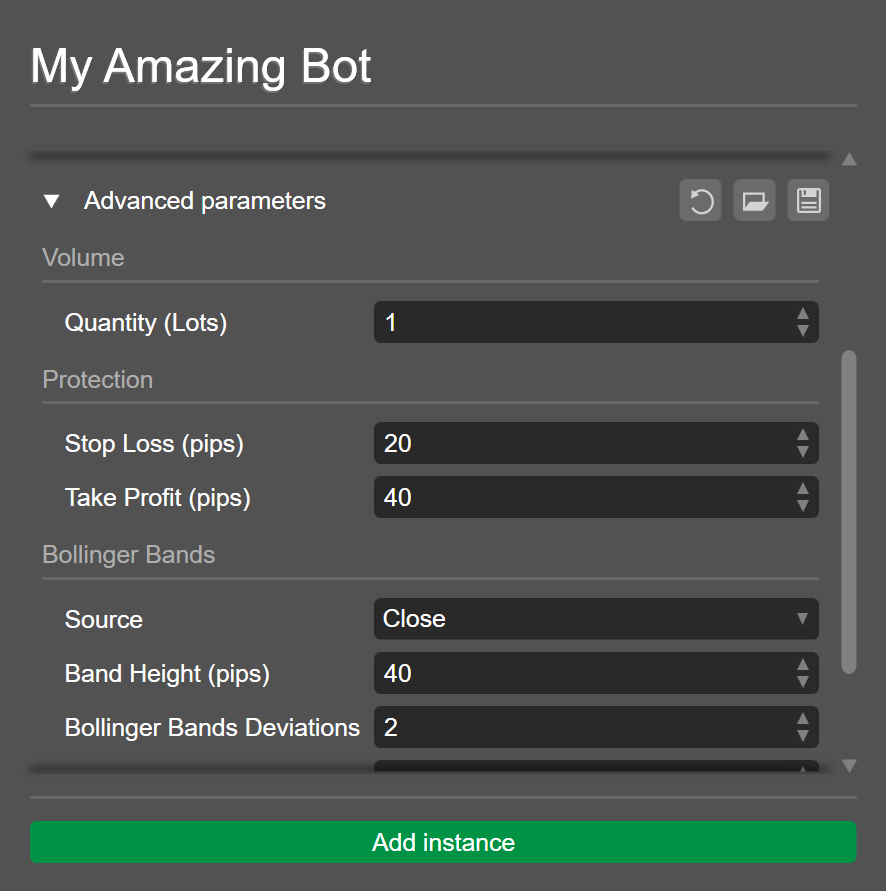
Дополнительные параметры берутся из кода сиБота и отображаются в интерфейсе cTrader как Расширенные параметры или Параметры. Примеры включают объем сделки, стоп-лосс, тейк-профит, тип индикатора, настройки индикатора, профиль риска и целевую прибыль.
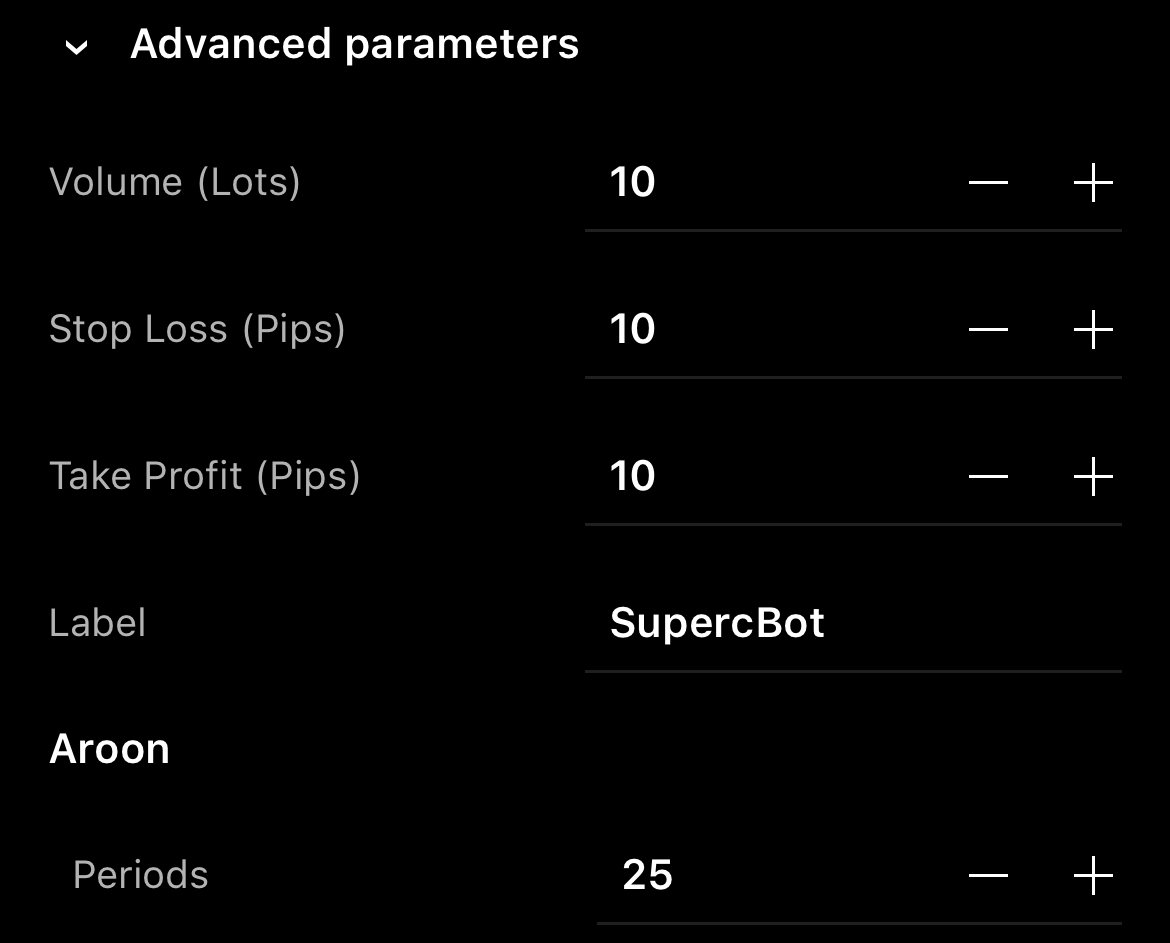
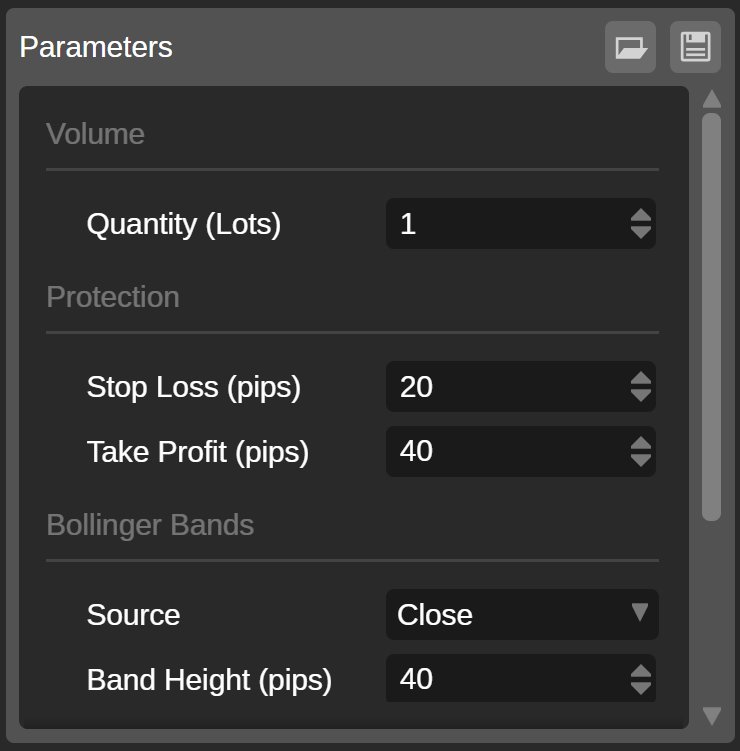
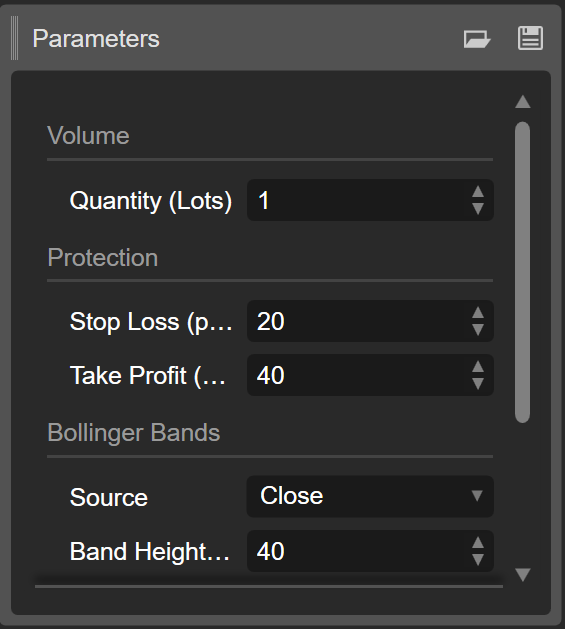
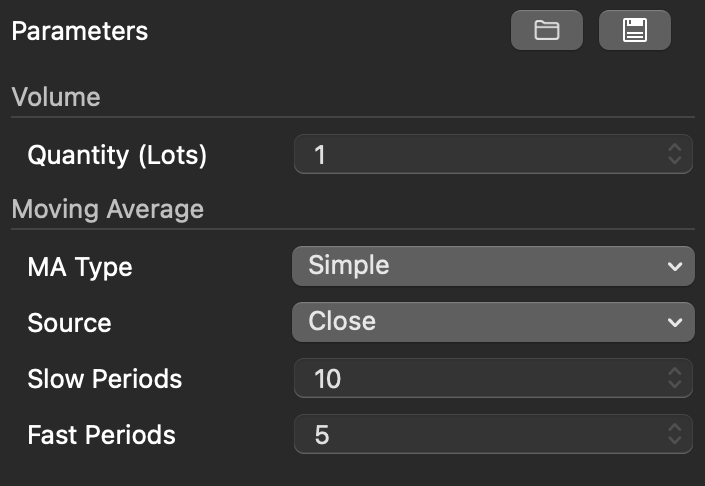
Дополнительные параметры влияют на торговое поведение и производительность сиБота. Если вы не уверены, как их настроить, проверьте страницу продукта сиБота в cTrader Store или свяжитесь с разработчиком алгоритма.
Совет
В cTrader Algo вы можете узнать, как провести бэктестинг сиБота, чтобы увидеть, как он работает на исторических данных, и оптимизировать его параметры, чтобы найти хорошую комбинацию значений.
Добавление нового экземпляра 
Примечание
cTrader Mobile и Web поддерживают только облачные экземпляры, в то время как cTrader Windows и Mac поддерживают как облачные, так и локальные экземпляры.
cTrader отображает как минимум один экземпляр, содержащий значения параметров по умолчанию, для каждого установленного сиБота. Вы можете добавить новый экземпляр в любое время с помощью кнопки Добавить экземпляр.

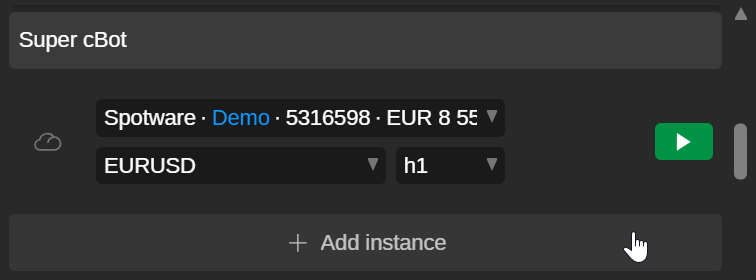
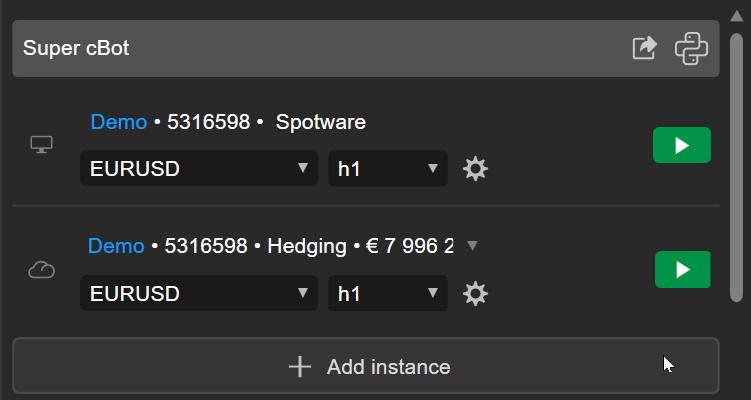
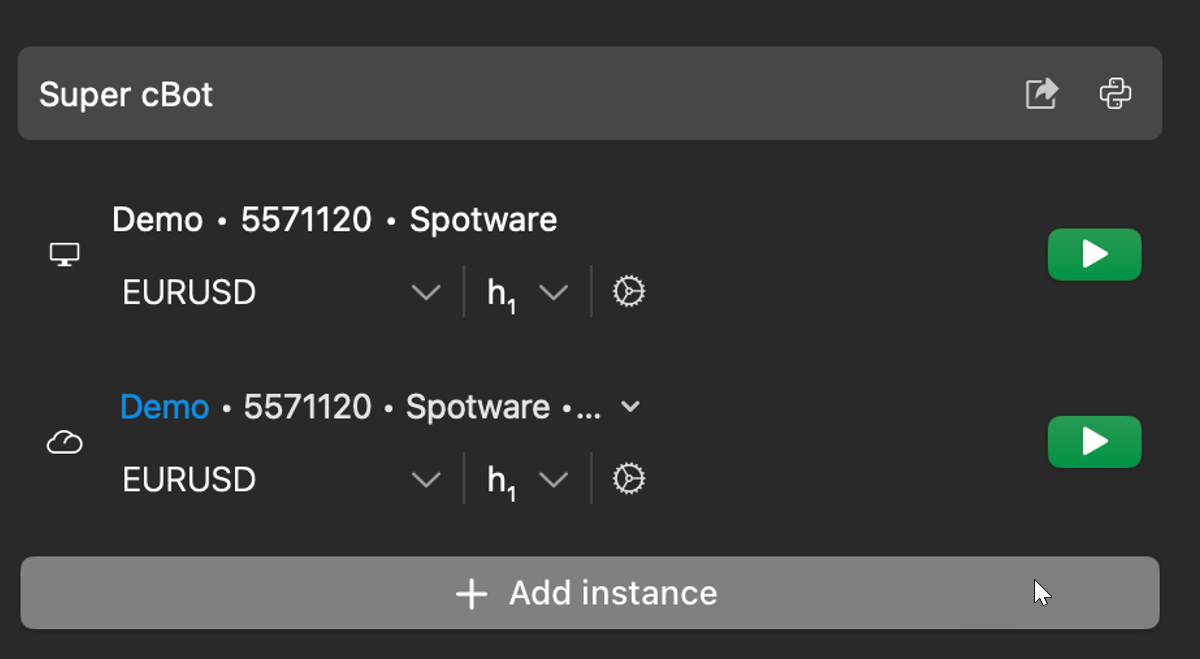
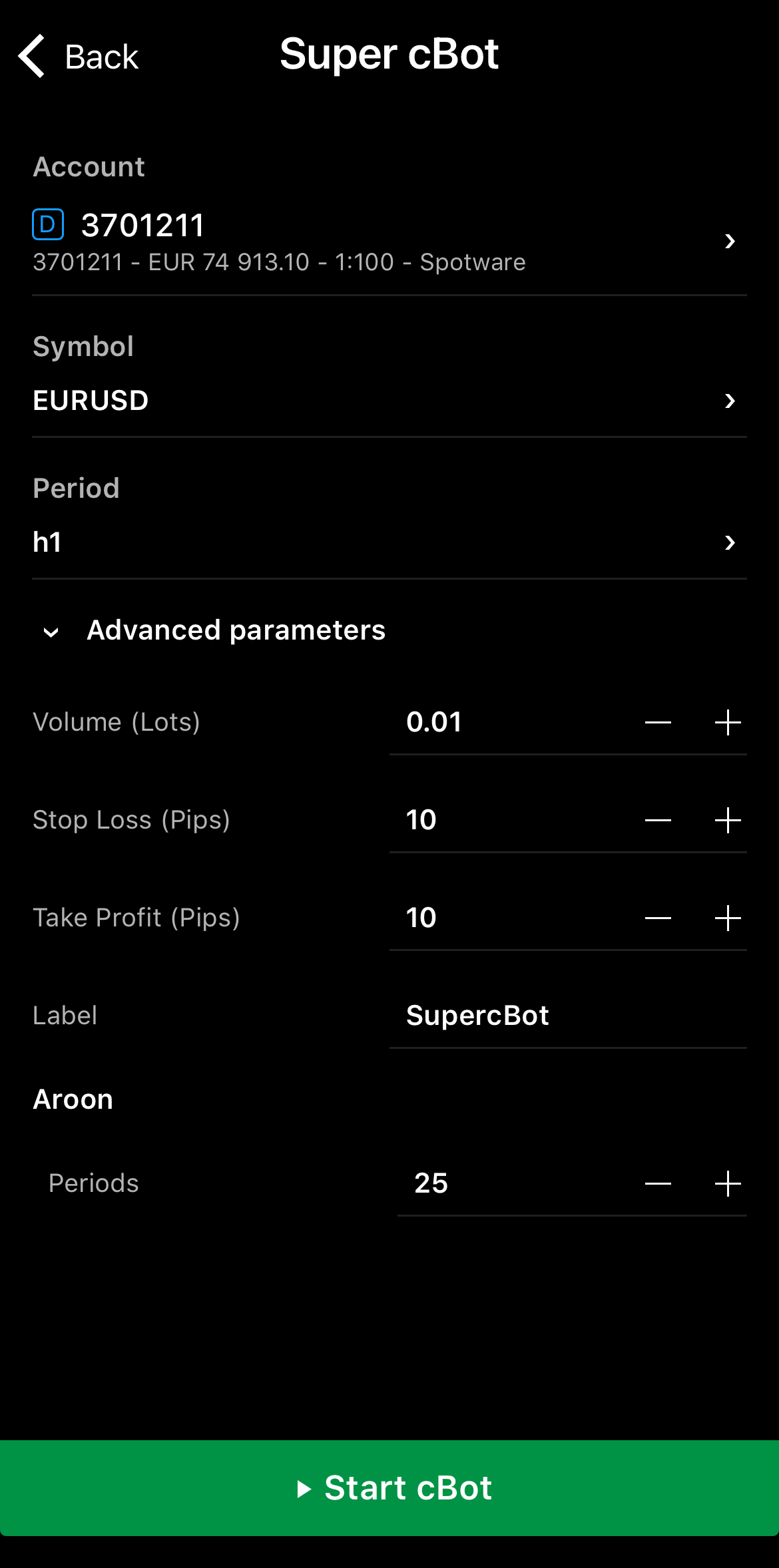
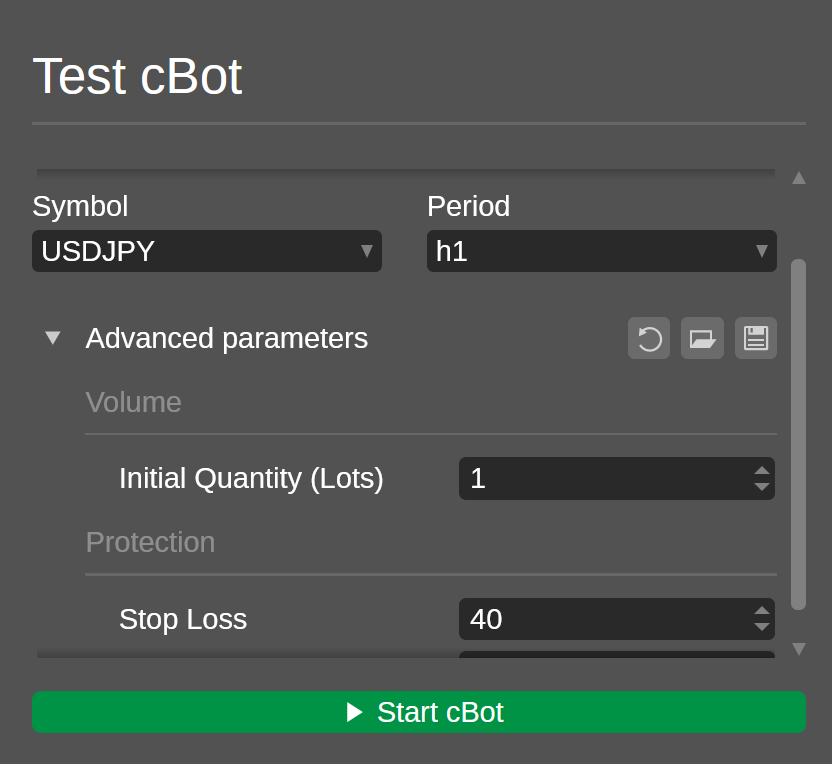
Укажите предпочитаемые значения для экземпляра. Раскрытие Расширенных параметров показывает любые доступные дополнительные параметры, которые вы также можете настроить.
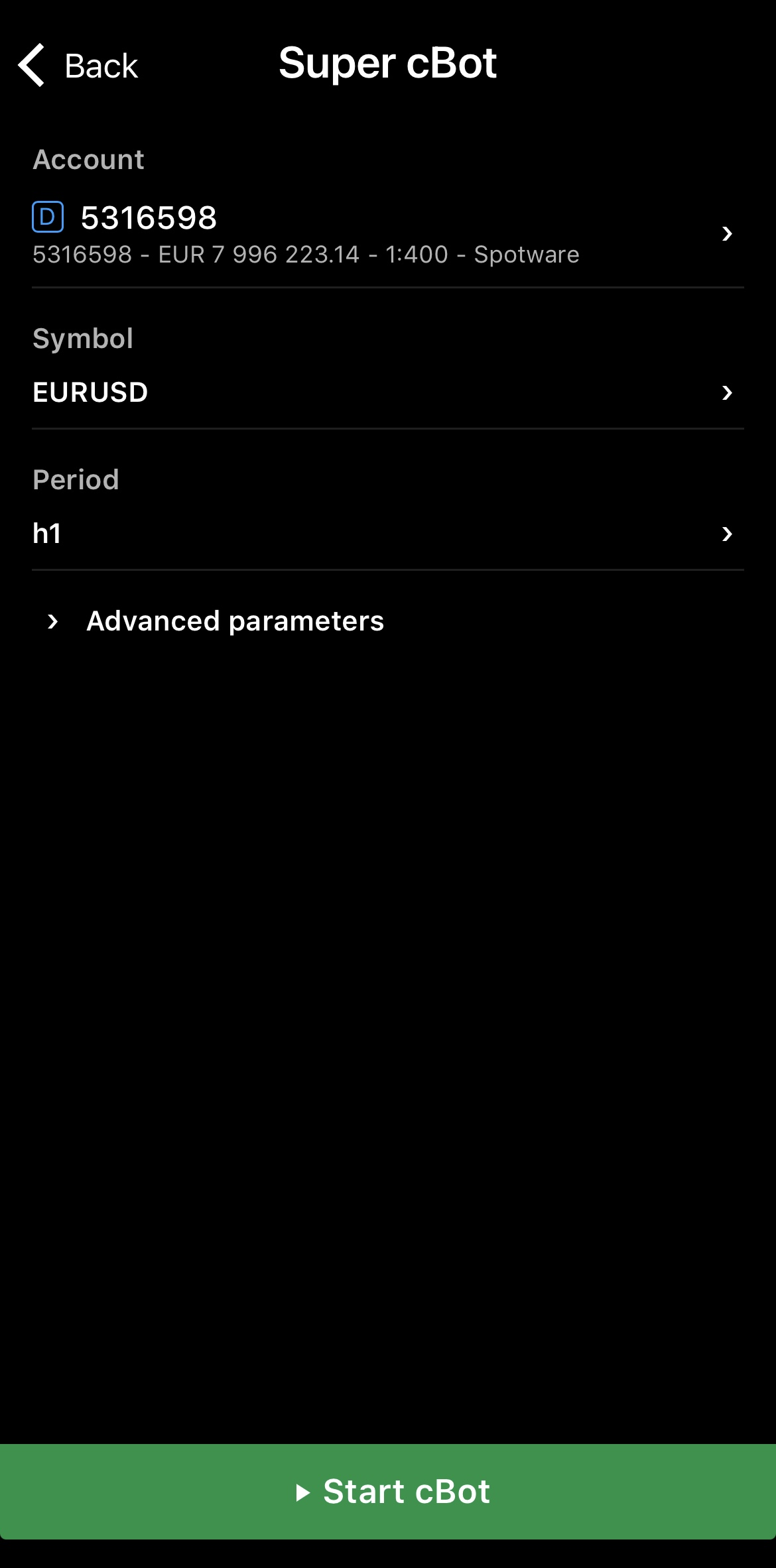
Нажмите кнопку Запустить сиБота, и новый экземпляр начнет работу.
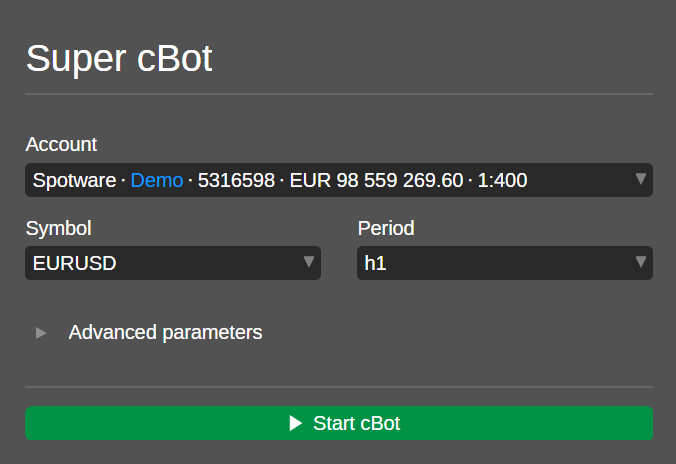
Нажмите кнопку Запустить сиБота, и новый экземпляр начнет работу.
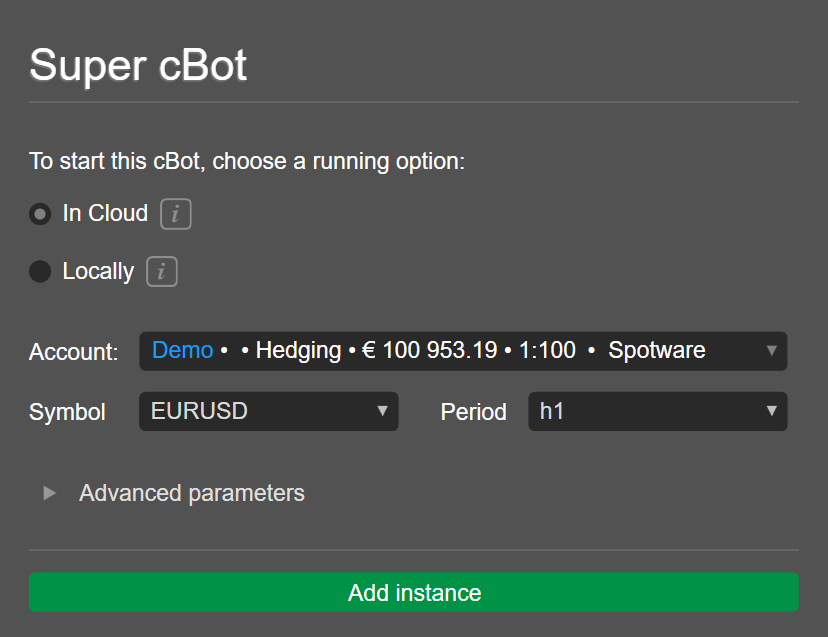
Нажмите Добавить экземпляр. Как только новый экземпляр появится под сиБотом, вы можете запустить его.
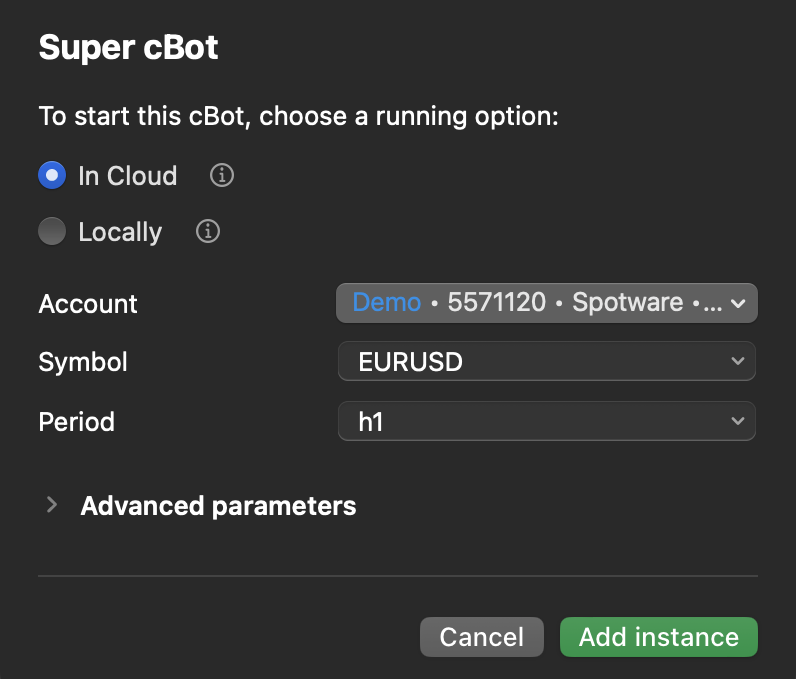
Нажмите Добавить экземпляр. Как только новый экземпляр появится под сиБотом, вы можете запустить его.
Редактирование параметров экземпляра 
Примечание
cTrader синхронизирует изменения облачных экземпляров во всех приложениях, где активен ваш cTID.
Вы можете получить доступ к параметрам экземпляра и изменить их несколькими способами.
Раздел «Параметры» 
Раздел Параметры доступен для каждого экземпляра сиБота в интерфейсе cTrader при условии, что приложение поддерживает этот экземпляр.
Нажмите на экземпляр, затем перейдите в раздел Параметры.

Нажмите на экземпляр под названием сиБота, затем перейдите на вкладку Информация об экземпляре в центральной сетке. Вы увидите раздел Параметры.
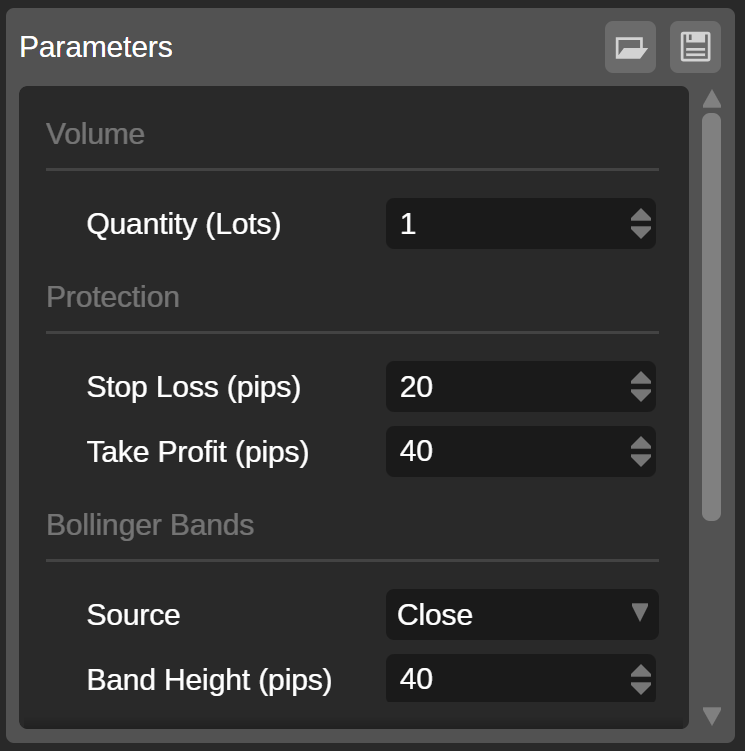
Нажмите на экземпляр под названием сиБота. Вы увидите раздел Параметры под графиком справа.
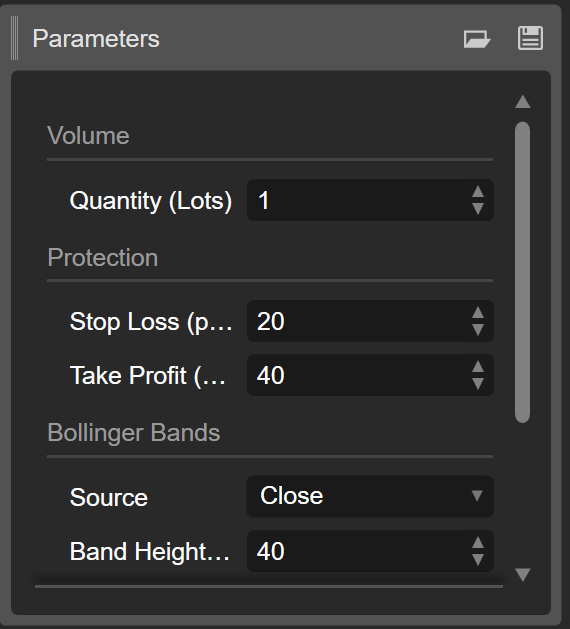
Нажмите на экземпляр под названием сиБота. Вы увидите раздел Параметры под графиком справа.
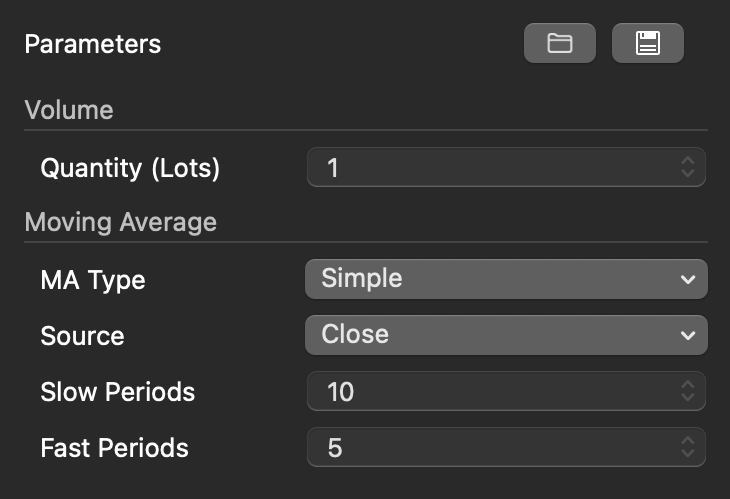
Значок шестеренки 
В cTrader Web, Windows или Mac нажатие на значок Шестеренка рядом с селектором периода открывает дополнительные параметры.
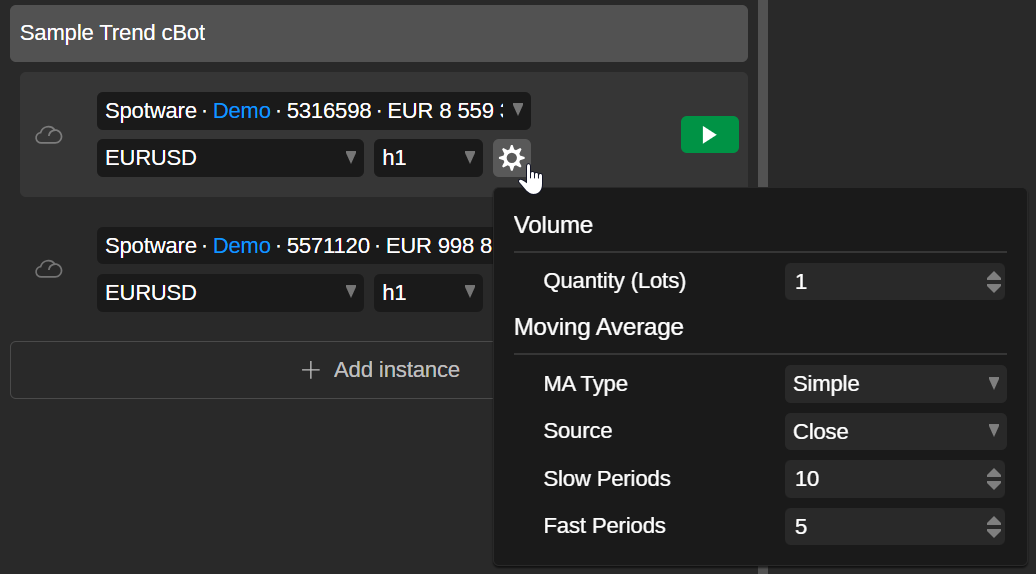
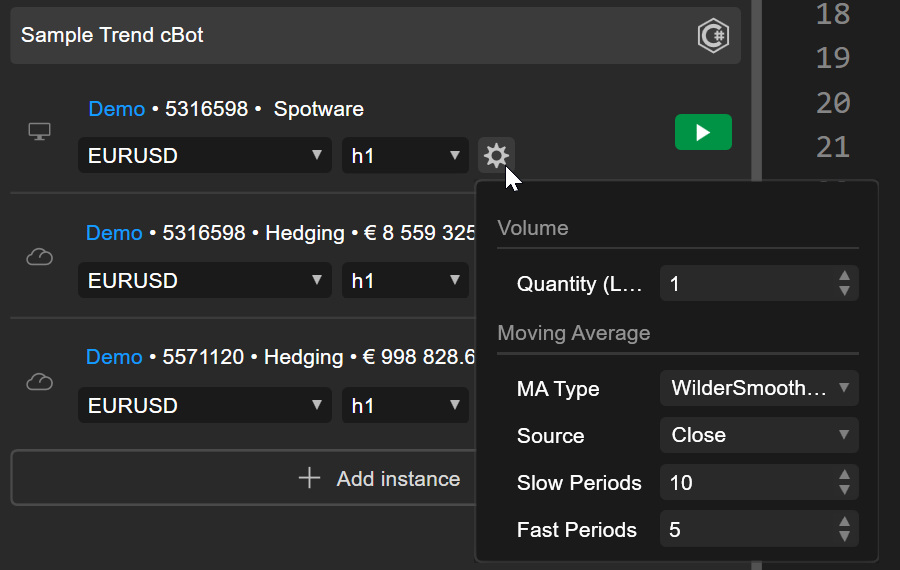
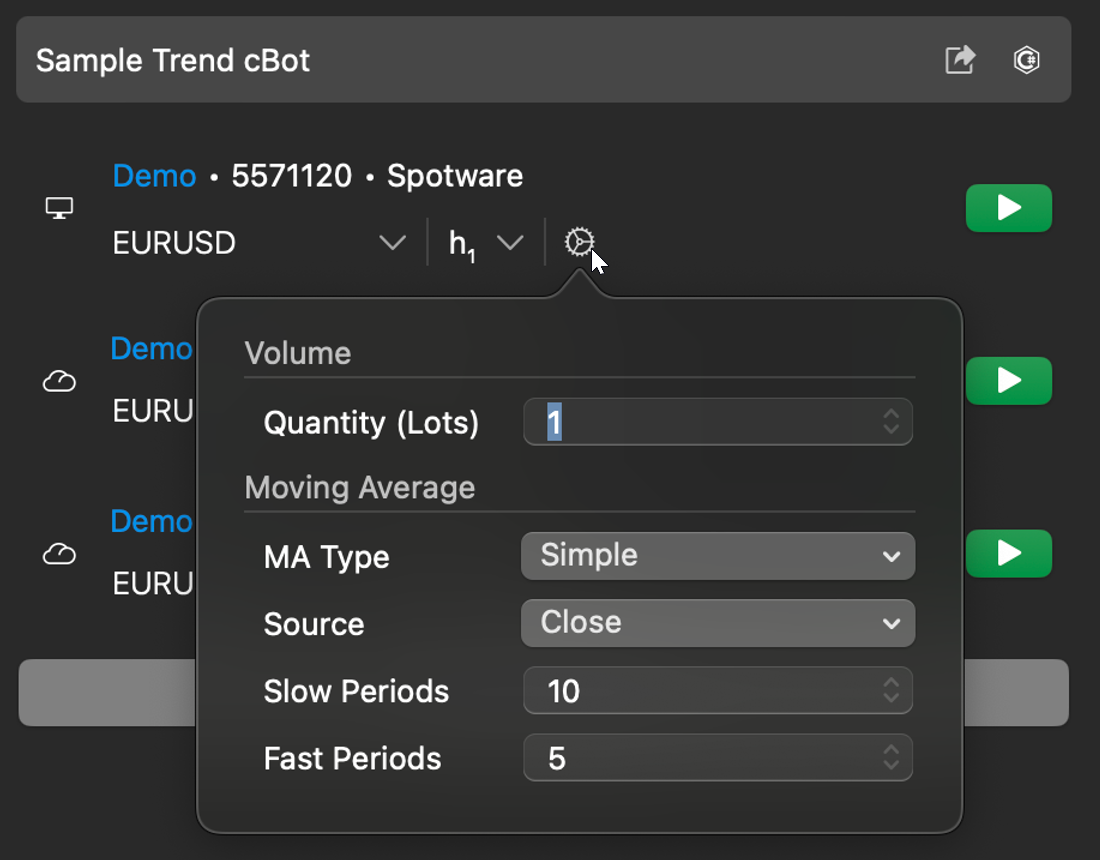
Новый экземпляр 
При добавлении нового экземпляра вы можете настроить как основные, так и дополнительные параметры.
Файл CBOTSET 
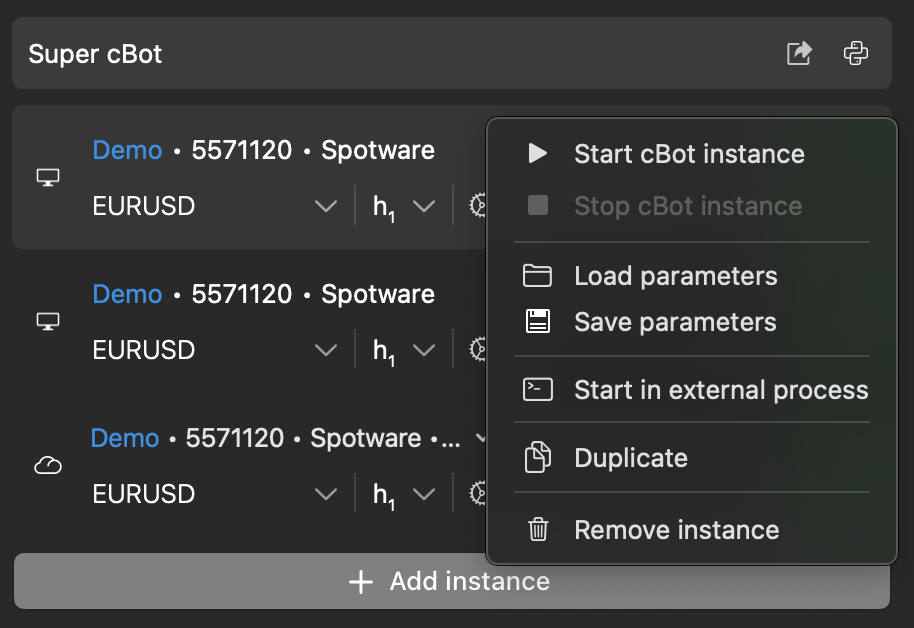
Файл .cbotset хранит определенные значения для дополнительных параметров сиБота. Загрузка этого файла для экземпляра автоматически заполняет поля. Если у вас есть такой файл, кликните правой кнопкой мыши по экземпляру в cTrader Windows или Mac, затем выберите Загрузить параметры.
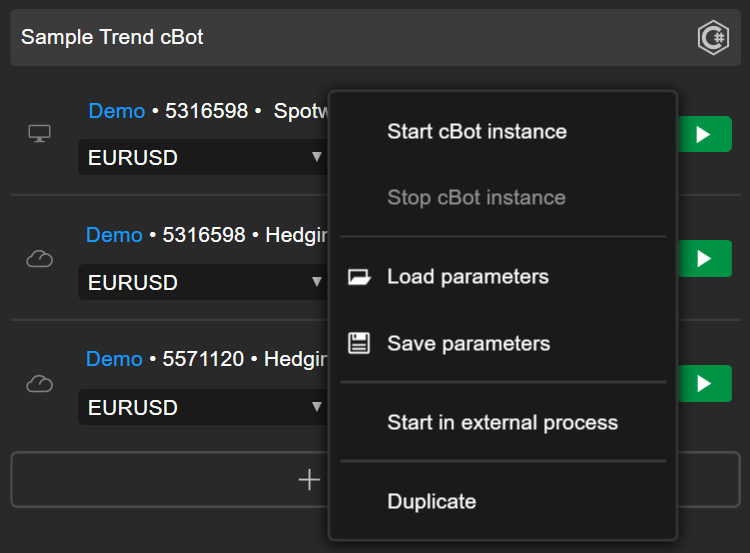
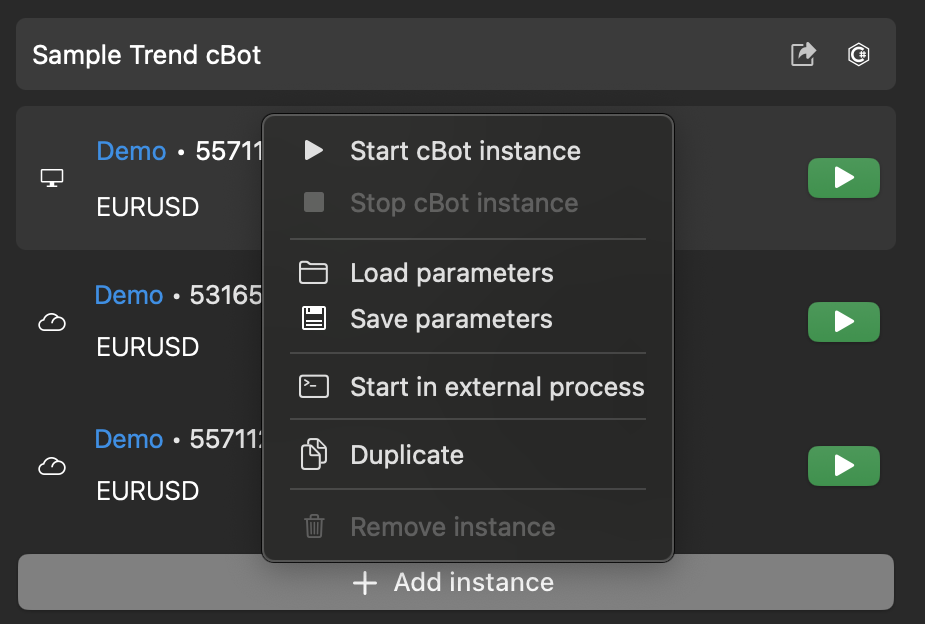
Выберите файл на вашем компьютере, затем кликните Открыть.
Дублирование экземпляра 
Дублирование — это способ быстрого создания новых экземпляров сиБота из существующих экземпляров. В cTrader Web, Windows или Mac щелкните правой кнопкой мыши на экземпляр, содержащий предпочитаемые вами значения, затем выберите Дублировать.
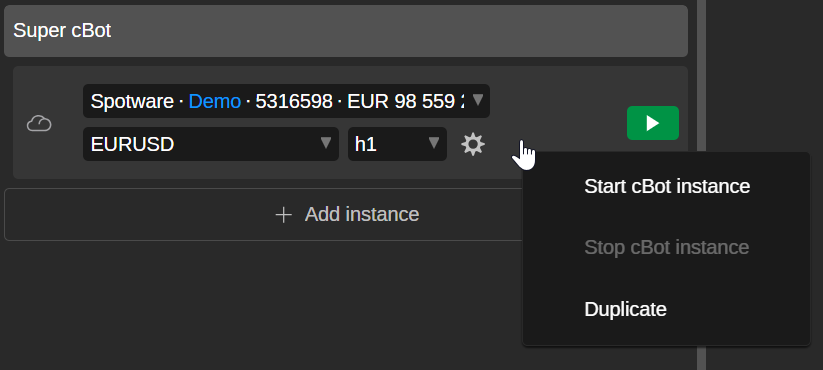
Новый экземпляр появится под сиБотом.
Сохранение параметров экземпляра 
Сохранение значений параметров экземпляра в виде файла .cbotset позволяет быстро повторно использовать те же настройки в другом экземпляре. Вы можете создать файл на вкладке сиБоты или в разделе Параметры экземпляра.
Вкладка сиБоты
В cTrader Windows или Mac щелкните правой кнопкой мыши на экземпляр, значения которого вы хотите сохранить, затем выберите Сохранить параметры.
Выберите место на вашем компьютере, затем кликните Сохранить.
Раздел «Параметры»
В cTrader Web, Windows или Mac перейдите в раздел Параметры экземпляра и нажмите на значок Сохранить в правом верхнем углу. Выберите место для сохранения файла .cbotset на вашем компьютере, затем нажмите Сохранить.
Удаление экземпляра 
Удаление экземпляра сиБота удаляет его из списка под сиБотом.
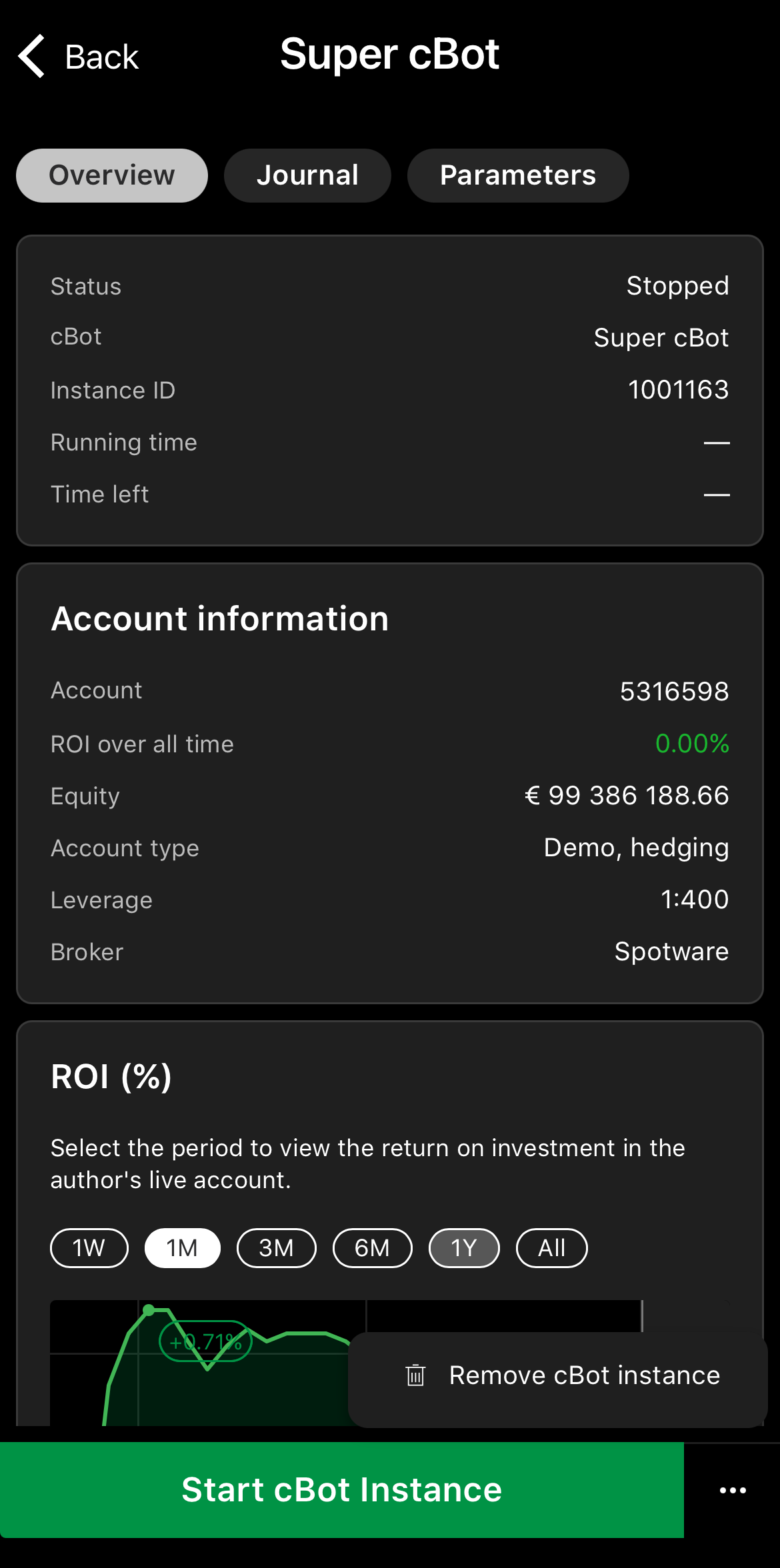
Нажмите на экземпляр, который хотите удалить, нажмите на значок Еще в правом нижнем углу и выберите Удалить экземпляр сиБота.
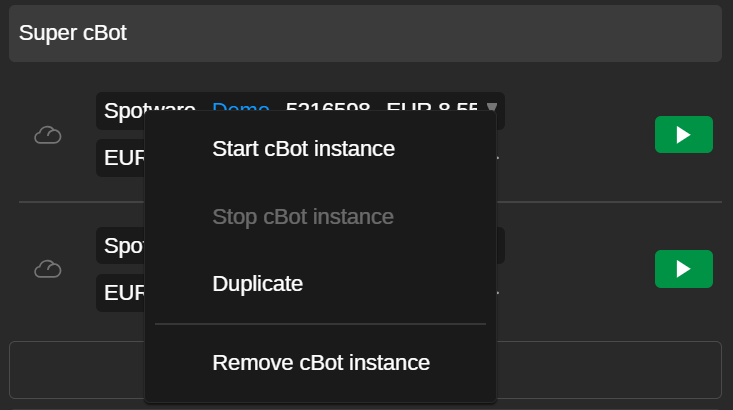
Щелкните правой кнопкой мыши на экземпляр, который хотите удалить, затем выберите Удалить экземпляр сиБота.
Щелкните правой кнопкой мыши на экземпляр, который хотите удалить, затем выберите Удалить экземпляр сиБота.
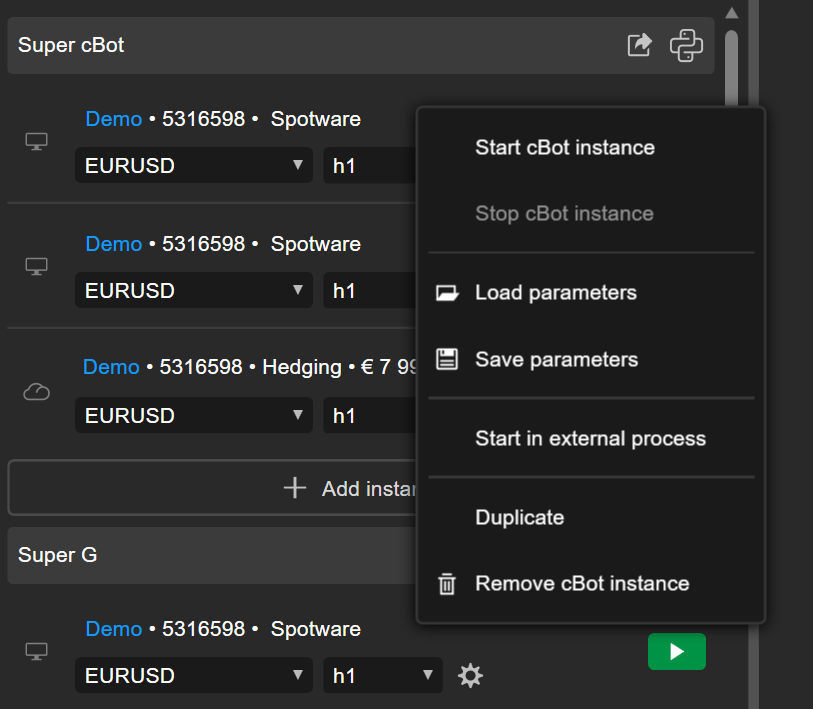
Щелкните правой кнопкой мыши на экземпляр, который хотите удалить, затем выберите Удалить экземпляр.