จัดการอินสแตนซ์ cBot
แต่ละอินสแตนซ์ของ cBot ไม่ว่าจะเป็นคลาวด์หรือท้องถิ่น ใช้พารามิเตอร์ที่กำหนดการทำงานของมัน
พารามิเตอร์ที่จำเป็น
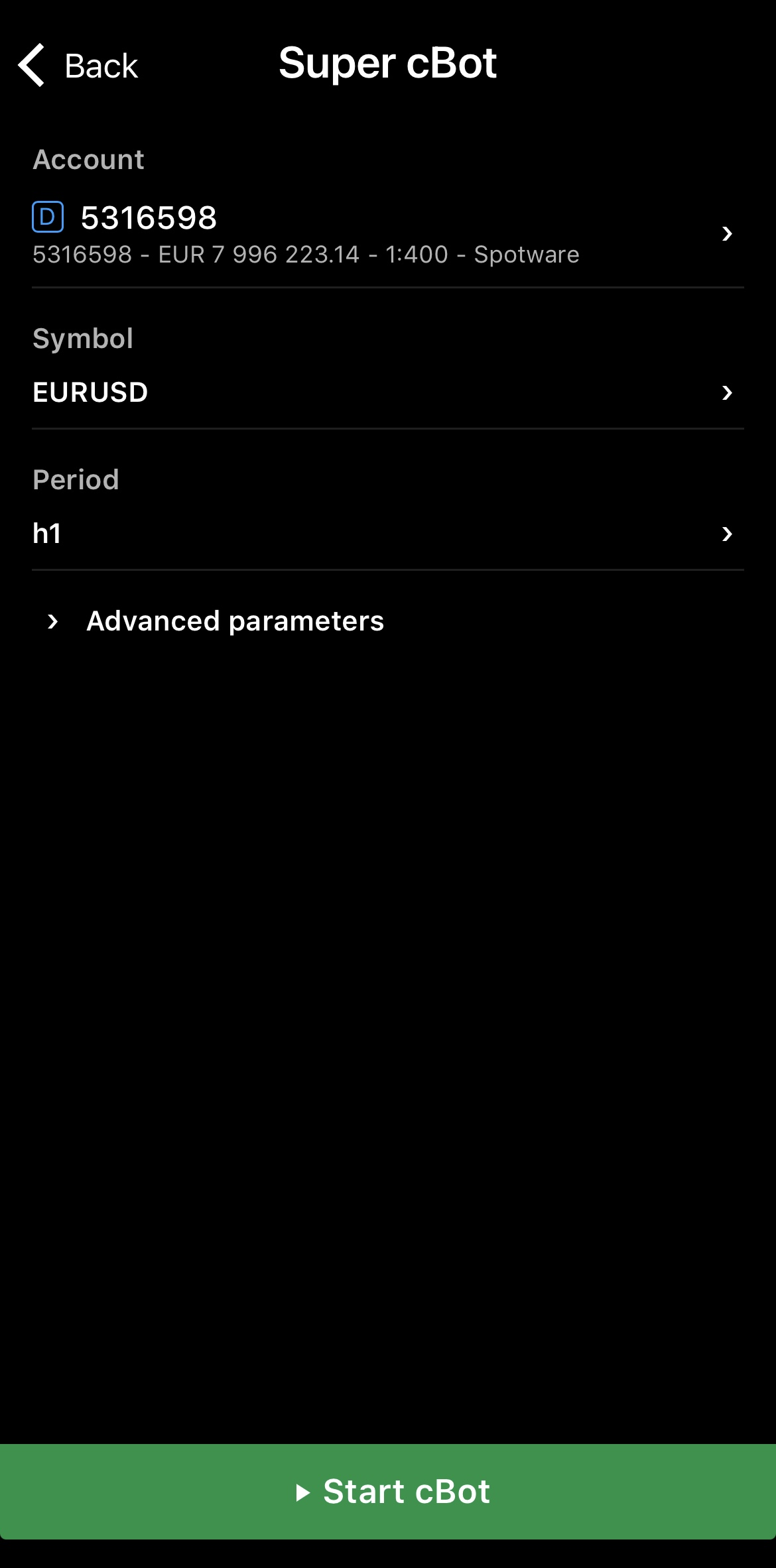
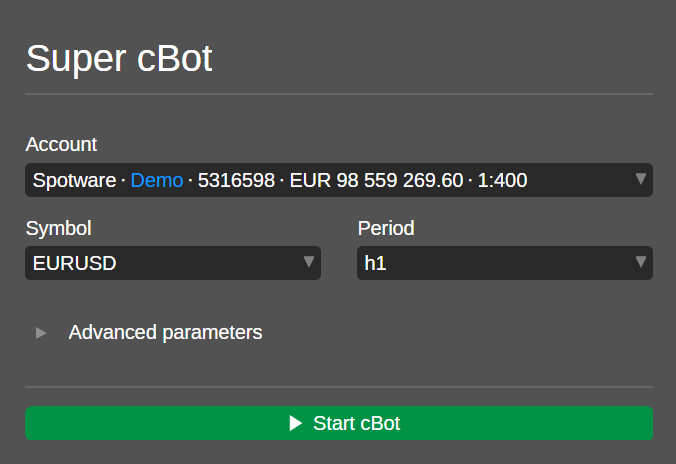
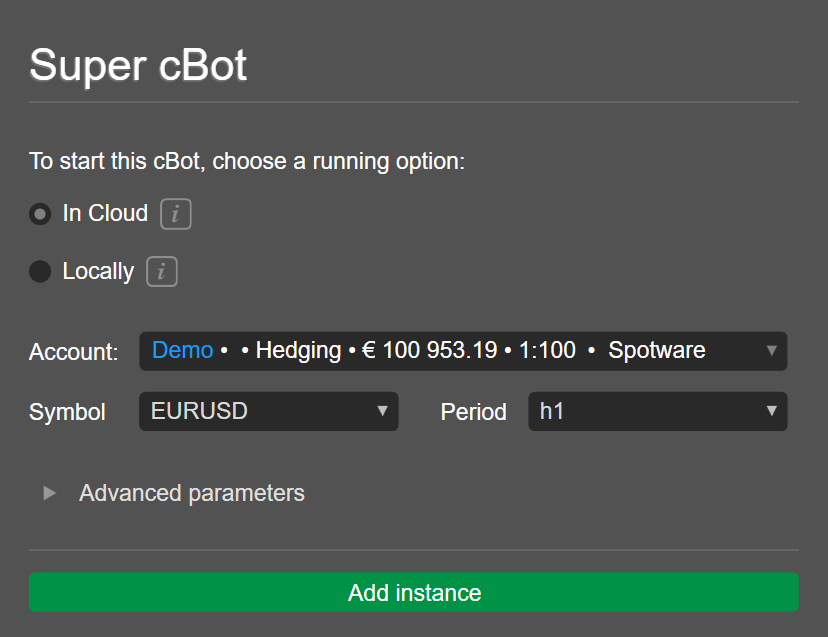
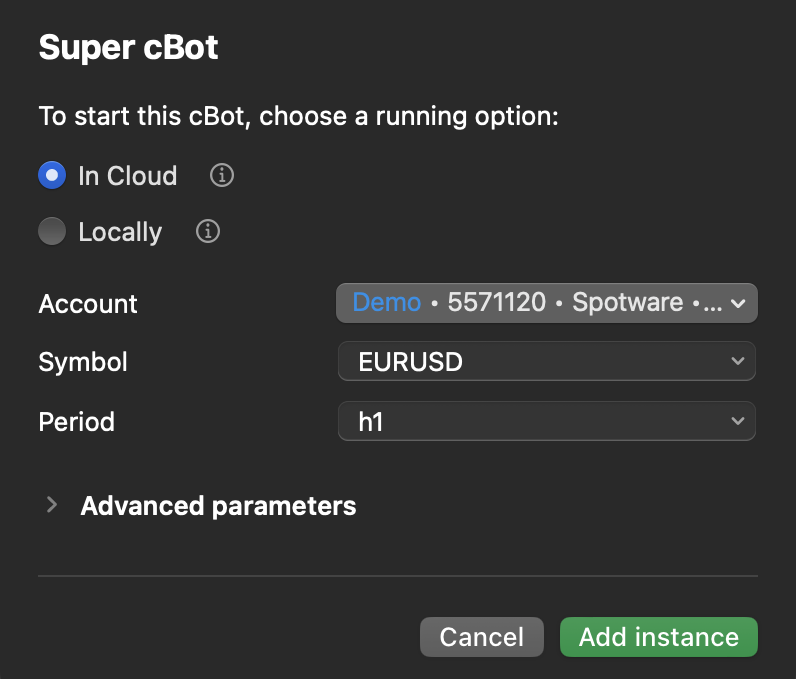
พารามิเตอร์สำคัญสามอย่างที่ปรากฏเสมอใน UI ของ cTrader สำหรับทุกอินสแตนซ์คือ บัญชีเทรดที่ให้เงินแก่อินสแตนซ์ สัญลักษณ์ที่มันเทรด และช่วงเวลาที่มันทำงาน




พารามิเตอร์เพิ่มเติม
พารามิเตอร์เพิ่มเติมมาจากโค้ดของ cBot และปรากฏใน UI ของ cTrader เป็น พารามิเตอร์ขั้นสูง หรือ พารามิเตอร์ ตัวอย่างเช่น ปริมาณการเทรด Stop Loss Take Profit ประเภทอินดิเคเตอร์ การตั้งค่าอินดิเคเตอร์ โปรไฟล์ความเสี่ยง และเป้าหมายกำไร
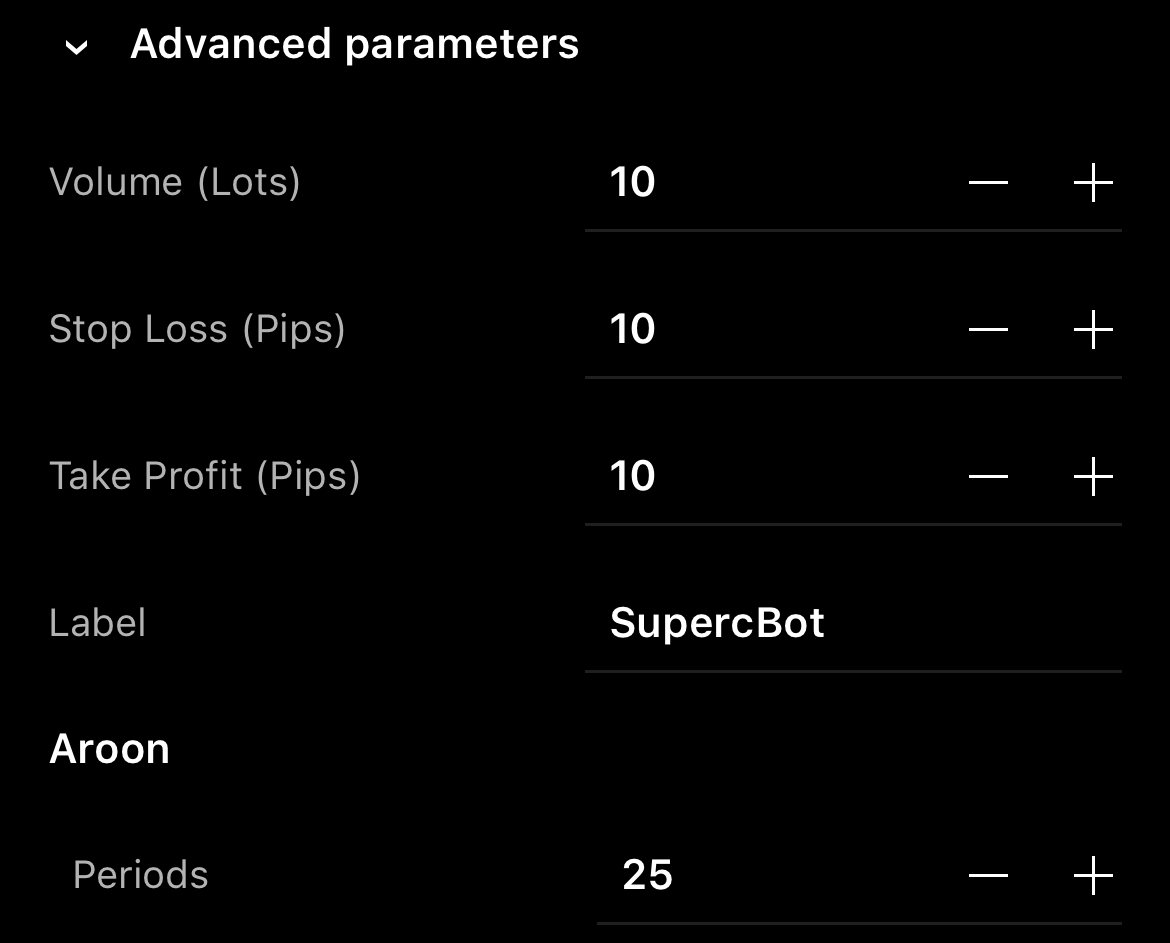
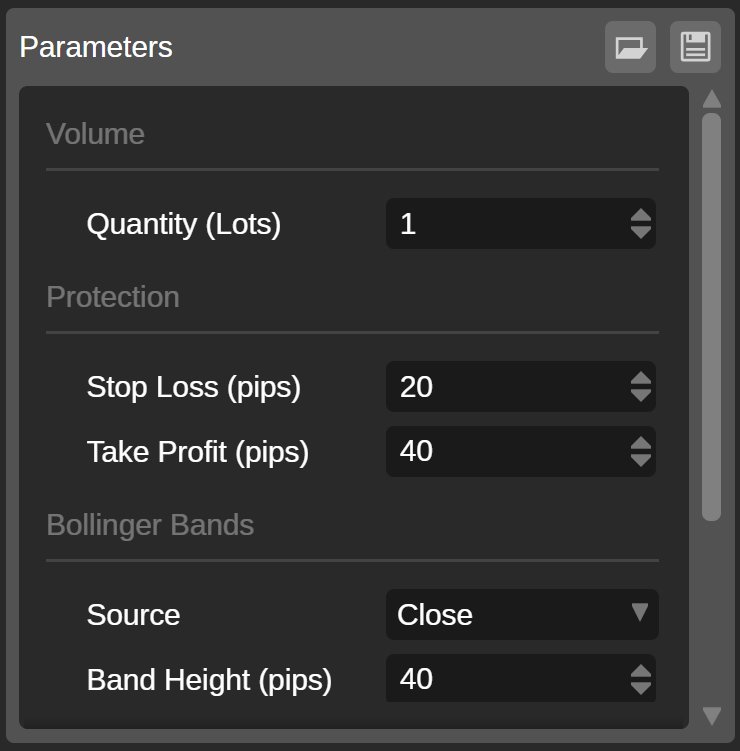
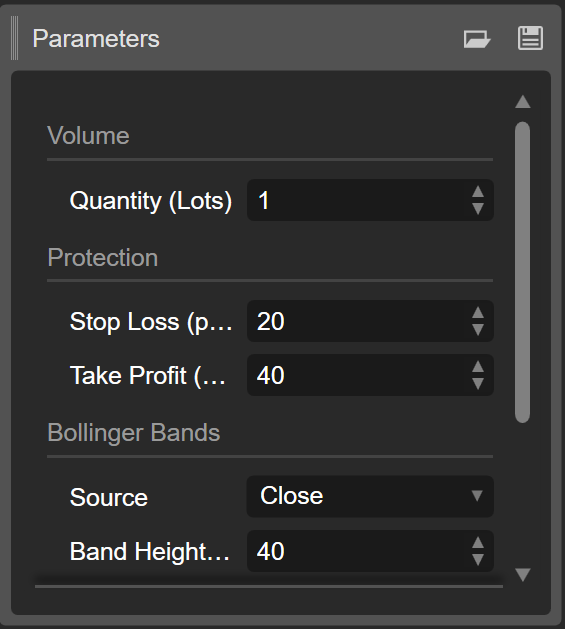
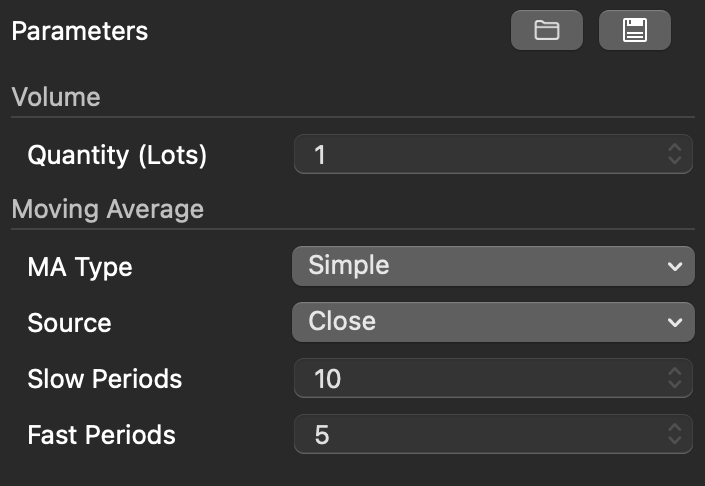
พารามิเตอร์เพิ่มเติมเหล่านี้ส่งผลต่อพฤติกรรมการเทรดและประสิทธิภาพของ cBot หากคุณไม่แน่ใจว่าจะตั้งค่าพารามิเตอร์เหล่านี้อย่างไร ให้ตรวจสอบหน้าผลิตภัณฑ์ cBot ในcTrader Store หรือติดต่อผู้พัฒนาอัลกอริทึม
เคล็ดลับ
ในcTrader Algo คุณสามารถเรียนรู้วิธีทดสอบย้อนหลัง cBotเพื่อดูว่ามันทำงานอย่างไรกับข้อมูลย้อนหลัง และเพิ่มประสิทธิภาพพารามิเตอร์เพื่อค้นหาชุดค่าที่ดี
เพิ่มอินสแตนซ์ใหม่ 
หมายเหตุ
cTrader Mobile และ Web รองรับเฉพาะอินสแตนซ์คลาวด์ ในขณะที่ cTrader Windows และ Mac รองรับทั้งอินสแตนซ์คลาวด์และท้องถิ่น
cTrader แสดงอินสแตนซ์อย่างน้อยหนึ่งอินสแตนซ์ที่มีค่าพารามิเตอร์เริ่มต้นสำหรับทุก cBot ที่ติดตั้ง คุณสามารถเพิ่มอินสแตนซ์ใหม่ได้ทุกเมื่อที่ต้องการผ่านปุ่ม เพิ่มอินสแตนซ์

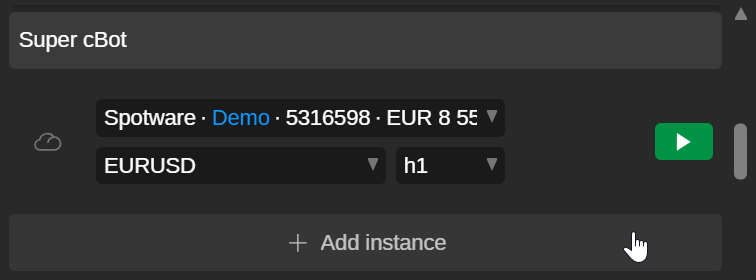
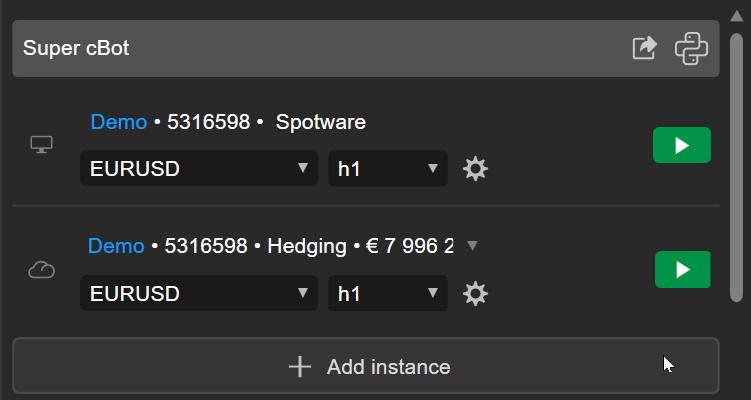
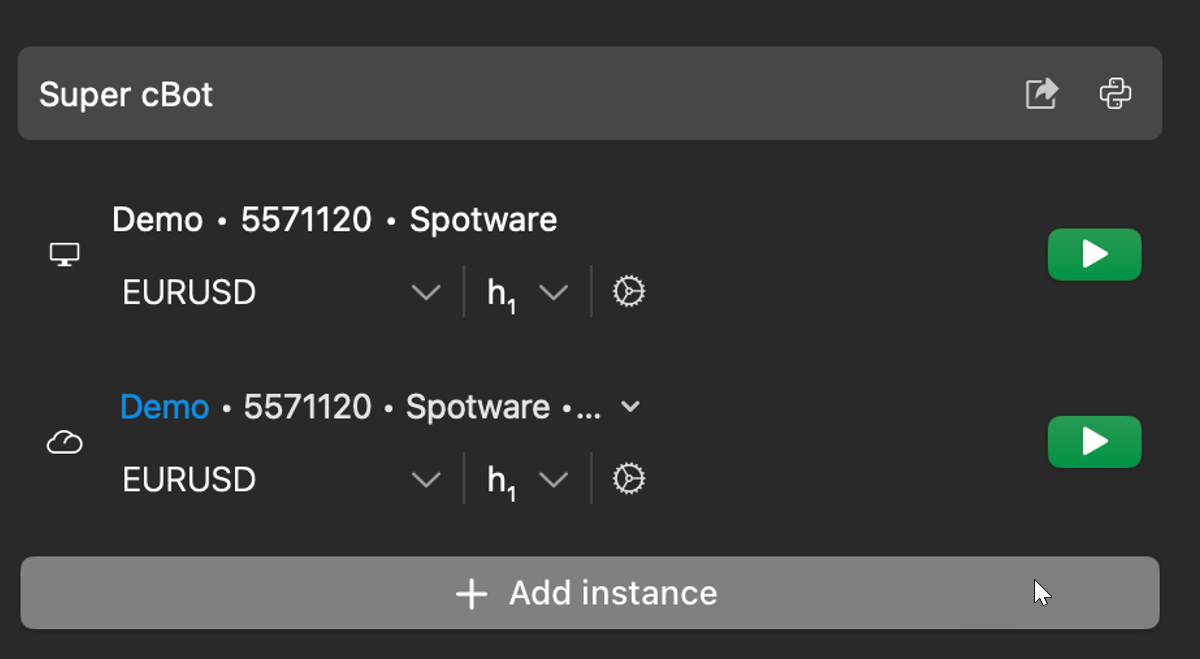
ระบุค่าที่คุณต้องการสำหรับอินสแตนซ์ การขยาย พารามิเตอร์ขั้นสูง จะแสดงพารามิเตอร์เพิ่มเติมที่มีอยู่ ซึ่งคุณสามารถตั้งค่าได้เช่นกัน
แก้ไขพารามิเตอร์ของอินสแตนซ์ 
หมายเหตุ
cTrader ซิงโครไนซ์การเปลี่ยนแปลงกับอินสแตนซ์คลาวด์ข้ามแอปทั้งหมดที่ cTID ของคุณใช้งานอยู่
คุณสามารถเข้าถึงและเปลี่ยนพารามิเตอร์ของอินสแตนซ์ได้หลายวิธี
ส่วนพารามิเตอร์ 
ส่วน พารามิเตอร์ มีให้ใช้งานสำหรับทุกอินสแตนซ์ cBot ในอินเทอร์เฟซ cTrader โดยแอปจะรองรับอินสแตนซ์นั้น
แตะที่อินสแตนซ์ จากนั้นไปที่ส่วน พารามิเตอร์

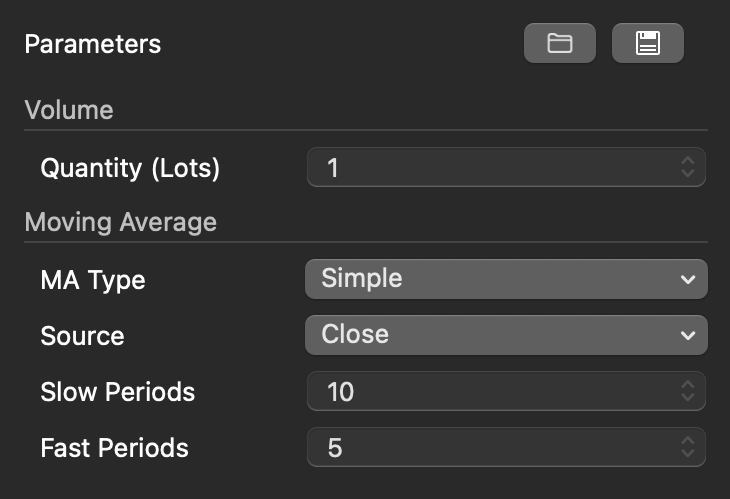
คลิกที่อินสแตนซ์ใต้ชื่อ cBot จากนั้นไปที่แท็บ ข้อมูลอินสแตนซ์ ในกริดกลาง คุณควรเห็นส่วน พารามิเตอร์
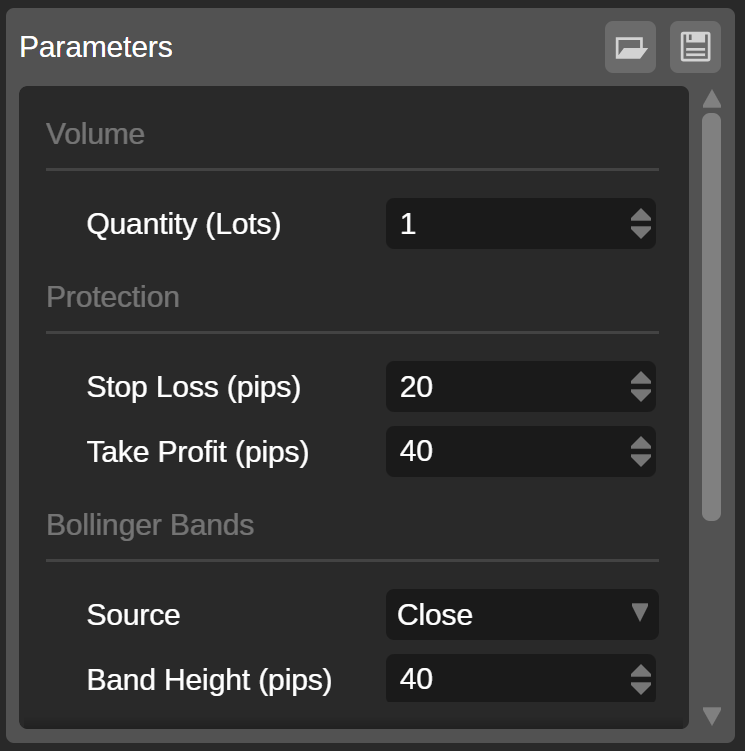
คลิกที่อินสแตนซ์ใต้ชื่อ cBot คุณควรเห็นส่วน พารามิเตอร์ ใต้กราฟทางด้านขวา
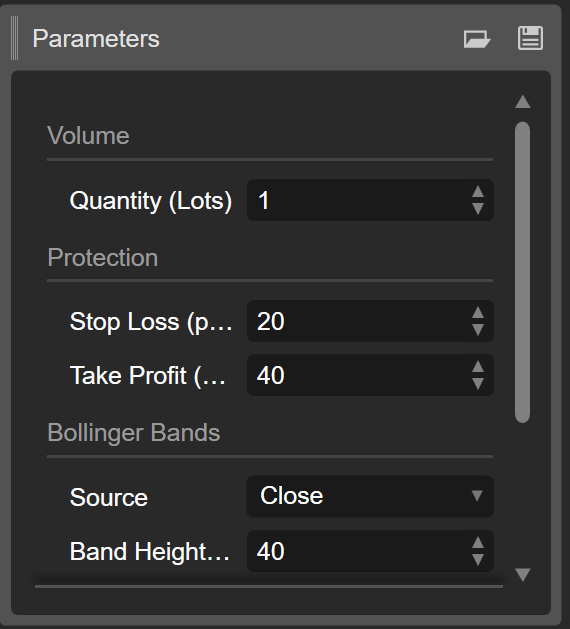
คลิกที่อินสแตนซ์ใต้ชื่อ cBot คุณควรเห็นส่วน พารามิเตอร์ ใต้กราฟทางด้านขวา
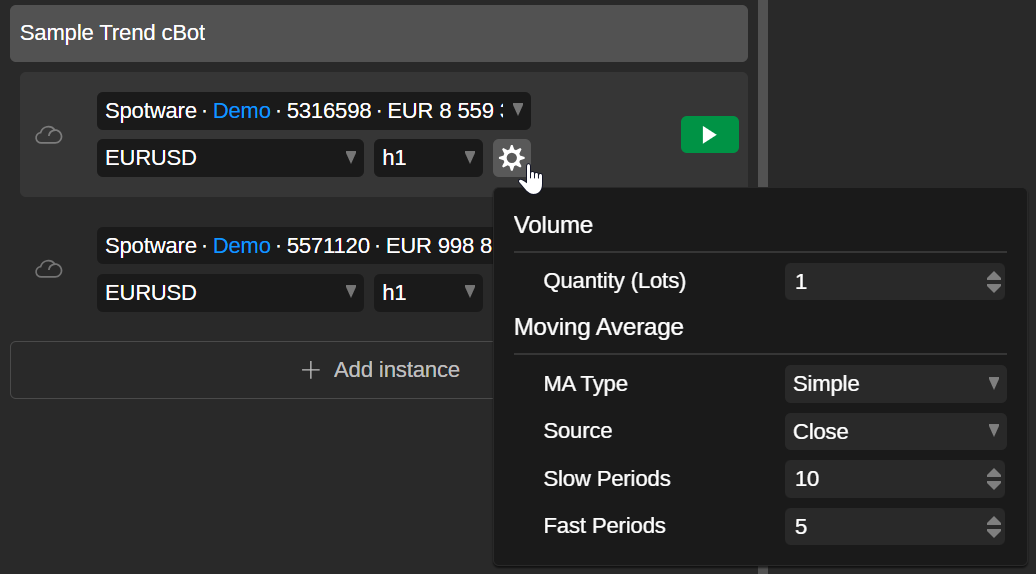
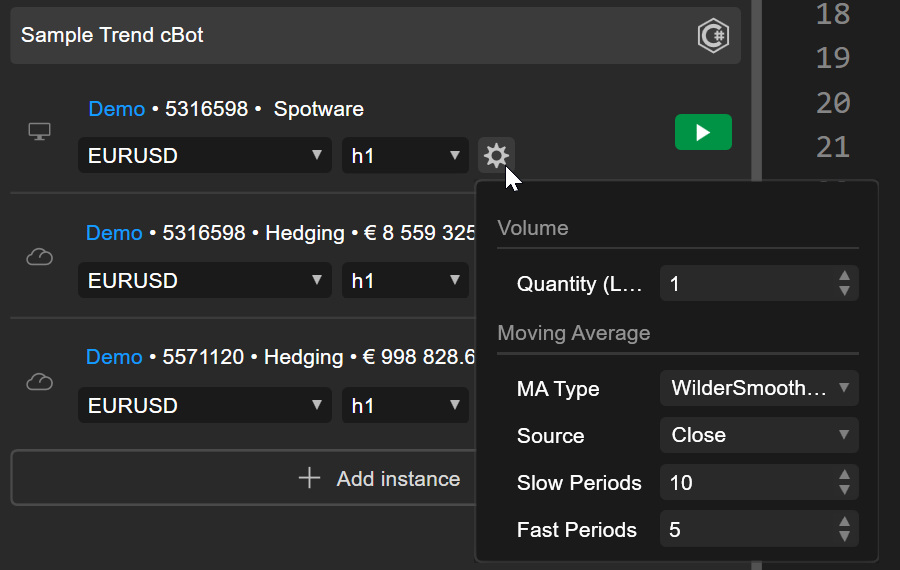
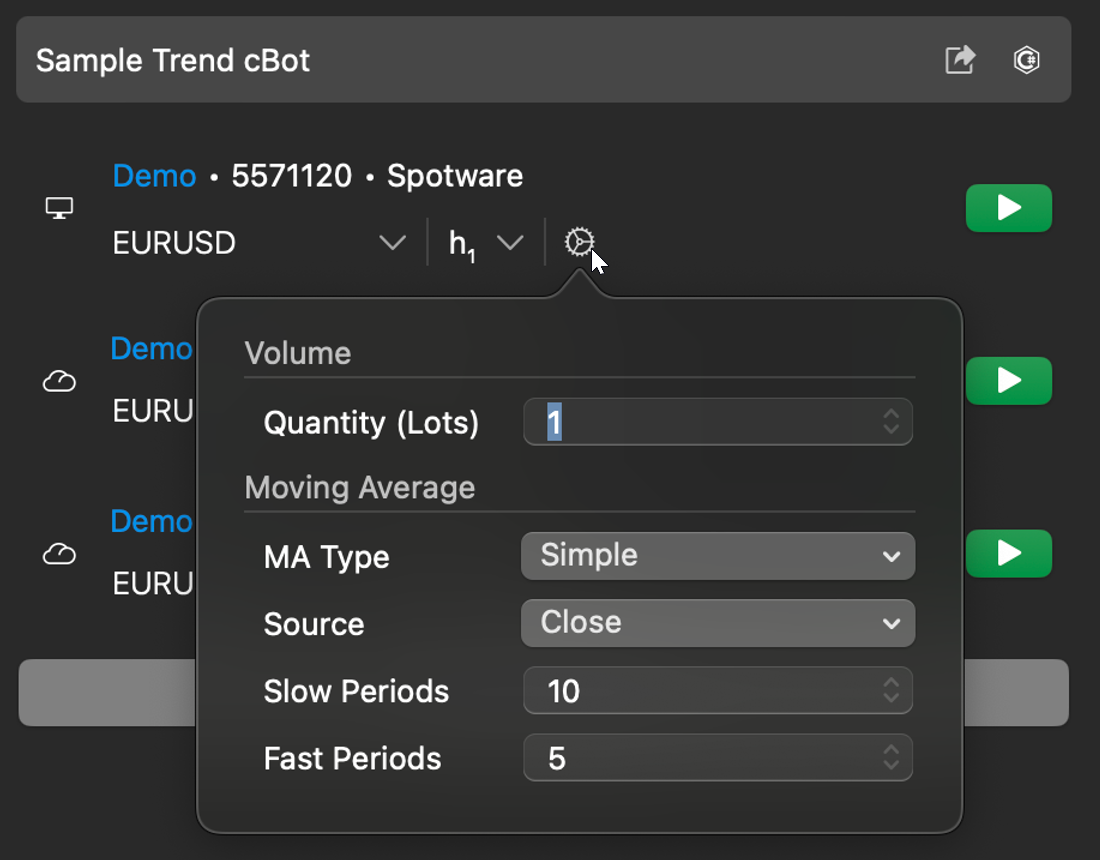
ไอคอน Cog 
ใน cTrader Web, Windows หรือ Mac การคลิกไอคอน เฟือง ข้างตัวเลือกช่วงเวลาจะแสดงพารามิเตอร์เพิ่มเติม
อินสแตนซ์ใหม่ 
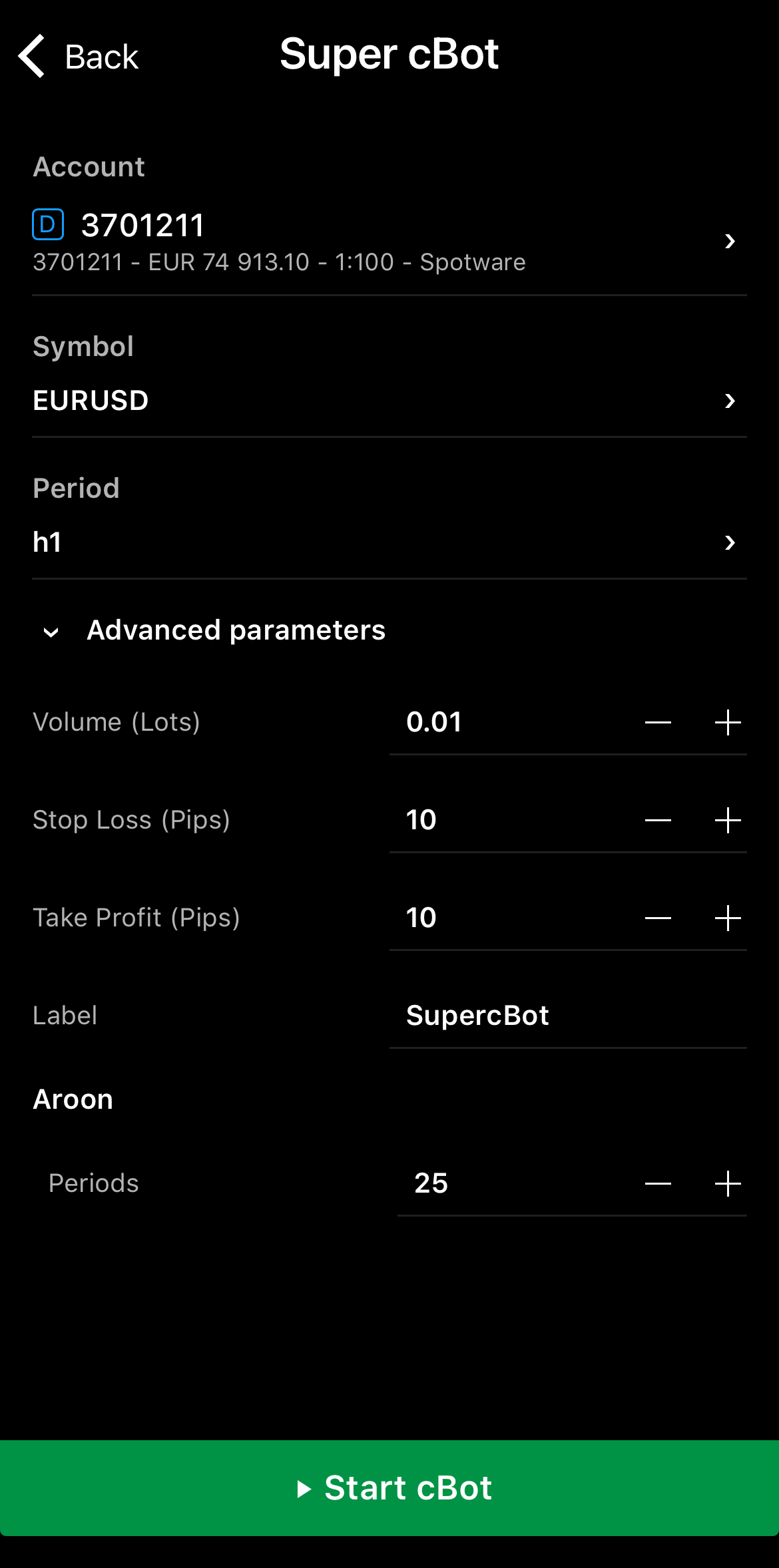
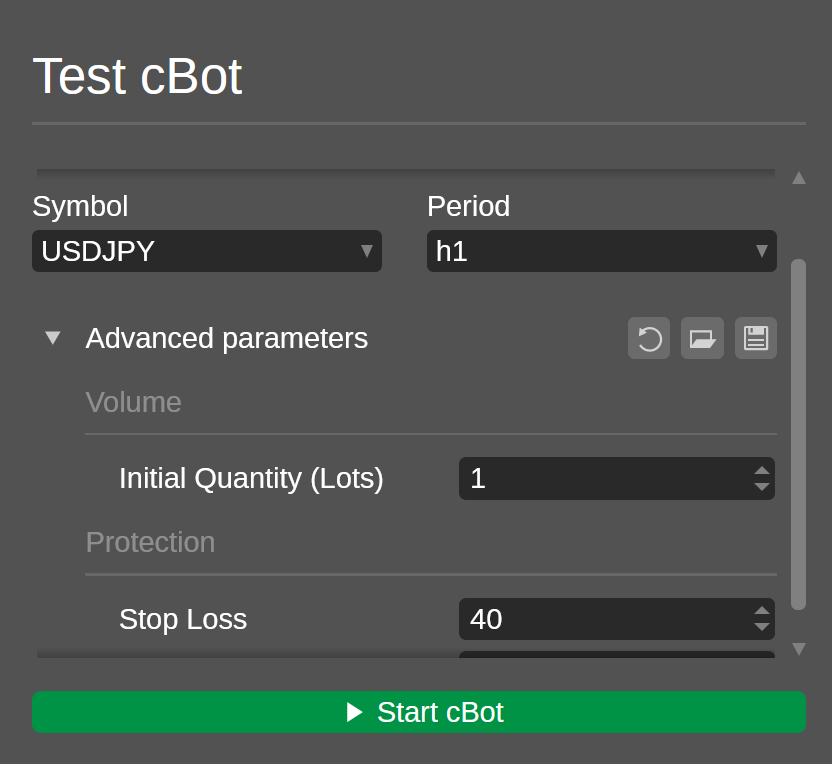
เมื่อ เพิ่ม อินสแตนซ์ใหม่ คุณสามารถกำหนดค่าทั้งพารามิเตอร์หลักและเพิ่มเติมได้
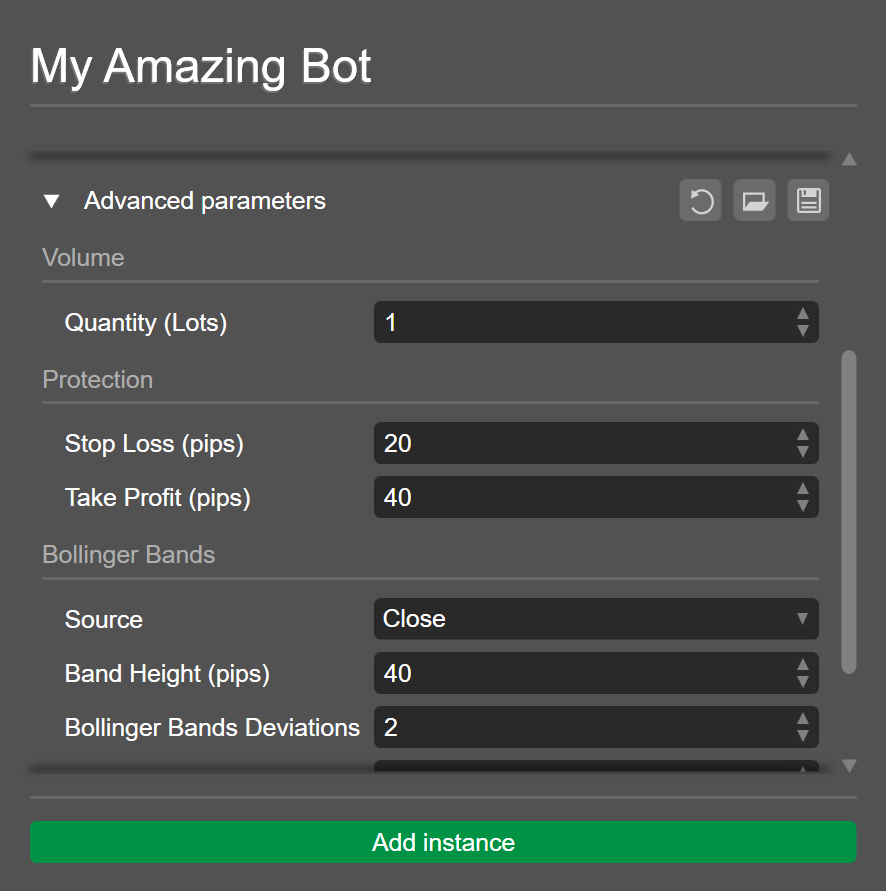
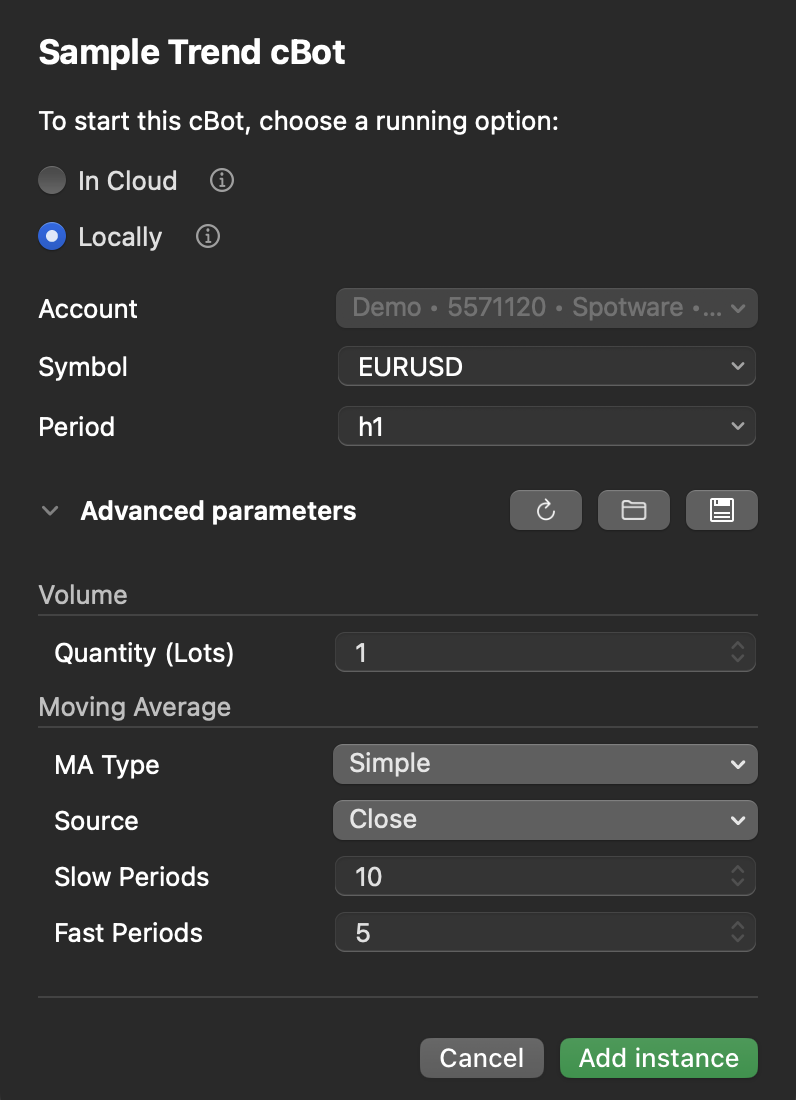
ไฟล์ CBOTSET 
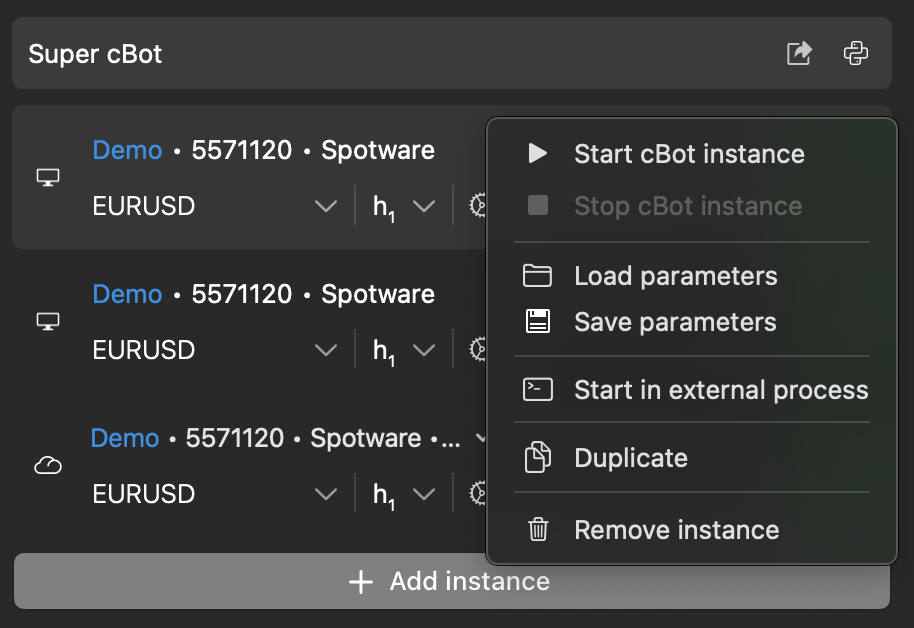
ไฟล์ .cbotset เก็บค่าสำหรับพารามิเตอร์เพิ่มเติมของ cBot การโหลดไฟล์นี้สำหรับอินสแตนซ์จะเติมข้อมูลในฟิลด์โดยอัตโนมัติ หากคุณมีไฟล์ดังกล่าว ให้คลิกขวาที่อินสแตนซ์ใน cTrader Windows หรือ Mac แล้วเลือก โหลดพารามิเตอร์
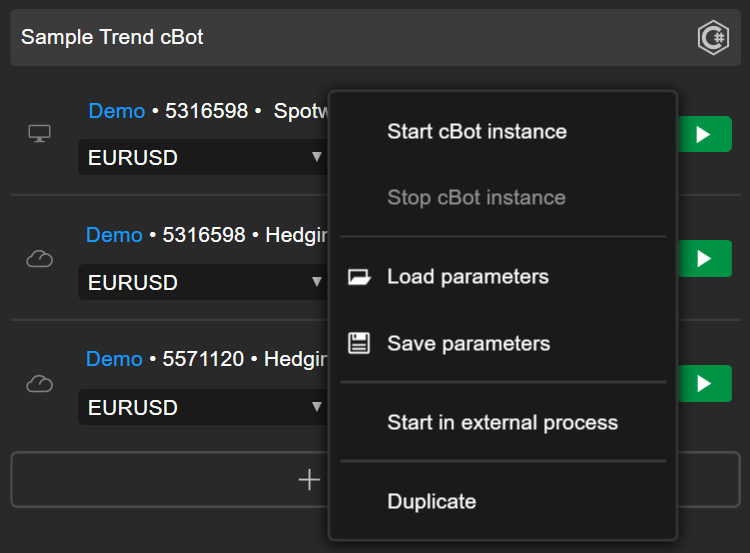
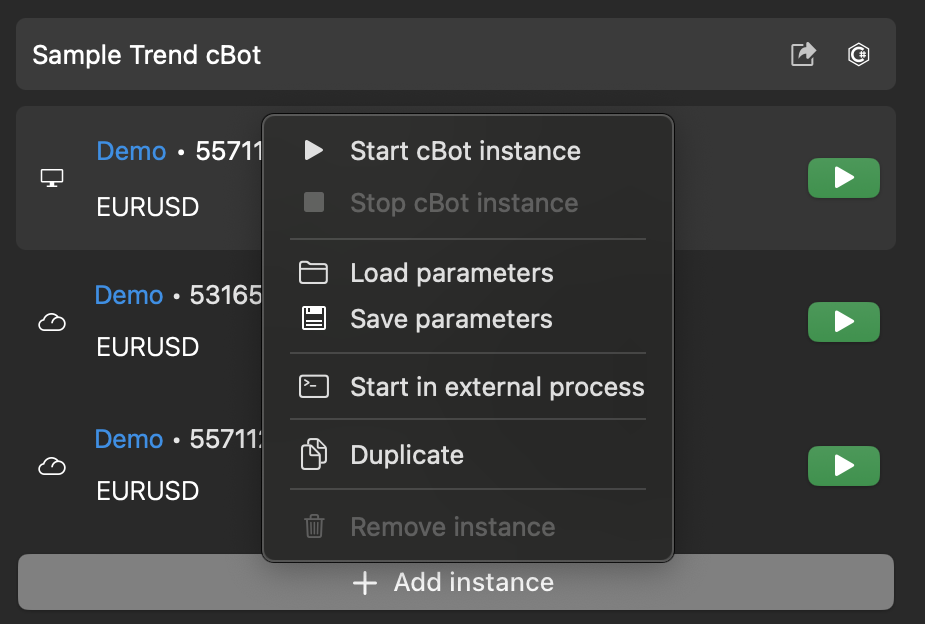
เลือกไฟล์บนคอมพิวเตอร์ของคุณ แล้วคลิก เปิด
ทำซ้ำอินสแตนซ์ 
การทำซ้ำเป็นวิธีสร้างอินสแตนซ์ cBot ใหม่ได้อย่างรวดเร็วจากอินสแตนซ์ที่มีอยู่ ใน cTrader Web, Windows หรือ Mac คลิกขวาที่อินสแตนซ์ที่มีค่าที่คุณต้องการ จากนั้นเลือก ทำซ้ำ
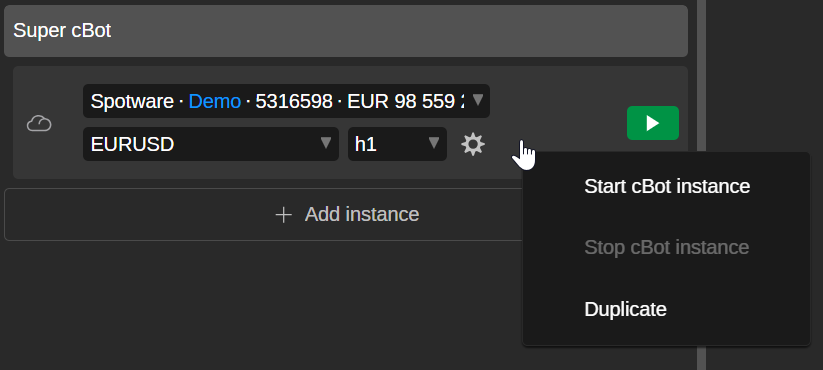
อินสแตนซ์ใหม่จะปรากฏใต้ cBot
บันทึกพารามิเตอร์ของอินสแตนซ์ 
การบันทึกค่าพารามิเตอร์ของอินสแตนซ์เป็นไฟล์ .cbotset ช่วยให้คุณสามารถ นำมาใช้ใหม่ การตั้งค่าเดียวกันในอินสแตนซ์อื่นได้อย่างรวดเร็ว คุณสามารถสร้างไฟล์จากแท็บ cBots หรือส่วน พารามิเตอร์ ของอินสแตนซ์
แท็บ cBots
ใน cTrader Windows หรือ Mac คลิกขวาที่อินสแตนซ์ที่คุณต้องการบันทึกค่า จากนั้นเลือก บันทึกพารามิเตอร์
เลือกตำแหน่งบนคอมพิวเตอร์ของคุณ แล้วคลิก บันทึก
ส่วนพารามิเตอร์
ใน cTrader Web, Windows หรือ Mac ไปที่ส่วน พารามิเตอร์ ของอินสแตนซ์และคลิกไอคอน บันทึก ที่มุมขวาบน เลือกตำแหน่งที่จะเก็บไฟล์ .cbotset บนคอมพิวเตอร์ของคุณ จากนั้นคลิก บันทึก
ลบอินสแตนซ์ 
การลบอินสแตนซ์ cBot จะนำออกจากรายการภายใต้ cBot
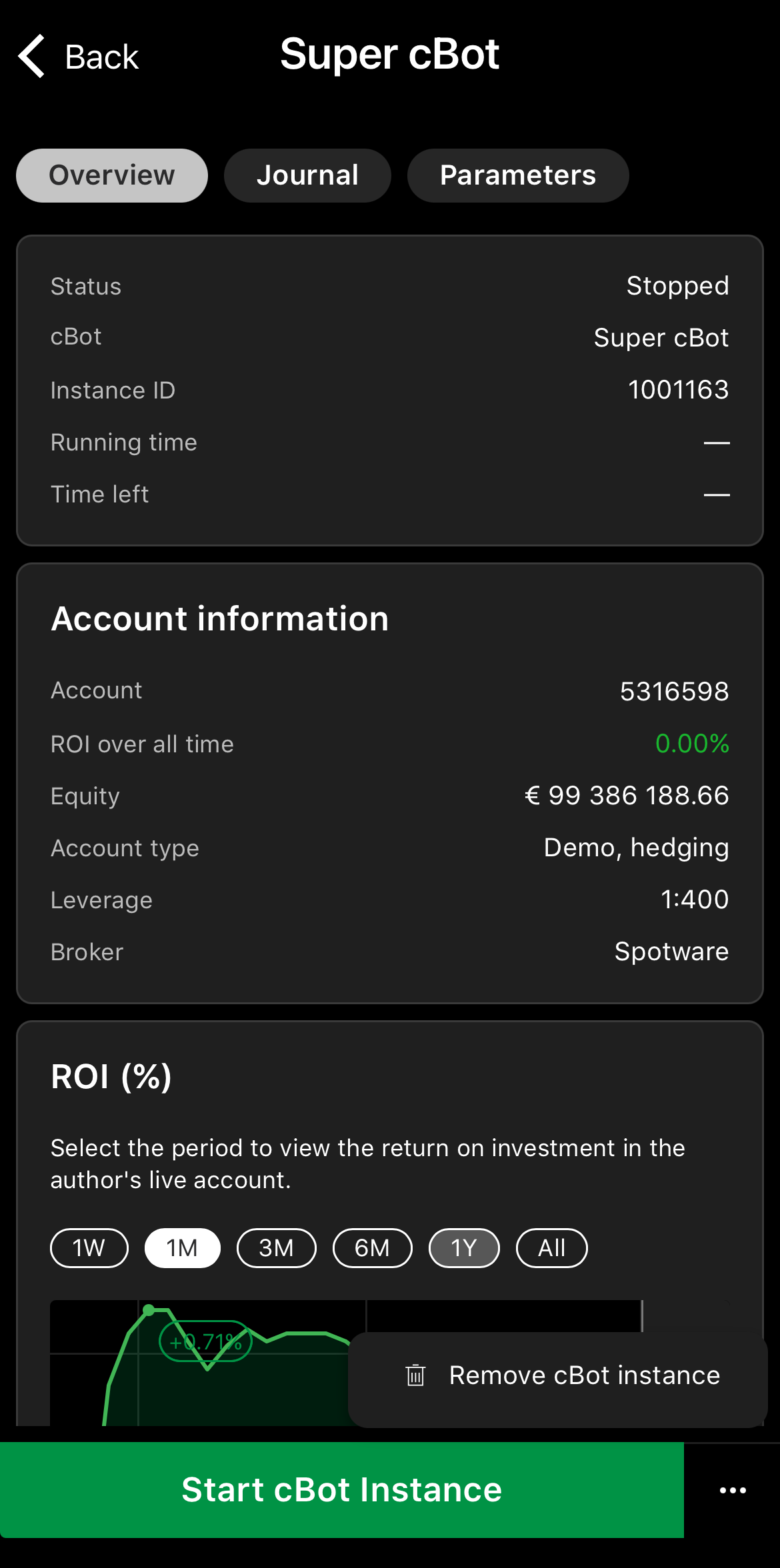
แตะอินสแตนซ์ที่คุณต้องการลบ กดไอคอน เพิ่มเติม ที่มุมขวาล่างและเลือก ลบอินสแตนซ์ cBot
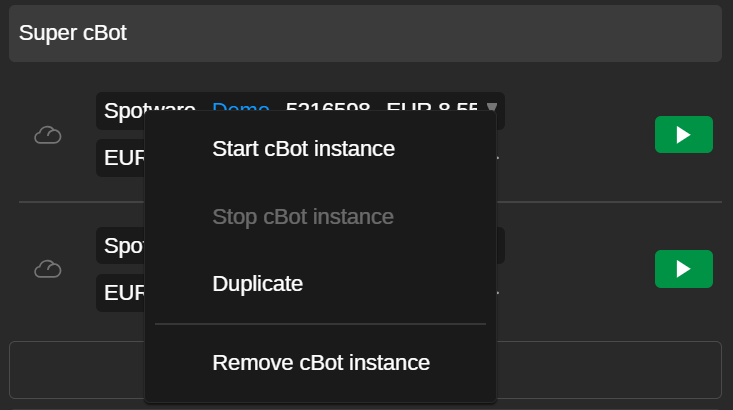
คลิกขวาที่อินสแตนซ์ที่คุณต้องการลบ จากนั้นเลือก ลบอินสแตนซ์ cBot
คลิกขวาที่อินสแตนซ์ที่คุณต้องการลบ จากนั้นเลือก ลบอินสแตนซ์ cBot
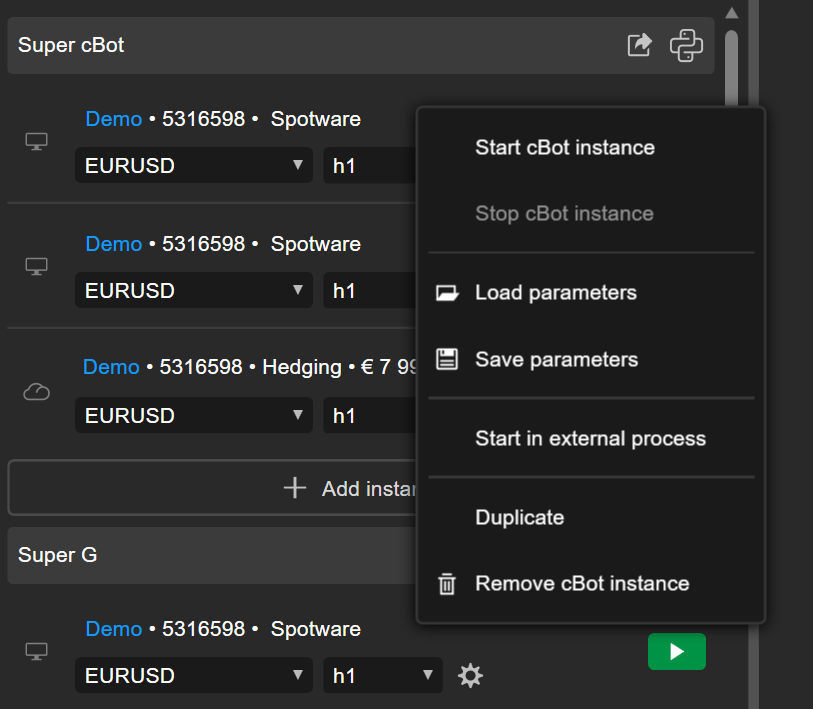
คลิกขวาที่อินสแตนซ์ที่คุณต้องการลบ จากนั้นเลือก นำอินสแตนซ์ออก