cTrader'da bir işlem robotu yükle
Bir işlem robotunu doğrudan cTrader Store'dan veya bir cTrader uygulamasında bir cBot .algo dosyasını açarak yükleyebilirsiniz.
cTrader Store 
cTrader Store'un cBots bölümüne gidin, bir cBot yükleyin ve ardından cTrader Mobile'da çalıştırın.
cTrader Algo'nun cBots sekmesinde, Store'dan algoritmalar al'a tıklayın. cTrader Store'daki özel cBots bölümü açılacaktır.
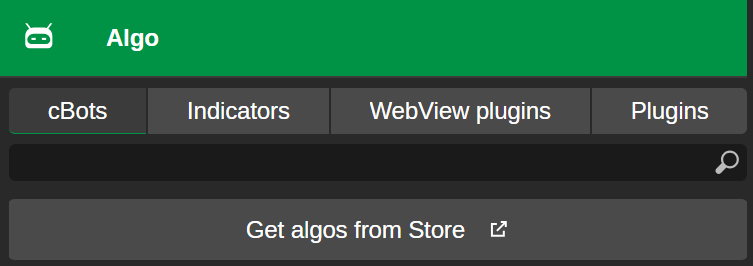
Store'dan cBot'ları nasıl yükleyeceğinizi ve cTrader Web'de nasıl çalıştıracağınızı öğrenin.
cTrader Algo'nun cBots sekmesinde, Store'dan algoritmalar al'a tıklayın. cTrader Store'daki özel cBots bölümü açılacaktır.
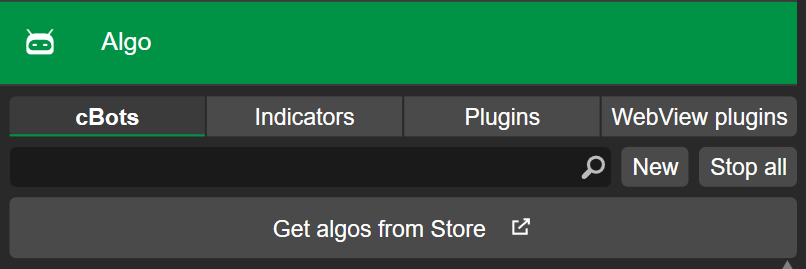
Store'dan cBot'ları nasıl yükleyeceğinizi ve cTrader Windows'ta nasıl çalıştıracağınızı öğrenin.
cTrader Algo'nun cBots sekmesinde, Store'dan algoritmalar al'a tıklayın. cTrader Store'daki özel cBots bölümü açılacaktır.
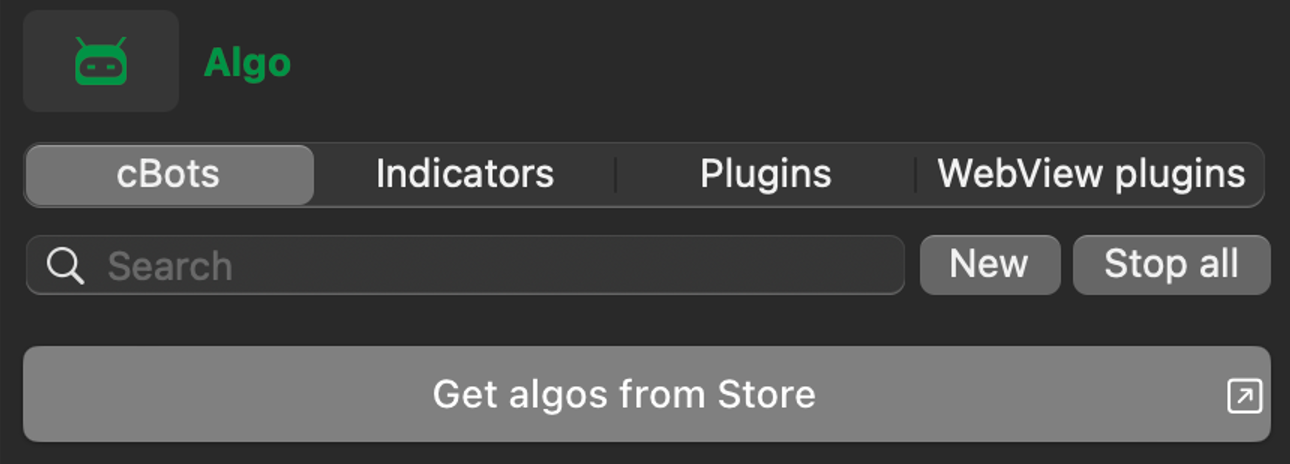
Store'dan cBot'ları nasıl yükleyeceğinizi ve cTrader Mac'te nasıl çalıştıracağınızı öğrenin.
Not
Bulutta eşitleme etkinleştirildiğinde, Store'dan yüklenen herhangi bir cBot, cTID'nizin etkin olduğu tüm cTrader uygulamalarında otomatik olarak görünür.
cBot dosyası 
Aşağıdakilerden birini yapın:
-
cBot
.algodosyasına dokunun, ardından açmak için cTrader'ı seçin.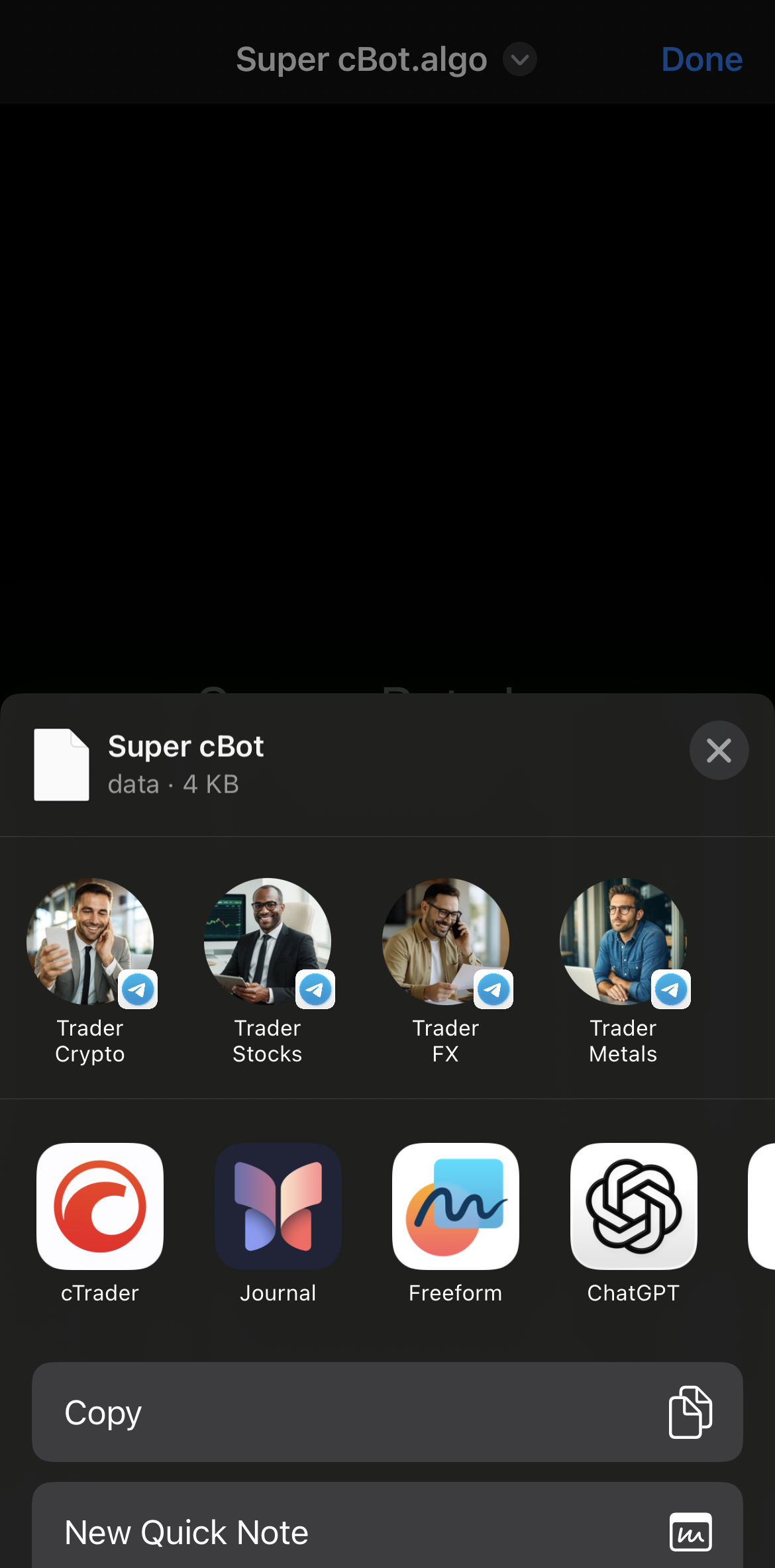
-
cTrader Algo'da Yükle düğmesine dokunun, ardından dosya sisteminizde cBot dosyasını seçin.

Her iki durumda da, cBot algoritmalar listesinde görünmeli ve onu başlatabilirsiniz.
Bilgisayarınızda cTrader Windows yüklüyse, aşağıdakilerden birini yapın:
-
cBot
.algodosyasına çift tıklayın, uygun cTrader uygulamasında açılacaktır. -
Dosyaya sağ tıklayın, Birlikte aç'ı seçin ve cTrader'ı seçin.
Yeni cBot, cBots sekmesinin altındaki listede görünür hale gelmeli veya cBot Başlat penceresi açılmalıdır. Botu başlatabilirsiniz.
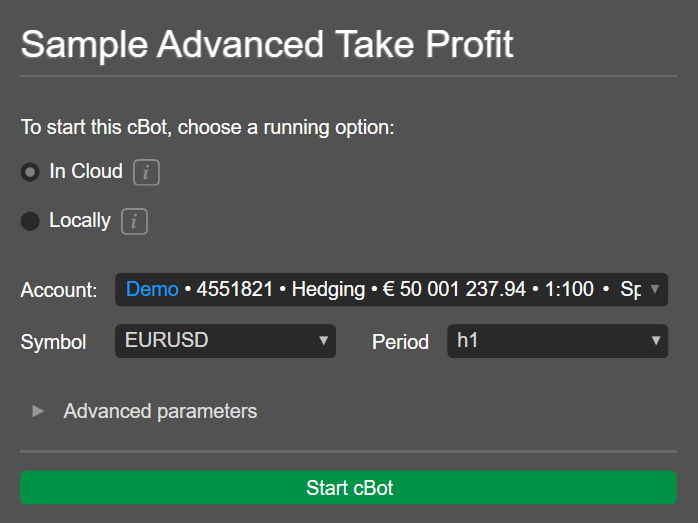
Bilgisayarınızda cTrader Mac yüklüyse, aşağıdakilerden birini yapın:
-
cBot
.algodosyasına çift tıklayın, uygun cTrader uygulamasında açılacaktır. -
Dosyaya sağ tıklayın, Birlikte aç'ı seçin ve cTrader'ı seçin.
Yeni cBot, cBots sekmesinin altındaki listede görünmeli ve botu başlatabilirsiniz.
