cBot'ları yönet
cTrader Algo'nun cBots sekmesi, etkin cTrader ID için mevcut tüm işlem robotlarını listeler. Her cBot'u herhangi bir cTrader uygulamasından yönetebilirsiniz.
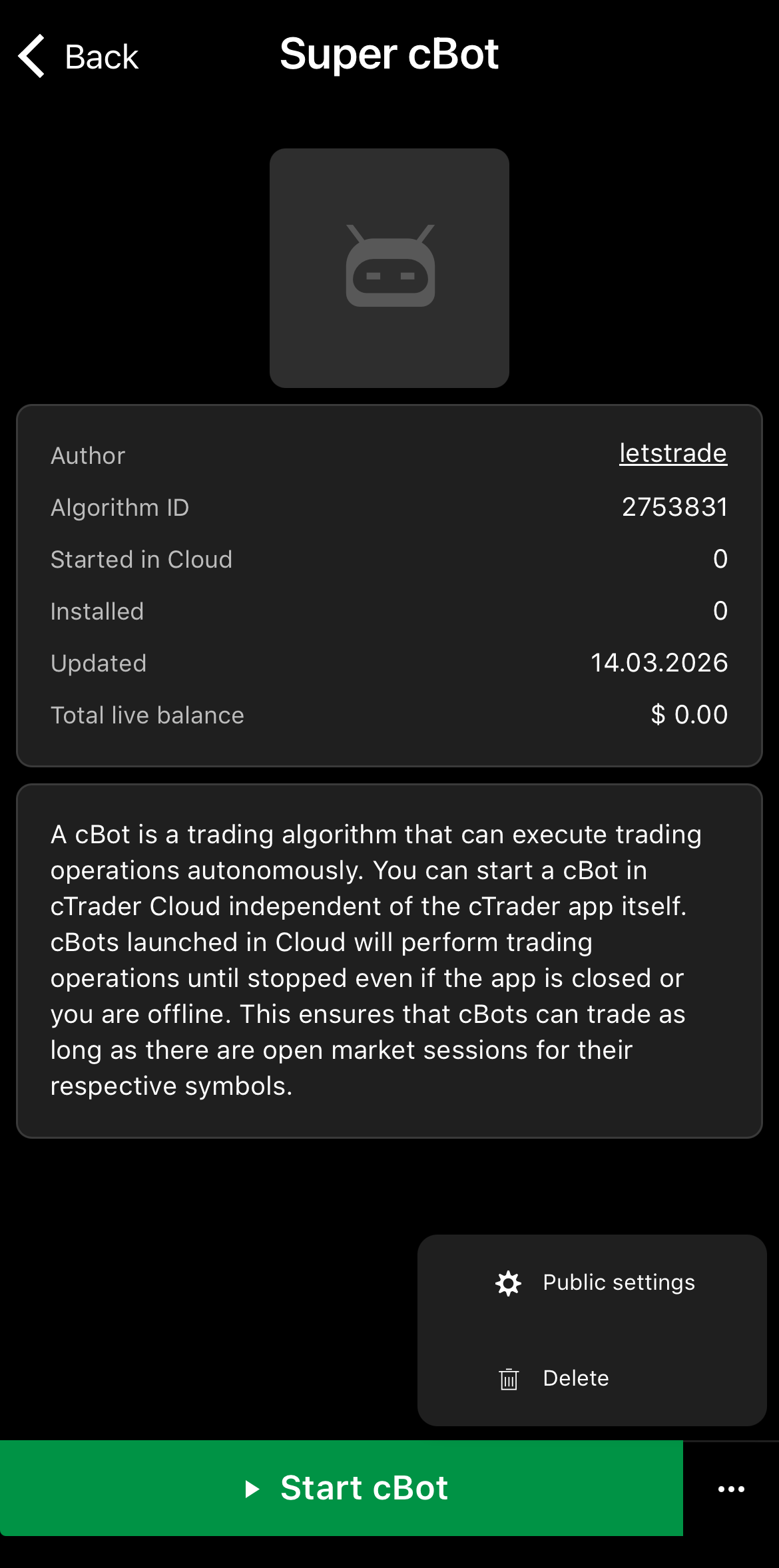
cTrader Mobile'da bir cBot'a dokunun, ardından yönetim menüsünü açmak için sağ alt köşedeki Daha Fazla simgesine basın.
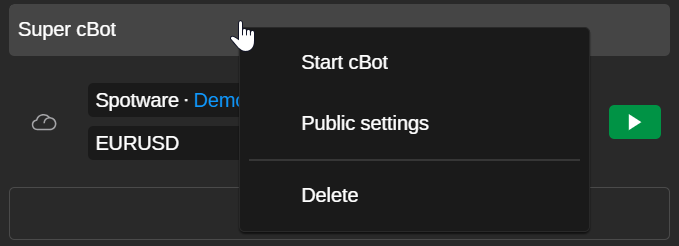
cTrader Web'de, yönetim menüsünü açmak için bir cBot'a sağ tıklayın.
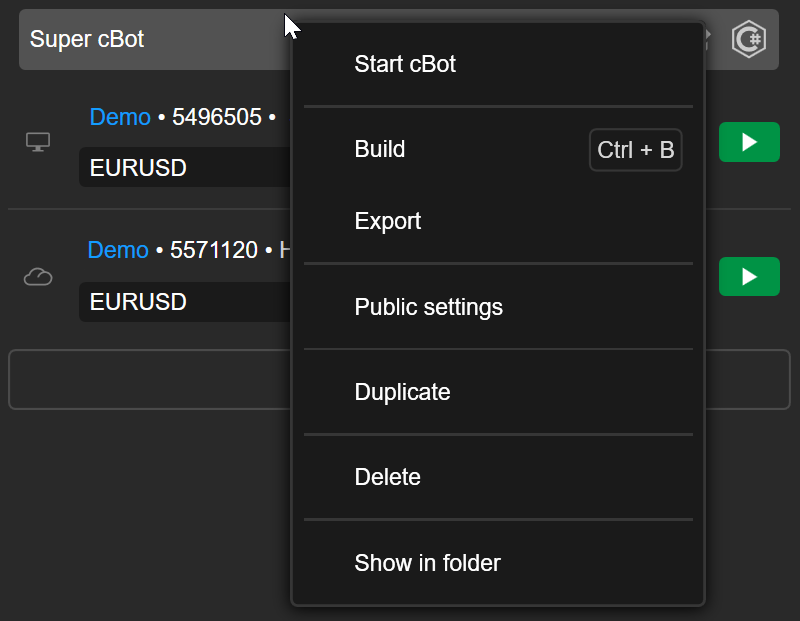
cTrader Windows'ta, yönetim menüsünü açmak için bir cBot'a sağ tıklayın.
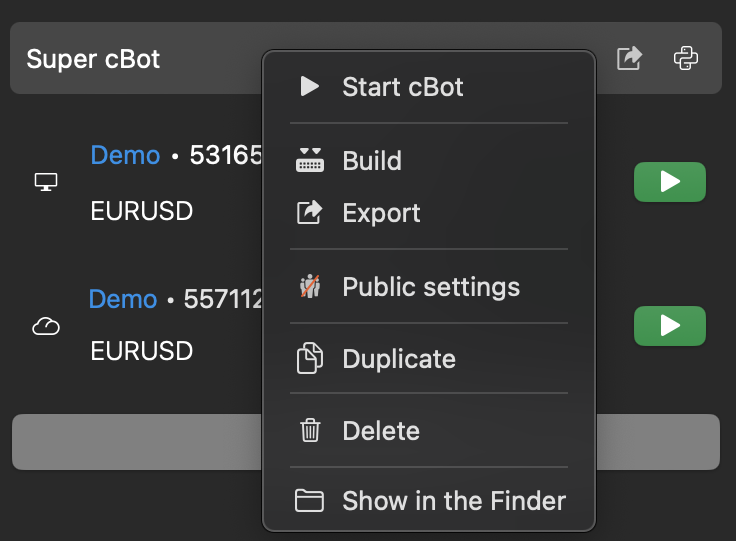
cTrader Mac'te, yönetim menüsünü açmak için bir cBot'a sağ tıklayın.
Resim yükle 
Bir cBot'a resim eklemek, onu diğer algoritmalar arasında tanımlamayı kolaylaştırır.
Not
Bu işlem yalnızca cBot'u kendiniz oluşturduysanız veya bir .algo dosyası aracılığıyla yüklediyseniz mümkündür.
cBot menüsünde Genel ayarlar'ı seçin. Genel sekmesinde, Düzenle simgesine dokunun, Dosya yükle'ye basın, ardından cihazınızdan bir resim seçin.
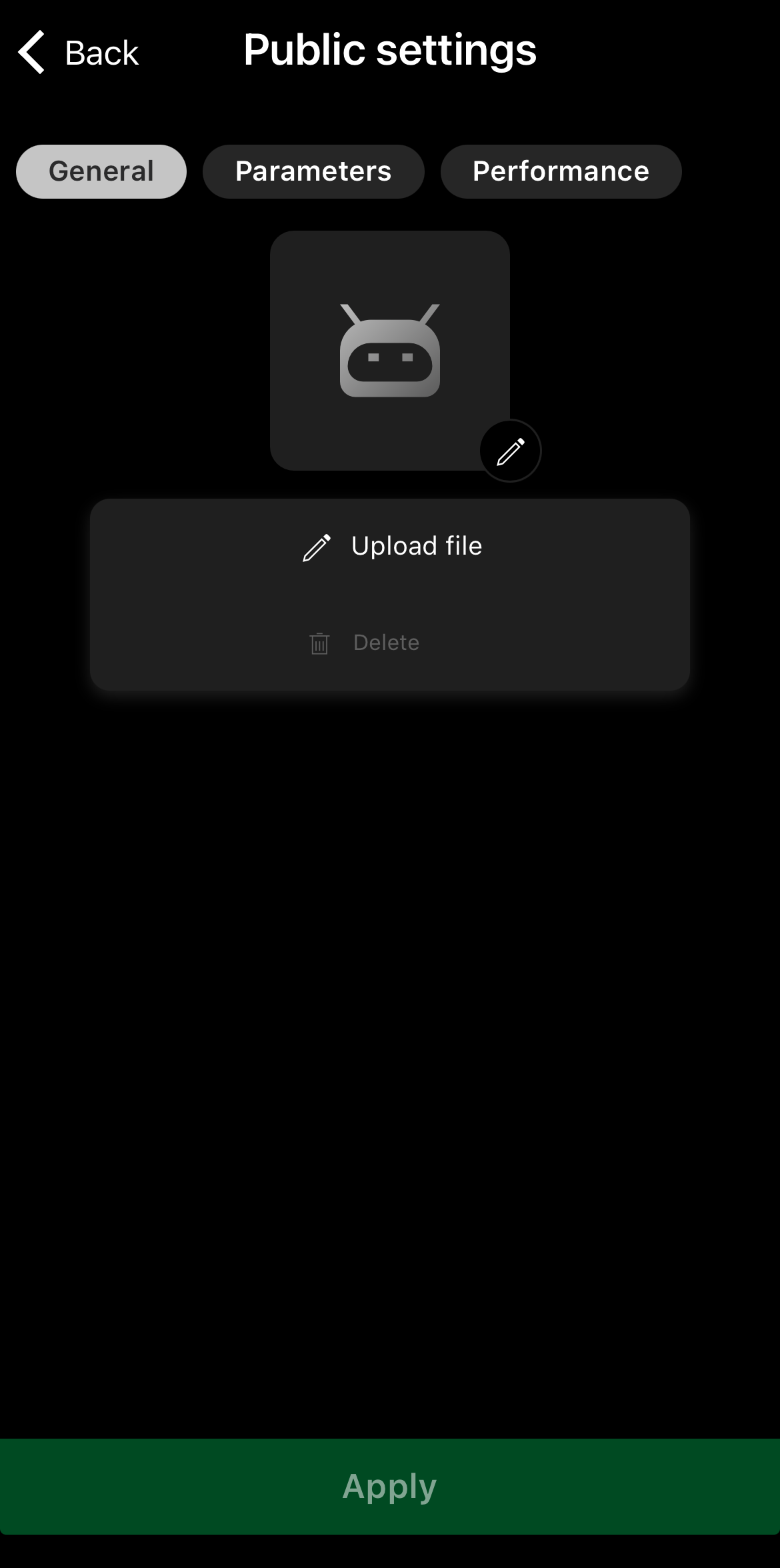
Bitirmek için Uygula düğmesine dokunun.
cBot menüsünde Genel ayarlar'ı seçin. Yeni pencerenin Genel sekmesinde, Resim 120 x 120 piksel'e tıklayın.
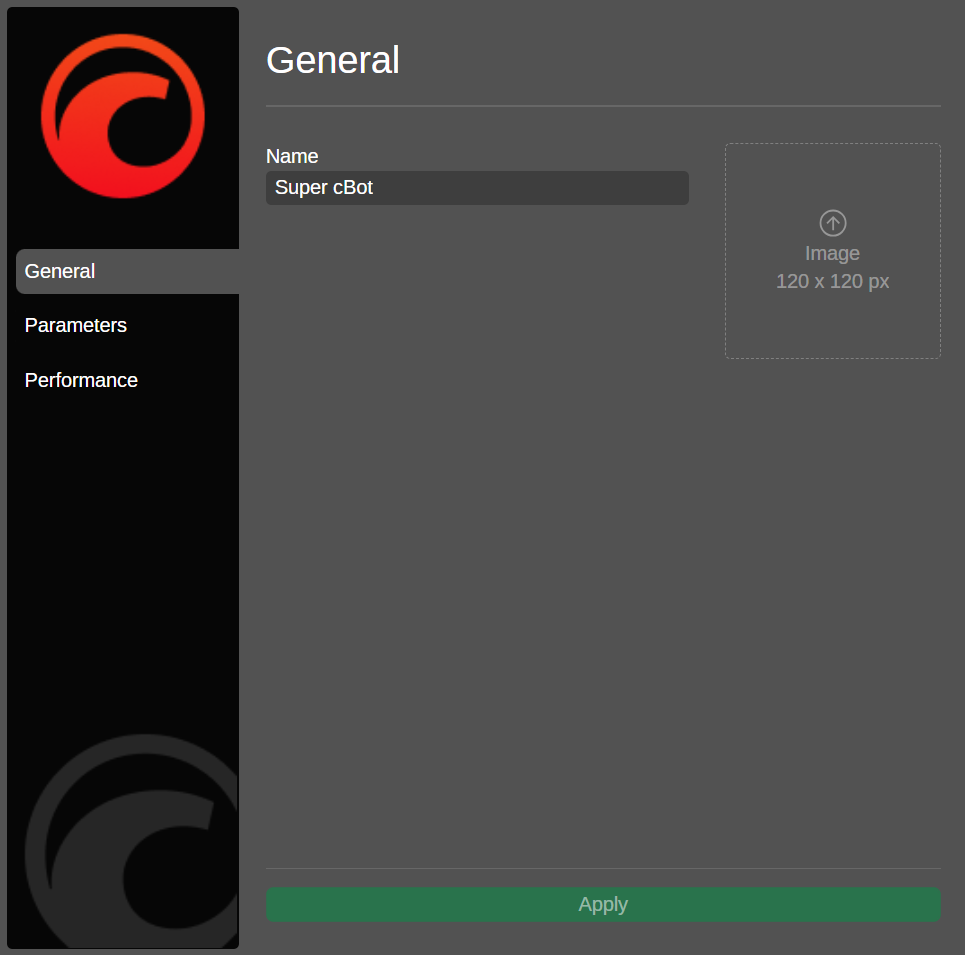
Cihazınızdan bir resim seçin, ardından Uygula'ya tıklayın.
cBot menüsünde Genel ayarlar'ı seçin. Yeni pencerenin Genel sekmesinde, Resim 120 x 120 piksel'e tıklayın.
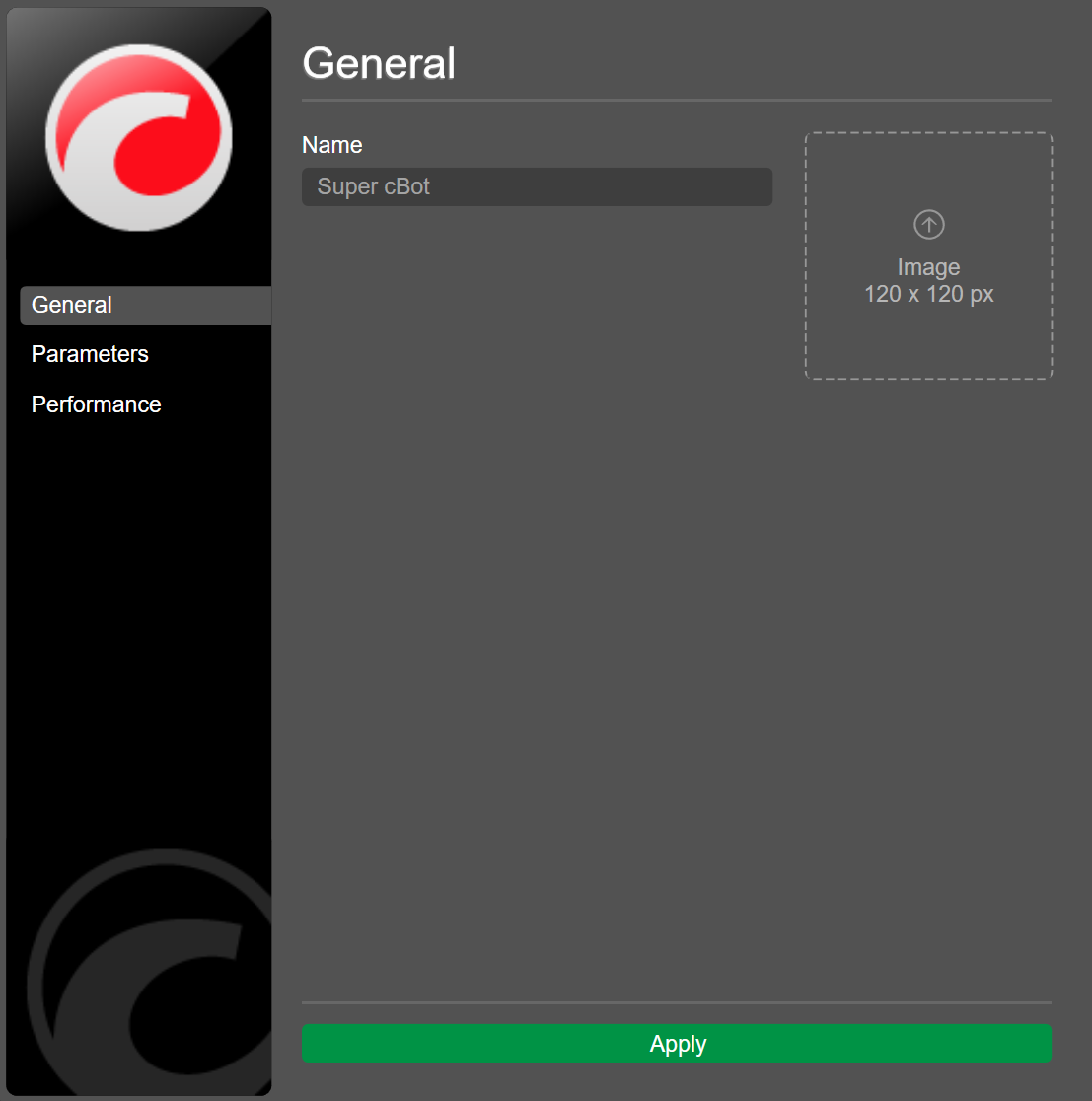
Cihazınızdan bir resim seçin, ardından Uygula'ya tıklayın.
cBot menüsünde Genel ayarlar'ı seçin. Yeni pencerenin Genel sekmesinde, 120 x 120 piksel'e tıklayın.
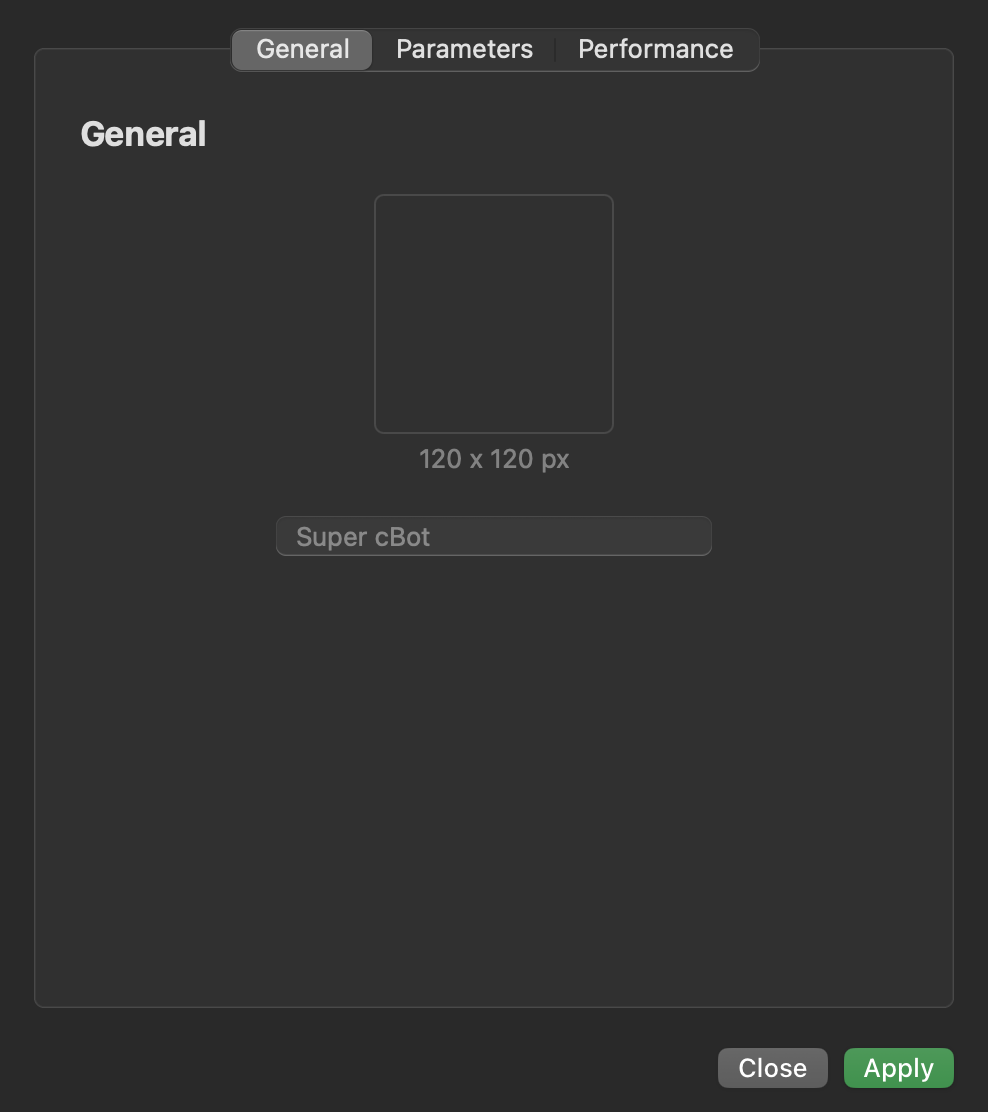
Cihazınızdan bir resim seçin, ardından Uygula'ya tıklayın.
Not
Bulutta eşitleme etkinleştirildiğinde, yeni cBot görüntüsü, cTrader Kimliğinizin etkin olduğu tüm cTrader uygulamalarında otomatik olarak görünür.
Varsayılan parametreleri ayarla 
Tercih ettiğiniz değerleri bir cBot için varsayılan parametreler olarak kaydetmek, o cBot'un örneklerini bulutta her seferinde parametreleri manuel olarak düzenlemek zorunda kalmadan hızlı bir şekilde başlatmanızı sağlar.
Not
Bu eylem yalnızca cBot'u kendiniz oluşturduysanız veya bir .algo dosyası aracılığıyla yüklediyseniz kullanılabilir.
cBot menüsünde Genel ayarlar'ı seçin. Parametreler'e gidin, ardından tercih ettiğiniz değerleri belirtin.

Yapılandırmayı kaydetmek için Uygula'ya dokunun.
cBot menüsünde Genel ayarlar'ı seçin. Parametreler'e gidin, ardından tercih ettiğiniz değerleri belirtin.
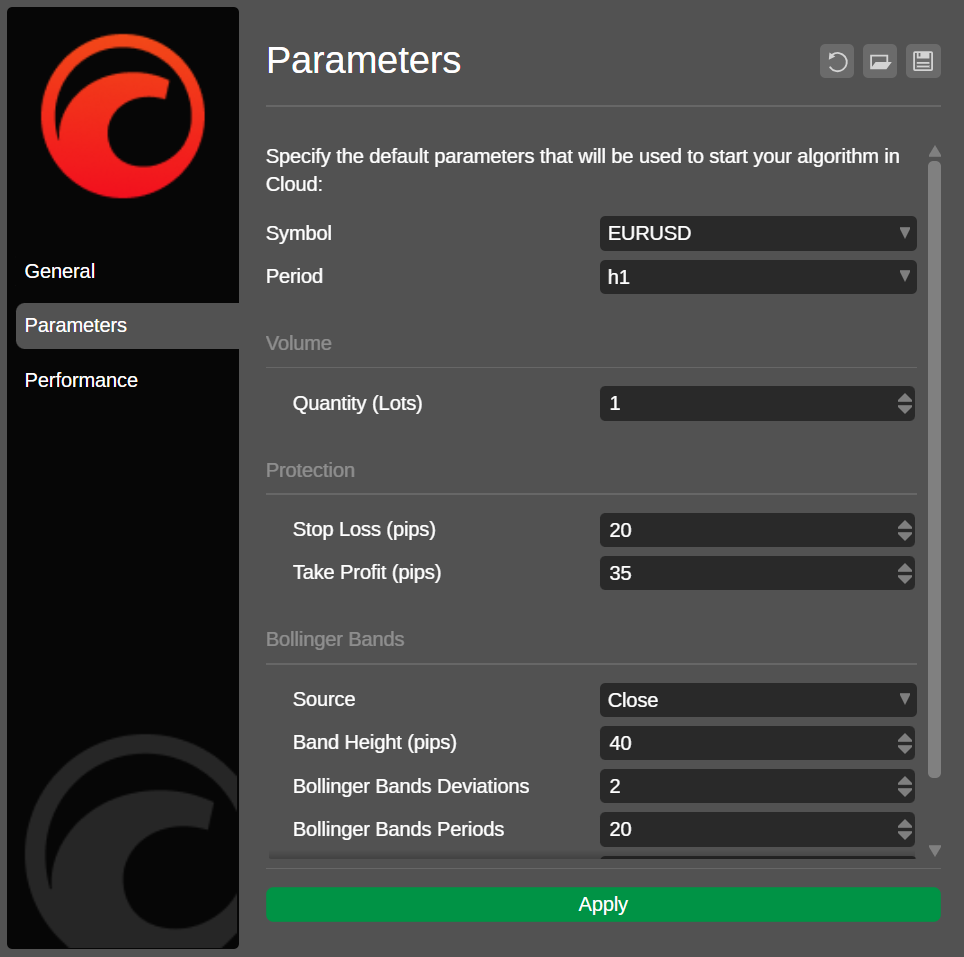
Yapılandırmayı kaydetmek için Uygula'ya tıklayın.
cBot menüsünde Genel ayarlar'ı seçin. Parametreler'e gidin, ardından tercih ettiğiniz değerleri belirtin.
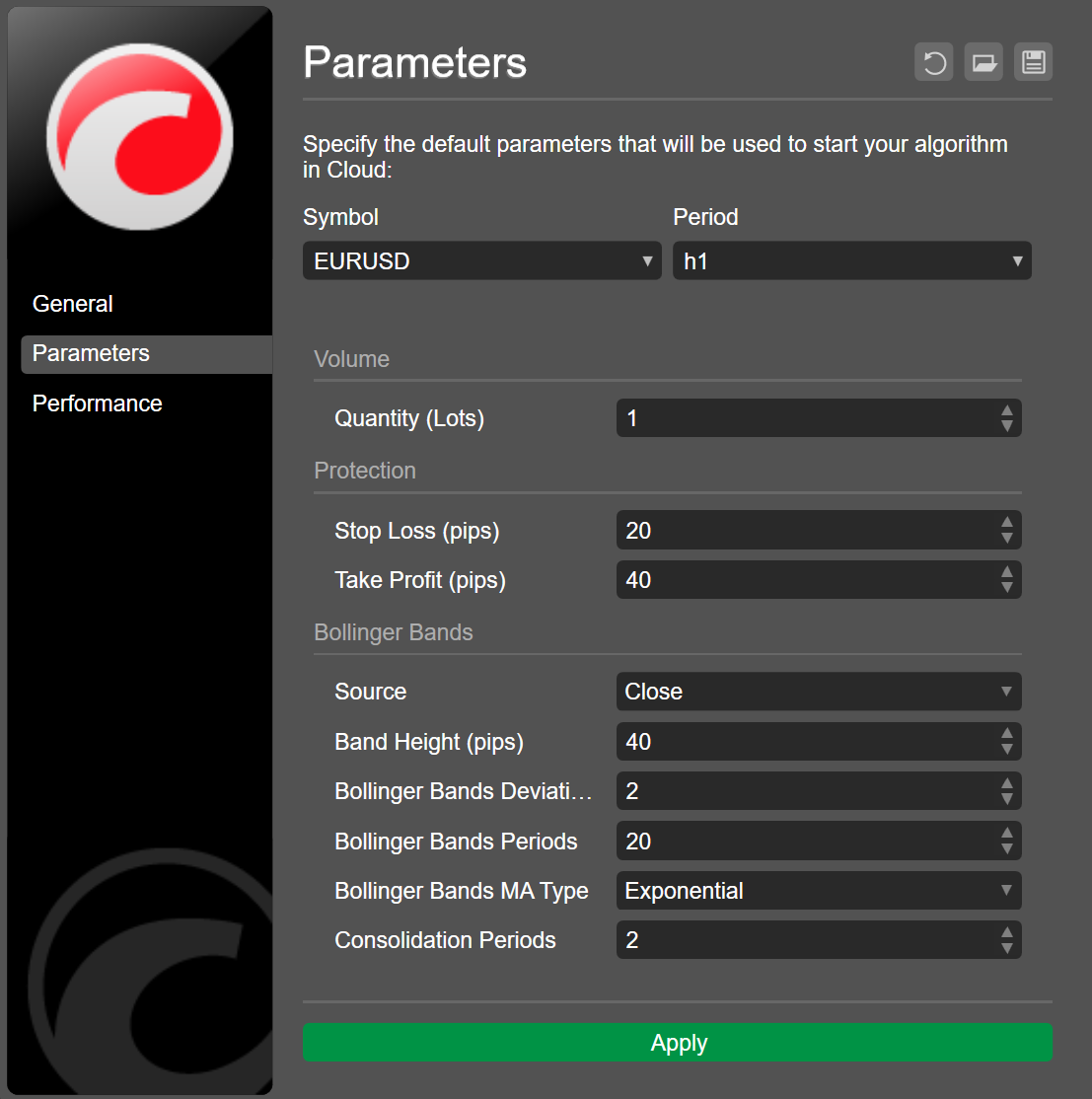
Yapılandırmayı kaydetmek için Uygula'ya tıklayın.
cBot menüsünde Genel ayarlar'ı seçin. Parametreler'e gidin, ardından tercih ettiğiniz değerleri belirtin.
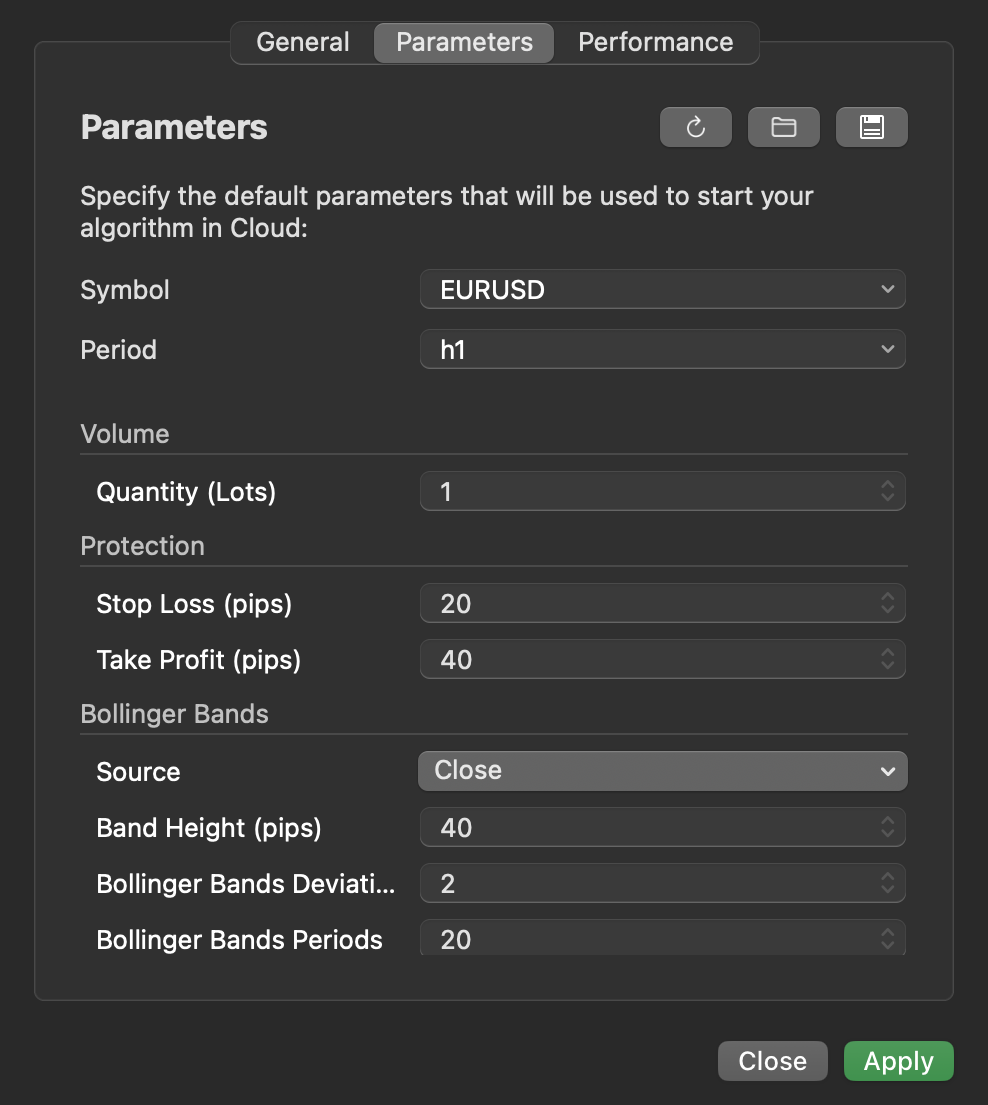
Yapılandırmayı kaydetmek için Uygula'ya tıklayın.
Bir cBot'u çoğalt 
Çoğaltma, cTrader Windows veya Mac'te mevcut bir cBot'un bir kopyasını hızlı bir şekilde oluşturmanıza olanak tanır.
Not
Bu seçenek yalnızca cBot'u kendiniz oluşturduysanız veya bir .algo dosyası aracılığıyla yüklediyseniz kullanılabilir.
cBot menüsünde Çoğalt'ı seçin. Bir ad yazın ve Devam et'e tıklayın. Yeni cBot listede görünmelidir.
cBot menüsünde Çoğalt'ı seçin. Bir ad yazın ve Devam et'e tıklayın. Yeni cBot listede görünmelidir.
Bir cBot'u sil 
Uyarı
Bulutta eşitleme etkinleştirildiğinde, herhangi bir cTrader uygulamasında bir cBot'u silmek, o cBot'u cTrader Kimliğinizin etkin olduğu tüm cTrader uygulamalarından otomatik olarak kaldırır.
cBot menüsünde Sil'i seçin. cBot listeden kaybolacaktır.
cBot menüsünde Sil'i seçin. cBot listeden kaybolacaktır.
cBot menüsünde Sil'i seçin. cBot listeden kaybolacaktır.
cBot menüsünde Sil'i seçin. cBot listeden kaybolacaktır.
