cBot örneklerini yönet
Her cBot örneği, ister bulut ister yerel olsun, işlemlerini tanımlayan parametreler kullanır.
Temel parametreler
Her örnek için cTrader kullanıcı arayüzünde üç temel parametre her zaman görünürdür: örneği finanse eden işlem hesabı, işlem yaptığı sembol ve çalıştığı dönem.




Ek parametreler
Ek parametreler cBot'un kodundan gelir ve cTrader kullanıcı arayüzünde Gelişmiş parametreler veya Parametreler olarak görünür. Örnekler arasında işlem hacmi, zarar durdur, kâr al, gösterge türü, gösterge ayarları, risk profili ve hedef kâr bulunur.
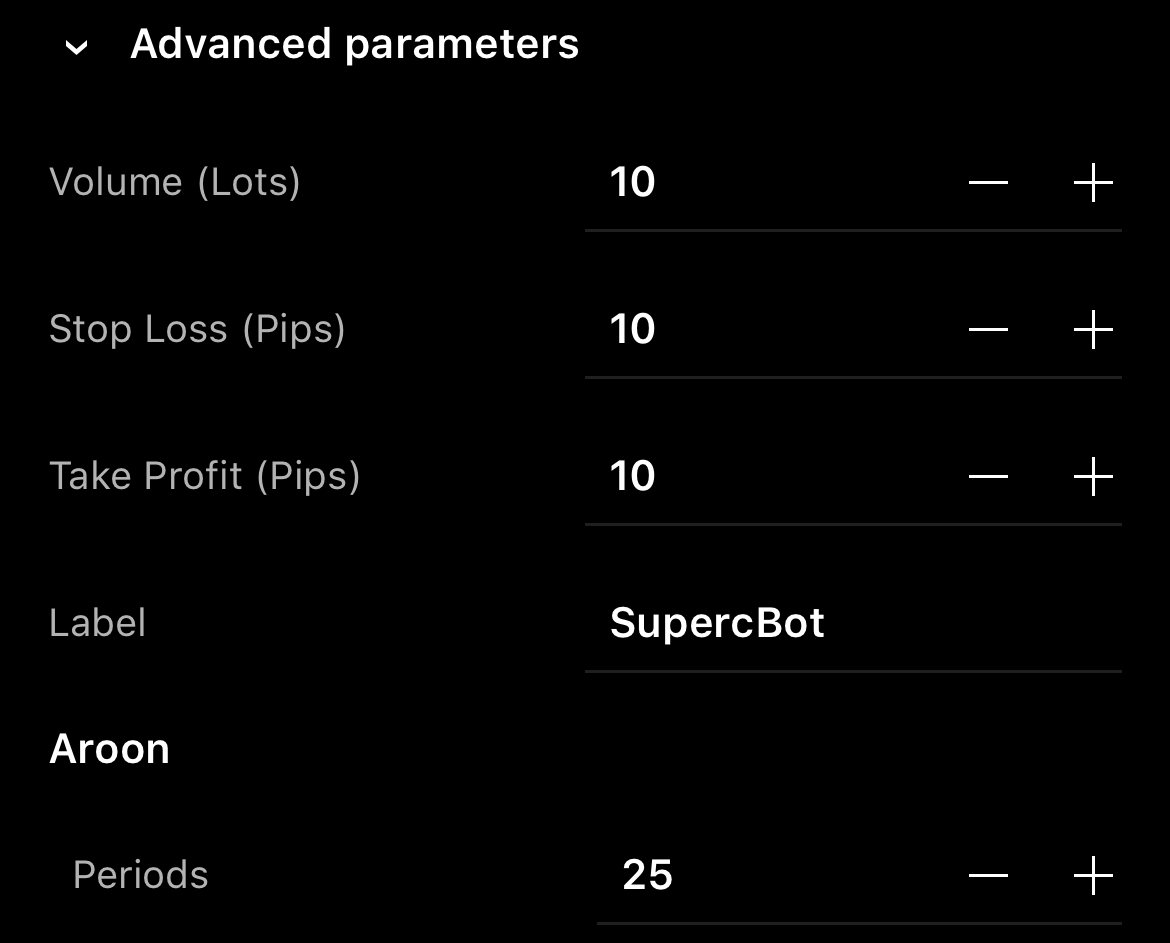
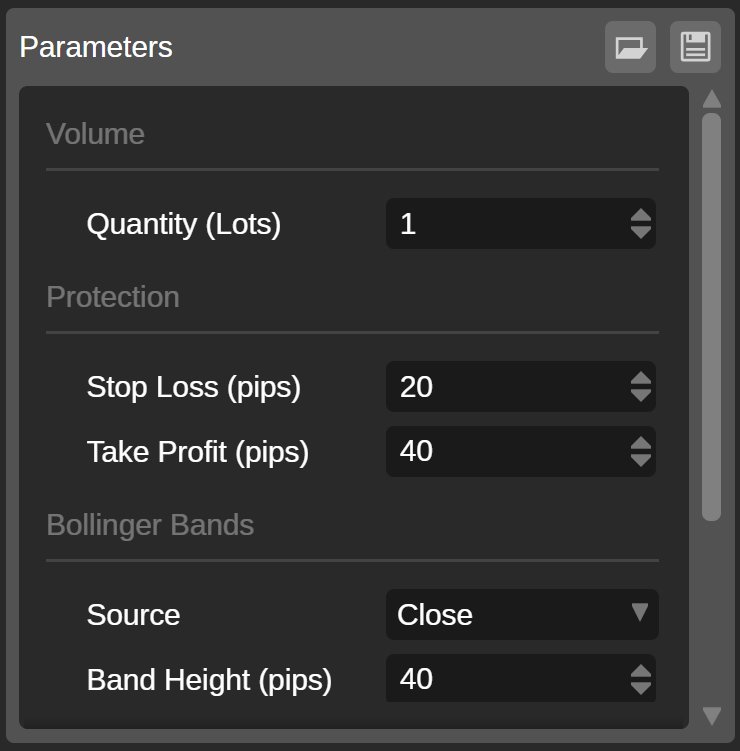
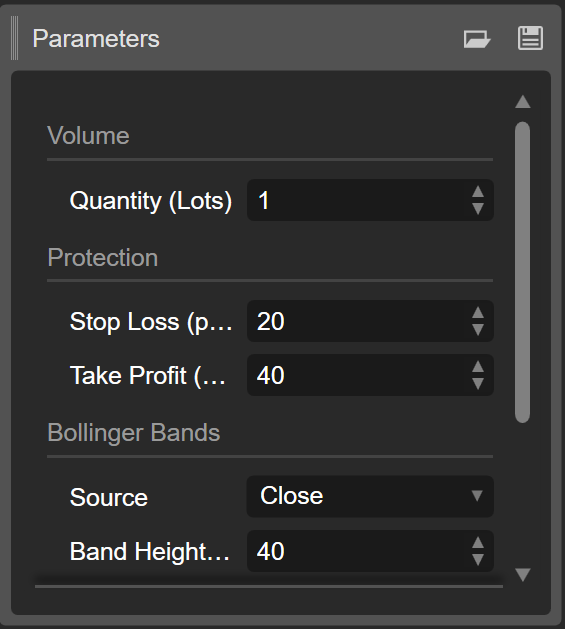
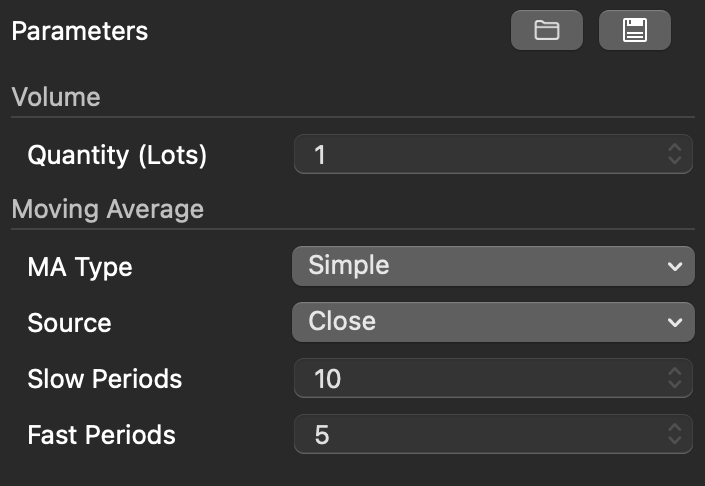
Ek parametreler, bir cBot'un işlem davranışını ve performansını etkiler. Bunları nasıl yapılandıracağınızdan emin değilseniz, cTrader Store'daki cBot ürün sayfasını kontrol edin veya algoritma geliştiricisiyle iletişime geçin.
İpucu
cTrader Algo'da, geçmiş verilerde nasıl performans gösterdiğini görmek için bir cBot'u nasıl geriye dönük test edeceğinizi ve iyi bir değer kombinasyonu keşfetmek için parametrelerini nasıl optimize edeceğinizi öğrenebilirsiniz.
Yeni bir örnek ekle 
Not
cTrader Mobile ve Web yalnızca bulut örneklerini desteklerken, cTrader Windows ve Mac hem bulut hem de yerel örnekleri destekler.
cTrader, yüklü her cBot için varsayılan parametre değerlerini içeren en az bir örnek görüntüler. İhtiyaç duyduğunuzda Örnek ekle düğmesi aracılığıyla yeni bir örnek ekleyebilirsiniz.

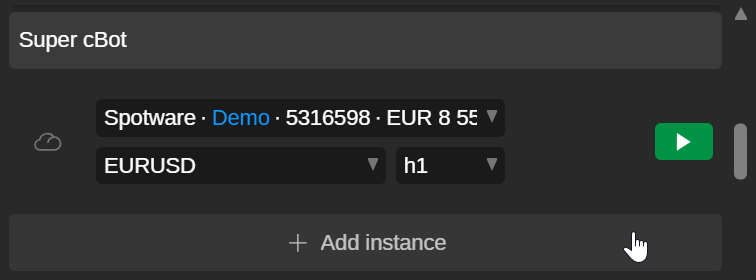
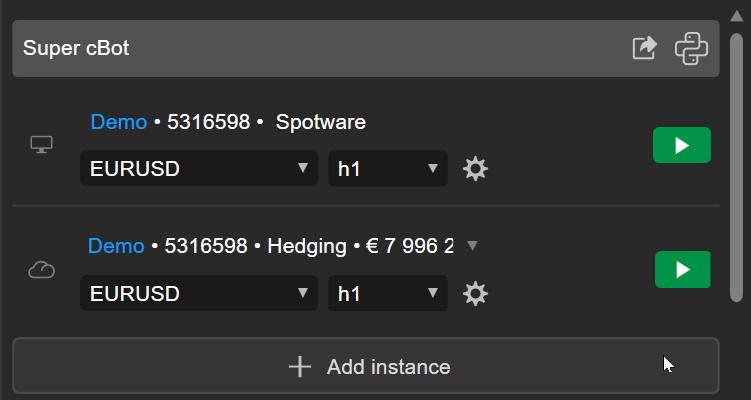
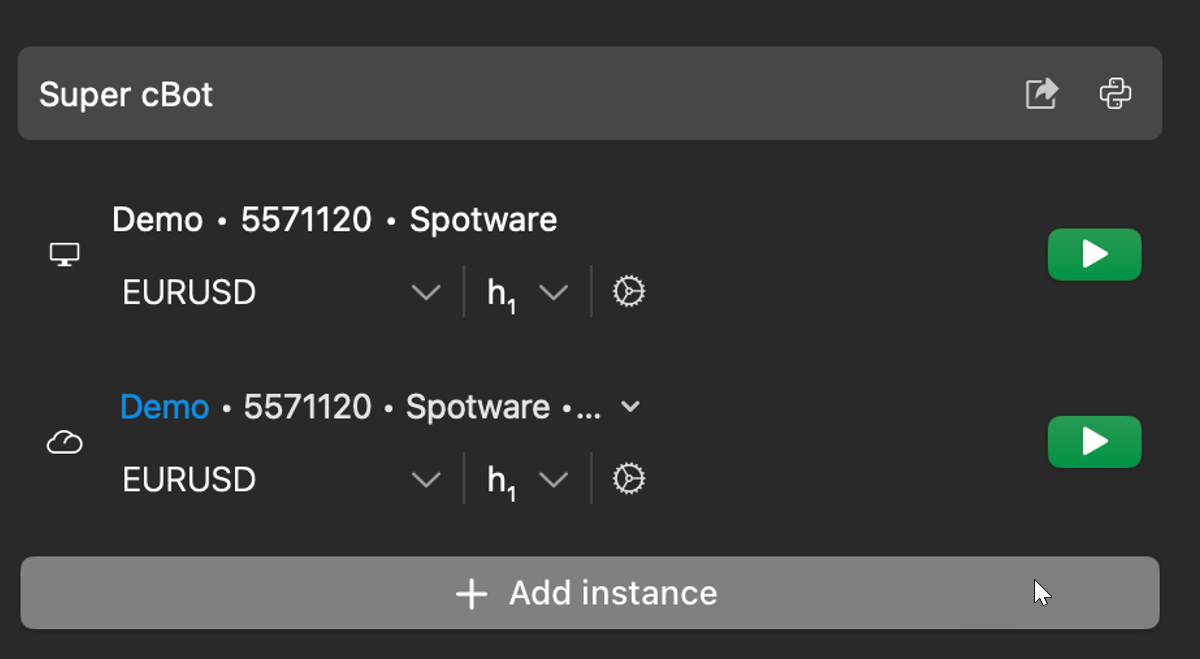
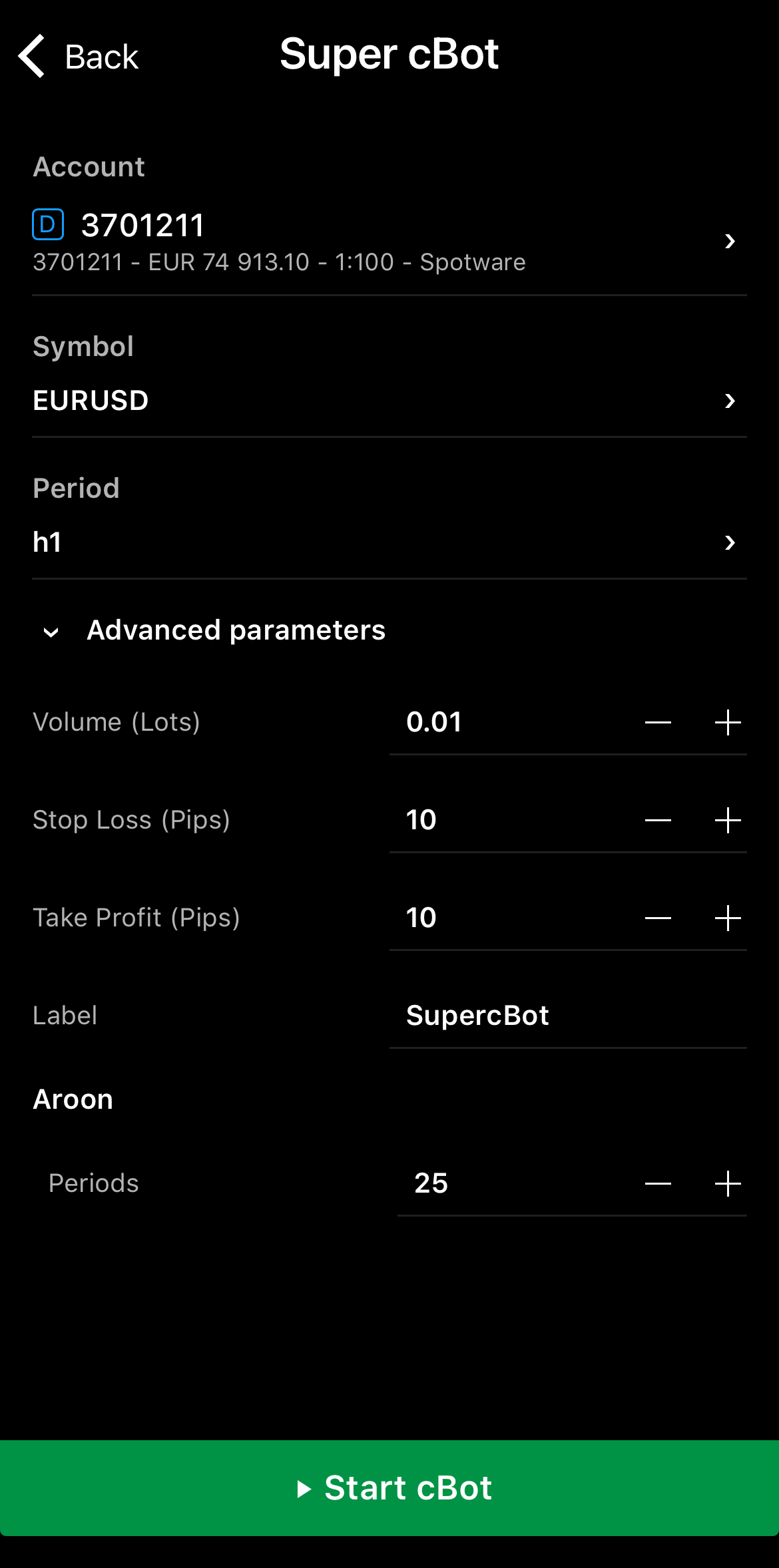
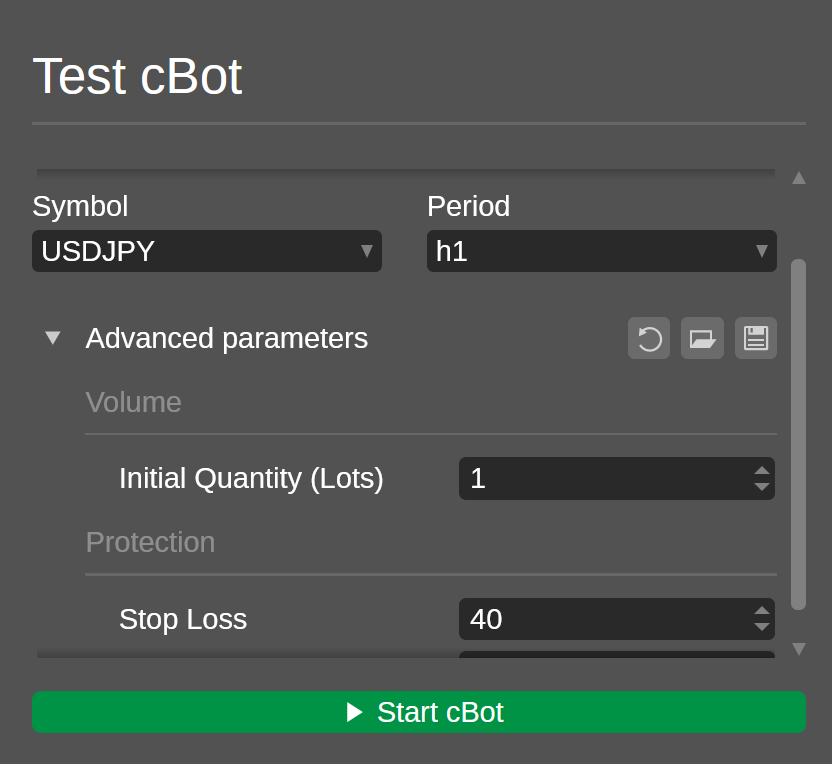
Örnek için tercih ettiğiniz değerleri belirtin. Gelişmiş parametreler'i genişletmek, mevcut ek parametreleri ortaya çıkarır ve bunları da yapılandırabilirsiniz.
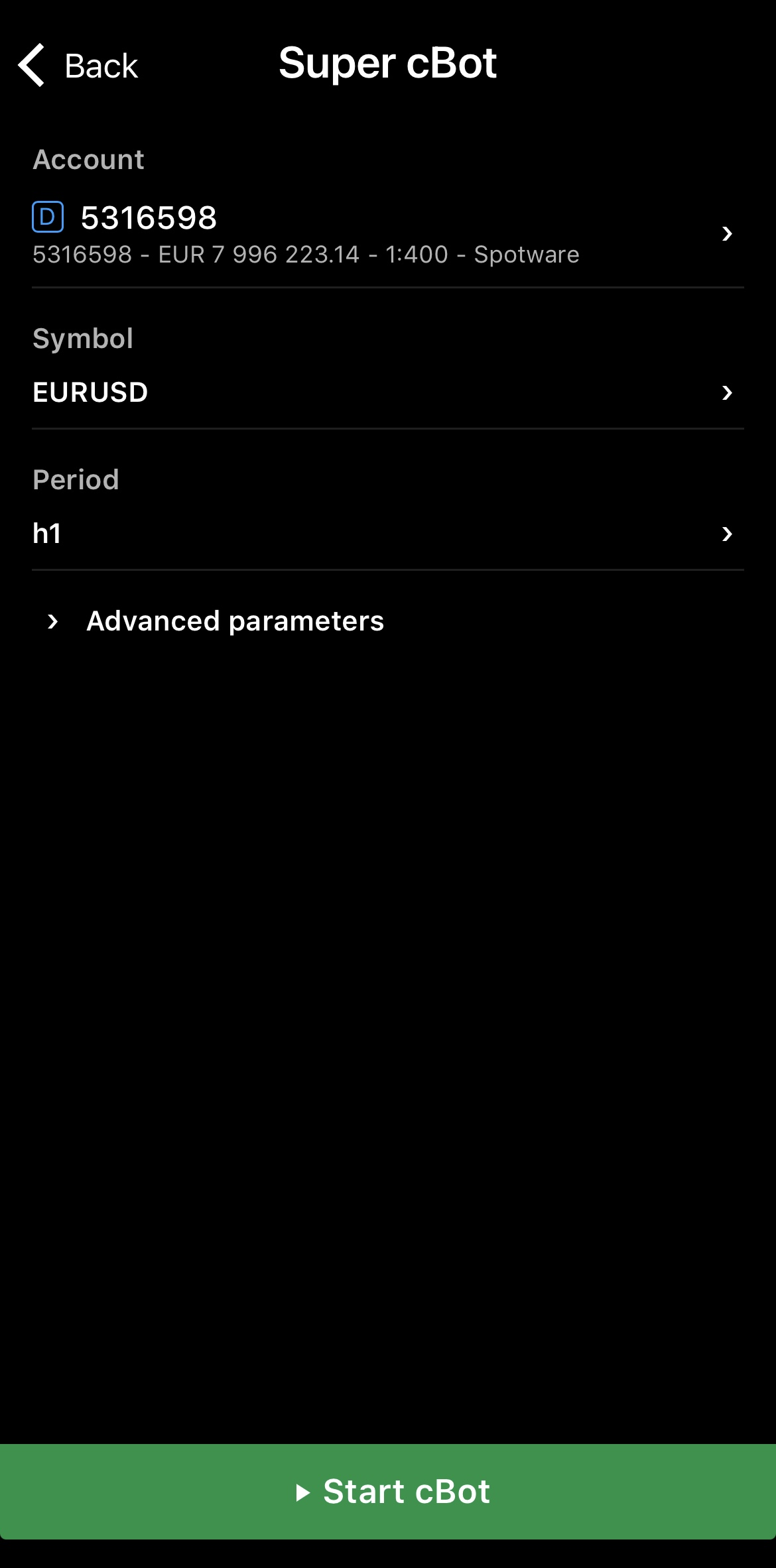
cBot'u Başlat düğmesine dokunun ve yeni örnek çalışmaya başlar.
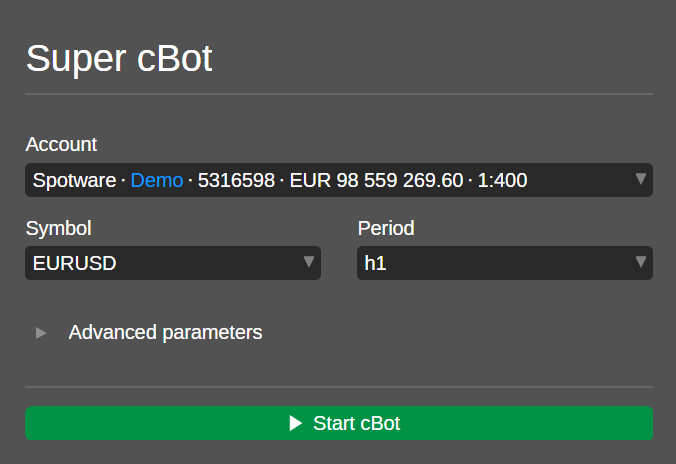
cBot'u Başlat düğmesine tıklayın ve yeni örnek çalışmaya başlar.
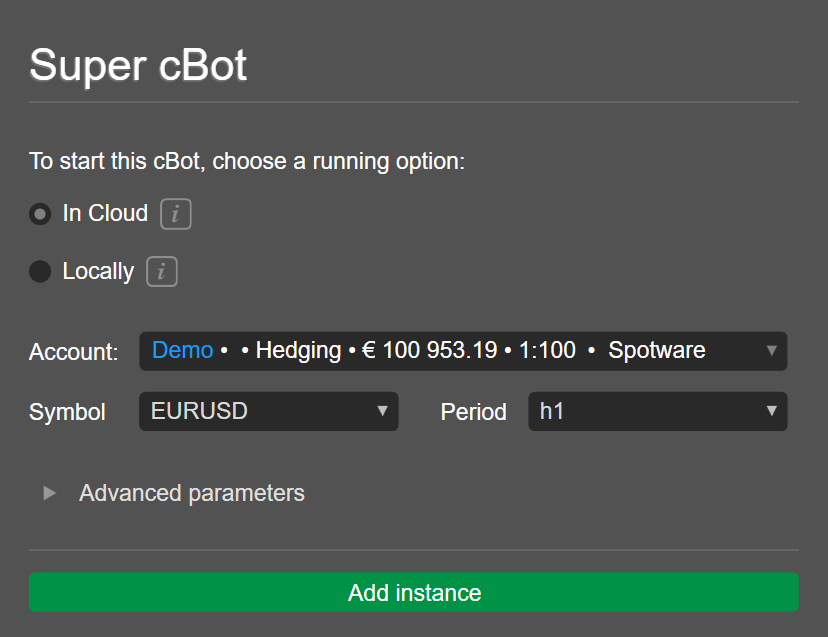
Örnek ekle'ye tıklayın. Yeni örnek cBot'un altında göründüğünde, onu başlatabilirsiniz.
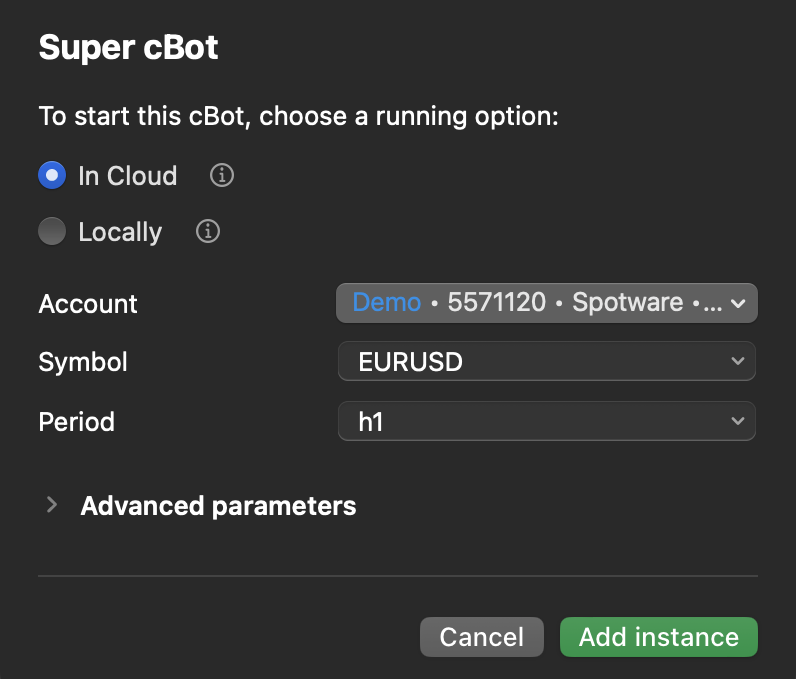
Örnek ekle'ye tıklayın. Yeni örnek cBot'un altında göründüğünde, onu başlatabilirsiniz.
Örnek parametrelerini düzenle 
Not
cTrader, cTID'nizin etkin olduğu tüm uygulamalarda bulut örneklerine yapılan değişiklikleri eşitler.
Bir örneğin parametrelerine çeşitli yöntemlerle erişebilir ve bunları değiştirebilirsiniz.
Parametreler bölümü 
Bir Parametreler bölümü, uygulamanın o örneği desteklemesi koşuluyla cTrader kullanıcı arayüzündeki her cBot örneği için mevcuttur.
Bir örneğe dokunun, ardından Parametreler bölümüne gidin.

cBot adının altındaki bir örneğe tıklayın, ardından merkezi ızgaradaki Örnek bilgileri sekmesine gidin. Parametreler bölümünü görmelisiniz.
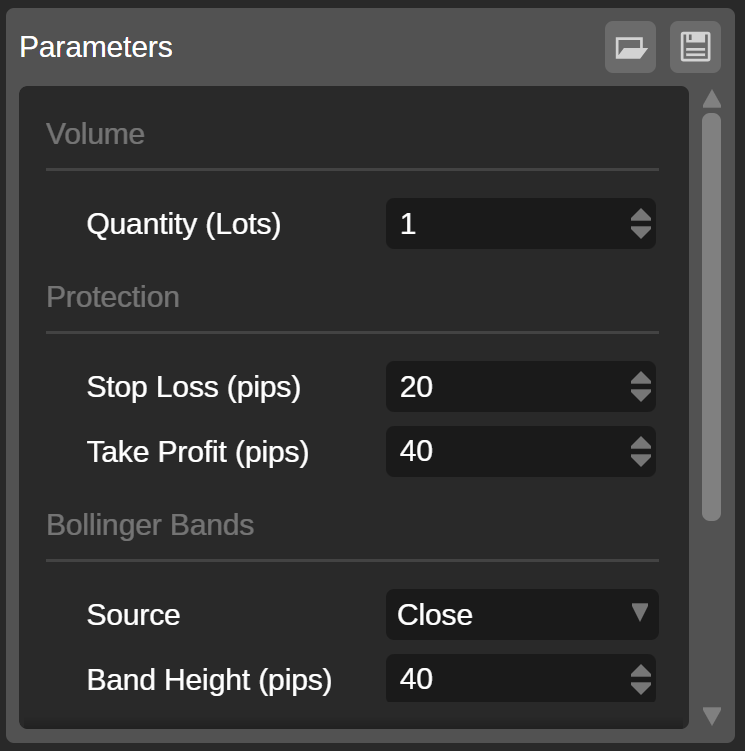
cBot adının altındaki bir örneğe tıklayın. Sağdaki grafiğin altında Parametreler bölümünü görmelisiniz.
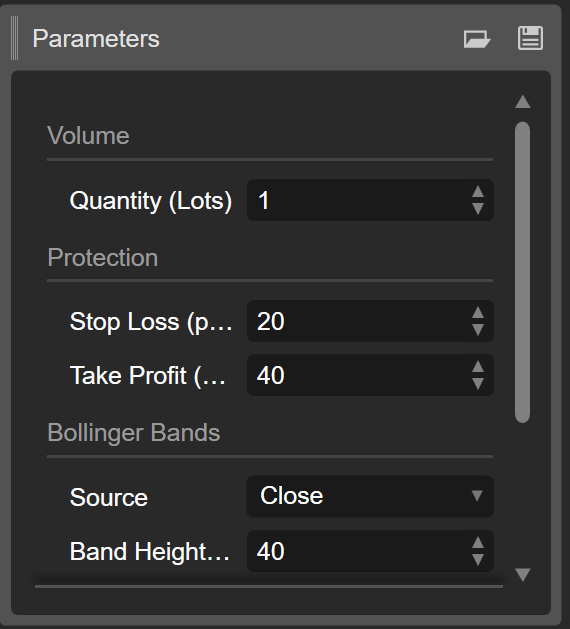
cBot adının altındaki bir örneğe tıklayın. Sağdaki grafiğin altında Parametreler bölümünü görmelisiniz.
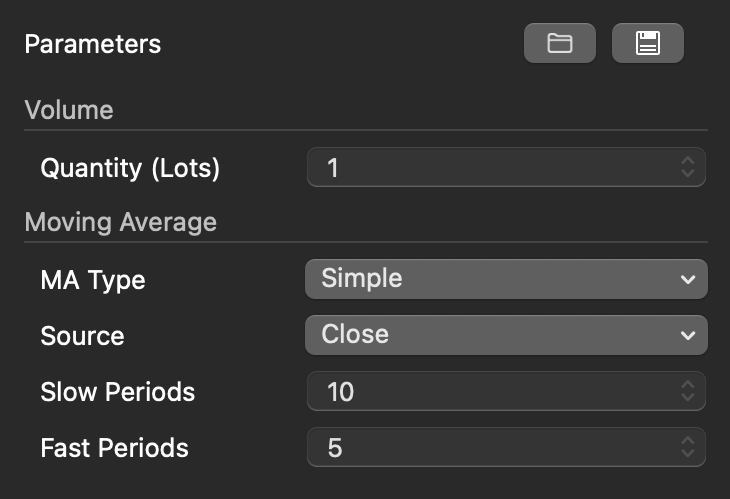
Dişli simgesi 
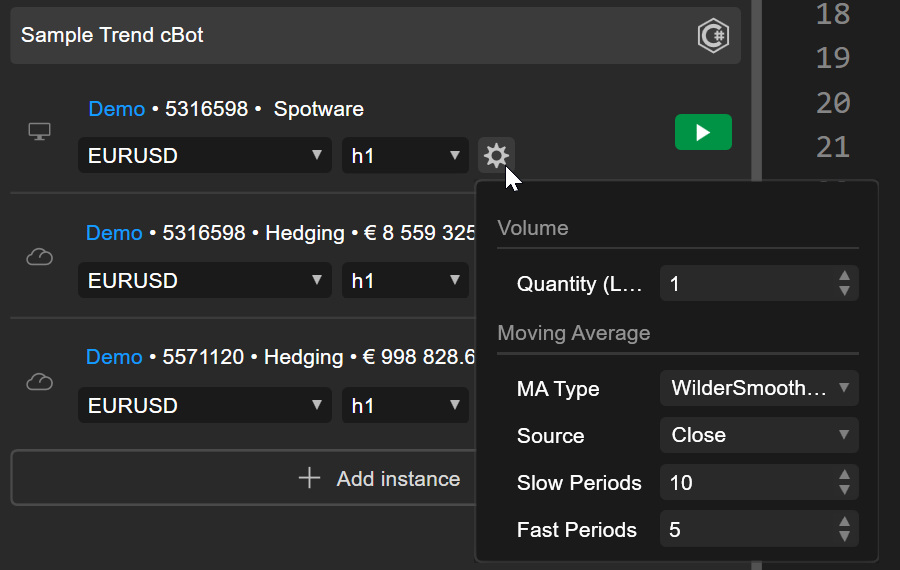
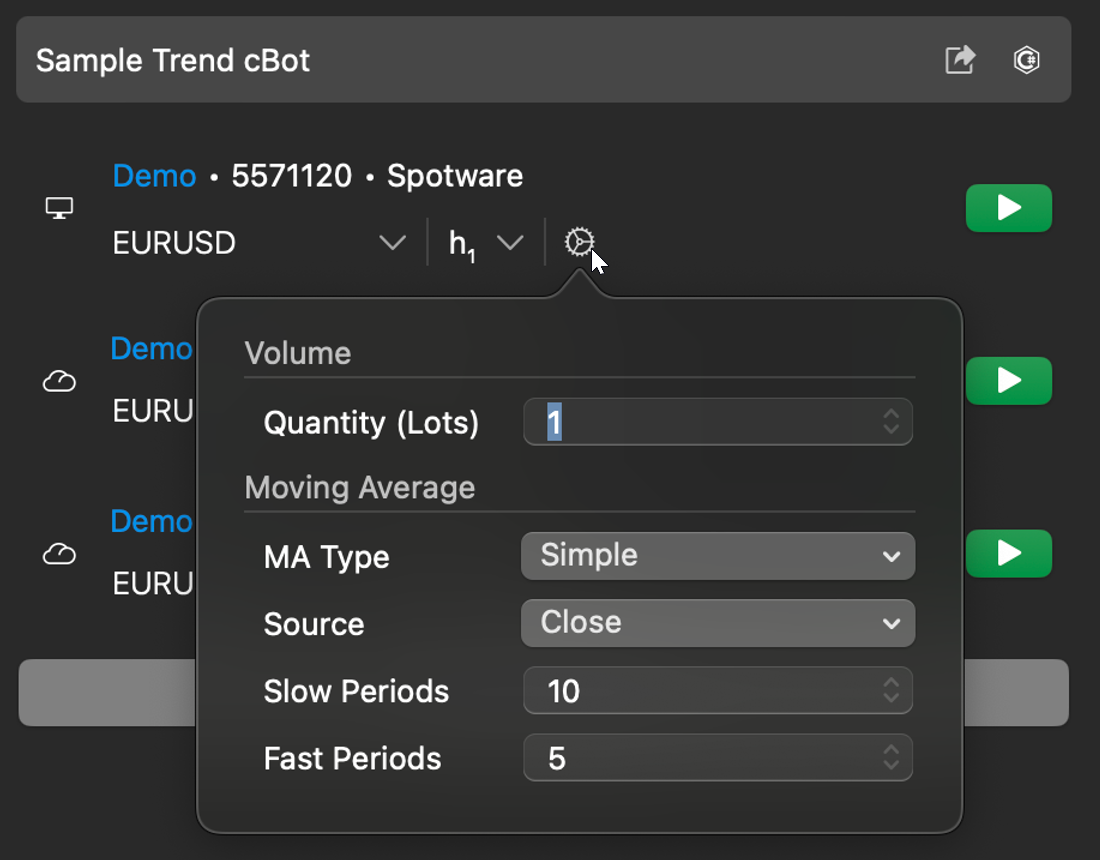
cTrader Web, Windows veya Mac'te, dönem seçicinin yanındaki Dişli simgesine tıklamak ek parametreleri ortaya çıkarır.
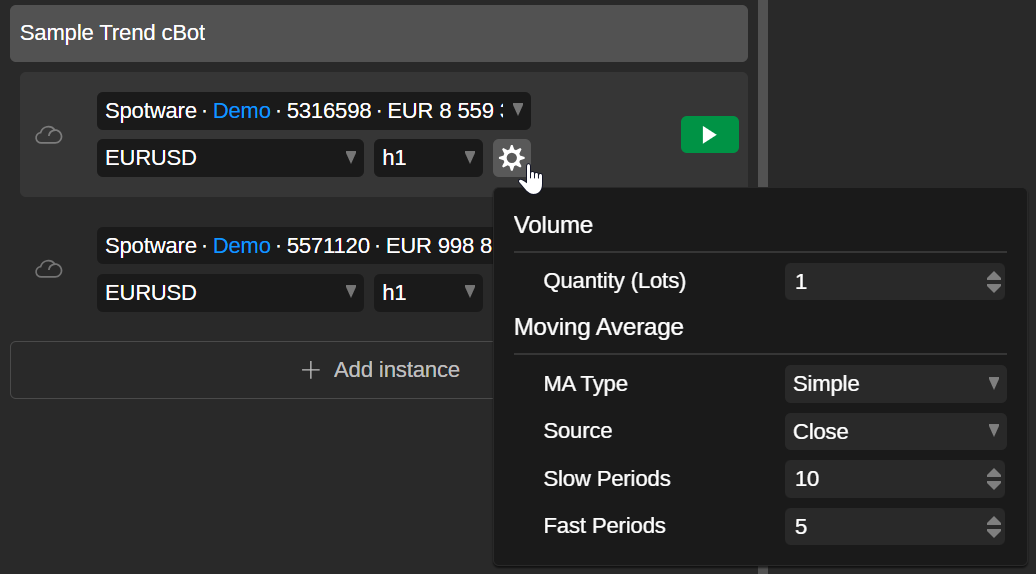
Yeni örnek 
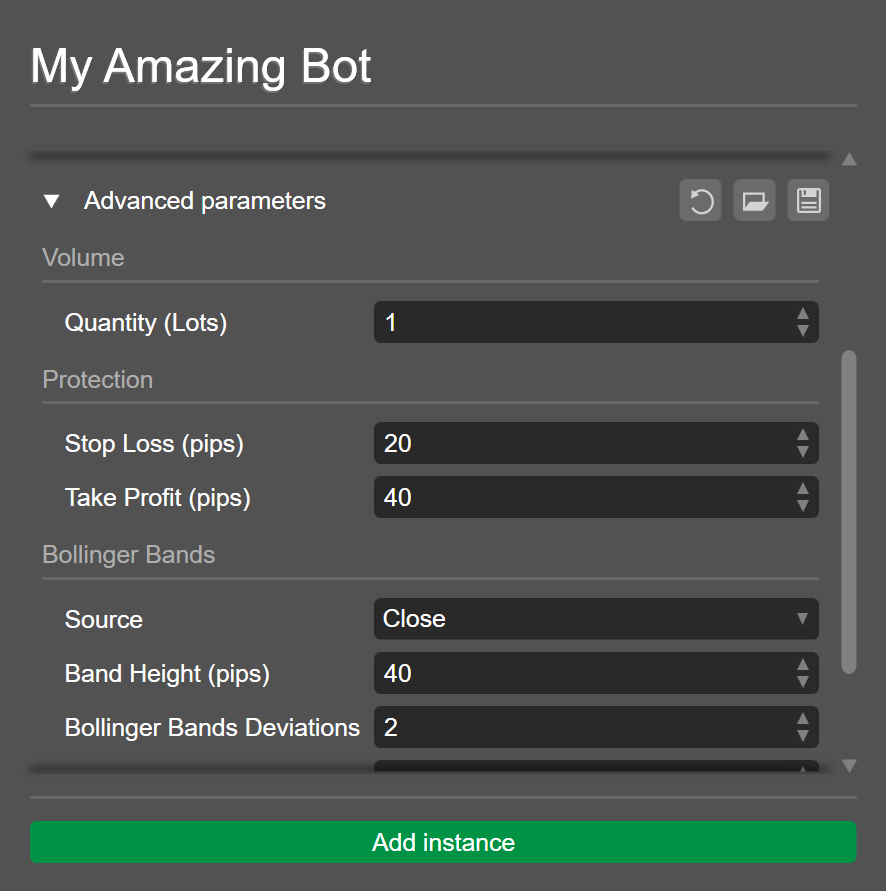
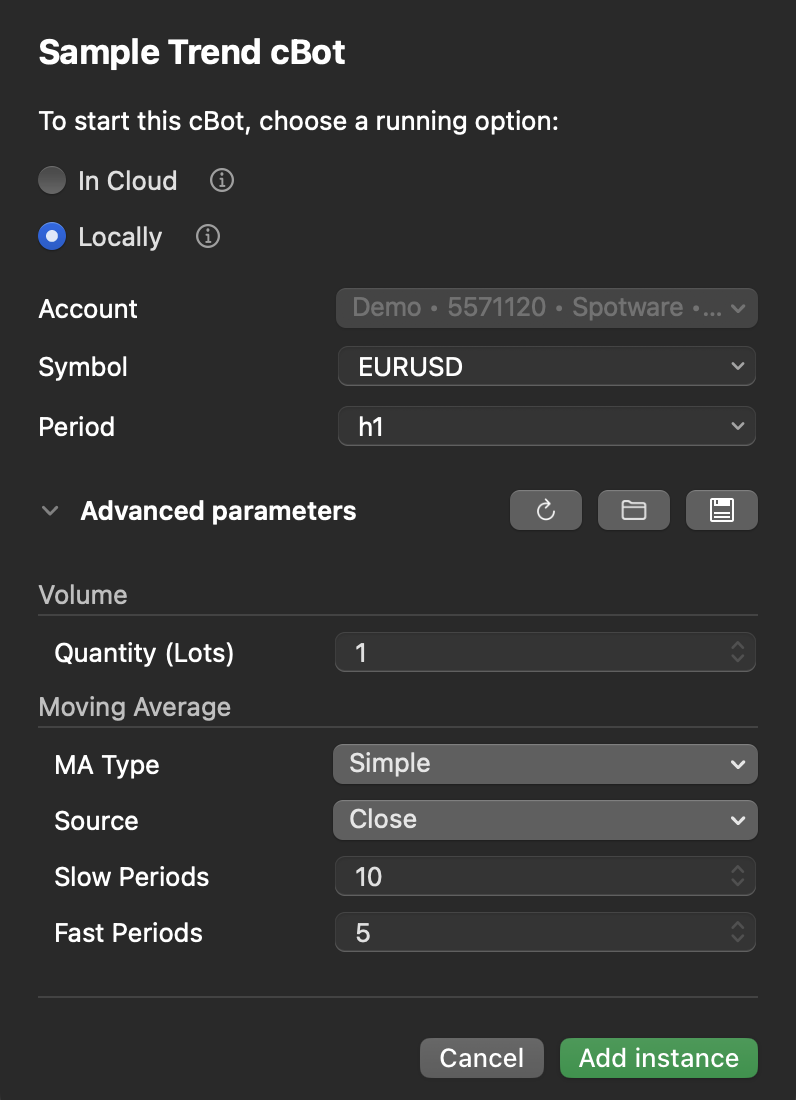
Yeni bir örnek eklerken, hem temel hem de ek parametreleri yapılandırabilirsiniz.
CBOTSET dosyası 
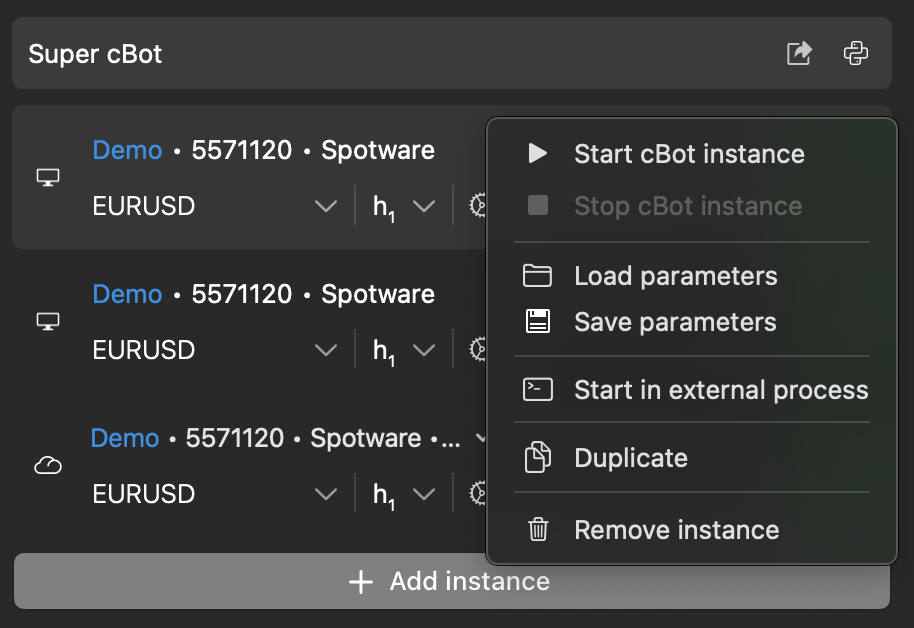
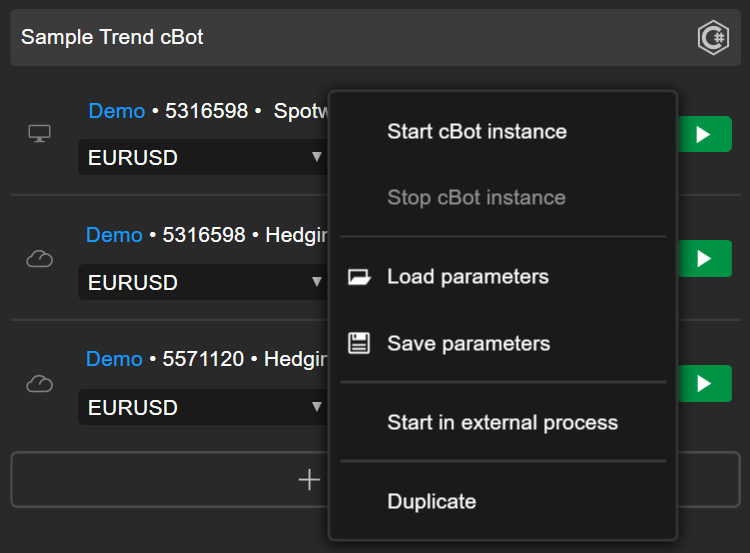
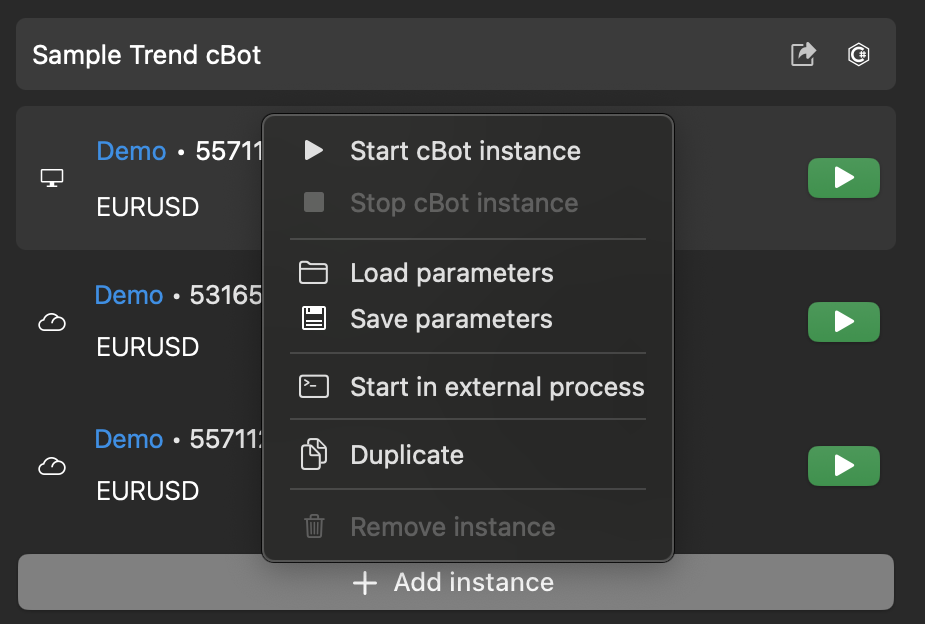
Bir .cbotset dosyası, bir cBot'un ek parametreleri için belirli değerleri depolar. Bu dosyayı bir örnek için yüklemek, alanları otomatik olarak doldurur. Böyle bir dosyanız varsa, cTrader Windows veya Mac'te bir örneğe sağ tıklayın, ardından Parametreleri yükle'yi seçin.
Bilgisayarınızdaki dosyayı seçin, ardından Aç'a tıklayın.
Bir örneği çoğalt 
Çoğaltma, mevcut örneklerden hızlı bir şekilde yeni cBot örnekleri oluşturmanın bir yoludur. cTrader Web, Windows veya Mac'te, tercih ettiğiniz değerleri içeren bir örneğe sağ tıklayın, ardından Çoğalt'ı seçin.
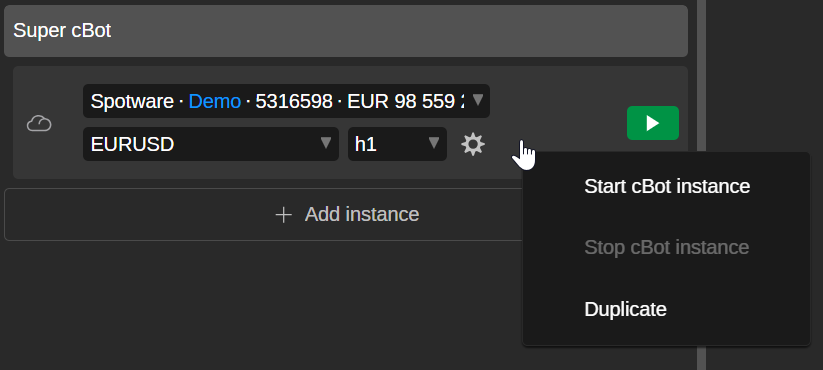
cBot'un altında yeni bir örnek görünür.
Örnek parametrelerini kaydet 
Bir örneğin parametre değerlerini .cbotset dosyası olarak kaydetmek, aynı ayarları başka bir örnekte hızlı bir şekilde yeniden kullanmanızı sağlar. Dosyayı cBots sekmesinden veya bir örneğin Parametreler bölümünden oluşturabilirsiniz.
cBots sekmesi
cTrader Windows veya Mac'te, değerlerini kaydetmek istediğiniz örneğe sağ tıklayın, ardından Parametreleri kaydet'i seçin.
Bilgisayarınızda bir konum seçin, ardından Kaydet'e tıklayın.
Parametreler bölümü
cTrader Web, Windows veya Mac'te, örneğin Parametreler bölümüne gidin ve sağ üst köşedeki Kaydet simgesine tıklayın. .cbotset dosyasını bilgisayarınızda depolamak için bir konum seçin, ardından Kaydet'e tıklayın.
Bir örneği sil 
Bir cBot örneğini silmek, onu cBot'un altındaki listeden kaldırır.
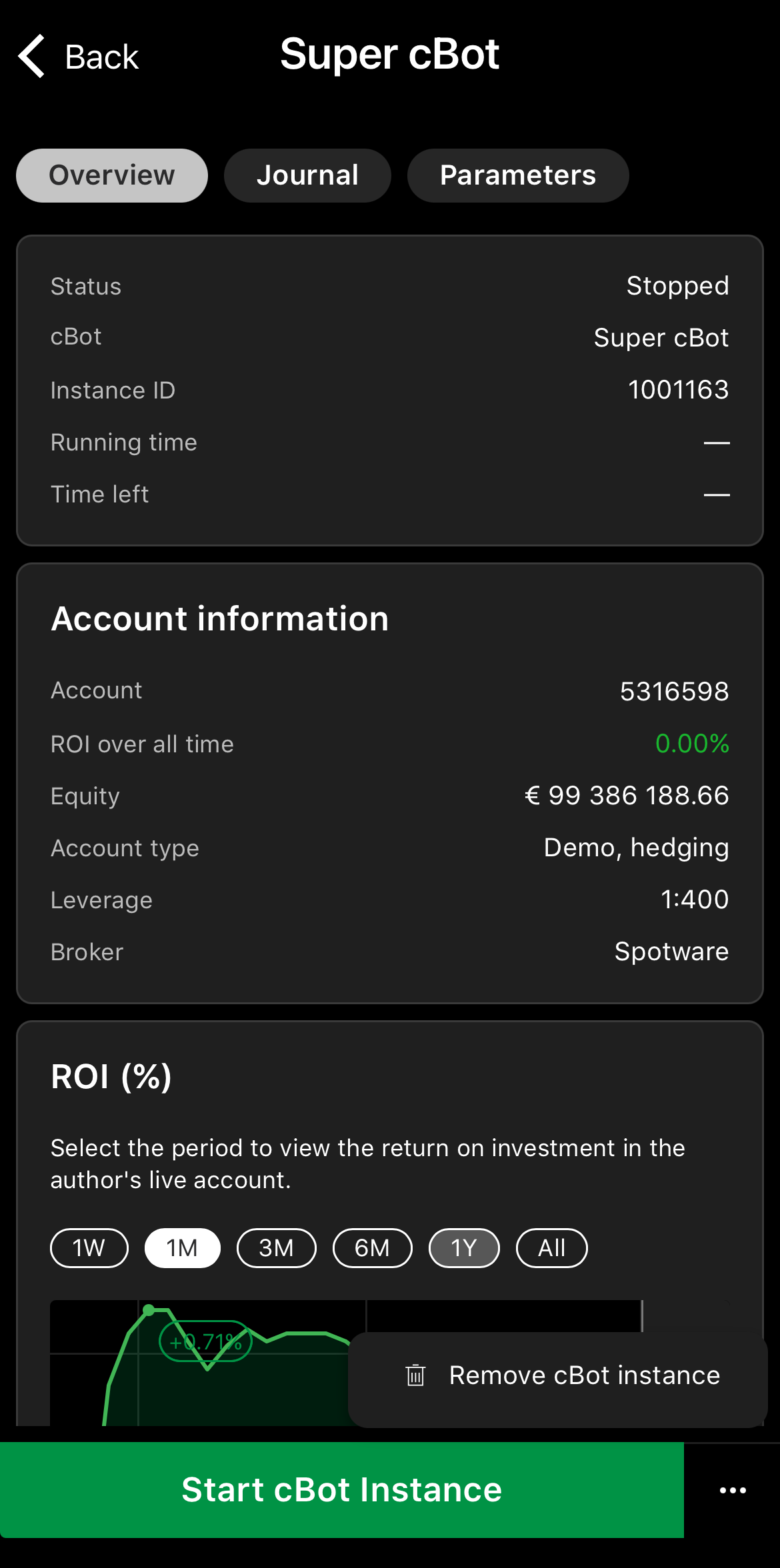
Silmek istediğiniz örneğe dokunun, sağ alt köşedeki Daha fazla simgesine basın ve cBot örneğini kaldır'ı seçin.
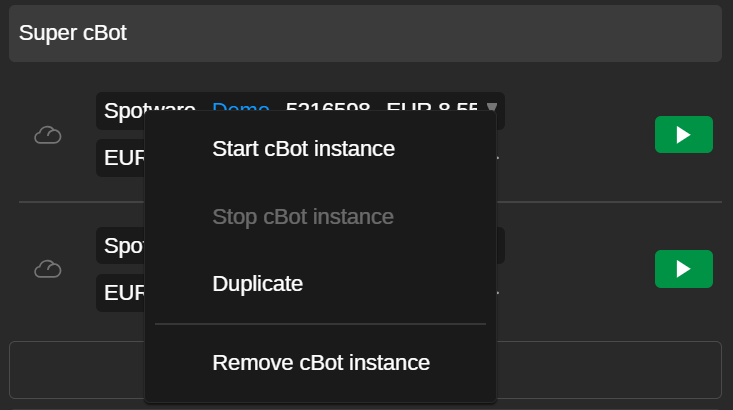
Silmek istediğiniz örneğe sağ tıklayın, ardından cBot örneğini kaldır'ı seçin.
Silmek istediğiniz örneğe sağ tıklayın, ardından cBot örneğini kaldır'ı seçin.
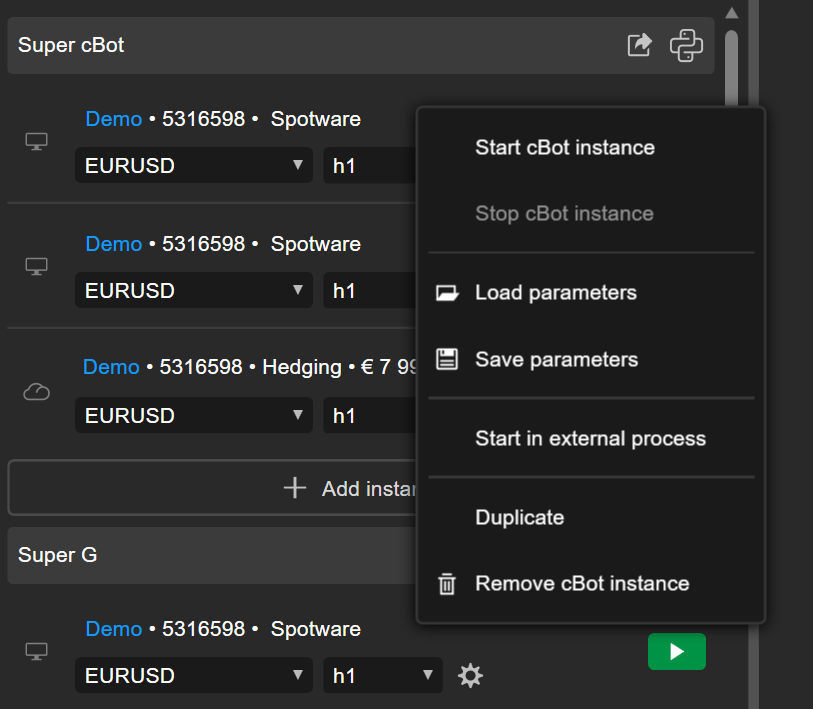
Silmek istediğiniz örneğe sağ tıklayın, ardından Örneği kaldır'ı seçin.