Quản lý cBot
Tab cBots của cTrader Algo liệt kê tất cả các robot giao dịch có sẵn cho cTrader ID đang hoạt động. Bạn có thể quản lý từng cBot từ bất kỳ ứng dụng cTrader nào.
Trong cTrader Mobile, nhấn vào một cBot, sau đó nhấn biểu tượng Thêm ở góc dưới bên phải để mở menu quản lý.
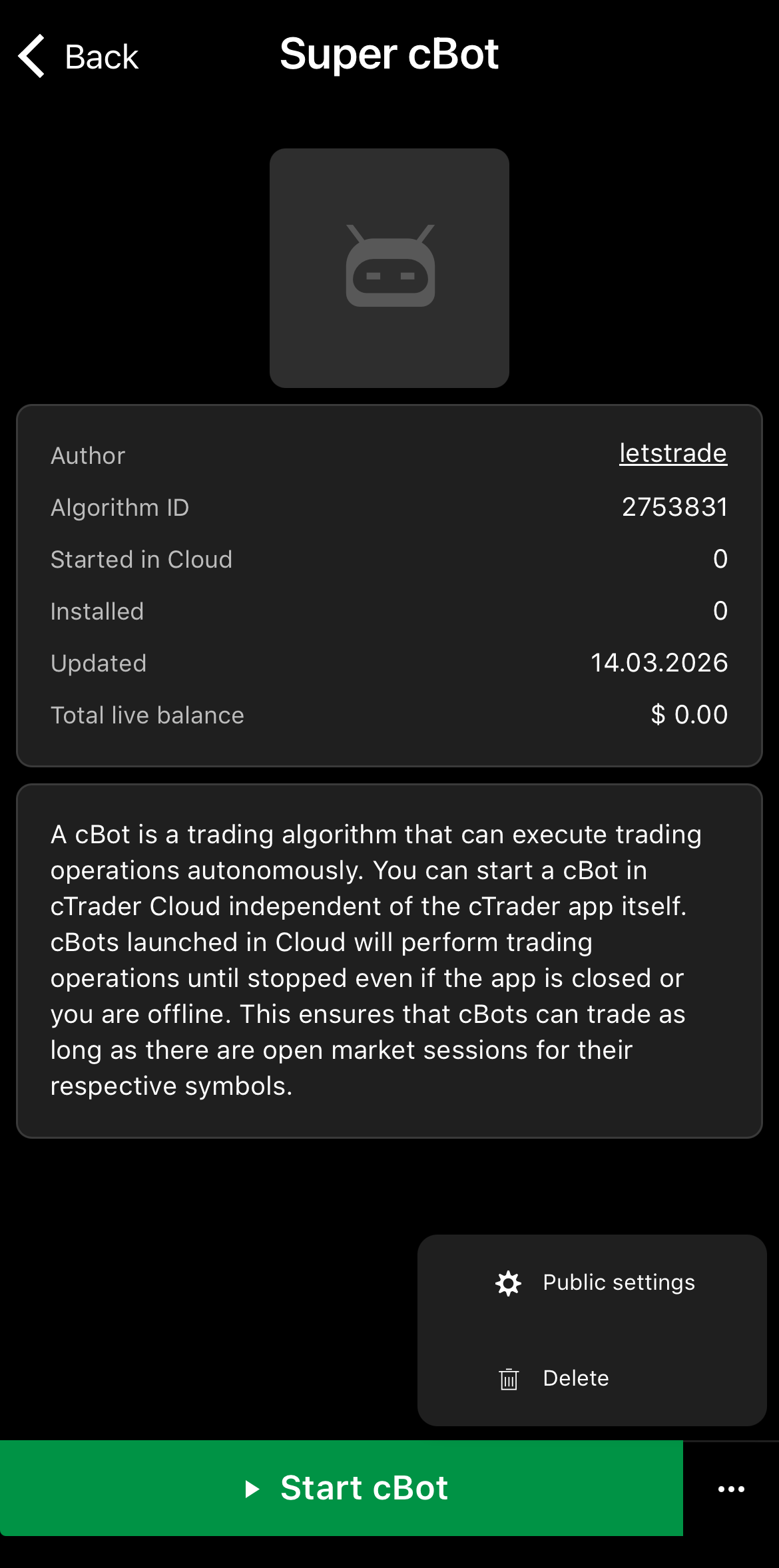
Trong cTrader Web, nhấp chuột phải vào một cBot để mở menu quản lý của nó.
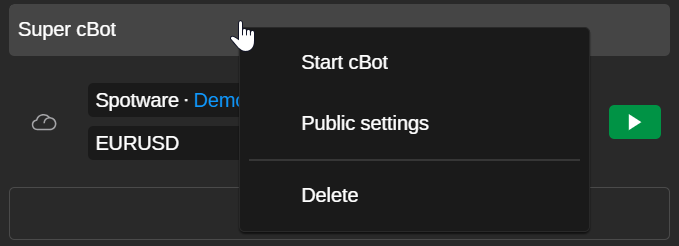
Trong cTrader Windows, nhấp chuột phải vào một cBot để mở menu quản lý của nó.
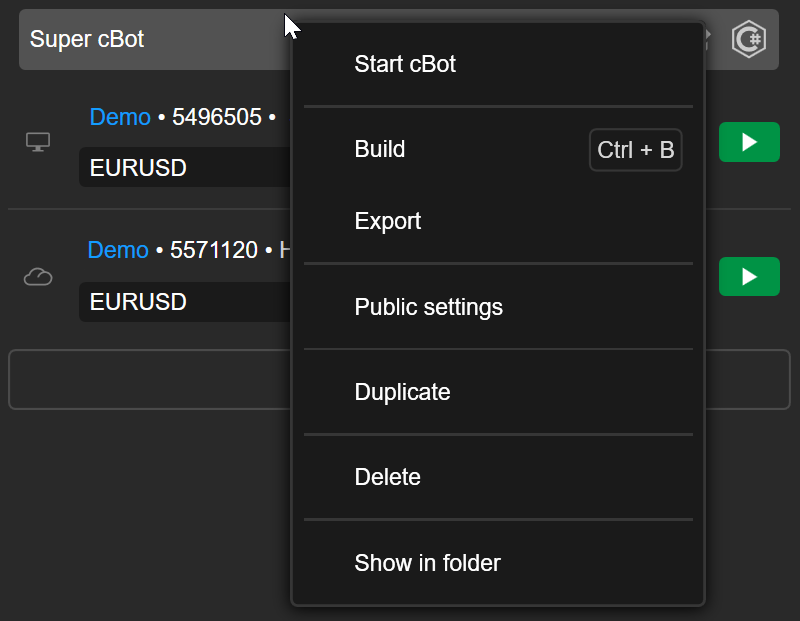
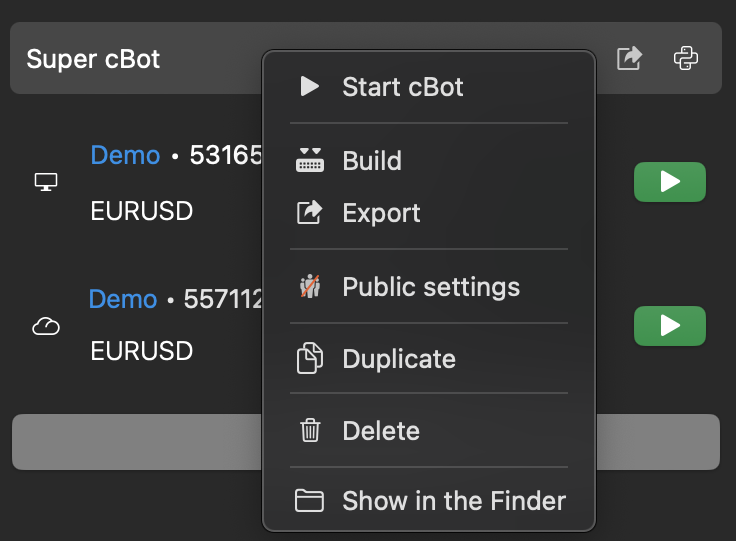
Trong cTrader Mac, nhấp chuột phải vào một cBot để mở menu quản lý của nó.
Tải lên hình ảnh 
Thêm hình ảnh vào cBot giúp dễ dàng nhận diện nó trong số nhiều thuật toán.
Trong menu cBot, chọn Cài đặt công khai. Trong tab Chung, nhấp vào biểu tượng Chỉnh sửa, nhấn Tải lên tệp, sau đó chọn một hình ảnh từ thiết bị của bạn.
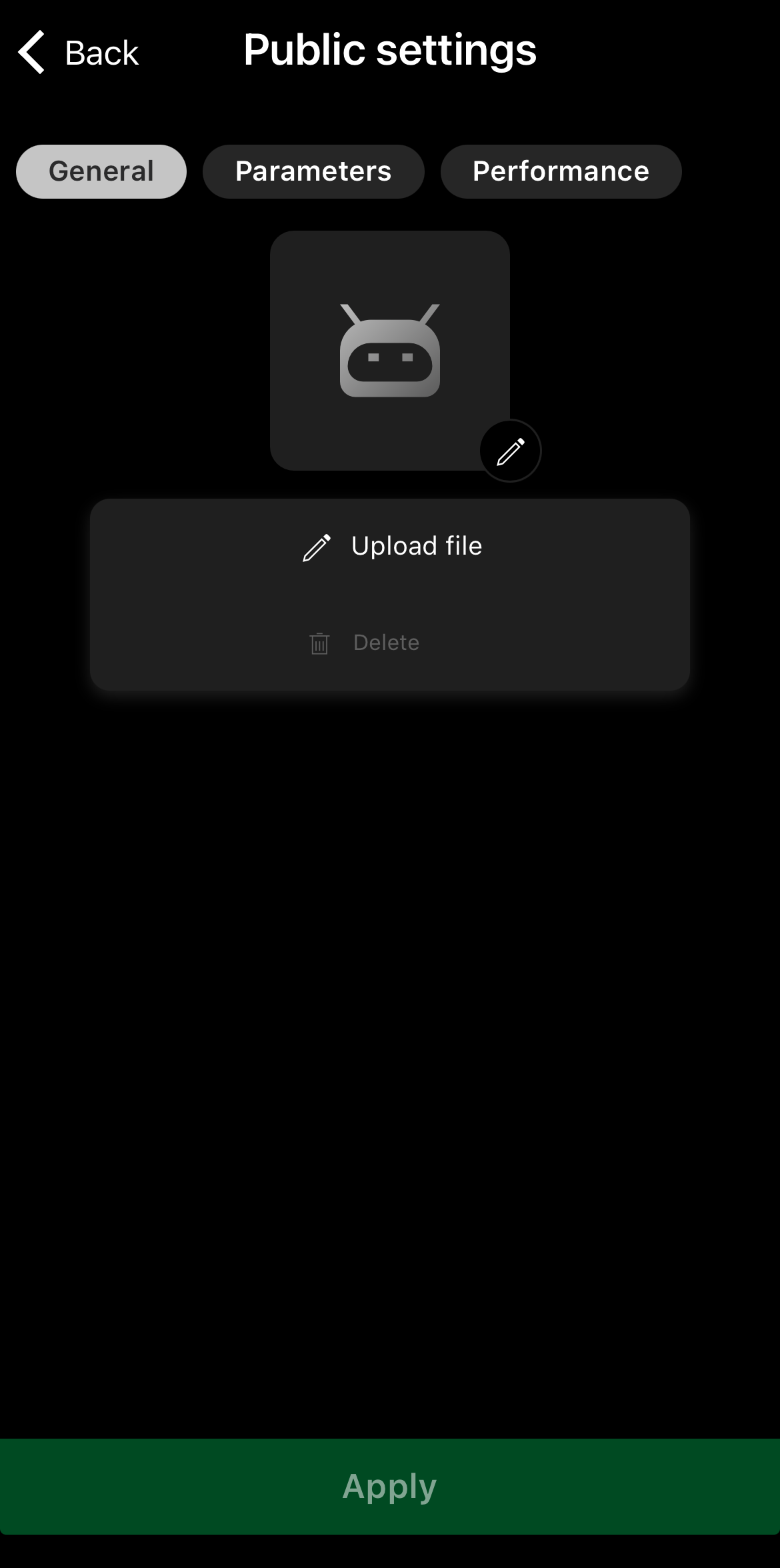
Nhấp vào nút Áp dụng để hoàn tất.
Trong menu cBot, chọn Cài đặt công khai. Trong tab Chung của cửa sổ mới, nhấp vào Hình ảnh 120 x 120 px.
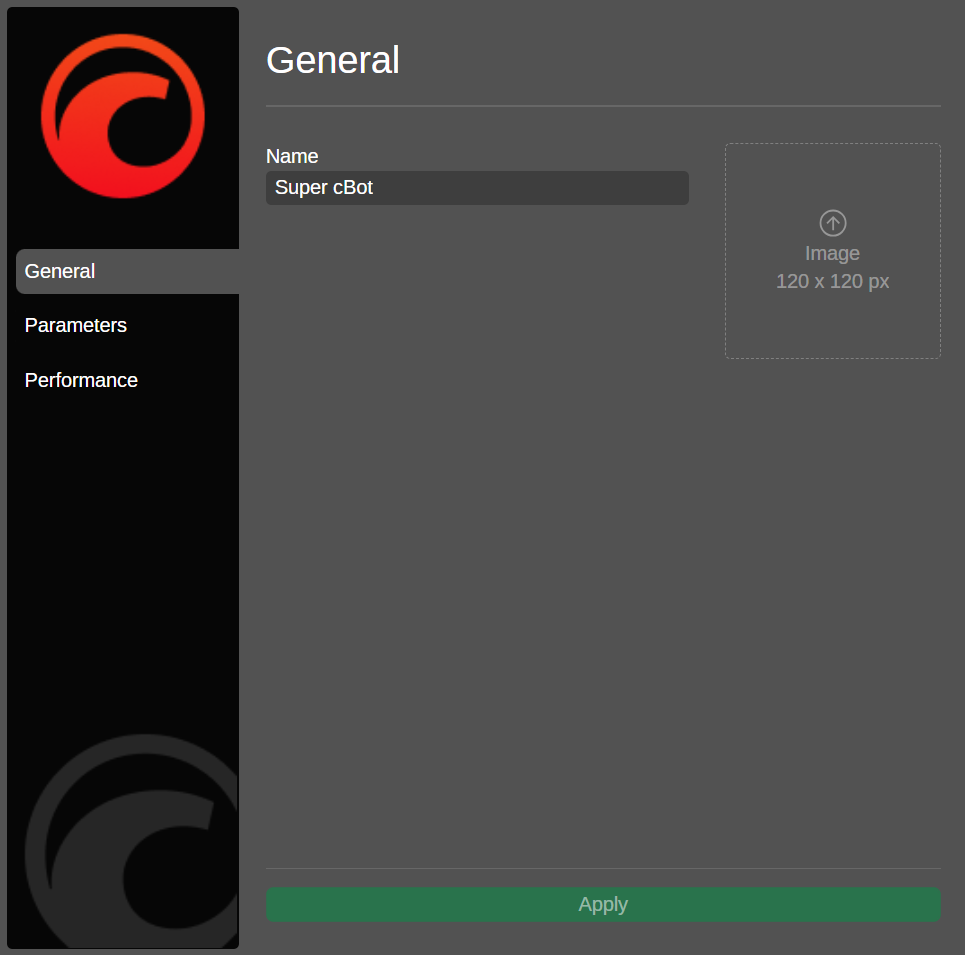
Chọn một hình ảnh từ thiết bị của bạn, sau đó nhấp vào Áp dụng.
Trong menu cBot, chọn Cài đặt công khai. Trong tab Chung của cửa sổ mới, nhấp vào Hình ảnh 120 x 120 px.
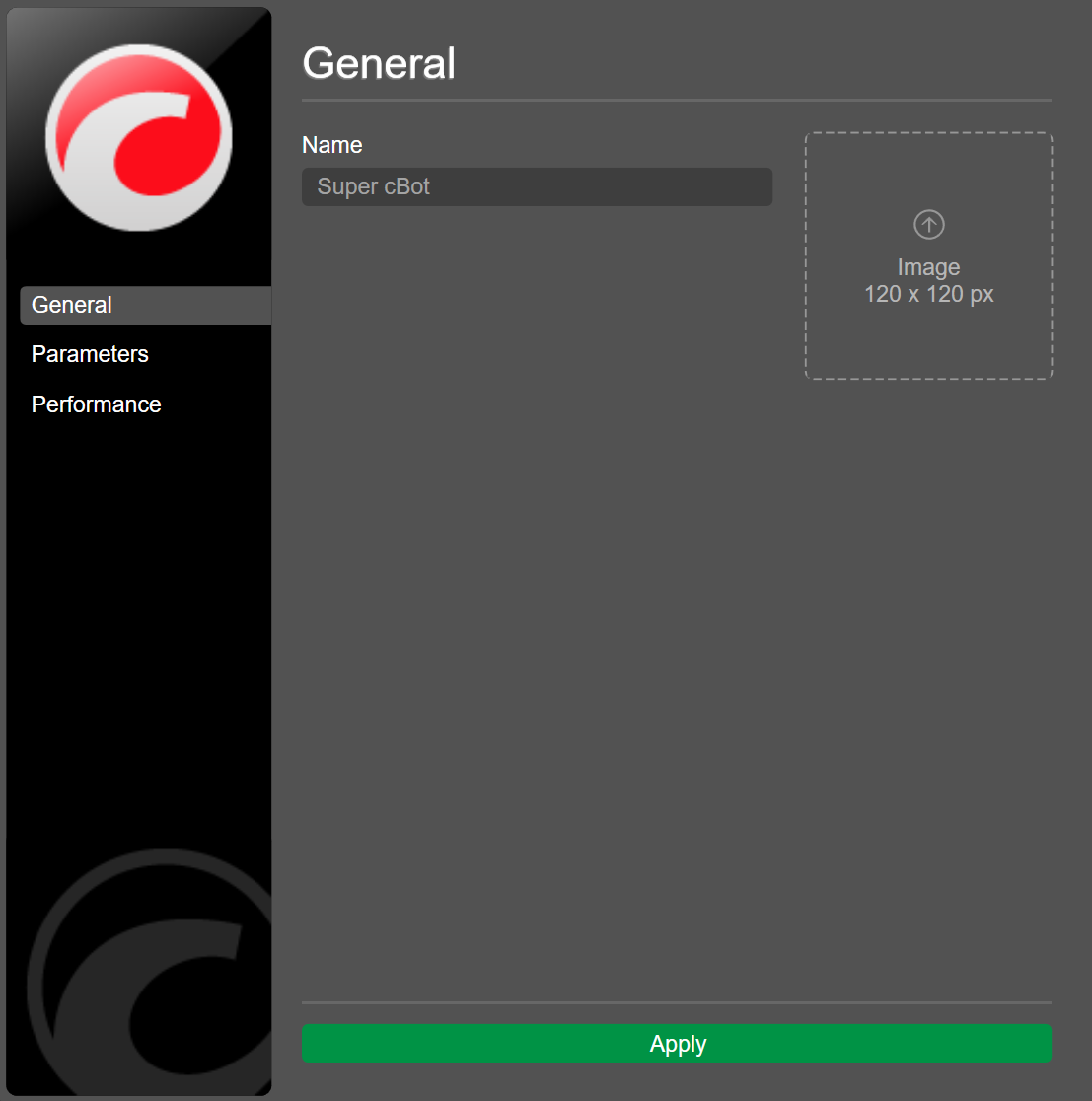
Chọn một hình ảnh từ thiết bị của bạn, sau đó nhấp vào Áp dụng.
Trong menu cBot, chọn Cài đặt công khai. Trong tab Chung của cửa sổ mới, nhấp vào 120 x 120 px.
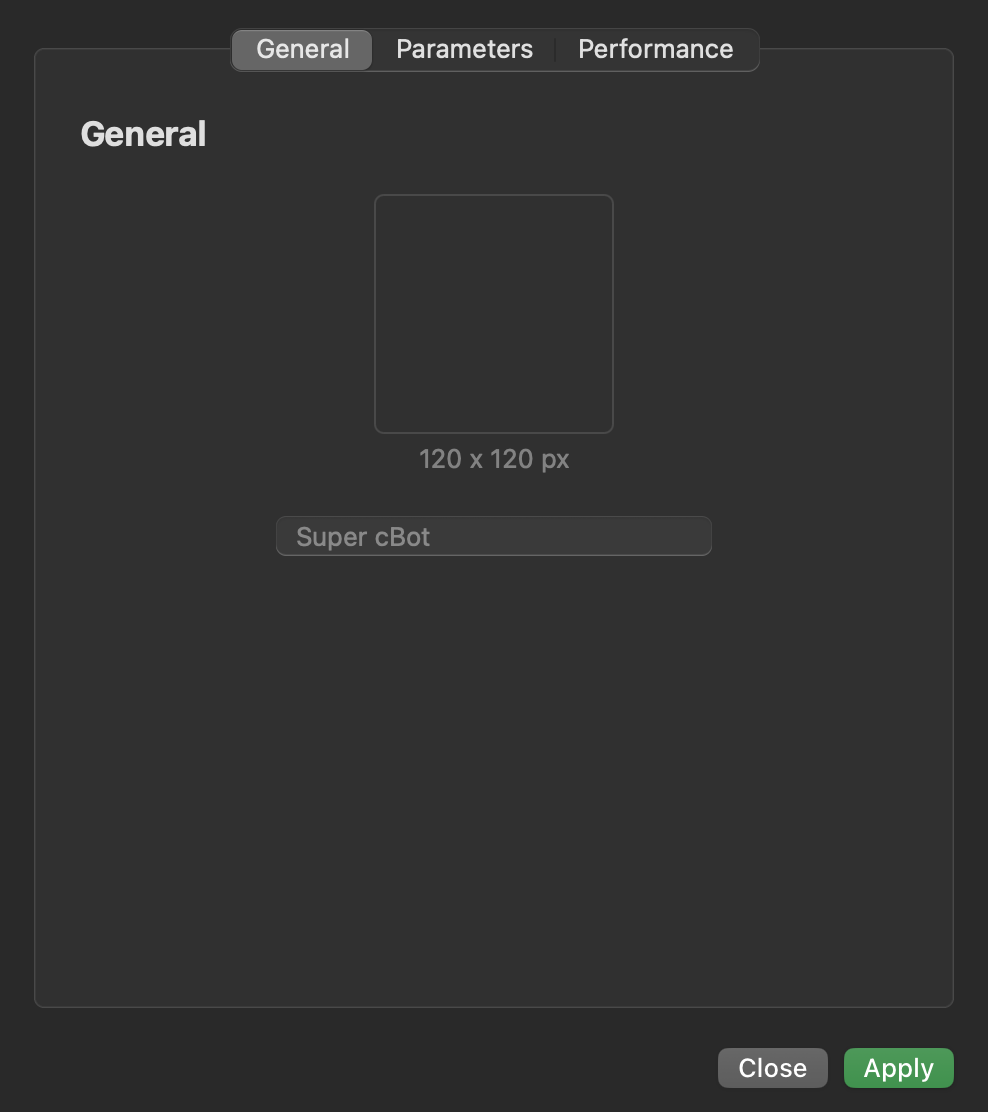
Chọn một hình ảnh từ thiết bị của bạn, sau đó nhấp vào Áp dụng.
Ghi chú
Với đồng bộ hóa đám mây được kích hoạt, hình ảnh cBot mới sẽ tự động xuất hiện trong tất cả các ứng dụng cTrader nơi cTrader ID của bạn đang hoạt động.
Đặt tham số mặc định 
Lưu các giá trị ưa thích của bạn làm tham số mặc định cho một cBot cho phép bạn khởi chạy các phiên bản của cBot đó trong đám mây một cách nhanh chóng mà không cần phải chỉnh sửa tham số thủ công mỗi lần.
Trong menu cBot, chọn Cài đặt công khai. Điều hướng đến Tham số, sau đó chỉ định các giá trị ưa thích của bạn.

Nhấn Áp dụng để lưu cấu hình.
Trong menu cBot, chọn Cài đặt công khai. Điều hướng đến Tham số, sau đó chỉ định các giá trị ưa thích của bạn.
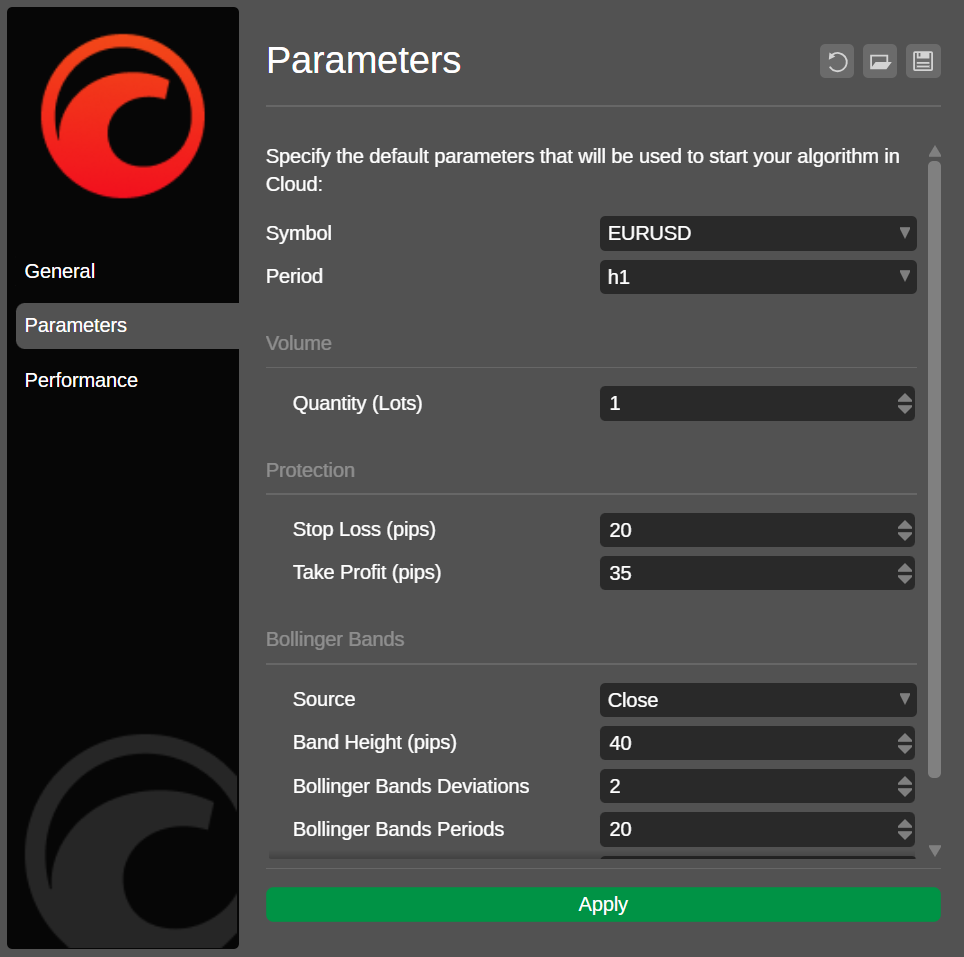
Nhấp Áp dụng để lưu cấu hình.
Trong menu cBot, chọn Cài đặt công khai. Điều hướng đến Tham số, sau đó chỉ định các giá trị ưa thích của bạn.
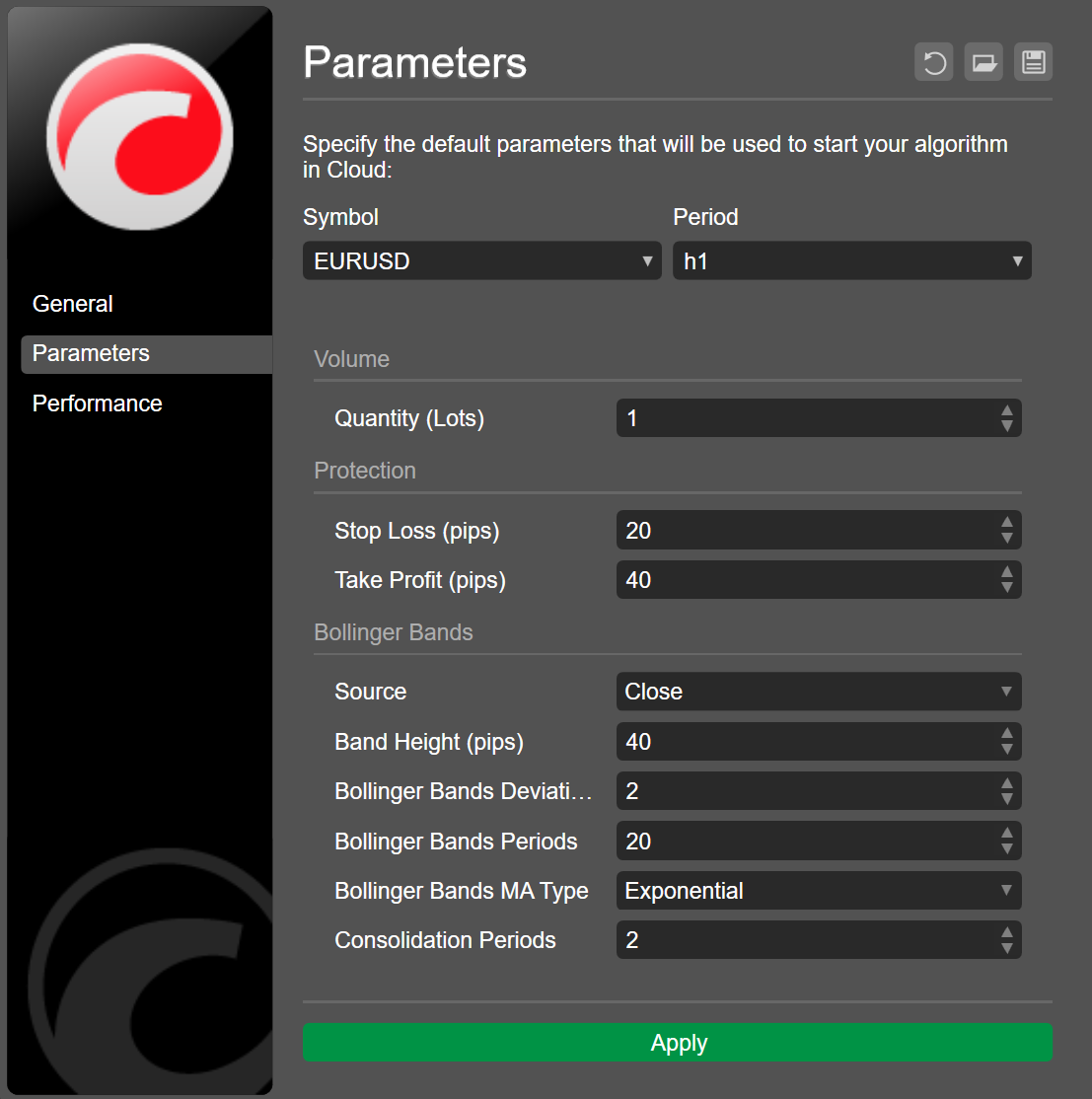
Nhấp Áp dụng để lưu cấu hình.
Trong menu cBot, chọn Cài đặt công khai. Điều hướng đến Tham số, sau đó chỉ định các giá trị ưa thích của bạn.
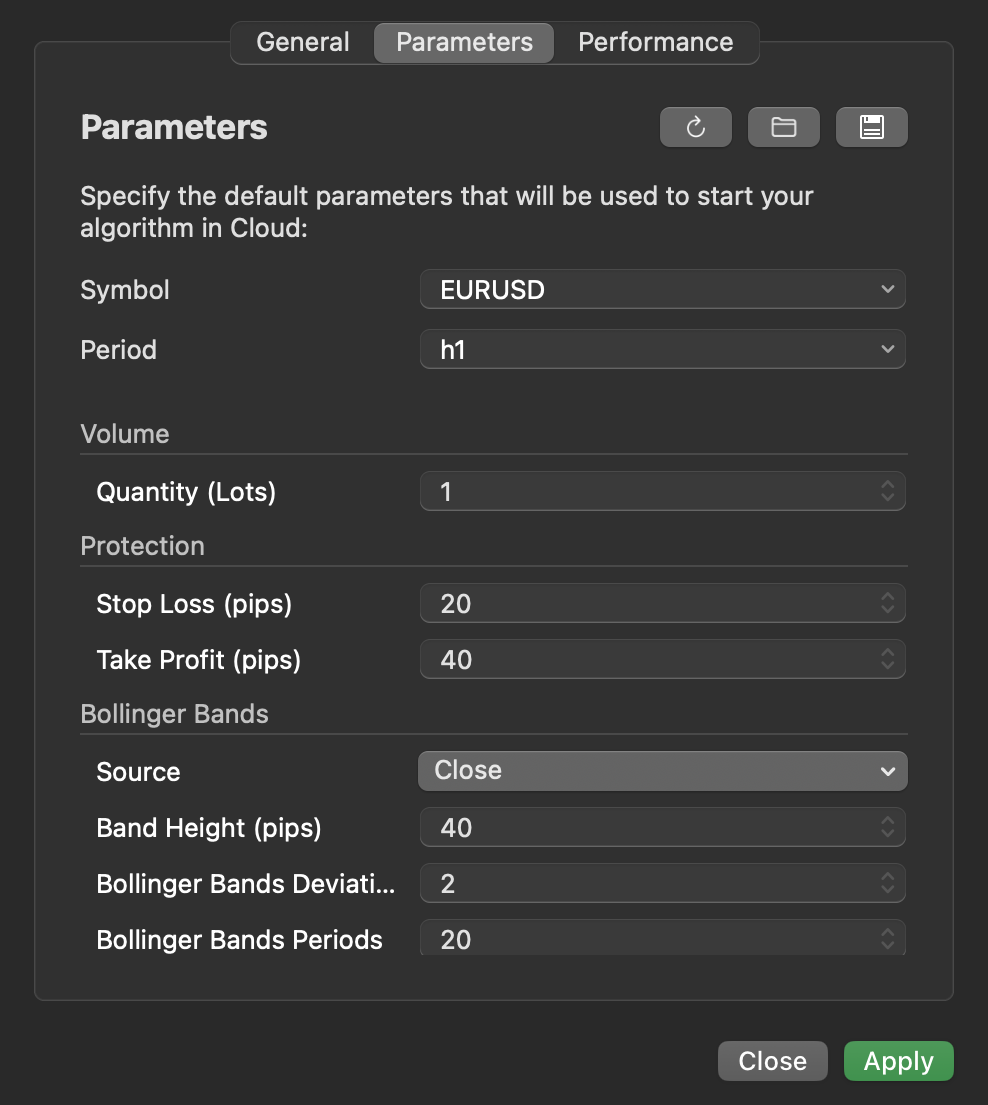
Nhấp Áp dụng để lưu cấu hình.
Nhân bản một cBot 
Nhân bản cho phép bạn nhanh chóng tạo một bản sao của một cBot hiện có trong cTrader Windows hoặc Mac.
Xóa một cBot 
Cảnh báo
Với đồng bộ hóa đám mây được kích hoạt, việc xóa một cBot trong bất kỳ ứng dụng cTrader nào sẽ tự động loại bỏ cBot đó khỏi tất cả các ứng dụng cTrader nơi cTrader ID của bạn đang hoạt động.
