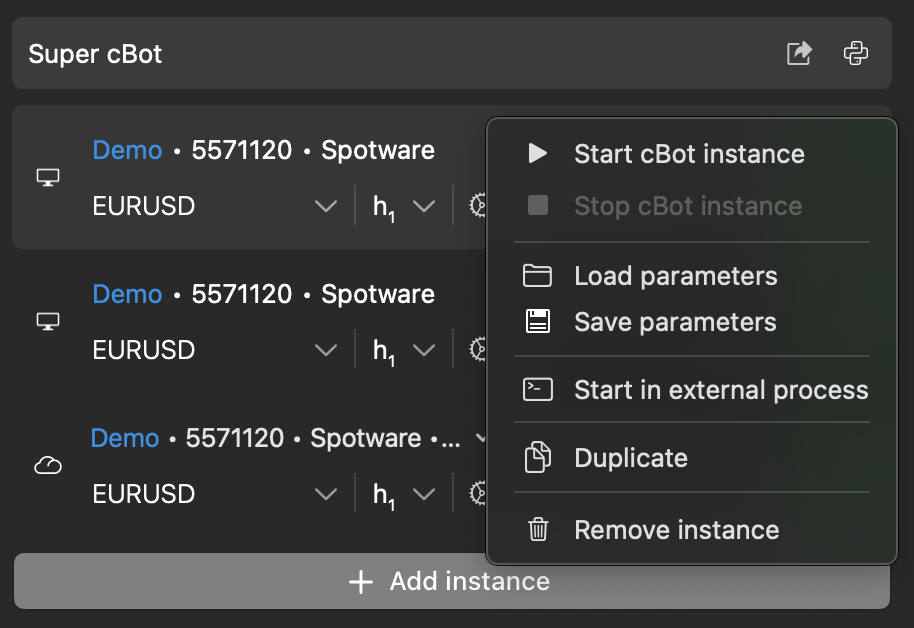
Quản lý các phiên bản cBot
Mỗi phiên bản cBot, dù là đám mây hay cục bộ, đều sử dụng các tham số để định nghĩa hoạt động của nó.
Tham số cơ bản
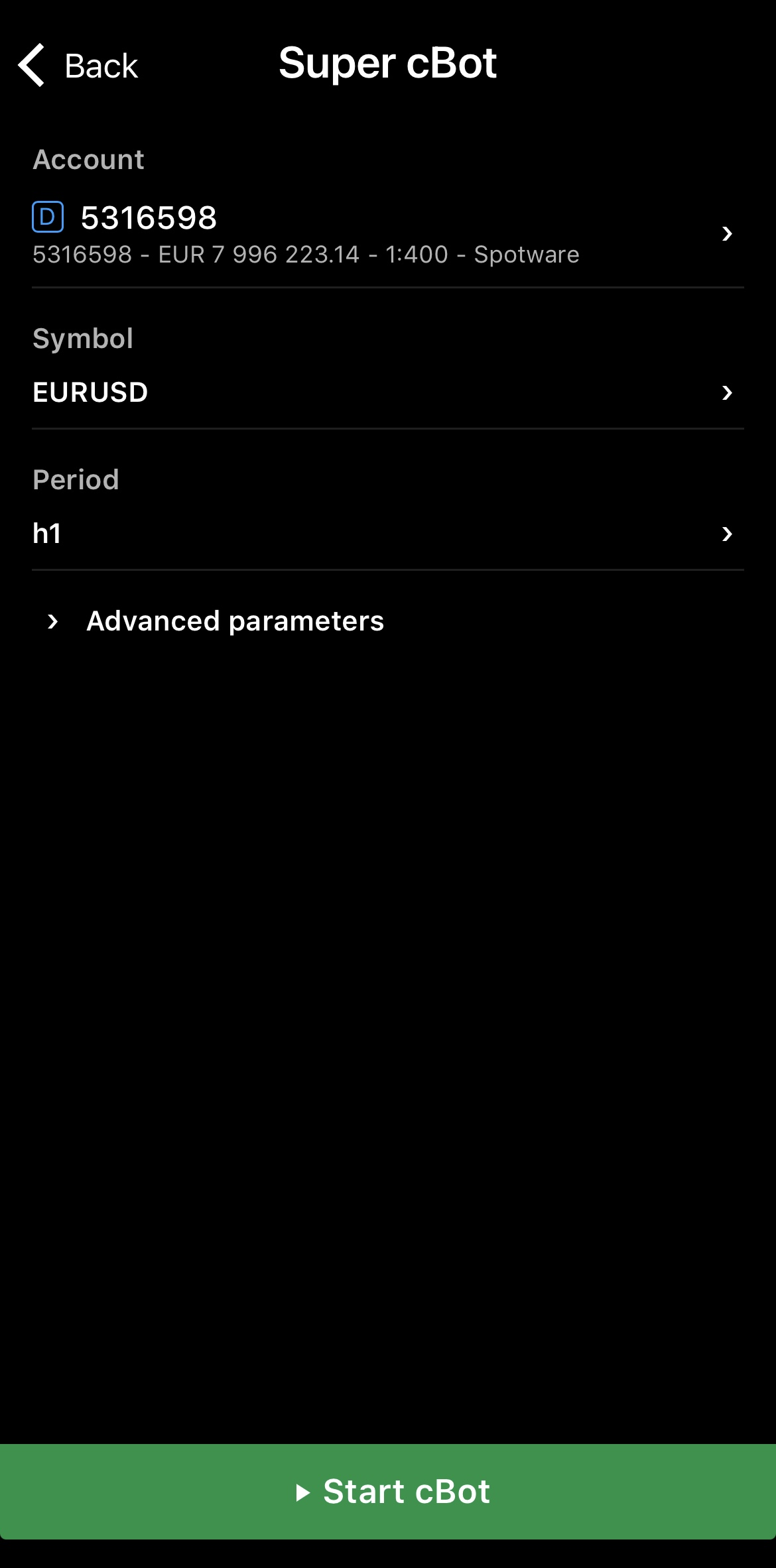
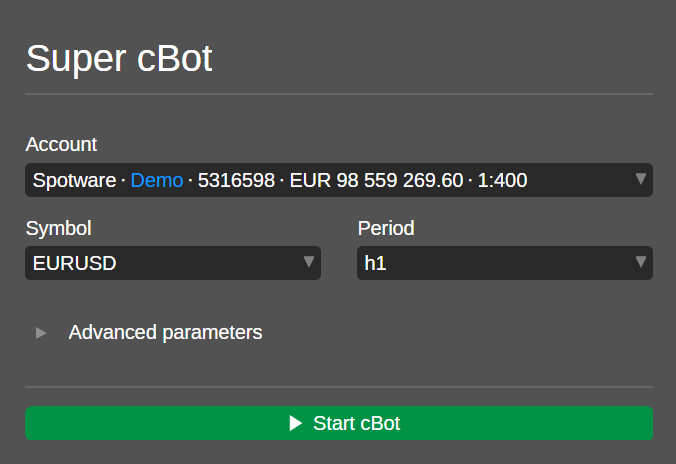
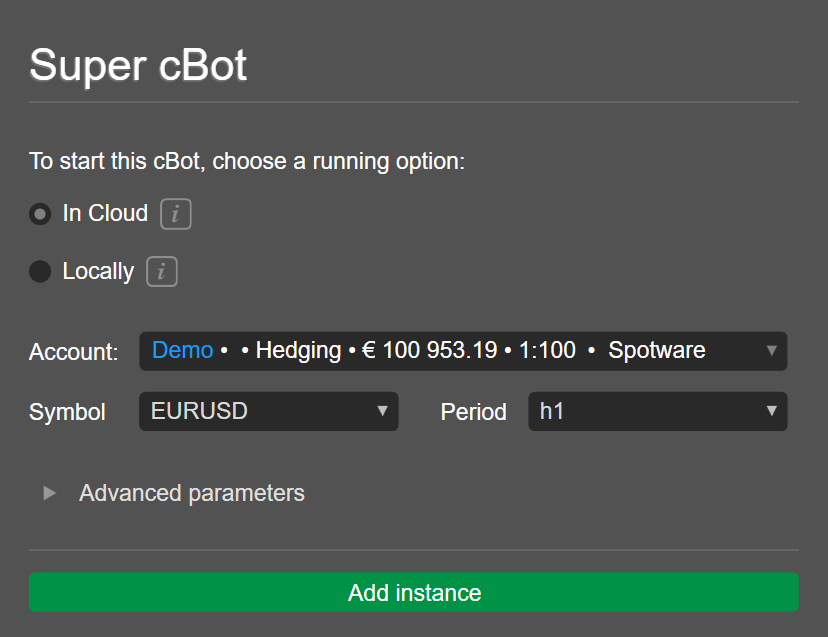
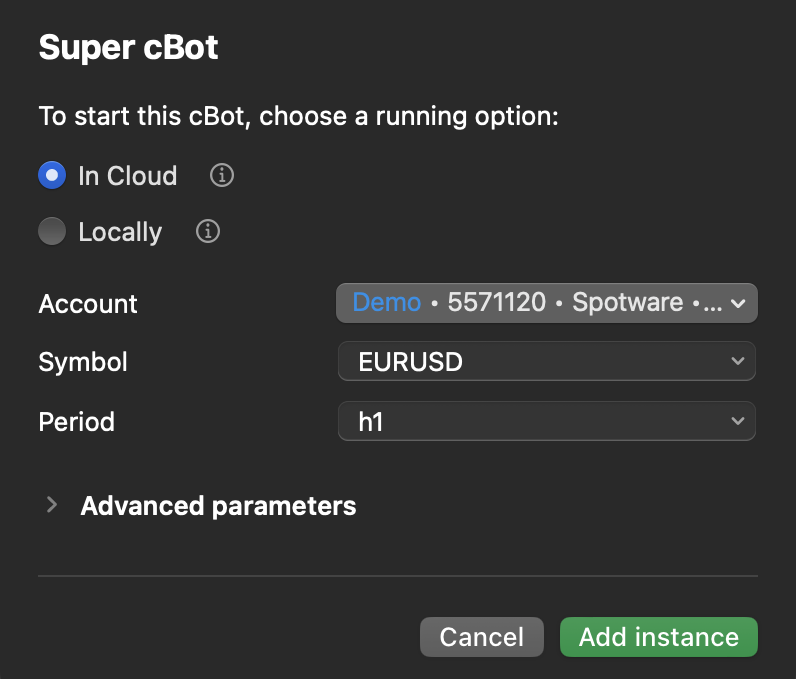
Ba tham số cơ bản luôn hiển thị trong giao diện người dùng cTrader cho mỗi phiên bản: tài khoản giao dịch tài trợ cho phiên bản, ký hiệu mà nó giao dịch và giai đoạn mà nó chạy.




Tham số bổ sung
Các tham số bổ sung đến từ mã của cBot và xuất hiện trong giao diện người dùng cTrader dưới dạng Tham số nâng cao hoặc Tham số. Ví dụ bao gồm khối lượng giao dịch, cắt lỗ, chốt lời, loại chỉ báo, cài đặt chỉ báo, hồ sơ rủi ro và lợi nhuận mục tiêu.
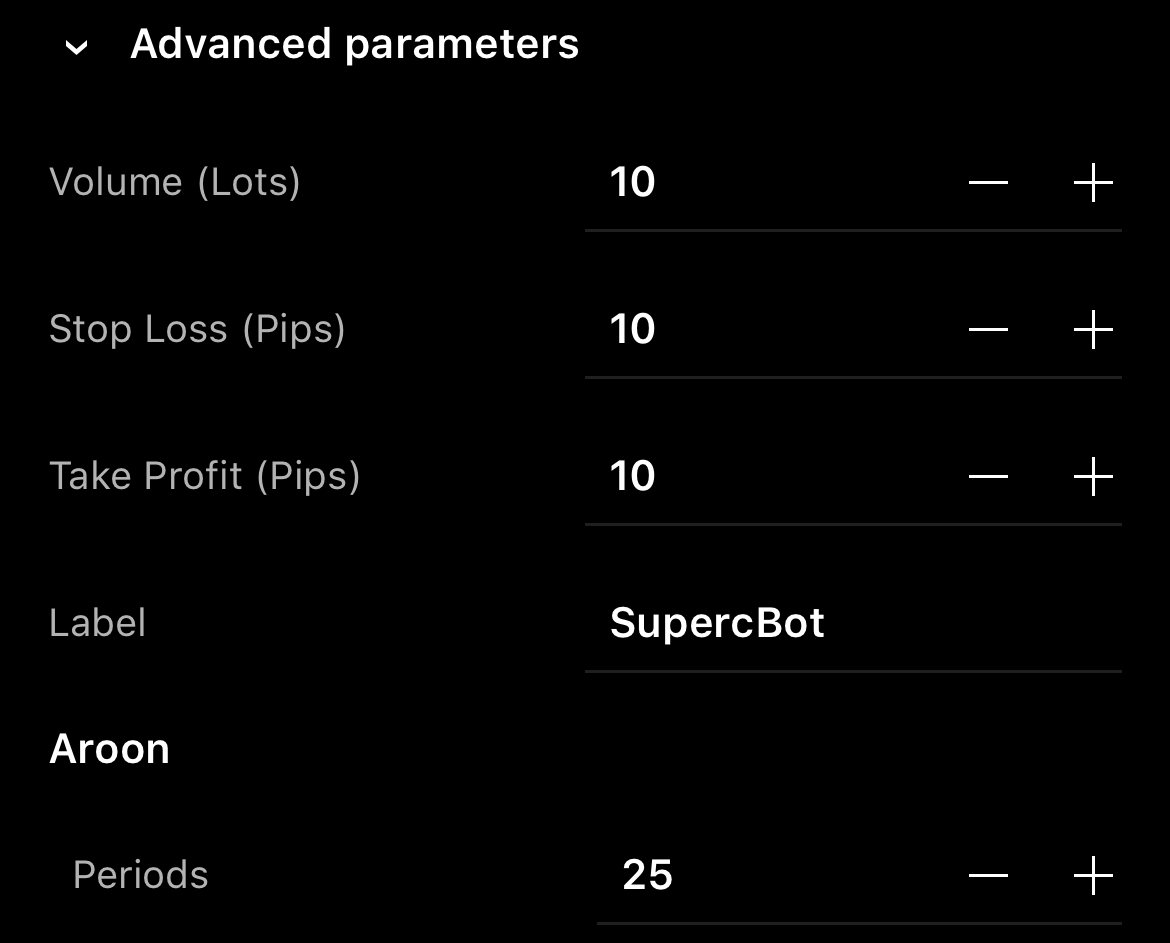
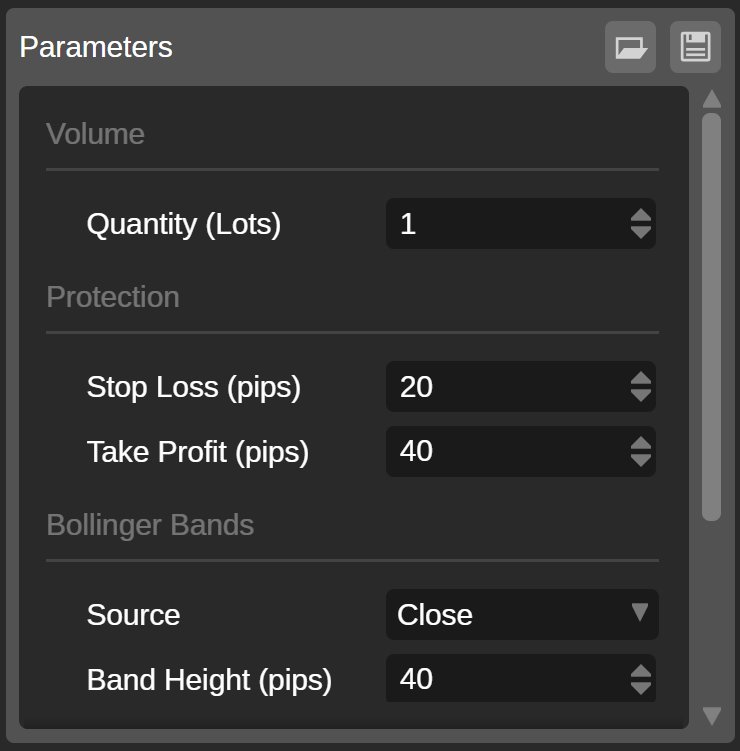
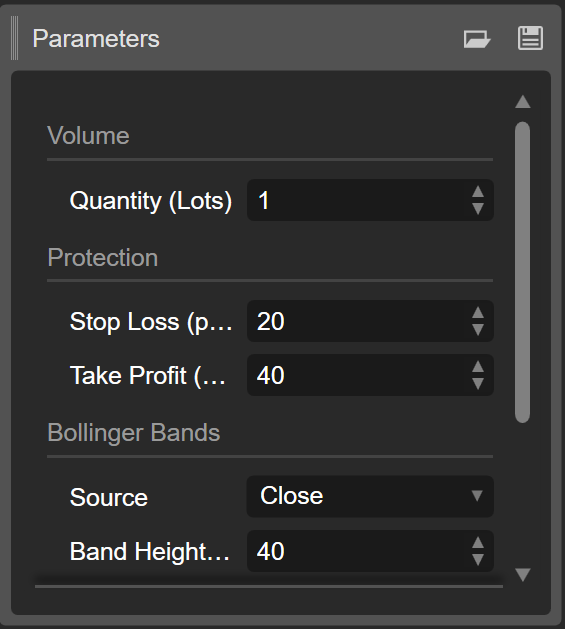
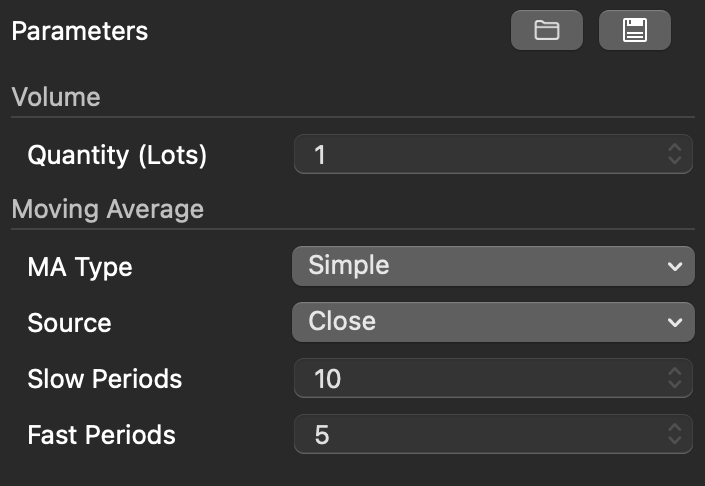
Các tham số bổ sung ảnh hưởng đến hành vi và hiệu suất giao dịch của cBot. Nếu bạn không chắc chắn cách cấu hình chúng, hãy kiểm tra trang sản phẩm cBot trong cTrader Store hoặc liên hệ với nhà phát triển thuật toán.
Mẹo
Trong cTrader Algo, bạn có thể học cách backtest một cBot để xem nó hoạt động như thế nào trên dữ liệu lịch sử và tối ưu hóa các tham số của nó để khám phá một sự kết hợp tốt các giá trị.
Thêm một phiên bản mới 
Ghi chú
cTrader Mobile và Web chỉ hỗ trợ phiên bản đám mây, trong khi cTrader Windows và Mac hỗ trợ cả phiên bản đám mây và phiên bản cục bộ.
cTrader hiển thị ít nhất một phiên bản chứa các giá trị tham số mặc định cho mỗi cBot đã cài đặt. Bạn có thể thêm một phiên bản mới bất cứ khi nào bạn cần thông qua nút Thêm phiên bản.

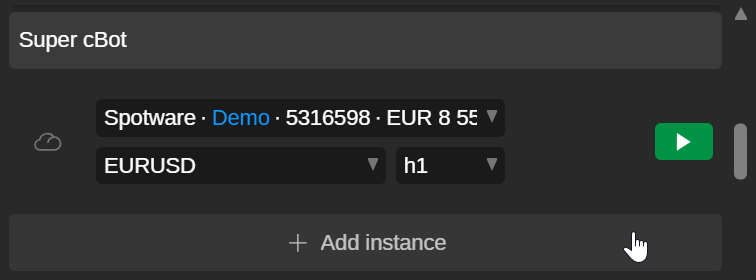
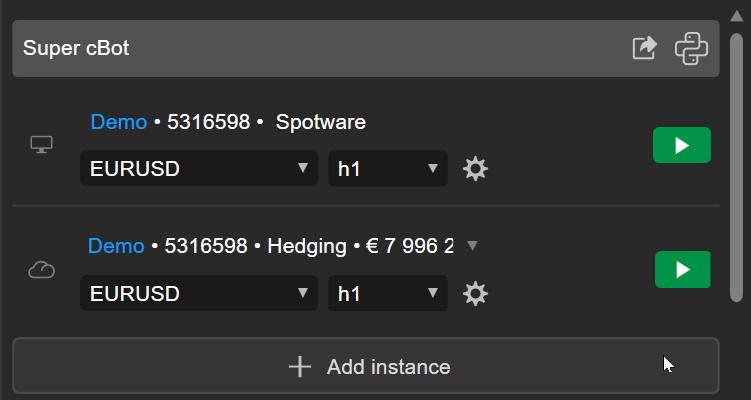
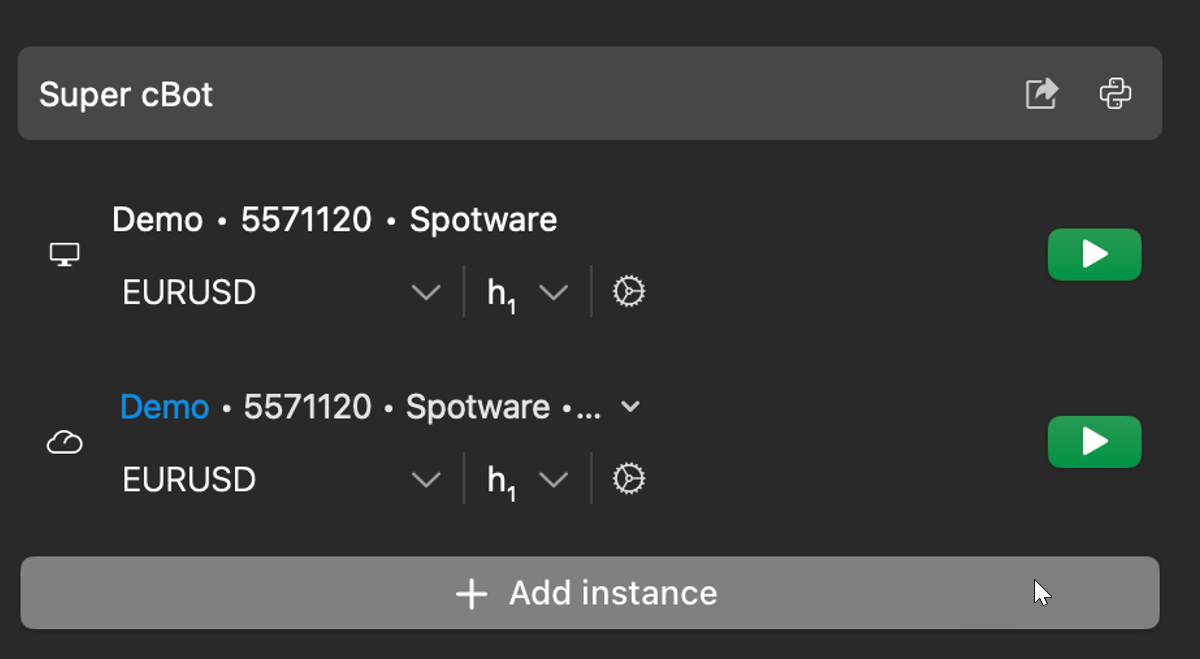
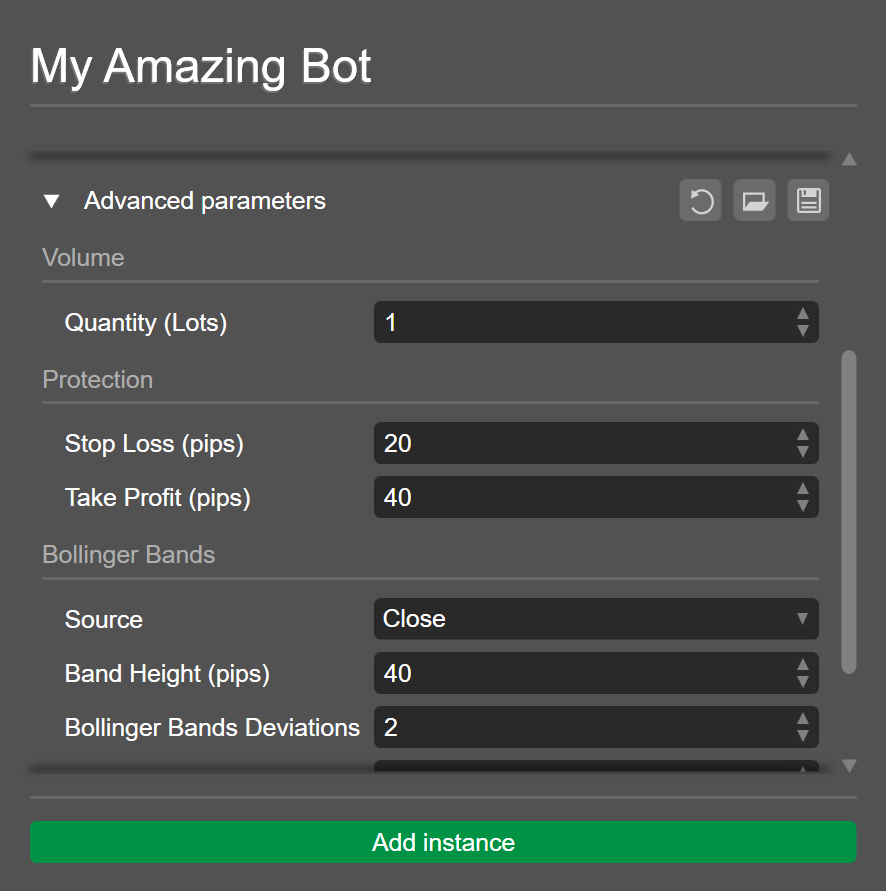
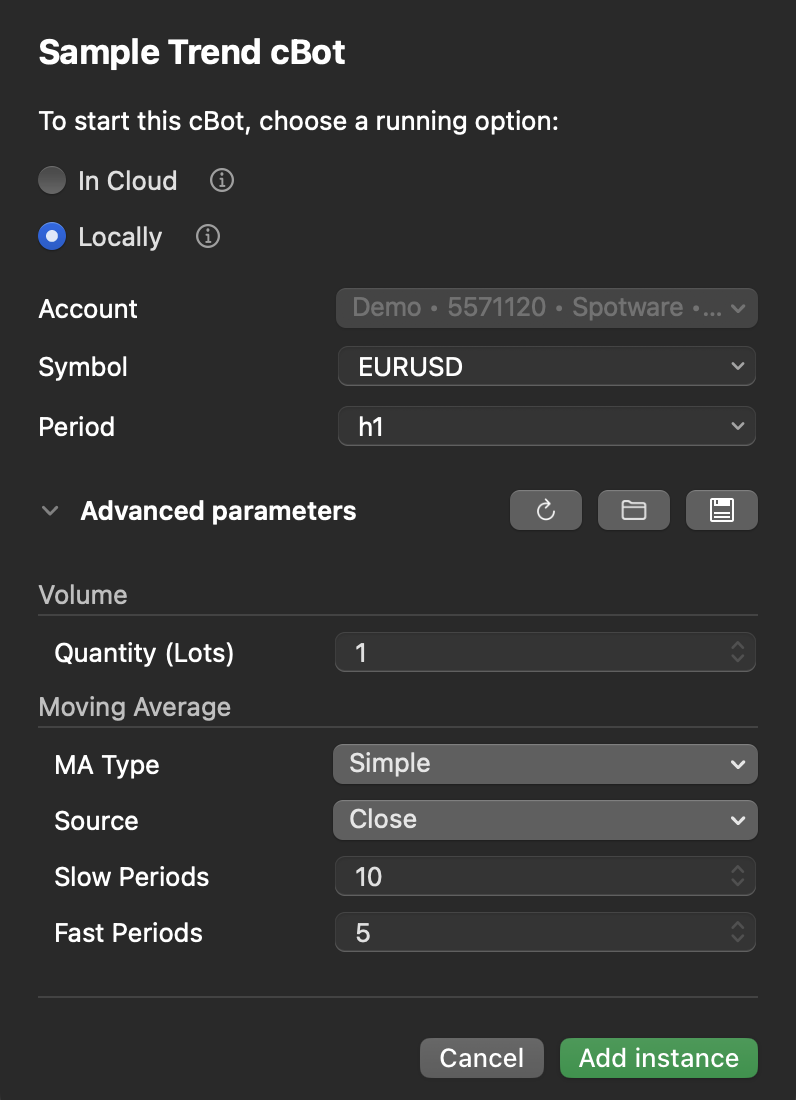
Chỉ định các giá trị ưa thích của bạn cho phiên bản. Mở rộng Tham số nâng cao sẽ hiển thị bất kỳ tham số bổ sung nào có sẵn, mà bạn cũng có thể cấu hình.
Chỉnh sửa tham số phiên bản 
Ghi chú
cTrader đồng bộ hóa các thay đổi đối với phiên bản đám mây trên tất cả các ứng dụng nơi cTID của bạn đang hoạt động.
Bạn có thể truy cập và thay đổi các tham số của một phiên bản thông qua nhiều phương pháp.
Phần tham số 
Mục Tham số có sẵn cho mọi phiên bản cBot trong giao diện cTrader, miễn là ứng dụng hỗ trợ phiên bản đó.
Nhấn vào một phiên bản, sau đó điều hướng đến mục Tham số.

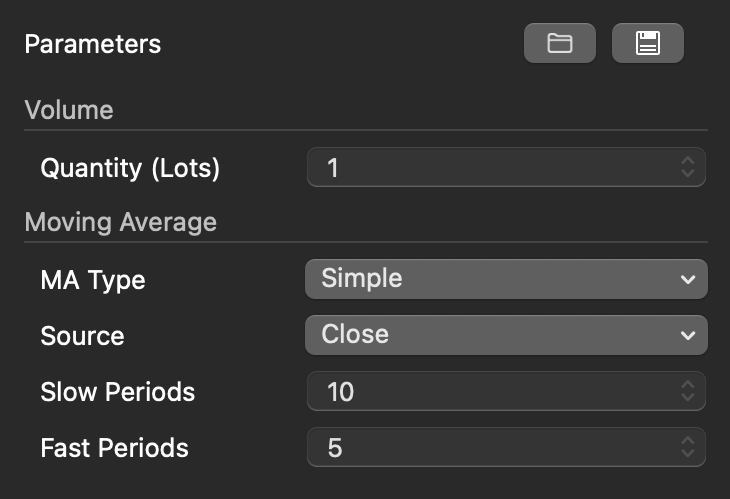
Nhấp vào một phiên bản bên dưới tên cBot, sau đó điều hướng đến tab Thông tin phiên bản trong lưới trung tâm. Bạn sẽ thấy mục Tham số.
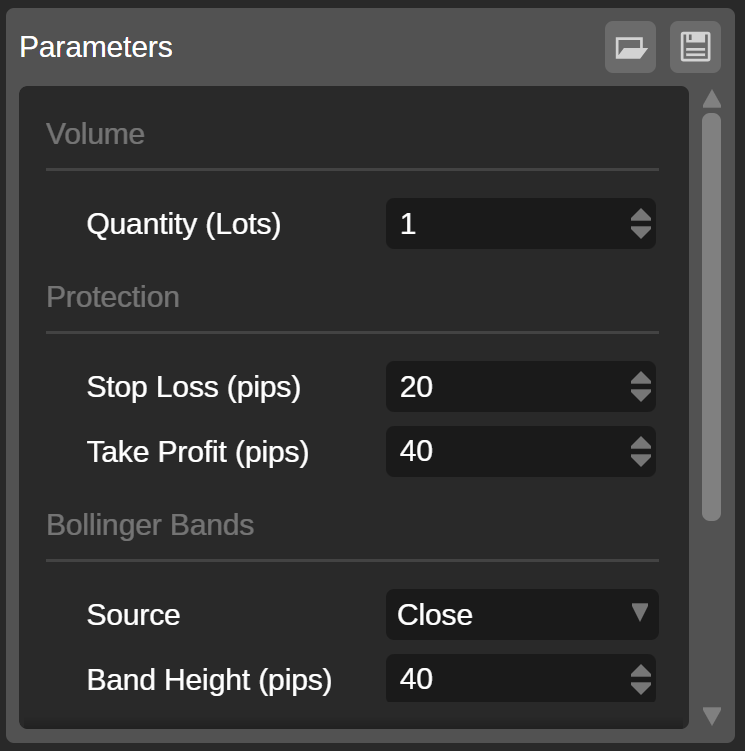
Nhấp vào một phiên bản bên dưới tên cBot. Bạn sẽ thấy phần Tham số bên dưới biểu đồ ở bên phải.
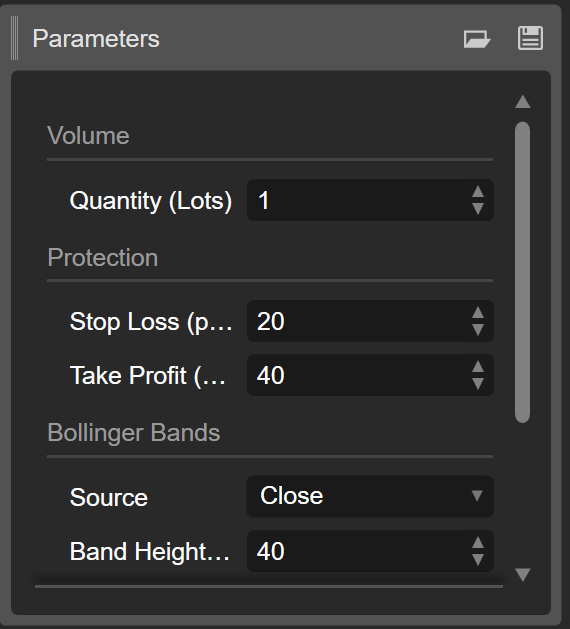
Nhấp vào một phiên bản bên dưới tên cBot. Bạn sẽ thấy phần Tham số bên dưới biểu đồ ở bên phải.
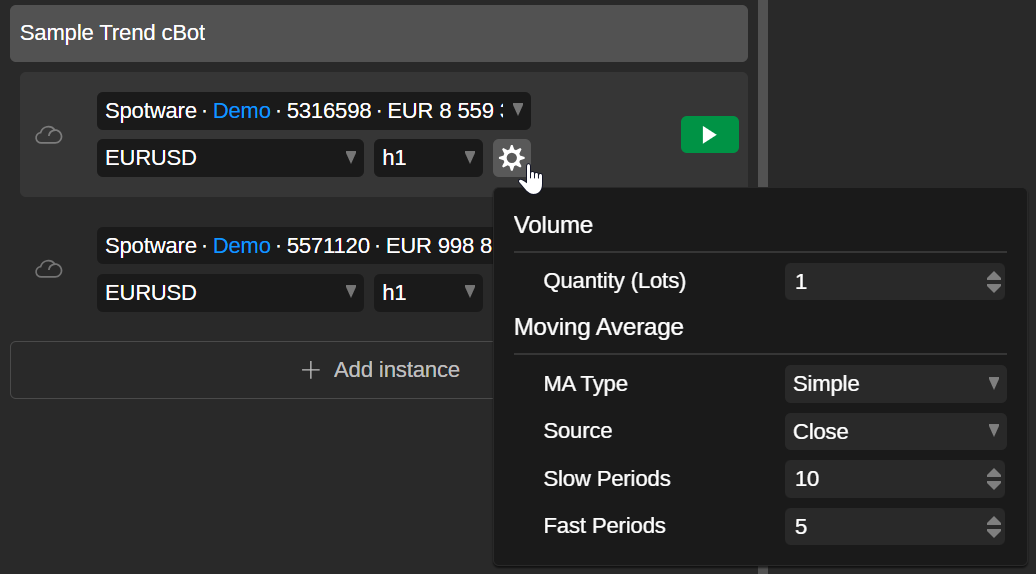
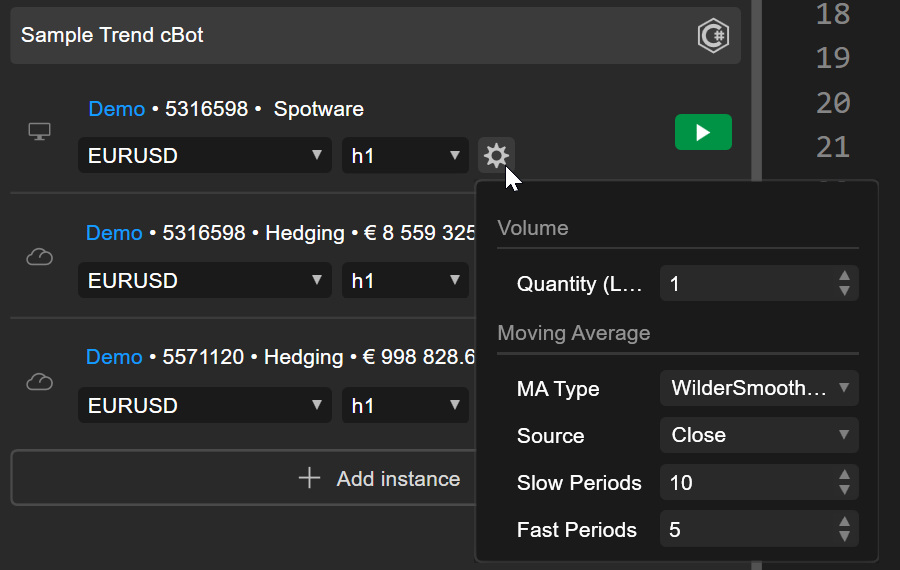
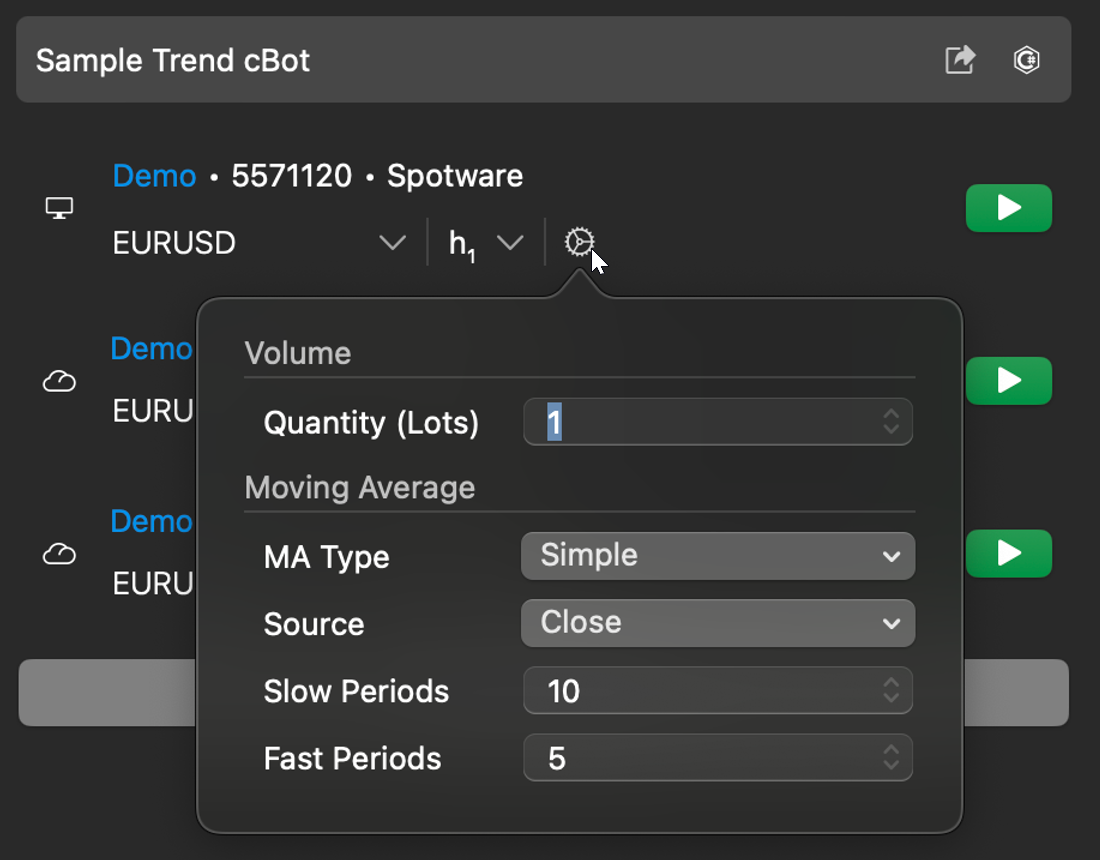
Biểu tượng bánh răng 
Trong cTrader Web, Windows hoặc Mac, nhấp vào biểu tượng Bánh răng bên cạnh bộ chọn chu kỳ sẽ hiển thị các tham số bổ sung.
Phiên bản mới 
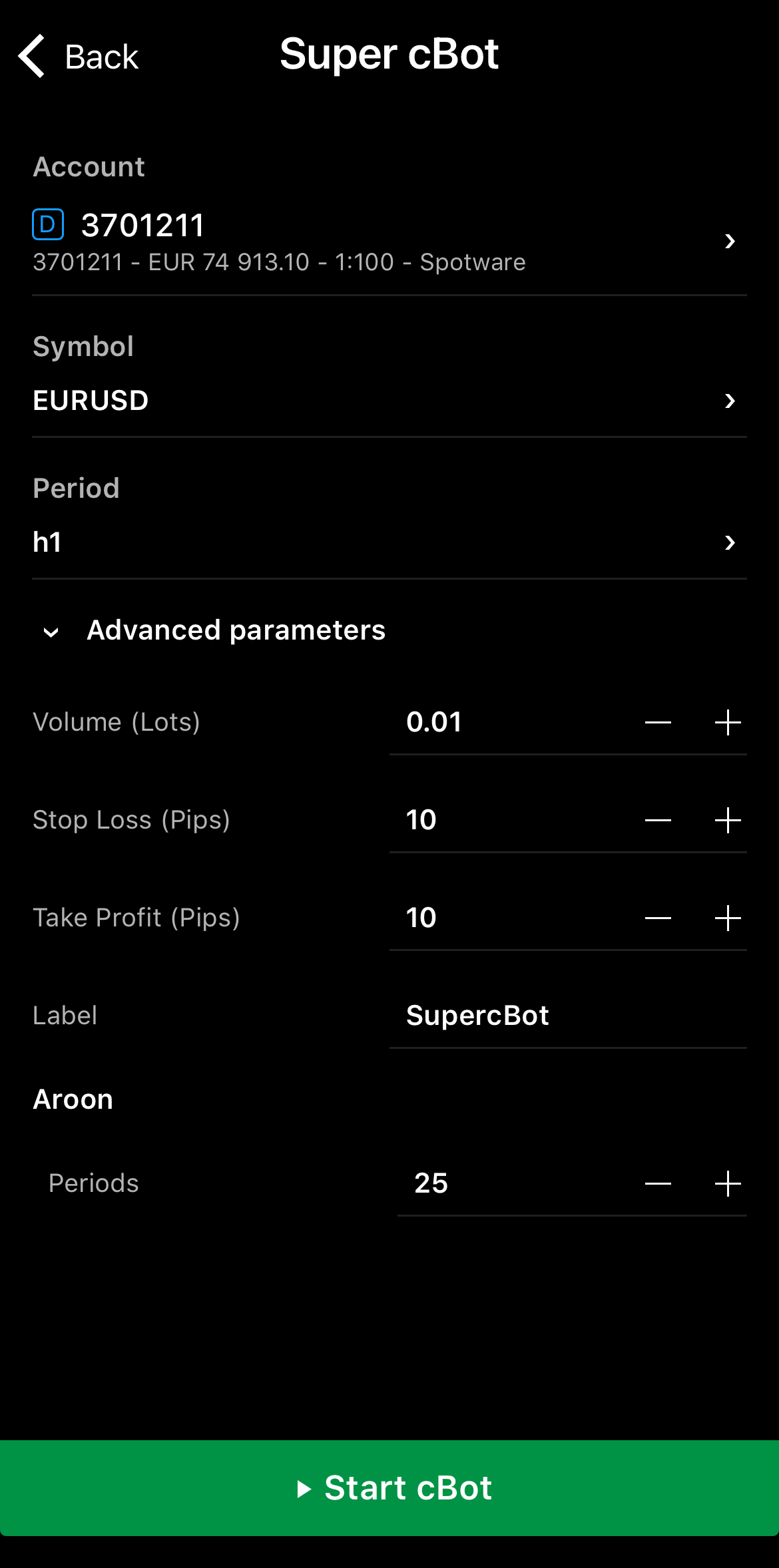
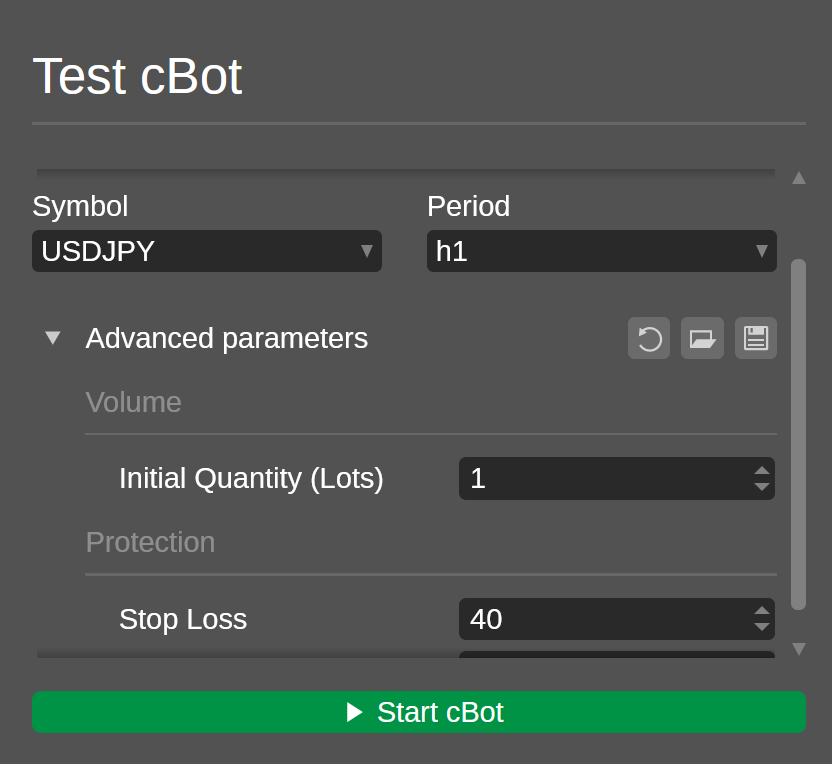
Khi thêm một phiên bản mới, bạn có thể định cấu hình cả tham số cơ bản và tham số bổ sung.
Tệp CBOTSET 
Tệp .cbotset lưu trữ các giá trị cụ thể cho các tham số bổ sung của cBot. Tải tệp này cho một phiên bản sẽ tự động điền các trường. Nếu bạn có tệp như vậy, nhấp chuột phải vào một phiên bản trong cTrader Windows hoặc Mac, sau đó chọn Tải tham số.
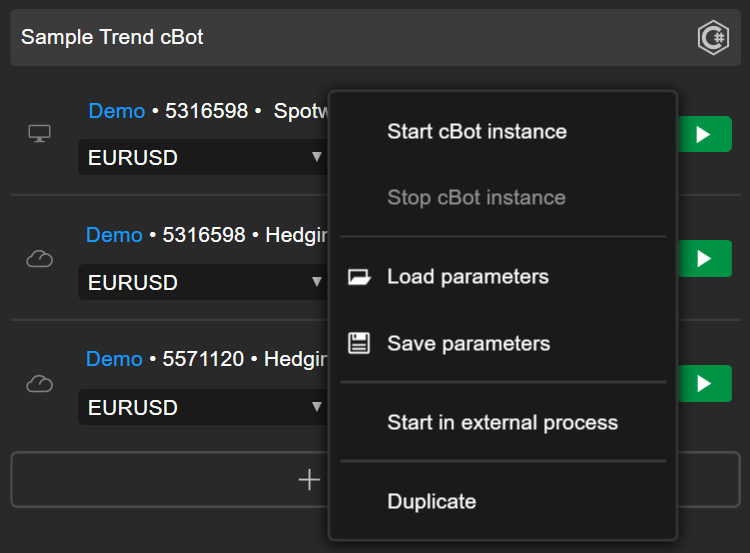
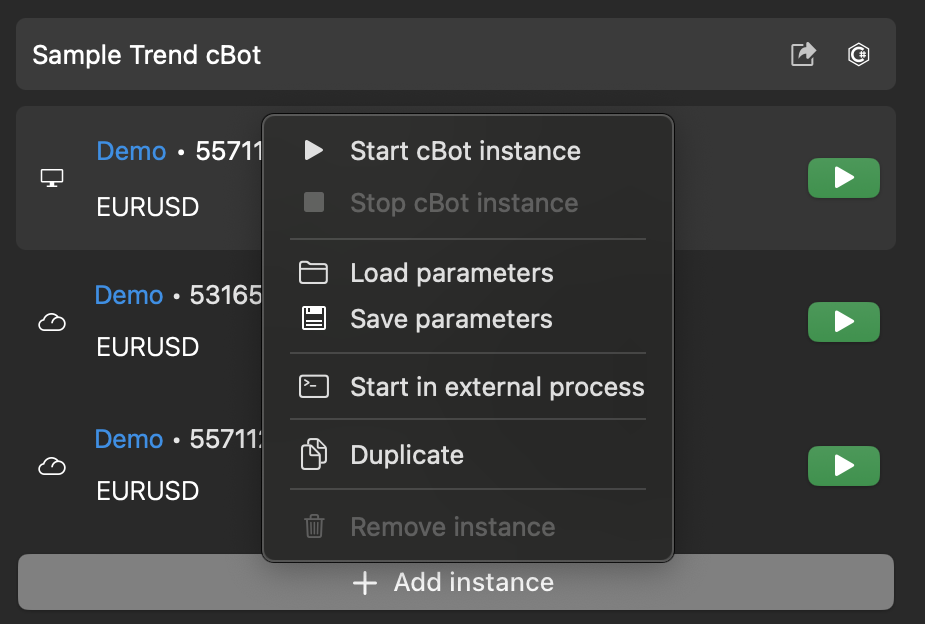
Chọn tệp trên máy tính của bạn, sau đó nhấp Mở.
Nhân bản một phiên bản 
Nhân bản là cách tạo nhanh các phiên bản cBot mới từ các phiên bản hiện có. Trong cTrader Web, Windows hoặc Mac, nhấp chuột phải vào một phiên bản chứa các giá trị bạn muốn, sau đó chọn Nhân bản.
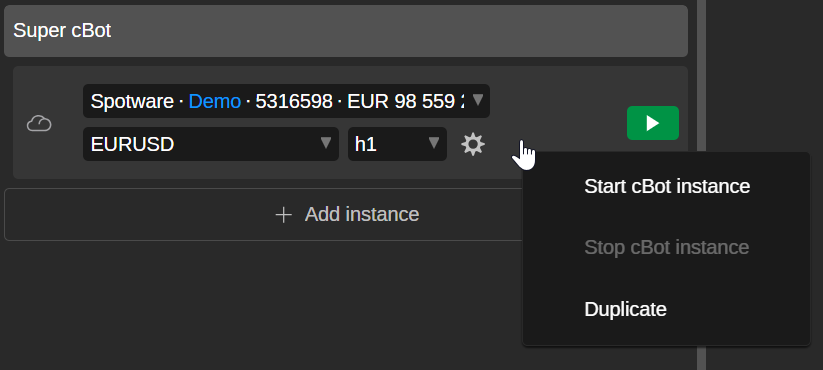
Một phiên bản mới sẽ xuất hiện bên dưới cBot.
Lưu tham số phiên bản 
Lưu các giá trị tham số của một phiên bản dưới dạng tệp .cbotset cho phép bạn nhanh chóng tái sử dụng các cài đặt tương tự trong một phiên bản khác. Bạn có thể tạo tệp từ tab cBots hoặc mục Tham số của một phiên bản.
Tab cBots
Trong cTrader Windows hoặc Mac, nhấp chuột phải vào phiên bản mà bạn muốn lưu giá trị, sau đó chọn Lưu tham số.
Chọn một vị trí trên máy tính của bạn, sau đó nhấp Lưu.
Phần tham số
Trong cTrader Web, Windows hoặc Mac, đi đến mục Tham số của phiên bản và nhấp vào biểu tượng Lưu ở góc trên bên phải. Chọn vị trí để lưu tệp .cbotset trên máy tính của bạn, sau đó nhấp vào Lưu.
Xóa một phiên bản 
Xóa một phiên bản cBot sẽ loại bỏ nó khỏi danh sách bên dưới cBot.
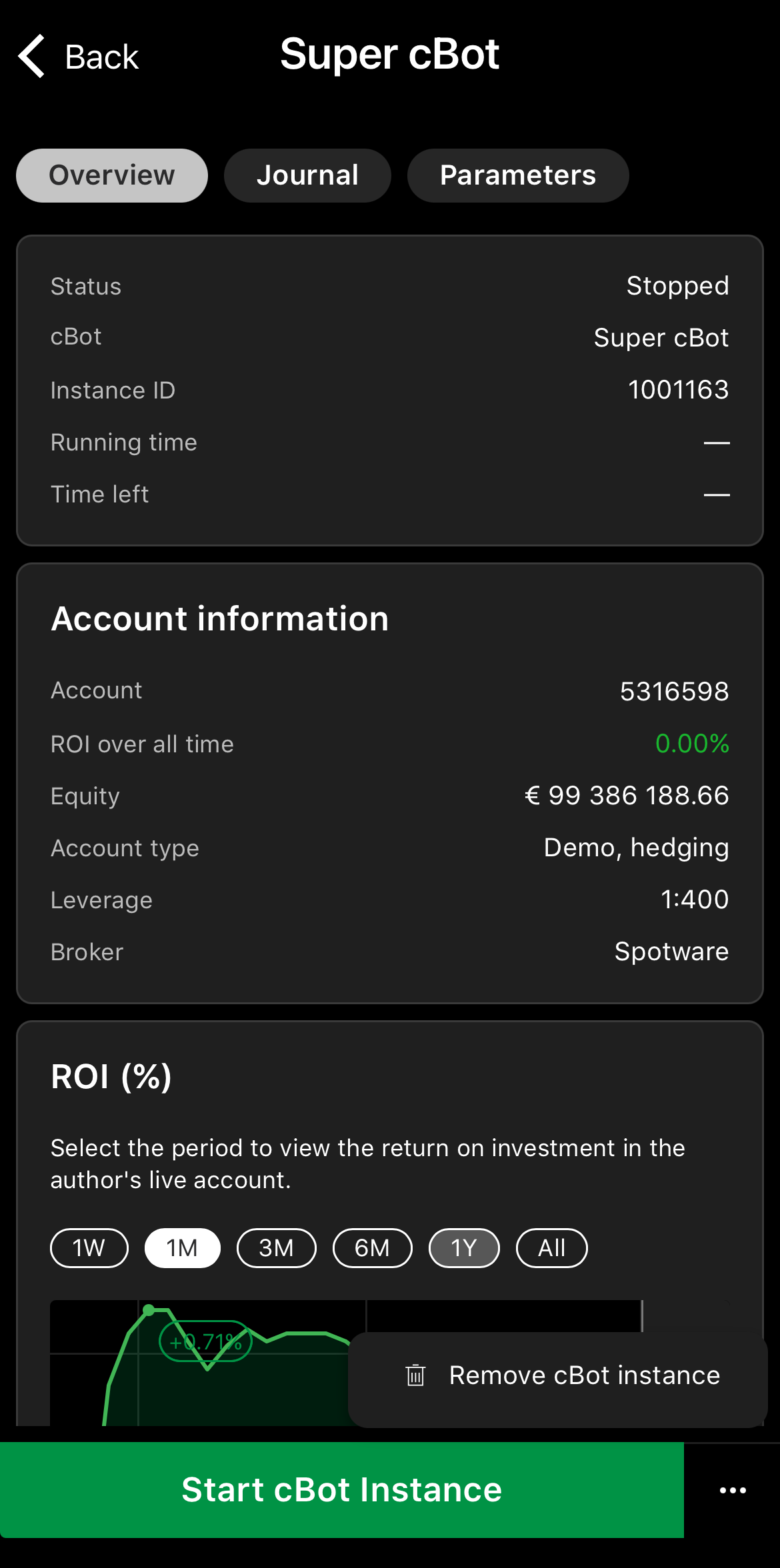
Nhấp vào phiên bản bạn muốn xóa, nhấn biểu tượng Thêm ở góc dưới bên phải và chọn Gỡ bỏ phiên bản cBot.
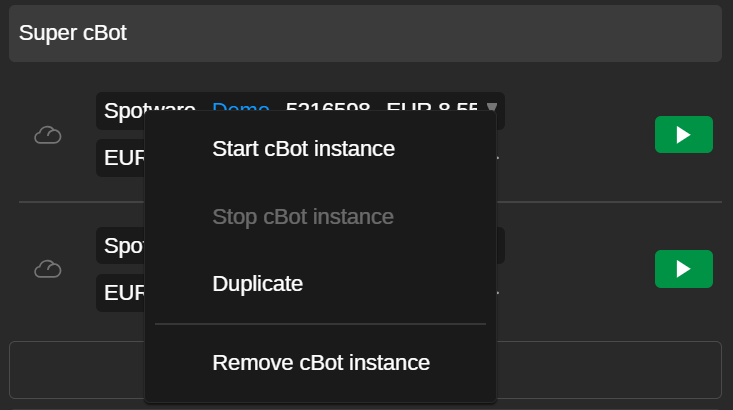
Nhấp chuột phải vào phiên bản bạn muốn xóa, sau đó chọn Gỡ bỏ phiên bản cBot.
Nhấp chuột phải vào phiên bản bạn muốn xóa, sau đó chọn Gỡ bỏ phiên bản cBot.
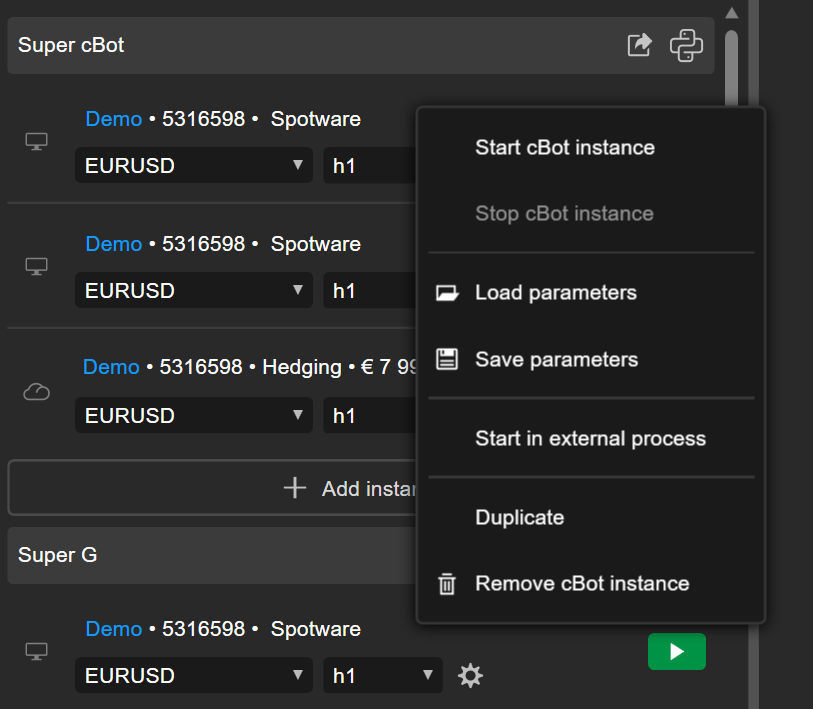
Nhấp chuột phải vào phiên bản bạn muốn xóa, sau đó chọn Xóa phiên bản.