跳转至

管理 cBot

cTrader Algo 的 cBot 选项卡列出了当前 cTrader ID 的所有可用交易机器人。 您可以从任何 cTrader 应用程序管理每个 cBot。

在 cTrader Mobile 中,点击 cBot,然后按右下角的 更多 图标以打开管理菜单。
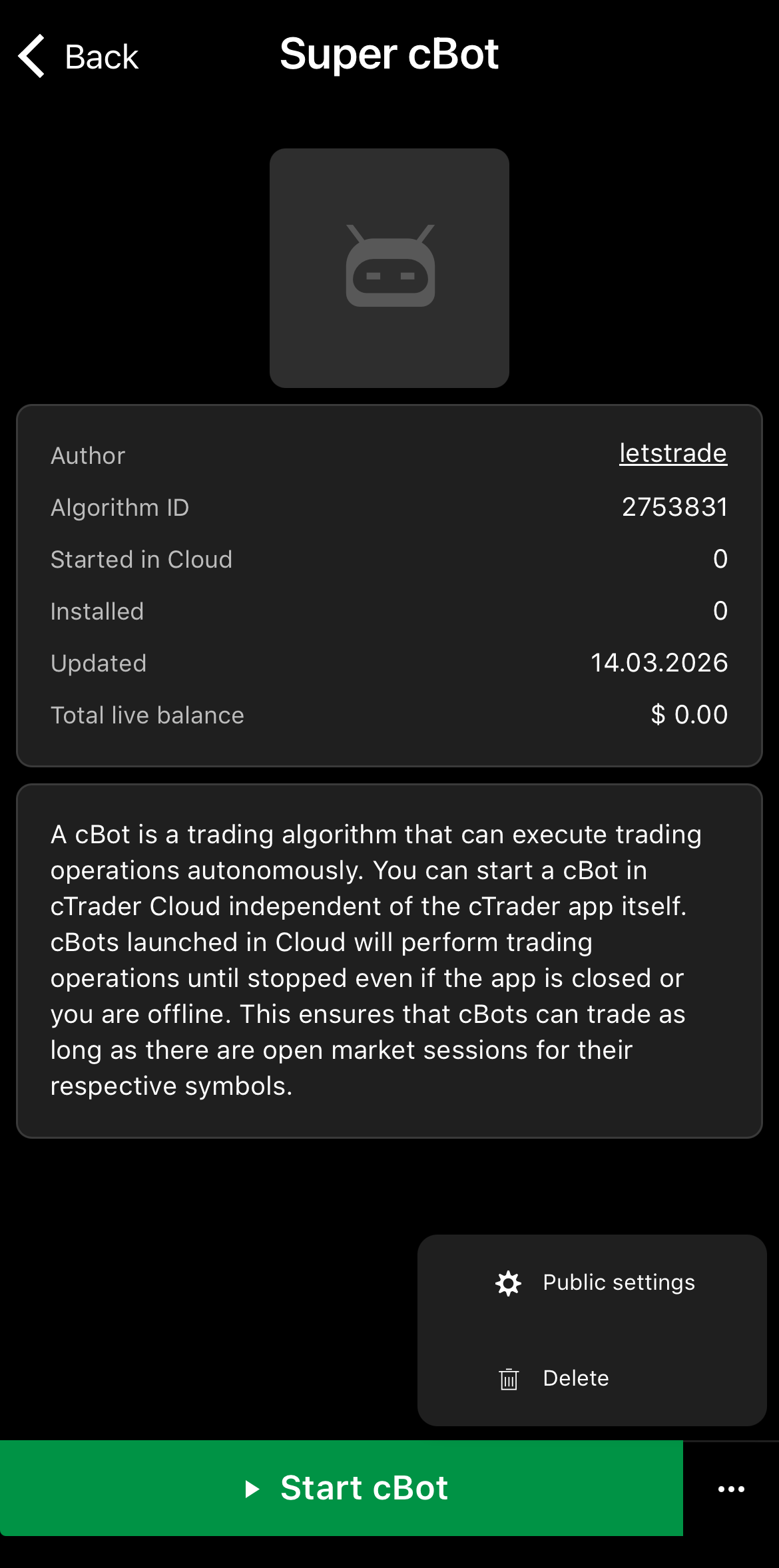
在 cTrader Web 中,右键点击 cBot 以打开其管理菜单。
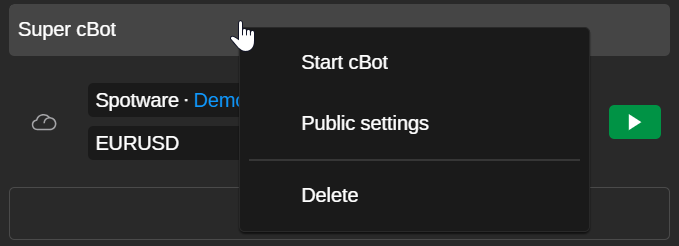
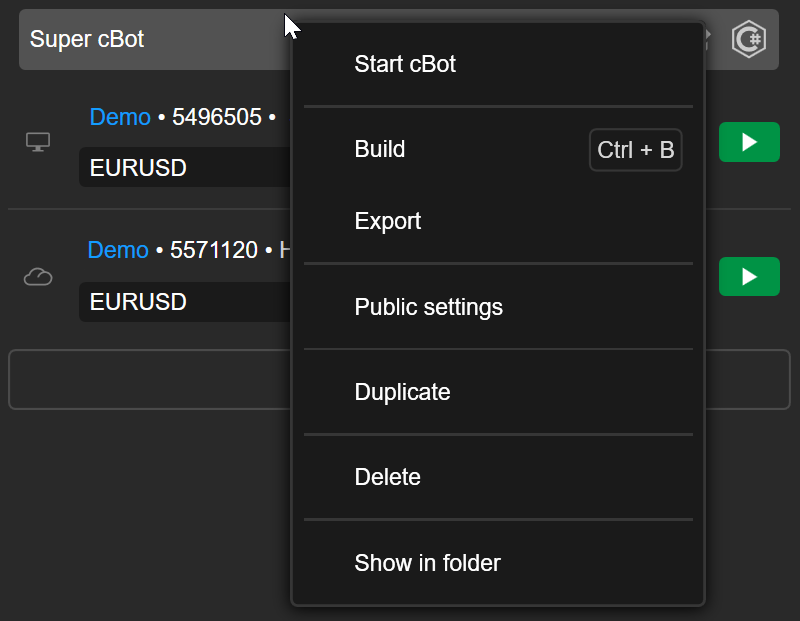
在 cTrader Windows 中,右键点击 cBot 以打开其管理菜单。
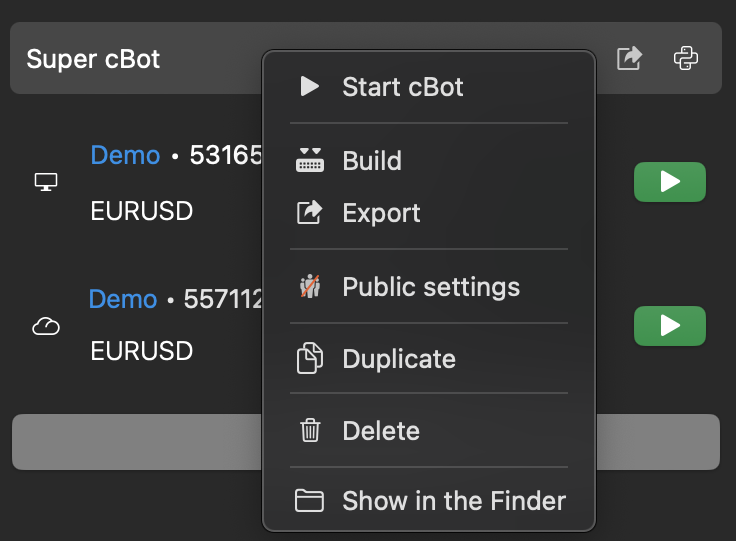
在 cTrader Mac 中,右键点击 cBot 以打开其管理菜单。
上传图片

为 cBot 添加图像可以更轻松地在多个算法中识别它。

注意

此操作仅在您自行创建 cBot或通过.algo 文件安装时可用。

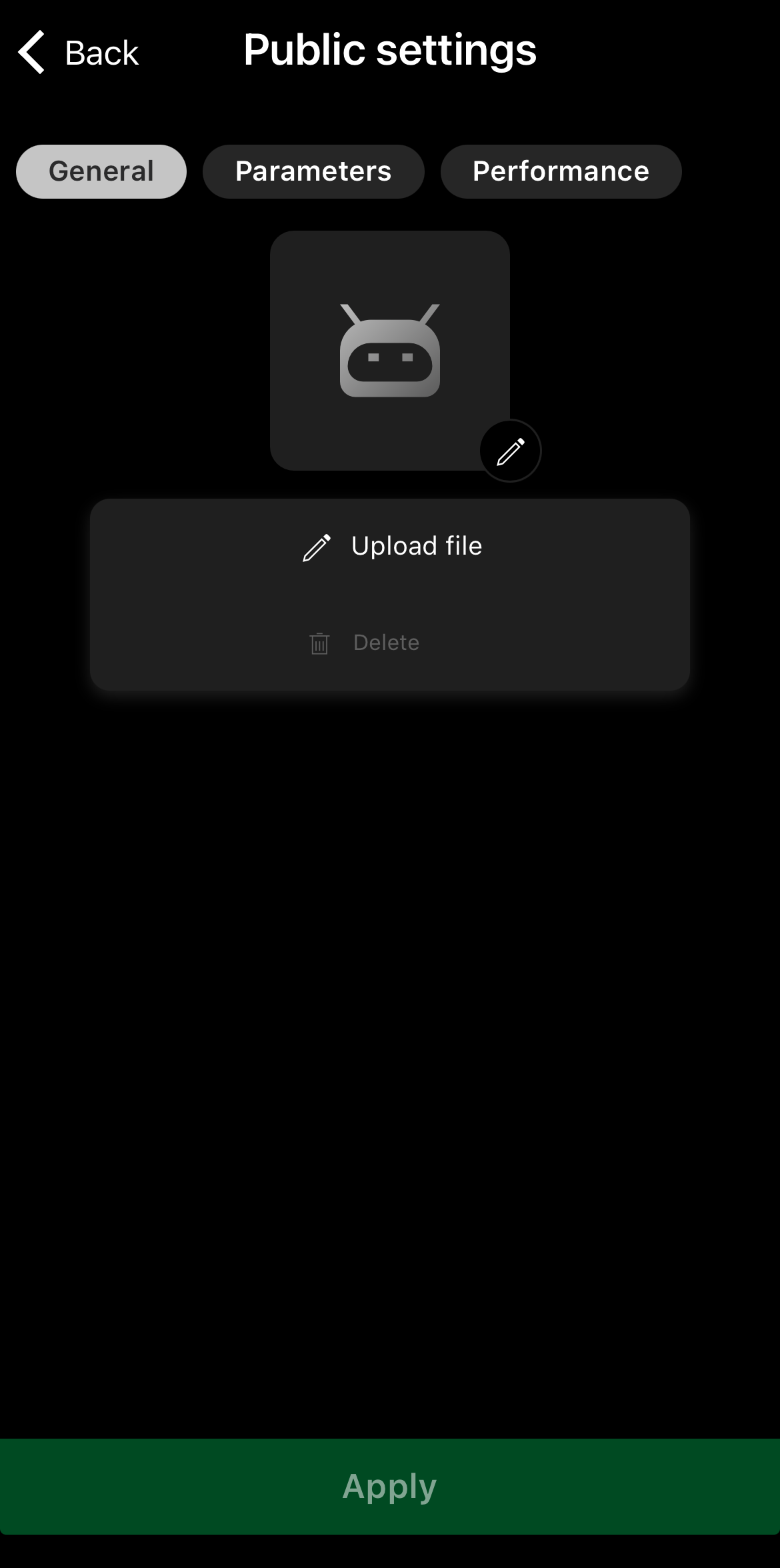
cBot 菜单中,选择公开设置。 在 常规 选项卡中,点击 编辑 图标,点击 上传文件,然后从您的设备中选择一张图片。

点击 应用 按钮以完成操作。

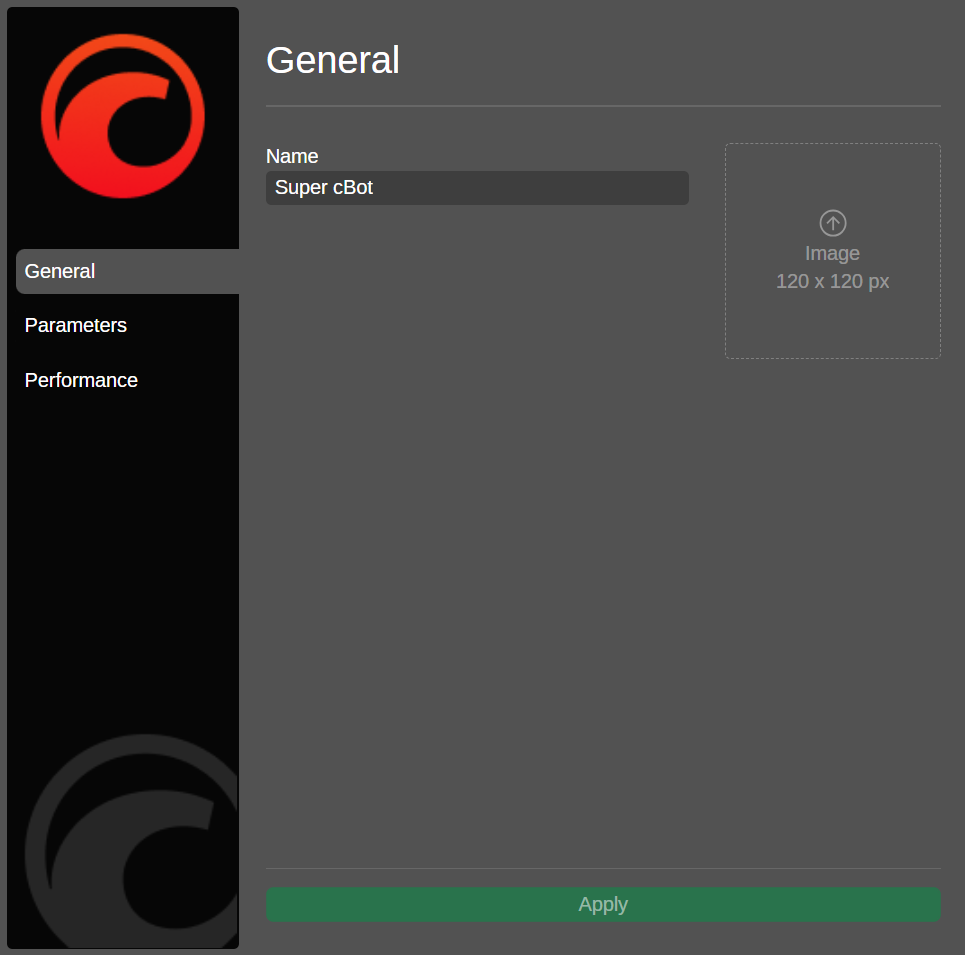
cBot 菜单中,选择公开设置。 在新窗口的 常规 选项卡中,点击 图片 120 x 120 像素

从您的设备中选择一张图片,然后点击 应用

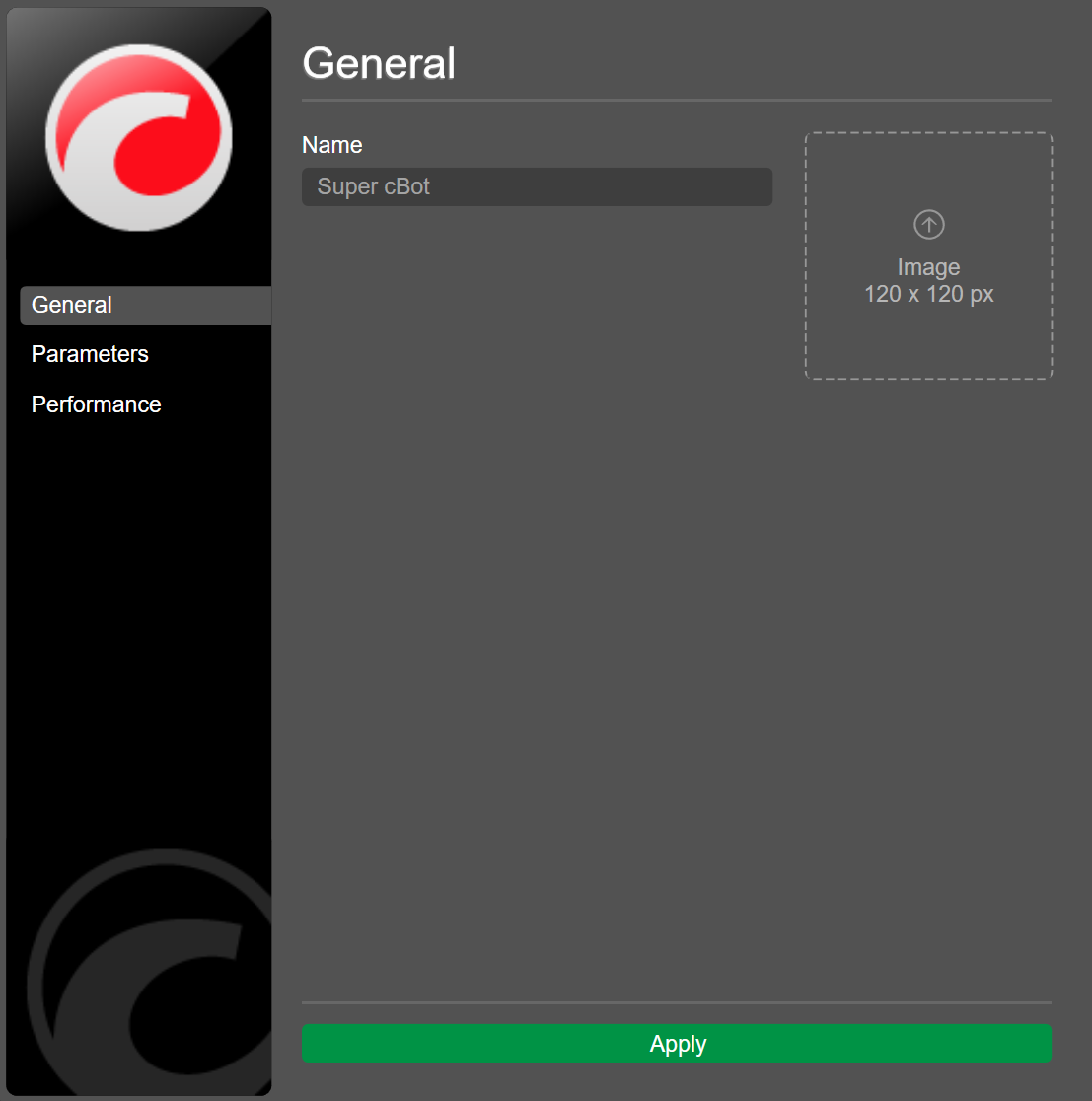
cBot 菜单中,选择公开设置。 在新窗口的 常规 选项卡中,点击 图片 120 x 120 像素

从您的设备中选择一张图片,然后点击 应用

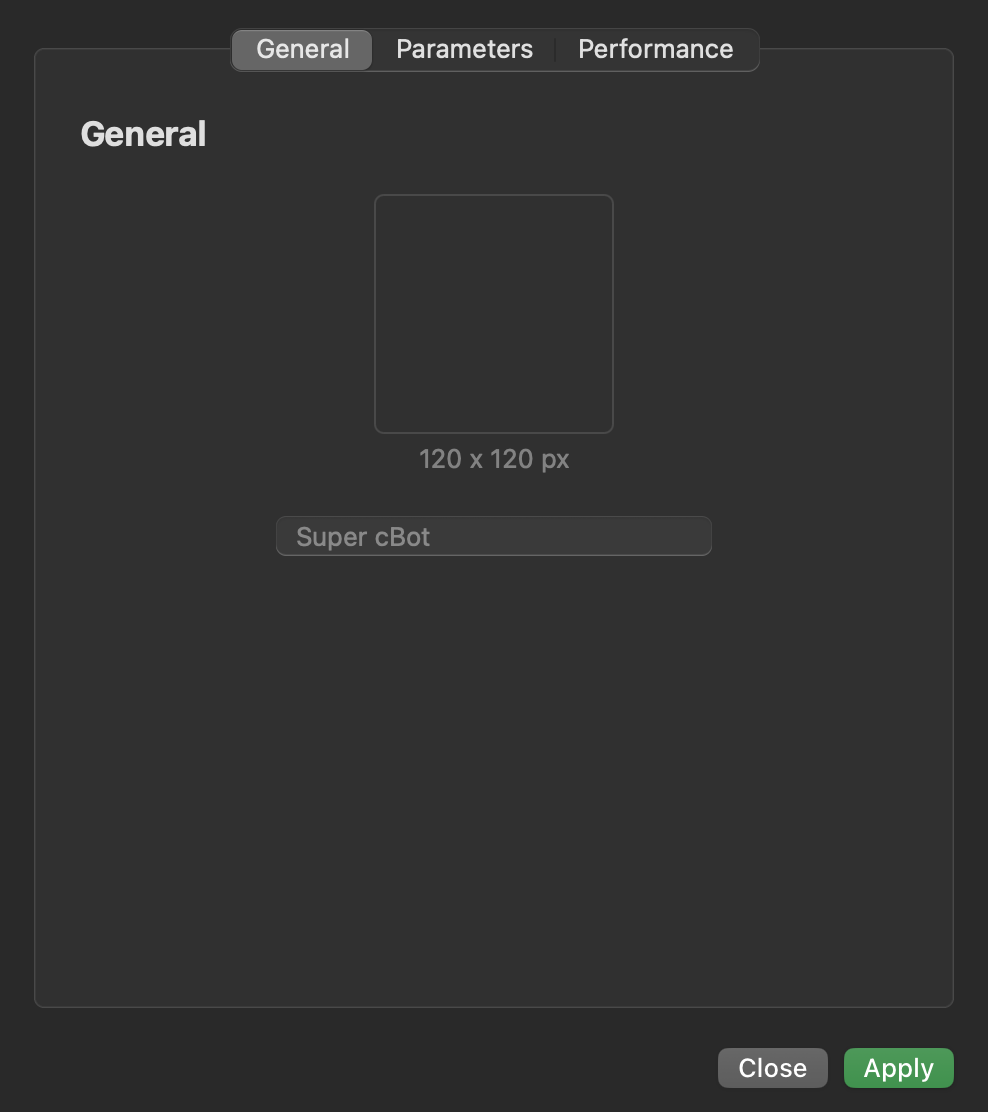
cBot 菜单中,选择公开设置。 在新窗口的 常规 选项卡中,点击 120 x 120 像素

从您的设备中选择一张图片,然后点击 应用

注意

启用云同步后,新的 cBot 图像会自动出现在您 cTrader ID 活跃的所有 cTrader 应用程序中。

设置默认参数

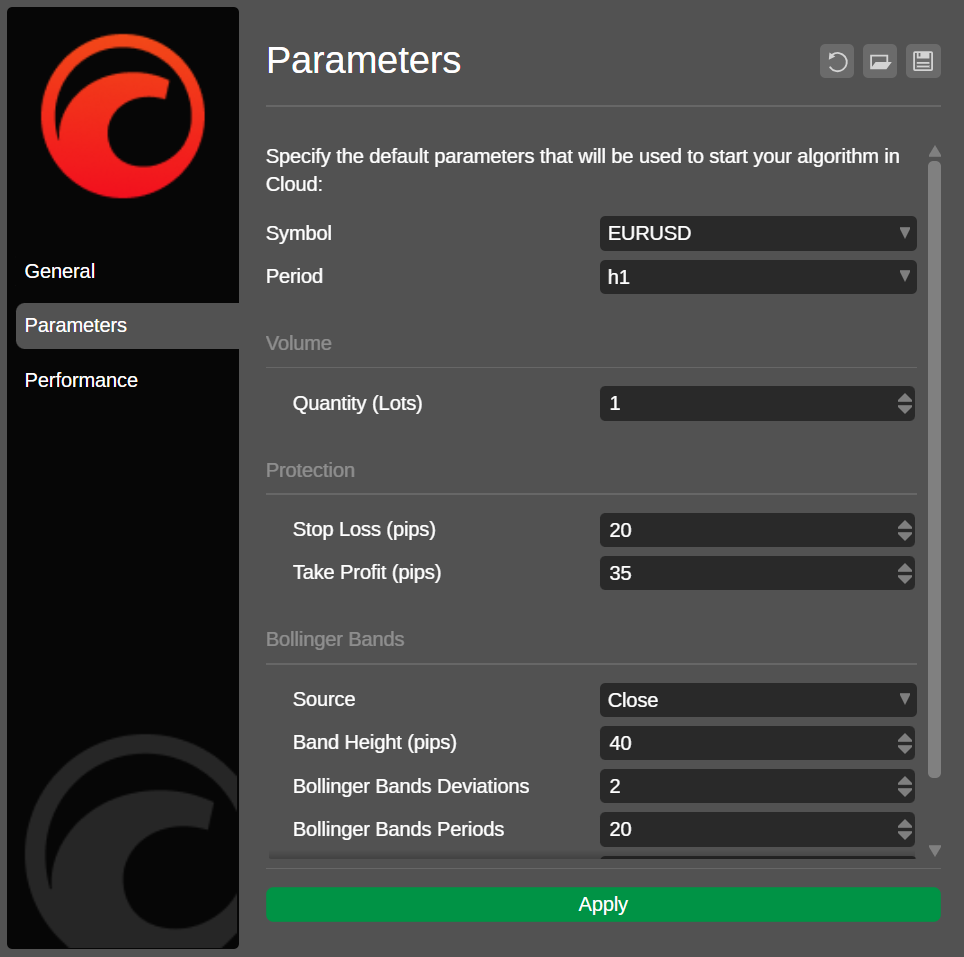
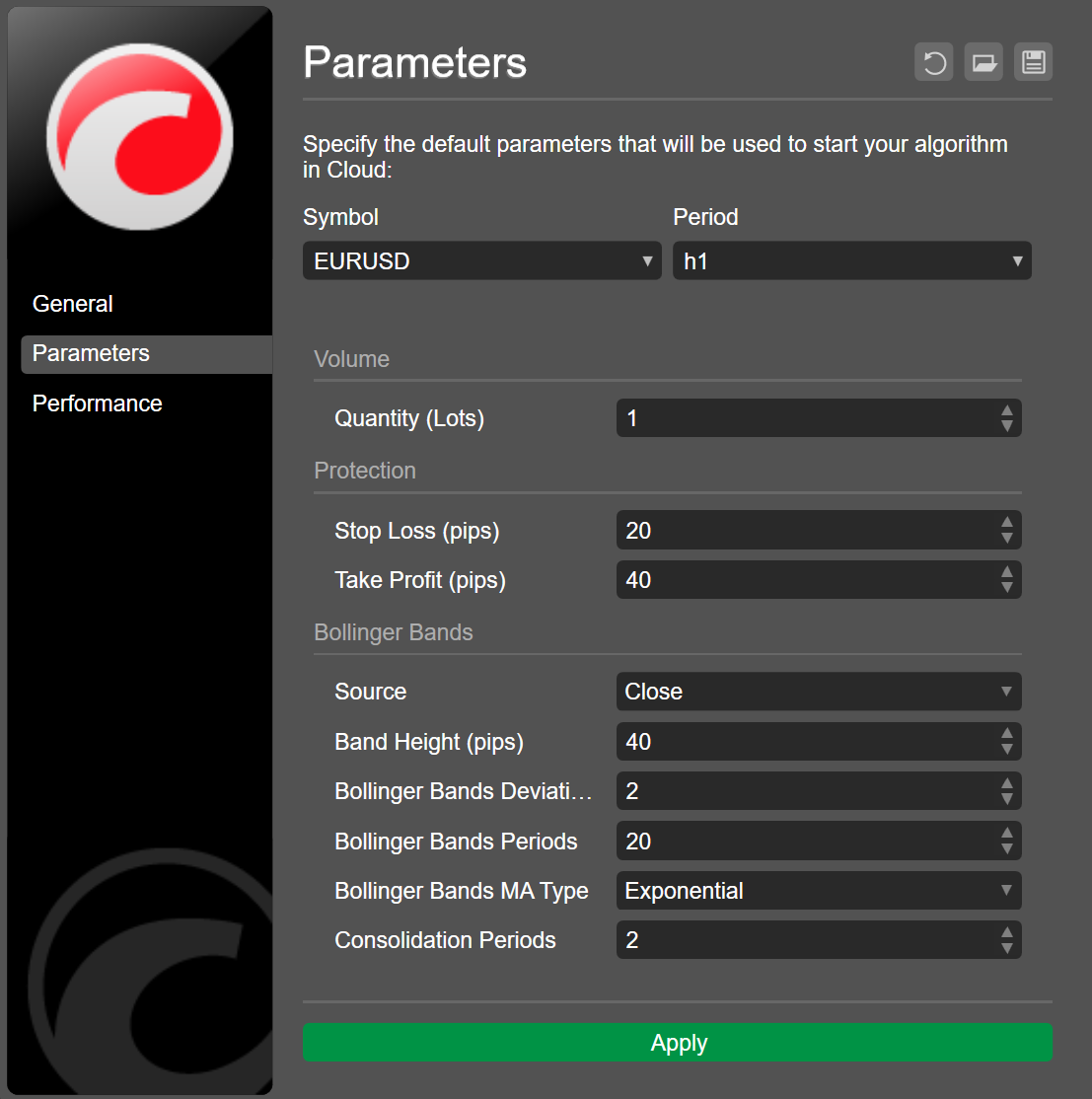
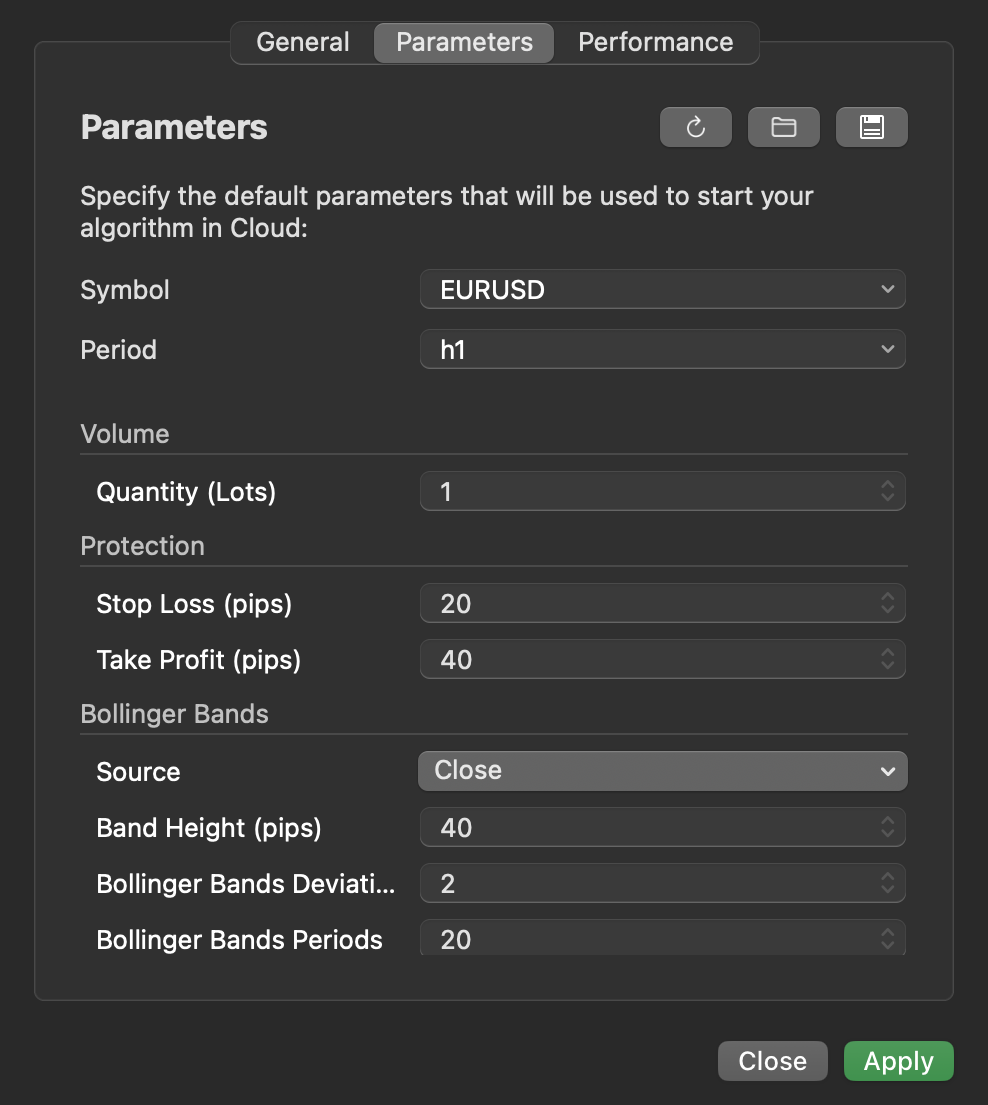
将您的首选值保存为 cBot 的默认参数,可以让您在云端快速启动该 cBot 的实例,而无需每次手动编辑参数。

注意

此操作仅在您自行创建 cBot或通过.algo 文件安装时可用。

cBot 菜单中,选择公开设置。 导航到参数,然后指定您的首选值。

点击应用以保存配置。

cBot 菜单中,选择公开设置。 导航到参数,然后指定您的首选值。

点击应用以保存配置。

cBot 菜单中,选择公开设置。 导航到参数,然后指定您的首选值。

点击应用以保存配置。

cBot 菜单中,选择公开设置。 导航到参数,然后指定您的首选值。

点击应用以保存配置。

复制 cBot

复制功能允许您在 cTrader Windows 或 Mac 中快速创建现有 cBot 的副本。

注意

此选项仅在您自行创建 cBot或通过.algo 文件安装时可用。

cBot 菜单中,选择复制。 输入名称并点击继续。 新的 cBot 应出现在列表中。

cBot 菜单中,选择复制。 输入名称并点击继续。 新的 cBot 应出现在列表中。

删除 cBot

警告

启用云同步后,在任何 cTrader 应用程序中删除 cBot 会自动从您 cTrader ID 活跃的所有 cTrader 应用程序中移除该 cBot。

cBot 菜单中,选择删除。 cBot 将从列表中消失。

cBot 菜单中,选择删除。 cBot 将从列表中消失。

cBot 菜单中,选择删除。 cBot 将从列表中消失。

cBot 菜单中,选择删除。 cBot 将从列表中消失。

Image title