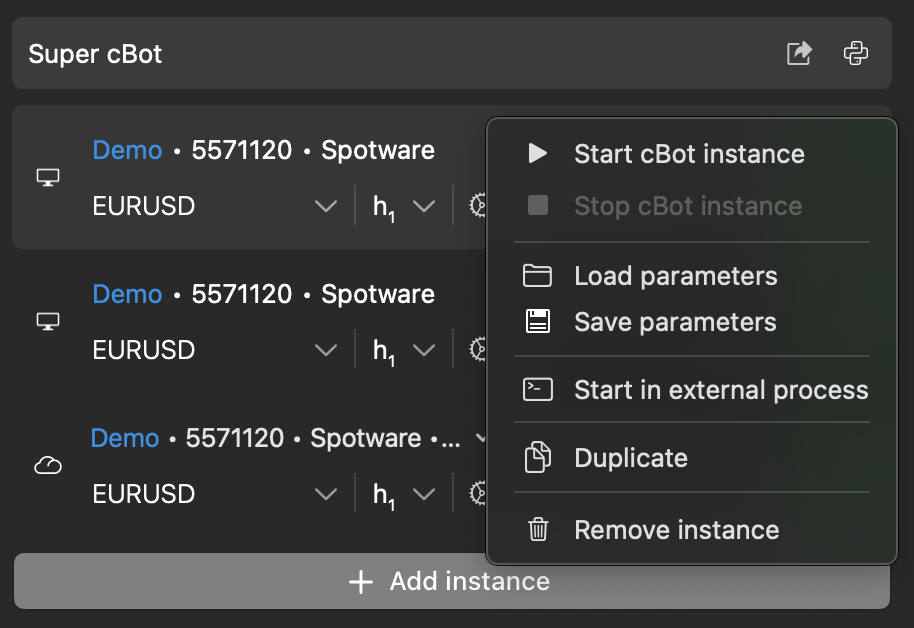
管理 cBot 实例
每个 cBot 实例,无论是云端还是本地,都使用定义其操作的参数。
基本参数
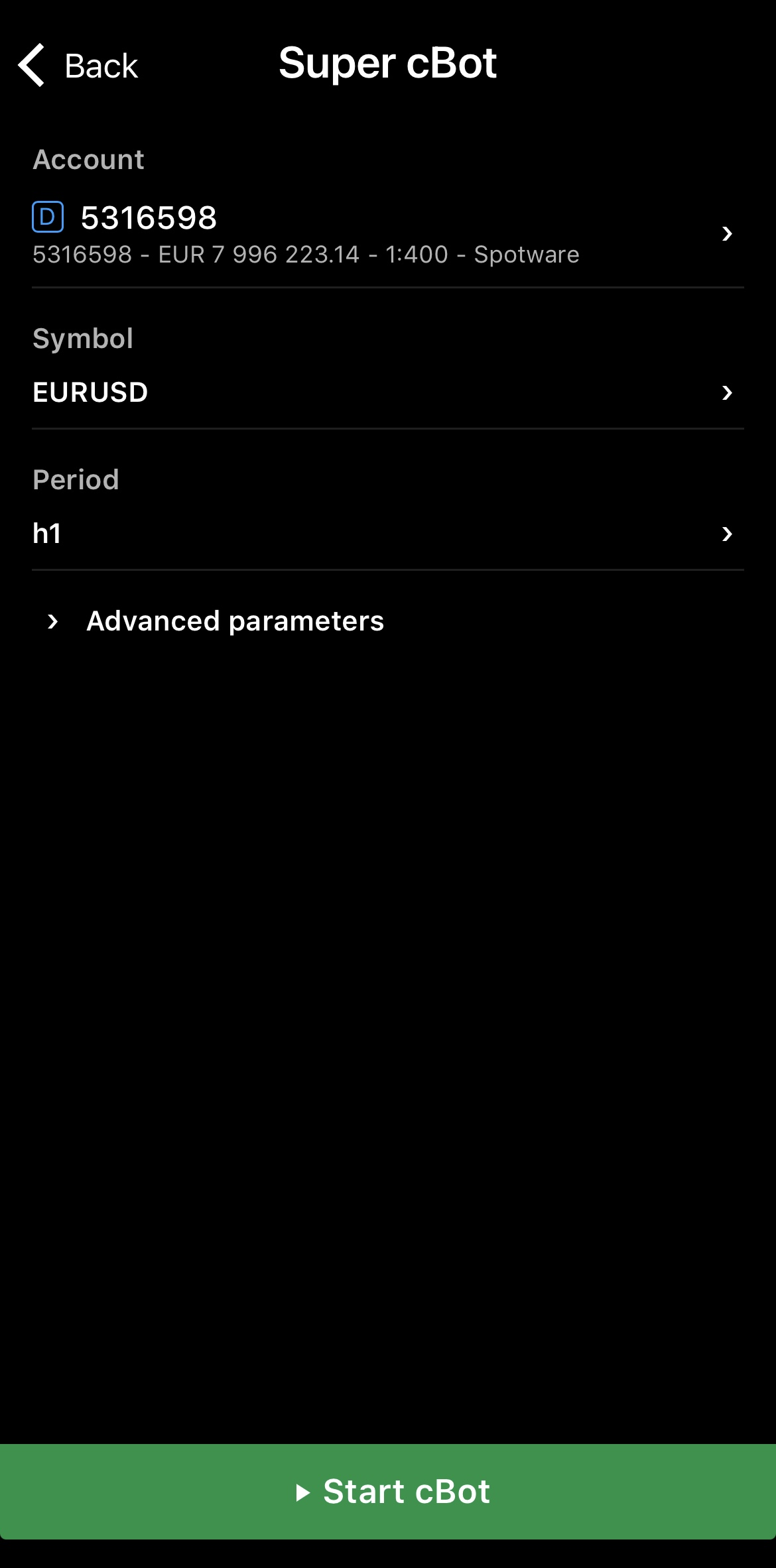
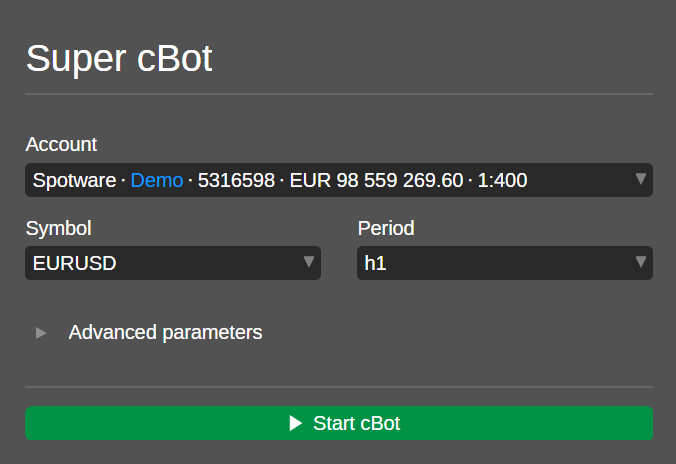
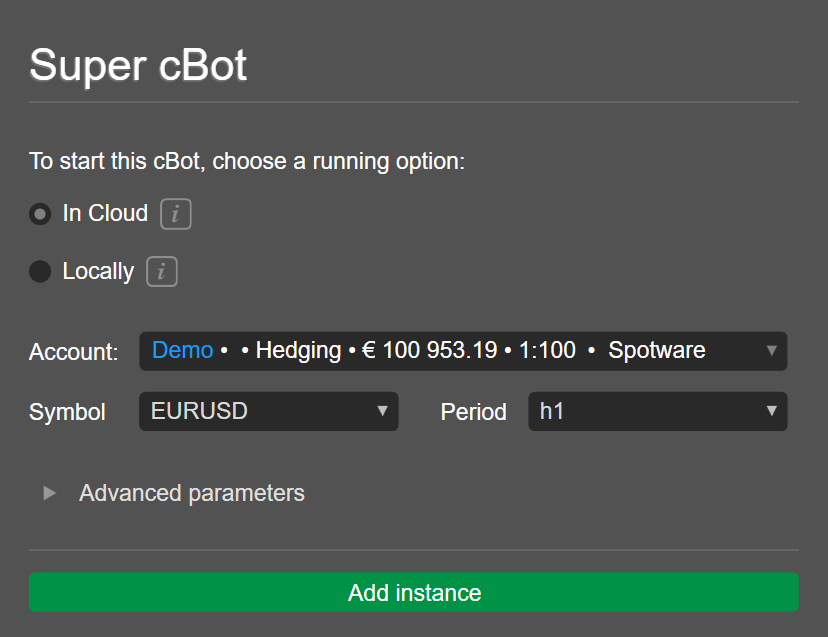
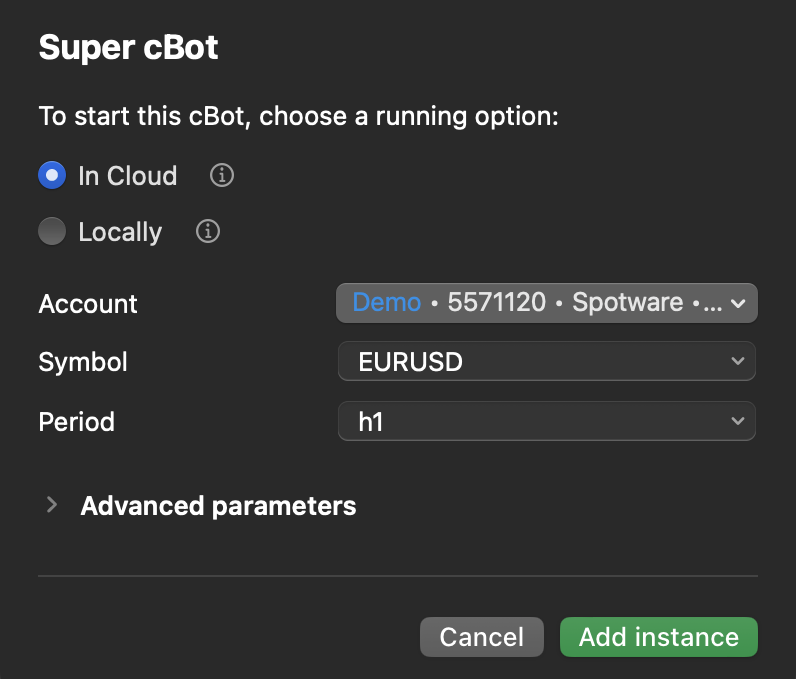
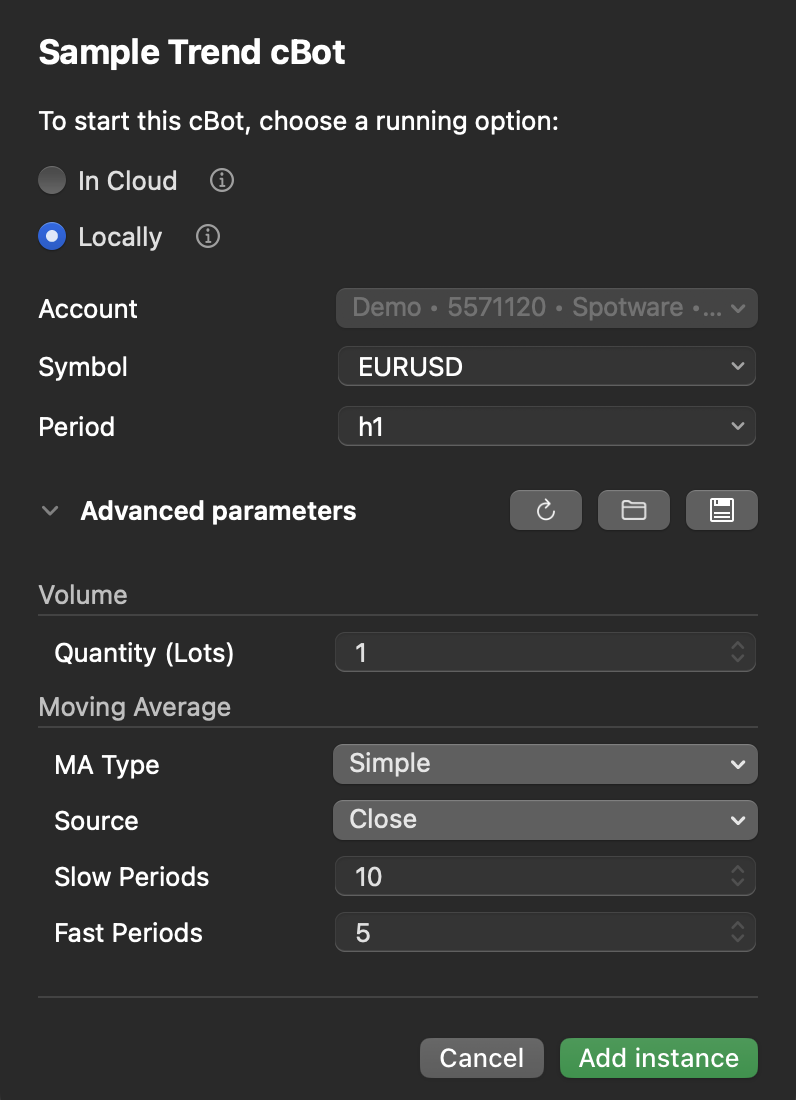
在 cTrader UI 中,每个实例始终显示三个基本参数:为该实例提供资金的交易账户、其交易的交易品种及其运行的时间周期。




附加参数
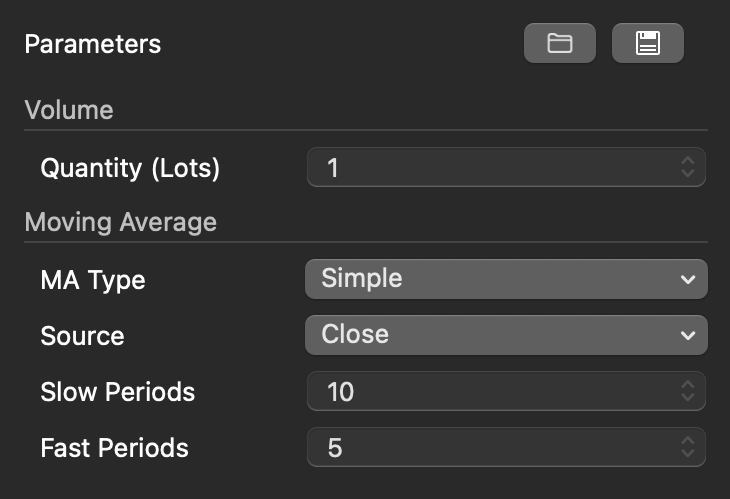
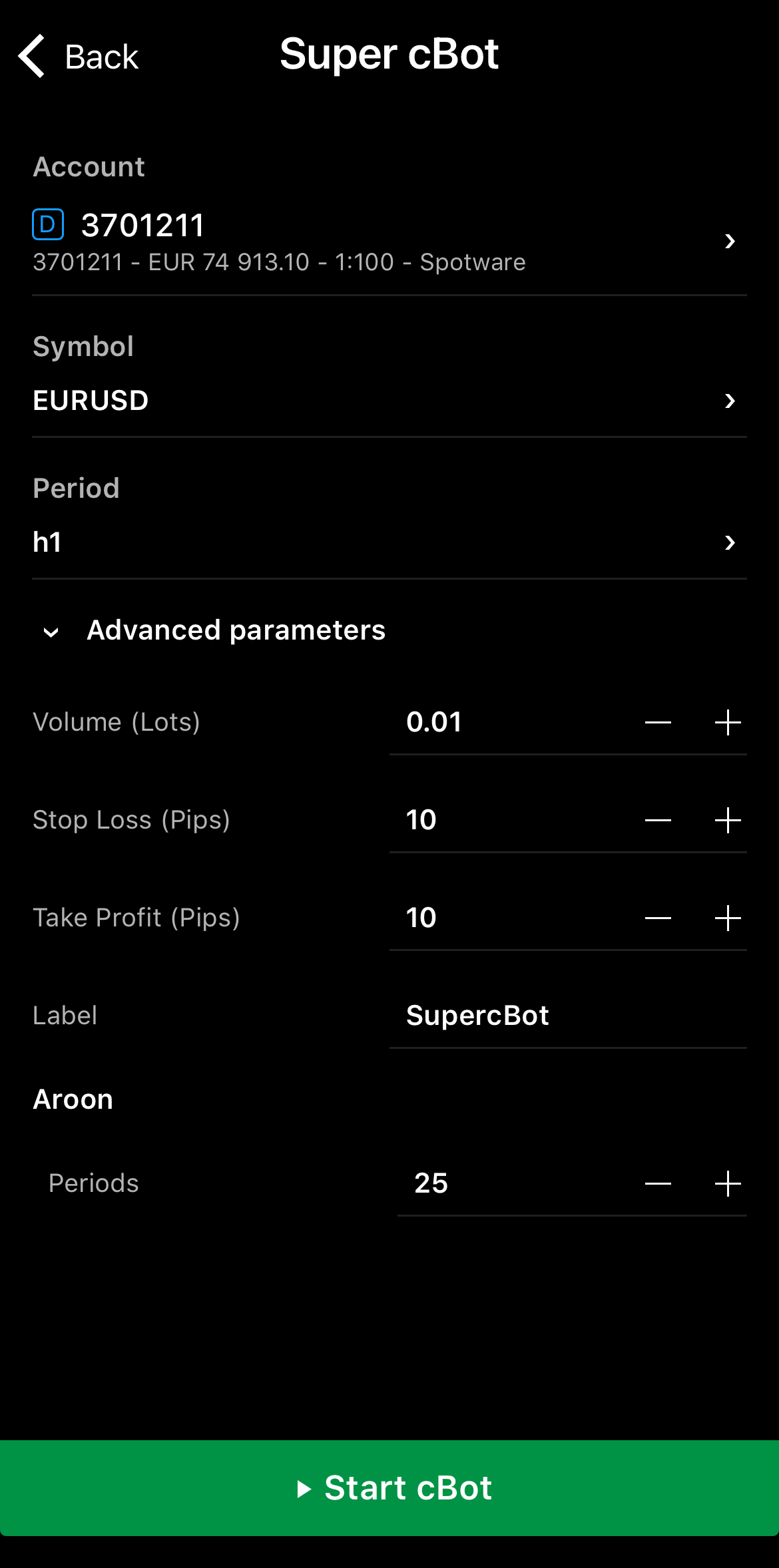
其他参数来自 cBot 的代码,并在 cTrader UI 中显示为高级参数或参数。 例如交易量、止损、止盈、指标类型、指标设置、风险配置和目标利润。
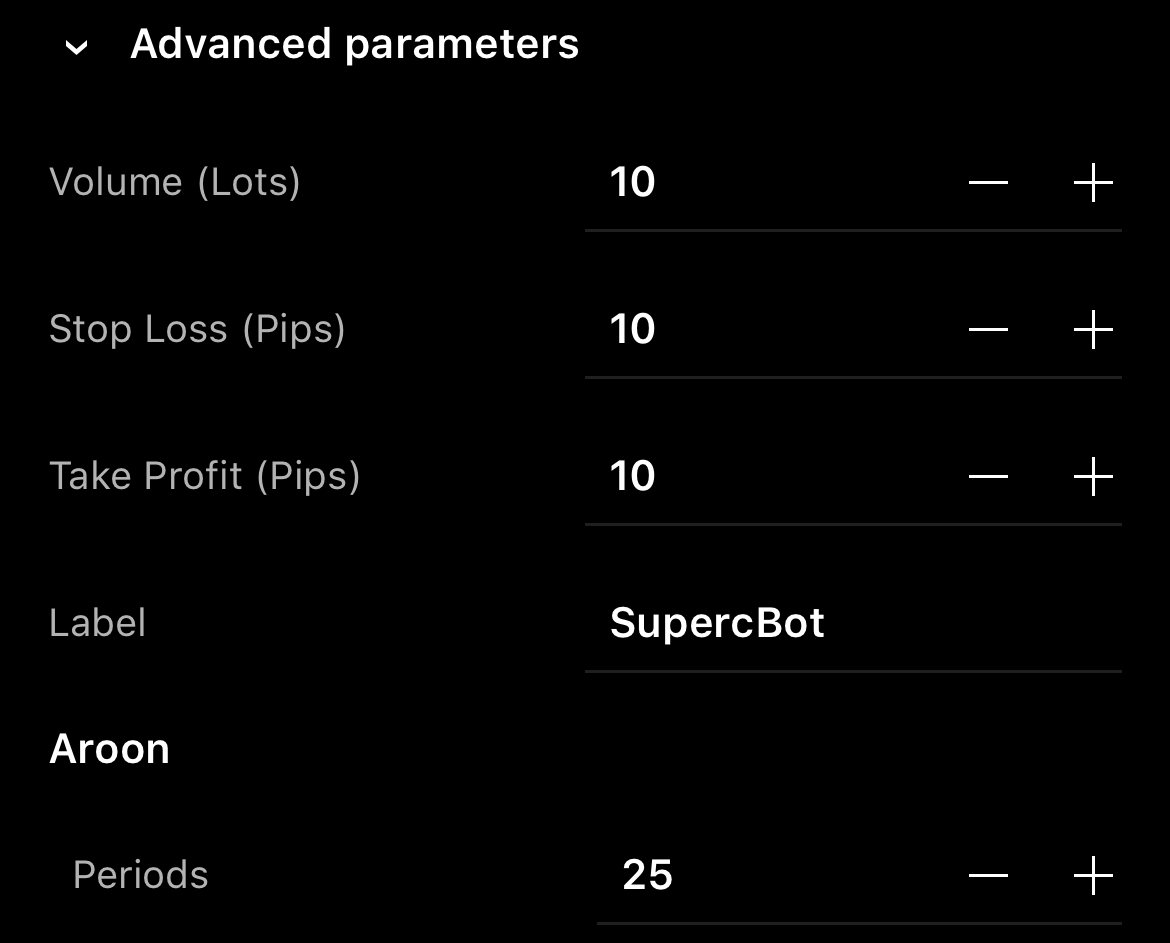
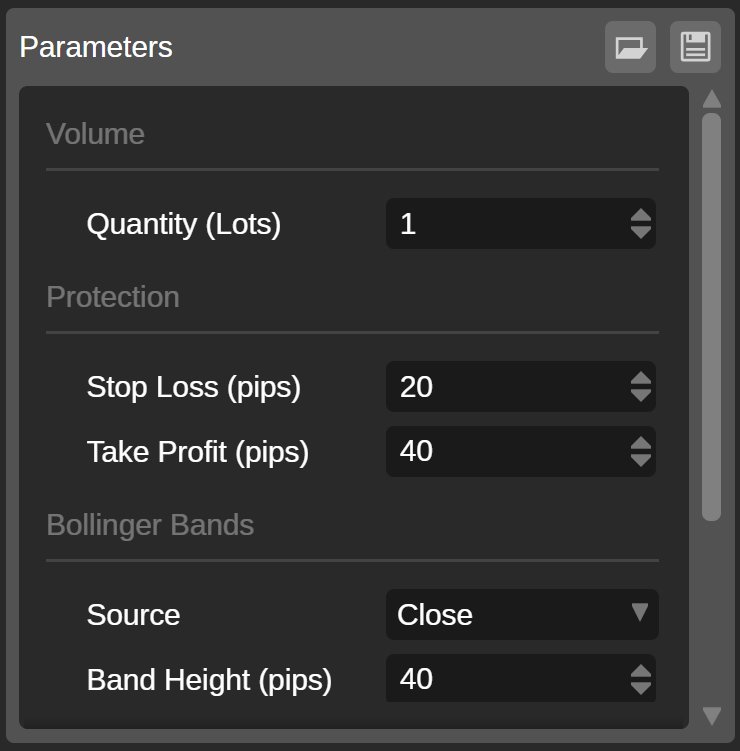
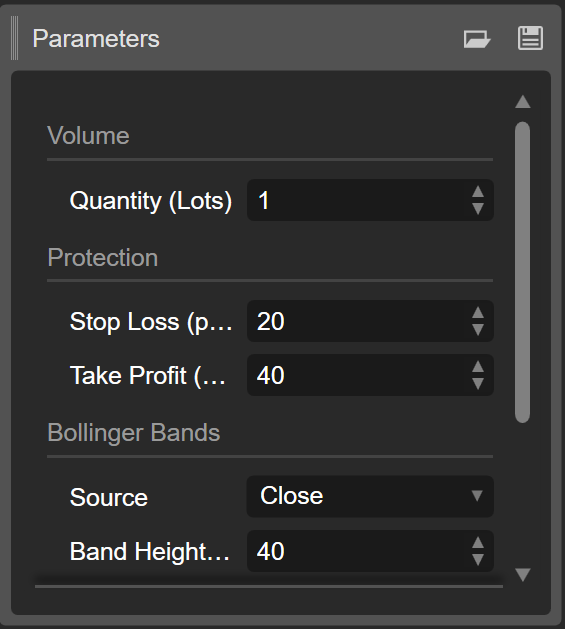
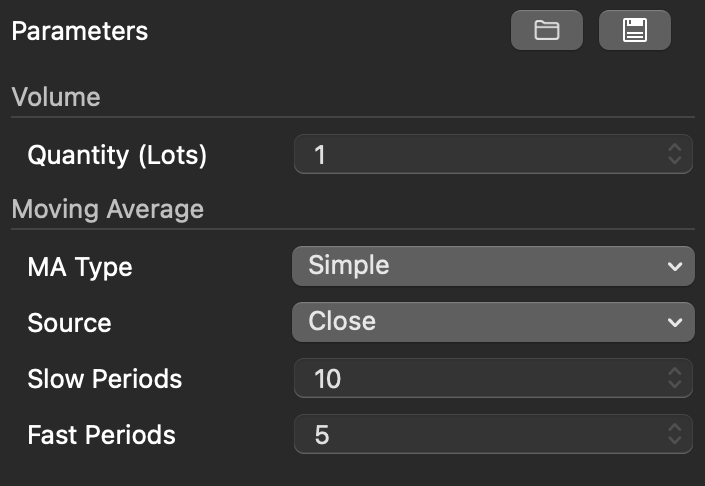
其他参数会影响 cBot 的交易行为和表现。 如果您不确定如何配置它们,请查看cTrader Store中的 cBot 产品页面或联系算法开发者。
提示
在cTrader Algo中,您可以学习如何回测 cBot以查看其在历史数据上的表现,并优化其参数以发现良好的参数组合。
添加新实例 
cTrader 为每个已安装的 cBot 显示至少一个包含默认参数值的实例。 您可以通过添加实例按钮在需要时添加新实例。

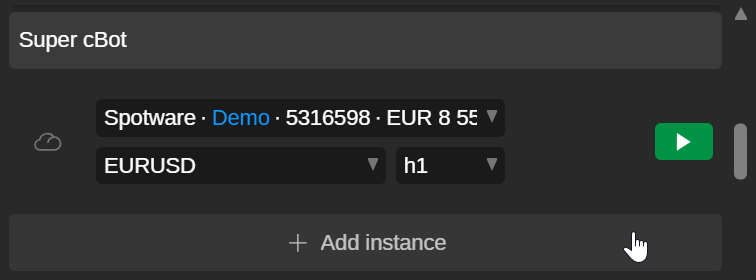
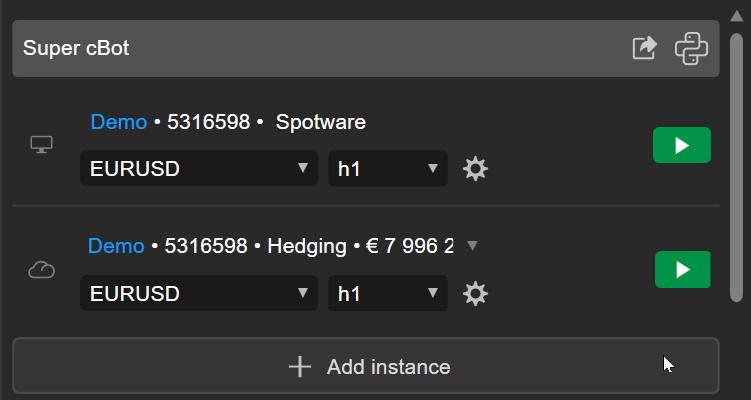
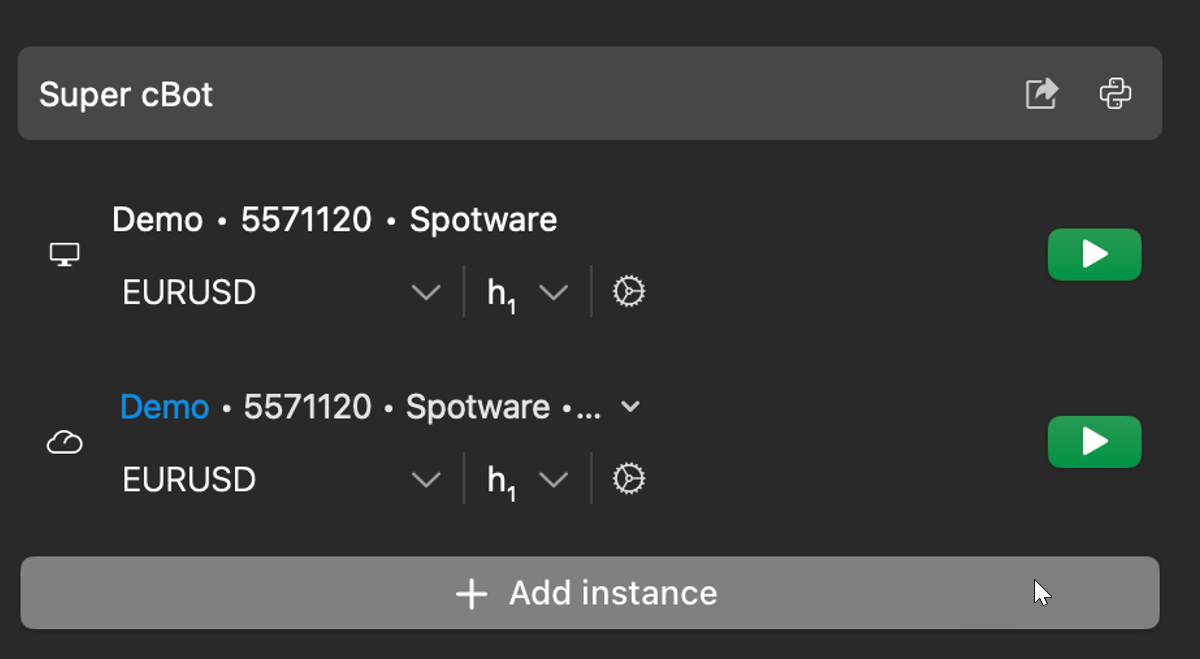
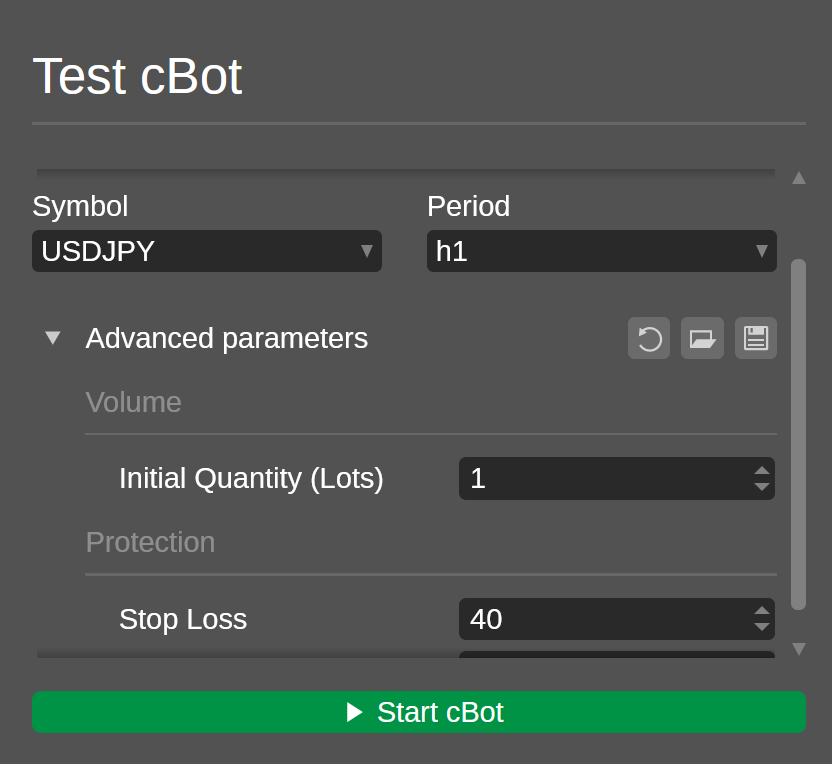
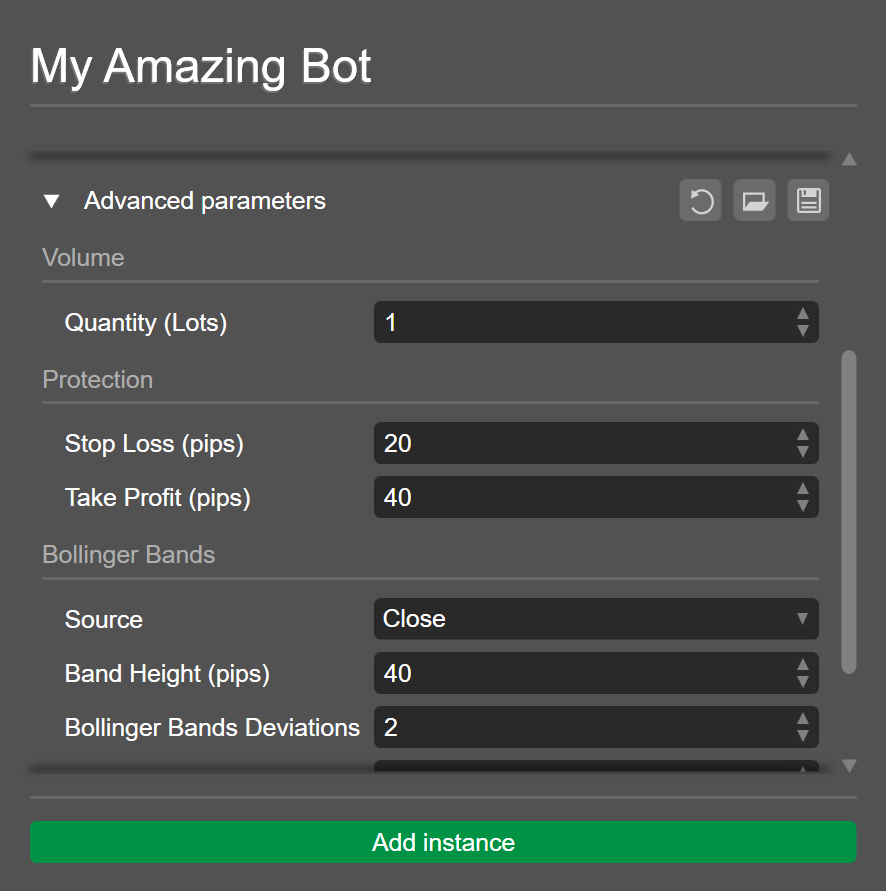
指定该实例的首选值。 展开高级参数会显示任何可用的附加参数,您也可以对其进行配置。
编辑实例参数 
注意
cTrader 会在您 cTID 活跃的所有应用程序中同步对云端实例的更改。
您可以通过多种方法访问和更改实例的参数。
参数部分 
在 cTrader UI 中,每个 cBot 实例都有一个参数部分,前提是应用程序支持该实例。
点击实例,然后导航到参数部分。

点击 cBot 名称下方的实例,然后导航到中央网格中的实例信息选项卡。 您应该会看到参数部分。
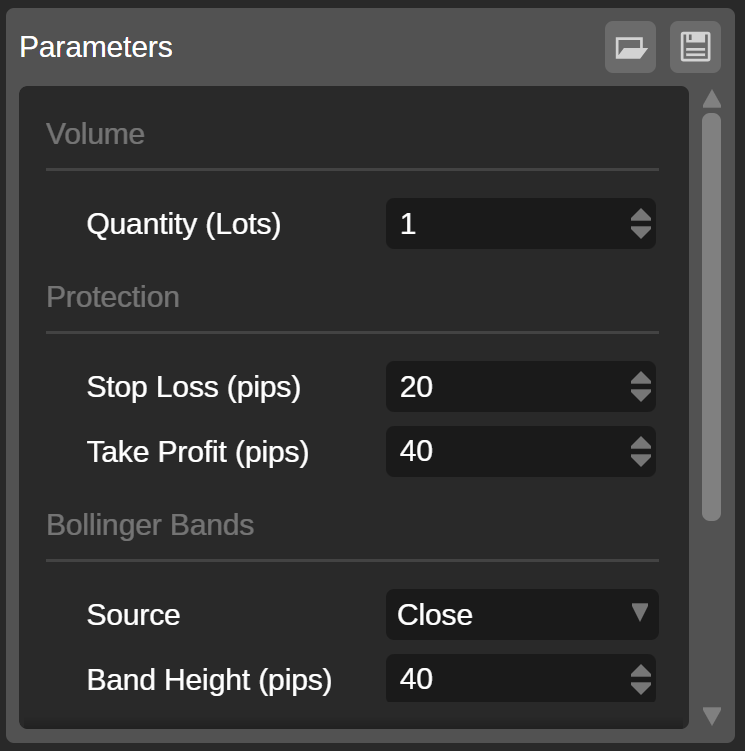
点击 cBot 名称下方的实例。 您应该会在图表右侧看到参数部分。
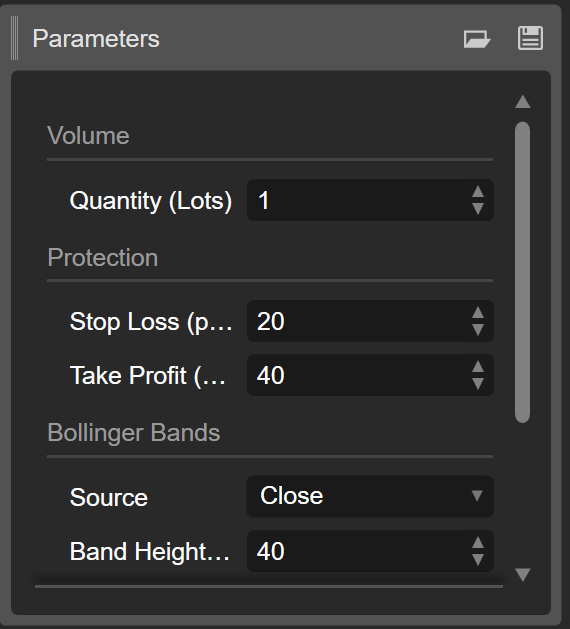
点击 cBot 名称下方的实例。 您应该会在图表右侧看到参数部分。
齿轮图标 
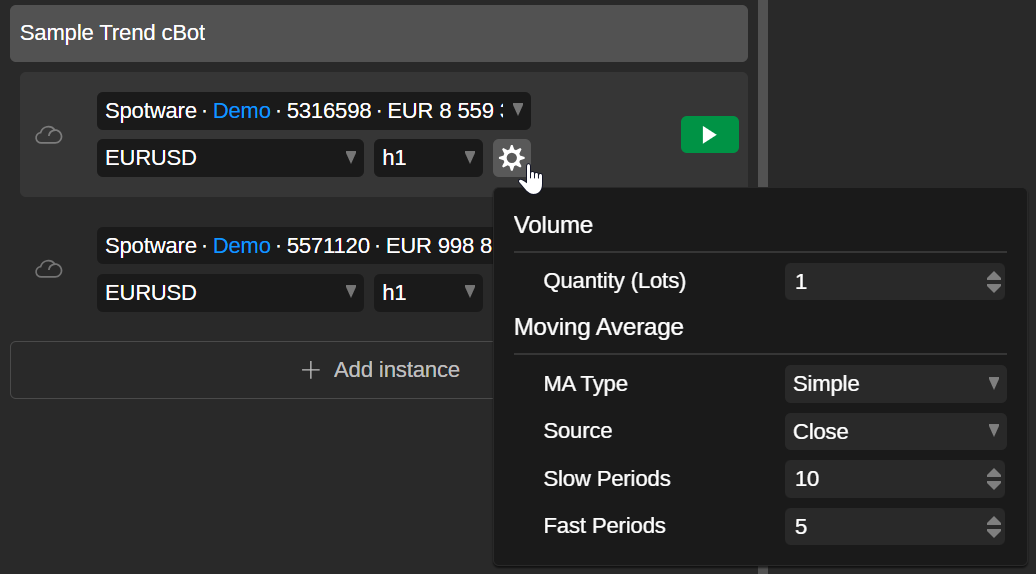
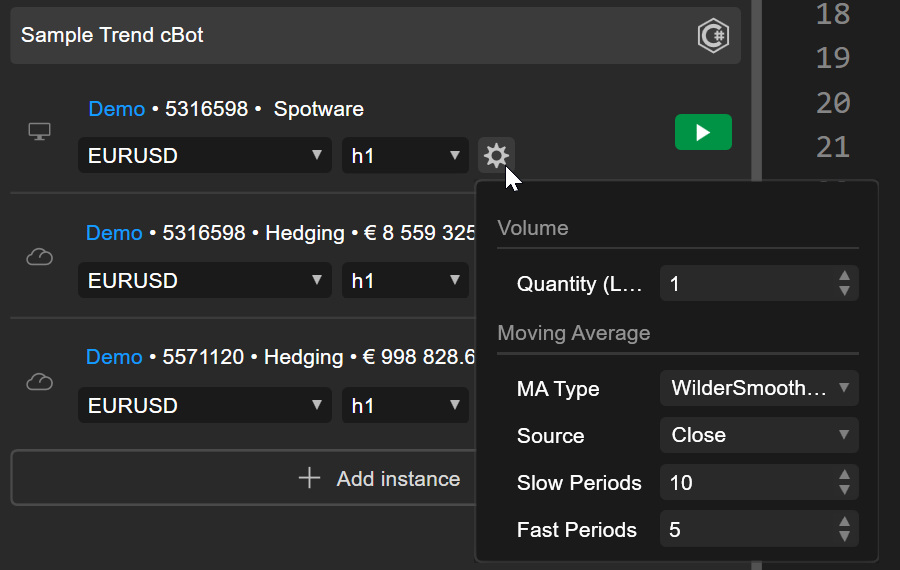
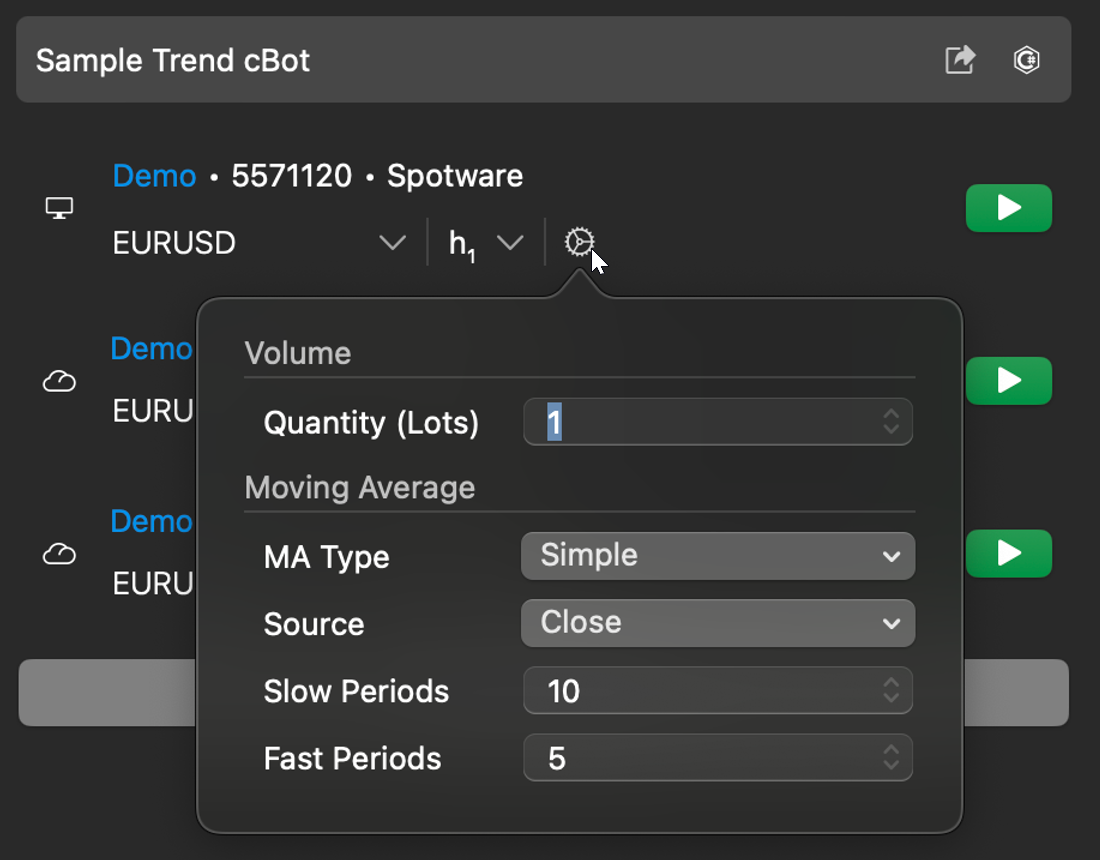
在 cTrader Web、Windows 或 Mac 中,点击时间周期选择器旁边的齿轮图标会显示更多参数。
新实例 
当添加新实例时,您可以配置基本参数和附加参数。
CBOTSET 文件 
.cbotset 文件存储了 cBot 附加参数的具体值。 为实例加载此文件将自动填充字段。 如果您有这样的文件,请在 cTrader Windows 或 Mac 中右键点击实例,然后选择加载参数。
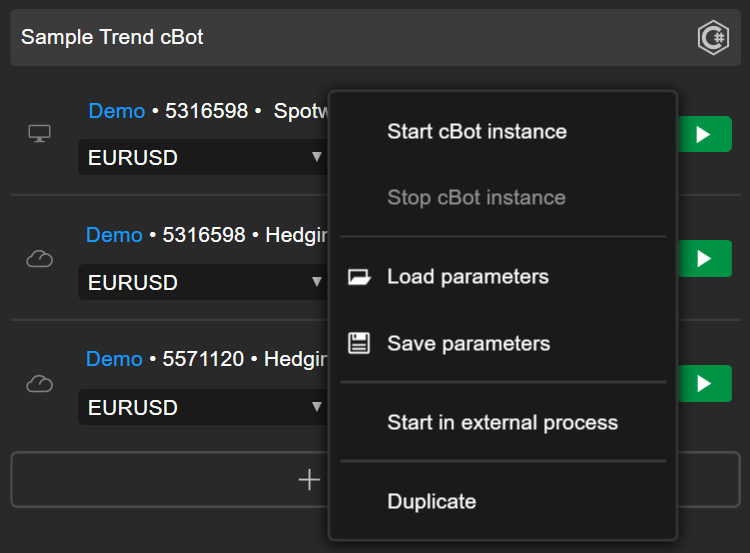
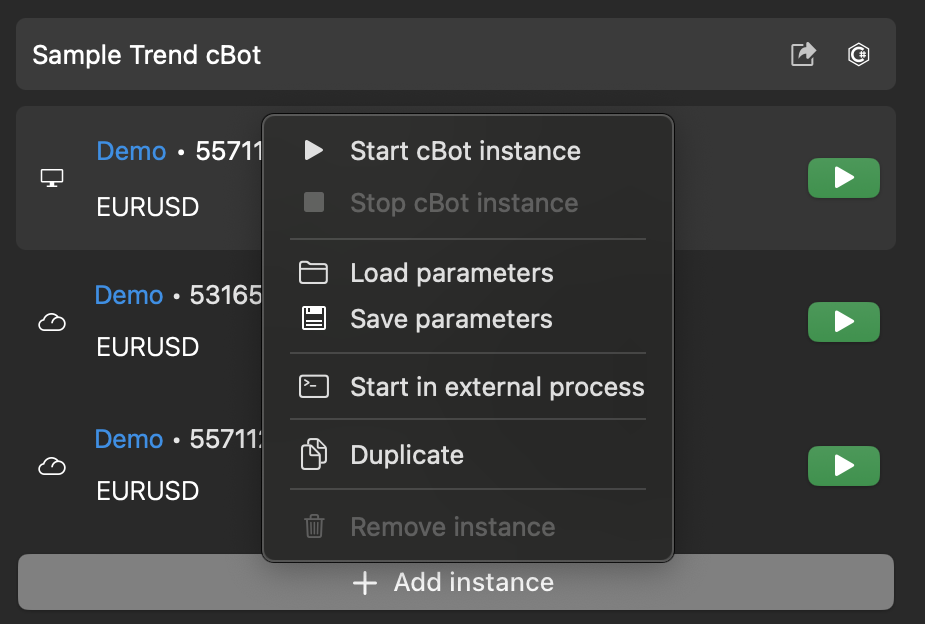
选择计算机上的文件,然后点击打开。
复制实例 
复制是一种从现有实例快速创建新 cBot 实例的方式。 在 cTrader Web、Windows 或 Mac 中,右键点击包含您首选值的实例,然后选择复制。
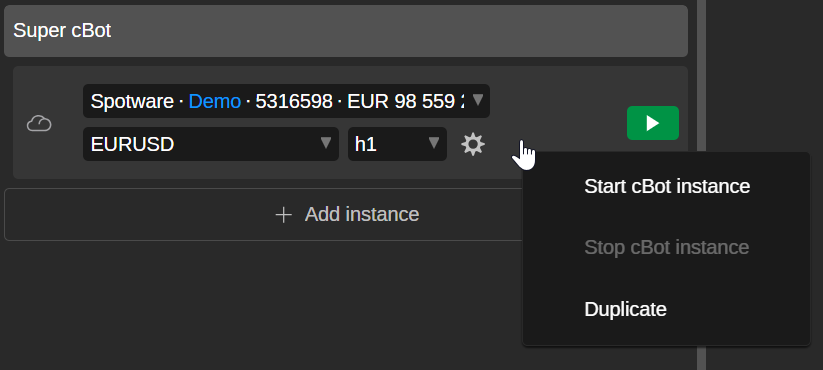
新实例将出现在 cBot 下方。
保存实例参数 
将实例的参数值保存为 .cbotset 文件可以让您快速在另一个实例中重用相同的设置。 您可以从cBots选项卡或实例的参数部分生成该文件。
cBots 选项卡
在 cTrader Windows 或 Mac 中,右键点击要保存其值的实例,然后选择保存参数。
选择计算机上的位置,然后点击保存。
参数部分
在 cTrader Web、Windows 或 Mac 中,转到实例的参数部分,然后点击右上角的保存图标。 选择计算机上存储 .cbotset 文件的位置,然后点击保存。
删除实例 
删除 cBot 实例会将其从 cBot 下的列表中移除。
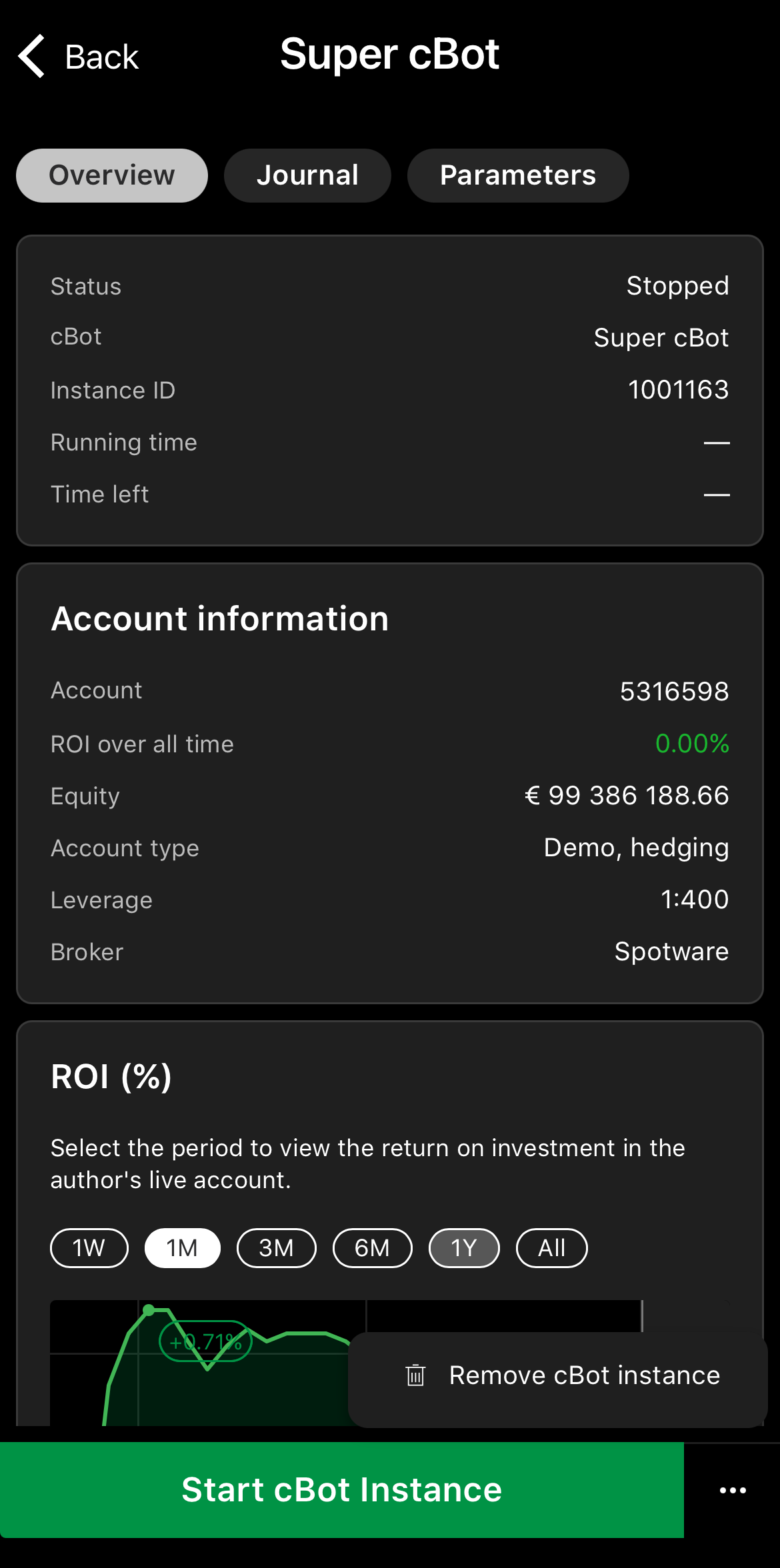
点击您要删除的实例,按下右下角的 更多 图标并选择 移除 cBot 实例。
右键点击您要删除的实例,然后选择 移除 cBot 实例。
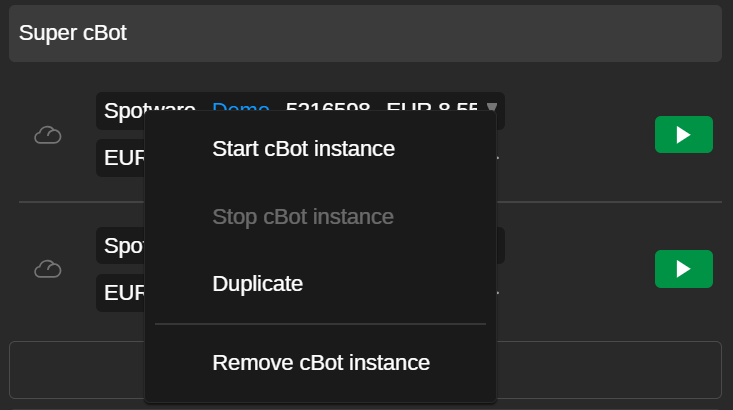
右键点击您要删除的实例,然后选择 移除 cBot 实例。
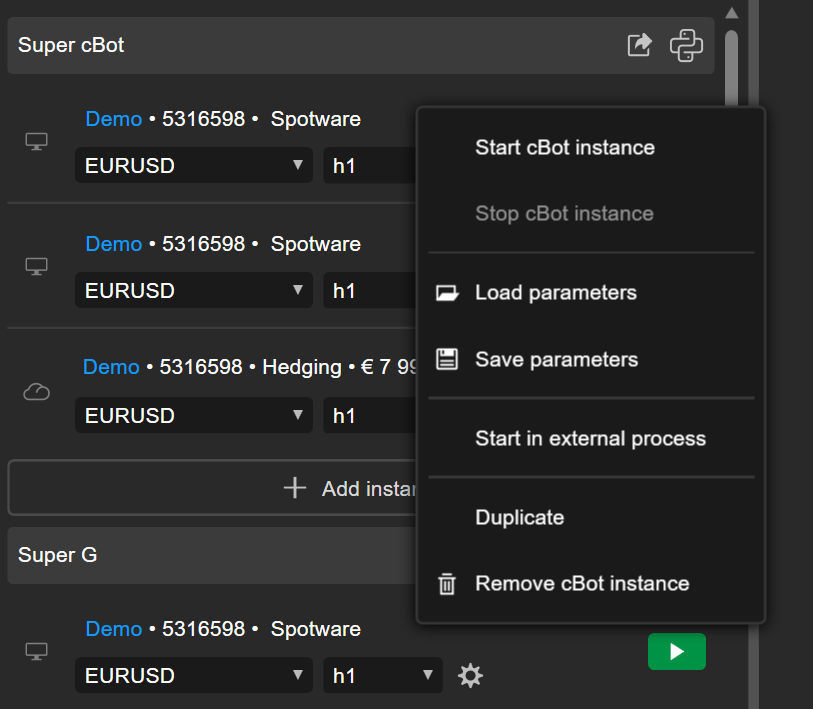
右键点击要删除的实例,然后选择移除实例。