在 cTrader 中启动交易机器人
启动 cBot 意味着启动云端或本地实例。
注意
cTrader Mobile 和 Web 支持云端实例,而 cTrader Windows 和 Mac 同时支持云端和本地实例。
云端实例 
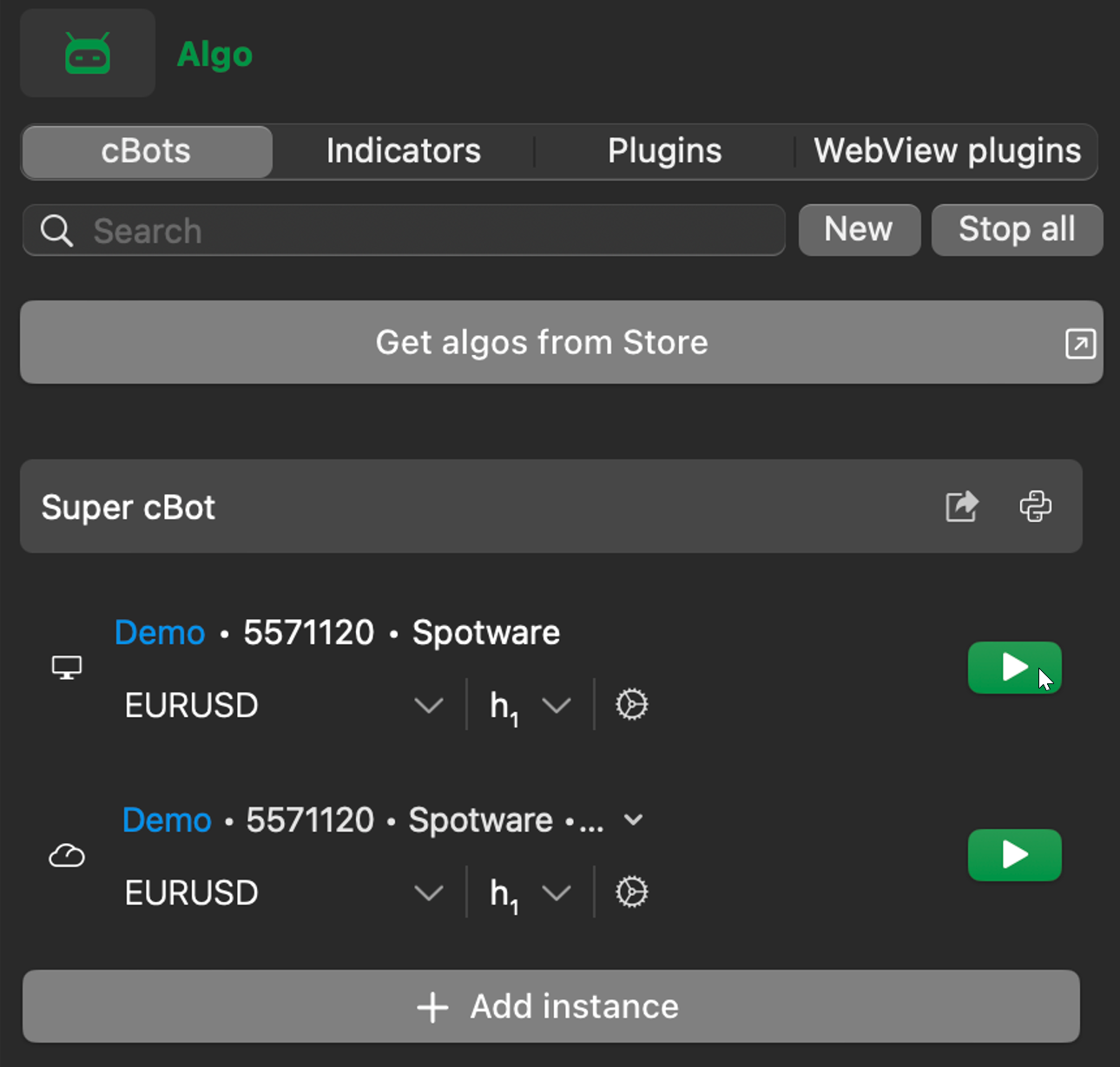
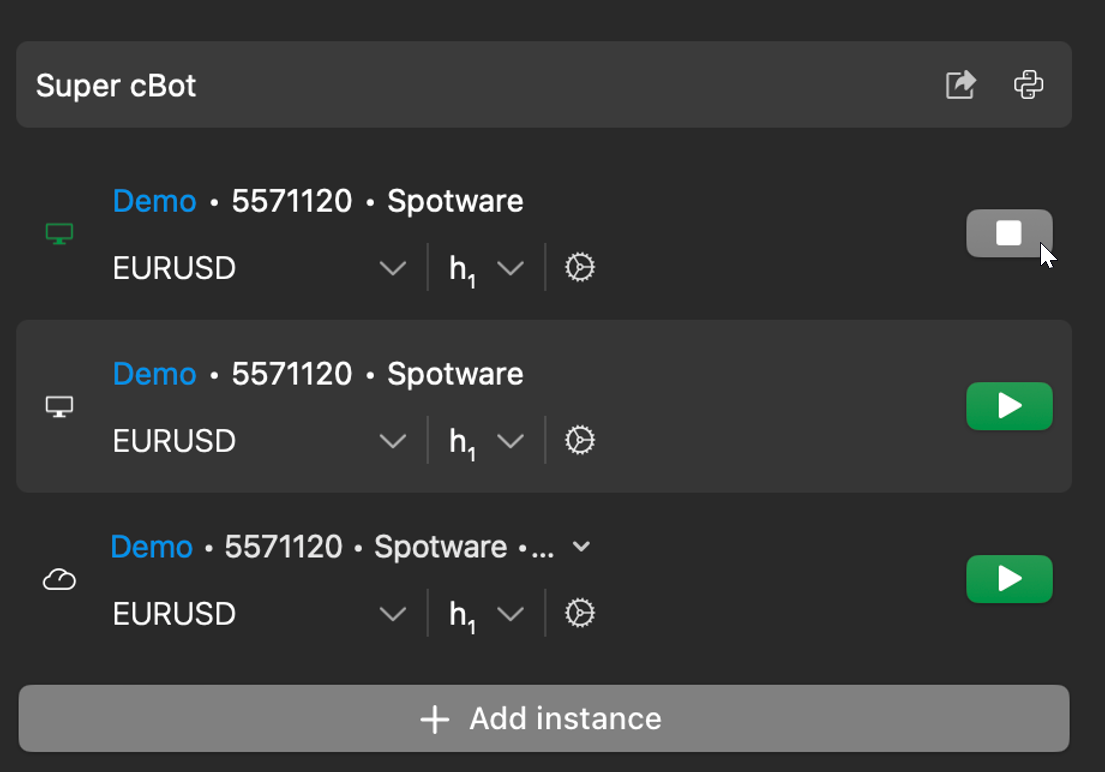
云端实例可通过云图标识别,是 cTrader 提供的免费、安全且隔离的环境。 一旦启动,实例将 24/7 运行,独立于您的设备,并且不需要您的 cTrader 应用程序保持打开或连接到互联网。 实例将一直运行,直到您停止它。




本地实例 
本地实例可通过计算机图标识别,作为您机器上的本地进程运行。 一旦启动,实例仅在 cTrader 应用程序保持打开时运行,并使用您系统的 CPU、RAM 和互联网连接。 实例将一直运行,直到您停止它或关闭 cTrader 应用程序。


启动实例 
在 cTrader Algo 的cBots选项卡中,找到您要启动的 cBot。
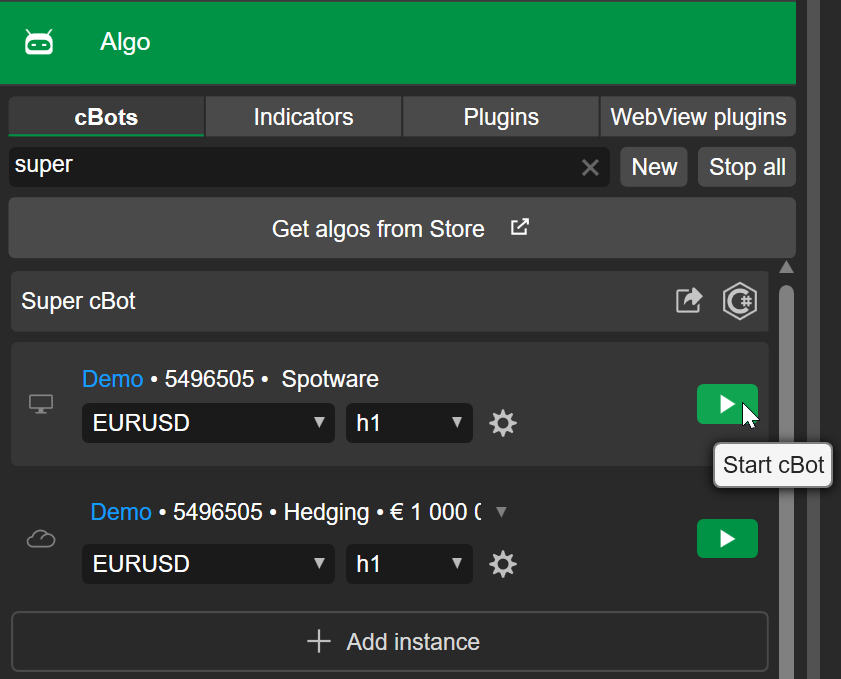
点击实例的启动按钮。

点击实例的启动 cBot 实例按钮。
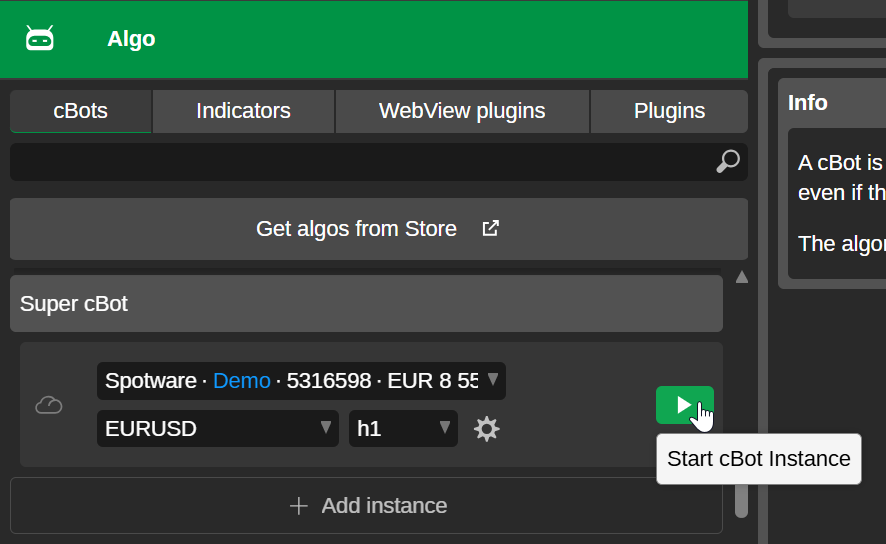
点击实例的启动 cBot按钮。
替代方法
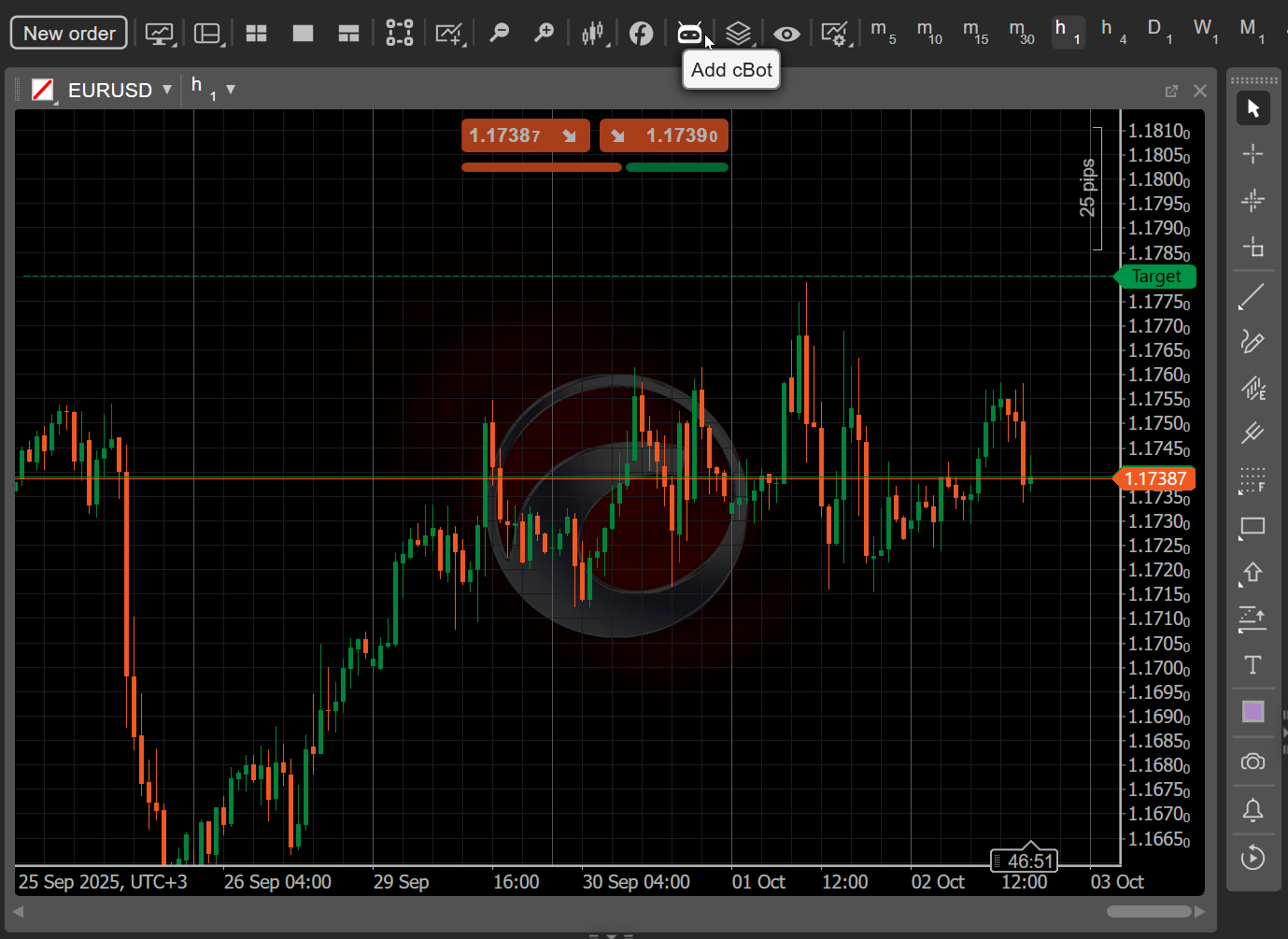
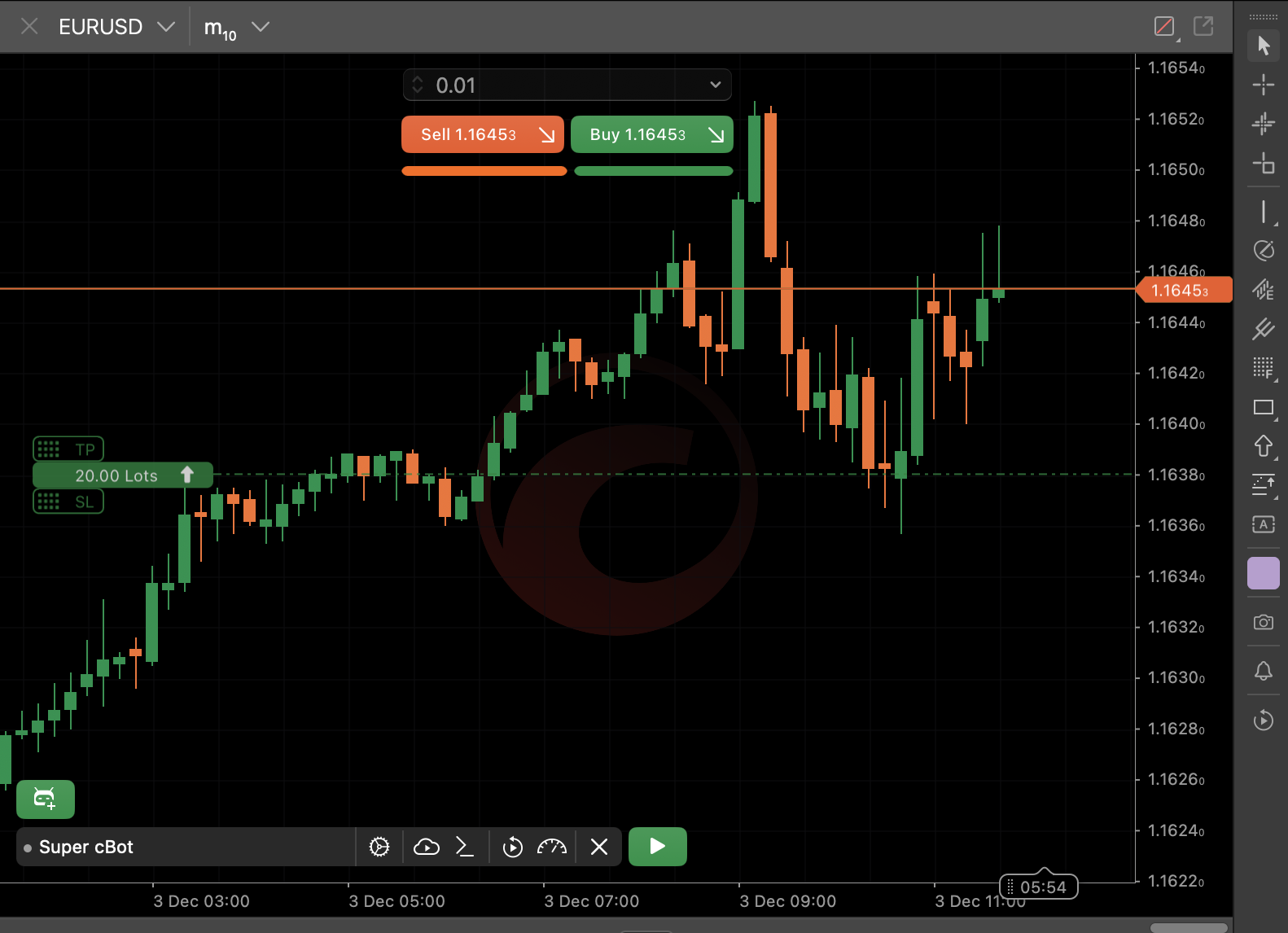
cTrader Windows 中的交易应用程序提供了另一种启动 cBot 的方式。 要在活跃交易品种图表中运行交易机器人,请点击图表工具栏中的添加 cBot图标。
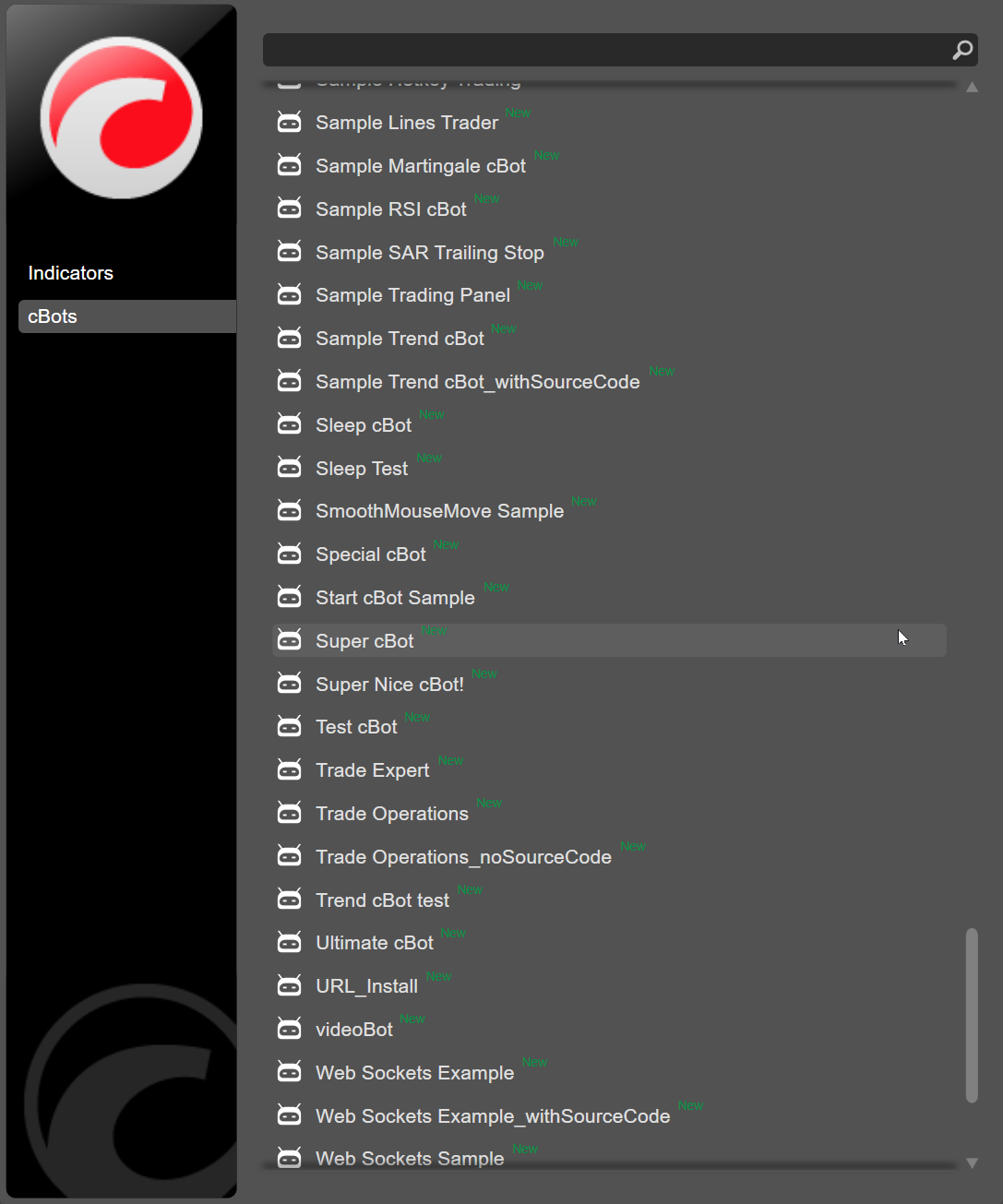
从列表中选择一个 cBot,指定您首选的实例参数(如果适用),然后点击添加到图表。
cBot 实例出现在图表上后,点击启动 cBot按钮。 图表上还提供了其他管理 cBot 实例的控件。
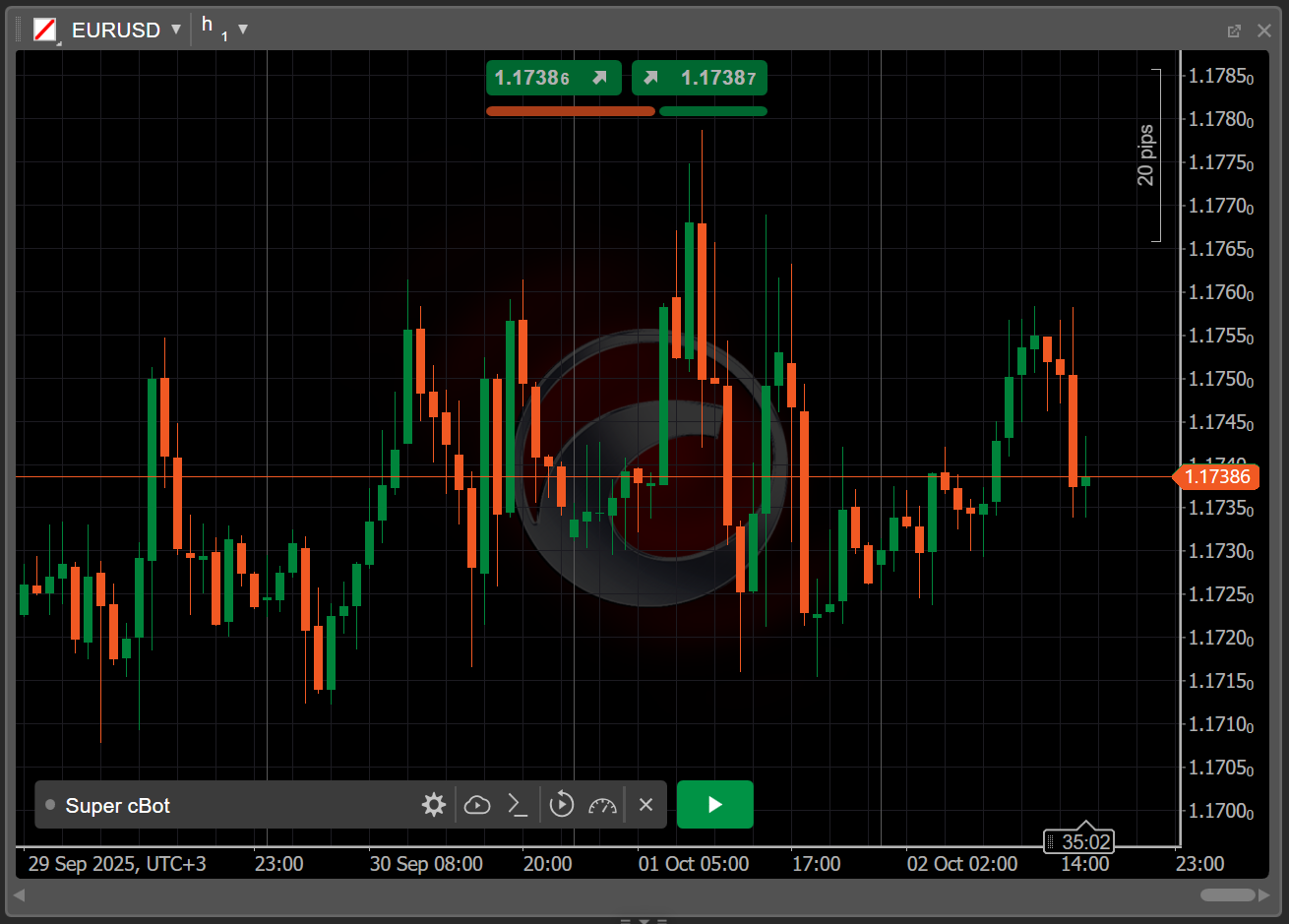
点击启动 cBot按钮。
替代方法
cTrader Mac 中的交易应用程序提供了另一种启动 cBot 的方式。 要在活跃交易品种图表中运行交易机器人,请点击图表工具栏中的添加 cBot图标。
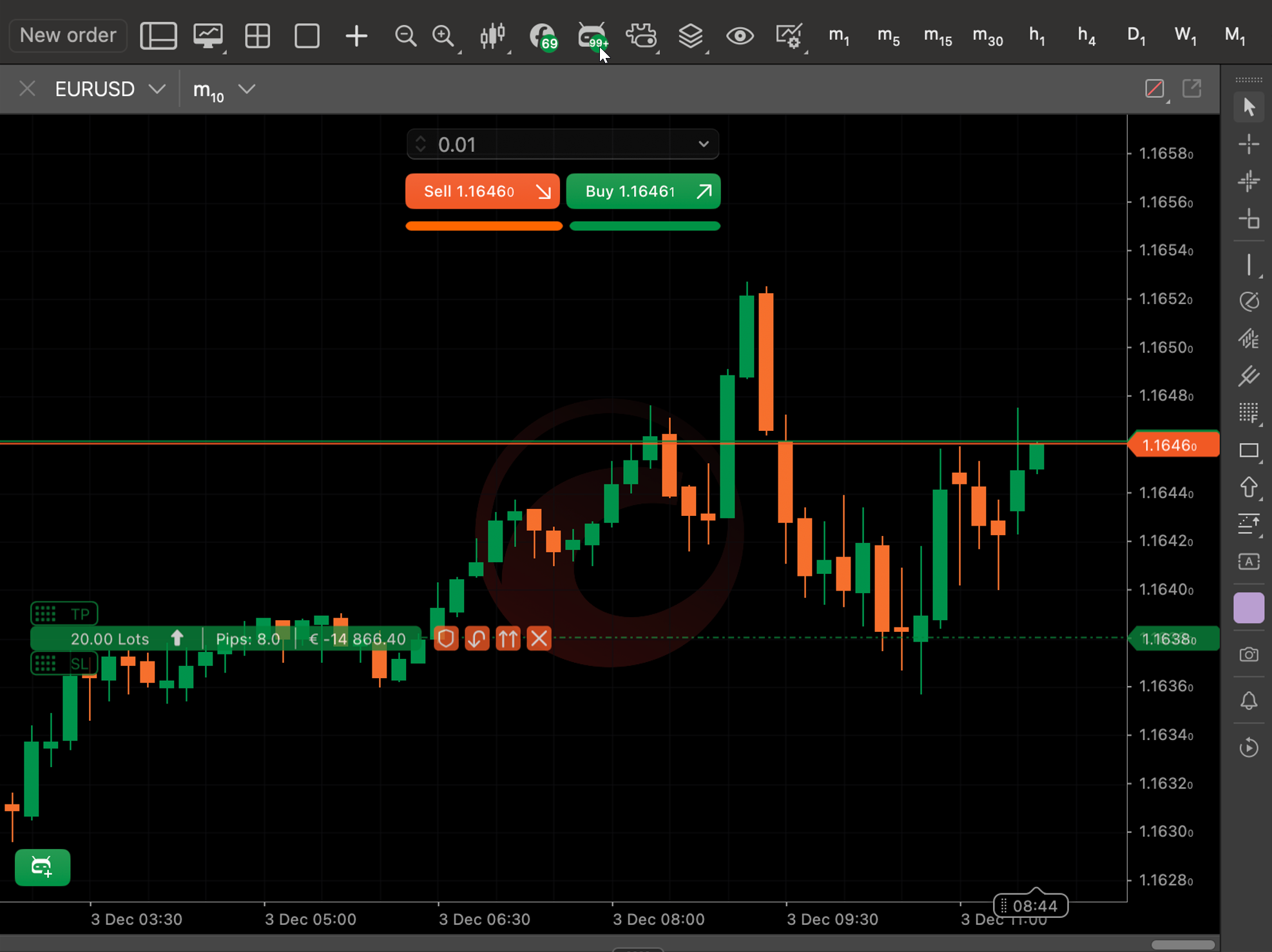
从列表中选择一个 cBot,指定您首选的实例参数(如果适用),然后点击添加到图表。
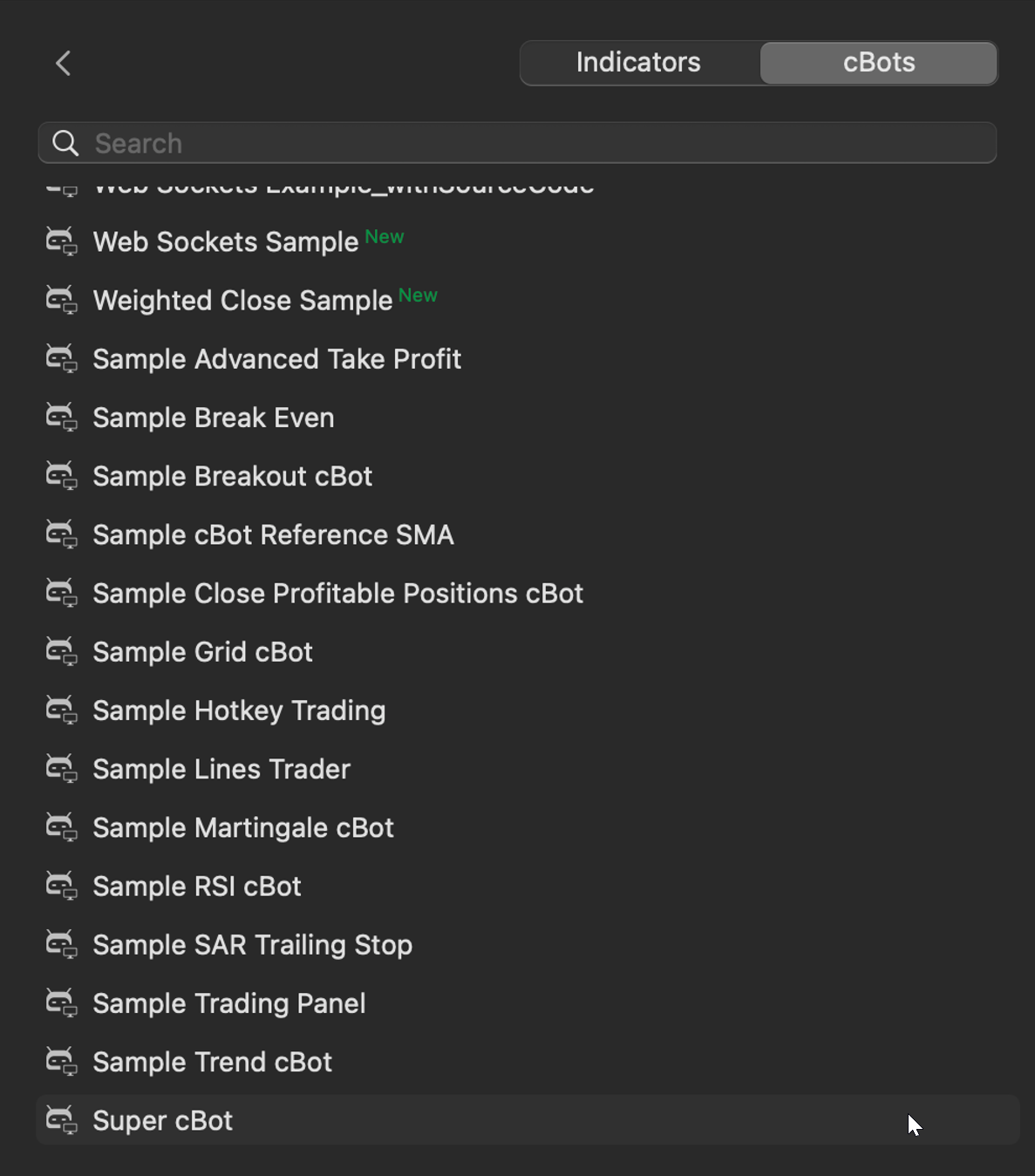
cBot 实例出现在图表上后,点击启动 cBot按钮。 图表上还提供了其他管理 cBot 实例的控件。
停止实例 
注意
您可以从任何 cTrader 应用程序停止活动的云端实例,无论您是从哪个应用程序启动它的。 但是,停止正在运行的本地实例只能在运行它的 cTrader Windows 或 Mac 应用程序中进行。
点击停止 cBot按钮。
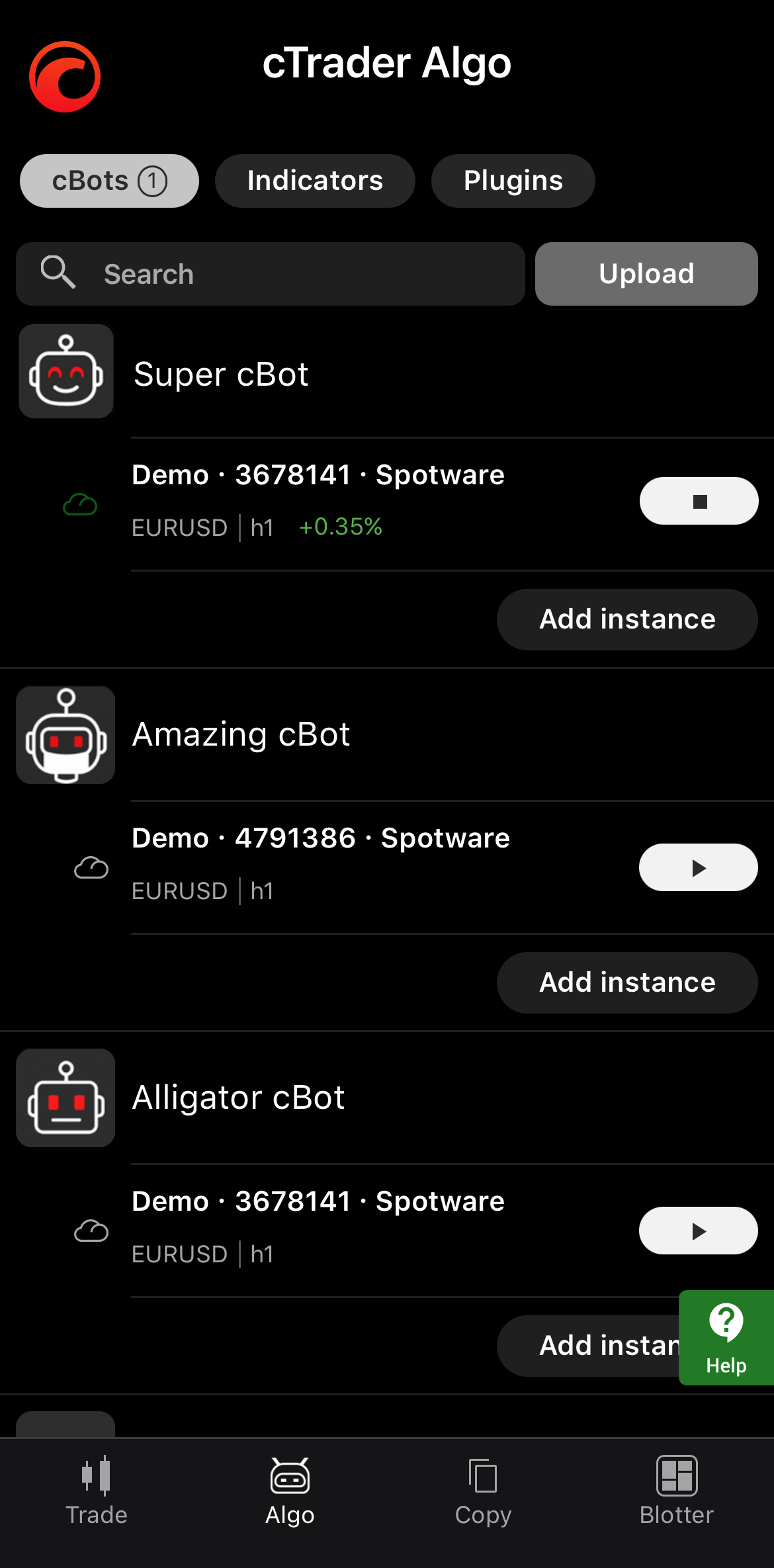
点击停止 cBot 实例按钮。
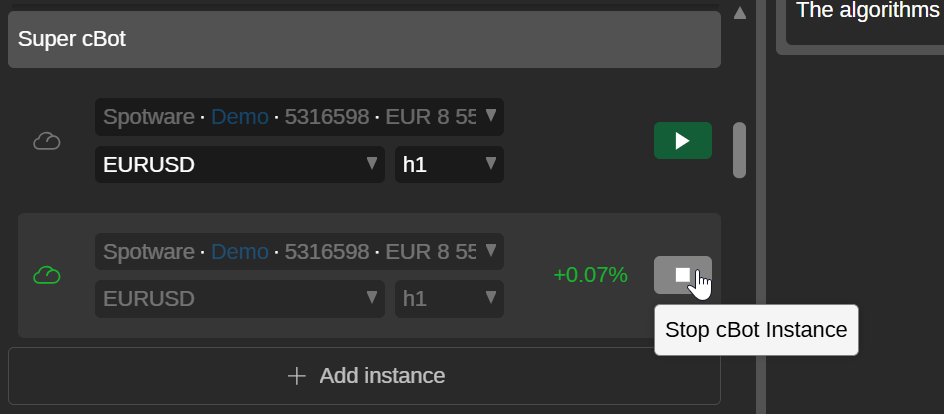
点击停止 cBot按钮。
提示
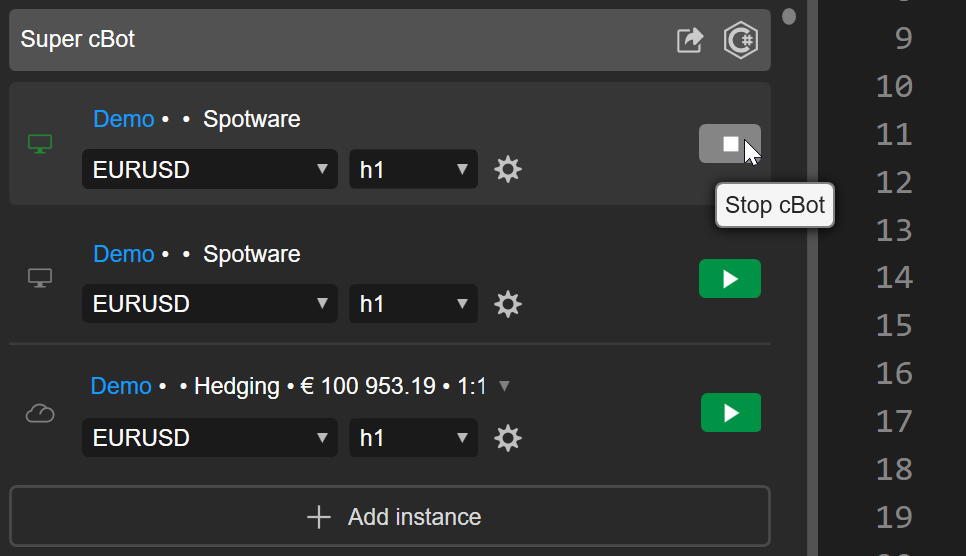
在 cTrader Windows 中,点击全部停止按钮将一次性终止所有活动实例。
点击停止 cBot按钮。
提示
在 cTrader Mac 中,点击全部停止按钮将一次性终止所有活动实例。
