إعداد خادم MCP المحلي لـ cTrader
ملاحظة
خادم MCP المحلي متوافق مع cTrader Windows وcTrader Mac.
يصادق خادم MCP المحلي عبر جلسة نشطة في cTrader Windows أو cTrader Mac. تأكد من تسجيل الدخول باستخدام cTID الخاص بك، وافتح الإعدادات، ثم انتقل إلى خادم MCP.
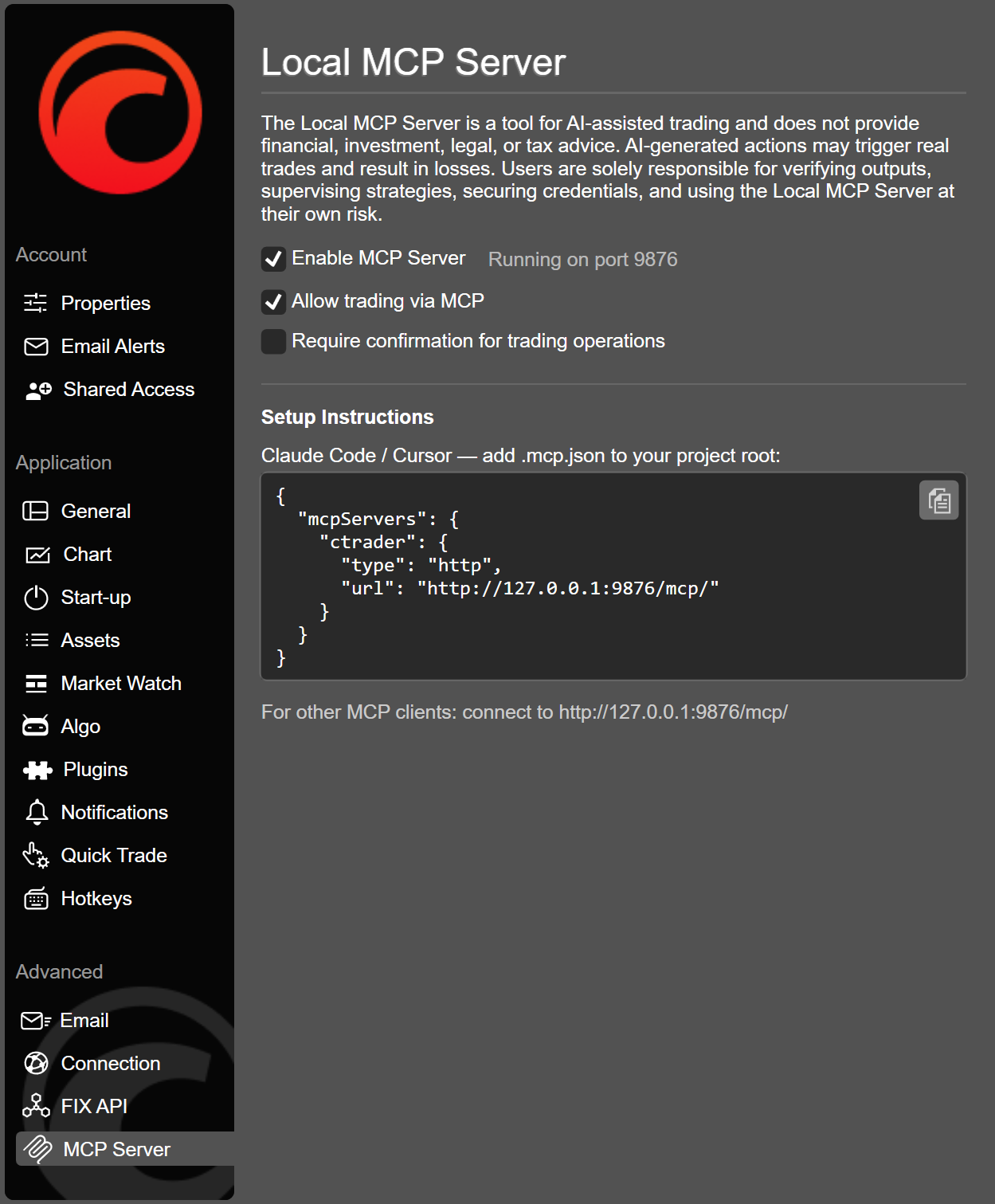
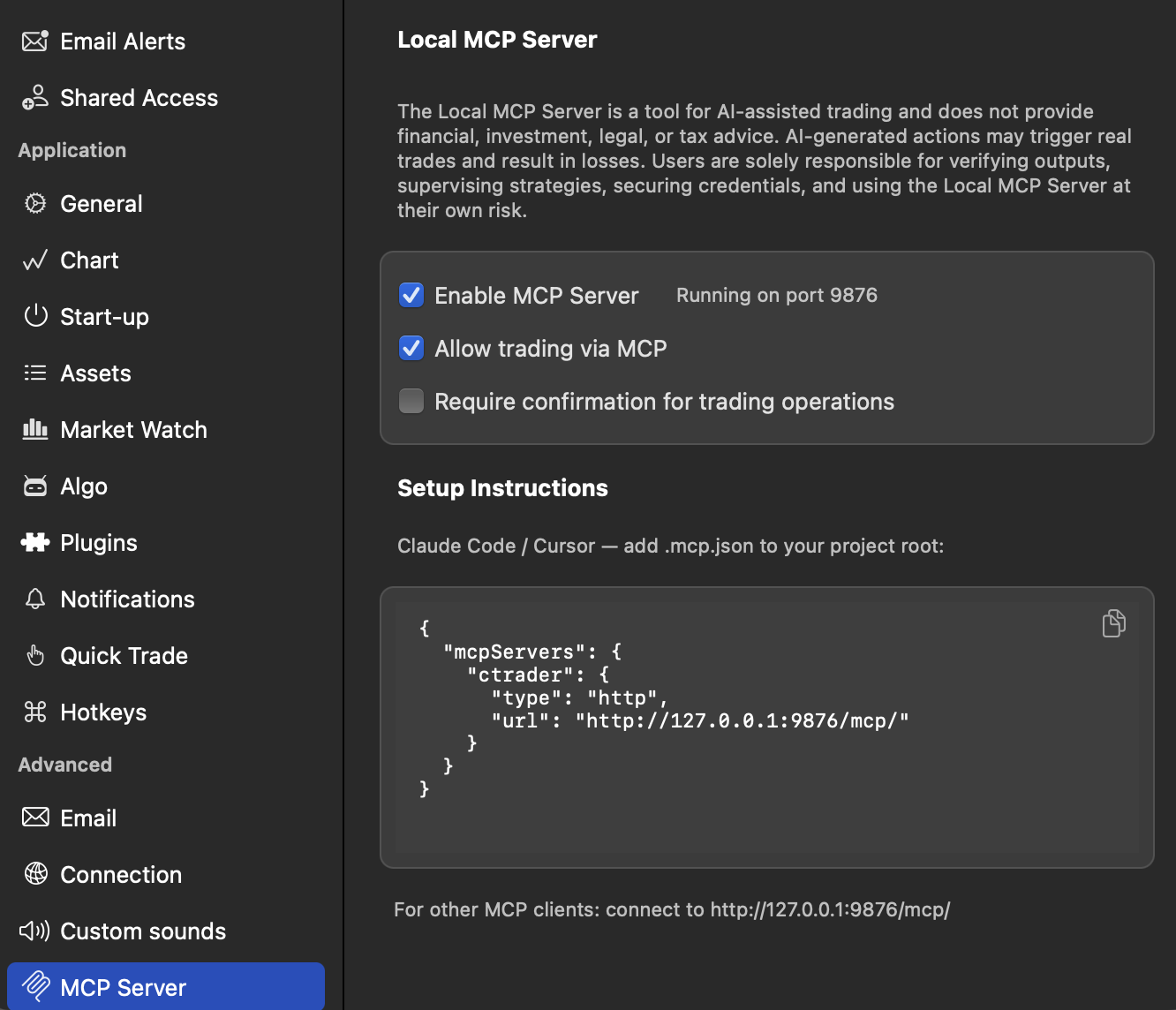
هنا، تتضمن الخيارات المتاحة:
- تمكين خادم MCP - ضع علامة لتمكين الاتصالات عبر MCP.
- السماح بالتداول عبر MCP - ضع علامة للسماح بالتداول عند تمكين MCP.
- طلب التأكيد لعمليات التداول - ضع علامة إذا كنت تريد تأكيد كل عملية تداول قبل التنفيذ.
الصق ما يلي في وكيل الذكاء الاصطناعي الخاص بك. سيقوم بتحديث تكوين MCP الخاص بك، والاتصال بخادم cTrader المحلي وطلب موافقتك على طول الطريق حيثما لزم الأمر.
Set up the cTrader local MCP server for me. Add the following to my MCP configuration, then verify the connection:

{
  "mcpServers": {
    "ctrader": {
      "type": "http",
      "url": "http://127.0.0.1:9876/mcp/"
    }
  }
}
بدلاً من ذلك، انسخ الكود من نافذة الإعدادات وأدخله في ملف تكوين MCP الخاص بعميل الذكاء الاصطناعي يدويًا.
نصيحة
قم بتثبيت المهارات لمساعدة وكيل الذكاء الاصطناعي الخاص بك على العمل بشكل أكثر فعالية مع cTrader AI Agent Connect.
التحقق 
أعد تشغيل جلسة عميل الذكاء الاصطناعي أو التطبيق الخاص بك، ثم تحقق من ظهور خادم MCP المحلي في قائمة الخوادم المتصلة.
تحذير
تأكد من تشغيل cTrader Windows أو cTrader Mac قبل بدء تشغيل عميل الذكاء الاصطناعي الخاص بك. وإلا، ستواجه خطأ.
تحذير
خادم MCP هو أداة للتداول بمساعدة الذكاء الاصطناعي ولا يقدم مشورة مالية أو استثمارية أو قانونية أو ضريبية. قد تؤدي الإجراءات التي يولدها الذكاء الاصطناعي إلى تداولات حقيقية وتؤدي إلى خسائر. المستخدمون وحدهم المسؤولون عن التحقق من المخرجات والإشراف على الاستراتيجيات وتأمين بيانات الاعتماد واستخدام خادم MCP على مسؤوليتهم الخاصة.