Einrichtung des lokalen MCP-Servers von cTrader
Hinweis
Der lokale MCP-Server ist kompatibel mit cTrader Windows und cTrader Mac.
Der lokale MCP-Server authentifiziert sich über eine aktive Sitzung in cTrader Windows oder cTrader Mac. Stellen Sie sicher, dass Sie mit Ihrer cTID angemeldet sind, öffnen Sie Einstellungen und navigieren Sie dann zu MCP-Server.
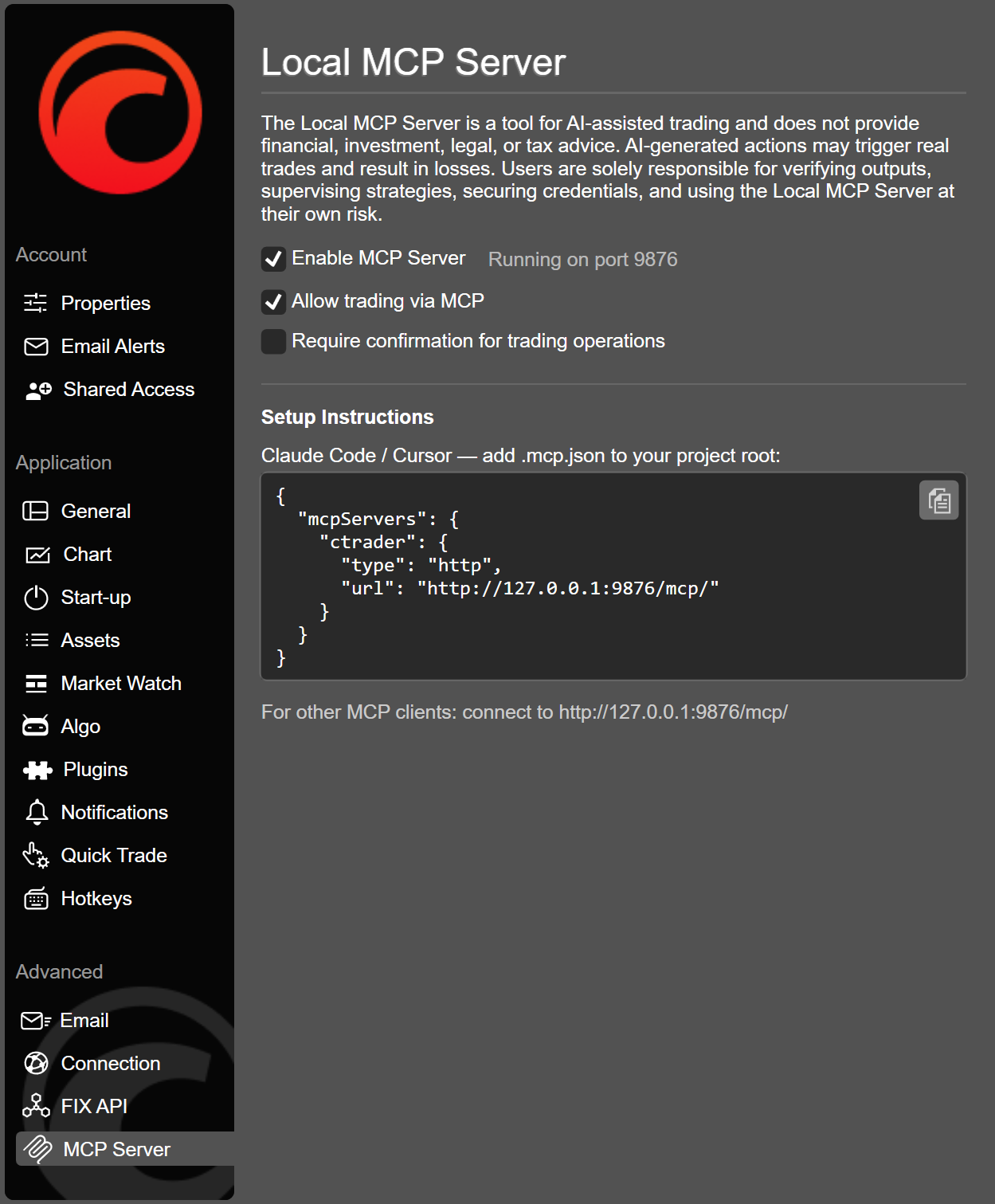
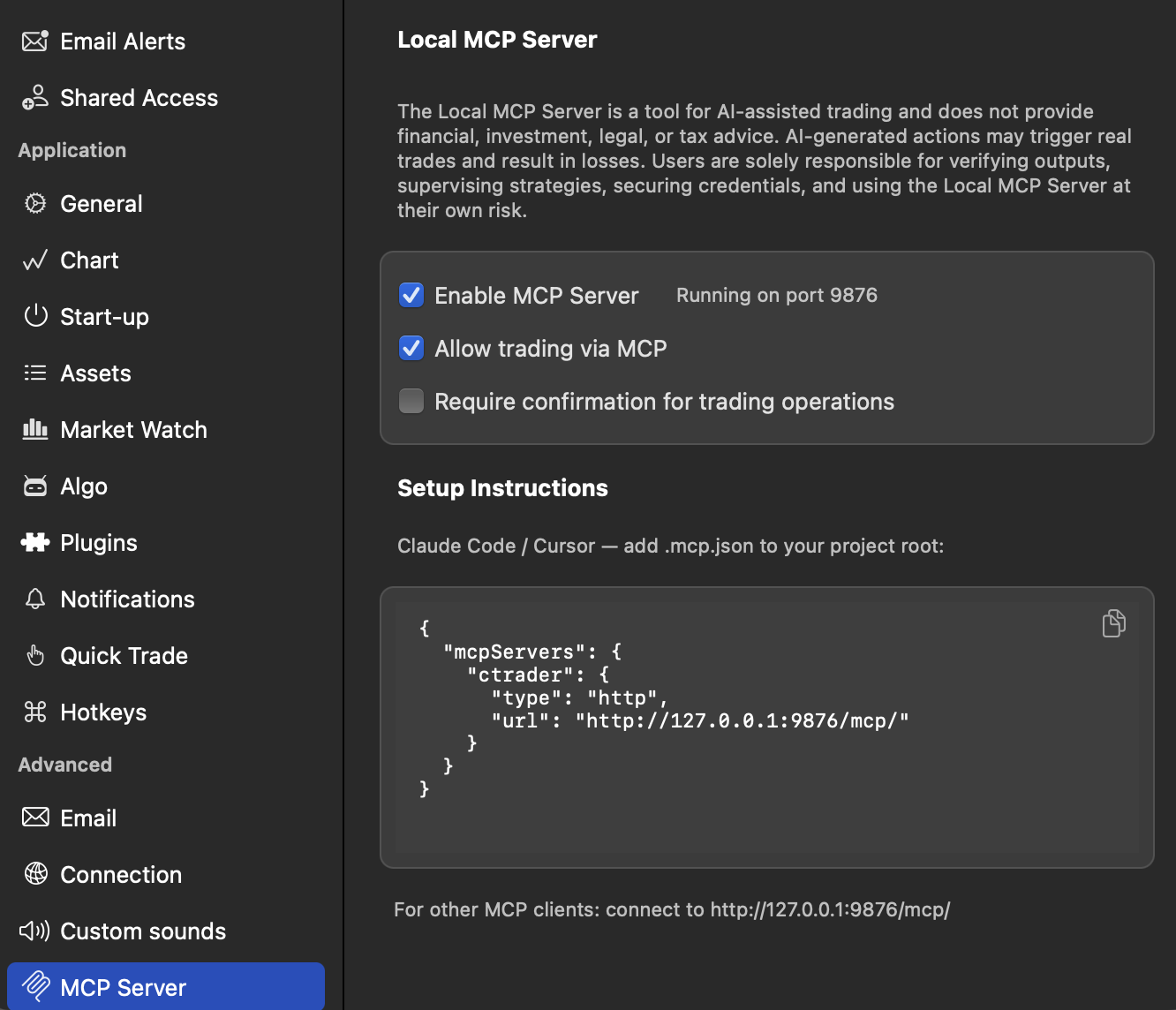
Hier umfassen die verfügbaren Optionen:
- MCP-Server aktivieren - aktivieren, um Verbindungen über MCP zu ermöglichen.
- Handel über MCP zulassen - aktivieren, um Handel zu ermöglichen, wenn MCP aktiviert ist.
- Bestätigung für Handelsoperationen erforderlich - aktivieren, wenn Sie jede Handelsoperation vor der Ausführung bestätigen möchten.
Fügen Sie Folgendes in Ihren KI-Agenten ein. Es wird Ihre MCP-Konfiguration aktualisieren, eine Verbindung zum lokalen cTrader-Server herstellen und bei Bedarf um Ihre Genehmigung bitten.
Set up the cTrader local MCP server for me. Add the following to my MCP configuration, then verify the connection:

{
  "mcpServers": {
    "ctrader": {
      "type": "http",
      "url": "http://127.0.0.1:9876/mcp/"
    }
  }
}
Alternativ können Sie den Code aus dem Einstellungsfenster kopieren und manuell in die MCP-Konfigurationsdatei Ihres KI-Clients einfügen.
Tipp
Installieren Sie Skills, um Ihrem KI-Agenten zu helfen, effektiver mit cTrader AI Agent Connect zu arbeiten.
Überprüfung 
Starten Sie Ihre KI-Client-Sitzung oder -Anwendung neu und überprüfen Sie dann, ob der lokale MCP-Server in der Liste der verbundenen Server angezeigt wird.
Warnung
Stellen Sie sicher, dass cTrader Windows oder cTrader Mac läuft, bevor Sie Ihren KI-Client starten. Andernfalls wird ein Fehler auftreten.
Warnung
Der MCP-Server ist ein Tool für KI-gestütztes Handeln und bietet keine Finanz-, Anlage-, Rechts- oder Steuerberatung. KI-generierte Aktionen können echte Transaktionen auslösen und zu Verlusten führen. Benutzer sind allein dafür verantwortlich, Ausgaben zu überprüfen, Strategien zu überwachen, Anmeldedaten zu sichern und den MCP-Server auf eigenes Risiko zu verwenden.