Configuración del servidor MCP local de cTrader
Nota
El servidor MCP local es compatible con cTrader Windows y cTrader Mac.
El servidor MCP local se autentica a través de una sesión activa en cTrader Windows o cTrader Mac. Asegúrese de haber iniciado sesión con su cTID, abra Configuración y, a continuación, vaya a Servidor MCP.
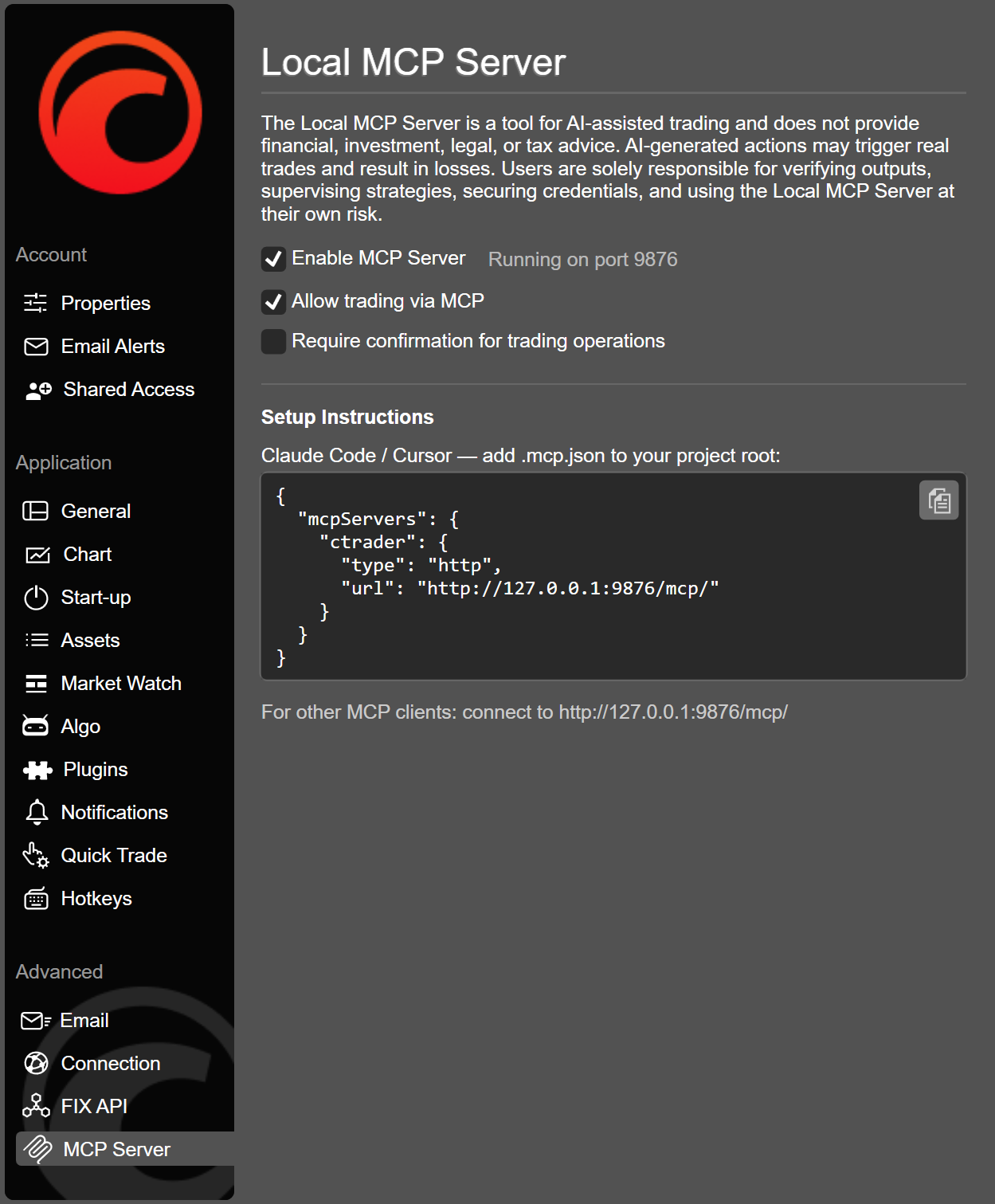
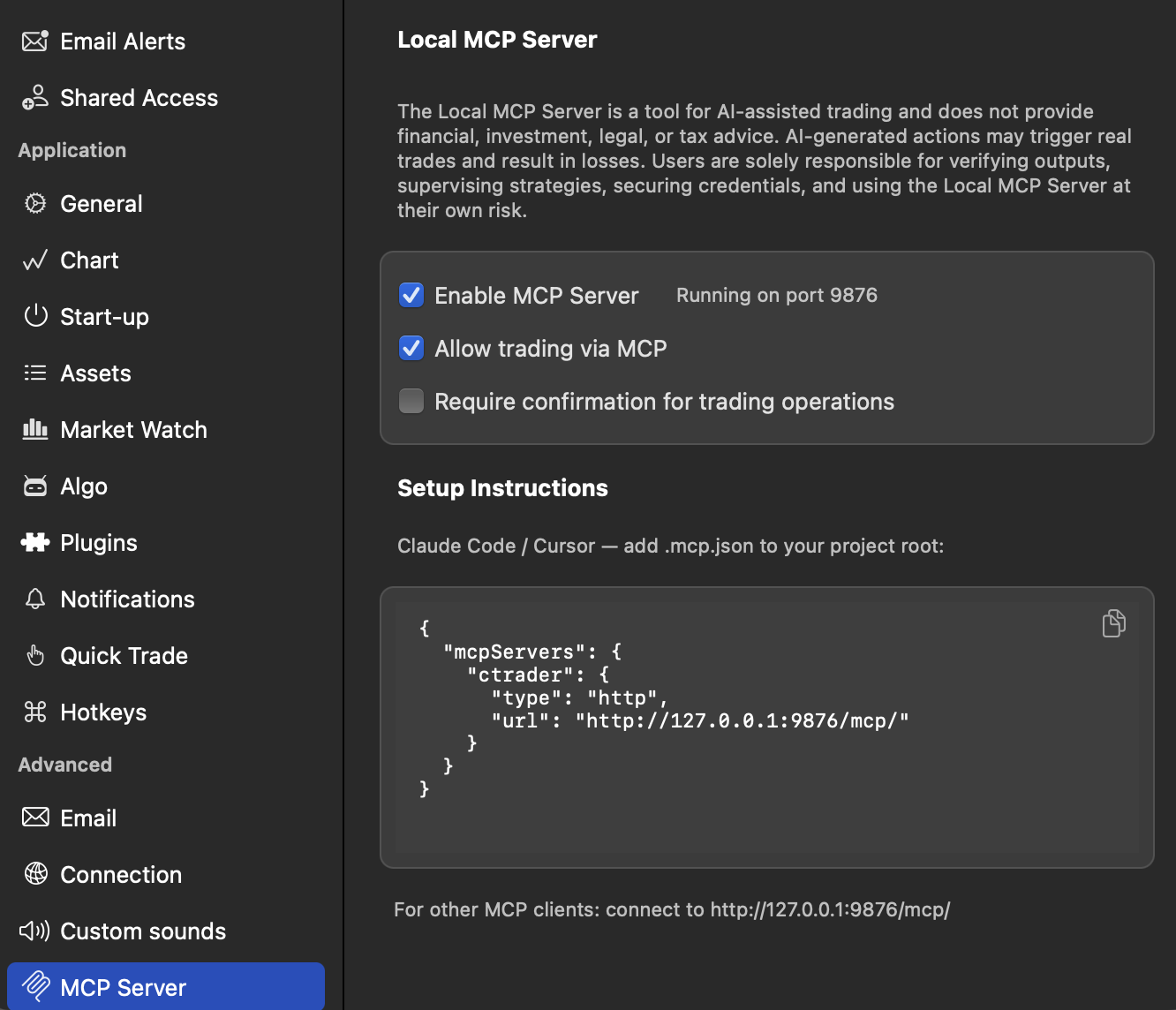
Aquí, las opciones disponibles incluyen:
- Habilitar servidor MCP - marque para habilitar las conexiones a través de MCP.
- Permitir operaciones a través de MCP - marque para permitir operar cuando MCP esté habilitado.
- Requerir confirmación para las operaciones - marque si desea confirmar cada operación antes de su ejecución.
Pegue lo siguiente en su agente de IA. Actualizará su configuración de MCP, se conectará al servidor local de cTrader y le pedirá su aprobación en el camino cuando sea necesario.
Set up the cTrader local MCP server for me. Add the following to my MCP configuration, then verify the connection:

{
  "mcpServers": {
    "ctrader": {
      "type": "http",
      "url": "http://127.0.0.1:9876/mcp/"
    }
  }
}
Alternativamente, copie el código de la ventana de configuración e insértelo manualmente en el archivo de configuración de MCP de su cliente de IA.
Consejo
Instale habilidades para ayudar a su agente de IA a trabajar de manera más eficaz con cTrader AI Agent Connect.
Verificación 
Reinicie la sesión o aplicación de su cliente de IA y, a continuación, compruebe que el servidor MCP local aparece en la lista de servidores conectados.
Advertencia
Asegúrese de que cTrader Windows o cTrader Mac esté en ejecución antes de iniciar su cliente de IA. De lo contrario, encontrará un error.
Advertencia
El servidor MCP es una herramienta para operaciones asistidas por IA y no proporciona asesoramiento financiero, de inversión, legal o fiscal. Las acciones generadas por IA pueden desencadenar operaciones reales y resultar en pérdidas. Los usuarios son los únicos responsables de verificar los resultados, supervisar las estrategias, proteger las credenciales y usar el servidor MCP bajo su propio riesgo.