Pengaturan server MCP lokal cTrader
Catatan
Server MCP lokal kompatibel dengan cTrader Windows dan cTrader Mac.
Server MCP lokal mengautentikasi melalui sesi aktif di cTrader Windows atau cTrader Mac. Pastikan Anda sudah masuk dengan cTID Anda, buka Settings, lalu navigasi ke MCP Server.
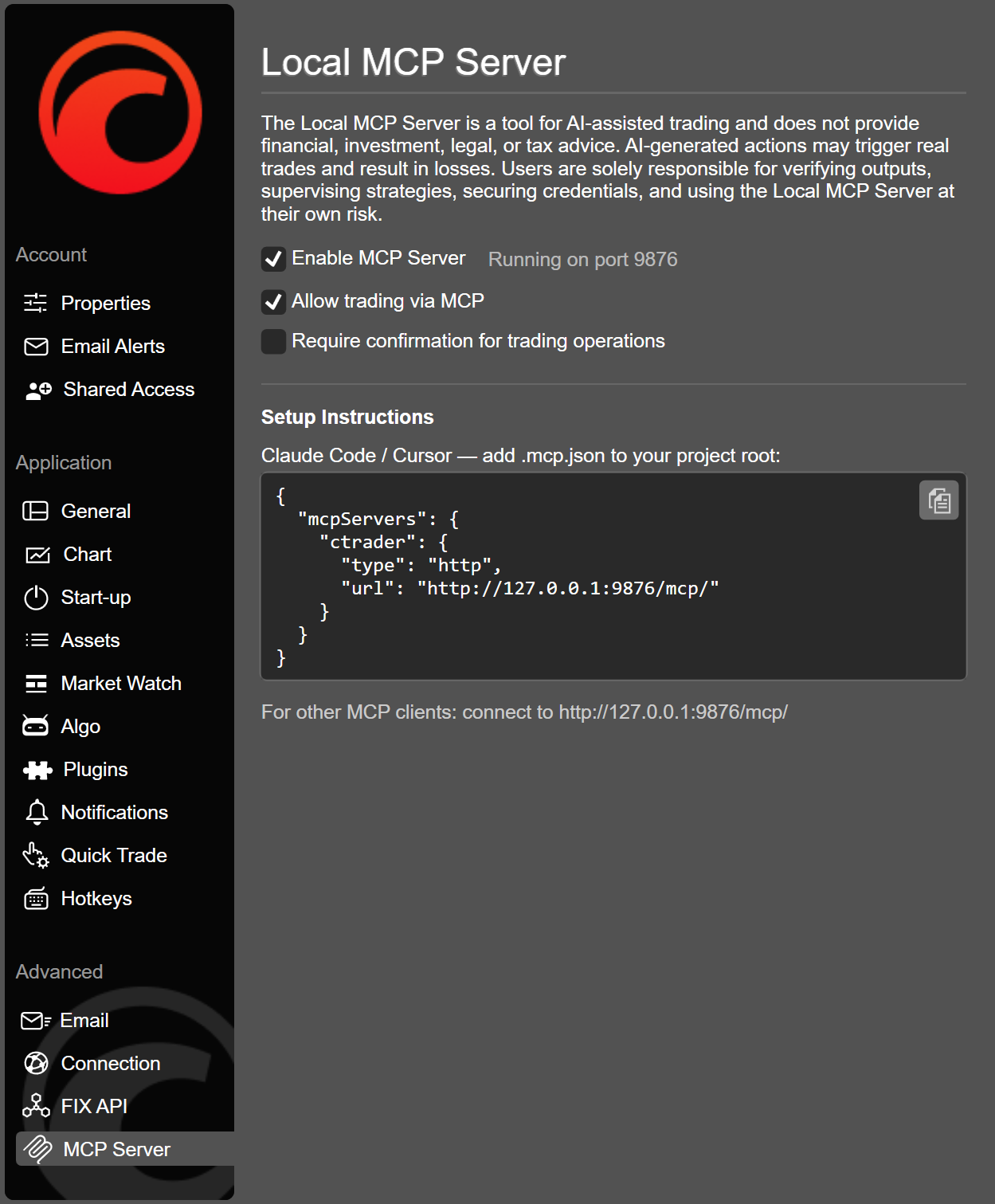
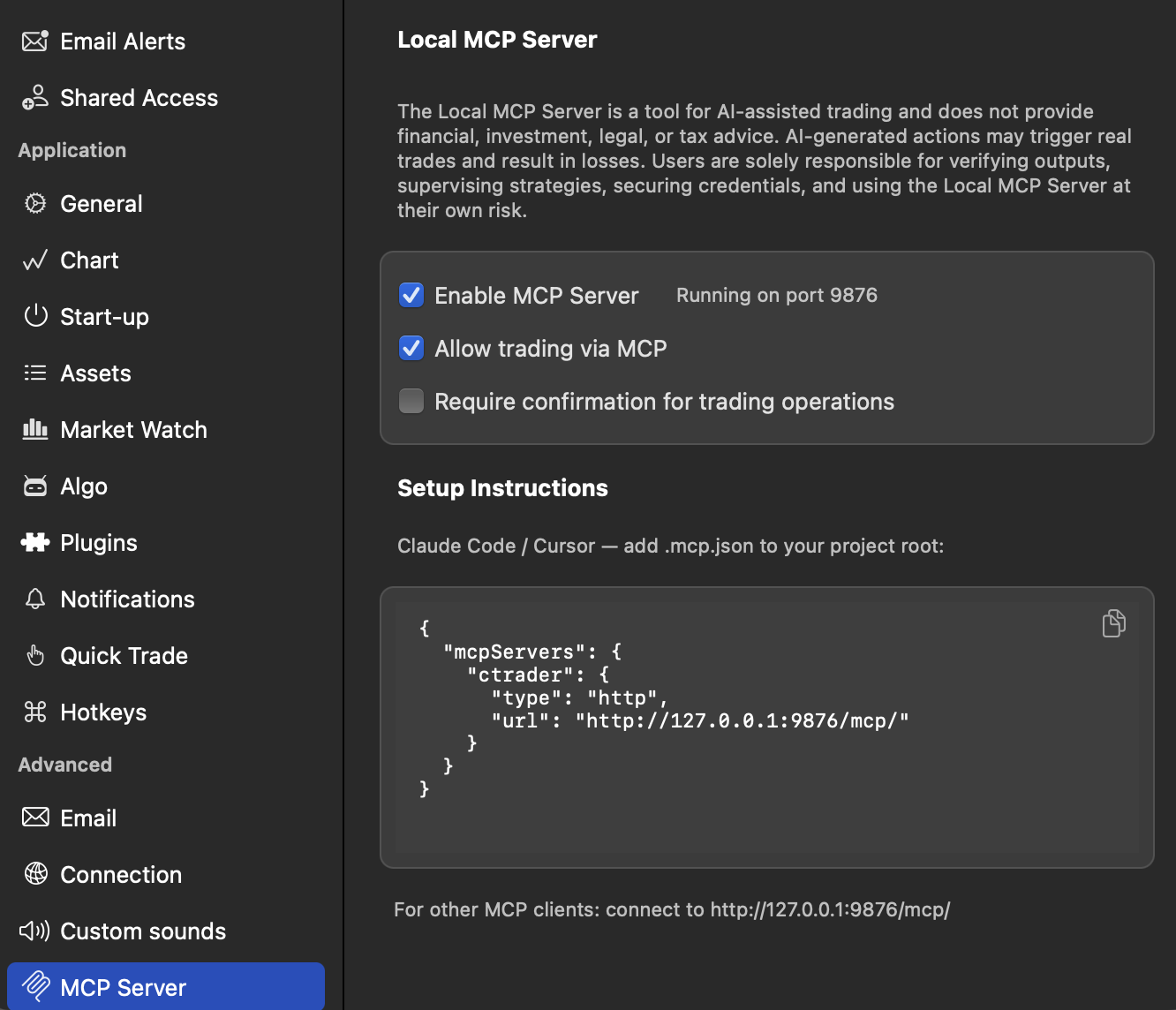
Di sini, opsi yang tersedia meliputi:
- Enable MCP server - centang untuk mengaktifkan koneksi melalui MCP.
- Allow trading via MCP - centang untuk mengizinkan trading saat MCP diaktifkan.
- Require confirmation for trading operations - centang jika Anda ingin mengonfirmasi setiap operasi trading sebelum eksekusi.
Tempelkan kode berikut ke agen AI Anda. Ini akan memperbarui konfigurasi MCP Anda, terhubung ke server lokal cTrader, dan meminta persetujuan Anda di sepanjang jalan jika diperlukan.
Set up the cTrader local MCP server for me. Add the following to my MCP configuration, then verify the connection:

{
  "mcpServers": {
    "ctrader": {
      "type": "http",
      "url": "http://127.0.0.1:9876/mcp/"
    }
  }
}
Atau, salin kode dari jendela pengaturan dan masukkan secara manual ke dalam berkas konfigurasi MCP klien AI Anda.
Kiat
Instal skills untuk membantu agen AI Anda bekerja lebih efektif dengan cTrader AI Agent Connect.
Verifikasi 
Mulai ulang sesi atau aplikasi klien AI Anda, lalu periksa bahwa server MCP lokal muncul dalam daftar server yang terhubung.
Peringatan
Pastikan cTrader Windows atau cTrader Mac sedang berjalan sebelum memulai klien AI Anda. Jika tidak, Anda akan mengalami error.
Peringatan
Server MCP adalah alat untuk trading berbantuan AI dan tidak memberikan nasihat keuangan, investasi, hukum, atau pajak. Tindakan yang dihasilkan AI dapat memicu trading riil dan mengakibatkan kerugian. Pengguna sepenuhnya bertanggung jawab untuk memverifikasi output, mengawasi strategi, mengamankan kredensial, dan menggunakan server MCP dengan risiko mereka sendiri.