Configurazione del server MCP locale di cTrader
Nota
Il server MCP locale è compatibile con cTrader Windows e cTrader Mac.
Il server MCP locale esegue l'autenticazione tramite una sessione attiva in cTrader Windows o cTrader Mac. Assicurati di aver eseguito l'accesso con il tuo cTID, apri Impostazioni, quindi vai su Server MCP.
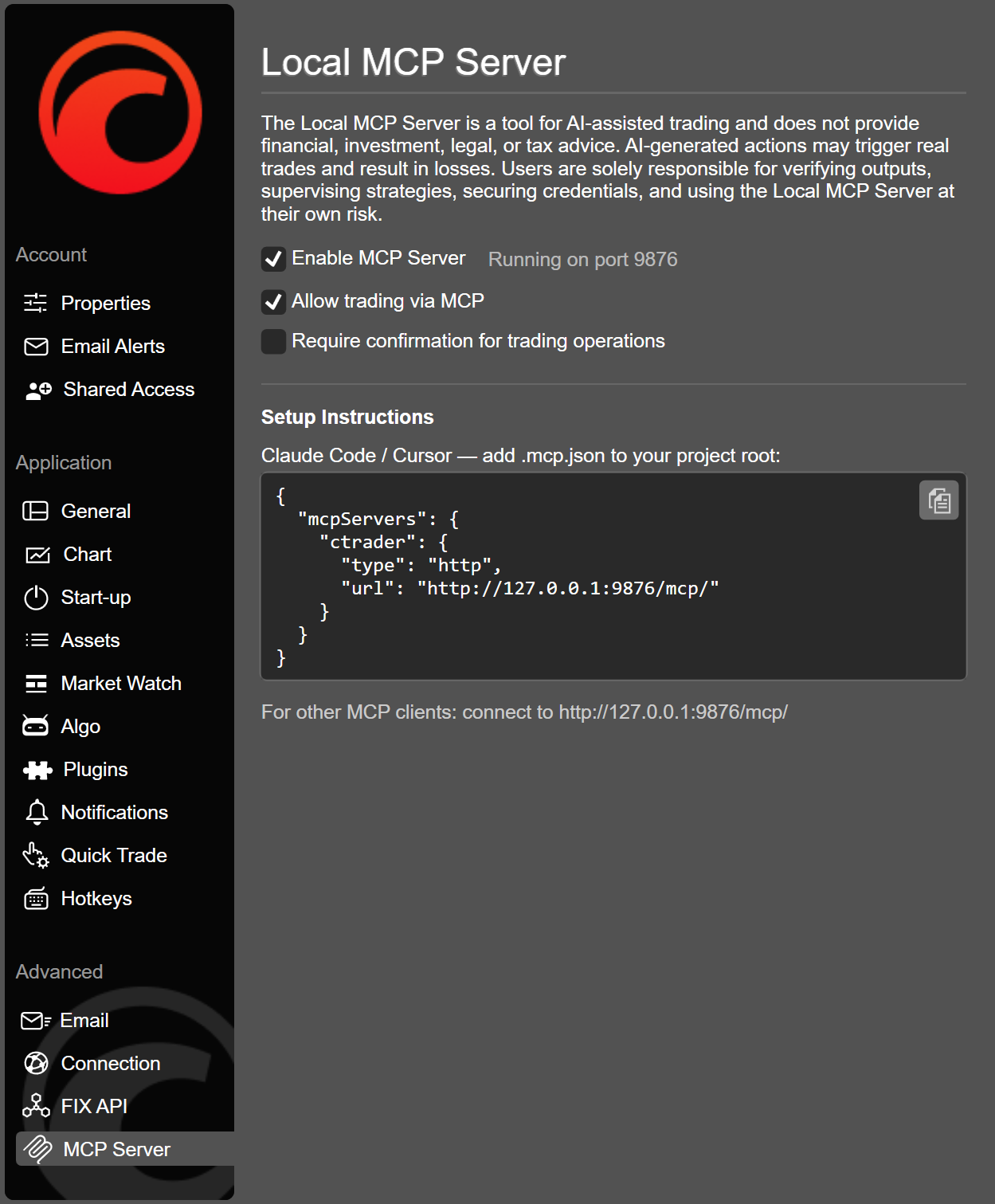
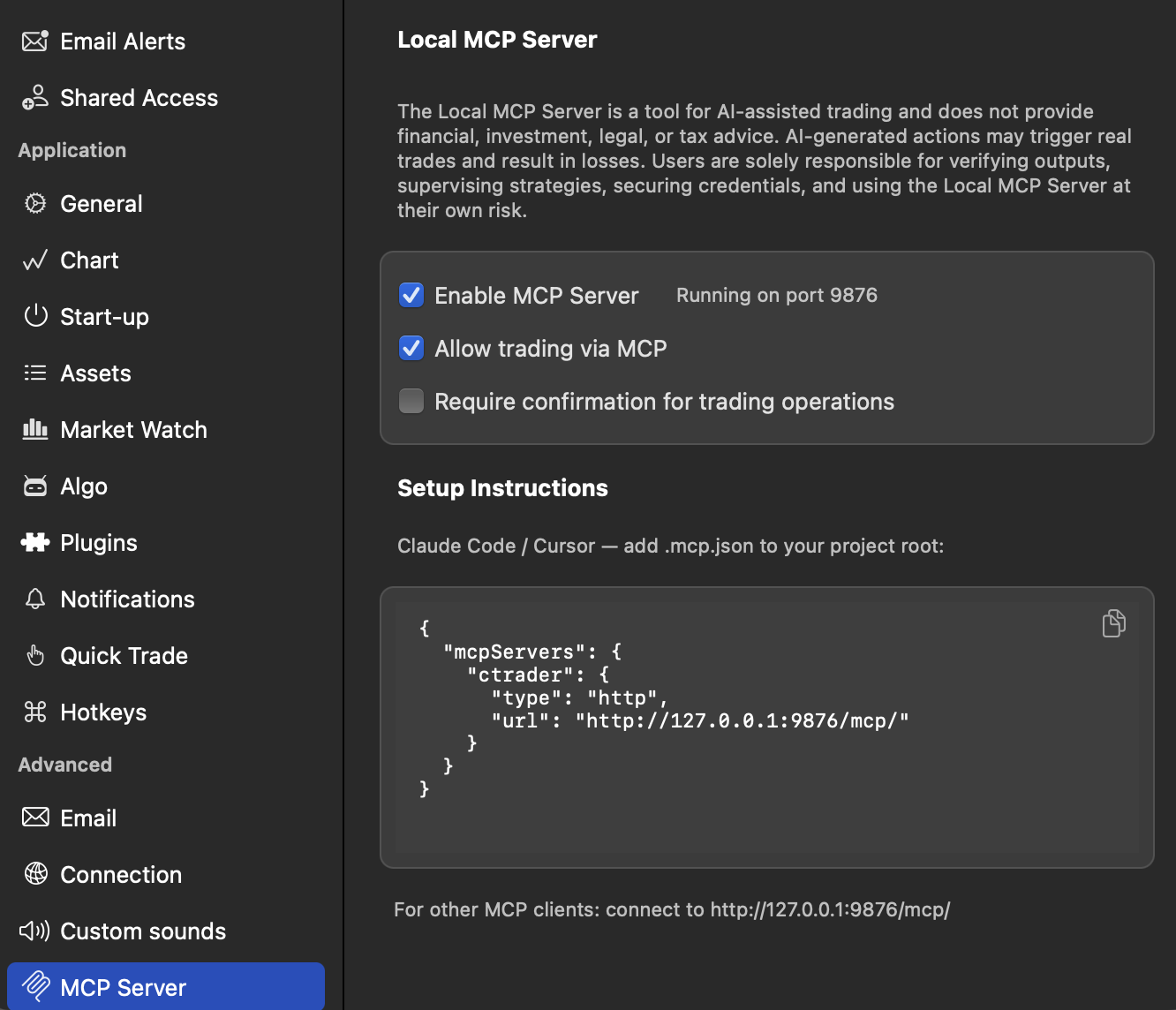
Qui, le opzioni disponibili includono:
- Abilita server MCP - spunta per abilitare le connessioni tramite MCP.
- Consenti trading tramite MCP - spunta per consentire il trading quando MCP è abilitato.
- Richiedi conferma per le operazioni di trading - spunta se desideri confermare ogni operazione di trading prima dell'esecuzione.
Incolla quanto segue nel tuo agente IA. Aggiornerà la tua configurazione MCP, si connetterà al server locale di cTrader e richiederà la tua approvazione lungo il percorso dove necessario.
Set up the cTrader local MCP server for me. Add the following to my MCP configuration, then verify the connection:

{
  "mcpServers": {
    "ctrader": {
      "type": "http",
      "url": "http://127.0.0.1:9876/mcp/"
    }
  }
}
In alternativa, copia il codice dalla finestra delle impostazioni e inseriscilo manualmente nel file di configurazione MCP del tuo client IA.
Suggerimento
Installa le competenze per aiutare il tuo agente IA a lavorare in modo più efficace con cTrader AI Agent Connect.
Verifica 
Riavvia la sessione o l'applicazione del tuo client IA, quindi verifica che il server MCP locale appaia nell'elenco dei server connessi.
Avvertenza
Assicurati che cTrader Windows o cTrader Mac sia in esecuzione prima di avviare il tuo client IA. Altrimenti, riscontrerai un errore.
Avvertenza
Il server MCP è uno strumento per il trading assistito dall'IA e non fornisce consulenza finanziaria, di investimento, legale o fiscale. Le azioni generate dall'IA possono attivare operazioni reali e comportare perdite. Gli utenti sono gli unici responsabili della verifica degli output, della supervisione delle strategie, della protezione delle credenziali e dell'utilizzo del server MCP a proprio rischio.