Configurazione del server MCP remoto di cTrader
Nota
Il server MCP remoto è compatibile con cTrader Web.
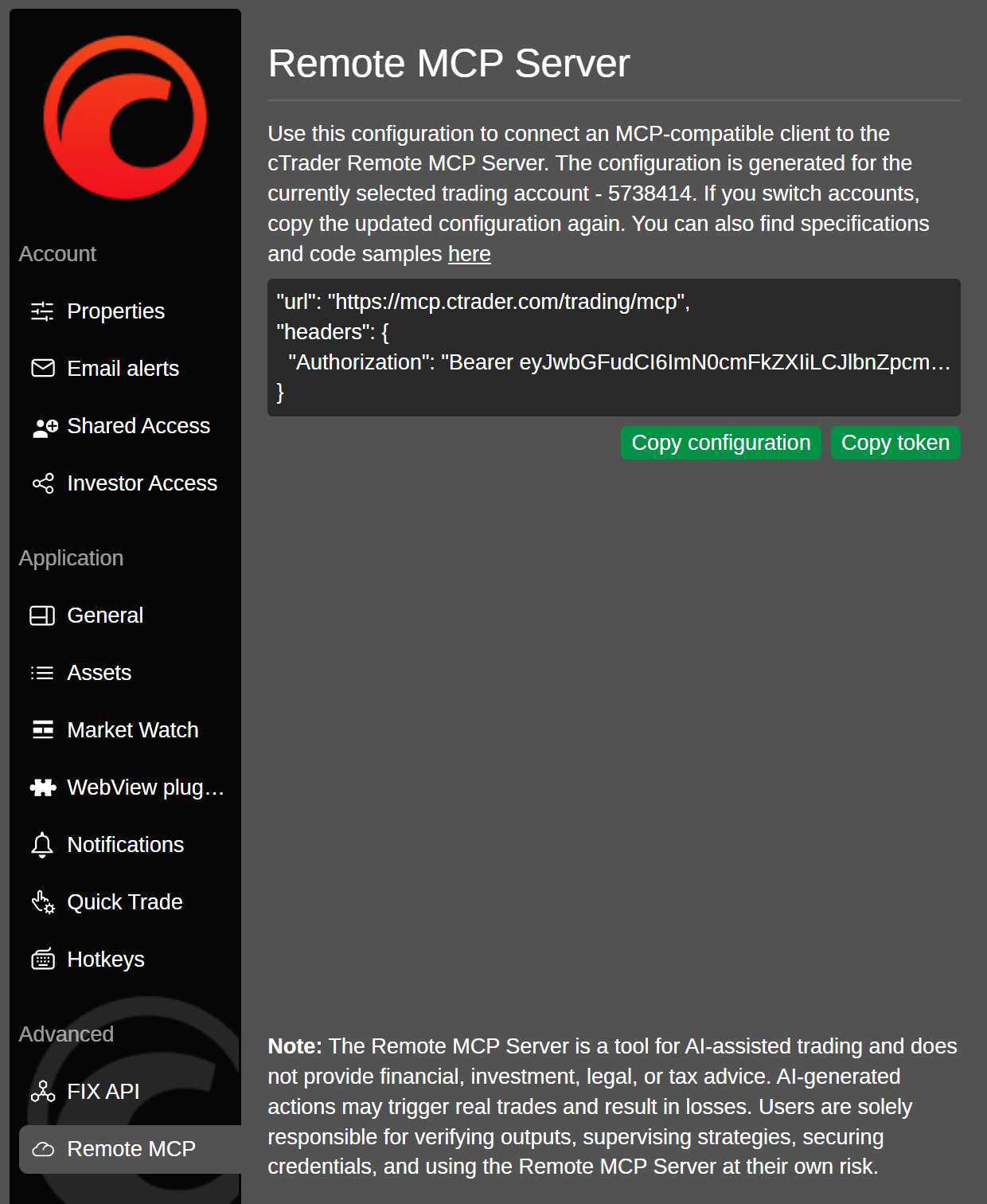
Il server MCP remoto si autentica tramite una sessione attiva in cTrader Web. Assicurati di aver effettuato l'accesso con il tuo cTID, apri Impostazioni, quindi vai a MCP remoto.
Nota
Viene emesso un token separato per ogni conto di trading su cui desideri eseguire azioni con un agente AI. Se necessario, seleziona un conto diverso e trova la sua configurazione in Impostazioni.
Copia la configurazione contenente il tuo token, insieme al prompt di seguito, e incollali nel tuo agente AI.
Set up the cTrader remote MCP server for me. Add the following to my MCP configuration, then verify the connection.
L'agente aggiornerà la tua configurazione MCP, si connetterà al server remoto di cTrader e chiederà la tua approvazione quando necessario.
Potrebbe essere necessario copiare il token separatamente se è scaduto o se devi passare da un conto di trading all'altro.
Suggerimento
Installa le competenze per aiutare il tuo agente IA a lavorare in modo più efficace con cTrader AI Agent Connect.
Verifica 
Riavvia la sessione o l'applicazione del tuo client AI, quindi verifica che il server MCP remoto appaia nell'elenco dei server connessi.
Avvertenza
Il server MCP remoto richiede una sessione attiva di cTrader Web. Se la tua sessione scade, dovrai eseguire nuovamente l'autenticazione.
Avvertenza
Il server MCP è uno strumento per il trading assistito dall'IA e non fornisce consulenza finanziaria, di investimento, legale o fiscale. Le azioni generate dall'IA possono attivare operazioni reali e comportare perdite. Gli utenti sono gli unici responsabili della verifica degli output, della supervisione delle strategie, della protezione delle credenziali e dell'utilizzo del server MCP a proprio rischio.