cTrader ローカル MCP サーバーのセットアップ
注意
ローカル MCP サーバーは、cTrader WindowsおよびcTrader Macと互換性があります。
ローカル MCP サーバーは、cTrader WindowsまたはcTrader Macのアクティブセッションを介して認証されます。 お客様のcTIDでログインしていることを確認し、設定を開いてから、MCP サーバーに移動してください。
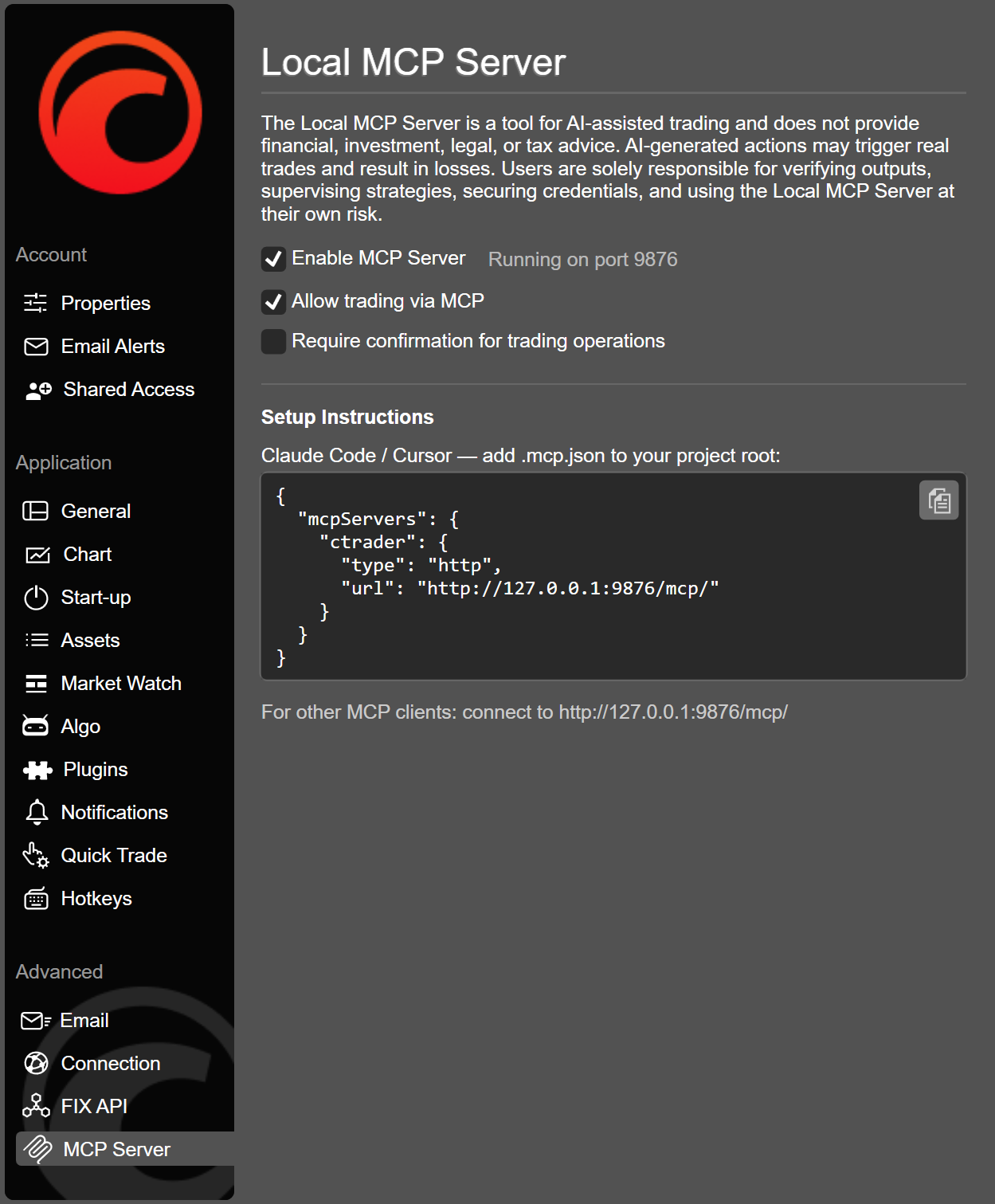
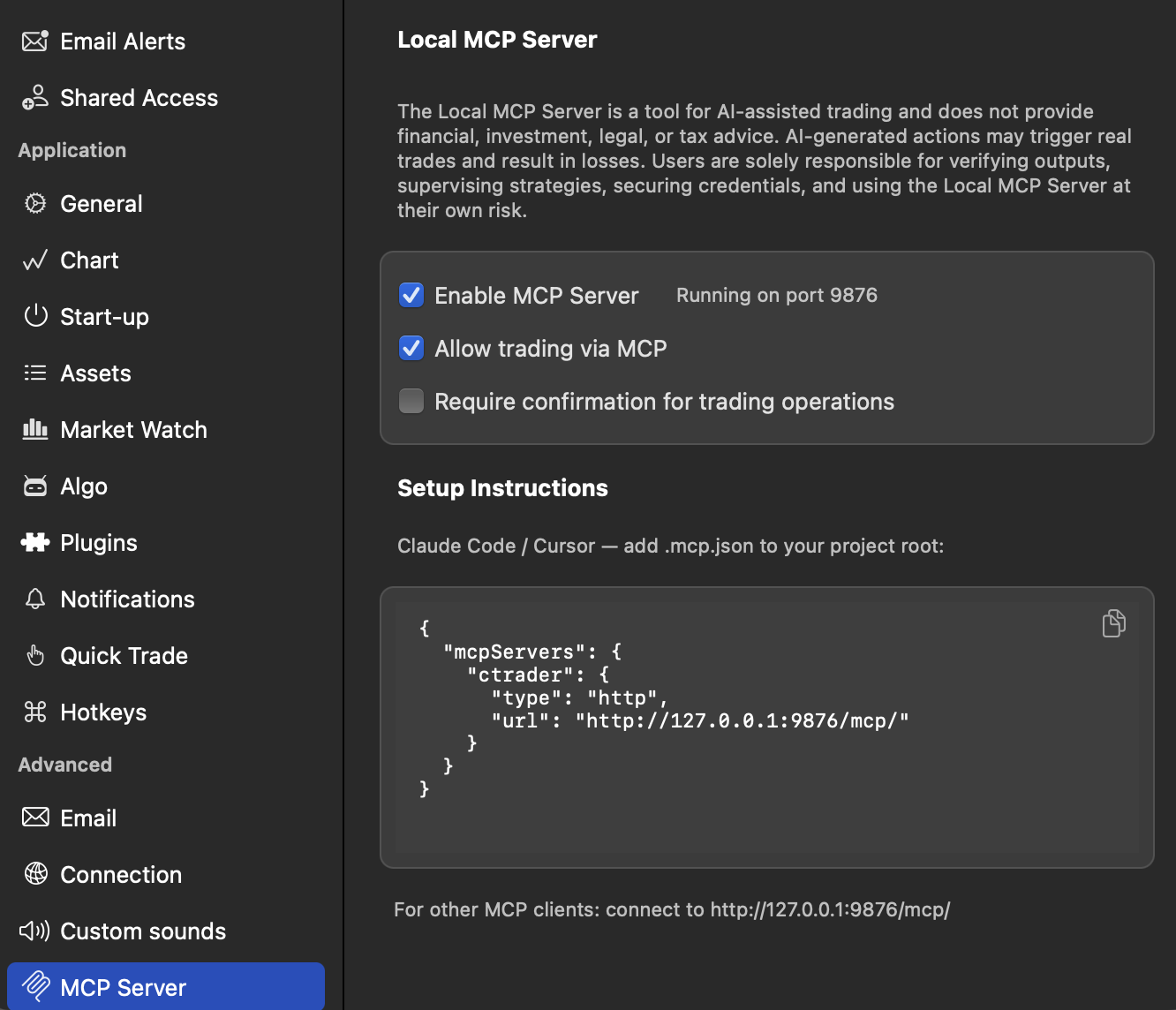
ここで利用可能なオプションは以下の通りです:
- MCP サーバーを有効化 - MCP経由の接続を有効にするにはチェックを入れてください。
- MCP経由の取引を許可 - MCPが有効な場合に取引を許可するにはチェックを入れてください。
- 取引操作の確認を要求 - 各取引操作を実行前に確認したい場合はチェックを入れてください。
以下をお客様のAIエージェントに貼り付けてください。 これにより、MCP設定が更新され、cTrader ローカルサーバーに接続され、必要に応じて承認を求められます。
Set up the cTrader local MCP server for me. Add the following to my MCP configuration, then verify the connection:

{
  "mcpServers": {
    "ctrader": {
      "type": "http",
      "url": "http://127.0.0.1:9876/mcp/"
    }
  }
}
または、設定ウィンドウからコードをコピーして、AIクライアントのMCP設定ファイルに手動で挿入してください。
ヒント
cTrader AI Agent Connectでお客様のAIエージェントがより効果的に機能するように、スキルをインストールしてください。
検証 
AIクライアントのセッションまたはアプリケーションを再起動してから、ローカル MCP サーバーが接続されたサーバーのリストに表示されることを確認してください。
警告
AIクライアントを起動する前に、cTrader WindowsまたはcTrader Macが実行されていることを確認してください。 そうでない場合、エラーが発生します。
警告
MCPサーバーはAI支援取引のためのツールであり、財務、投資、法律、税務に関するアドバイスを提供するものではありません。 AIが生成したアクションは実際の取引を引き起こし、損失をもたらす可能性があります。 ユーザーは、出力の検証、戦略の監督、認証情報の保護、および自己責任でのMCPサーバーの使用について単独で責任を負います。