cTrader 로컬 MCP 서버 설정
참고
로컬 MCP 서버는 cTrader Windows 및 cTrader Mac과 호환됩니다.
로컬 MCP 서버는 cTrader Windows 또는 cTrader Mac의 활성 세션을 통해 인증합니다. cTID로 로그인했는지 확인하고, 설정을 연 다음 MCP Server로 이동하세요.
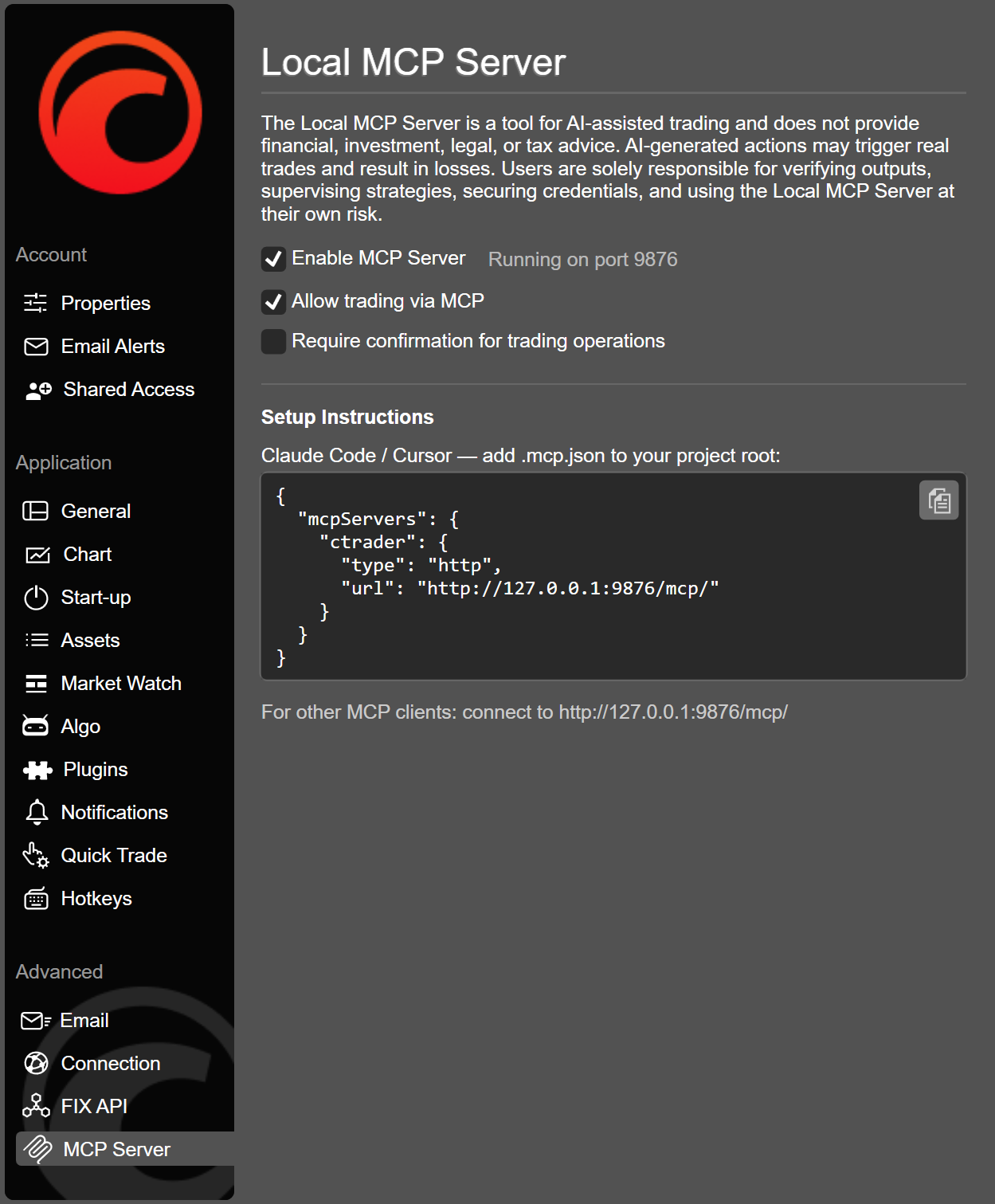
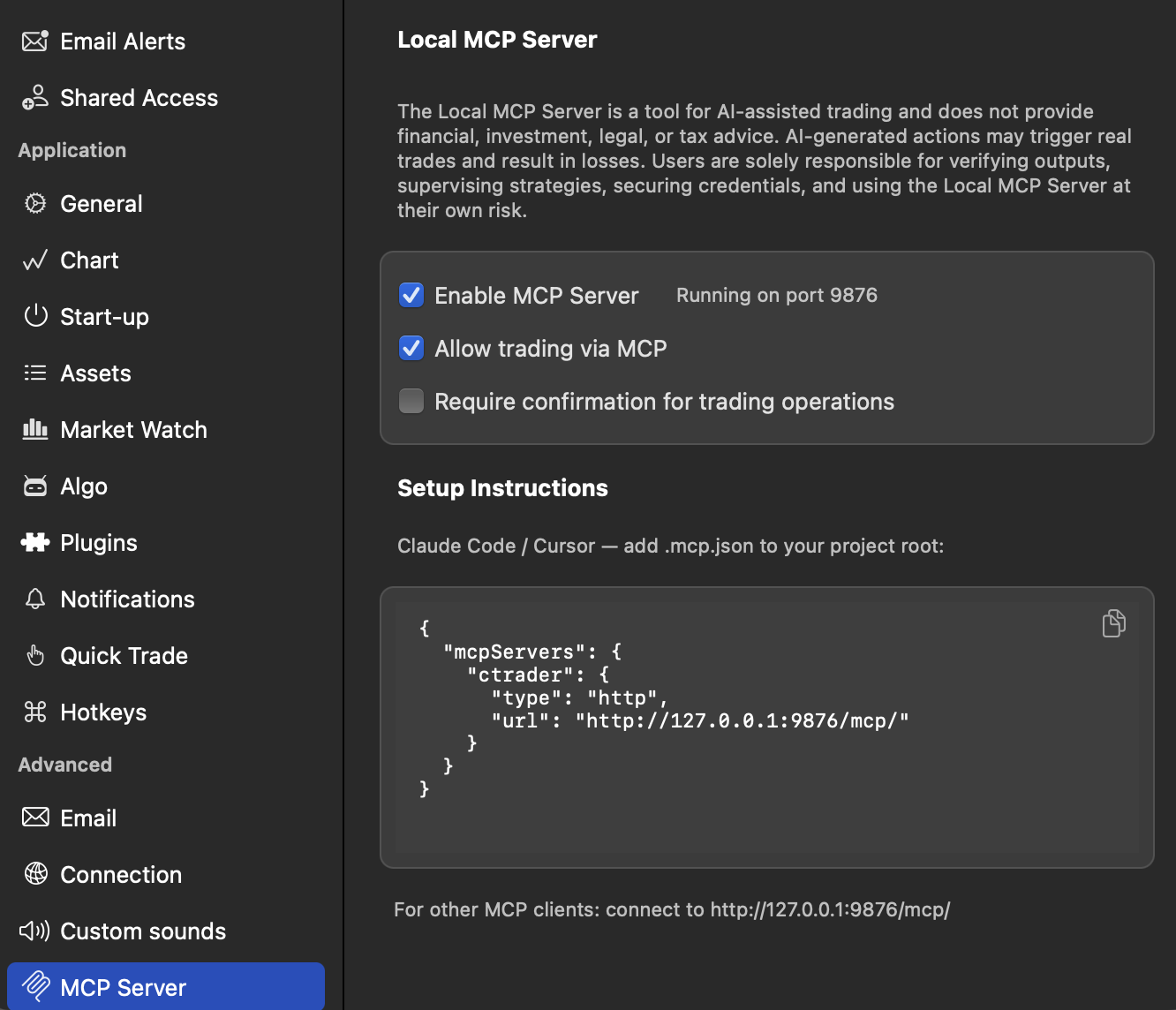
여기에서 사용 가능한 옵션은 다음과 같습니다:
- MCP 서버 활성화 - MCP를 통한 연결을 활성화하려면 체크하세요.
- MCP를 통한 거래 허용 - MCP가 활성화되었을 때 거래를 허용하려면 체크하세요.
- 거래 작업에 대한 확인 요구 - 실행 전에 각 거래 작업을 확인하려면 체크하세요.
다음을 AI 에이전트에 붙여넣으세요. MCP 구성을 업데이트하고, cTrader 로컬 서버에 연결하며, 필요한 경우 승인을 요청합니다.
Set up the cTrader local MCP server for me. Add the following to my MCP configuration, then verify the connection:

{
  "mcpServers": {
    "ctrader": {
      "type": "http",
      "url": "http://127.0.0.1:9876/mcp/"
    }
  }
}
또는 설정 창에서 코드를 복사하여 AI 클라이언트의 MCP 구성 파일에 수동으로 삽입하세요.
팁
AI 에이전트가 cTrader AI Agent Connect와 더 효과적으로 작동하도록 스킬을 설치하세요.
확인 
AI 클라이언트 세션 또는 애플리케이션을 다시 시작한 다음 로컬 MCP 서버가 연결된 서버 목록에 나타나는지 확인하세요.
경고
AI 클라이언트를 시작하기 전에 cTrader Windows 또는 cTrader Mac이 실행 중인지 확인하세요. 그렇지 않으면 오류가 발생합니다.
경고
MCP 서버는 AI 지원 트레이딩을 위한 도구이며 재무, 투자, 법률 또는 세금 자문을 제공하지 않습니다. AI가 생성한 작업은 실제 거래를 유발하고 손실을 초래할 수 있습니다. 사용자는 출력을 확인하고, 전략을 감독하고, 자격 증명을 보호하고, 자신의 책임 하에 MCP 서버를 사용할 전적인 책임이 있습니다.