Persediaan pelayan MCP tempatan cTrader
Nota
Pelayan MCP tempatan serasi dengan cTrader Windows dan cTrader Mac.
Pelayan MCP tempatan mengesahkan melalui sesi aktif dalam cTrader Windows atau cTrader Mac. Pastikan anda log masuk dengan cTID anda, buka Tetapan, kemudian navigasi ke Pelayan MCP.
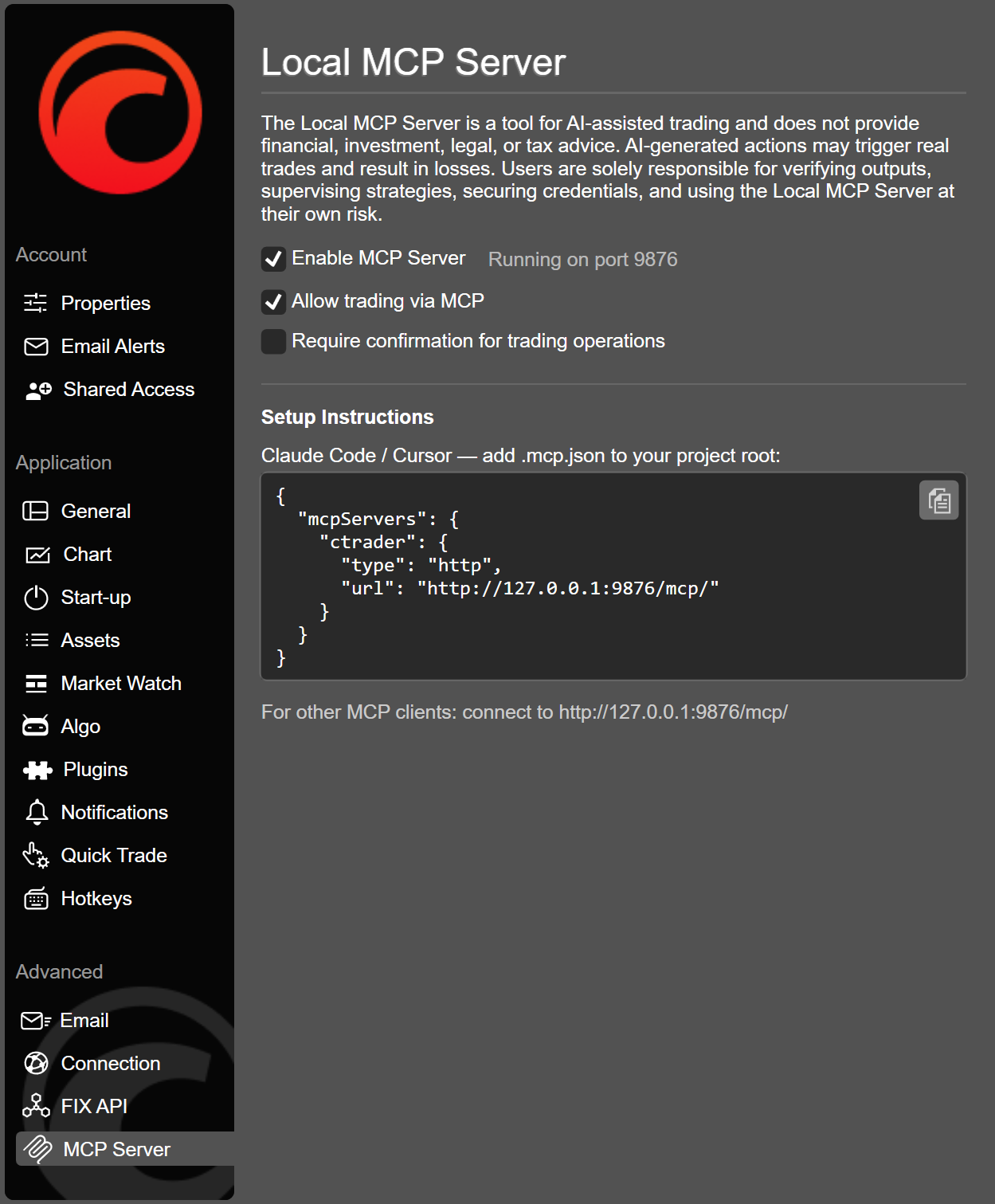
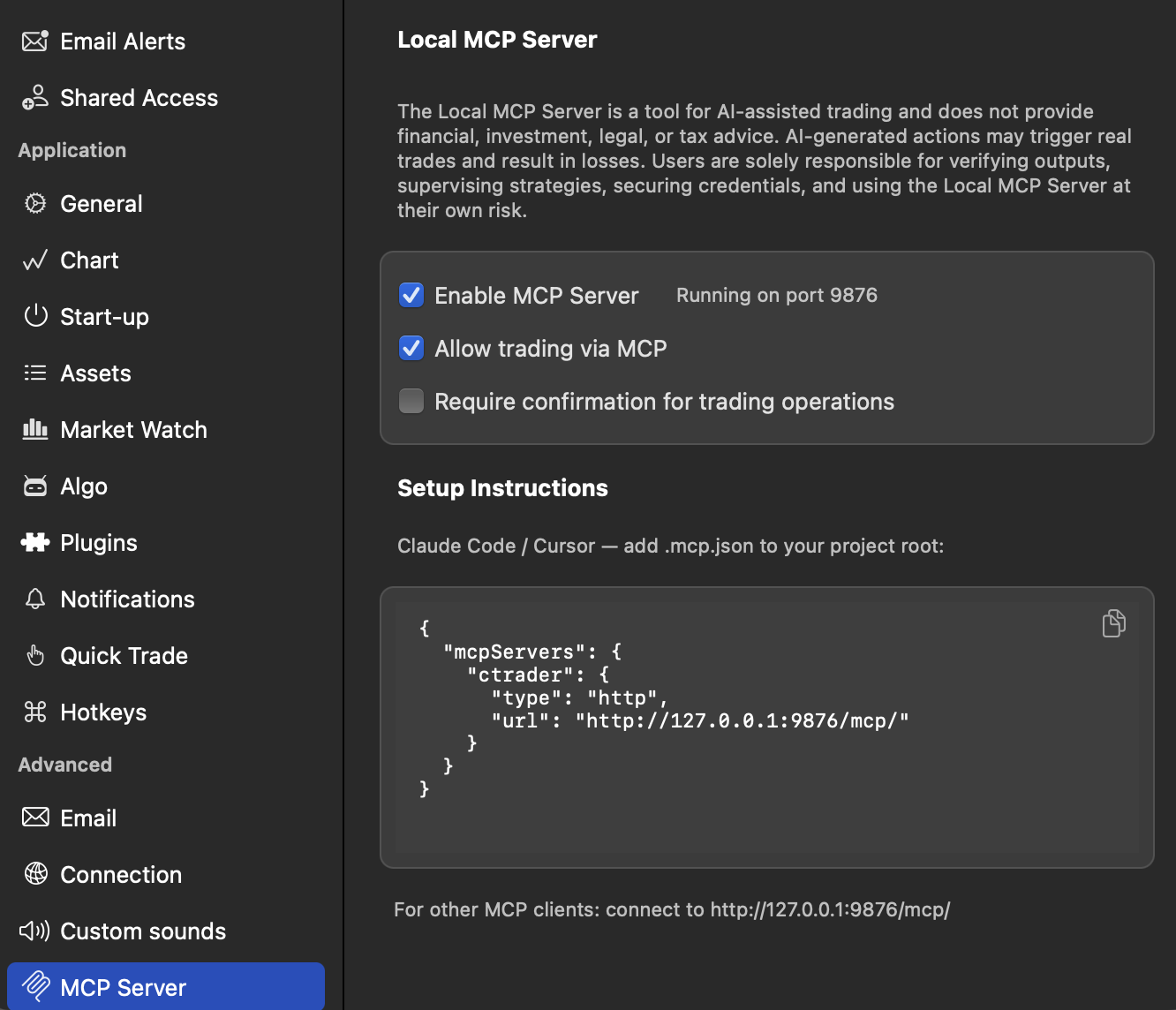
Di sini, pilihan yang tersedia termasuk:
- Dayakan pelayan MCP - tandakan untuk mendayakan sambungan melalui MCP.
- Benarkan dagangan melalui MCP - tandakan untuk membenarkan dagangan apabila MCP didayakan.
- Memerlukan pengesahan untuk operasi dagangan - tandakan jika anda mahu mengesahkan setiap operasi dagangan sebelum pelaksanaan.
Tampalkan yang berikut ke dalam ejen AI anda. Ia akan mengemas kini konfigurasi MCP anda, menyambung ke pelayan tempatan cTrader dan meminta kelulusan anda di sepanjang jalan di mana diperlukan.
Set up the cTrader local MCP server for me. Add the following to my MCP configuration, then verify the connection:

{
  "mcpServers": {
    "ctrader": {
      "type": "http",
      "url": "http://127.0.0.1:9876/mcp/"
    }
  }
}
Sebagai alternatif, salin kod daripada tetingkap tetapan dan masukkannya ke dalam fail konfigurasi MCP klien AI anda secara manual.
Petua
Pasang kemahiran untuk membantu ejen AI anda bekerja dengan lebih berkesan dengan cTrader AI Agent Connect.
Pengesahan 
Mulakan semula sesi atau aplikasi klien AI anda, kemudian semak bahawa pelayan MCP tempatan muncul dalam senarai pelayan yang disambungkan.
Amaran
Pastikan cTrader Windows atau cTrader Mac sedang berjalan sebelum memulakan klien AI anda. Jika tidak, anda akan menghadapi ralat.
Amaran
Pelayan MCP adalah alat untuk dagangan berbantu AI dan tidak memberikan nasihat kewangan, pelaburan, undang-undang atau cukai. Tindakan yang dijana AI mungkin mencetuskan dagangan sebenar dan mengakibatkan kerugian. Pengguna bertanggungjawab sepenuhnya untuk mengesahkan output, menyelia strategi, melindungi kelayakan dan menggunakan pelayan MCP atas risiko mereka sendiri.