Konfiguracja lokalnego serwera MCP cTrader
Uwaga
Lokalny serwer MCP jest kompatybilny z cTrader Windows i cTrader Mac.
Lokalny serwer MCP uwierzytelnia się za pośrednictwem aktywnej sesji w cTrader Windows lub cTrader Mac. Upewnij się, że jesteś zalogowany(-a) za pomocą swojego cTID, otwórz Ustawienia, a następnie przejdź do Serwer MCP.
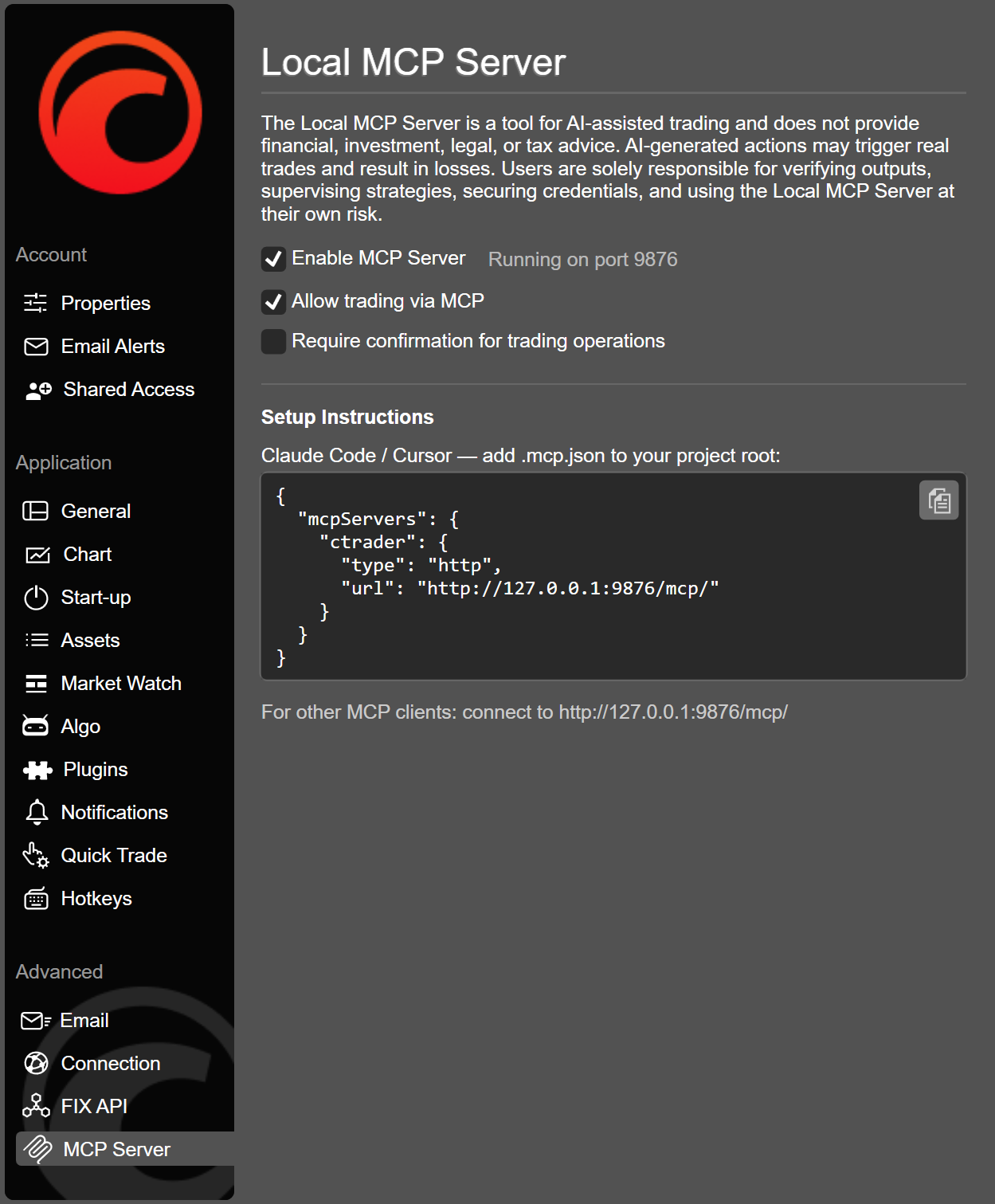
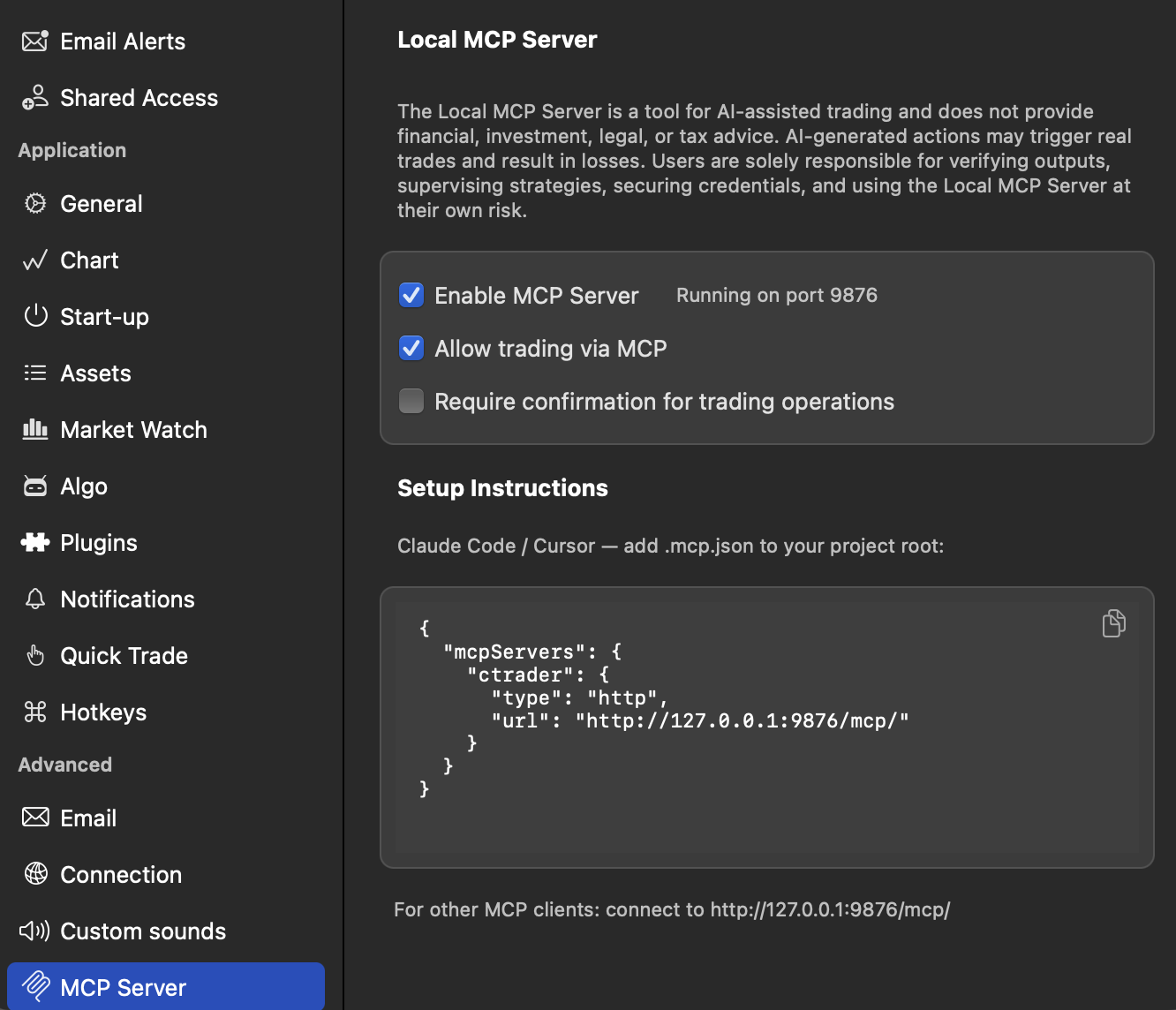
Tutaj dostępne opcje obejmują:
- Włącz serwer MCP - zaznacz, aby włączyć połączenia przez MCP.
- Zezwalaj na handel przez MCP - zaznacz, aby zezwolić na handel, gdy MCP jest włączony.
- Wymagaj potwierdzenia dla operacji handlowych - zaznacz, jeśli chcesz potwierdzać każdą operację handlową przed wykonaniem.
Wklej poniższe do swojego agenta AI. Zaktualizuje on Twoją konfigurację MCP, połączy się z lokalnym serwerem cTrader i poprosi o Twoją zgodę tam, gdzie jest to wymagane.
Set up the cTrader local MCP server for me. Add the following to my MCP configuration, then verify the connection:

{
  "mcpServers": {
    "ctrader": {
      "type": "http",
      "url": "http://127.0.0.1:9876/mcp/"
    }
  }
}
Alternatywnie skopiuj kod z okna ustawień i wstaw go ręcznie do pliku konfiguracyjnego MCP swojego klienta AI.
Wskazówka
Zainstaluj umiejętności, aby pomóc swojemu agentowi AI pracować bardziej efektywnie z cTrader AI Agent Connect.
Weryfikacja 
Uruchom ponownie sesję lub aplikację swojego klienta AI, a następnie sprawdź, czy lokalny serwer MCP pojawia się na liście podłączonych serwerów.
Ostrzeżenie
Upewnij się, że cTrader Windows lub cTrader Mac jest uruchomiony przed rozpoczęciem pracy z klientem AI. W przeciwnym razie napotkasz błąd.
Ostrzeżenie
Serwer MCP jest narzędziem do handlu wspomaganego przez AI i nie zapewnia porad finansowych, inwestycyjnych, prawnych ani podatkowych. Działania generowane przez AI mogą uruchomić rzeczywiste transakcje i skutkować stratami. Użytkownicy ponoszą wyłączną odpowiedzialność za weryfikację wyników, nadzorowanie strategii, zabezpieczanie danych uwierzytelniających i korzystanie z serwera MCP na własne ryzyko.