Configuração do servidor MCP local do cTrader
Nota
O servidor MCP local é compatível com o cTrader Windows e o cTrader Mac.
O servidor MCP local autentica através de uma sessão ativa no cTrader Windows ou cTrader Mac. Certifique-se de que iniciou sessão com o seu cTID, abra Definições e, em seguida, navegue até Servidor MCP.
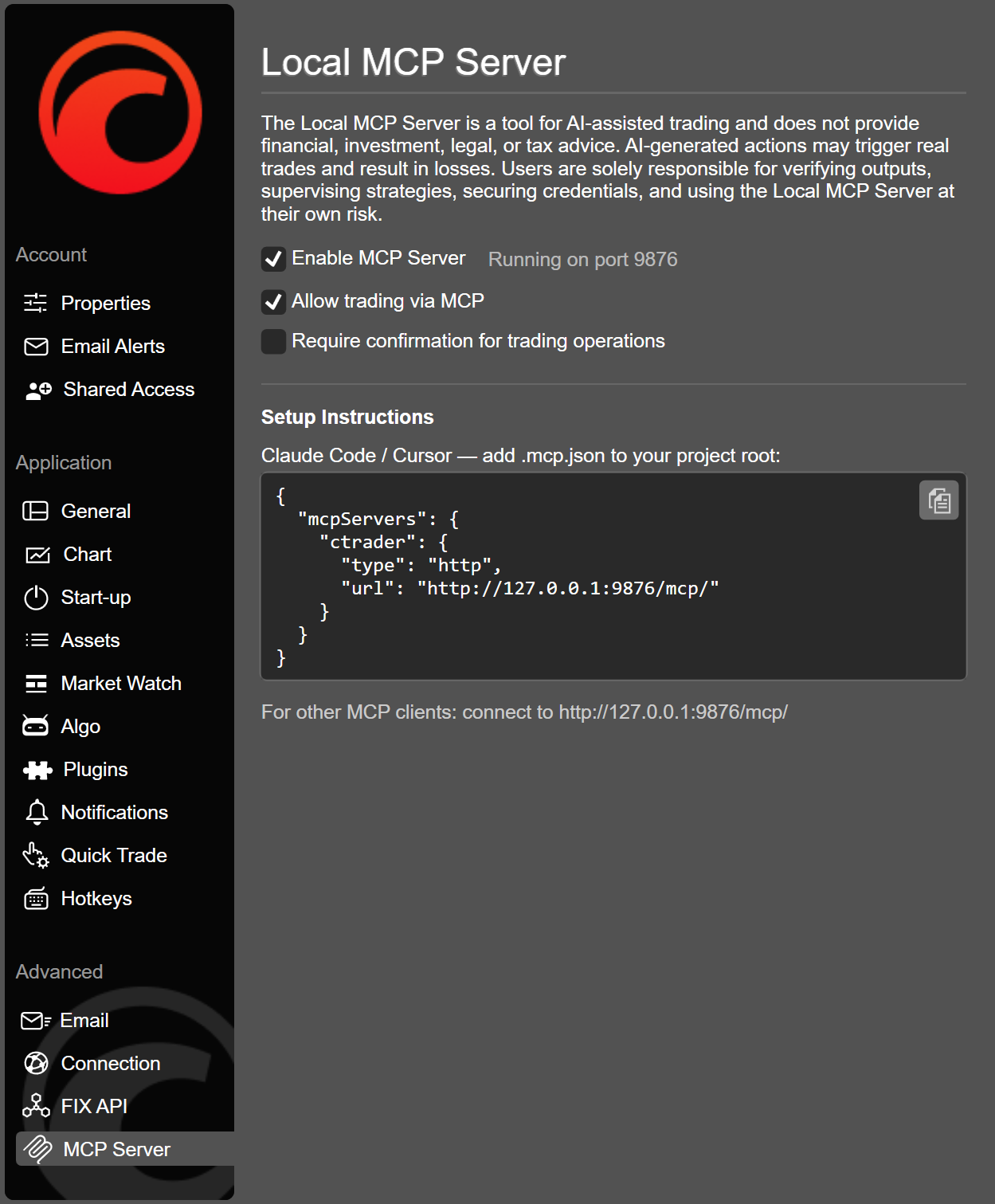
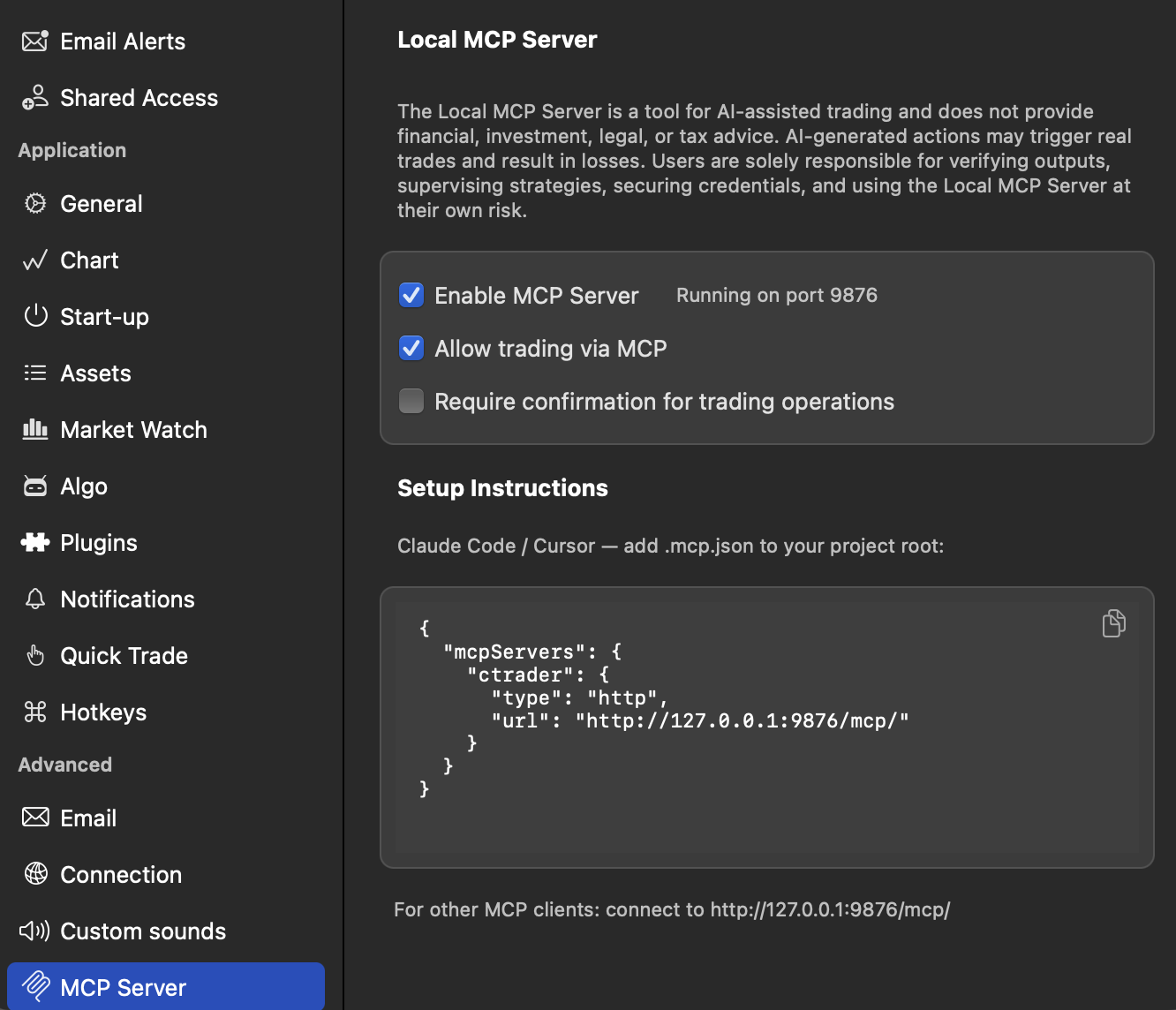
Aqui, as opções disponíveis incluem:
- Ativar servidor MCP - assinale para ativar ligações através de MCP.
- Permitir negociação através de MCP - assinale para permitir a negociação quando o MCP estiver ativado.
- Exigir confirmação para operações de negociação - assinale se pretender confirmar cada operação de negociação antes da execução.
Cole o seguinte no seu agente de IA. Isto atualizará a sua configuração MCP, ligará ao servidor local do cTrader e solicitará a sua aprovação ao longo do processo, quando necessário.
Set up the cTrader local MCP server for me. Add the following to my MCP configuration, then verify the connection:

{
  "mcpServers": {
    "ctrader": {
      "type": "http",
      "url": "http://127.0.0.1:9876/mcp/"
    }
  }
}
Em alternativa, copie o código da janela de definições e insira-o manualmente no ficheiro de configuração MCP do seu cliente de IA.
Dica
Instale competências para ajudar o seu agente de IA a trabalhar de forma mais eficaz com o cTrader AI Agent Connect.
Verificação 
Reinicie a sessão ou aplicação do seu cliente de IA e, em seguida, verifique se o servidor MCP local aparece na lista de servidores ligados.
Aviso
Certifique-se de que o cTrader Windows ou cTrader Mac está em execução antes de iniciar o seu cliente de IA. Caso contrário, encontrará um erro.
Aviso
O servidor MCP é uma ferramenta para negociação assistida por IA e não fornece aconselhamento financeiro, de investimento, jurídico ou fiscal. As ações geradas por IA podem desencadear negociações reais e resultar em perdas. Os utilizadores são os únicos responsáveis por verificar os resultados, supervisionar estratégias, proteger credenciais e utilizar o servidor MCP por sua conta e risco.