Настройка локального MCP-сервера cTrader
Примечание
Локальный MCP-сервер совместим с cTrader Windows и cTrader Mac.
Локальный MCP-сервер выполняет аутентификацию через активную сессию в cTrader Windows или cTrader Mac. Убедитесь, что вы вошли в систему с вашим cTID, откройте Настройки, затем перейдите в MCP-сервер.
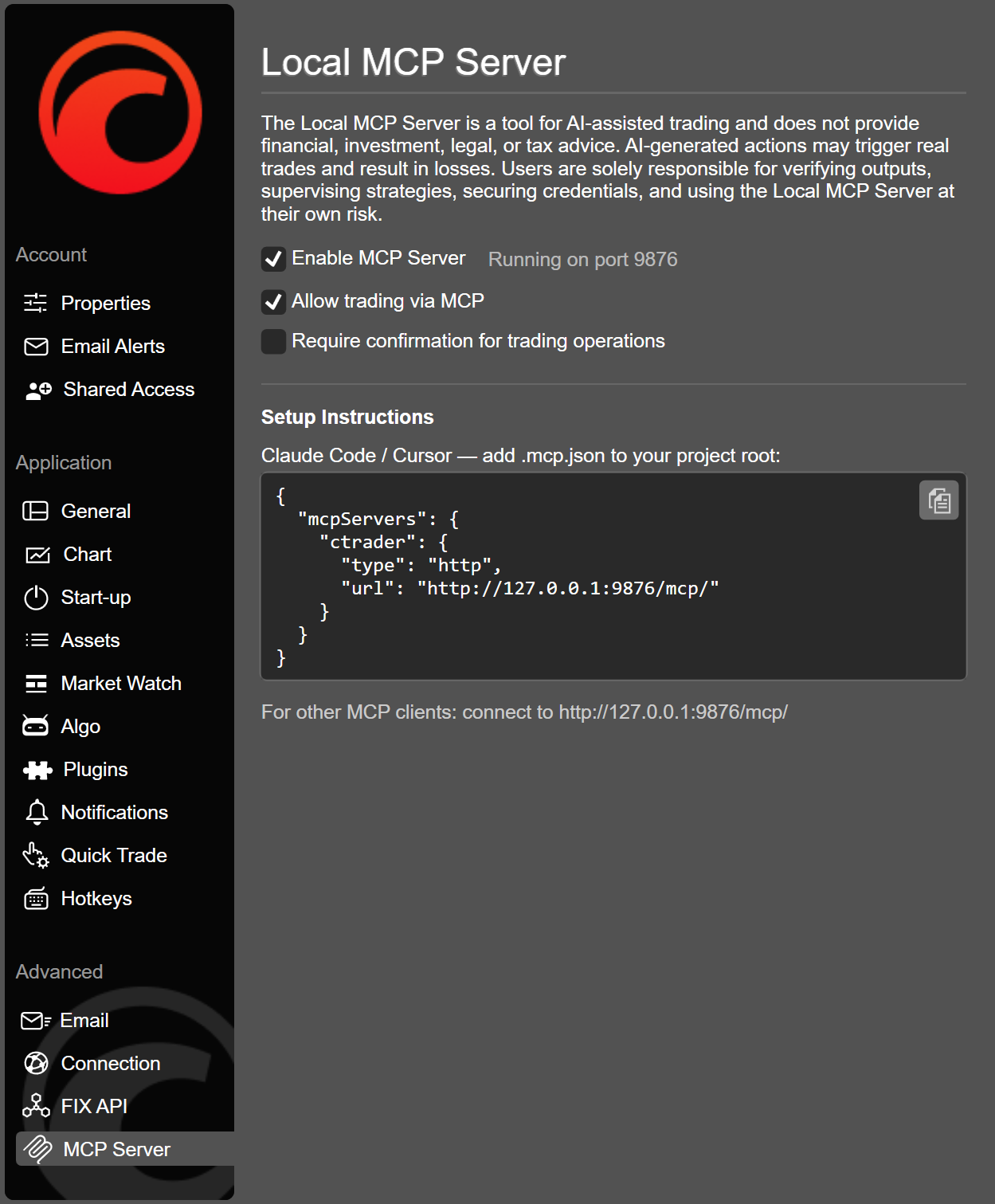
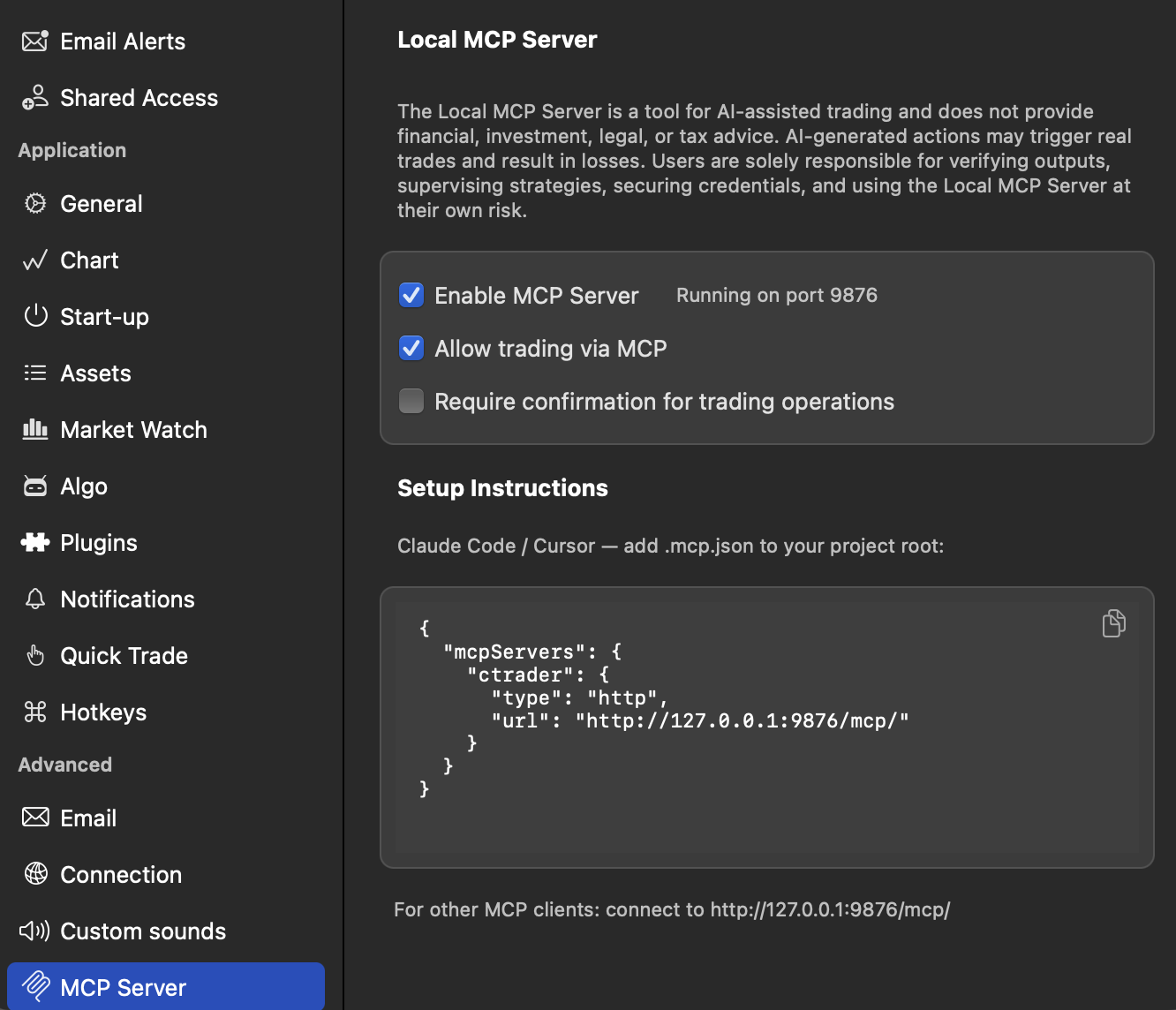
Здесь доступны следующие опции:
- Включить MCP-сервер — отметьте, чтобы разрешить подключения через MCP.
- Разрешить торговлю через MCP — отметьте, чтобы разрешить торговлю при включенном MCP.
- Требовать подтверждение для торговых операций — отметьте, если хотите подтверждать каждую торговую операцию перед выполнением.
Вставьте следующее в вашего ИИ-агента. Это обновит вашу конфигурацию MCP, подключится к локальному серверу cTrader и при необходимости запросит ваше подтверждение.
Set up the cTrader local MCP server for me. Add the following to my MCP configuration, then verify the connection:

{
  "mcpServers": {
    "ctrader": {
      "type": "http",
      "url": "http://127.0.0.1:9876/mcp/"
    }
  }
}
Также вы можете скопировать код из окна настроек и вставить его в файл конфигурации MCP вашего AI-клиента вручную.
Совет
Установите навыки, чтобы помочь вашему AI-агенту более эффективно работать с cTrader AI Agent Connect.
Проверка 
Перезапустите сеанс или приложение вашего AI-клиента, затем убедитесь, что локальный MCP-сервер отображается в списке подключенных серверов.
Предупреждение
Убедитесь, что cTrader Windows или cTrader Mac запущен перед запуском вашего AI-клиента. В противном случае возникнет ошибка.
Предупреждение
MCP-сервер — это инструмент для торговли с помощью ИИ и не предоставляет финансовых, инвестиционных, юридических или налоговых консультаций. Действия, сгенерированные ИИ, могут инициировать реальные сделки и привести к убыткам. Пользователи несут единоличную ответственность за проверку выходных данных, контроль стратегий, защиту учетных данных и использование MCP-сервера на свой собственный риск.